

Een WooCommerce uitverkocht-badge maakt de beschikbaarheid van producten duidelijk voordat shoppers zich afvragen waarom ze een artikel niet aan hun winkelwagen kunnen toevoegen. Hetzelfde geldt wanneer de voorraad laag is of net is teruggekeerd: een duidelijk label vertelt shoppers in één oogopslag wat er gebeurt.
Die duidelijkheid kan verwarrende doodlopende wegen voorkomen en echte urgentie bij lage voorraad gemakkelijker opmerken.
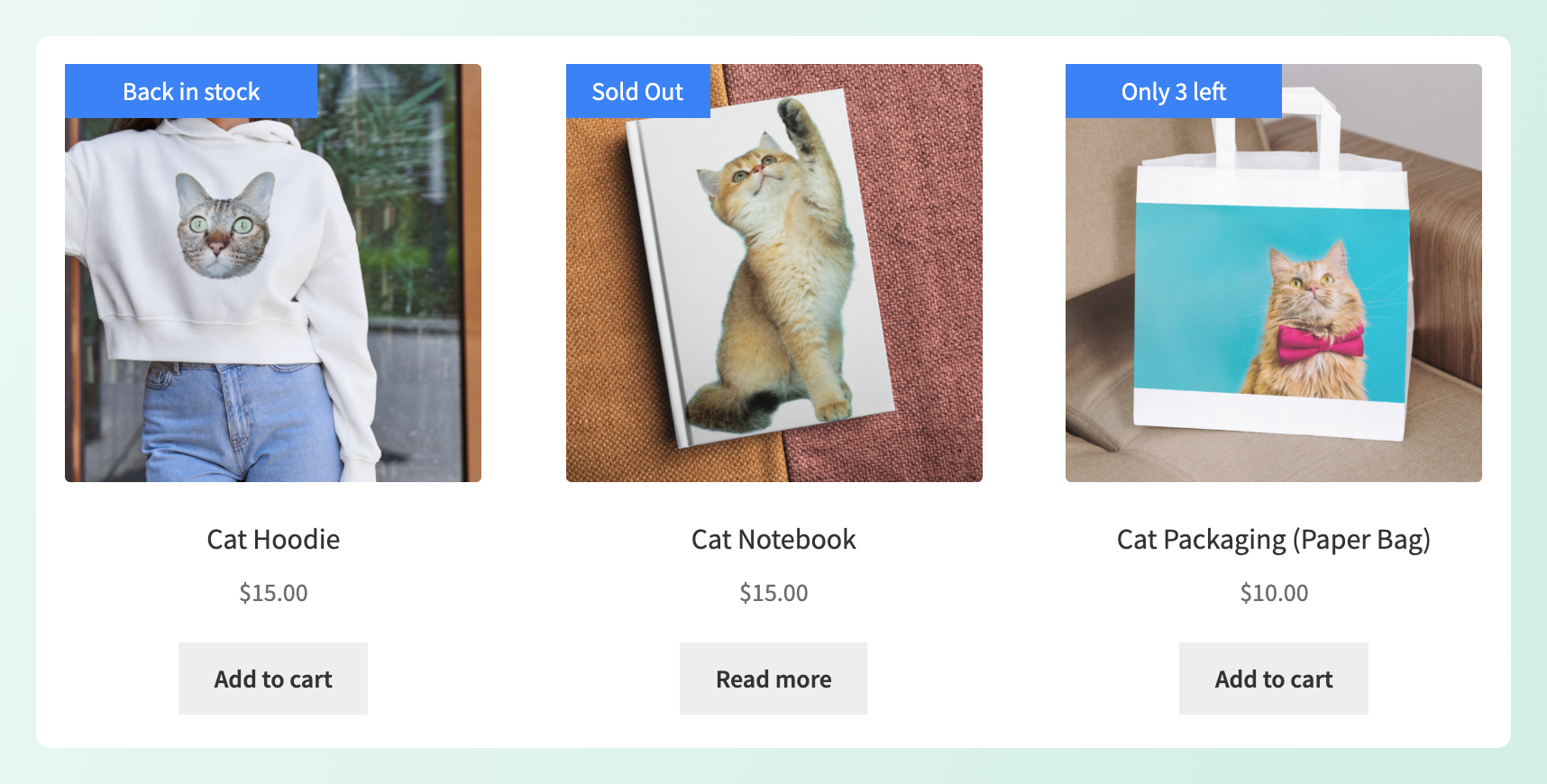
We maken drie handige voorraadlabels: een 'uitverkocht'-badge, een 'lage voorraad'-badge met een door u te kiezen drempelwaarde, en een 'weer op voorraad'-label. U kunt ze instellen zonder codefragmenten of een child theme.
Waarom voorraadbadges het koopgedrag veranderen
Voorraadbadges helpen omdat ze een vraag beantwoorden die shoppers al hebben: is dit product nu beschikbaar? Online shoppers vertrouwen erop dat de winkel die status duidelijk maakt.
De kosten van stilzwijgen zijn meetbaar. Volgens onderzoek van Baymard Institute naar producten die niet op voorraad zijn, is 30% van de gebruikers geneigd af te haken en elders naar het product te zoeken wanneer ze simpelweg te horen krijgen dat een artikel niet op voorraad is. Dezelfde benchmark toonde aan dat 68% van de e-commerce sites shoppers helemaal geen tijdelijk niet-op-voorraad item laat bestellen, wat een voorraadtekort kan veranderen in een verloren klant.
Schaarste werkt de andere kant op wanneer je het vroegtijdig laat zien. Een experiment uit 2023, gepubliceerd in de Journal of Distribution Science, vergeleek boodschappen over schaarste met beperkte hoeveelheden en beperkte tijd bij 108 deelnemers en ontdekte dat de versie met beperkte hoeveelheden een hogere aankoopintentie opleverde. Kleine studie, één productcategorie, dus beschouw het als een duwtje in de richting van kwantiteit-formulering in plaats van bewijs.
Online winkelen vertegenwoordigt ook een aanzienlijk deel van de detailhandel. Het US Census Bureau plaatste de e-commerce detailhandel in het tweede kwartaal van 2026 op 17,1% van de totale Amerikaanse detailhandelsverkopen, een stijging van 12,2% jaar-op-jaar tegenover 6,7% voor de detailhandel in het algemeen.
Eén waarschuwing voordat u iets bouwt. Een label met de tekst 'Slechts 2 over' op een product met 200 eenheden in het magazijn is misleidend en kan het vertrouwen in toekomstige badges verzwakken. Koppel het label aan het werkelijke voorraadnummer, zodat de boodschap geloofwaardig blijft. Voor het bredere geval, zie hoe productlabels conversies verhogen.
Codefragment, specifieke plugin, of op regels gebaseerde labels?
Er zijn drie veelvoorkomende benaderingen die de vergelijking waard zijn: aangepaste code, een speciale 'uitverkocht'-plugin, of een op regels gebaseerd labelsysteem. De juiste keuze hangt af van hoeveel flexibiliteit u nodig heeft naast een simpele 'uitverkocht'-melding.
Een codefragment kan gratis en snel zijn, maar is ook afhankelijk van thema-hooks die kunnen veranderen. Een thema-update kan de hook verplaatsen, de badge dupliceren of deze van de verwachte plek verwijderen. Basis codefragmenten kunnen ook stoppen bij is_in_stock(), wat betekent dat er geen drempelwaarde voor de hoeveelheid is, tenzij u die logica zelf bouwt.
Een plugin met één doel die uitverkocht is, kan duurzamer zijn, maar de functies ervan stoppen mogelijk bij die ene status. Als het geen hoeveelheidsdrempels ondersteunt, heb je code of een andere tool nodig voor een bericht als “Nog maar 4 over.” Onze vergelijking van WooCommerce label plugins voor promoties laat zien hoe vijf opties omgaan met weergeregels en voorwaarden.
Op regels gebaseerde labels hanteren een andere aanpak. U definieert één keer een voorwaarde, en overeenkomende producten kunnen automatisch de badge krijgen, inclusief producten die u later toevoegt. Dezelfde engine leest voorraad, prijs, productleeftijd en categorie, zodat u voorraad-bewuste labels kunt bouwen met hetzelfde regelsysteem dat bestsellers en nieuwe items markeert.
Wat Advanced Promo Kit doet met voorraadstatus
Advanced Promo Kit is een label- en badge-plugin voor WooCommerce die werkt op basis van regels in plaats van codefragmenten. WooCommerce is de enige plugin die het vereist, dus je kunt elk label in deze handleiding met Advanced Promo Kit op zichzelf bouwen. Als je ook de gratis Advanced Coupons plugin gebruikt, kun je met een optionele integratie ook coupon-, BOGO- en cashback-details ophalen.
Labels komen in twee vormen. Globale labels bevinden zich in het Promo Kit-menu en zijn van toepassing op elk product dat aan hun voorwaarden voldoet. Productspecifieke labels worden geconfigureerd op een enkel product en hebben een schakelaar om globale labels op dat product uit te sluiten, zodat een eenmalig bericht niet botst met je winkelbrede regels.
Vier van de voorwaarden van de plugin hebben betrekking op voorraad:
- Op voorraad, Niet op voorraad, Nabestelling: elk neemt een "is" of "is niet" operator, zodat een regel kan worden geactiveerd op een status of op alles behalve die status.
- Voorraadhoeveelheid: neemt Gelijk aan, Niet gelijk aan, Groter dan, Groter dan of gelijk aan, Kleiner dan, en Kleiner dan of gelijk aan, wat een drempellabel mogelijk maakt.
- Voorwaardengroepen: elke voorwaarde en elke groep heeft zijn eigen EN/OF operator, geëvalueerd van links naar rechts. De standaard is EN binnen een groep en OF tussen groepen.
- Dynamische placeholders: badge-tekst accepteert een variabele zoals
{stock_quantity}, ingevoegd vanuit het paneel Variabele: Product, en een label waarvan de placeholder leeg wordt, wordt automatisch verborgen.
Als je hier nog nooit eerder een label hebt gebouwd, begin dan met de basisprincipes van hoe je aangepaste productbadges in WooCommerce maakt, kom dan terug voor de voorraadvoorwaarden. Hier zie je hoe de drie labels eruitzien als ze eenmaal zijn gebouwd:
| Label | Voorwaarde(n) | Badge-tekst | Opmerkingen |
|---|---|---|---|
| Uitverkocht | Niet op voorraad, Is | Uitverkocht | Geef het een stijl die anders leest dan je verkoopbadges |
| Lage voorraad | Op voorraad Is EN Voorraadhoeveelheid Kleiner dan of gelijk aan 5 | Slechts {stock_quantity} over | Verbergt zichzelf wanneer de hoeveelheid leeg is; controleer Variabele Product Matching voor variabele producten |
| Weer op voorraad | Op voorraad Is plus een Schema-venster, of een product-specifiek label | Weer op voorraad | Er is geen automatische herbevoorradingsdetectie; je plant het in of schakelt het in |
Stap 1: Voeg een "Uitverkocht"-badge toe
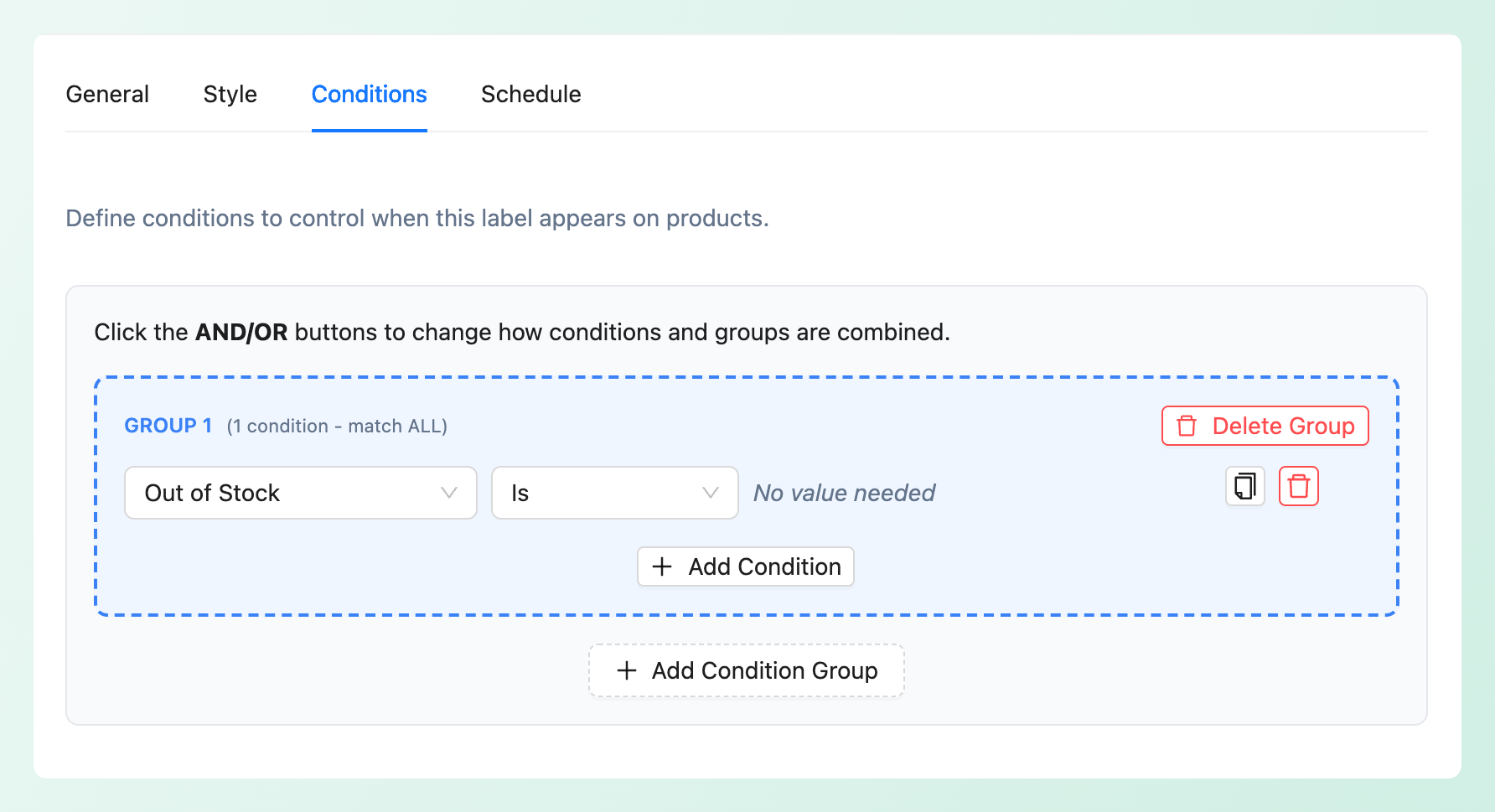
Maak een globaal label, typ "Uitverkocht" in Badge Label op het tabblad Algemeen, open vervolgens het tabblad Voorwaarden en voeg een enkele voorwaarde toe: Niet op voorraad met de Is operator. Het heeft geen waarde nodig. Dat is de hele regel. De badge verschijnt op overeenkomende producten die niet op voorraad zijn en verdwijnt wanneer de voorraad terugkeert.
Style het zodat het leest als een stopbord, niet als een promotie. Het tabblad Stijl geeft je badgekleur, breedte en hoogte, randradius, opvulling, dekking, rotatie, verloop en schaduw, met een live voorbeeld terwijl je bewerkt. Tekstkleur, lettergrootte en -gewicht staan op het tabblad Algemeen naast de badge-tekst. Een gedempte grijze of platte donkere badge scheidt "je kunt dit niet kopen" van "dit is in de uitverkoop" in één oogopslag.
Plaatsing is belangrijker dan kleur hier. Stel de badge in op 'On Image', plaats deze in een hoek die uw productfotografie niet gebruikt, controleer vervolgens een categorieweergave om te zien hoe de badge leest naast andere producten. De volledige set van operatoren en groeperingsopties staat in het kennisbankartikel over regels en voorwaarden voor labelweergave.
Stap 2: Voeg een 'Lage voorraad'-badge toe met een drempelwaarde
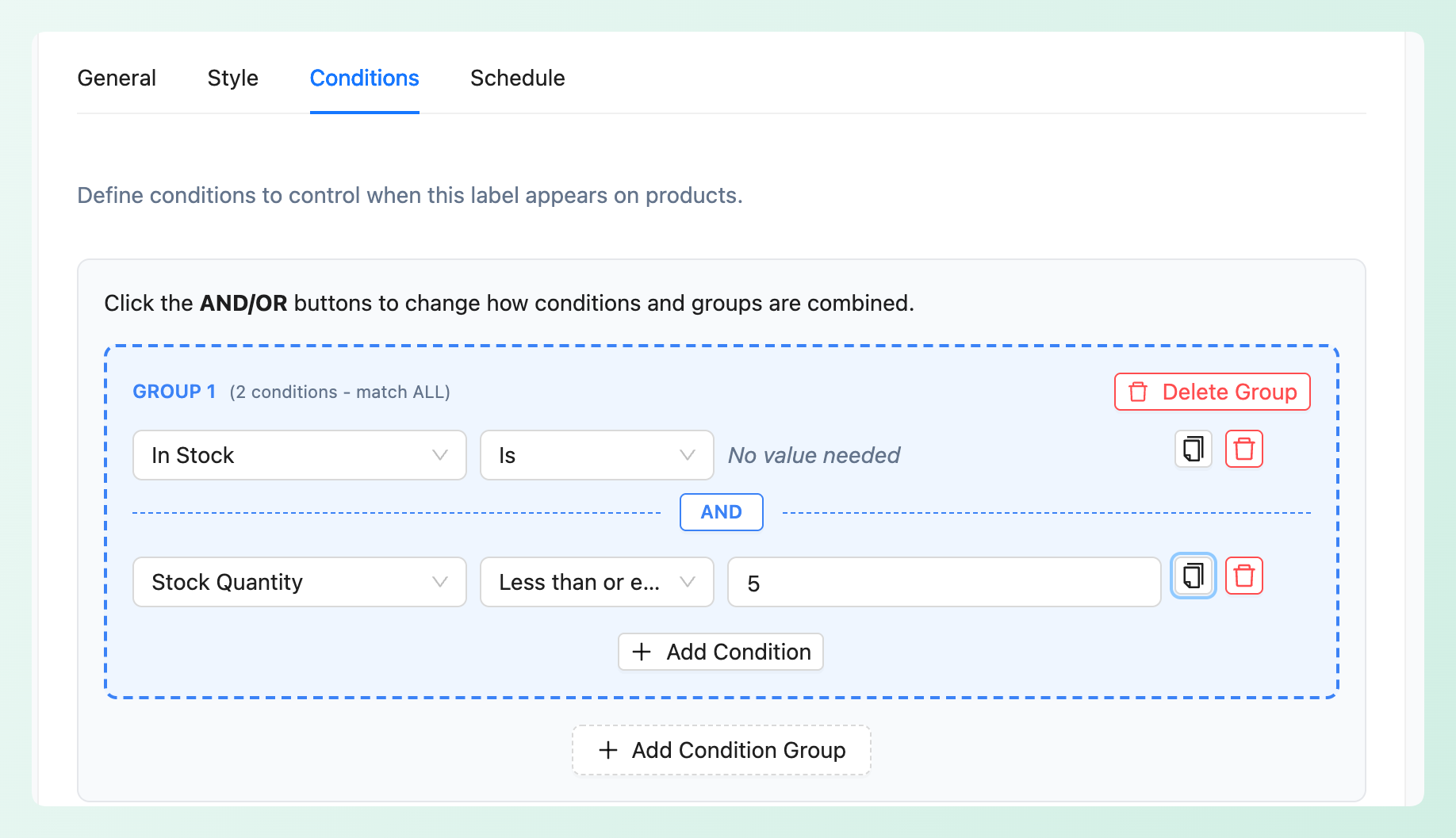
Het label voor lage voorraad heeft twee voorwaarden nodig in dezelfde groep: 'In voorraad' met de operator 'Is', EN 'Voorraadhoeveelheid' met 'Kleiner dan of gelijk aan' en uw drempelwaarde als de waarde. Beide moeten waar zijn, daarom blijft de groepsoperator op 'EN'. Zonder het deel 'In voorraad' zou een product dat op nul staat nog steeds voldoen aan 'hoeveelheid is 5 of minder' en de verkeerde badge krijgen.
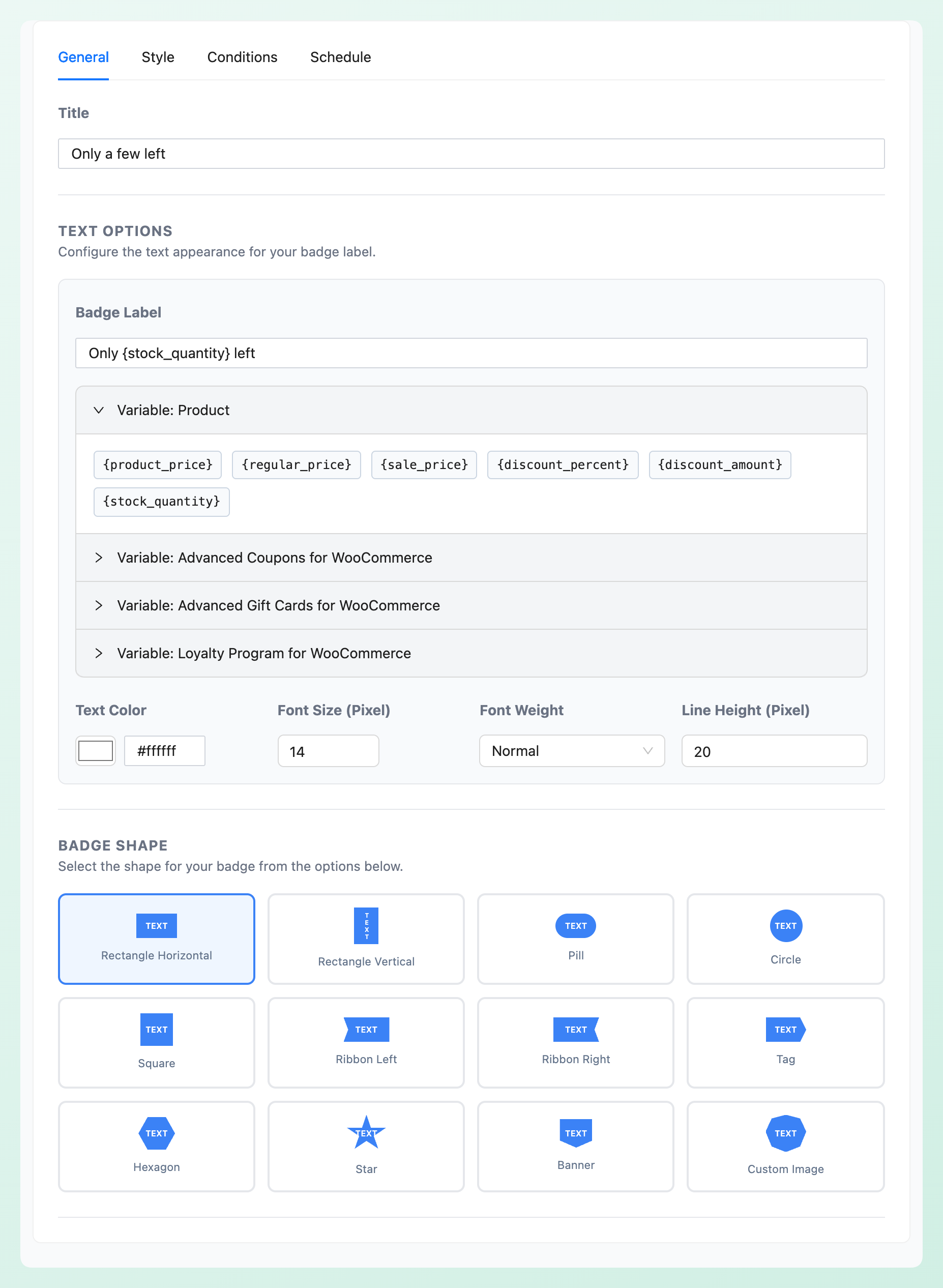
Voor de tekst, blijf op het tabblad 'Algemeen' en breid 'Variabele: Product' onder 'Badge Label' uit om {stock_quantity} in te voegen, zodat de badge vanzelf aftelt: 'Slechts {stock_quantity} over.' Een label waarvan de placeholder leeg wordt, wordt automatisch verborgen, dus producten zonder een bruikbare voorraadhoeveelheid tonen geen onvolledige badge zoals 'Slechts over'.
De drempelwaarde zelf verdient enige overweging.
Stel de drempelwaarde voor lage voorraad in op basis van hoe snel dat product normaal gesproken verkoopt. Als de drempelwaarde te laag is, kan de badge slechts kort verschijnen; als deze te hoog is, kan het bericht ophouden echt schaars aan te voelen. Begin met een getal dat past bij het normale verkooptempo van het product, pas het vervolgens aan op basis van hoe vaak de badge verschijnt.
Variabele producten hebben nog een beslissing nodig. In Instellingen > Algemeen bepaalt 'Variabele Product Matching' hoe een variabel product wordt beoordeeld ten opzichte van de voorwaarden Prijs, Voorraadhoeveelheid en Kortingspercentage. Het standaard op 'Gebruik minimumwaarde', wat het product zelf test; schakel over naar 'Match elke variatie' en de voorwaarde wordt geactiveerd zodra een enkele variatie voldoet, dus een hoodie met 2 kleine maten en 40 grote maten voldoet aan een drempelwaarde van '5 of minder' op basis van die twee kleine maten.
Eén ding om in beide gevallen te weten: {stock_quantity} leest het voorraadnummer van het bovenliggende product, dus als u de inventaris per variatie bijhoudt, is er geen getal om af te drukken en wordt het label zelf verborgen. Voor een aftelbadge op een variabel product, beheer de voorraad op productniveau, of gebruik vaste tekst zoals 'Lage voorraad' in plaats van de placeholder. Het gedrag wordt behandeld in het kennisbankartikel over dynamische placeholders.
Stap 3: Voeg een 'Terug op voorraad'-badge toe
Advanced Promo Kit heeft geen 'recent bijgevuld'-voorwaarde. De voorwaarden voor voorraad zijn 'In voorraad', 'Niet op voorraad', 'In nacontrole' en 'Voorraadhoeveelheid', dus een badge voor 'terug op voorraad' moet worden gepland of handmatig worden ingeschakeld in plaats van te worden getriggerd door de bijvulgeschiedenis.
U kunt dit op twee manieren aanpakken.
Methode A, een gepland globaal label. Maak een label met de voorwaarde Op voorraad, Is, gebruik vervolgens het tabblad Planning om een start- en einddatum in te stellen rond uw aanvulling. Het label verbergt zichzelf buiten het venster zonder dat u iets hoeft op te ruimen. Dit past bij een geplande drop waarbij een batch producten op een bekende dag landt.
Methode B, een product-specifiek label. Configureer het label op het product dat terugkwam, schakel het vervolgens uit wanneer het bericht niet langer nodig is. Labels kunnen actief of inactief worden ingesteld, zodat de opstelling klaar blijft voor de volgende aanvulling. Dit werkt goed voor onregelmatige aanvullingen op een paar producten.
Gebruik een gepland globaal label wanneer u het aanvullingsvenster van tevoren kent. Voor onregelmatige aanvullingen op individuele producten geeft een product-specifiek label u meer directe controle.
Styling, Stapelen En Plannen Van Uw Voorraadlabels
Standaard kunnen maximaal drie overeenkomende labels op een product verschijnen. Auto-Stack Multiple Labels is ingeschakeld, Maximum Labels Per Product is 3, en Label Spacing staat op 5px tussen gestapelde badges. Weergeven op Productdetailpagina is ook ingeschakeld, en labels worden ook weergegeven op winkel-, categorie- en tag-archieven.
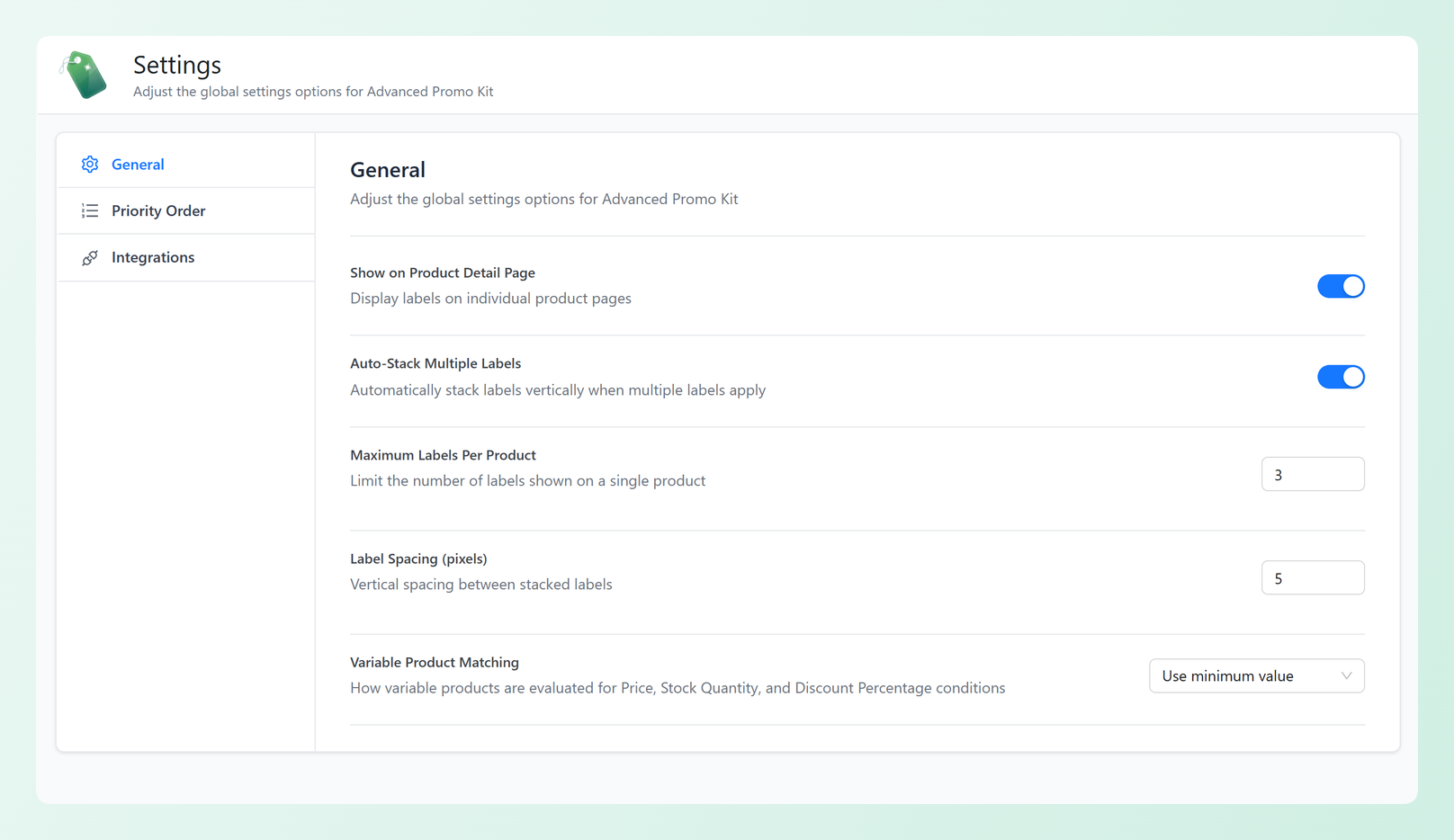
Twaalf badge-vormen zijn beschikbaar: Rechthoek Horizontaal, Rechthoek Verticaal, Pil, Cirkel, Vierkant, Lint Links, Lint Rechts, Tag, Zeshoek, Ster, Banner, en Aangepaste Afbeelding voor uw eigen kunstwerk. Elke badge kan op de afbeelding of buiten de afbeelding staan, in een van de vier hoeken, met pixel-offsets en een horizontale of verticale tekstrichting. Prioriteit wordt ingesteld door de ingeschakelde labels in volgorde te slepen onder Instellingen > Prioriteitsvolgorde, waar labels met een hogere prioriteit eerst verschijnen, zodat een uitverkocht-badge een promotionele badge kan overschaduwen wanneer beide overeenkomen.
Gebruik die hiërarchie bewust. Uitverkocht moet er anders uitzien dan uw sale-badges, lage voorraad moet dringend aanvoelen zonder te schreeuwen, en weer op voorraad moet als goed nieuws worden gelezen. Als een product meer labels heeft dan uw weergavelimiet toestaat, bepaalt de prioriteit welke shoppers als eerste zien.
Veelgestelde Vragen Over WooCommerce Voorraadbadges
Hoe toon ik een WooCommerce uitverkocht-badge zonder code?
Gebruik een labelplug-in met voorraadcondities. In Advanced Promo Kit maakt u een globaal label aan, typt u "Uitverkocht" in Badge Label en voegt u één voorwaarde toe: Niet op voorraad met de operator Is. De badge verschijnt dan op bijpassende producten die niet op voorraad zijn en verdwijnt wanneer de voorraad terugkeert, zonder dat er template-aanpassingen nodig zijn.
Kan ik laten zien hoeveel items er nog over zijn van een product?
Ja. Combineer twee voorwaarden in één groep: Op voorraad Is en Voorraadhoeveelheid Kleiner dan of gelijk aan. Voer uw drempelwaarde in als de waarde, plaats vervolgens de {stock_quantity} placeholder in de badge-tekst. De badge geeft het live-nummer weer, dus “Slechts 4 over” wordt “Slechts 3 over” zonder dat iemand het label aanraakt. Als de hoeveelheid leeg is, verbergt het label zichzelf.
Werken voorraadbadges op variabele producten?
Dat doen ze, en één instelling bepaalt hoe. Variabele Product Matching in Instellingen > Algemeen evalueert een variabel product hetzij op basis van het product zelf, wat de standaard “Minimale waarde gebruiken” is, hetzij door een variant te matchen. Het is van toepassing op de voorwaarden Prijs, Voorraadhoeveelheid en Kortingspercentage, dus kies het voordat u een drempelwaarde fijntuned. Merk op dat {stock_quantity} het voorraadnummer van het bovenliggende product leest, dus als u de voorraad afzonderlijk per maat of kleur bijhoudt, heeft de placeholder niets om af te drukken en verdwijnt het label vanzelf. Beheer de voorraad op productniveau, of gebruik vaste tekst, als u een badge op dat product wilt.
Kan WooCommerce automatisch een back in stock-label tonen?
Niet alleen op basis van een voorraadconditie. Advanced Promo Kit biedt Op voorraad, Niet op voorraad, Backorder, en Voorraadhoeveelheid, zonder optie "recent aangevuld". De werkbare methoden zijn een globaal label met Op voorraad als voorwaarde en een tijdschema in het tabblad Schema rond de aanvulling, of een product-specifiek label dat u inschakelt wanneer de voorraad binnenkomt.
Heeft Advanced Promo Kit Advanced Coupons nodig?
Nee. WooCommerce is de enige plug-in die Advanced Promo Kit vereist, en voorraadlabels werken zonder iets anders geïnstalleerd. Advanced Coupons is een van de drie optionele integraties, naast Advanced Gift Cards en Advanced Loyalty Program, en elk voegt simpelweg meer informatie toe die uw labels kunnen weergeven: couponkortingen, BOGO-aanbiedingen en cashback-aanbiedingen in het geval van Advanced Coupons. U vindt ze onder Instellingen > Integraties. Verder is de plug-in ontworpen om te werken met de meeste moderne WooCommerce-thema's en page builders.
Laat uw voorraadniveaus werken
Voorraadlabels verbinden voorraadinformatie met wat shoppers op de winkelpagina zien. Naarmate de voorraadstatus of -hoeveelheid van een product verandert in WooCommerce, kunnen bijpassende labels hiermee worden bijgewerkt, zodat shoppers duidelijkere beschikbaarheidsindicaties krijgen zonder dat u elke badge handmatig hoeft te bewerken.
Hier is de opbouwvolgorde:
- Bepaal eerst hoe een geloofwaardig label eruitziet: Waarom voorraadbadges koopgedrag veranderen
- Eén voorwaarde dekt de doodlopende weg: Stap 1: Voeg een “Uitverkocht” badge toe
- Twee voorwaarden en een placeholder geven u een drempelwaarde: Stap 2: Voeg een “Lage voorraad” badge toe met een drempelwaarde
- Plan het in of schakel het in wanneer producten weer op voorraad zijn: Stap 3: Voeg een “Weer op voorraad” badge toe
- Stel de limiet en prioriteiten in, zodat de belangrijkste labels eerst worden weergegeven: Uw voorraadlabels stylen, stapelen en plannen
Bouw eerst de uitverkocht-regel, omdat het één voorwaarde is en het een doodlopende weg opheft die shoppers elders naartoe kan sturen. Voeg vervolgens het drempelwaardelabel toe en laat uw catalogus zien wat er bijna doorheen is. Advanced Promo Kit productlabels en badges laat u alle drie beheren in hetzelfde labelsysteem.




