
Voorwaarden bepalen op welke producten een label verschijnt. Zonder voorwaarden verschijnt een label op elk product in uw winkel. Met voorwaarden kunt u specifieke producten targeten - aanbiedingsproducten, producten in een bepaalde categorie, producten met een lage voorraad, en meer. Deze handleiding leidt u door het toevoegen van voorwaarden aan een label, het combineren van meerdere voorwaarden met EN/OF-logica, en het gebruiken van voorwaardengroepen om complexe weergave-regels te bouwen.
Vereisten
- Advanced Promo Kit Advanced Promo Kit geïnstalleerd en actief
- WooCommerce geïnstalleerd en actief
- Een label dat al is aangemaakt - of u bent bezig met het aanmaken ervan - via Promo Kit → Label aanmaken Hoe productlabels aan te maken in Advanced Promo Kit, of een bestaand label bewerken via Promo Kit → Labels beheren Hoe labels te beheren in Advanced Promo Kit
Stap 1: Open het tabblad Voorwaarden
Ga naar Promo Kit → Label aanmaken (of open een bestaand label om te bewerken). Klik op het tabblad Voorwaarden.
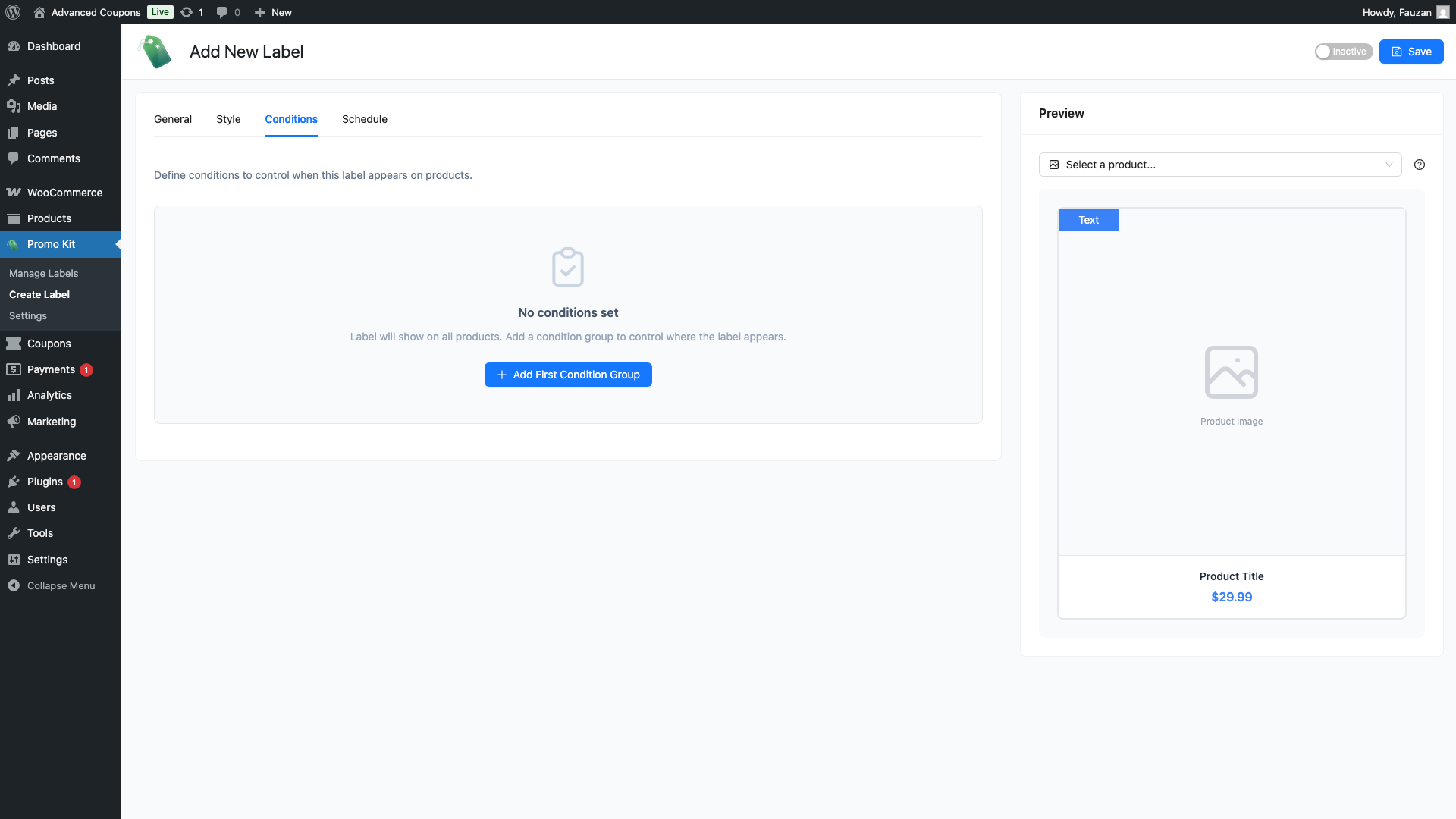
Standaard is het tabblad leeg. Dit betekent dat het label op elk product in uw winkel zal verschijnen. Voeg ten minste één voorwaarde toe om te bepalen op welke producten het label gericht is.
Stap 2: Voeg uw eerste voorwaarde toe
Klik op Voorwaarde toevoegen. Er verschijnt een rij met maximaal drie velden: Voorwaardentype, Operator en Waarde.
Advanced Promo Kit bevat 14 voorwaardentypen:
| Voorwaarde | Wat het controleert | Operatoren |
|---|---|---|
| In de aanbieding | Of het product een actieve verkoopprijs heeft | Is / Is Niet |
| Uitgelicht Product | Of het product is gemarkeerd als Uitgelicht in WooCommerce | Is / Is Niet |
| Op voorraad | Of het product op voorraad is | Is / Is Niet |
| Niet op voorraad | Of het product niet op voorraad is | Is / Is Niet |
| In nabestelling | Of het product op nabestelling beschikbaar is | Is / Is Niet |
| Nieuwe aankomst | Of het product binnen een recente tijdsperiode is gepubliceerd | Is / Is Niet |
| Producttype | Het WooCommerce-producttype (Simple, Variable, Grouped, External/Affiliate) | In / Niet In |
| Productcategorie | De categorie waartoe het product behoort | In / Niet In |
| Producttag | Een tag toegewezen aan het product | In / Niet In |
| Specifieke producten | Eén of meer individuele producten op naam | In / Niet In |
| Prijsbereik | De reguliere prijs van het product | > / >= / < / <= |
| Voorraadhoeveelheid | Het aantal momenteel op voorraad zijnde eenheden | > / >= / < / <= |
| Kortingspercentage | Het percentage korting ten opzichte van de reguliere prijs | > / >= / < / <= |
| Gebruikersrol | De WordPress-rol van de bezoeker die het product bekijkt (ondersteunt Gast) | In / Niet In |
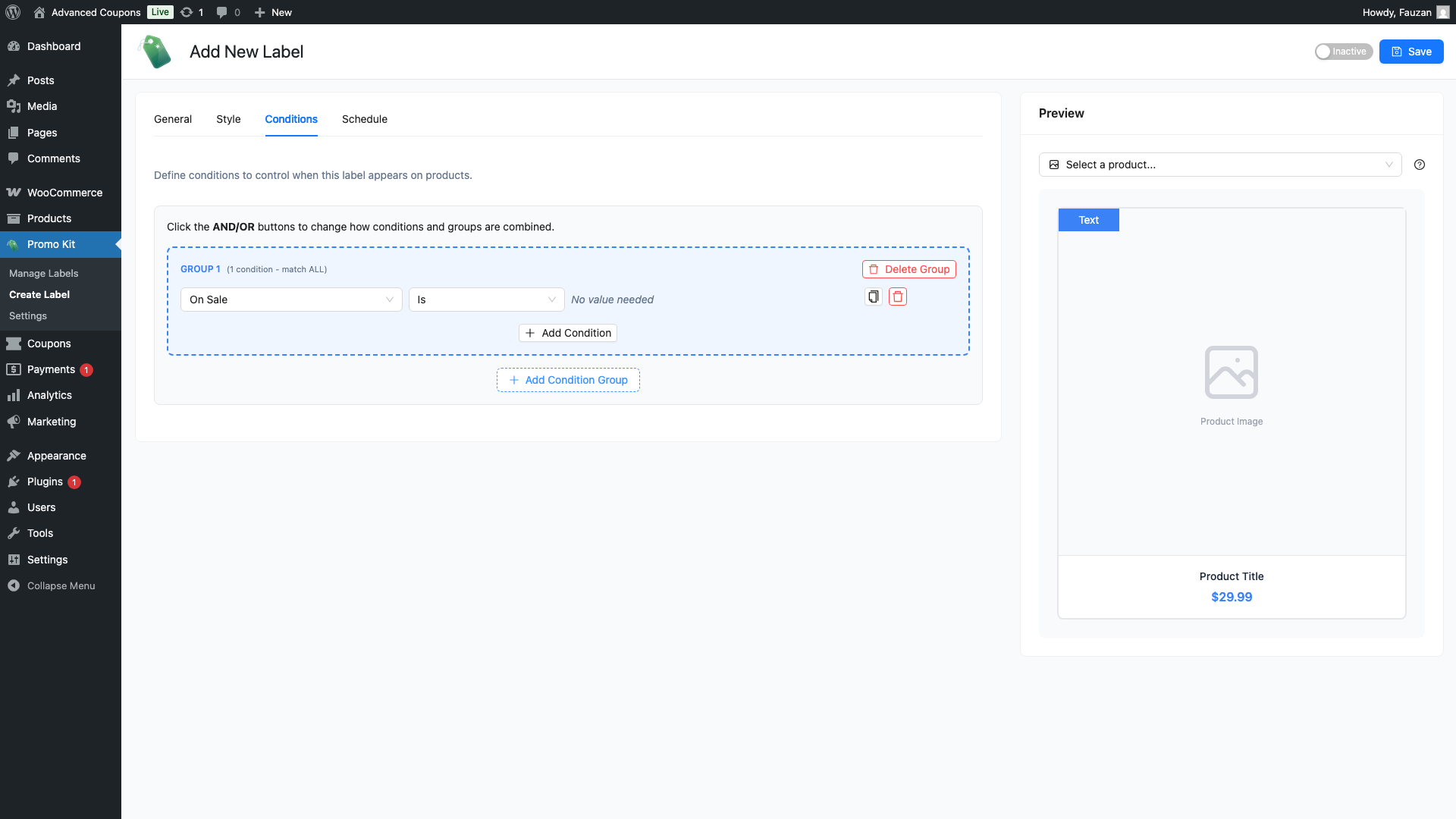
Kies na het selecteren van een conditietype een operator en stel vervolgens de waarde in:
- Booleaanse condities (In de aanbieding, Uitgelicht Product, Op Voorraad, Niet op Voorraad, Op Nabestelling, Nieuwe Aankomst) — er verschijnt geen waardeveld; kies gewoon Is of Is Niet
- Meervoudige selectie condities (Productcategorie, Producttag, Producttype, Specifieke producten, Gebruikersrol) — er verschijnt een doorzoekbare dropdown; selecteer één of meer opties
- Numerieke condities (Prijsbereik, Voorraadhoeveelheid, Kortingspercentage) — voer een getal in het waardevak in
Opmerking: De conditie Gebruikersrol bevat een optie Gast — selecteer deze om bezoekers te targeten die niet op een account zijn ingelogd.
Stap 3: Meerdere condities toevoegen in een groep
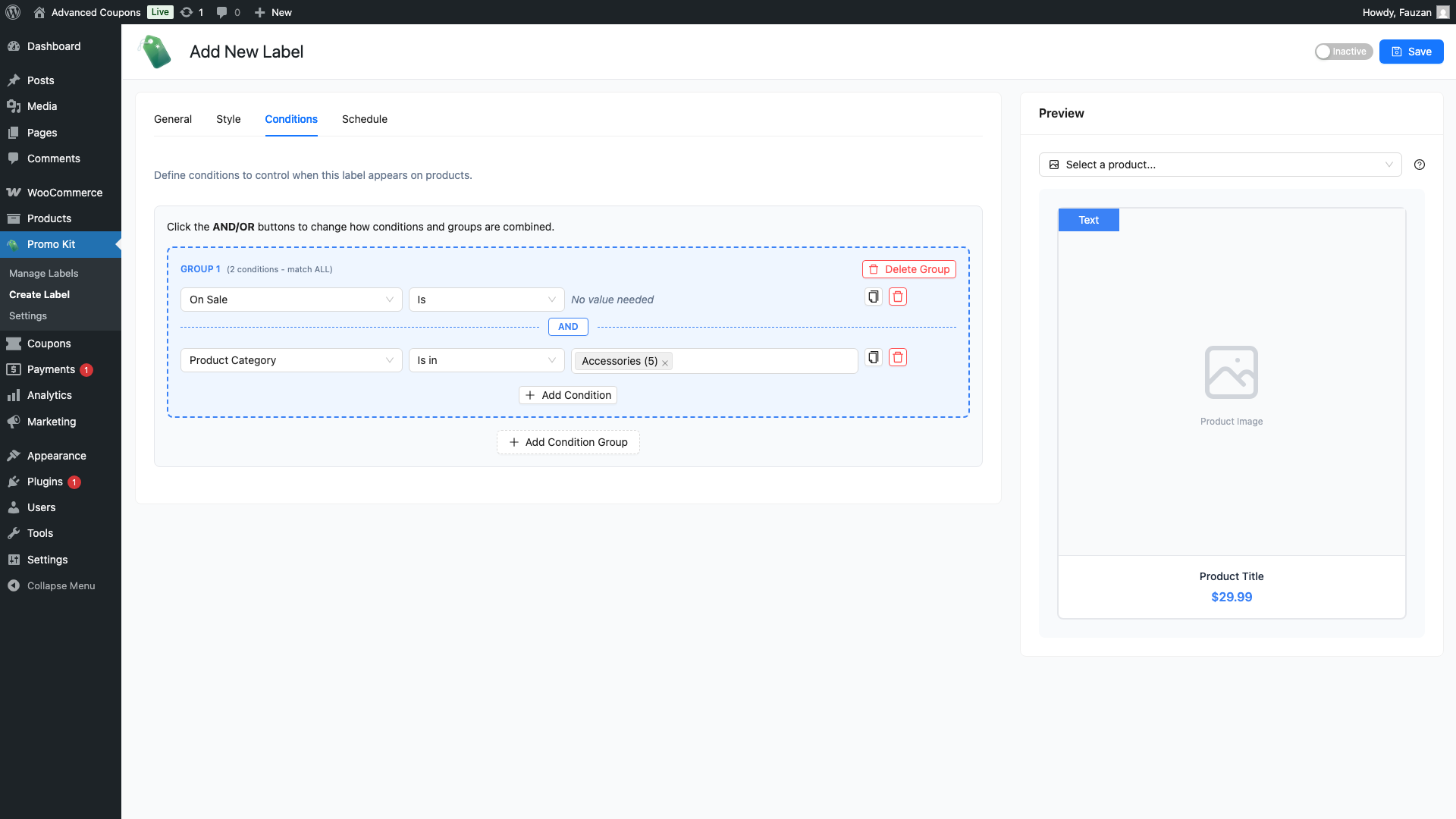
Klik nogmaals op Conditie toevoegen om een tweede conditie aan dezelfde groep toe te voegen. Wanneer er twee of meer condities in een groep bestaan, verschijnt er een logische connector ertussen — EN of OF.
- EN — het product moet aan beide condities voldoen om het label weer te geven
- OF — het product hoeft slechts aan één van de condities te voldoen om het label weer te geven
De connector is standaard EN. Klik erop om te wisselen naar OF, en klik er nogmaals op om terug te schakelen.
Voorbeeld: Productcategorie → In → Hoodies EN In de aanbieding → Is — het label wordt alleen weergegeven op hoodies die momenteel in de aanbieding zijn.
Stap 4: Een tweede conditiegroep toevoegen
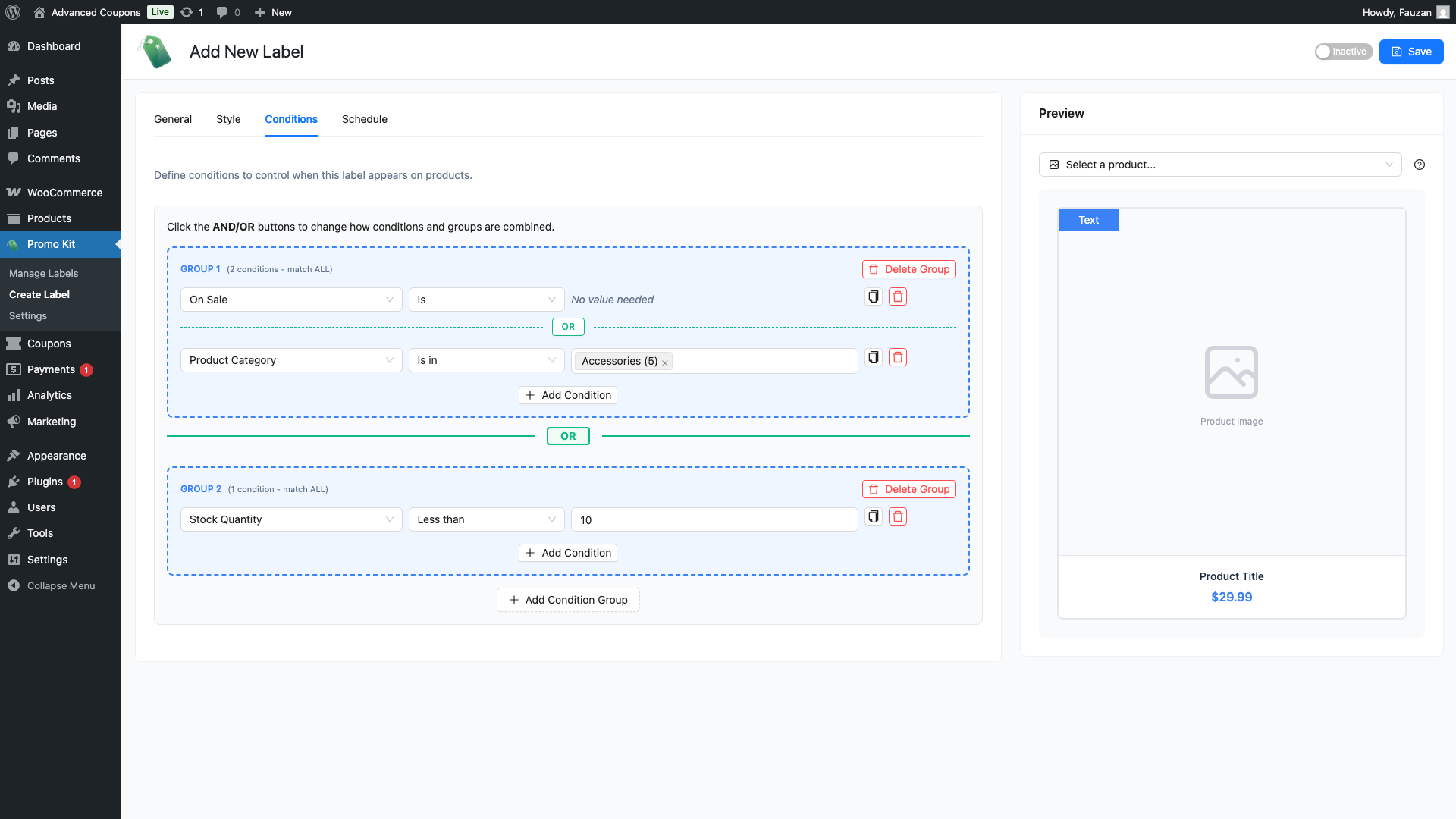
Klik op Groep toevoegen om een tweede conditiegroep te maken. Groepen worden visueel gescheiden door een blauwe stippellijn. Je kunt meerdere condities binnen elke groep toevoegen.
Tussen groepen is er nog een logische connector — ook EN of OF — die je kunt wisselen door erop te klikken.
- EN tussen groepen — het product moet voldoen aan de condities in beide groepen
- OF tussen groepen — het product hoeft slechts aan de condities in een van de groepen te voldoen
Gebruik meerdere groepen wanneer je targetinglogica moet vertakken. Bijvoorbeeld:
- Groep 1: Productcategorie → In → Kleding
- OF
- Groep 2: Product Tag → In → Zomer
Dit label wordt weergegeven op elk product in de categorie Kleding, of op elk product met de tag "Zomer" — ongeacht de categorie.
Stap 5: Label Opslaan
Nadat u uw voorwaarden hebt geconfigureerd, klikt u op Label Opslaan. Het label is nu actief en wordt alleen weergegeven op producten die aan uw voorwaarden voldoen.
Als u een bestaand label bewerkt, worden de bijgewerkte voorwaarden onmiddellijk van kracht na het opslaan.
Praktische Voorbeelden
Hier zijn veelvoorkomende voorwaardsinstellingen die u in enkele minuten kunt repliceren:
Toon een "SALE"-badge op alle afgeprijsde producten
- Voorwaarde: In de aanbieding → Is
Toon een "LAAG VOORRAAD"-badge wanneer er minder dan 5 eenheden over zijn
- Voorwaarde: Voorraadhoeveelheid → < → 5
Toon een "NIEUW"-badge op recent gepubliceerde producten
- Voorwaarde: Nieuwe Aankomst → Is
Toon een "GROTE DEAL"-badge wanneer de korting meer dan 30% bedraagt
- Voorwaarde: Kortingspercentage → > → 30
Toon een leden-alleen-badge aan gebruikers met een specifieke rol
- Voorwaarde: Gebruikersrol → In → [uw rolnam]
Toon een badge op afgeprijsde producten in een specifieke categorie
- Groep 1: In de aanbieding → Is EN Productcategorie → In → [uw categorie]
Wat gebeurt er als er geen voorwaarden zijn ingesteld
Als u een label opslaat met het tabblad Voorwaarden leeg, verschijnt het op elk product in uw winkel. Dit is opzettelijk — het is de juiste keuze voor universele labels zoals "Gratis Verzending" of "Handgemaakt" die van toepassing zijn op uw gehele catalogus.
Om de weergave op individuele producten te beperken, ongeacht de globale voorwaarden, gebruikt u het paneel Advanced Promo Kit op het productbewerkingsscherm. U kunt daar productspecifieke labels toewijzen, of Exclude Global Labels inschakelen om te voorkomen dat een globaal label op dat product verschijnt.
Veelgestelde Vragen
Kan ik AND en OR mengen binnen dezelfde voorwaardengroep?
Nee. Elke groep gebruikt een enkele logische connector (AND of OR) die van toepassing is tussen alle voorwaarden in die groep. Om logica te mengen, maakt u meerdere groepen — stel de logische connector binnen één groep in op AND, en verbind de groepen met elkaar via OR.
Hoe wordt Kortingspercentage berekend?
Het vergelijkt de huidige prijs van het product met de normale prijs. Een product met een normale prijs van €100 en een verkoopprijs van €70 heeft bijvoorbeeld 30% korting. Deze voorwaarde is het meest nuttig wanneer gecombineerd met In de aanbieding → Is om producten te targeten die actief worden afgeprijsd.
Als ik Gebruikersrol → In → Gast instel, wordt de badge dan ook weergegeven aan ingelogde gebruikers?
Nee. "Gast" target alleen bezoekers die niet zijn ingelogd. Om een badge weer te geven aan zowel gasten als een specifieke rol, voegt u twee voorwaarden toe in dezelfde groep, verbonden met OR — één voor Gast en één voor de rol.
Wat gebeurt er als meerdere actieve labels overeenkomen met hetzelfde product?
Alle overeenkomende labels worden weergegeven, tot de limiet van Max Labels Per Product in Promo Kit → Instellingen (standaard: 3). Om te bepalen welke labels als eerste verschijnen, rangschikt u ze opnieuw op het scherm Labels Beheren — labels hoger in de lijst hebben prioriteit.
Hulp nodig?
Als u een vraag heeft of tegen problemen aanloopt, staan we klaar om u te helpen.
- Premium gebruikers: Open een ondersteuningsticket
- Gratis gebruikers: Bezoek ons communityforum

