

Goed geplaatste productbadges kunnen veel doen voor je WooCommerce-winkel. Ze helpen de aandacht van shoppers te trekken, promoties te benadrukken en belangrijke productdetails gemakkelijker te spotten. Als je een uitverkoop hebt of gewoon bestsellers wilt benadrukken, kunnen WooCommerce aangepaste productbadges helpen om de aandacht te vestigen op de juiste producten.
We zijn er om je te helpen het meeste uit deze strategie te halen! In deze complete gids leiden we je door hoe je WooCommerce aangepaste badges maakt. Je leert hoe je je eerste productbadge instelt, het ontwerp aanpast, de juiste producten target en deze plant voor de juiste campagne.
Laten we er meteen induiken!
Wat zijn WooCommerce aangepaste productbadges?
WooCommerce aangepaste productbadges zijn visuele labels die op je productvermeldingen verschijnen om deals of belangrijke informatie te benadrukken. Winkel-eigenaren gebruiken ze vaak om promoties aan te kondigen of artikelen met lage voorraad, nieuwe aankomsten en andere berichten die ze shoppers snel willen laten opmerken, te benadrukken.
WooCommerce bevat een standaard "Sale"-badge voor producten met korting, maar deze is vrij eenvoudig. Als je meer wilt benadrukken dan een simpele uitverkoop, kan die standaardoptie beperkend aanvoelen. Gelukkig zijn aangepaste productbadges en labels eenvoudig in te stellen met plugins zoals Advanced Promo Kit. Met deze plugin kun je aangepaste productlabels en badges maken die beter passen bij je winkel, producten en promoties. Onze gids over hoe productlabels conversies verhogen legt de psychologie uit waarom ze werken.
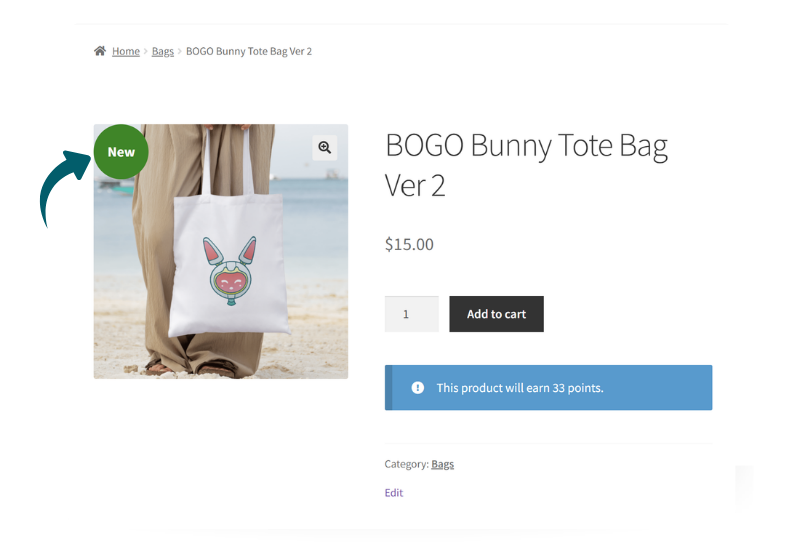
Met aangepaste productlabels en badges kunt u shoppers direct visuele aanwijzingen geven die uw winkel gemakkelijker te doorzoeken maken en belangrijke producten sneller laten opvallen. Ze stellen u in staat om:
- Markeer promoties direct zodat klanten snel afgeprijsde of uitgelichte producten kunnen zien
- Vestig de aandacht op specifieke items, zoals bestsellers, nieuwe items of producten met beperkte voorraad
- Ondersteun seizoenscampagnes door badges te tonen voor feestdagverkopen, flash-aanbiedingen of speciale lanceringen
- Maak uw winkel gemakkelijker te scannen door klanten te helpen producthoogtepunten in één oogopslag te begrijpen
- Creëer een soepelere winkelervaring met badges die passen bij de branding en marketingdoelen van uw winkel
Hoe maak je WooCommerce aangepaste productbadges met Advanced Promo Kit
Nu we begrijpen hoe productbadges en labels uw winkel kunnen helpen, laten we eens kijken hoe u ze kunt instellen! Met Advanced Promo Kit kunt u opvallende WooCommerce aangepaste productbadges bouwen, bepalen waar ze verschijnen en ze afstemmen op de producten en campagnes die u wilt promoten.
In de onderstaande stappen laten we u precies zien hoe u uw eerste badge van begin tot eind instelt.
Stap 1: Installeer en activeer Advanced Promo Kit
Het eerste wat u moet doen, is Advanced Promo Kit installeren en activeren in uw WooCommerce winkel.
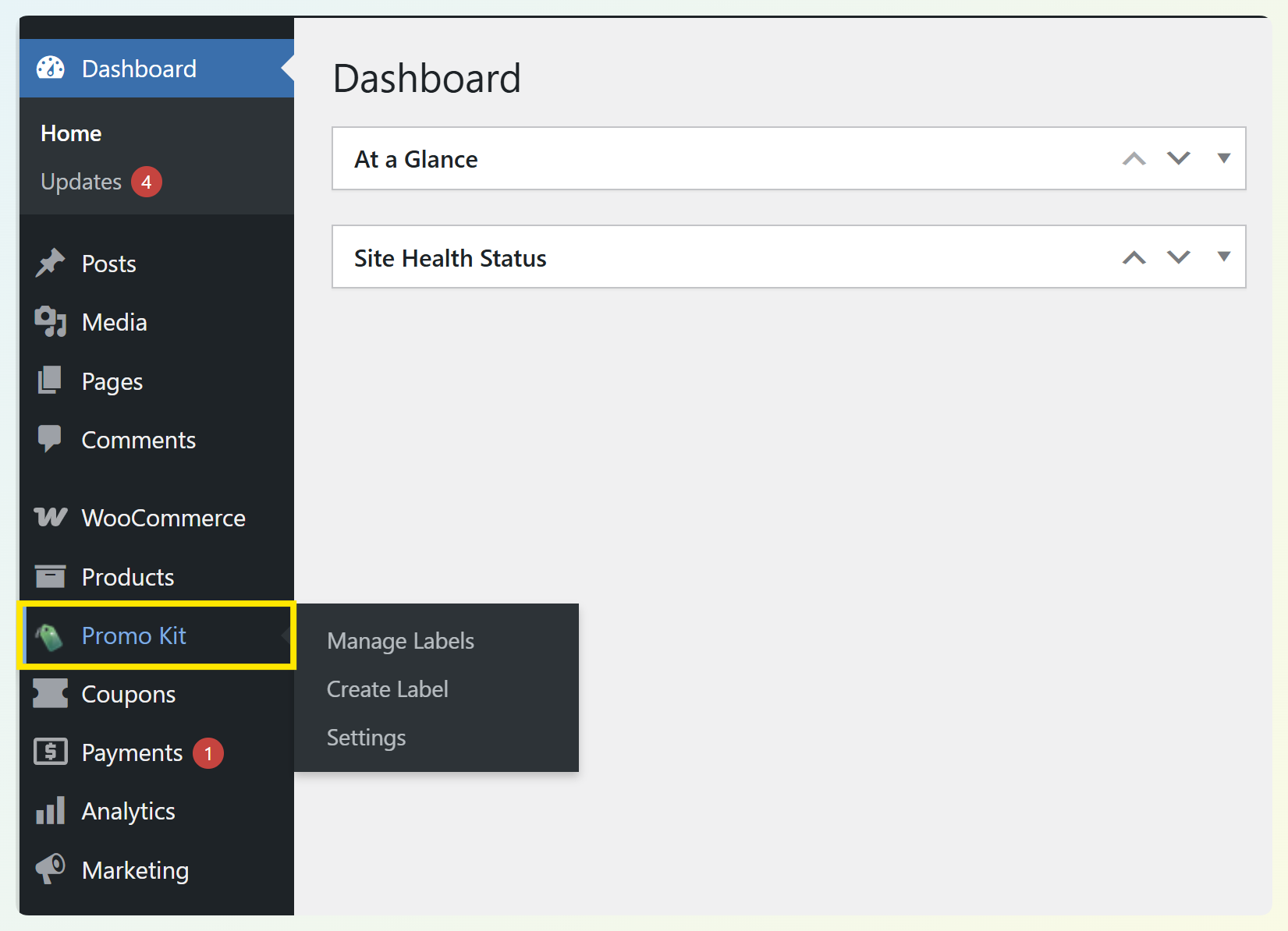
Na activering verschijnt er een nieuwe optie "Promo Kit" in het linkermenu van het WordPress-dashboard. Hier beheert u uw productbadges en labels en begint u met het instellen van uw eerste campagne.
Stap 2: Configureer algemene instellingen voor badge-weergave
Als u Advanced Promo Kit voor het eerst gebruikt, is het handig om eerst de algemene instellingen van de plugin te bekijken. Hiermee kunt u bepalen hoe uw badges in uw winkel worden weergegeven voordat u ze gaat maken.
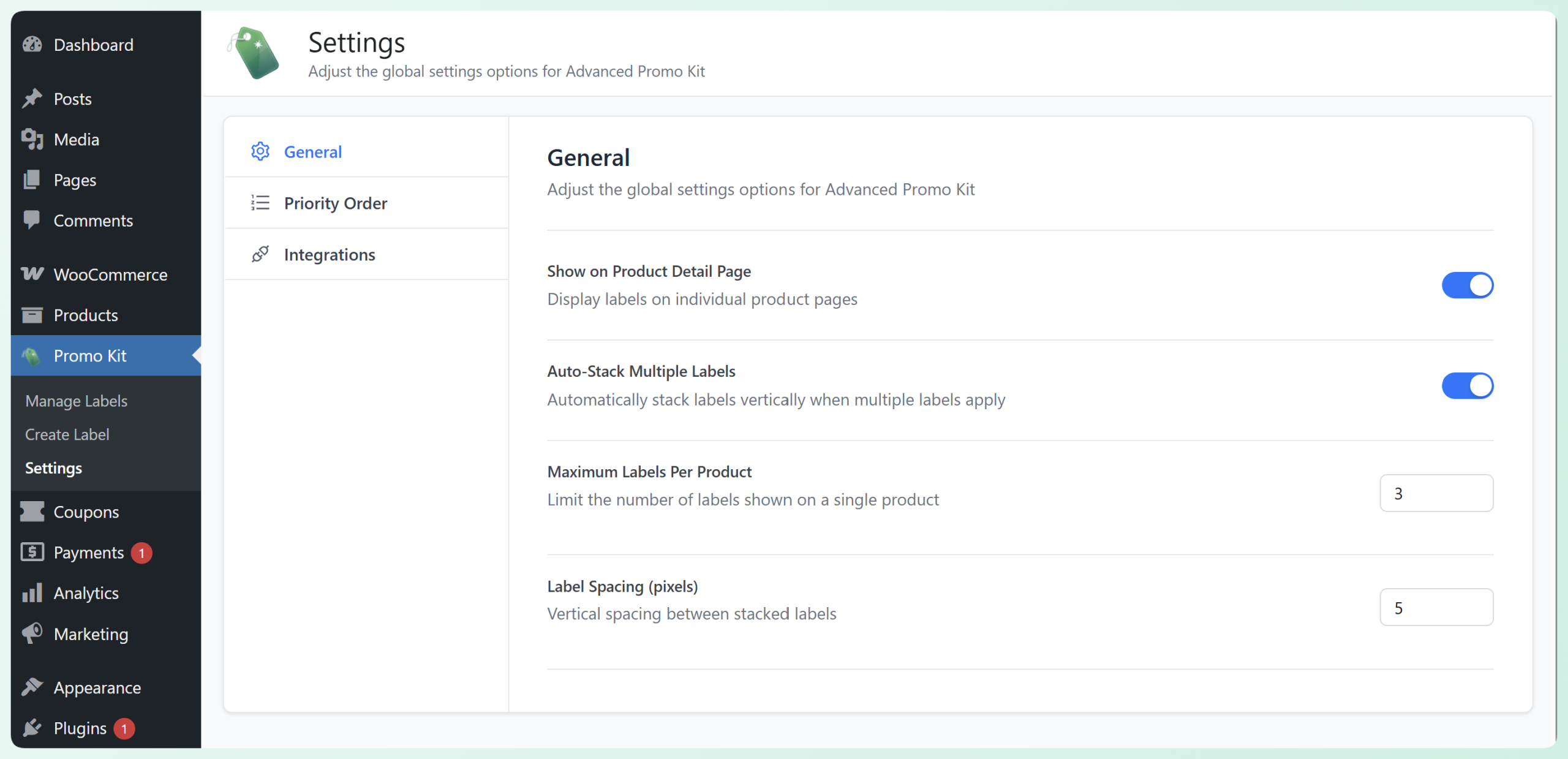
Ga naar uw WordPress-dashboard > Promo Kit > Instellingen.
In het tabblad Algemeen kunt u:
- Kiezen of badges op individuele productpagina's verschijnen
- Automatisch stapelen inschakelen voor meerdere labels, zodat badges netjes worden weergegeven wanneer er meer dan één van toepassing is op hetzelfde product
- Het maximale aantal labels per product instellen
- De afstand tussen gestapelde labels aanpassen
U ziet ook een tabblad Prioriteitsvolgorde, waar u kunt bepalen welke badges als eerste verschijnen wanneer meerdere labels van toepassing zijn op hetzelfde product. Als u nog geen labels hebt gemaakt, kunt u dit later doen.
In het tabblad Integraties kunt u functies inschakelen die werken met andere Advanced Coupons plugins. U kunt bijvoorbeeld kortingen op coupons, cashback-aanbiedingen, cadeaukaartwaarden en loyaliteitspunten weergeven op uw productlabels.
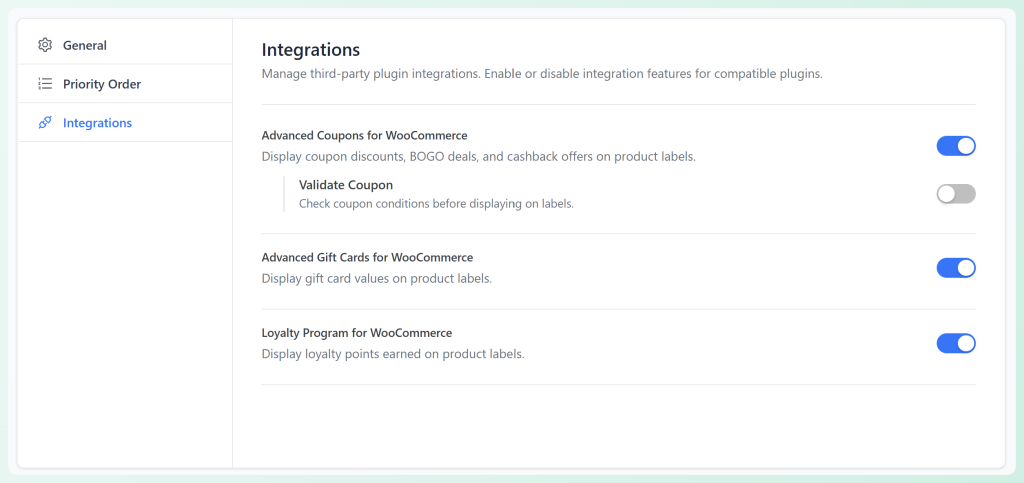
Je hoeft hier niet meteen te veel tijd aan te besteden, maar het is handig om te weten dat deze opties beschikbaar zijn. bsp;
Stap 3: Maak je eerste WooCommerce aangepaste productbadge
Nadat je de basisinstellingen hebt geconfigureerd, is het tijd om je eerste badge te maken! Ga vanuit je WordPress-dashboard naar Promo Kit > Label maken. Dit opent de labelbouwer.
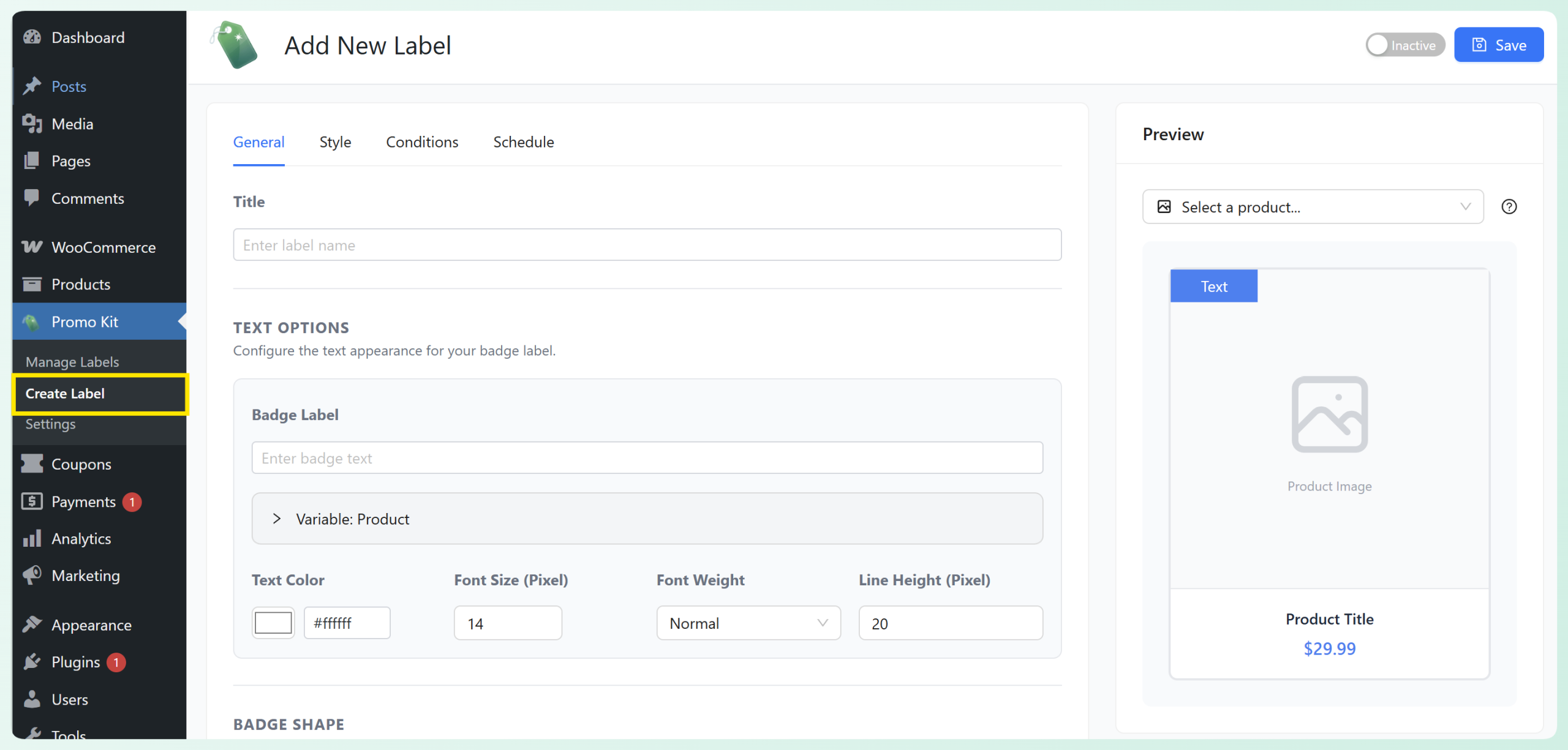
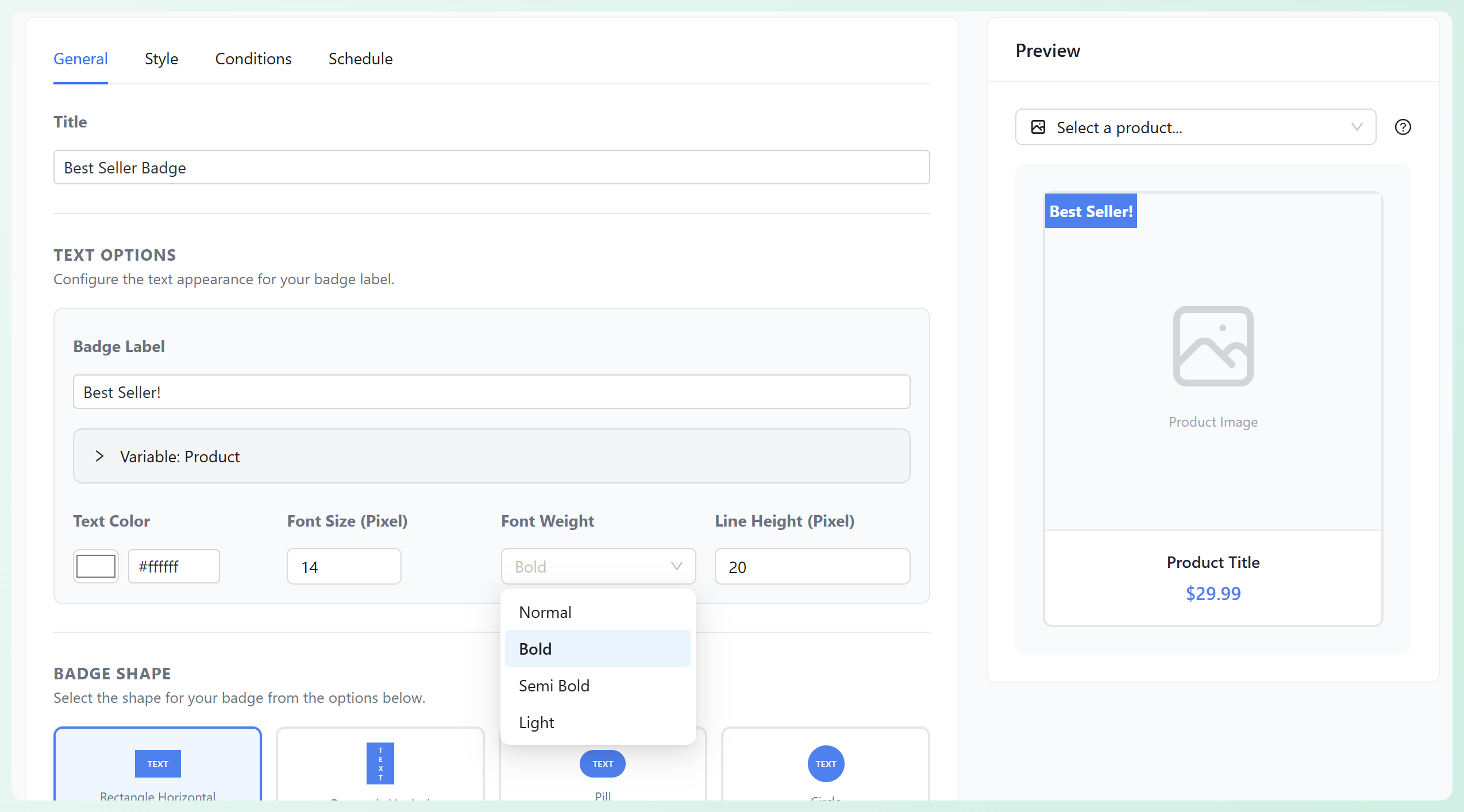
Vanuit het tabblad Algemeen begin je met het toevoegen van een titel voor je label. Voer vervolgens de tekst in die je wilt dat shoppers zien in het veld de Badge Label . In dit voorbeeld voegen we een label "Beste Verkoper" toe aan specifieke items. Je kunt hier ook de tekstinstellingen aanpassen, waaronder kleur, grootte, dikte en hoogte. Om een label zoals dit weer te geven op producten per regel in plaats van één voor één, zie onze gids over automatisch labelen van bestsellers en nieuwkomers in WooCommerce.
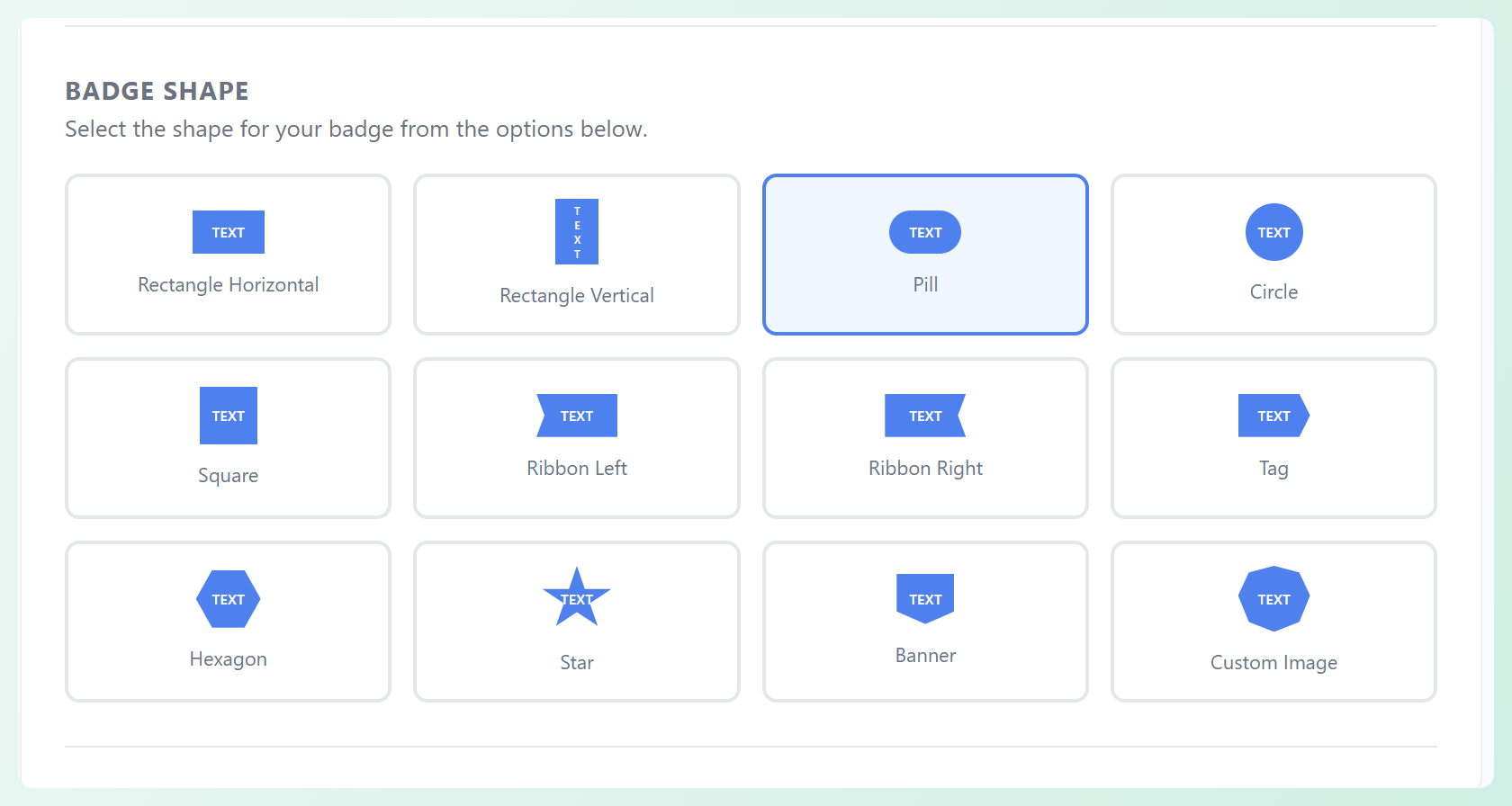
Hieronder kun je de gewenste badge-vorm kiezen. Advanced Promo Kit biedt je verschillende opties, waaronder rechthoeken, pillen, cirkels, linten, tags, banners en zelfs een aangepaste afbeelding badge. Voor ons voorbeeld kiezen we een pilvormige badge.
Stap 4: Pas je badge aan om overeen te komen met de branding van je winkel
Ga vervolgens naar het tabblad Stijl om aan te passen hoe je badge eruitziet in je winkel. Hier kun je basisinstellingen aanpassen zoals: bsp;
- Badgekleur
- Breedte en hoogte
- Randradius
- Dekking
- Tekstrichting
- Badge plaatsing en positie
In ons voorbeeld stylen we de Beste Verkoper badge met een oranje kleur zodat deze duidelijk opvalt op de productafbeelding. bsp;
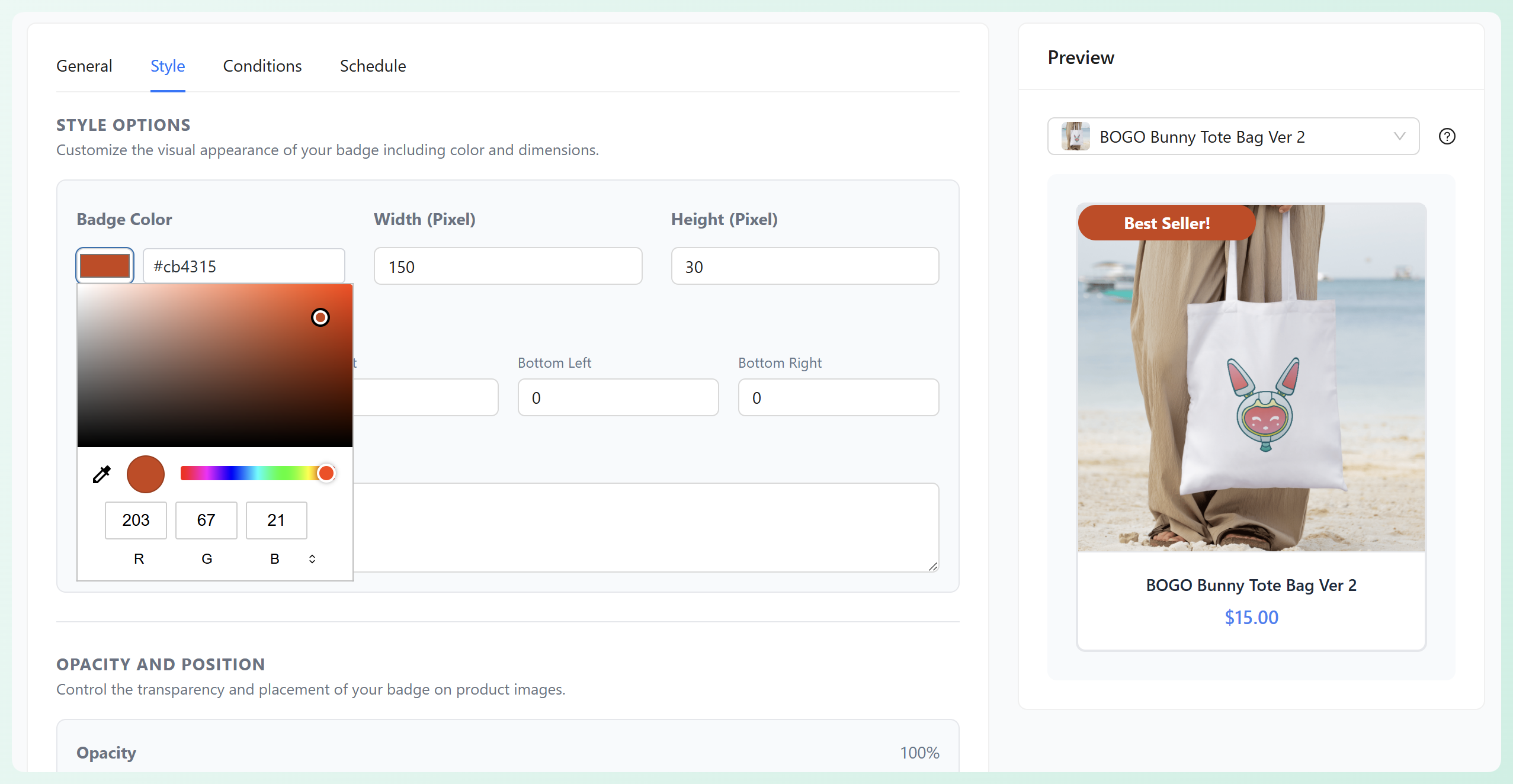
🎯 POWER TIP: Gebruik het Voorbeeldpaneel aan de rechterkant van het scherm om te controleren hoe je badge eruitziet op een productkaart terwijl je deze bouwt. Je kunt zelfs een specifiek product selecteren in de dropdown boven het voorbeeldgebied om het op bepaalde items te testen. bsp;
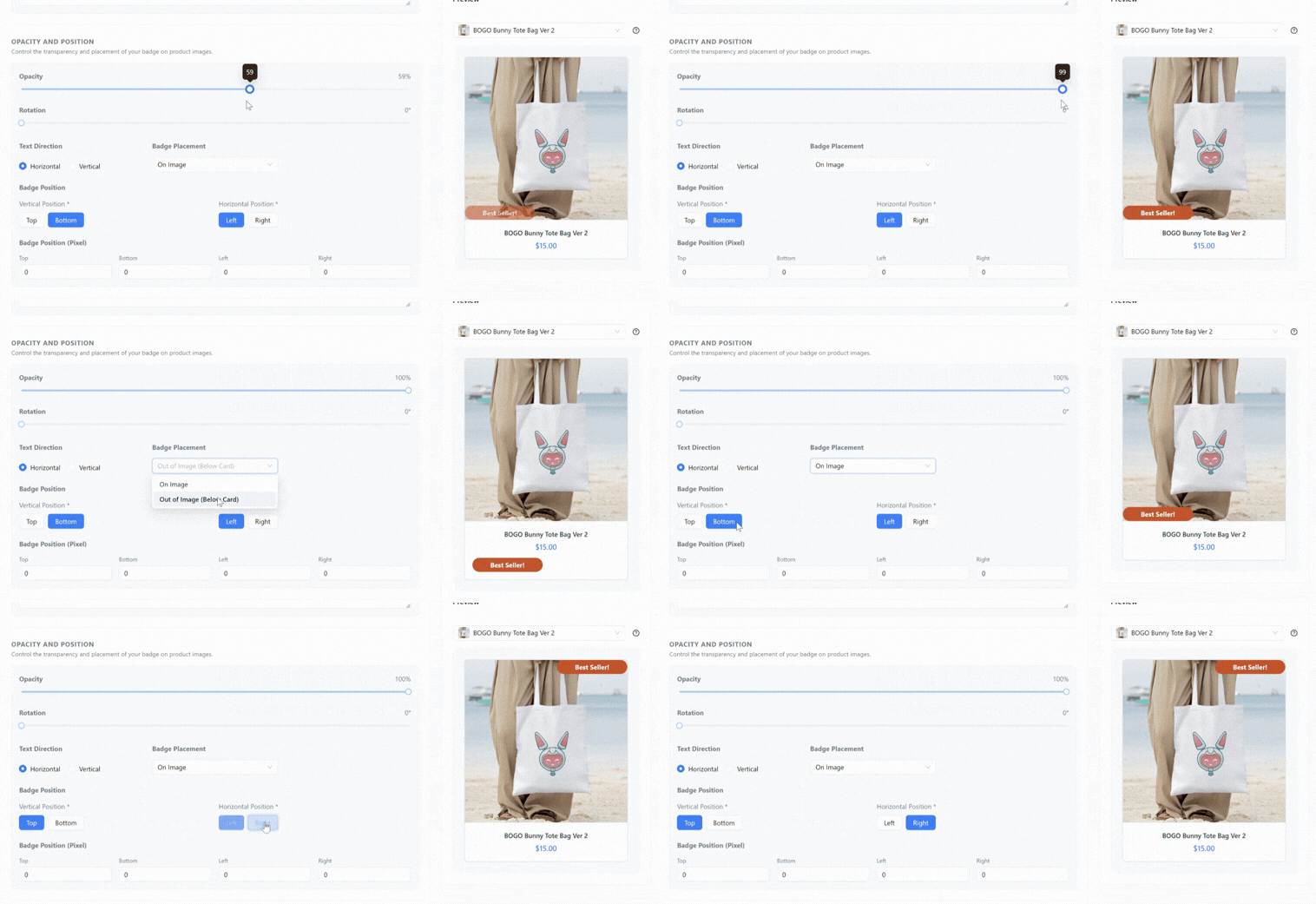
Je kunt de badge plaatsing en positie bewerken in het paneel Dekking en Positie.
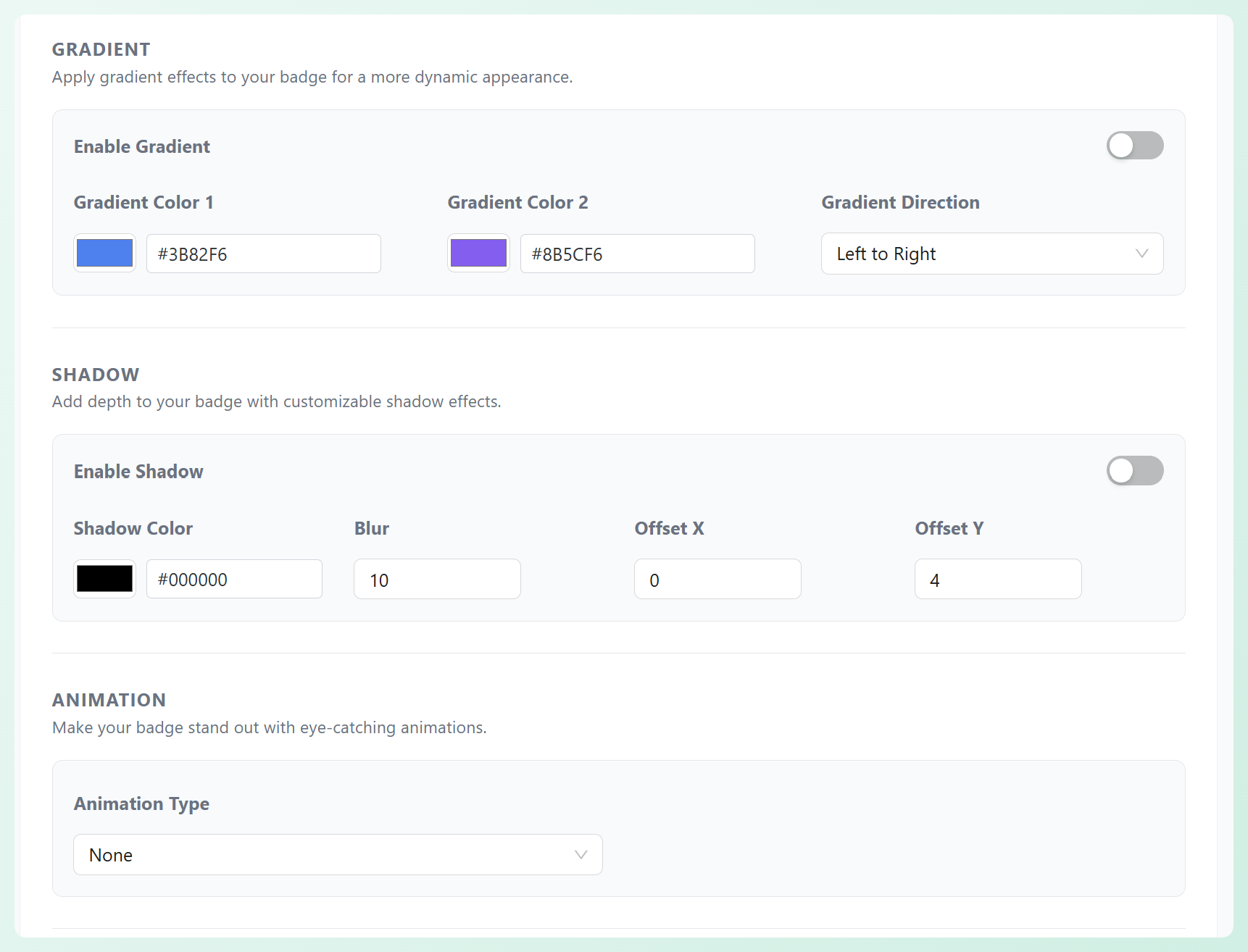
Als je je badge opvallender wilt maken, biedt Advanced Promo Kit ook extra stylingopties zoals gradiënten, schaduwen en animaties. bsp;
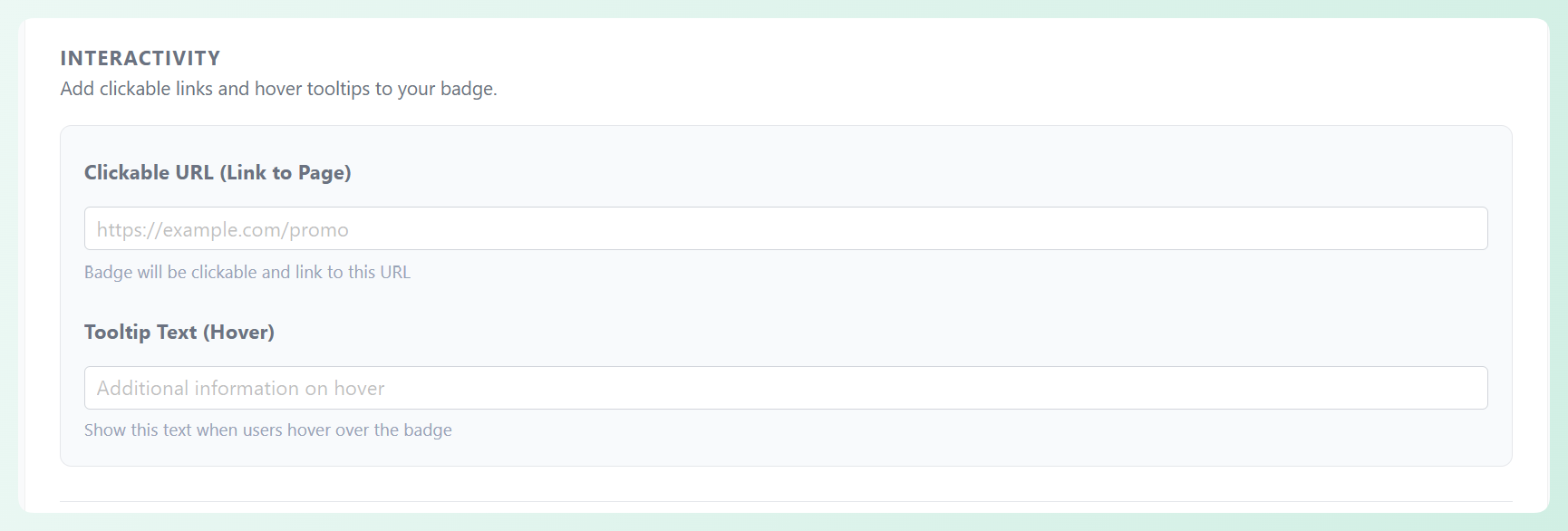
Je kunt zelfs een klikbare URL of tooltip tekst toevoegen als je wilt dat de badge meer doet dan alleen een bericht weergeven. Deze optie is perfect als je shoppers naar een verkooppagina wilt leiden of hen extra context wilt geven wanneer ze met de muis over de badge gaan.
Stap 5: Stel voorwaarden in om de juiste producten te targeten
Zodra je badge eruitziet zoals je wilt, ga je naar het tabblad Voorwaarden om te kiezen welke producten deze moeten weergeven. Deze stap is belangrijk, omdat het je helpt de juiste boodschap op de juiste items te tonen.
Met Advanced Promo Kit kun je badges targeten met behulp van verschillende voorwaarden, zoals verkoopstatus, voorraadstatus, productcategorieën, tags, specifieke producten en meer. Voel je vrij om de voorwaardendropdown te verkennen en de optie te kiezen die het beste past bij het doel van je badge.
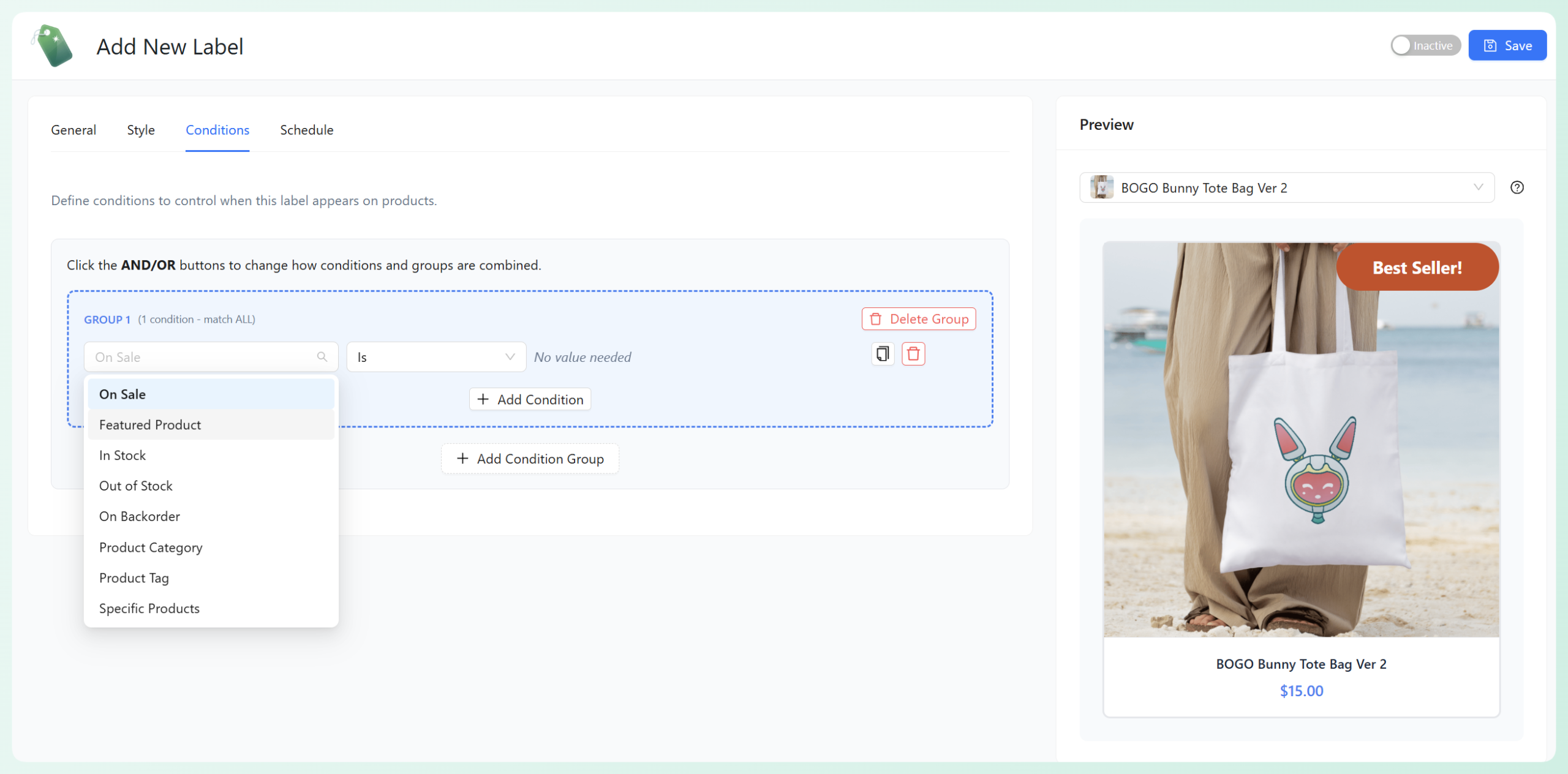
Voor onze Best Seller badge kiezen we de voorwaarde Specifieke producten, zodat de badge alleen op geselecteerde items verschijnt. Nadat je Specifieke producten uit de lijst hebt gekozen, selecteer je de producten waarop je de badge wilt toepassen door hun naam in het zoekvak te typen.
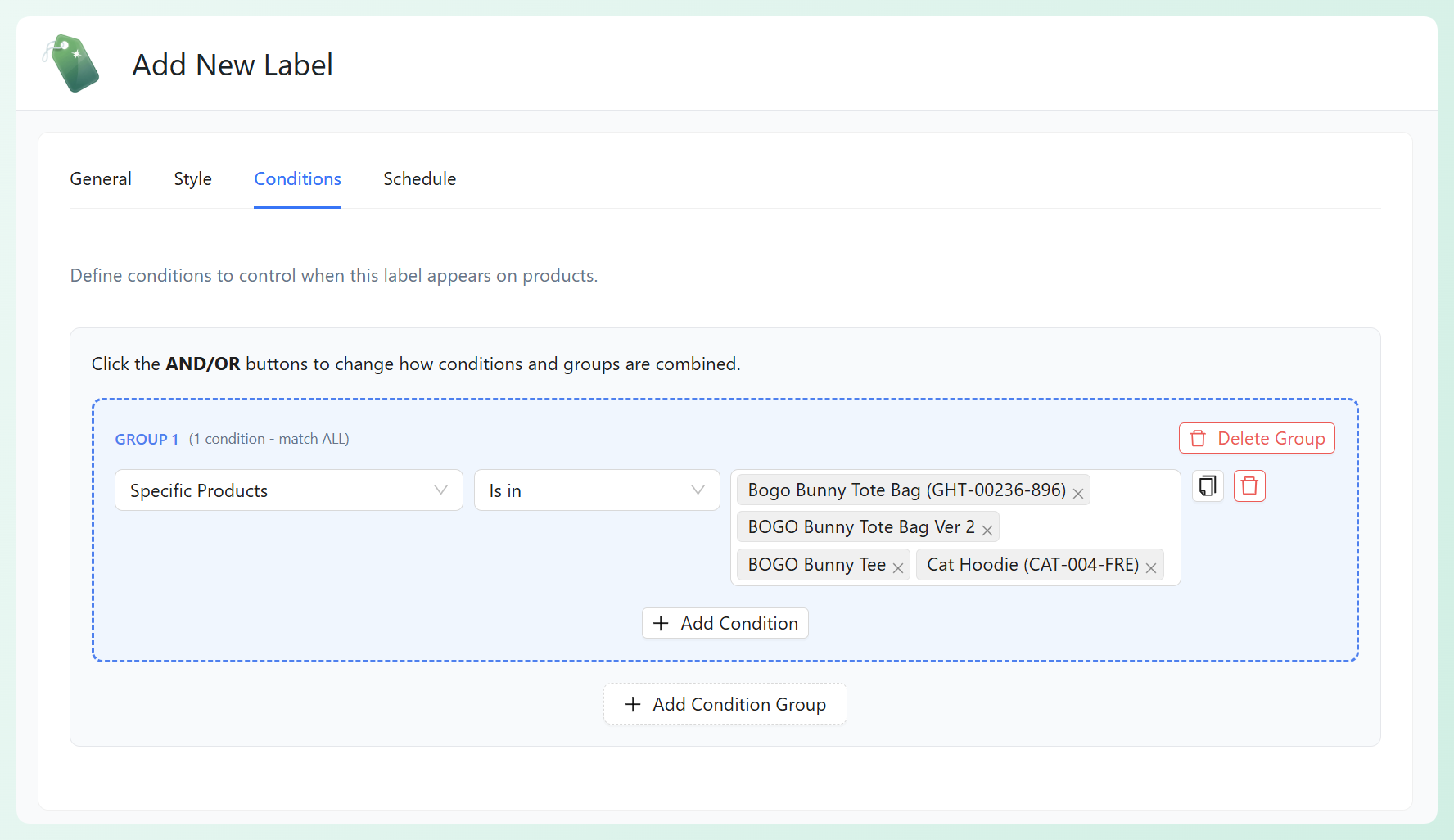
🎯 POWER TIP: Je kunt meerdere voorwaarden of voorwaardengroepen toevoegen om meer gerichte regels te bouwen. Dit is vooral handig als je geavanceerde promoties uitvoert en badges alleen wilt tonen voor bepaalde gebruikersrollen, producten of categorieën.
Stap 6: Plan de badge in en sla je wijzigingen op
Bijna klaar! De laatste stap is het instellen van wanneer je badge moet verschijnen. In het tabblad Planning kun je instellen:
- Startdatum als je wilt dat de badge op een specifiek tijdstip verschijnt
- Einddatum als je wilt dat deze stopt met weergeven na afloop van een campagne
Als je de badge niet wilt plannen, laat je deze velden gewoon leeg. Het label kan onmiddellijk worden weergegeven en zichtbaar blijven totdat je het later wijzigt.
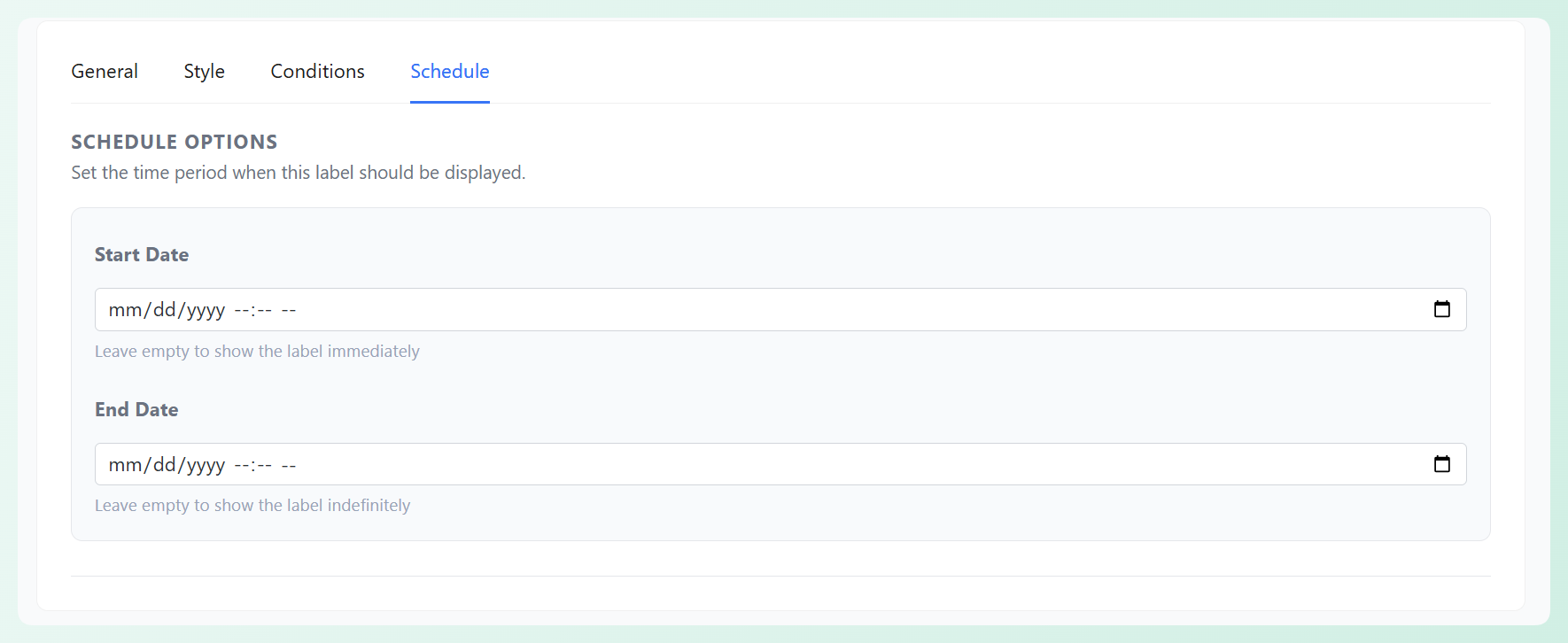
Deze optie is handig als je WooCommerce aangepaste badges instelt voor aanbiedingen met een beperkte geldigheidsduur of seizoensgebonden campagnes.
Als je tevreden bent met de planning, klik je op Opslaan en schakel je het label naar Actief om je wijzigingen te publiceren. Je badge zou nu moeten verschijnen op de producten die overeenkomen met de door jou ingestelde voorwaarden.
Zo ziet onze voltooide badge eruit voor klanten:
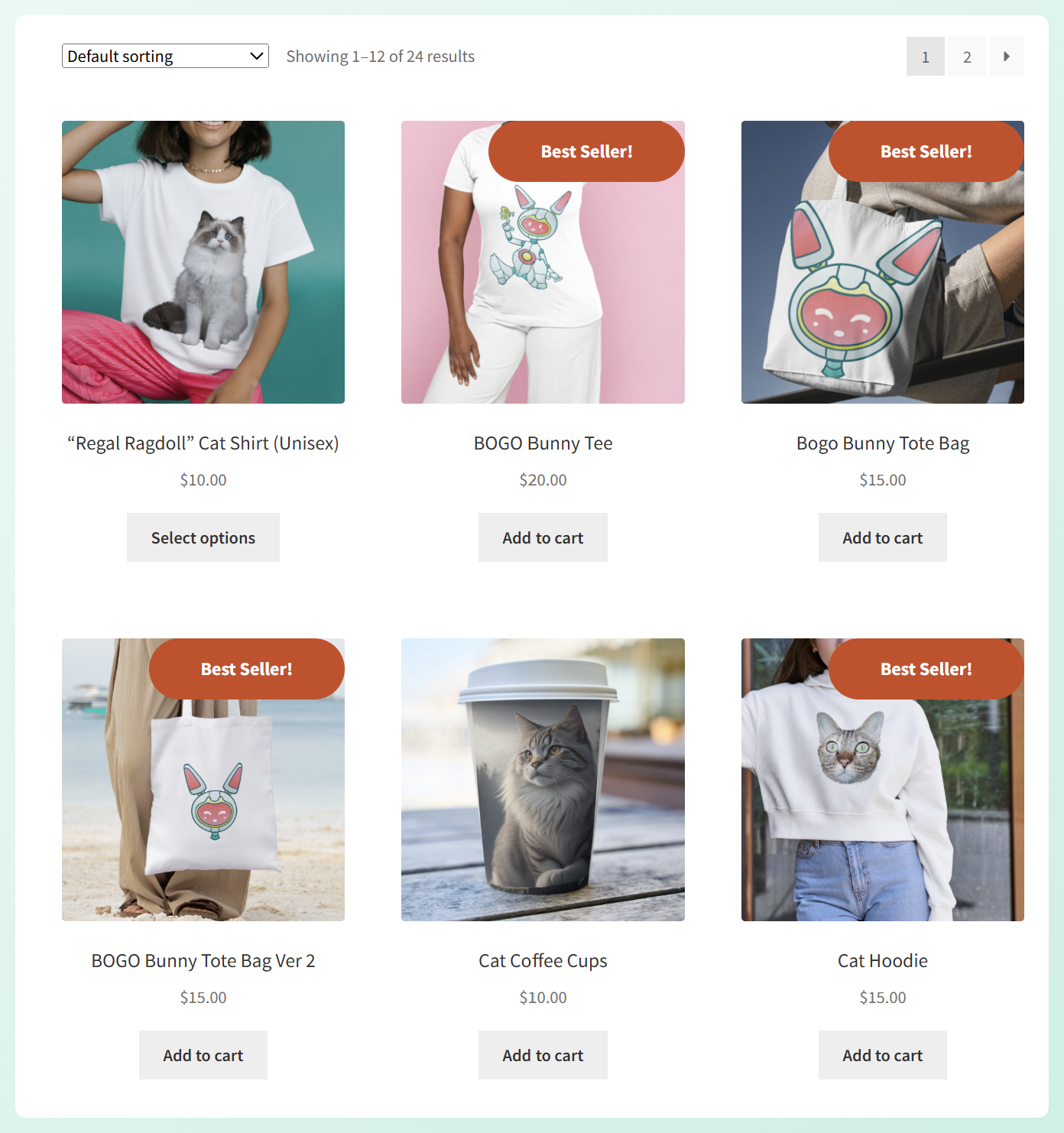
Best gaaf, toch? 🎉
Veelgestelde vragen
Heb ik codeervaardigheden nodig om WooCommerce aangepaste productbadges te maken?
Nee, je hebt geen codeervaardigheden nodig om WooCommerce aangepaste productbadges te maken. Met plugins zoals Advanced Promo Kit kun je eenvoudig aangepaste productlabels en -badges maken met een eenvoudig te gebruiken visuele builder. Je kunt je badge-tekst wijzigen, een vorm kiezen, deze stylen om bij je winkel te passen, voorwaarden instellen en deze direct vanuit je WordPress-dashboard plannen.
Kan ik meer dan één productbadge op hetzelfde WooCommerce-product tonen?
Ja, je kunt meer dan één badge op hetzelfde WooCommerce-product tonen. Advanced Promo Kit bevat instellingen voor het automatisch stapelen van meerdere labels en laat je het maximale aantal labels per product bepalen. Dit is handig als je wilt dat een item meer dan één bericht weergeeft, zoals "Bestseller" en "In de aanbieding".
Kan ik productbadges plannen voor flash-verkopen en seizoensgebonden campagnes?
Absoluut. Met Advanced Promo Kit kun je een start- en einddatum toevoegen aan elke badge, waardoor het eenvoudig is om labels te plannen voor flash-verkopen, feestdagpromoties, tijdelijke aanbiedingen en andere seizoensgebonden campagnes. Dit betekent dat je badges van tevoren kunt plannen in plaats van ze handmatig in en uit te schakelen.
Afronding
Als je op zoek bent naar een gemakkelijke manier om je beste aanbiedingen opgemerkt te krijgen door je klanten, is het de moeite waard om WooCommerce aangepaste productbadges aan je winkel toe te voegen. Deze badges helpen de juiste producten te markeren, de aandacht van shoppers te sturen en aanbiedingen gemakkelijk te spotten in één oogopslag.
In deze complete gids hebben we je door het volledige installatieproces geleid, zodat je je eigen badge van begin tot eind kunt maken. Hier is een korte samenvatting van de stappen:
- Installeer en activeer Advanced Promo Kit
- Configureer algemene instellingen voor badge-weergave
- Maak je eerste aangepaste productbadge
- Pas je badge aan om bij de branding van je winkel te passen
- Stel voorwaarden in om de juiste producten te targeten
- Plan je badge en publiceer deze
Advanced Promo Kit biedt je een eenvoudige manier om opvallende productlabels en badges voor je winkel te maken. Met deze plugin kun je bepalen hoe je badges eruitzien, waar ze verschijnen en op welke producten ze van toepassing zijn, zodat je promoties gerichter en effectiever aanvoelen.
We hopen dat deze gids je heeft geholpen! ⭐




