

Productcategorieën zijn waarschijnlijk iets waar u als eigenaar van een WooCommerce-winkel niet altijd aan denkt. Ze spelen echter een cruciale rol bij het creëren van een betere winkelervaring voor uw klanten! Door WooCommerce-productcategorieën in te stellen, maakt u het gemakkelijker om gerelateerde producten te groeperen, het browsegedrag te sturen en klanten te helpen precies te vinden wat ze zoeken.
In deze complete gids leiden we u door het maken en beheren van productcategorieën in WooCommerce. Bovendien laten we u zien hoe u ze kunt gebruiken om slimmere en meer gerichte promoties te maken met Advanced Coupons. Interessant, toch? Laten we beginnen!
Wat zijn WooCommerce Productcategorieën?
WooCommerce-productcategorieën helpen winkeleigenaren om vergelijkbare producten samen te groeperen. Als u bijvoorbeeld een kledingwinkel runt, kunt u categorieën toevoegen zoals "Truien", "Overhemden" en "Jurken". Deze categorieën helpen shoppers sneller te vinden wat ze zoeken. In plaats van uw hele productcatalogus te doorzoeken, kunnen klanten eenvoudig filteren op categorie en rechtstreeks naar de producten gaan waarin ze geïnteresseerd zijn.
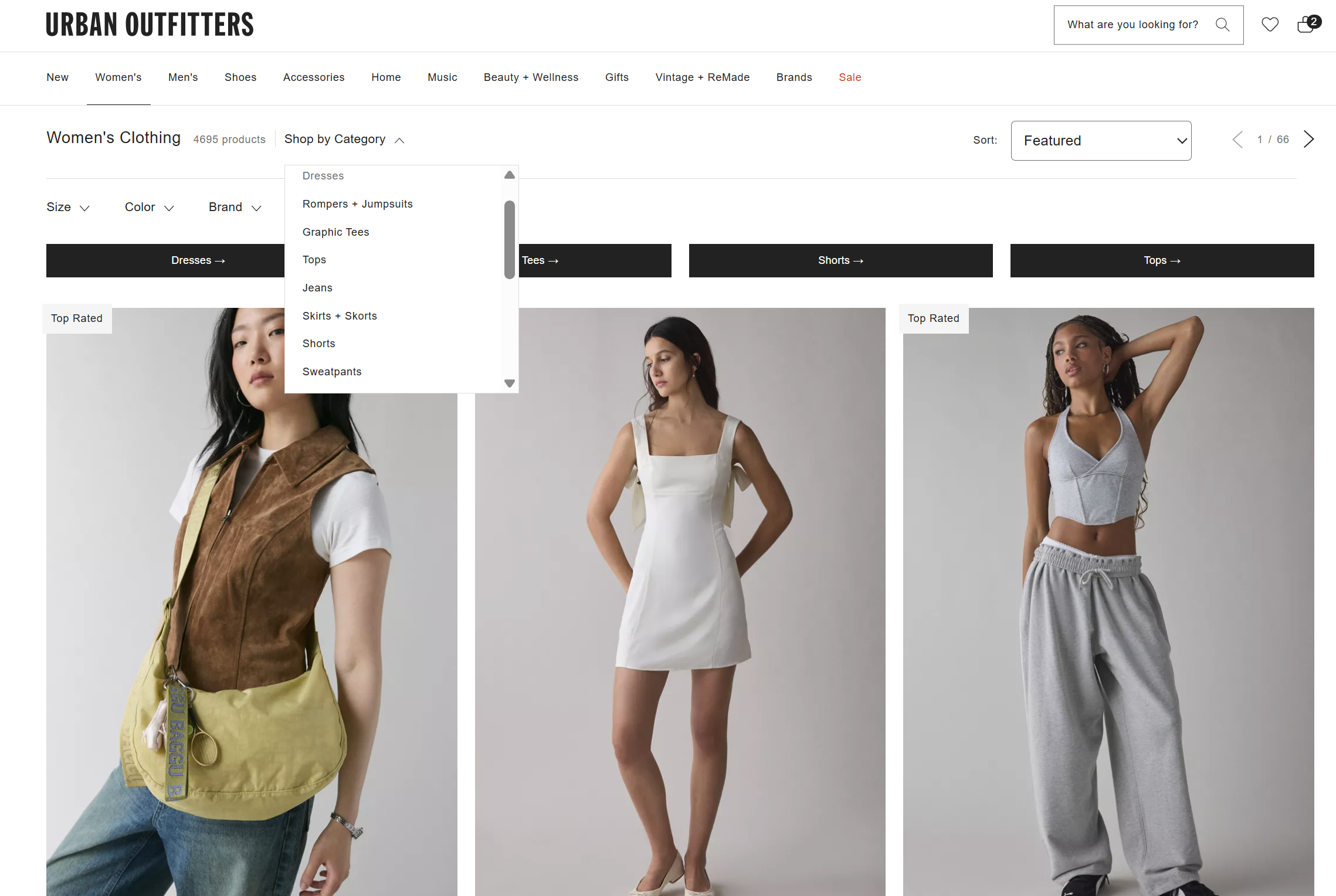
U kunt zo breed of zo specifiek gaan als u wilt: WooCommerce geeft u de flexibiliteit om uw productcatalogus te structureren. U kunt bijvoorbeeld een hoofdcategorie (zoals "Meubels") toewijzen en daaronder subcategorieën maken (zoals "Tafels" en "Sofa's"). Hiermee kunt u een intuïvere browse-ervaring voor uw shoppers creëren.
Het instellen van duidelijke en gestructureerde productcategorieën kan de algehele structuur van uw winkel verbeteren en de navigatie vergemakkelijken. Het legt ook de basis voor slimmere, meer gerichte promoties.
Met plug-ins zoals Advanced Coupons kunt u aanbiedingen maken op basis van specifieke categorieën, loyale klanten belonen voor het winkelen binnen bepaalde producttypen, of zelfs gratis verzending aanbieden voor geselecteerde categorieën!
Hoe WooCommerce Productcategorieën in te stellen
Het maken van WooCommerce-productcategorieën is eenvoudig, maar het kan lastig zijn als u nieuw bent met de WordPress-interface. Laten we dus stap voor stap het proces doorlopen.
Stap 1: Ga naar de pagina Productcategorieën
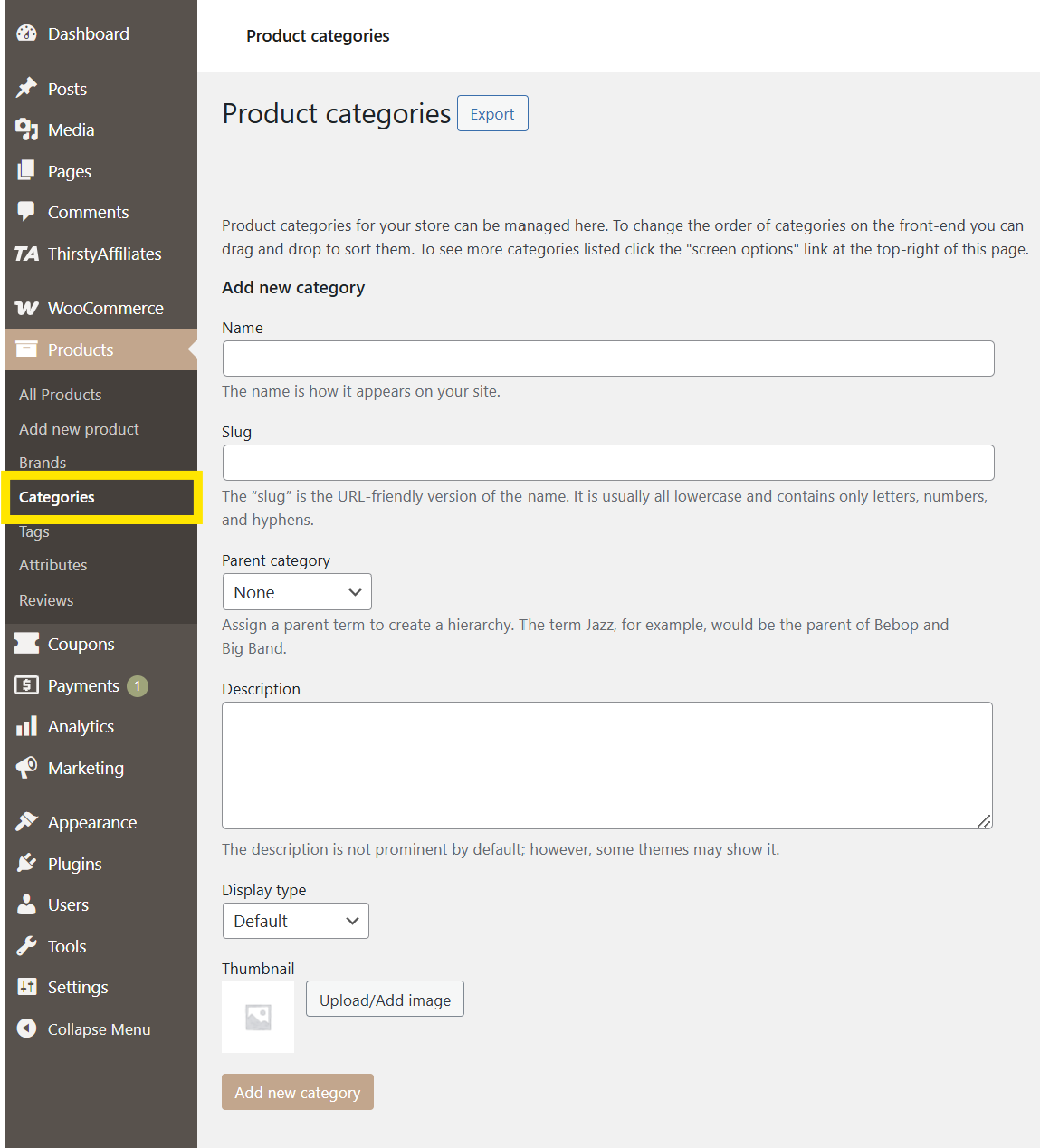
Ga vanuit uw WordPress-dashboard naar Producten > Categorieën. Dit brengt u naar de pagina Productcategorieën, waar u nieuwe categorieën kunt maken en bestaande kunt beheren.
Stap 2: Maak productcategorieën
U ziet een formulier aan de linkerkant van de interface. U kunt een nieuwe categorie maken door de volgende velden in te vullen:
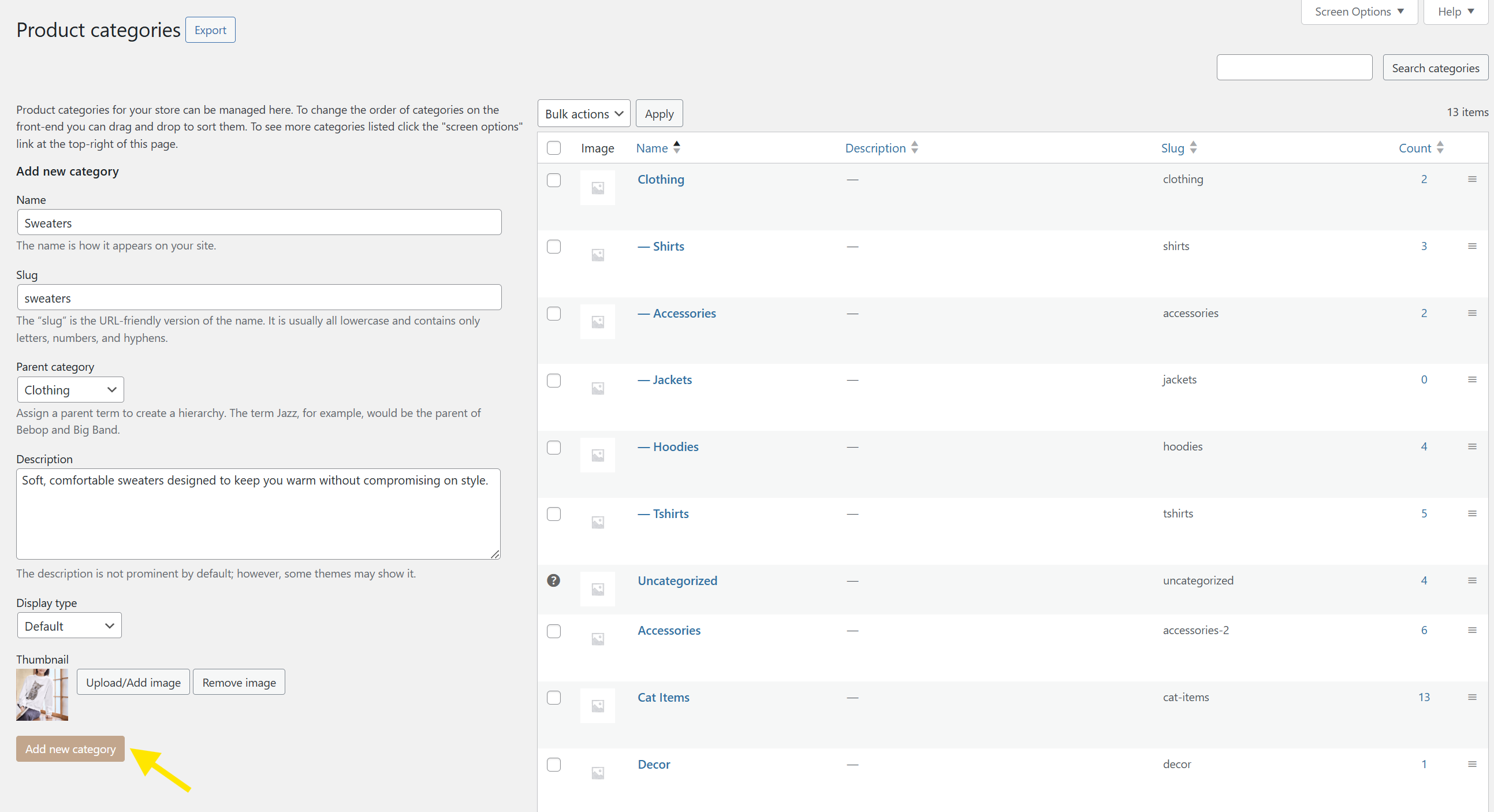
- Naam: Dit is de categorietitel (bijv. "Truien").
- Slug: De URL-vriendelijke versie van de naam (meestal kleine letters en met koppeltekens, zoals truien).
- Bovenliggende categorie: Als u een subcategorie maakt, kunt u een bovenliggende categorie toewijzen (zoals "Kleding").
- Beschrijving (optioneel): Een korte beschrijving die mogelijk wordt weergegeven, afhankelijk van uw thema.
- Weergavetype: Deze optie bepaalt wat er wordt weergegeven wanneer iemand de categoriepagina bekijkt. U kunt kiezen:
- Standaard: Gebruikt de standaardinstelling van uw thema.
- Producten: Alleen producten worden weergegeven op de categoriepagina.
- Subcategorieën: Alleen subcategorieën worden weergegeven.
- Beide: Toont zowel producten als subcategorieën.
- Miniatuur: U heeft ook de mogelijkheid om een afbeelding te uploaden om de categorie weer te geven.
Nadat u alle benodigde informatie hebt ingevuld, klikt u op "Nieuwe categorie toevoegen". Uw nieuwe productcategorie verschijnt nu in de lijst aan de rechterkant van de pagina.
Stap 3: Producten toewijzen aan categorieën
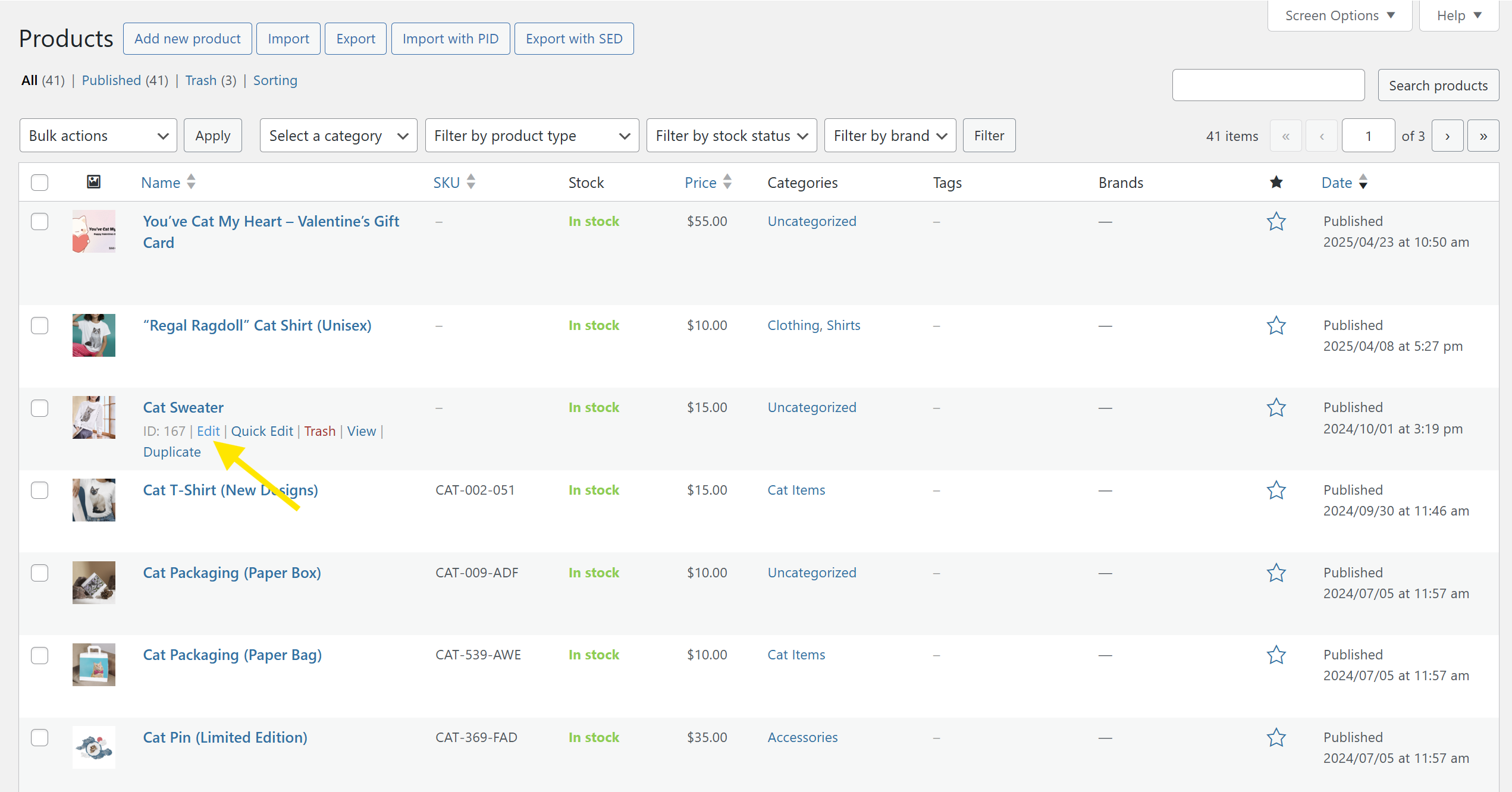
Nu we onze WooCommerce productcategorieën hebben gemaakt, kunnen we beginnen met het toewijzen van producten eraan. Ga hiervoor naar Producten > Alle producten en klik op "Bewerken" op het item dat u wilt categoriseren.
Aan de rechterkant van het bewerkscherm vindt u het paneel Productcategorieën. Vink eenvoudig het vakje aan naast de relevante categorie (of categorieën) en klik op Bijwerken om uw wijzigingen op te slaan!
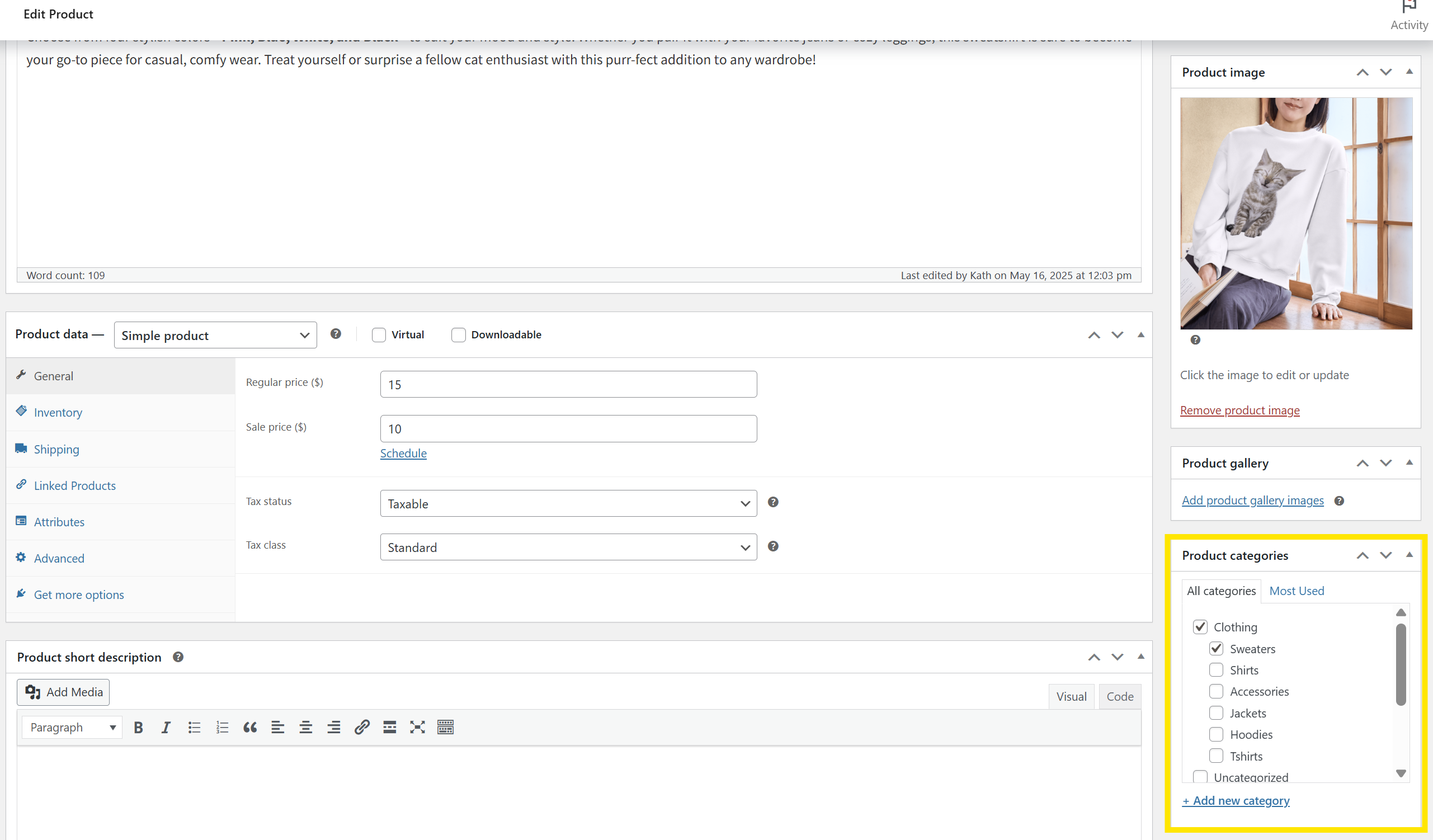
💡 POWER TIP: WooCommerce stelt u ook in staat om nieuwe productcategorieën rechtstreeks binnen de productpagina aan te maken. Klik gewoon op de link "+ Nieuwe categorie toevoegen" – dit bespaart enorm veel tijd, vooral als u een nieuwe productvermelding aanmaakt.
Hoe WooCommerce productcategorieën te beheren (extra tips)
WooCommerce maakt het u gemakkelijk om uw categorieën te beheren en weer te geven in de navigatie van uw site. Laten we uw opties snel bekijken:
WooCommerce productcategorieën opnieuw ordenen
Soms wilt u misschien de volgorde wijzigen waarin uw productcategorieën verschijnen. U wilt dit bijvoorbeeld doen als u bepaalde collecties wilt benadrukken, bestsellers bovenaan wilt plaatsen of seizoensartikelen wilt promoten.
Om dit te doen, gaat u gewoon naar Producten > Categorieën. Vanaf daar kunt u categorieën slepen en neerzetten om hun rangschikking te wijzigen. Deze volgorde wordt toegepast op plaatsen zoals categoriewidgets en winkelpagina's, afhankelijk van hoe uw thema ze weergeeft.
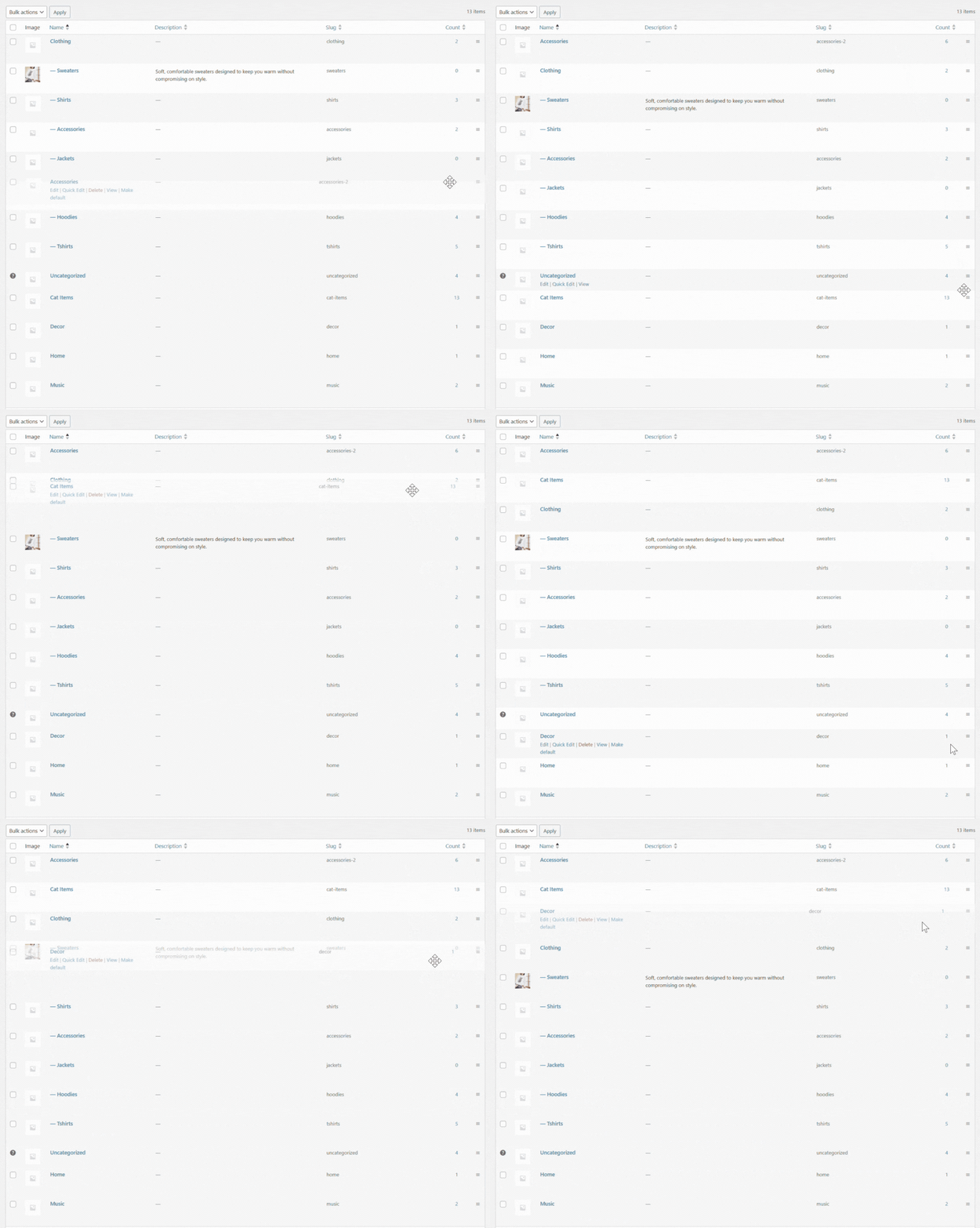
🔧 BELANGRIJK: Als de slepen-en-neerzetten-functie niet werkt, zorg er dan voor dat je geen actieve sorteerplugins of instellingen hebt die de standaardvolgorde kunnen overschrijven.
Productcategorieën verwijderen en bewerken
Het is ook eenvoudig om WooCommerce-productcategorieën te bewerken en te verwijderen. Ga gewoon naar Producten > Categorieën en klik op "Bewerken". Met deze optie kun je de naam, slug, beschrijving en andere belangrijke details van je categorieën wijzigen:
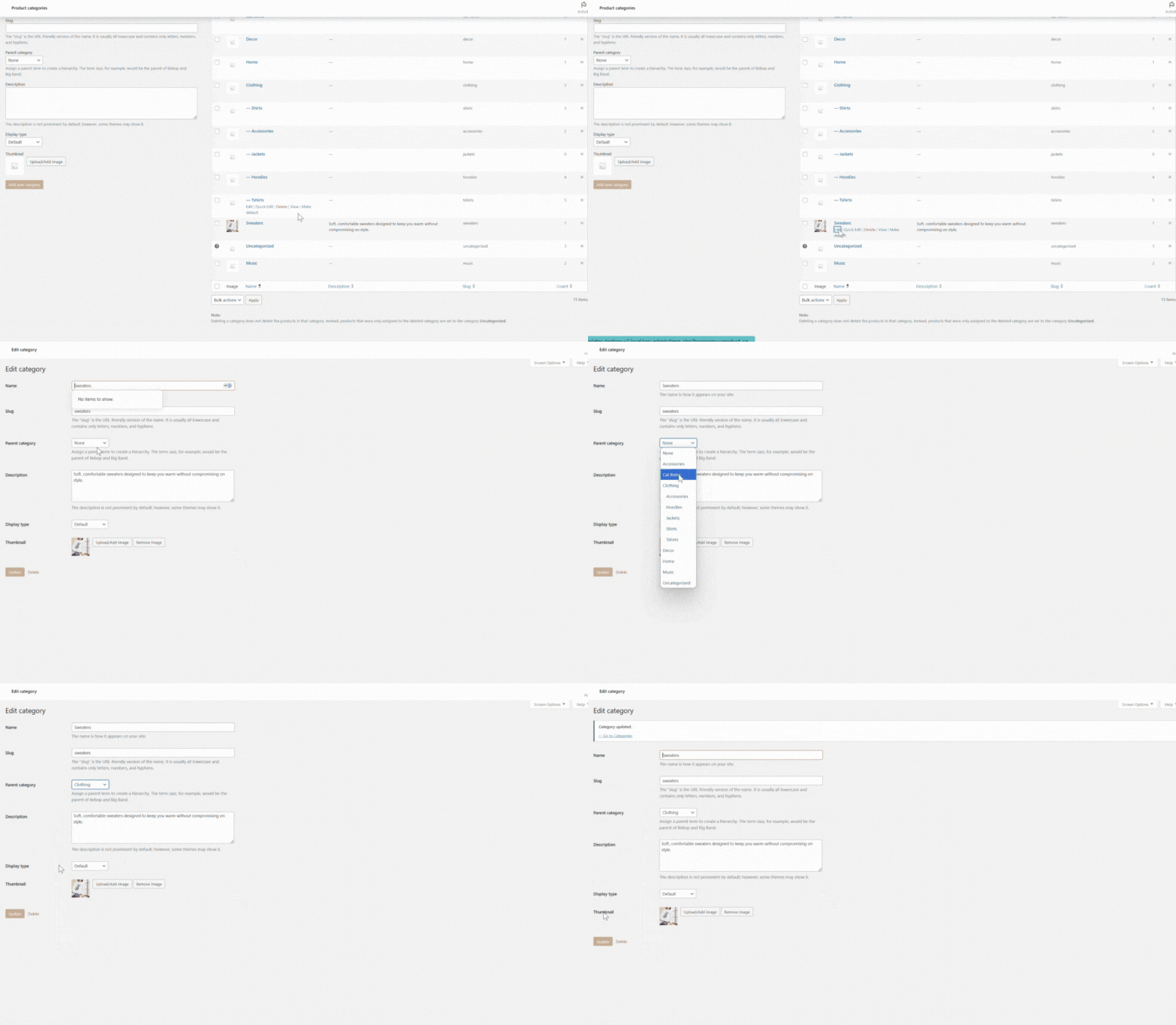
Als je een categorie wilt verwijderen, klik je eenvoudig op "Verwijderen" onder de categorienaam.
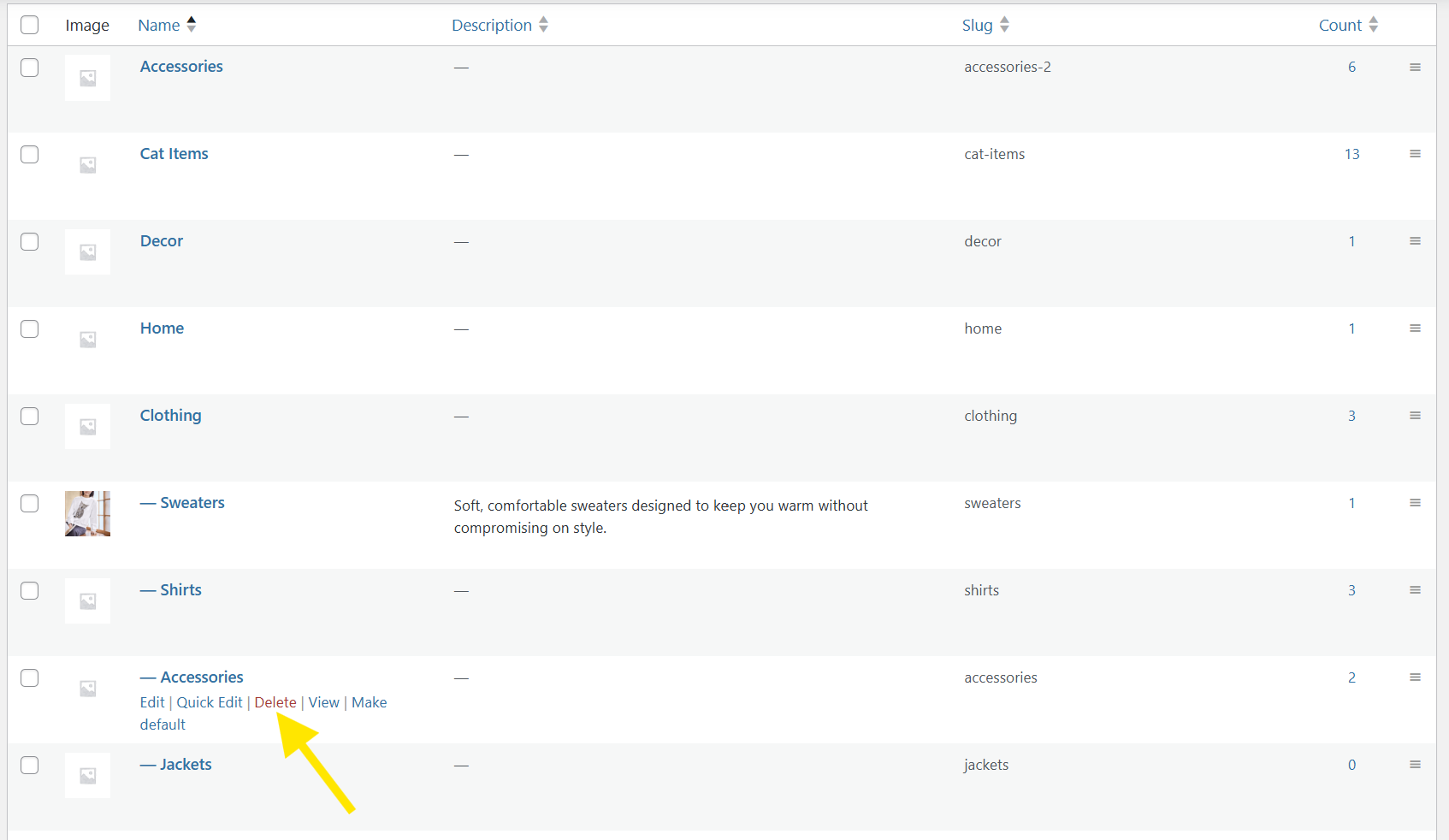
🔧 BELANGRIJK: Het verwijderen van een categorie vernietigt de producten die aan deze categorie zijn toegewezen niet. In plaats daarvan worden ze toegewezen aan de standaard "Niet-gecategoriseerde" categorie. Je kunt ze op elk moment teruggaan en opnieuw toewijzen aan een andere categorie.
Productcategorieën toevoegen aan je sitenmenu
Er zijn situaties waarin je WooCommerce-productcategorieën wilt benadrukken in de hoofdnavigatie van je website. Deze optie is handig als je een op collecties gebaseerde winkel runt of bestsellers direct vanaf de startpagina wilt benadrukken.
Ga hiervoor naar je WordPress-dashboard > Weergave > Menu's. Klik in de rechterbovenhoek van je scherm op "Scherminstellingen".
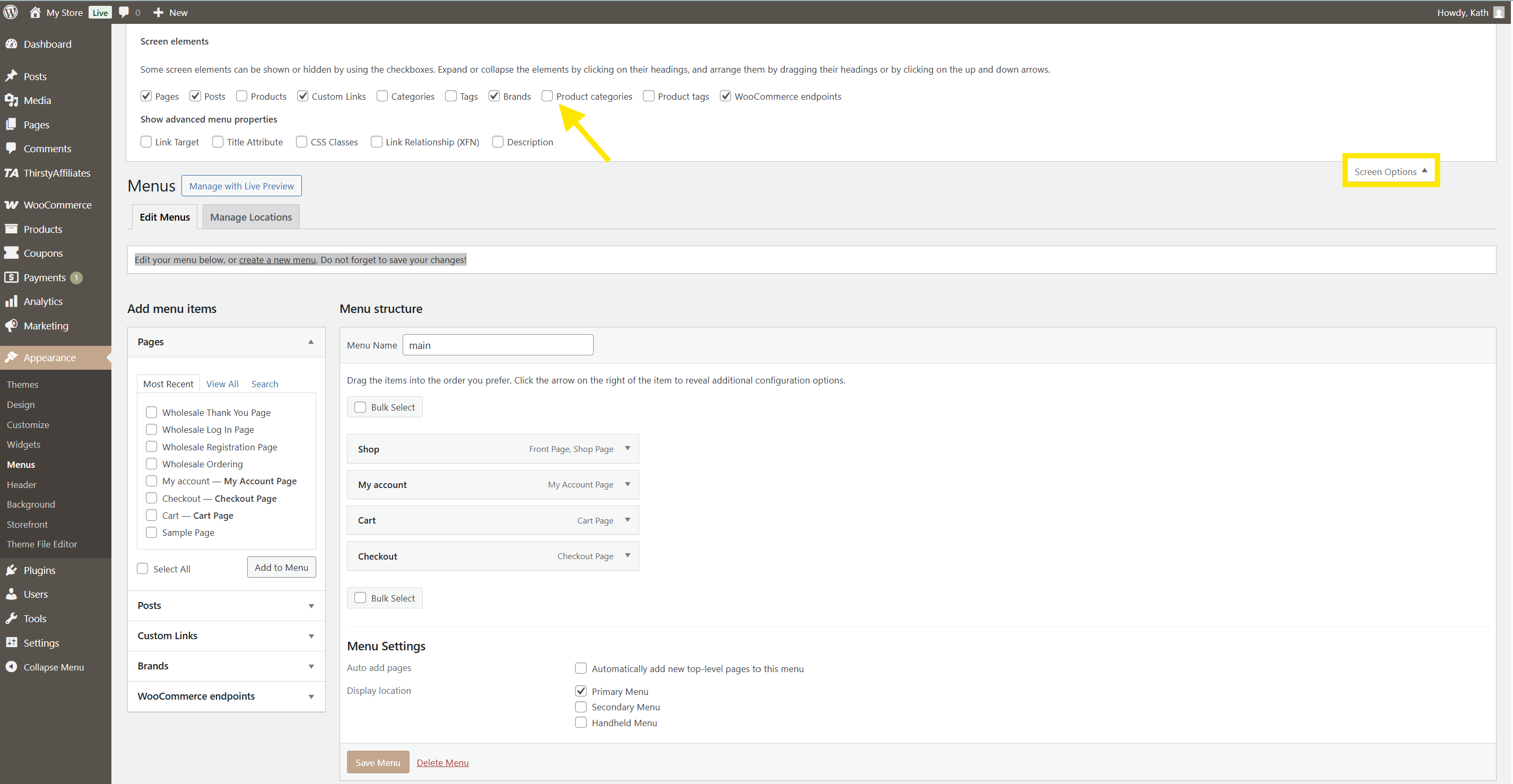
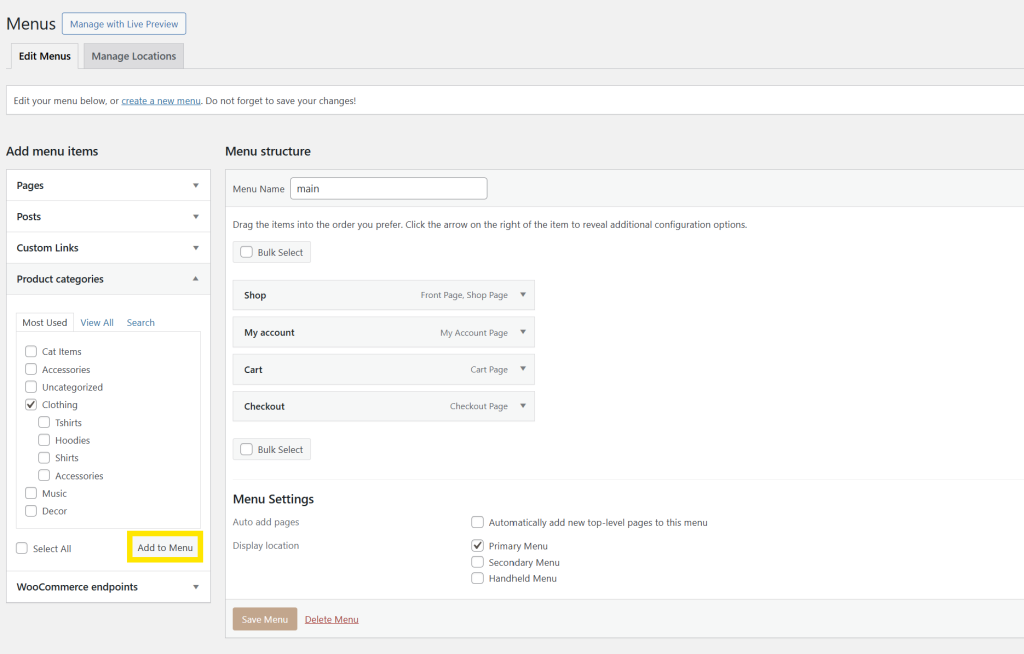
Vink "Productcategorieën" aan – je zult merken dat je lijst met WooCommerce-productcategorieën hieronder verschijnt. Selecteer eenvoudig de categorieën die je aan je menu wilt toevoegen en klik op "Aan menu toevoegen".
Vanaf hier kun je slepen en de volgorde aanpassen zoals je wilt dat je menu verschijnt. Als je tevreden bent met de volgorde, klik je op "Menu opslaan".
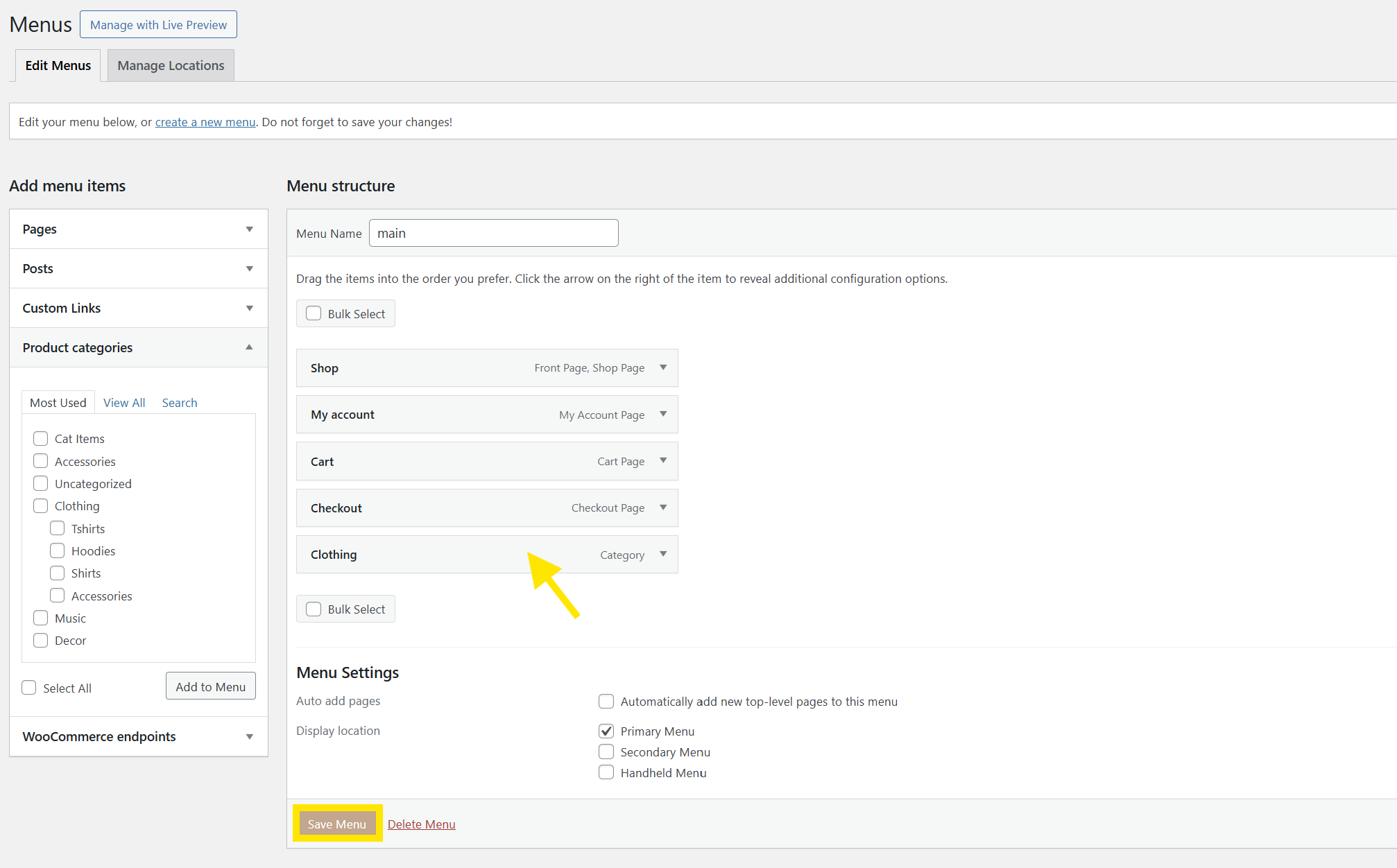
Deze links verschijnen nu in de hoofdnavigatie van je winkel, afhankelijk van waar je thema ze weergeeft.
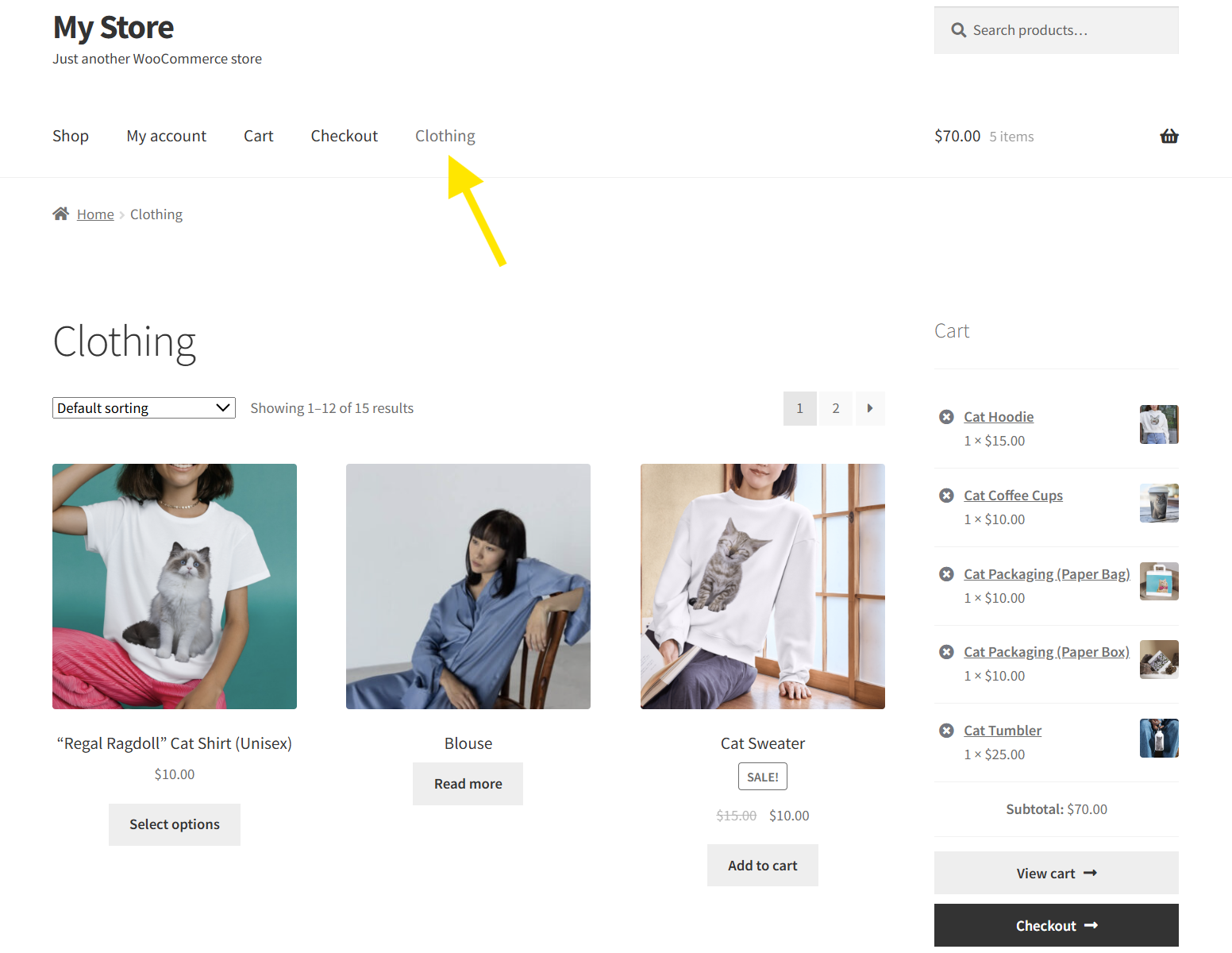
💡 POWER TIP: Sommige thema's ondersteunen dropdown-menu's, waar je subcategorieën onder hoofdcategorieën kunt nestelen voor een duidelijkere en intuïtievere browse-ervaring.
Hoe je WooCommerce-productcategorieën gebruikt voor slimmere promoties
Het instellen van productcategorieën verbetert niet alleen de organisatie en browse-ervaring van je winkel; het stelt je ook in staat om gerichtere en effectievere promoties uit te voeren! Met plugins zoals Advanced Coupons kun je op categorie gebaseerde kortingen maken die relevanter en persoonlijker aanvoelen voor je klanten.
Je kunt bijvoorbeeld:
Exclusieve kortingen aanbieden op bepaalde productcategorieën
Dit is perfect als je een nieuw gelanceerde productcategorie wilt uitlichten of voorraad wilt verplaatsen die te lang is blijven liggen. De mogelijkheden zijn eindeloos met Advanced Coupons - je kunt specifieke winkelwagenvoorwaarden instellen om kortingen te activeren wanneer bepaalde productcategorieën aan de winkelwagen worden toegevoegd, of het combineren met andere regels zoals winkelwagen subtotaal, gebruikersrol en meer.
Als je meer wilt weten over het maken van WooCommerce productcategorie kortingen, bekijk dan hier onze volledige gids.
Voer gerichte campagnes voor klantloyaliteit uit
Als je WooCommerce Loyalty Program gebruikt, kun je punten toekennen voor aankopen in bepaalde productcategorieën. Dit kan klanten aanmoedigen om bepaalde collecties te verkennen of herhaalaankopen te doen in de categorieën die je wilt verkopen, zoals nieuwe collecties en seizoenscollecties.
Voorbeeld uit de echte winkel
Een van onze recent uitgelichte winkels gebruikte categoriegebaseerde kortingen om hun promoties te verfijnen en de verkoop te stimuleren. Layers of Learning, een merk voor thuisonderwijs curricula, verkoopt zowel paperback- als digitale versies van hun educatief materiaal.
Afhankelijk van de tijd van het jaar, voeren ze een digitale-only uitverkoop of bieden ze kortingen op volledige curriculumsets. Met Advanced Coupons kunnen ze deze categoriegebaseerde kortingen eenvoudig instellen en plannen. Hun strategie laat zien hoe je productcategorieën kunt gebruiken om slimmere en meer doelgerichte promoties te lanceren die aansluiten bij de doelen van je winkel.
Als je meer wilt weten, bekijk dan hier onze volledige casestudy. 👉
Veelgestelde Vragen
Hoe maak ik categorieën in WooCommerce?
Om WooCommerce productcategorieën te maken, ga naar je WordPress dashboard > Producten > Categorieën. Dit brengt je naar het scherm Productcategorie aanmaken, waar je een nieuwe categorienaam, slug, beschrijving, bovenliggende categorie (indien van toepassing), weergave-instellingen en meer kunt invoeren. Nadat je deze benodigde velden hebt ingevuld, klik je op “Nieuwe categorie toevoegen.” Dit genereert direct je nieuwe categorie in de lijst.
Merk op dat je ook nieuwe categorieën rechtstreeks vanaf een productpagina kunt maken door op “+ Nieuwe categorie toevoegen” te klikken in het paneel Productcategorieën terwijl je het product bewerkt.
Hoe rangschik ik productcategorieën in WooCommerce?
Je kunt productcategorieën opnieuw rangschikken door naar Producten > Categorieën te gaan. Vanaf hier kun je de categorieën in de lijst slepen en neerzetten. Deze aangepaste rangschikking verschijnt in je lay-out, afhankelijk van het thema dat je gebruikt.
Wat is het verschil tussen producttags en categorieën in WooCommerce?
Productcategorieën helpen uw winkel te organiseren in brede secties zoals “Kleding” en “Accessoires”, waardoor shoppers uw winkel beter kunnen navigeren. Producttags daarentegen zijn specifieker en beschrijvender. Ze benadrukken specifieke productkenmerken en thema's, zoals “veganistisch”, “handgemaakt” of “katoen.” In tegenstelling tot categorieën volgen tags geen hiërarchie en worden ze voornamelijk gebruikt voor zoekfilters en interne koppelingen.
Conclusie
WooCommerce productcategorieën helpen uw winkel te organiseren en de winkelervaring te verbeteren. Door duidelijke, gestructureerde categorieën in te stellen, maakt u het voor shoppers gemakkelijker om uw winkel te navigeren en te vinden wat ze zoeken.
Nog beter? Ze kunnen u helpen gerichte promoties te maken die aansluiten bij de marketingdoelen van uw winkel. Met plugins zoals Advanced Coupons kunt u gerichte kortingen per categorie maken die resoneren met uw doelgroep.
In deze gids hebben we behandeld:
- Wat WooCommerce productcategorieën zijn
- Hoe u productcategorieën aanmaakt in WooCommerce
- Extra tips voor het beheren van WooCommerce productcategorieën
- Hoe u productcategorieën gebruikt voor slimmere promoties
Heeft u vragen over dit onderwerp? Laat het ons weten in de reacties!




