

WooCommerce blijft een topkeuze onder aspirant-ecommerce-winkeleigenaren, dankzij het gebruiksgemak en de flexibiliteit. Als u net begint met het opzetten van uw winkel, vraagt u zich waarschijnlijk af wat de beste manieren zijn om uw producten te vermelden en te organiseren. Er zijn verschillende WooCommerce-producttypen waaruit u kunt kiezen, afhankelijk van wat uw winkel aanbiedt.
In dit artikel leiden we u door de basisprincipes van WooCommerce-producttypen en hoe u ze kunt instellen. Tegen het einde zult u een duidelijk begrip hebben van welke typen het meest geschikt zijn voor uw winkel, zodat u uw winkel vanaf dag één kunt opzetten voor succes!
Klaar om erin te duiken? Laten we beginnen!
Soorten WooCommerce-producten
WooCommerce biedt de keuze uit zes standaardproducttypen, afhankelijk van wat u in uw winkel verkoopt. Inzicht in elk type helpt u te beslissen hoe u uw vermeldingen instelt om uw klanten een naadloze winkelervaring te bieden.
Laten we elk type nader bekijken:
Eenvoudig product
Dit is het meest basale en eenvoudige producttype in WooCommerce, en ook het makkelijkst in te stellen. Eenvoudige producten zijn de perfecte keuze voor individuele producten die geen variaties of aanpassingsopties vereisen, zoals boeken of accessoires.
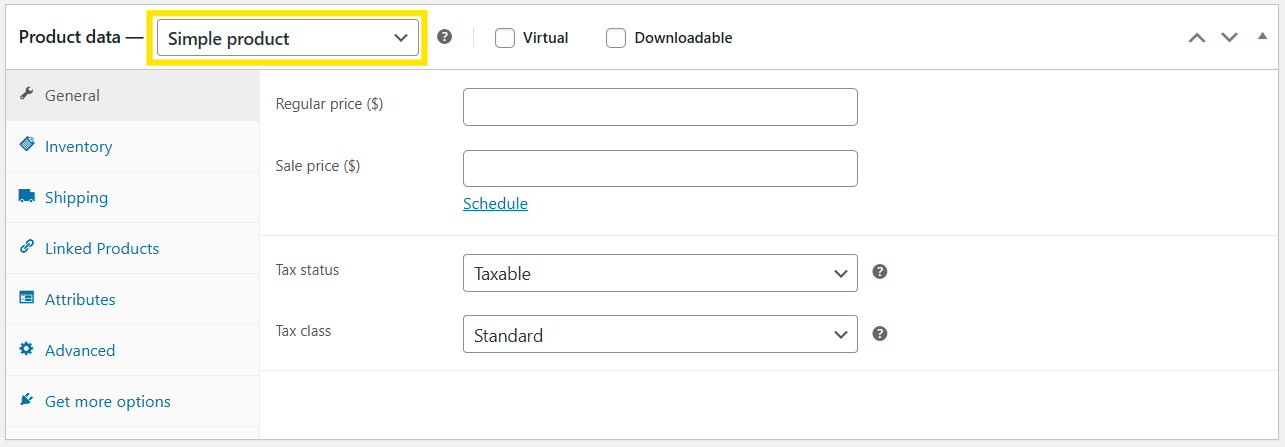
Het instellen van eenvoudige producten vereist slechts een paar belangrijke details, waaronder de artikelnaam, prijs, beschrijving en afbeeldingen. Bovendien kunt u in WooCommerce relevante details configureren, zoals SKU (stock-keeping unit)-nummers, verzendopties en voorraadgegevens.
Groepsartikel
Gegroepeerde producten bundelen gerelateerde eenvoudige producten samen voor een soepelere winkelervaring voor klanten. Ze zijn geweldig voor het opzetten van bundels en collecties, zoals keukengerei of een huidverzorgingsset.
Aangezien het in wezen een groep bestaande eenvoudige producten is, hoeft u geen nieuwe vermeldingen voor elk item aan te maken – u selecteert eenvoudig welke producten u wilt opnemen, zodat klanten ze op één productpagina kunnen bekijken.
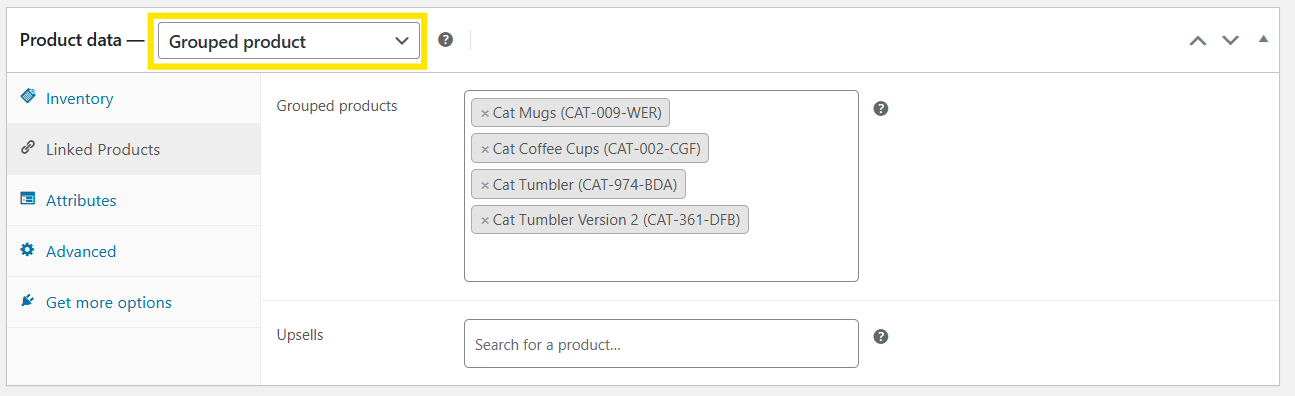
Met gegroepeerde producten hebben shoppers de keuze om elk item afzonderlijk aan de winkelwagen toe te voegen of ze allemaal tegelijk toe te voegen. Deze opstelling is perfect als u klanten wilt aanmoedigen gerelateerde items te verkennen. Het is ook een uitstekende strategie om gemiddelde orderwaarden te verhogen, omdat klanten mogelijk eerder geneigd zijn complementaire producten samen te kopen.
Extern/Affiliate product
WooCommerce biedt u de mogelijkheid om producten van andere websites te verkopen en te presenteren met het producttype Extern/Affiliate. U hoeft alleen de product-URL en de knoptekst op te geven, en klanten worden automatisch doorgestuurd naar de externe website om hun aankoop te doen.

Aangezien het daadwerkelijk gepresenteerde product al op de externe website wordt vermeld, is het niet nodig om de gebruikelijke productdetails toe te voegen. U heeft echter nog steeds de mogelijkheid om dit te doen.
Deze regeling is perfect als u wilt samenwerken met andere retailers en affiliate producten wilt aanbieden. Het is een slimme manier om uw productaanbod uit te breiden zonder extra voorraad- en fulfillmentkosten te hoeven dragen.
Variabele producten
Als u artikelen aanbiedt die in verschillende opties of variaties verkrijgbaar zijn, kunt u deze instellen als Variabele Producten. Dit producttype stelt u in staat om één productvermelding met meerdere variaties te maken, zoals een kledingstuk verkrijgbaar in verschillende maten, kleuren of materialen.
📝 In een multi-vendor winkel stelt de Vendor Attribute Library in WC Vendors Pro elke verkoper in staat om de aangepaste attributen die ze het vaakst toepassen op te slaan en opnieuw te gebruiken.
Bij het instellen van Variabele Producten moet u productattributen (zoals maat of kleur) configureren en variaties voor elke optie instellen. WooCommerce geeft u ook enorme flexibiliteit, waardoor u voor elke variatie een andere prijs en voorraadniveaus kunt instellen.
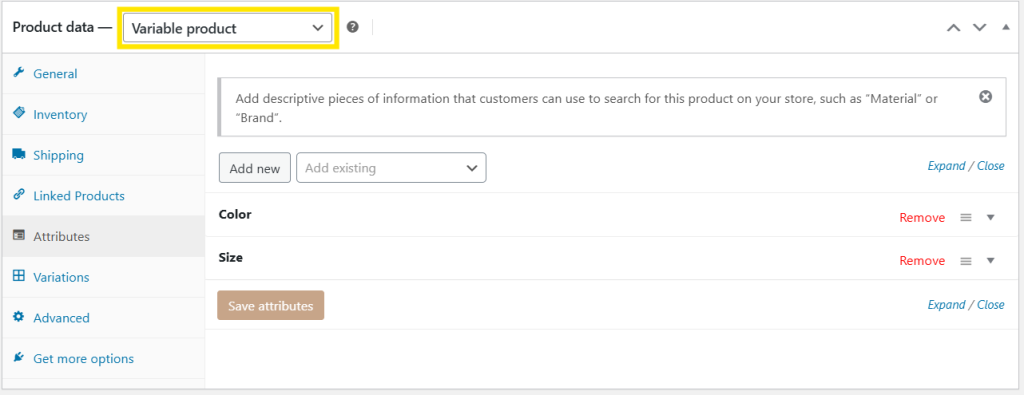
Het instellen van Variabele Producten kan helpen om de winkelervaring te stroomlijnen, omdat u alle variaties van een product op één pagina kunt weergeven. Het bespaart u ook tijd, waardoor de noodzaak om meerdere vermeldingen voor elke variatie van het product te maken, wordt verminderd.
Virtuele producten
In sommige gevallen bieden winkel eigenaren producten aan die "virtueel" zijn en geen verzending vereisen. Typische voorbeelden zijn consultatiediensten, online cursussen en software abonnementen. U kunt deze aanbiedingen instellen als Virtuele Producten in WooCommerce.
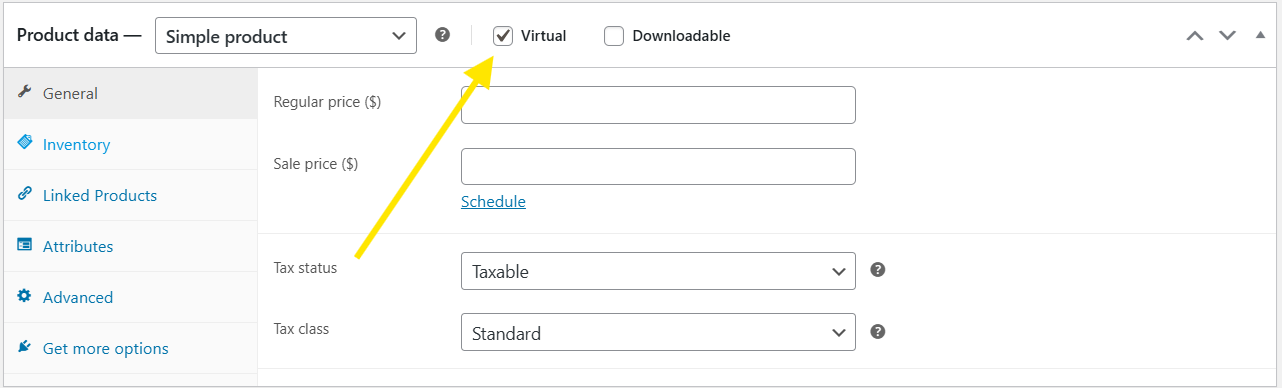
Om dit te doen, vinkt u eenvoudig de optie "Virtueel" aan bij het maken van een WooCommerce-product. Deze optie verwijdert het tabblad Verzending van de configuratiepagina. Aangezien er geen verzendafhandeling vereist is voor dit type product, hoeft u geen details toe te voegen voor gewicht, afmetingen of verzendklassen.
Downloadbare producten
Downloadbare producten stellen u in staat om artikelen te vermelden waartoe shoppers direct na betaling toegang hebben. Dit kunnen downloadbare digitale producten zijn, zoals e-books, afdrukbare bronnen of muziekbestanden.
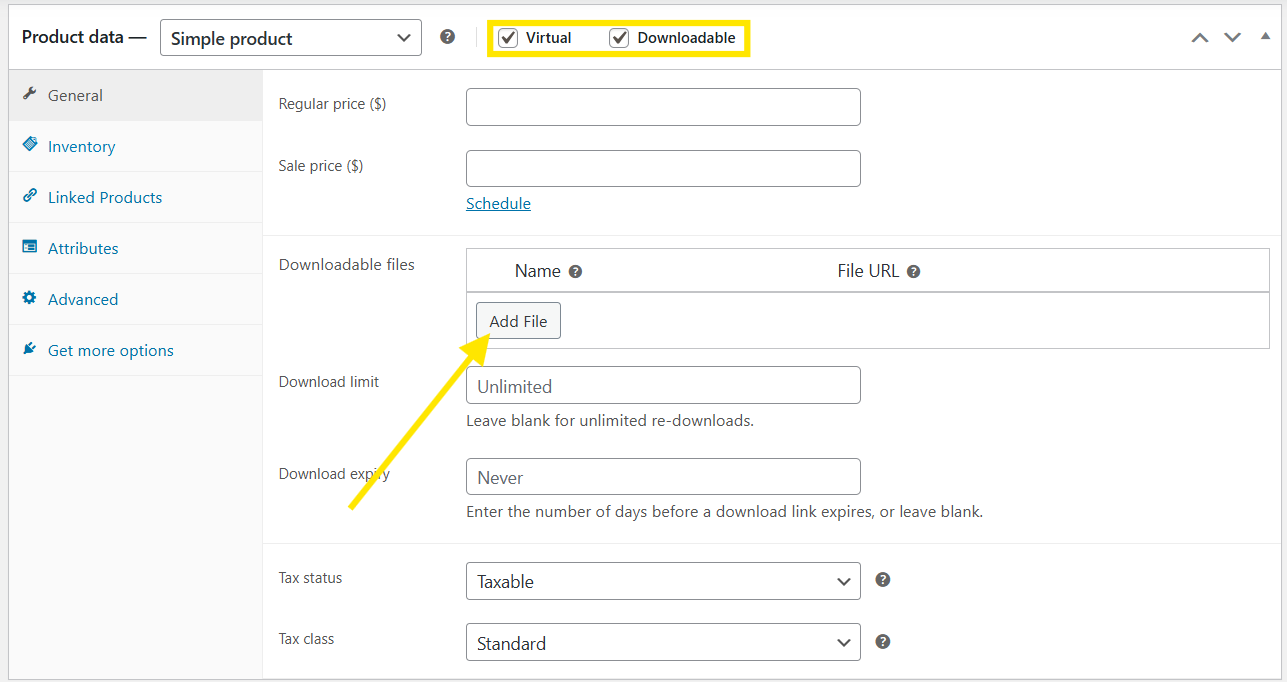
Het configureren van een downloadbaar product is eenvoudig - u hoeft alleen maar de opties "Virtueel" en "Downloadbaar" aan te vinken bij het maken van een WooCommerce-product. Daarna krijgt u toegang tot een "Bestand toevoegen" optie, waar u het bestand rechtstreeks kunt uploaden. Bovendien kunt u instellingen configureren zoals Downloadlimieten en vervaldatum.
Hoe WooCommerce-producten toe te voegen (Stapsgewijs)
Nu we inzicht hebben in de standaard WooCommerce-producttypen, bent u klaar om producten aan uw winkel toe te voegen! In dit gedeelte leiden we u door het installatieproces.
Aangezien elk producttype verschillende configuraties vereist, zullen we ons vandaag richten op het instellen van een eenvoudig product om het overzichtelijk te houden. Dit is de beste plek om te beginnen, omdat eenvoudige producten minimale configuraties vereisen, terwijl ze toch de essentie dekken. Laten we erin duiken!
Stap 1: Maak en benoem uw product
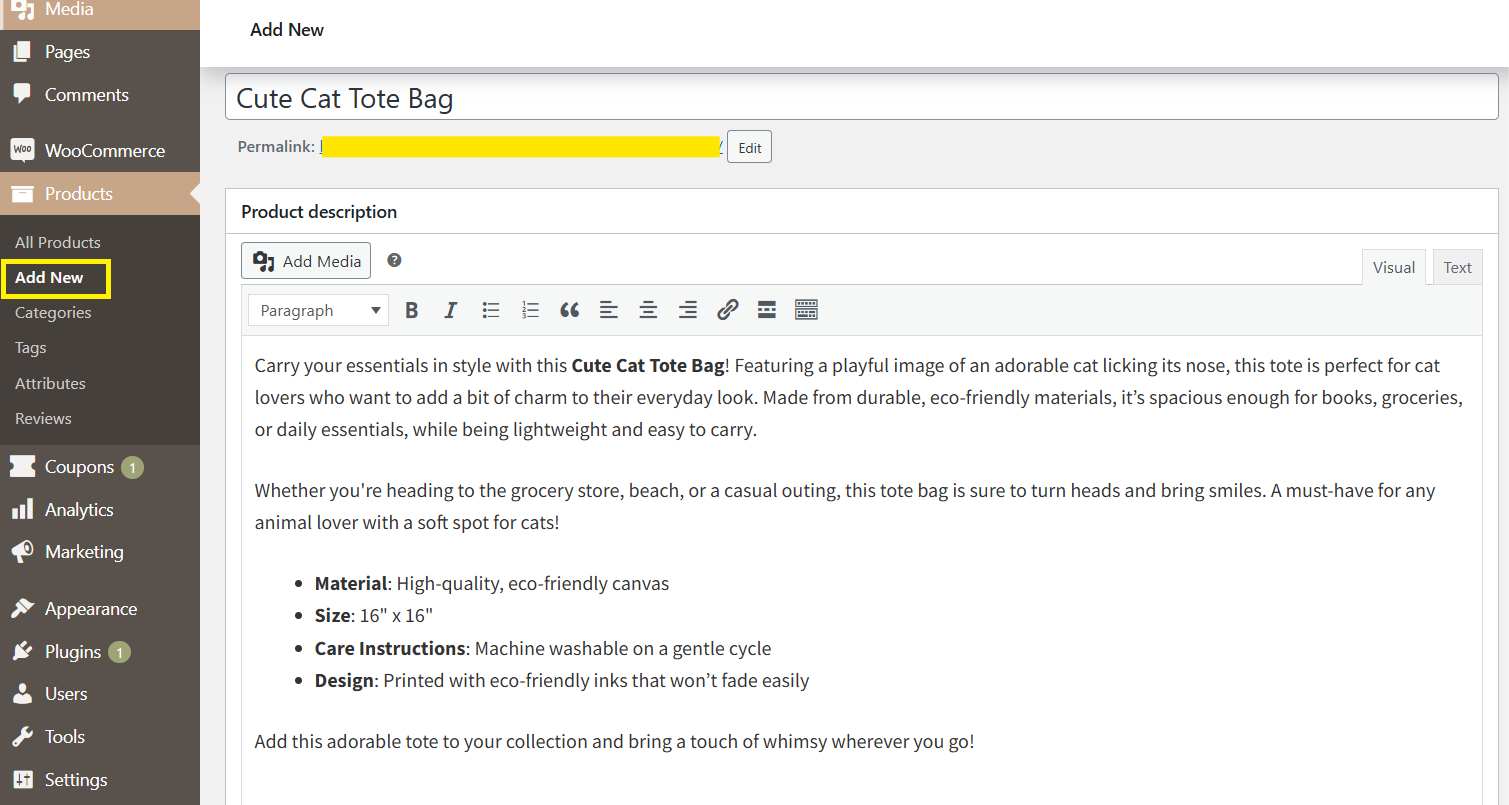
Ga vanuit uw WordPress-dashboard naar Producten > Nieuw toevoegen. Vanaf hier kunt u de Productnaam en de Productbeschrijving invoeren. We raden aan om een gedetailleerde en informatieve beschrijving van uw product te geven om klanten te helpen visualiseren wat ze in uw winkel kopen.
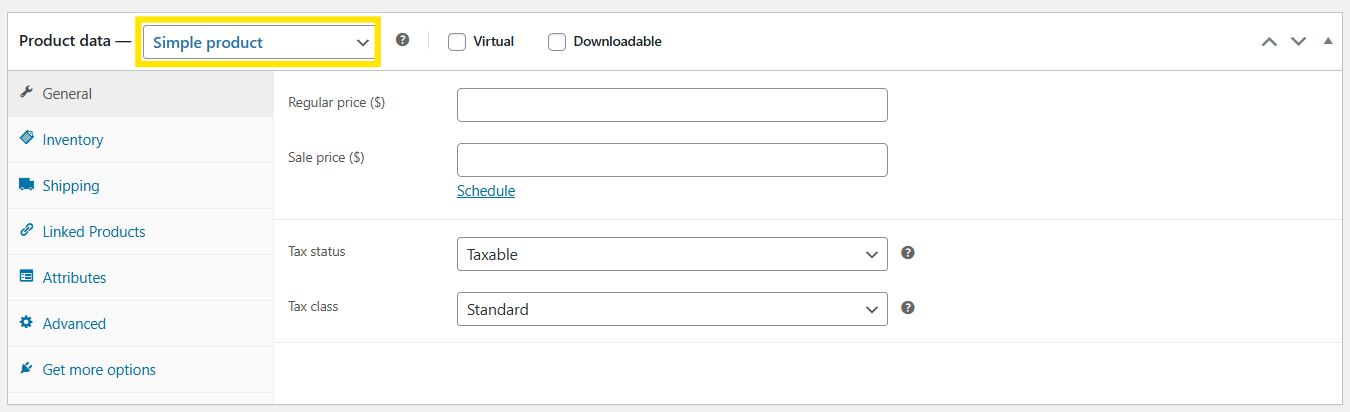
Nadat u uw productnaam en -beschrijving hebt ingesteld, scrolt u naar beneden naar productgegevens en selecteert u "Eenvoudig Product" uit het vervolgkeuzemenu Producttype.
Stap 2: Configureer uw productinstellingen
Nadat u uw product hebt benoemd en uw producttype hebt gekozen, kunt u aanvullende instellingen configureren onder de tabbladen Productgegevens. Laten we ze hieronder doorlopen:
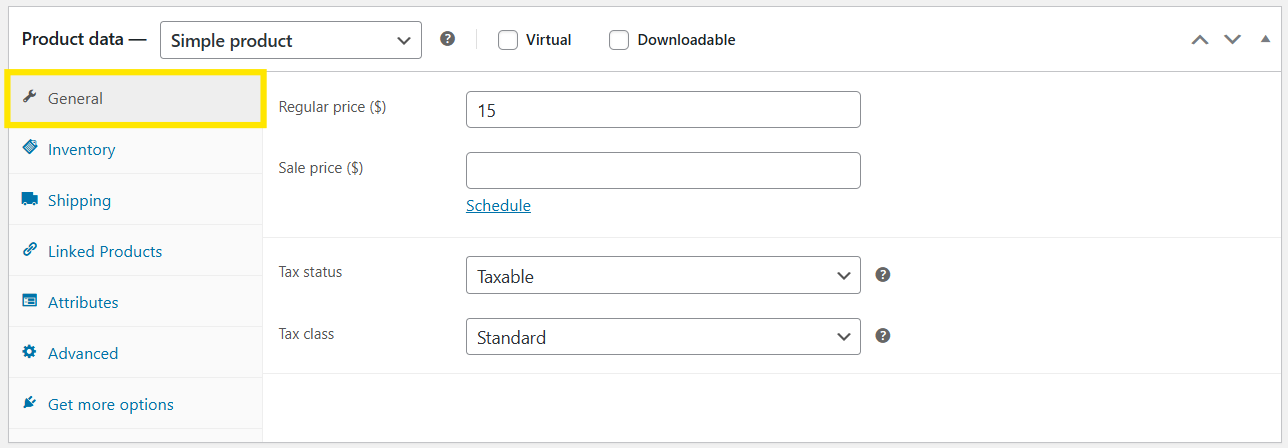
Algemeen
Hier kunt u de prijs voor uw product instellen, evenals de belastingstatus en belastingklasse toevoegen. Als u een promotie uitvoert, kunt u ook een Promotieprijs toevoegen en deze plannen voor bepaalde datums.
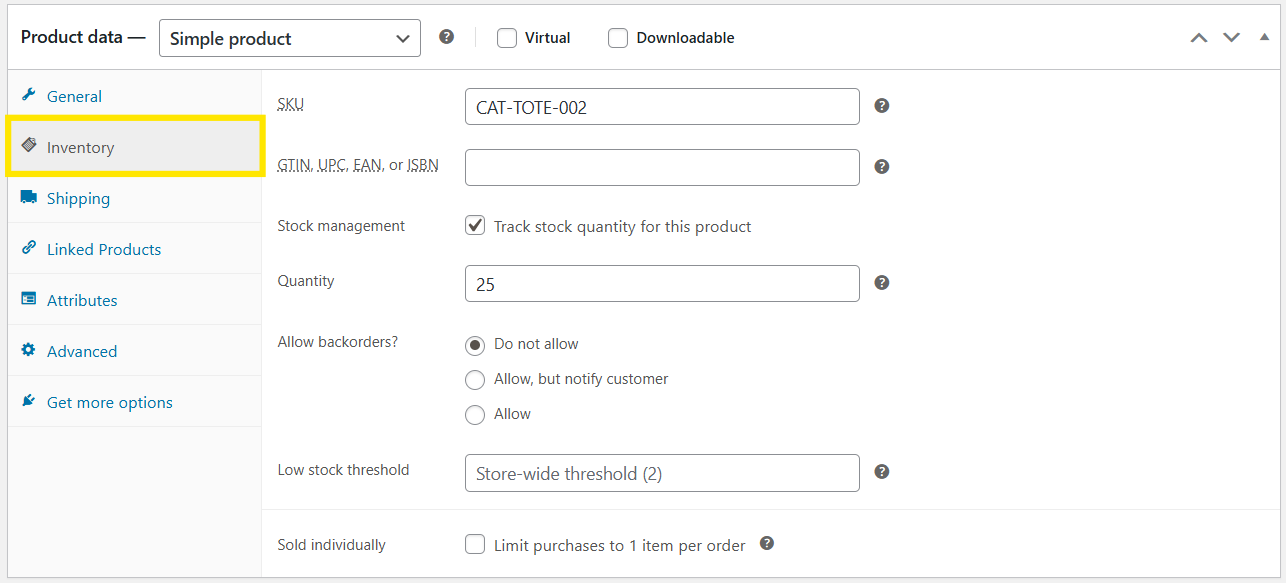
Voorraad
Onder Voorraad kunt u een unieke SKU (stock keeping unit) aan uw product toewijzen, de voorraadstatus instellen en voorraadbeheer inschakelen. Hiermee kan WooCommerce voorraadinformatie bijhouden, waardoor u de exacte voorraadhoeveelheid kunt invoeren en nabestellingen kunt toestaan. U kunt items ook markeren als "Individueel verkocht" om aankopen te beperken tot slechts één item per bestelling.
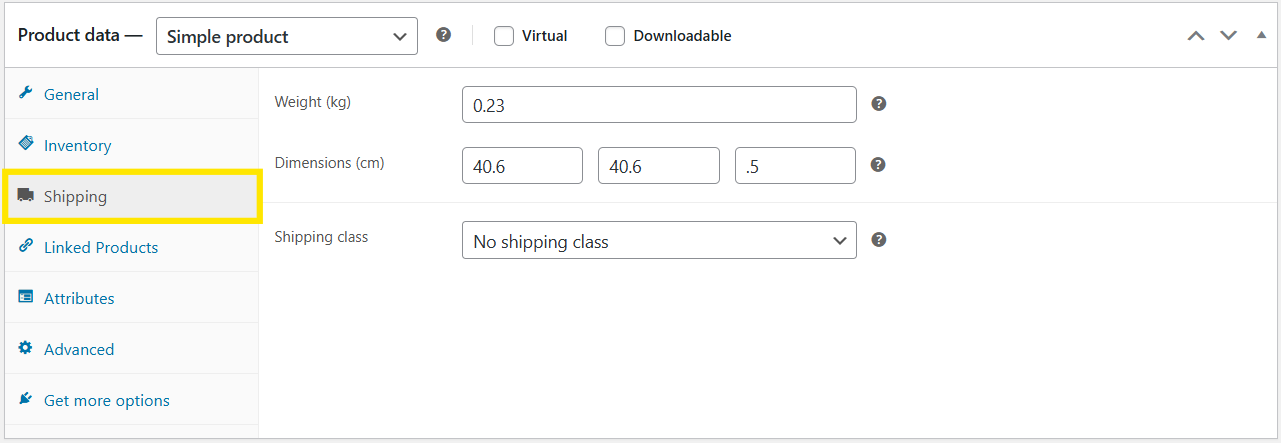
Verzending
Het tabblad Verzending stelt u in staat om details zoals Productgewicht, Afmetingen en Verzendingklasse (indien van toepassing, om producten met vergelijkbare verzendvereisten te groeperen) in te stellen. Deze informatie helpt WooCommerce verzendkosten nauwkeurig te berekenen.
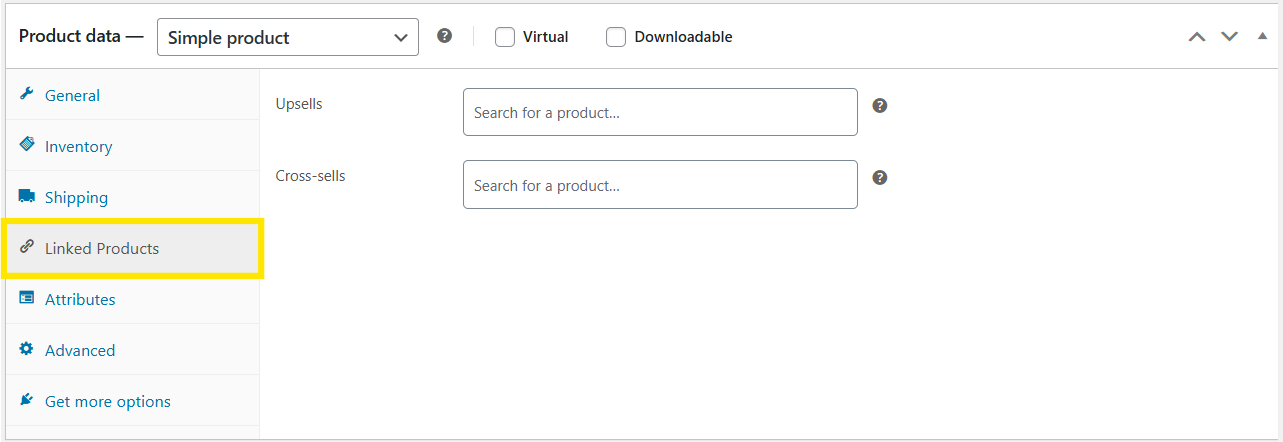
Gekoppelde producten
Hier kunt u gerelateerde producten koppelen en deze categoriseren als Cross-sells (aanvullende producten) en Upsells (duurdere/premium versies van het artikel). Het is handig om klanten aan te moedigen meer aan hun winkelwagentje toe te voegen, aangezien gekoppelde producten worden weergegeven terwijl ze door uw WooCommerce-winkel bladeren.
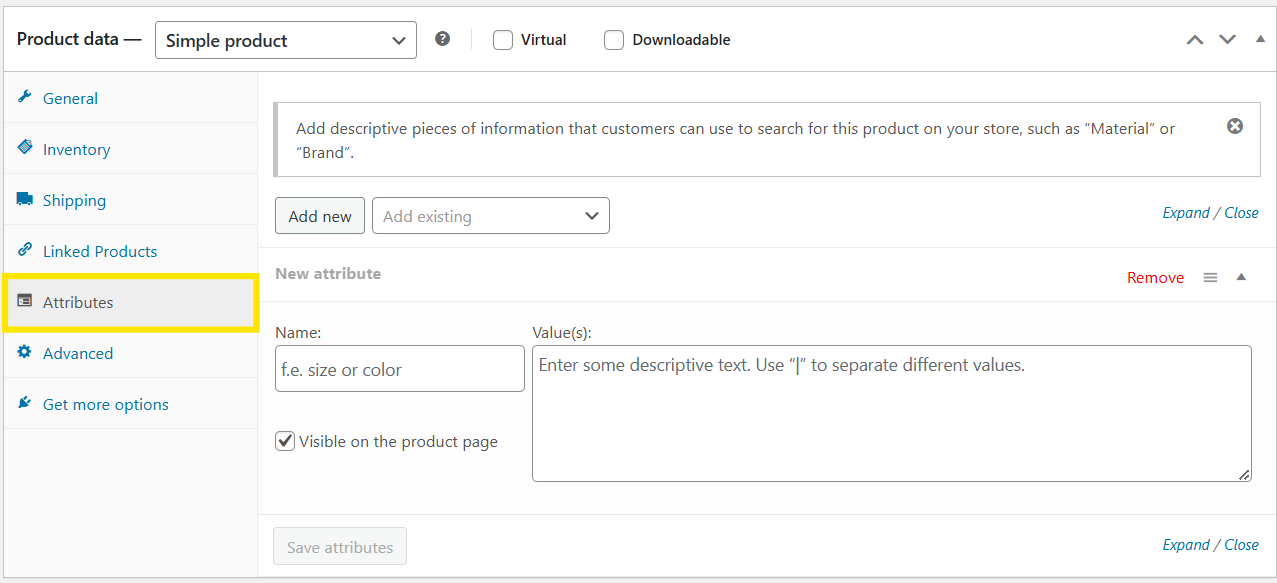
Attributen
De optie Attributen, die doorgaans wordt gebruikt voor Variabele Producten, stelt u in staat specifieke details aan uw producten toe te voegen, zoals "Kleur" of "Merk".
Geavanceerd
In dit gedeelte kunt u aanvullende optionele instellingen configureren, zoals het inschakelen van Productrecensies en aankoopnotities, evenals de volgorde waarin het artikel in uw productcatalogus verschijnt.
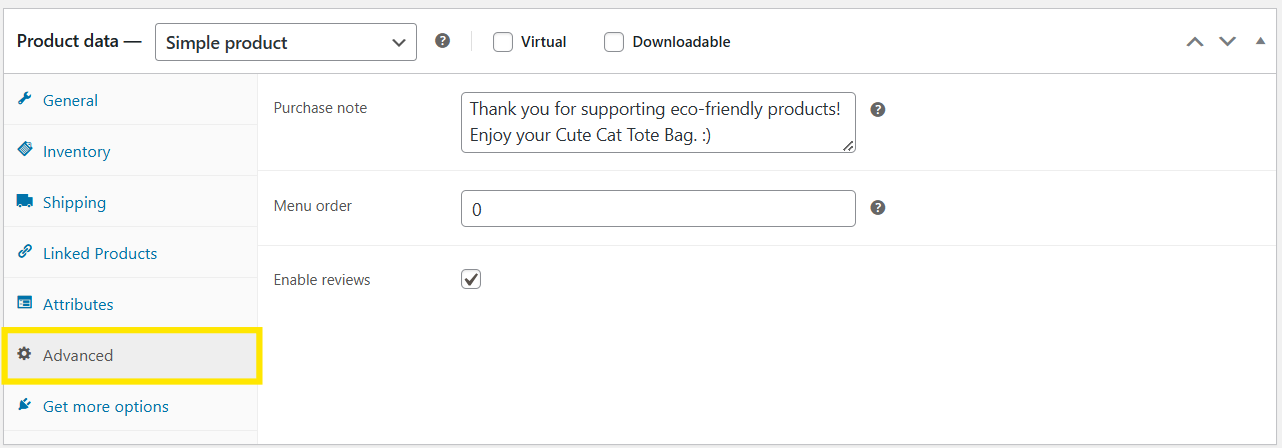
Zorg ervoor dat u al deze instellingen doorneemt om ervoor te zorgen dat uw product correct is geconfigureerd.
Stap 3: Productdetails afronden en afbeeldingen uploaden
Nu uw kernproductdetails zijn ingesteld (yay!), is het tijd om de laatste hand te leggen.
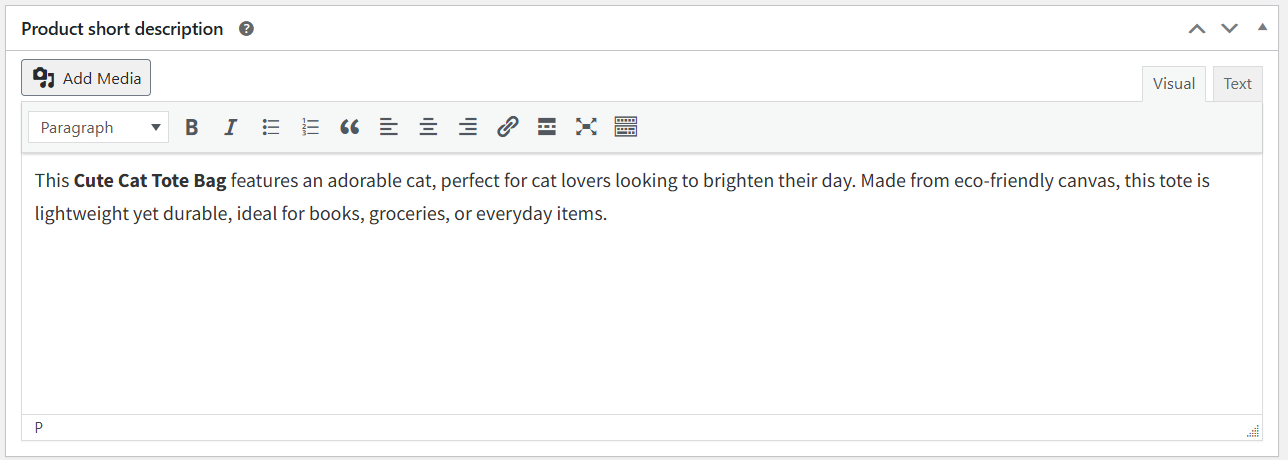
Scroll naar beneden vanaf het tabblad Productgegevens en geef uw product een korte beschrijving – deze verschijnt bovenaan de WooCommerce-productpagina en geeft klanten een snel overzicht van het artikel. Benadruk de belangrijkste kenmerken en voordelen, maar houd het zo beknopt mogelijk.
Vergeet vervolgens niet productafbeeldingen te uploaden! Dit is noodzakelijk als u wilt dat uw vermelding visueel aantrekkelijk is. Klik hiervoor op "Productafbeelding instellen" in de rechterzijbalk. U heeft ook de mogelijkheid om meerdere afbeeldingen in de Productgalerij te uploaden om extra weergaven of close-up details van het artikel te tonen.
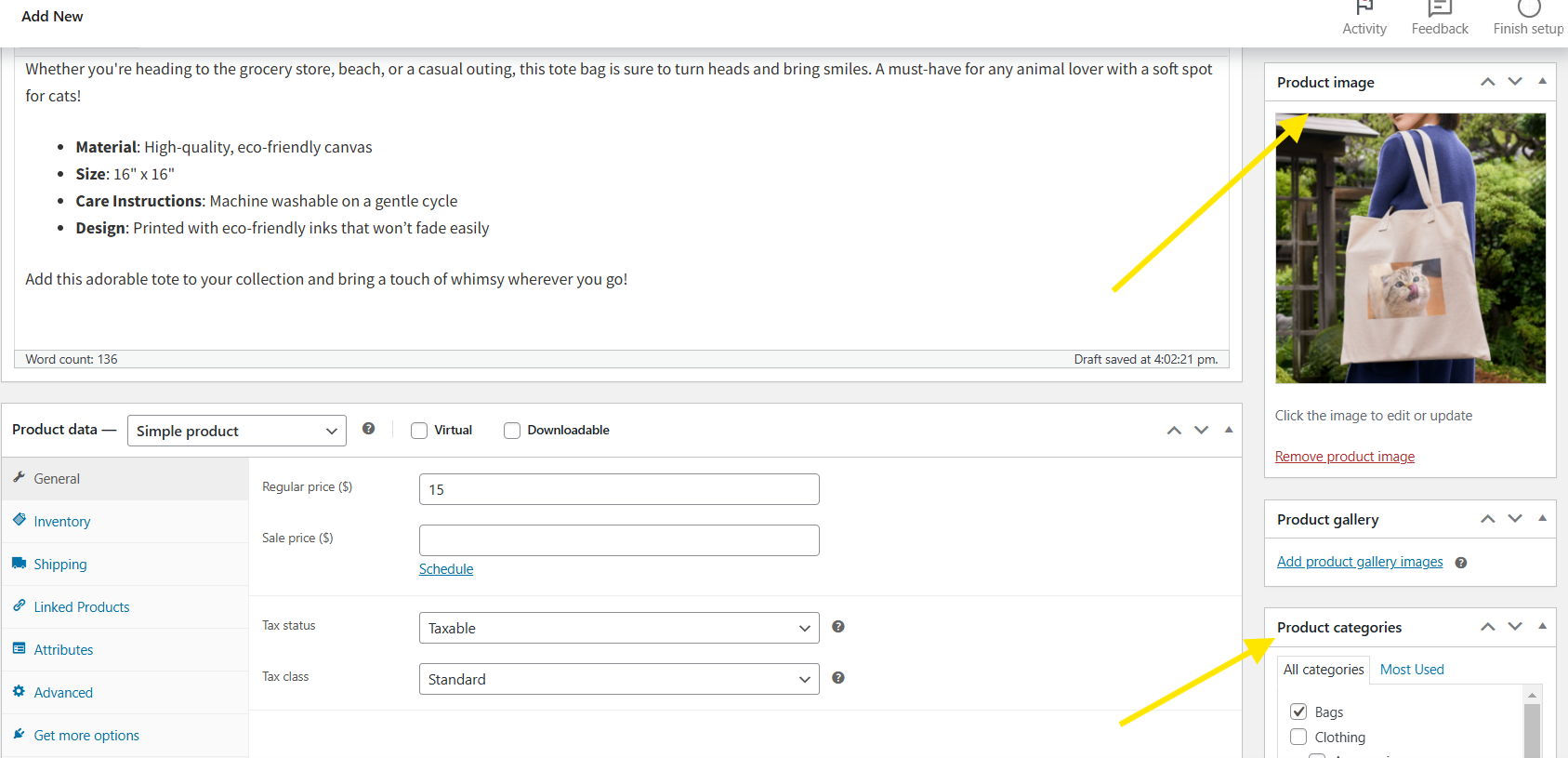
Wijs ten slotte Productcategorieën en Tags toe om uw producten te organiseren. Het instellen van productcategorieën maakt het voor uw klanten gemakkelijker om gerelateerde producten te zoeken en te filteren, wat hun algehele winkelervaring verbetert.
Als u tevreden bent met uw instellingen, klikt u gewoon op Publiceren.
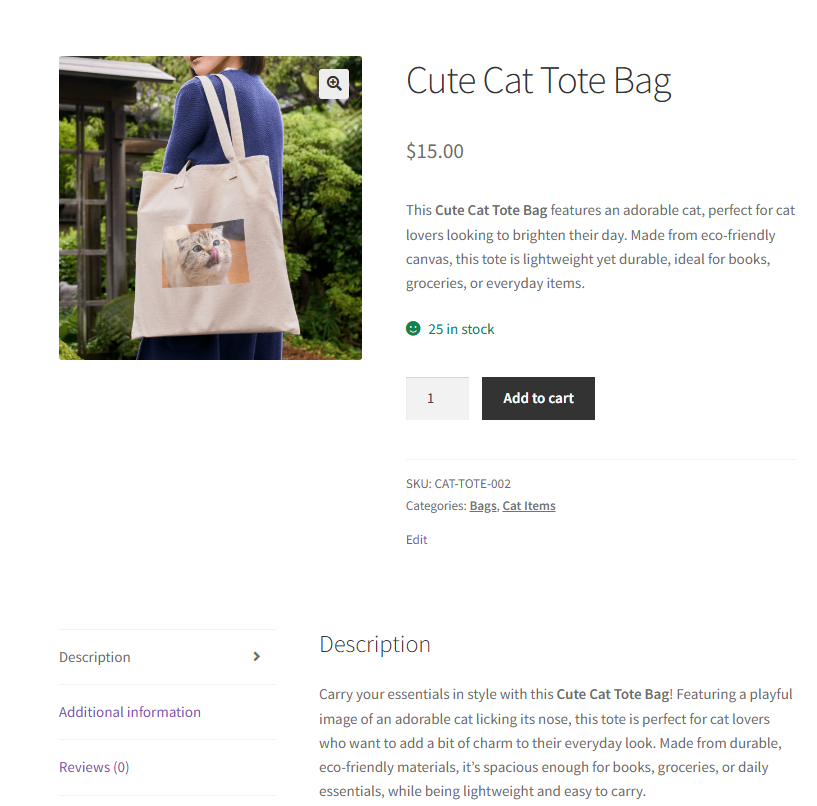
En dat is het eigenlijk. Gefeliciteerd, je product is nu live en klaar om door klanten te worden bekeken! Bekijk hoe ons product eruitziet voor klanten:
Je WooCommerce Producten Promoten
Natuurlijk eindigt het werk niet na het succesvol vermelden van je producten in je WooCommerce winkel. Om klanten aan te trekken, moet je aantrekkelijke promoties uitvoeren die hun aandacht trekken en hen aanmoedigen om artikelen aan hun winkelwagentjes toe te voegen.
Advanced Coupons maken het gemakkelijk om onweerstaanbare promoties te maken. Deze krachtige plugin breidt de standaard couponfunctionaliteit van WooCommerce uit, waardoor je gerichte aanbiedingen kunt uitvoeren zoals Buy One Get One aanbiedingen, verzendkortingen, en meer. Het stelt je ook in staat om specifieke winkelwagenvoorwaarden in te stellen om te bepalen hoe en wanneer kortingen moeten worden toegepast.
Wil je meer weten over wat mogelijk is met Advanced Coupons? Bekijk onze startgids hier!
Veelgestelde vragen
Wat zijn de verschillende producttypen in WooCommerce?
Er zijn zes standaard WooCommerce producttypen, waaronder: Simple Products (artikelen zonder variaties), Grouped Products (collecties van gerelateerde artikelen), External/Affiliate Products (artikelen verkocht op externe websites), Variable Products (artikelen met meerdere variaties, zoals maat en kleur), Virtual Products (niet-fysieke artikelen zoals abonnementen en software) en Downloadable Products (digitale artikelen die gedownload kunnen worden).
Hoe controleer ik het WooCommerce-producttype?
Om het producttype van een bestaande WooCommerce productvermelding te controleren, ga naar je WordPress dashboard > Products > All Products. Klik op “Edit” op het product dat je wilt controleren. Onder de Product Data sectie zie je het keuzemenu voor het producttype, dat het huidige producttype aangeeft. Dit is ook waar je het producttype kunt wijzigen, indien nodig.
Hoe krijg ik de categorieën van producten in WooCommerce?
Je kunt WooCommerce productcategorieën bekijken en beheren door naar je WordPress dashboard > Products > Categories te gaan. Dit brengt je naar de Product Categorie instellingenpagina, waar je een lijst van je bestaande productcategorieën kunt zien, wijzigingen kunt aanbrengen of nieuwe kunt toevoegen.
Conclusie
Het begrijpen van WooCommerce producttypen kan je helpen om vol vertrouwen productvermeldingen te maken die het winkelen gemakkelijker maken voor klanten. In deze complete gids hebben we de standaard WooCommerce producttypen doorgenomen:
- Eenvoudig product
- Groepsartikel
- Externe/affiliate producten
- Variabele producten
- Virtuele producten
- Downloadbare producten
Onderweg hebben we u ook kennis laten maken met Advanced Coupons – een krachtige plugin die het voor WooCommerce-winkel eigenaren gemakkelijker maakt om aantrekkelijke productpromoties op te zetten. Met deze tool kunt u eenvoudig gerichte productaanbiedingen instellen, zoals BOGO, verzendkortingen en URL-coupons.
We hopen dat deze gids u heeft geholpen hun belangrijkste verschil te begrijpen en u heeft geholpen bij het kiezen van de juiste om in uw winkel in te stellen. Als u vragen heeft over dit onderwerp, kunt u deze hieronder achterlaten!




