

Als u op zoek bent naar nieuwe manieren om uw online bedrijf te laten groeien, overweeg dan het aanbieden van WooCommerce digitale producten. Digitale producten stellen winkel eigenaren in staat om nieuwe markten aan te boren en een extra inkomstenstroom te creëren zonder het gedoe van voorraadbeheer en verzending. Met WooCommerce is beginnen eenvoudig en gemakkelijk.
Dit is waar we vandaag in zullen duiken! In deze handleiding leiden we u door alles wat u moet weten om te beginnen met het verkopen van WooCommerce digitale producten. U leert over de soorten digitale goederen die u kunt verkopen en hoe u ze kunt instellen. Onderweg zullen we u ook kennis laten maken met krachtige tools om uw winkel verder te verbeteren.
Spannend, toch? Laten we beginnen!
Wat zijn WooCommerce digitale producten?
Digitale goederen zijn producten die online kunnen worden gekocht en geopend zonder dat er fysieke verzending nodig is. Ze worden doorgaans geleverd via e-mail of directe downloadlinks en zijn na aankoop altijd toegankelijk voor shoppers.
De markt voor digitale goederen groeit snel, met de verwachting dat de sector tegen 2030 meer dan 415 miljard dollar zal bereiken, bijna een verdrievoudiging ten opzichte van 2025! Nu is het perfecte moment om in te stappen en deze steeds uitbreidende markt aan te boren.
WooCommerce biedt twee hoofd producttypen voor digitale goederen:
- Virtuele producten: Dit zijn producten waarvoor geen verzending en voorraad nodig is, zoals consultatiediensten of lidmaatschappen.
- Downloadbare producten: Klanten kunnen deze producten na aankoop downloaden. Veelvoorkomende voorbeelden zijn e-books en sjablonen.
Soorten WooCommerce Digitale Producten
Er zijn verschillende soorten digitale producten die u kunt verkopen, afhankelijk van uw niche en de aard van uw bedrijf. Laten we enkele van de meest voorkomende soorten hieronder verkennen:
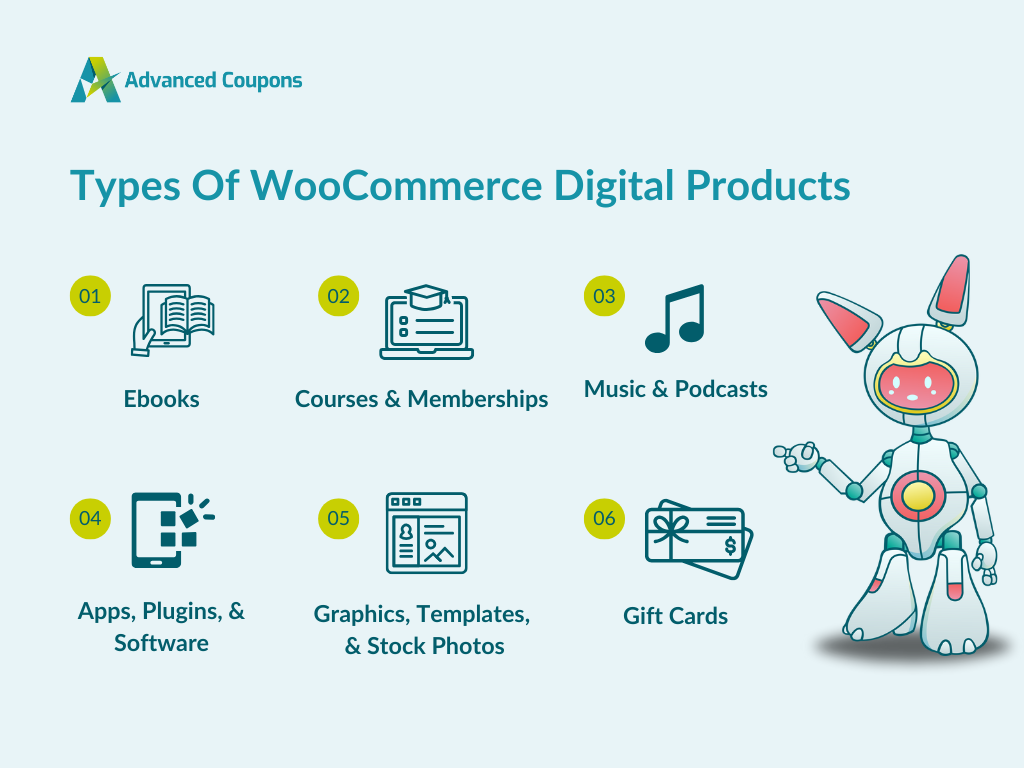
- E-books: Met deze downloadbare producten kunt u waardevolle informatie delen in een downloadbaar formaat. Enkele veelvoorkomende formaten zijn handleidingen, sectorrapporten, zelfhulpboeken en meer.
- Cursussen & Lidmaatschappen: Branche-experts, coaches en docenten kunnen cursussen, premium content of lidmaatschapsabonnementen verkopen. Voor een toegewijd platform beheert MemberPress lidmaatschappen, online cursussen, coachingsprogramma's, privécommunities en digitale downloads op terugkerende abonnementen.
- Muziek & Podcasts: Muzikanten, podcasters of geluidsontwerpers kunnen royaltyvrije muziek, geluidseffecten, meditatiesporen en exclusieve podcastafleveringen verkopen.
- Apps, Plugins & Software: Als u een ontwikkelaar bent, kunt u ook plugins, thema's en andere tools online verkopen.
- Grafische elementen, Sjablonen & Stockfoto's: Ontwerpassets zijn altijd in trek bij bedrijven en contentmakers. U kunt logo's, social media-sjablonen, lettertypen en stockfoto's verkopen als directe downloads.
- Cadeaubonnen: Deze producten werken als digitale prepaidkaarten, waarmee klanten winkelkrediet voor zichzelf kunnen kopen of het aan anderen kunnen schenken. Ze zijn een uitstekende aanvulling op uw productlijn, perfect om de verkoop tijdens feestdagen en speciale gelegenheden te stimuleren! U kunt plugins zoals WooCommerce Cadeaubonnen gebruiken om ze eenvoudig in WooCommerce in te stellen.
Hoe WooCommerce Digitale Producten te Verkopen (Stap-voor-Stap)
Het instellen van WooCommerce digitale producten is eenvoudiger dan u denkt! We hebben dit proces zelf doorlopen en we leiden u door de exacte stappen om een soepele installatie te garanderen.
Houd er rekening mee dat we in deze tutorial ervan uitgaan dat u al een WooCommerce-winkel hebt draaien.
Laten we nu beginnen!
Stap 1: WooCommerce instellen voor digitale producten
Voordat u uw eerste digitale product vermeldt, laten we ervoor zorgen dat uw winkel correct is geconfigureerd om digitale downloads te verwerken.
Navigeer vanuit uw WordPress-dashboard naar WooCommerce > Instellingen > Producten > Downloadbare Producten. Hier vindt u de basale instellingen die bepalen hoe digitale bestanden aan klanten worden geleverd.
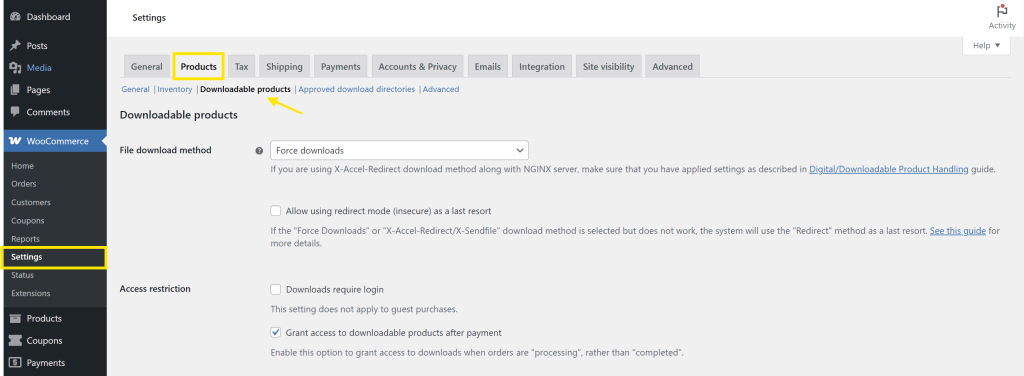
De “Bestandsdownloadmethode” bepaalt hoe klanten toegang krijgen tot hun gekochte bestanden. Op basis van onze ervaring raden we aan dit in te stellen op:
- Force Downloads – Dit houdt uw bestanden veilig door directe toegang tot de URL van het bestand te voorkomen. Het systeem forceert bestanddownloads via PHP, wat het de veiligste optie maakt voor de meeste winkels.
- X-Accel-Redirect/X-Sendfile – Als uw hostingprovider dit ondersteunt, is het een nog betere optie omdat het sneller is en de serverbelasting vermindert.
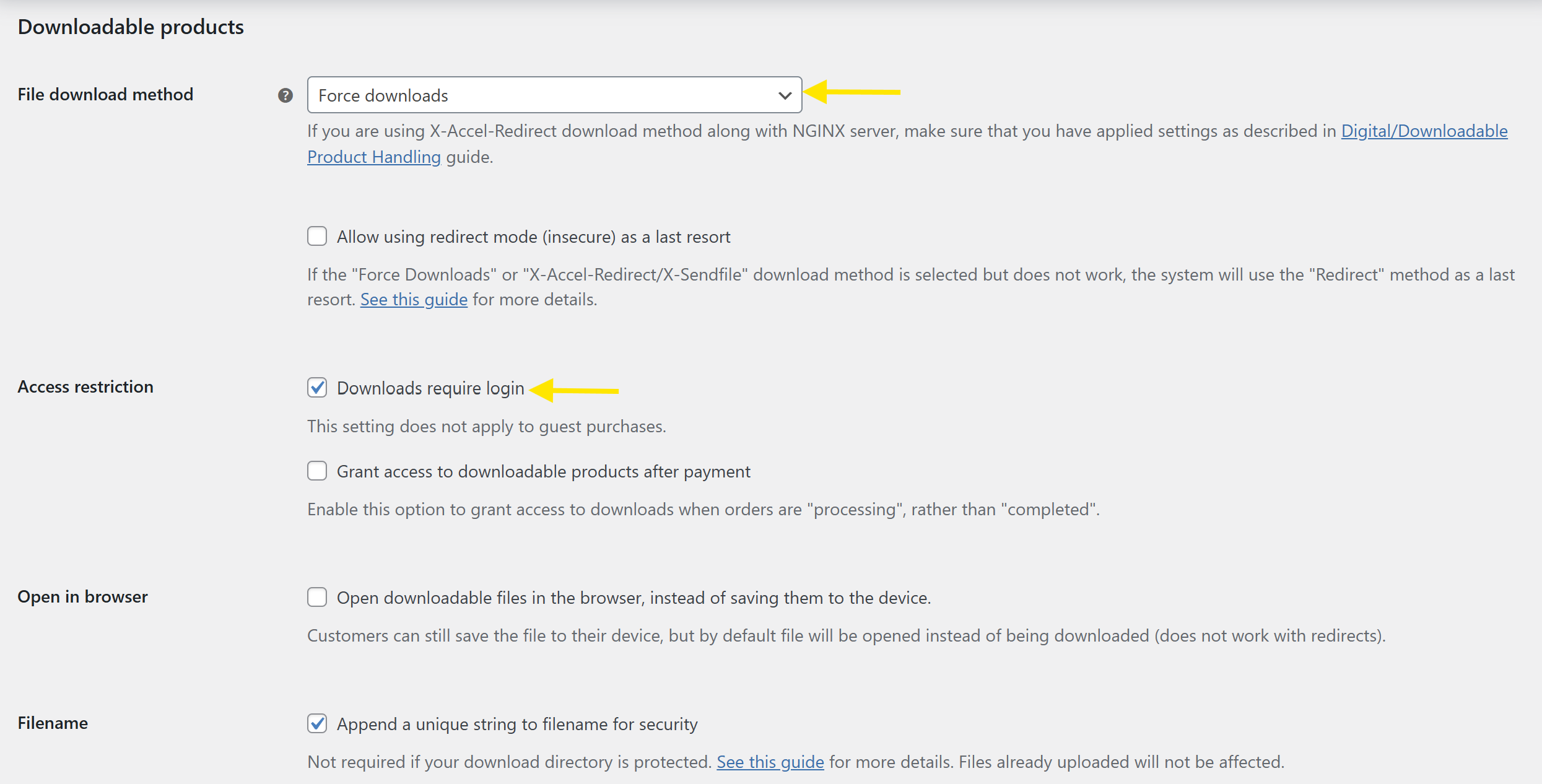
Voor extra beveiliging wilt u misschien ook:
- Vink “Login vereist om te downloaden” aan. Dit zorgt ervoor dat alleen ingelogde klanten toegang hebben tot hun bestanden.
- Schakel “Geef toegang tot downloadbare producten na betaling” uit als u bestellingen handmatig wilt beoordelen voordat u shoppers toegang geeft tot het bestand.
Als u tevreden bent met uw instellingen, klik dan op “Wijzigingen opslaan”!
Stap 2: Maak uw product aan
Met onze basisinstellingen geconfigureerd, is het nu tijd om uw eerste digitale product in WooCommerce te plaatsen! Ga vanuit uw WordPress-dashboard naar Product > Nieuw product toevoegen. Dit brengt u naar het Producteditor-scherm, waar u uw digitale product kunt aanpassen!
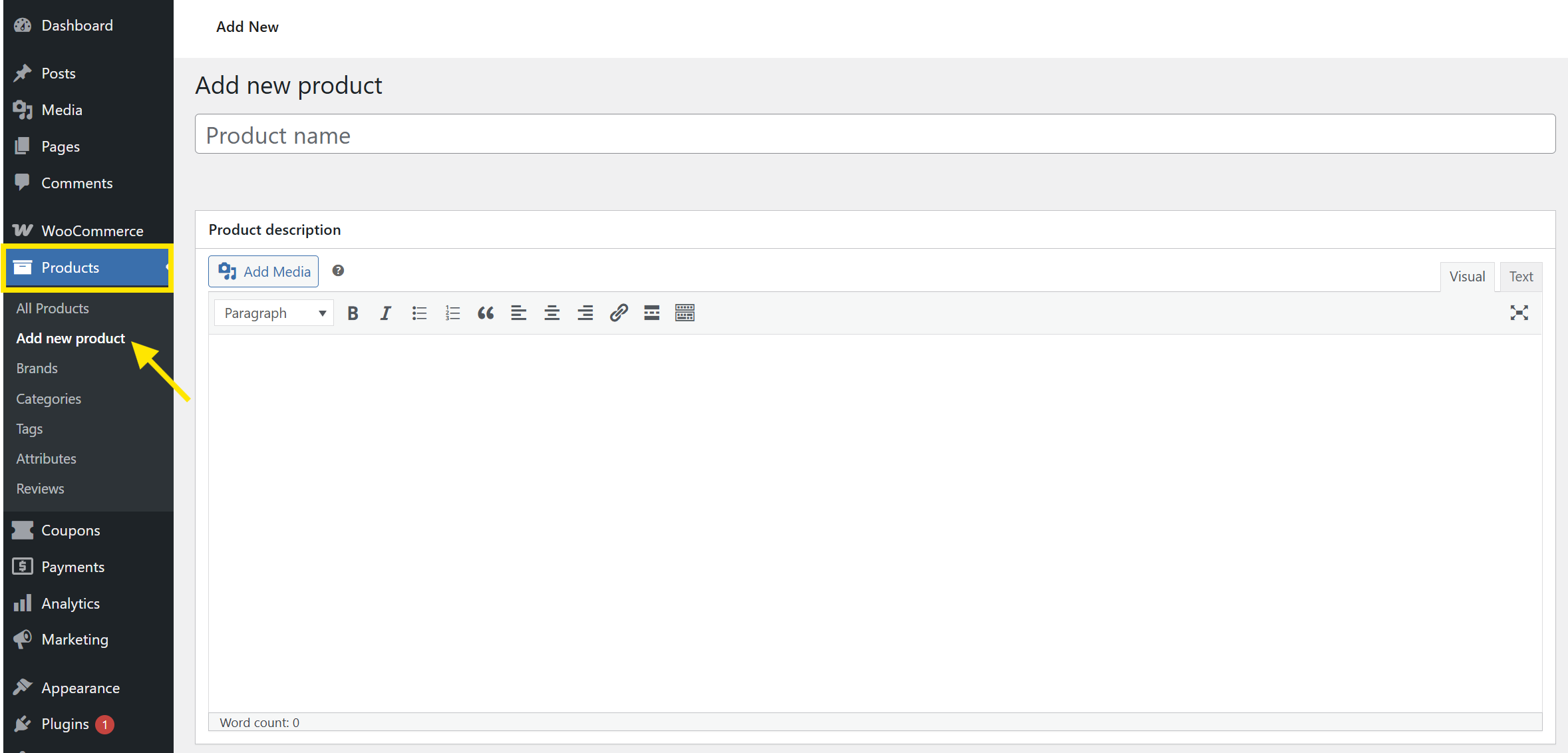
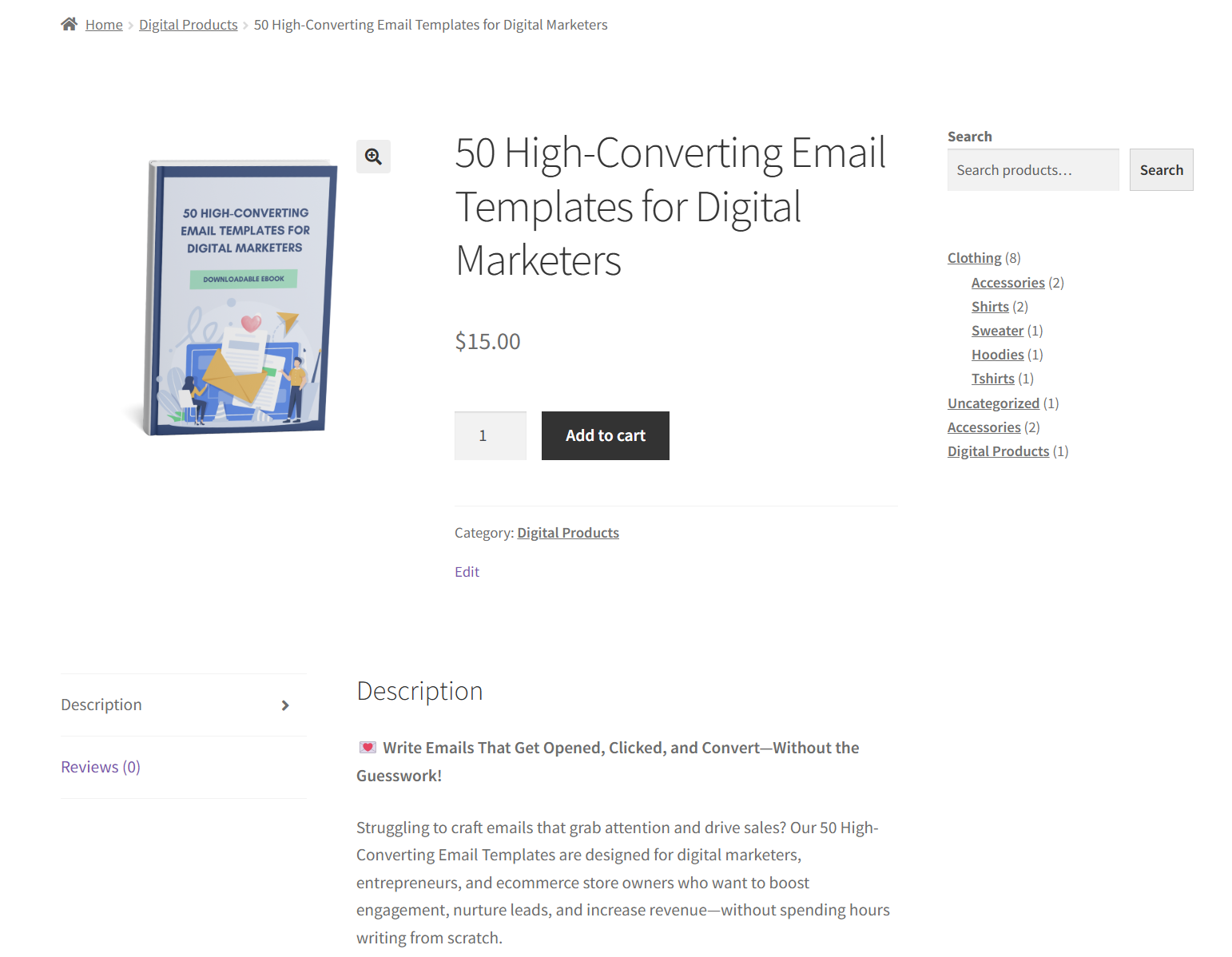
Stel eerst een aantrekkelijke naam en beschrijving voor uw product in. In dit voorbeeld maken we een WooCommerce-productvermelding voor een e-book. Hier is ons voorbeeld:
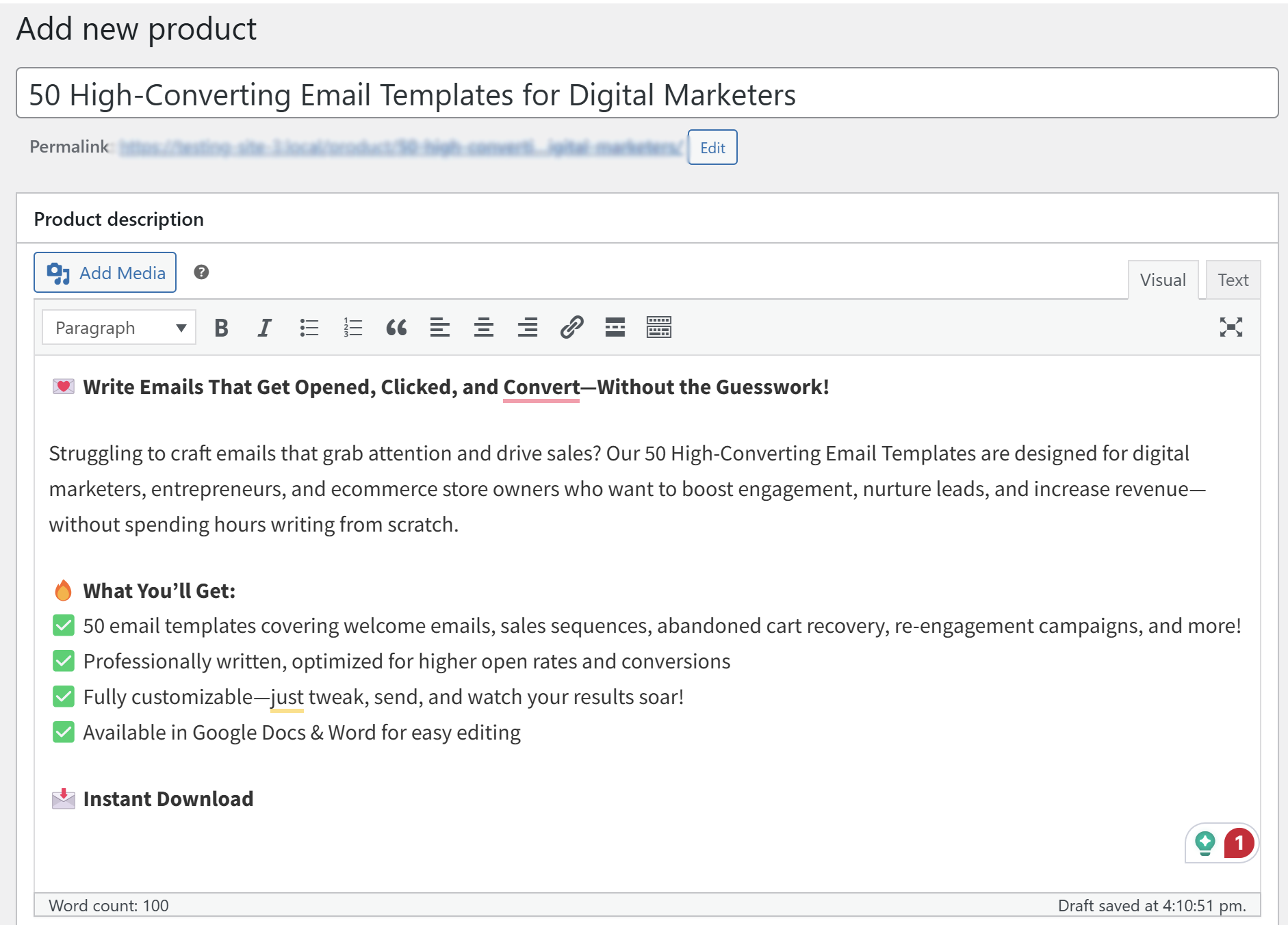
🎯 POWER TIP: Uw productbeschrijving moet de waarde van uw product verkopen. Welk probleem lost het op en voor wie is het bedoeld? Gebruik opsommingstekens om klanten snel de belangrijkste details te laten scannen. U kunt WooCommerce AI-tools zoals StoreAgent gebruiken om snel SEO-geoptimaliseerde productbeschrijvingen te genereren.
Het is ook belangrijk om een visueel aantrekkelijke productafbeelding toe te voegen – dit is wat klanten onmiddellijk zien op uw productpagina. Als u een e-book verkoopt, kunt u een mockup van een boekomslag gebruiken om het er professioneel uit te laten zien. Bekijk ons voorbeeld hieronder:
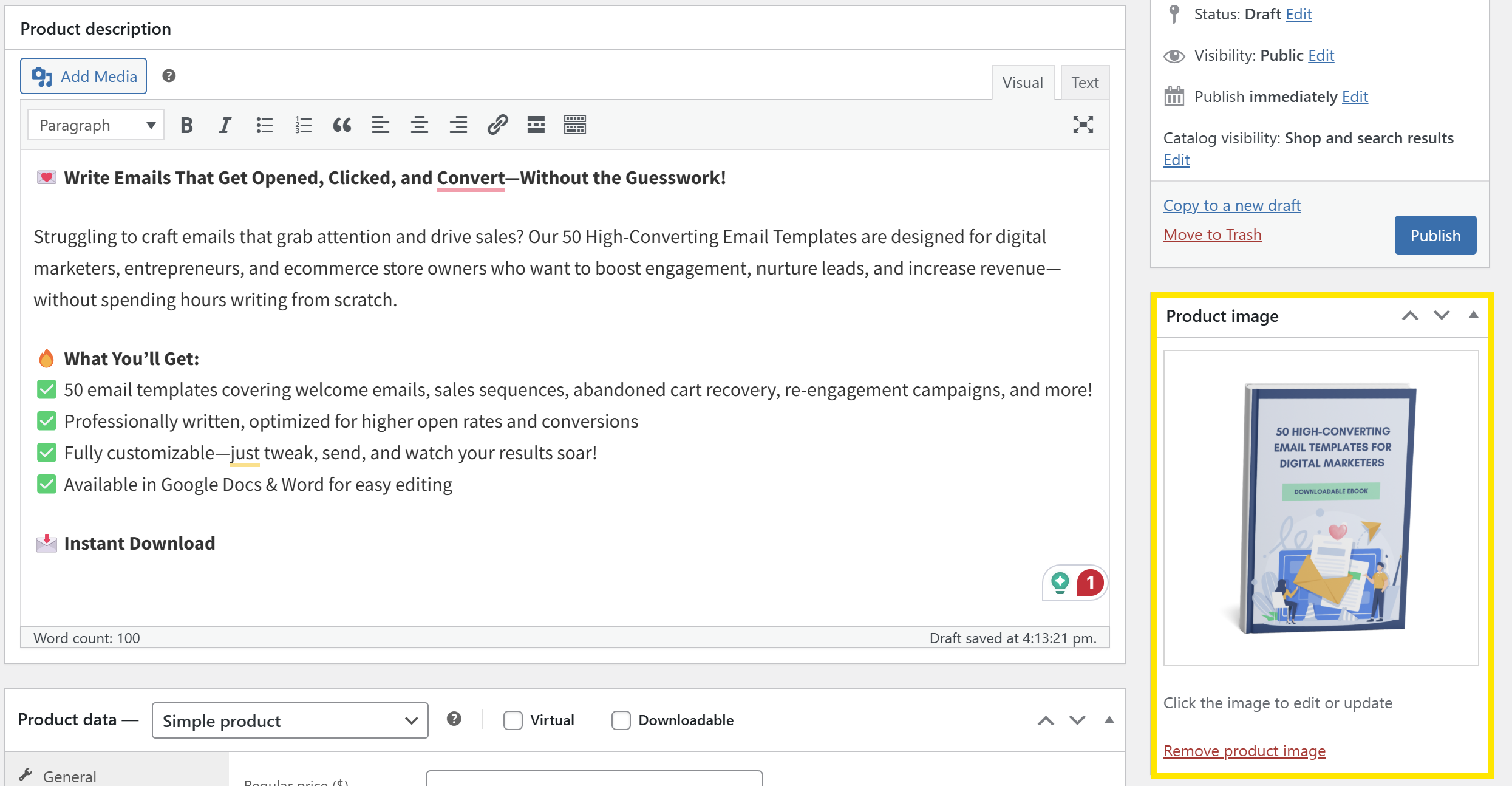
Stap 3: Stel uw producttype in en upload uw digitale product
Scroll naar beneden naar de sectie Productgegevens en vink zowel de opties “Virtueel” als “Downloadbaar” aan.
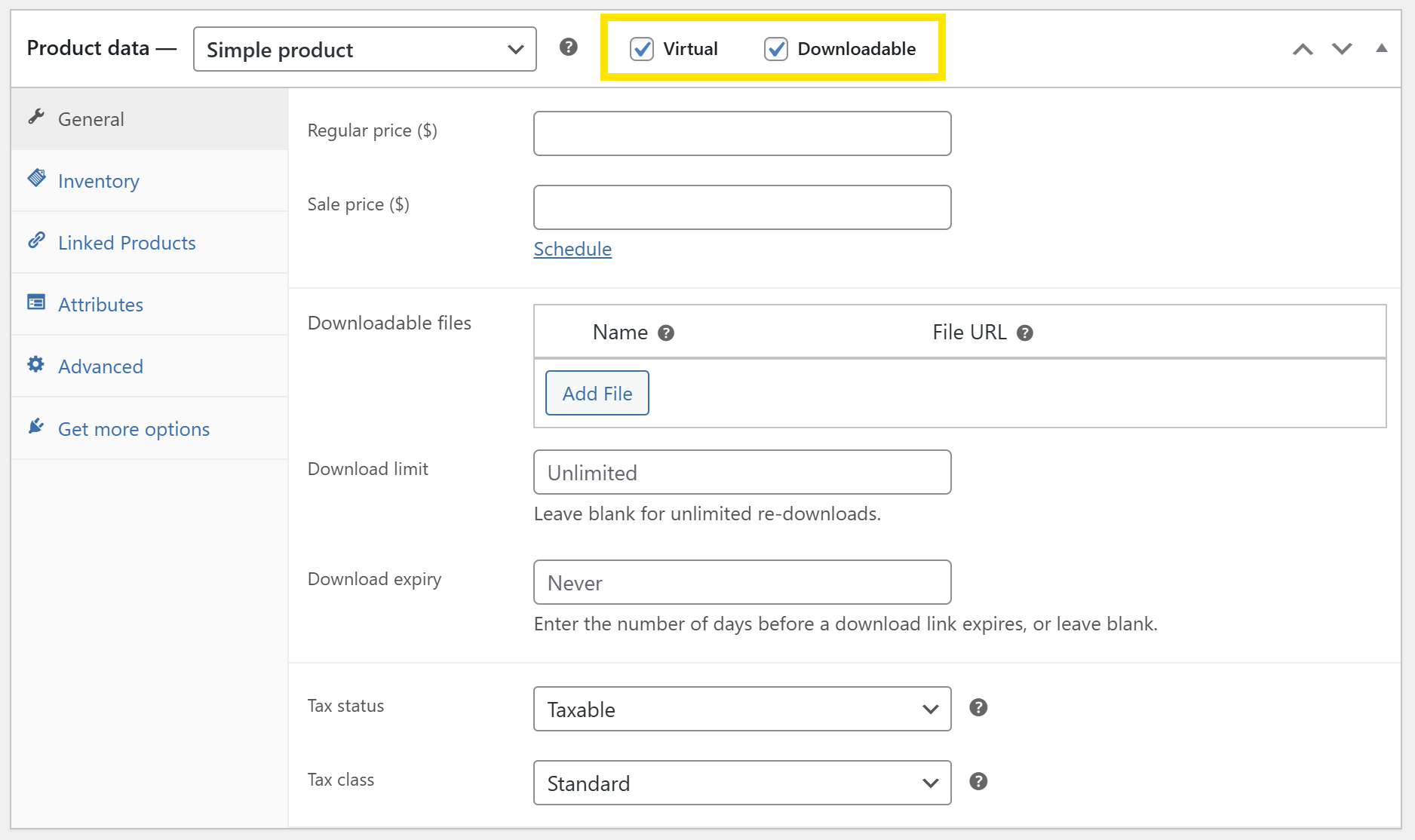
💡 Het aanvinken van de optie “Virtueel” verwijdert verzendgerelateerde instellingen (die hebben we niet nodig voor ons e-book), terwijl de optie “Downloadbaar” u toestaat uw digitale bestand te uploaden en downloadinstellingen in te stellen.
Stel vervolgens een prijs in voor uw product. Als u van plan bent een promotie te houden, kunt u ook een gereduceerde prijs instellen.
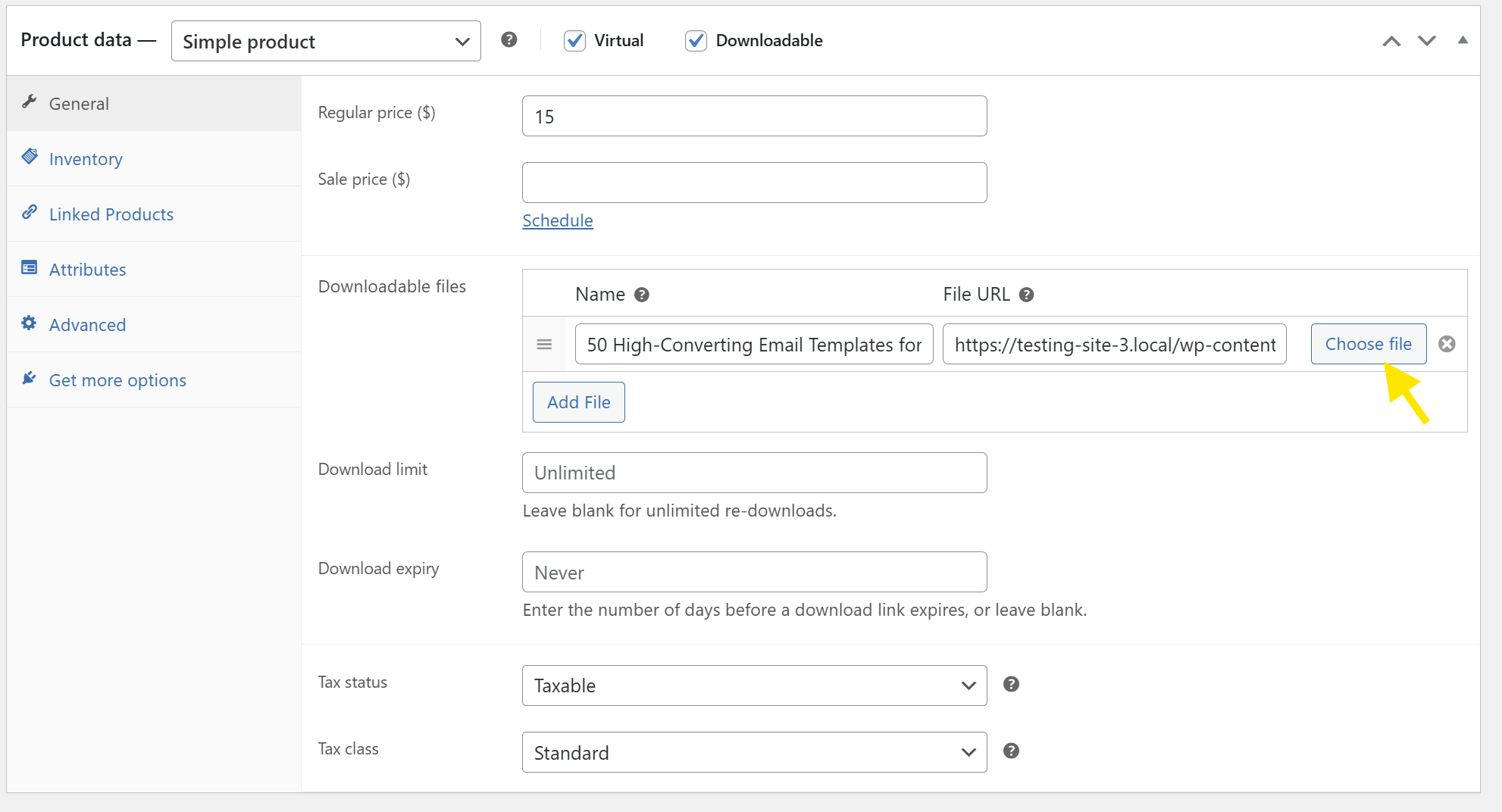
Nadat u de optie “Downloadbaar” hebt ingeschakeld, verschijnt er een nieuwe sectie waar u uw digitale bestand kunt uploaden. Om uw bestand te uploaden, klikt u op “Bestand toevoegen”, dan “Bestand kiezen” – u kunt een bestand rechtstreeks vanaf uw computer uploaden of kiezen uit uw mediabibliotheek:
Je kunt ook:
- Geef je download een naam: In het veld “Bestandsnaam” kun je een aangepaste bestandsnaam instellen voor je geüploade bestand. Dit is wat klanten zien wanneer ze het product downloaden.
- Stel een downloadlimiet in: Laat dit leeg voor onbeperkte herdownloads.
- Stel een vervaldatum voor de download in: Geef het aantal dagen op voordat de downloadlink verloopt
Stap 4: Publiceer je product!
Nadat je de bovenstaande instellingen hebt geconfigureerd, is je product klaar om gepubliceerd te worden!
Voer vóór het publiceren een snelle eindcontrole uit:
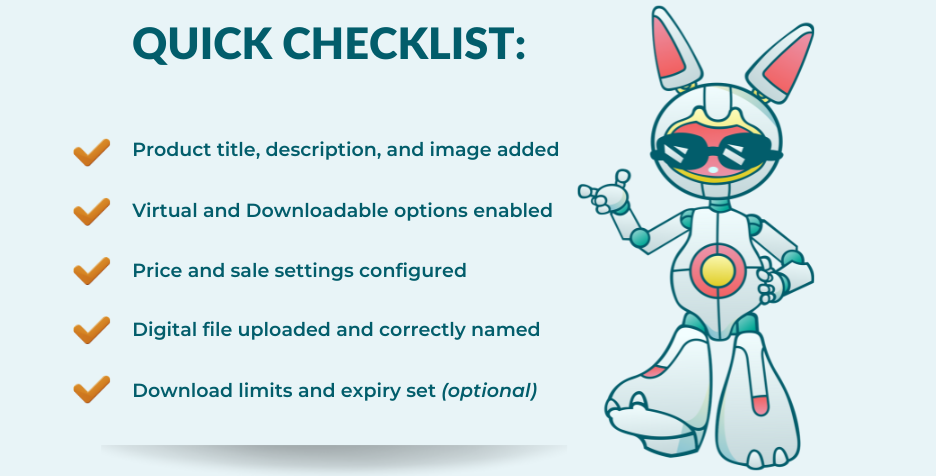
Als alles er goed uitziet, klik je op “Publiceren”!
Gefeliciteerd! Je eerste WooCommerce digitale product is officieel live. 🎉
Verhoog WooCommerce Verkopen Met Advanced Coupons
Het vermelden van je eerste WooCommerce digitale product is een grote stap... maar hoe trek je kopers aan, doe je je eerste verkoop en zorg je ervoor dat klanten terugkomen? Hier komt Advanced Coupons om de hoek kijken! Met onze plugins kun je onweerstaanbare promoties maken die conversies stimuleren.
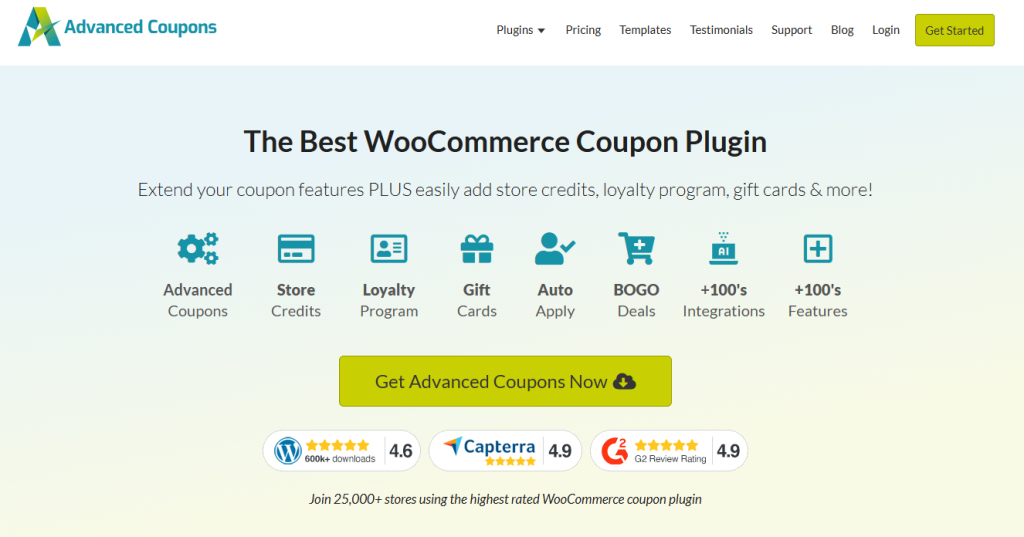
Onze suite van plugins stelt je in staat om:
- Voer geavanceerde promoties uit: Stel winkelwagenvoorwaarden in op basis van winkelwagentotaal, hoeveelheid, klantrollen of productcategorieën om ervoor te zorgen dat je kortingen precies werken zoals jij dat wilt. Onze plugin breidt de standaard couponfuncties van WooCommerce uit, waardoor je complexe kortingen kunt uitvoeren zoals BOGO-deals, URL-coupons, verzendingskortingen en meer.
- Beloon loyale klanten: Lanceer een op punten gebaseerd beloningssysteem dat klanten beloont voor elke aankoop, productrecensie, accountregistratie en meer.
- Verkoop digitale cadeaubonnen: Maak het geven van cadeaus gemakkelijker voor je klanten door digitale cadeaubonnen aan te bieden die kunnen worden ingewisseld voor winkelkredieten.
Ontgrendel vandaag nog het volledige potentieel van je WooCommerce winkel met Advanced Coupons!
Veelgestelde Vragen
Is WooCommerce gratis?
Ja! WooCommerce is een gratis en open-source plugin voor WordPress waarmee je een online winkel kunt lanceren. Hoewel de kernplugin gratis is, kun je investeren in premium plugins of extensies om de functionaliteit van je winkel te verbeteren. Je kunt bijvoorbeeld plugins zoals Advanced Coupons gebruiken om de standaard couponfuncties van WooCommerce uit te breiden en geavanceerde promoties zoals BOGO-deals, URL-coupons en verzendkortingen te lanceren.
Kunt u WooCommerce gebruiken voor digitale producten?
Ja, je kunt digitale producten verkopen met WooCommerce. Het platform biedt je de optie om producttypes in te stellen als “Virtueel” (voor producten die geen verzending vereisen) en “Downloadbaar” (voor producten die klanten na aankoop kunnen downloaden). WooCommerce stelt je ook in staat om extra beveiligingslimieten in te stellen voor productdownloads, waaronder het instellen van downloadlimieten en het vereisen van klantlogin voor het downloaden.
Hoe maak je downloadbare producten in WooCommerce?
Om een downloadbaar product te maken in WooCommerce, ga je naar Producten > Nieuw toevoegen. Stel een pakkende productnaam, beschrijving en productafbeelding in. Vink vervolgens de opties “Virtueel” en “Downloadbaar” aan om de instellingen voor digitale bestandsuploads in te schakelen. Vanaf hier kun je je digitale bestand uploaden, een bestandsnaam instellen, downloadlimieten configureren en een vervaldatum toevoegen. Als je tevreden bent met je productinstellingen, klik je op “Publiceren” om je product live te zetten!
Conclusie
Het aanbieden van WooCommerce digitale producten opent nieuwe mogelijkheden om je bedrijf te laten groeien! Door digitale producten te verkopen, kun je een nieuwe inkomstenstroom voor je winkel ontsluiten en nieuwe doelgroepen bereiken. In deze uitgebreide gids hebben we je laten zien hoe eenvoudig het is om te beginnen.
Ter samenvatting, hier zijn de belangrijkste stappen om een digitaal product in WooCommerce te maken:
- WooCommerce instellen voor digitale producten
- Maak een nieuw product aan
- Stel je producttype in en upload je digitale product
- Publiceer je product!
Onderweg hebben we je ook kennis laten maken met krachtige plugins die je kunnen helpen je winkel te verbeteren. Met Advanced Coupons kun je geavanceerde couponpromoties lanceren, een loyaliteitsprogramma maken en digitale cadeaubonnen gaan verkopen! Lees hier meer over onze plugins.
Hopelijk heeft deze eenvoudige gids je geholpen! We staan klaar om je te helpen als je vragen hebt. 😊




