

Het onderhouden van een georganiseerde productcatalogus is een cruciaal onderdeel om een soepele winkelervaring te garanderen. Dit kan echter een uitdaging zijn als je meerdere versies van hetzelfde artikel verkoopt. Hoe houd je de zaken netjes zonder voor elke variatie een aparte vermelding aan te maken? Hier komen WooCommerce variabele producten om de hoek kijken!
WooCommerce variabele producten stellen je in staat om meerdere versies van hetzelfde artikel binnen één productpagina in te stellen. Het is een slimme en praktische manier om shoppers meer keuze te bieden en tegelijkertijd je vermeldingen georganiseerd te houden. Het beste deel? Ze zijn vrij eenvoudig te beheren en in te stellen!
We leggen alles uit wat je moet weten in deze gids. Laten we er dus meteen induiken!
Wat zijn WooCommerce variabele producten?
Heb je ooit online gewinkeld en een bepaalde kleur of maat geselecteerd voordat je een product aan je winkelwagen toevoegde? WooCommerce variabele producten werken precies op dezelfde manier – het laat je meerdere variaties van één artikel aanbieden in één vermelding.
Afhankelijk van de soorten producten die je aanbiedt, kunnen variaties opties bevatten zoals maat, kleur, materiaal of merk. Het is niet nodig om voor elke optie een aparte vermelding aan te maken – variabele producten stellen je in staat om alles vanaf één plek te beheren!
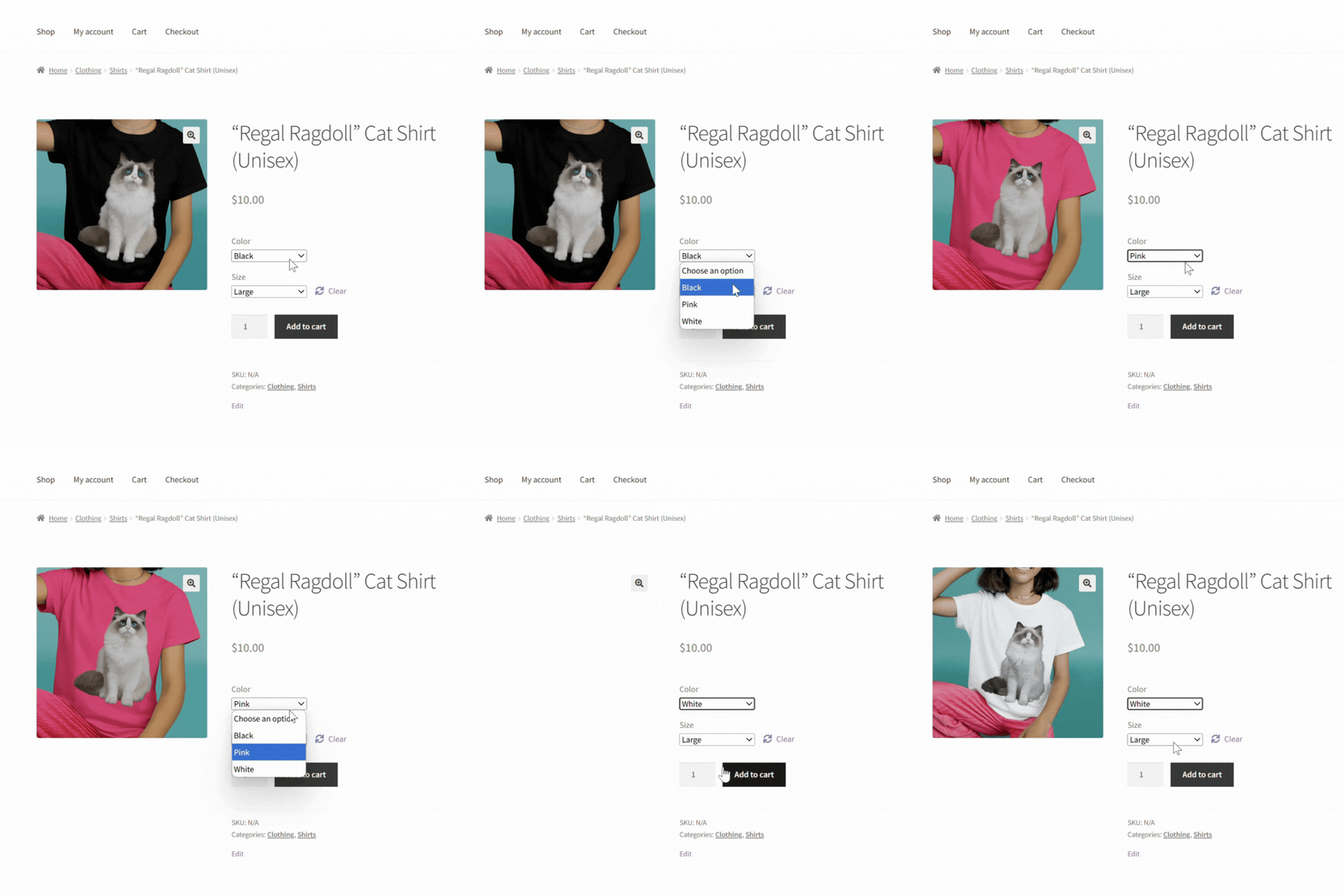
WooCommerce stelt je ook in staat om de prijs, SKU, voorraadniveau en andere belangrijke productinstellingen van elke variatie aan te passen. Dit maakt het gemakkelijk om opties aan te bieden terwijl je productcatalogus netjes blijft. Je zou variabele producten kunnen maken als je het volgende verkoopt:
- Kledingstukken met verschillende maten (S, M, L)
- Tassen die verkrijgbaar zijn in verschillende materialen zoals leer of canvas
- Kaarsen die verkrijgbaar zijn in verschillende maten
- Telefoonhoesjes in verschillende kleuren (Roze, Blauw, Wit)
Hoe stel je WooCommerce variabele producten in
Voordat we onze eerste variabele vermelding maken, moeten we twee belangrijke concepten in WooCommerce begrijpen: productattributen en variaties.
- Productattributen: Dit zijn "kenmerken" die je product beschrijven, zoals maat, kleur, materiaal of merk. Ze definiëren de opties waaruit shoppers kunnen kiezen.
- Variaties: Dit zijn de combinaties van attributen die je hebt ingesteld. Als je bijvoorbeeld een shirt aanbiedt in drie maten (S, M, L) en twee kleuren (Roze, Wit), kan WooCommerce zes variaties genereren, zoals Klein / Roze of Medium / Wit.
Ze lijken misschien in eerste instantie lastig, maar ze zijn eigenlijk vrij eenvoudig in te stellen. Laten we samen het stapsgewijze proces doorlopen!
Stap 1: Maak je productattributen aan
De eerste stap is het aanmaken van de attributen die je gaat gebruiken voor je variabele product. Zie ze als de “bouwstenen” voor je variabele product – ze stellen je in staat om de verschillende keuzes te definiëren die shoppers kunnen maken, zoals maat, kleur of materiaal.
Ga vanuit je WordPress-dashboard naar Producten > Attributen. Onder de sectie “Nieuw attribuut toevoegen” kun je een naam en slug voor je attribuut invoeren (bijvoorbeeld, “Kleur”). Klik vervolgens op de knop “Attribuut toevoegen”.
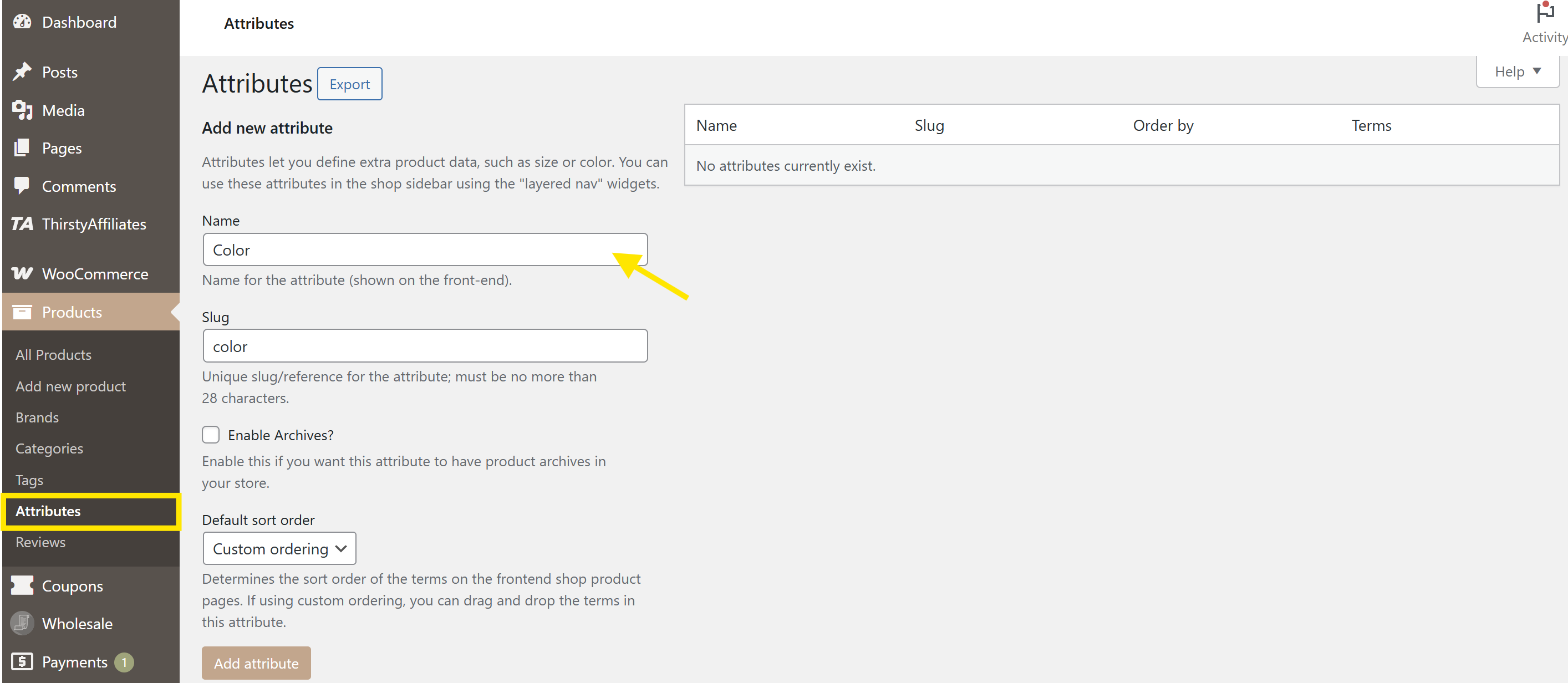
Je nieuw aangemaakte attribuut verschijnt nu in de attribuuttabel aan de rechterkant. Klik op “Termen configureren” om je opties toe te voegen.
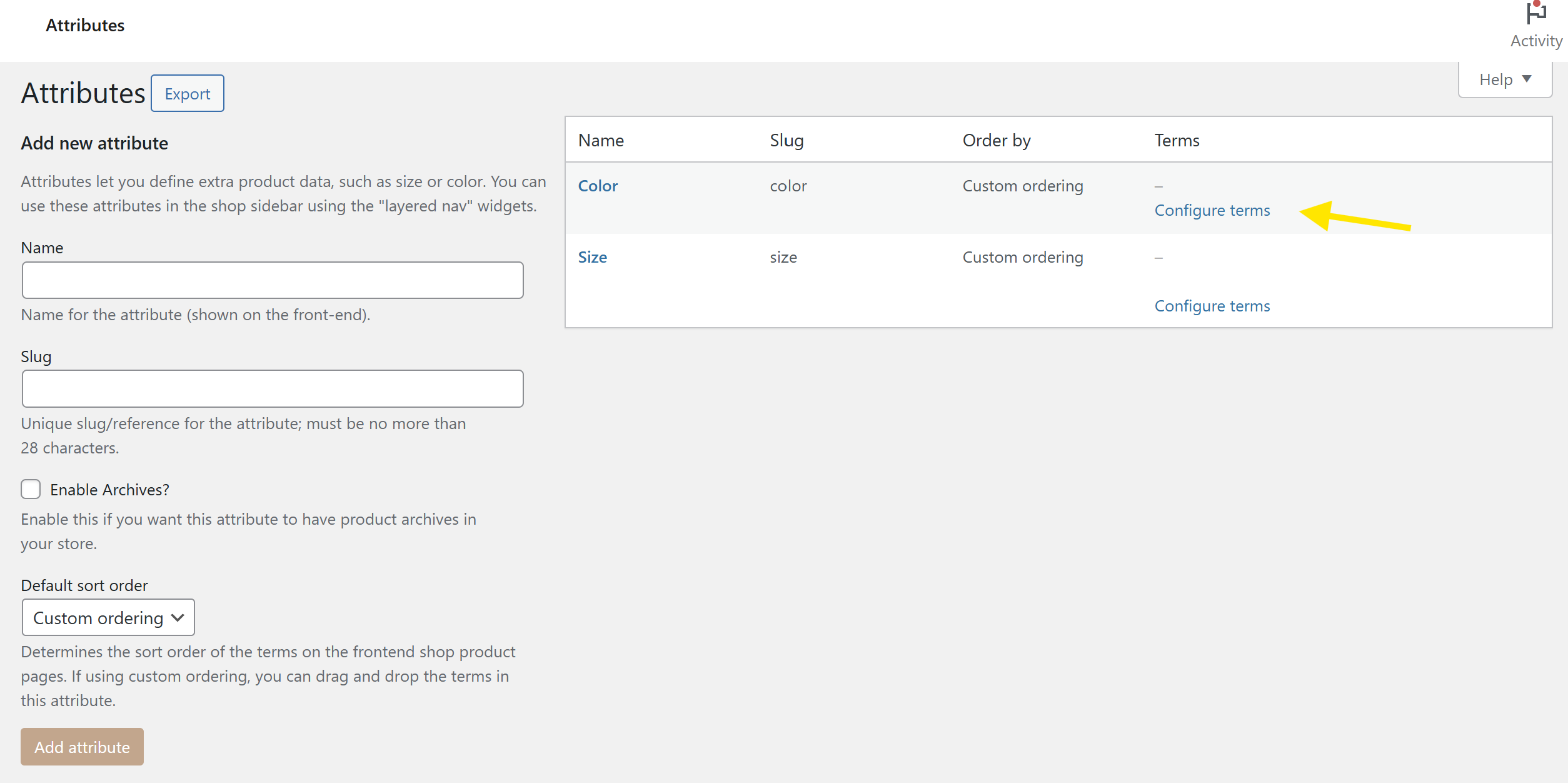
In het onderstaande voorbeeld voegen we kleuren toe zoals Roze, Wit en Zwart.
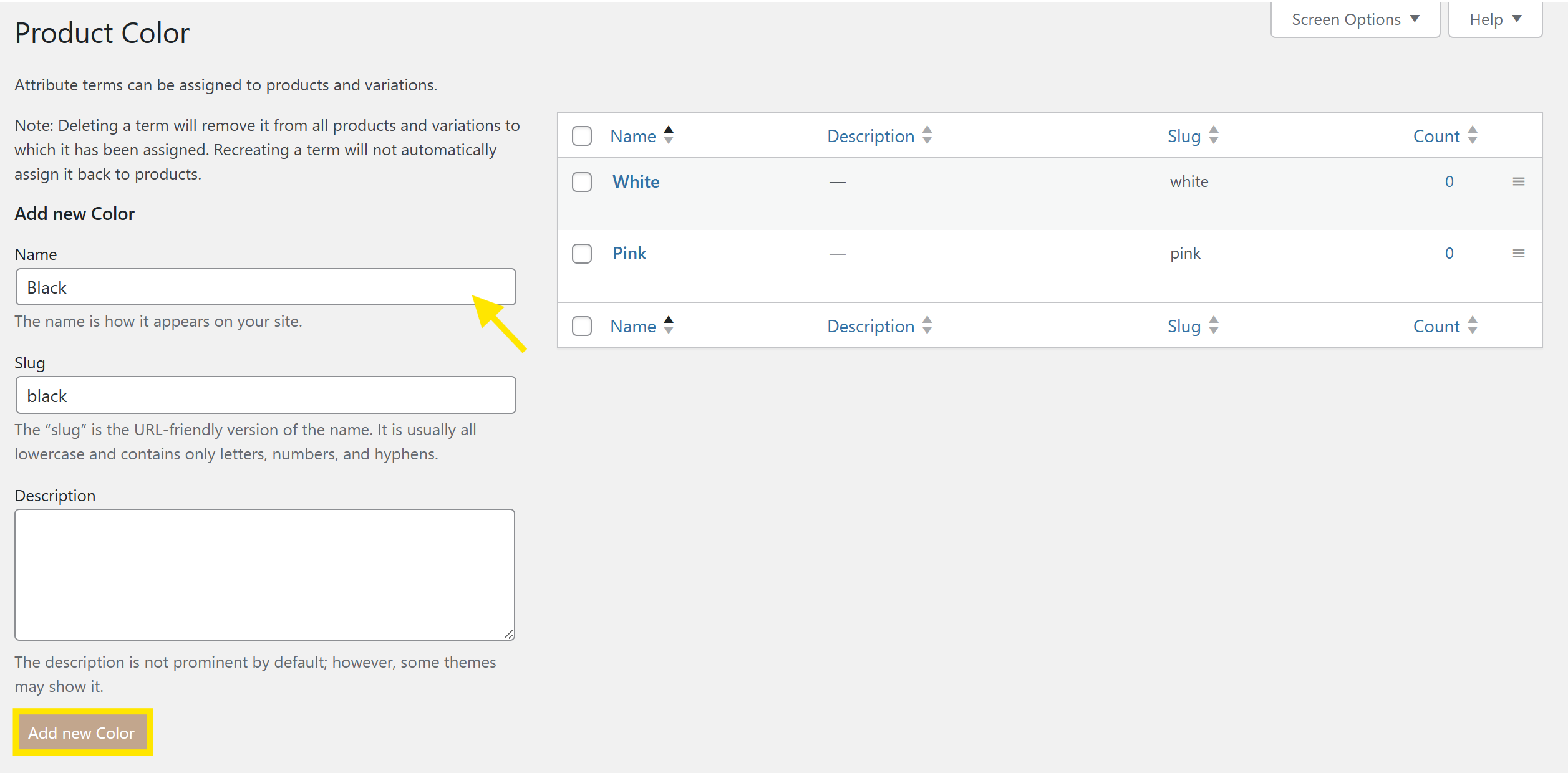
Je kunt zoveel termen toevoegen als je nodig hebt en dit proces herhalen voor alle attributen die je wilt aanmaken.
📝 POWER TIP: Je kunt ook aangepaste attributen rechtstreeks binnen de productpagina aanmaken, maar door ze globaal in te stellen (zoals we hier hebben gedaan) kun je ze gebruiken voor al je producten. Wil je meer weten? Bekijk onze complete gids over het instellen van productattributen hier! Als je een multi-vendor winkel runt, gaat de Vendor Attribute Library in WC Vendors Pro nog een stap verder door elke verkoper hun eigen aangepaste attributen te laten opslaan en hergebruiken.
Stap 2: Maak je WooCommerce variabele product aan
Nu we onze productattributen hebben ingesteld, is het tijd om je daadwerkelijke productvermelding te maken.
Ga hiervoor naar Producten > Nieuw Product Toevoegen. Voer je productnaam in, schrijf een korte en lange beschrijving, en upload afbeeldingen zoals je normaal zou doen.
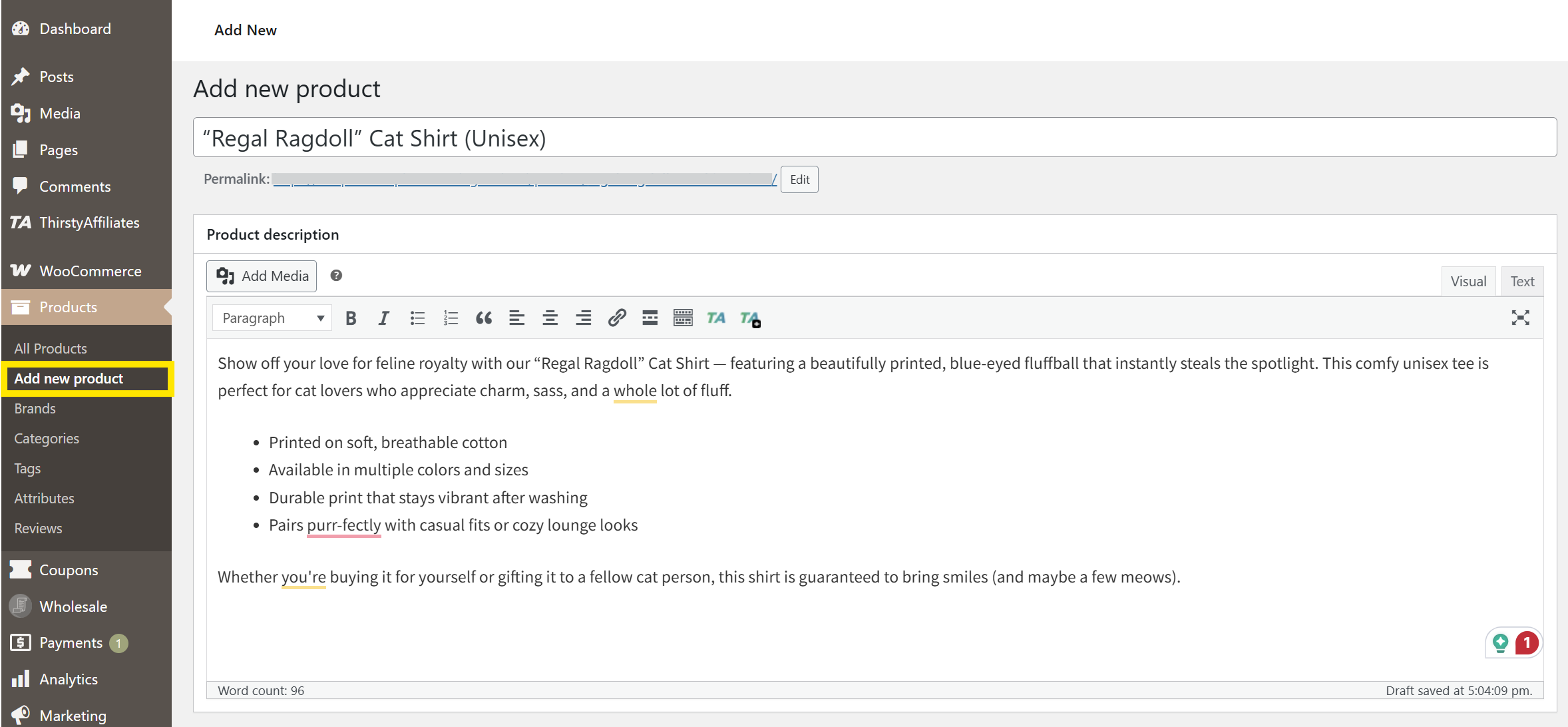
Zodra de basisgegevens zijn ingevoerd, scroll je naar beneden naar het Productgegevenspaneel en selecteer je “Variabel product” als producttype.
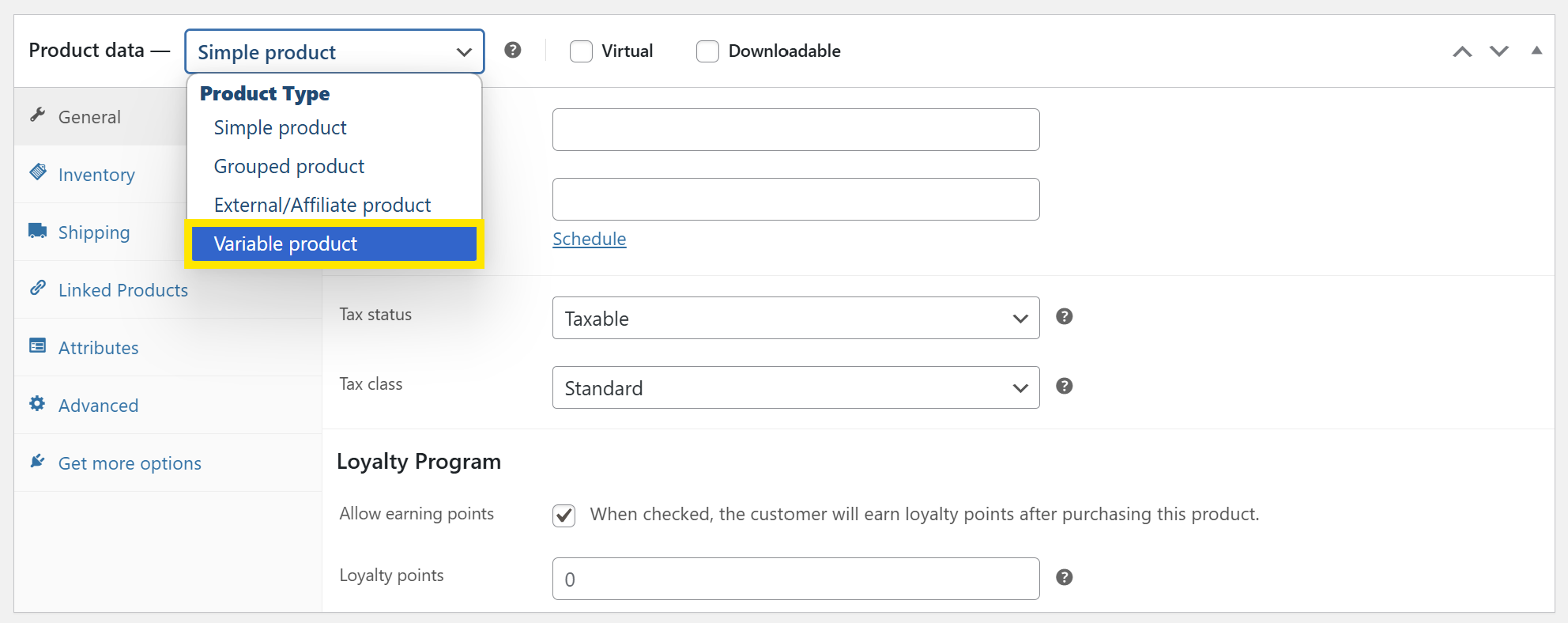
Je zult merken dat deze actie het tabblad Variaties ontgrendelt, dat we in de volgende stappen zullen configureren.
🎯POWER TIP: U kunt AI-gestuurde tools zoals StoreAgent‘s AI product description generator gebruiken om automatisch SEO-geoptimaliseerde productbeschrijvingen voor u te genereren! Het is een geweldige manier om tijd te besparen en ervoor te zorgen dat uw aanbiedingen zijn geoptimaliseerd voor zoekopdrachten.
Stap 3: Wijs attributen toe aan je product
Herinner je de attributen die we eerder hebben ingesteld? Die gaan we hier gebruiken!
Ga naar het tabblad Attributen. Selecteer vanuit de dropdown een bestaand attribuut zoals Kleur, klik vervolgens op Toevoegen. Selecteer in het veld Waarde(n) de beschikbare kleuren voor je product (bijv. Roze, Wit, Zwart).

Herhaal het proces voor andere toepasselijke kenmerken. In dit voorbeeld voegen we ook Maat toe (Klein, Medium, Groot).
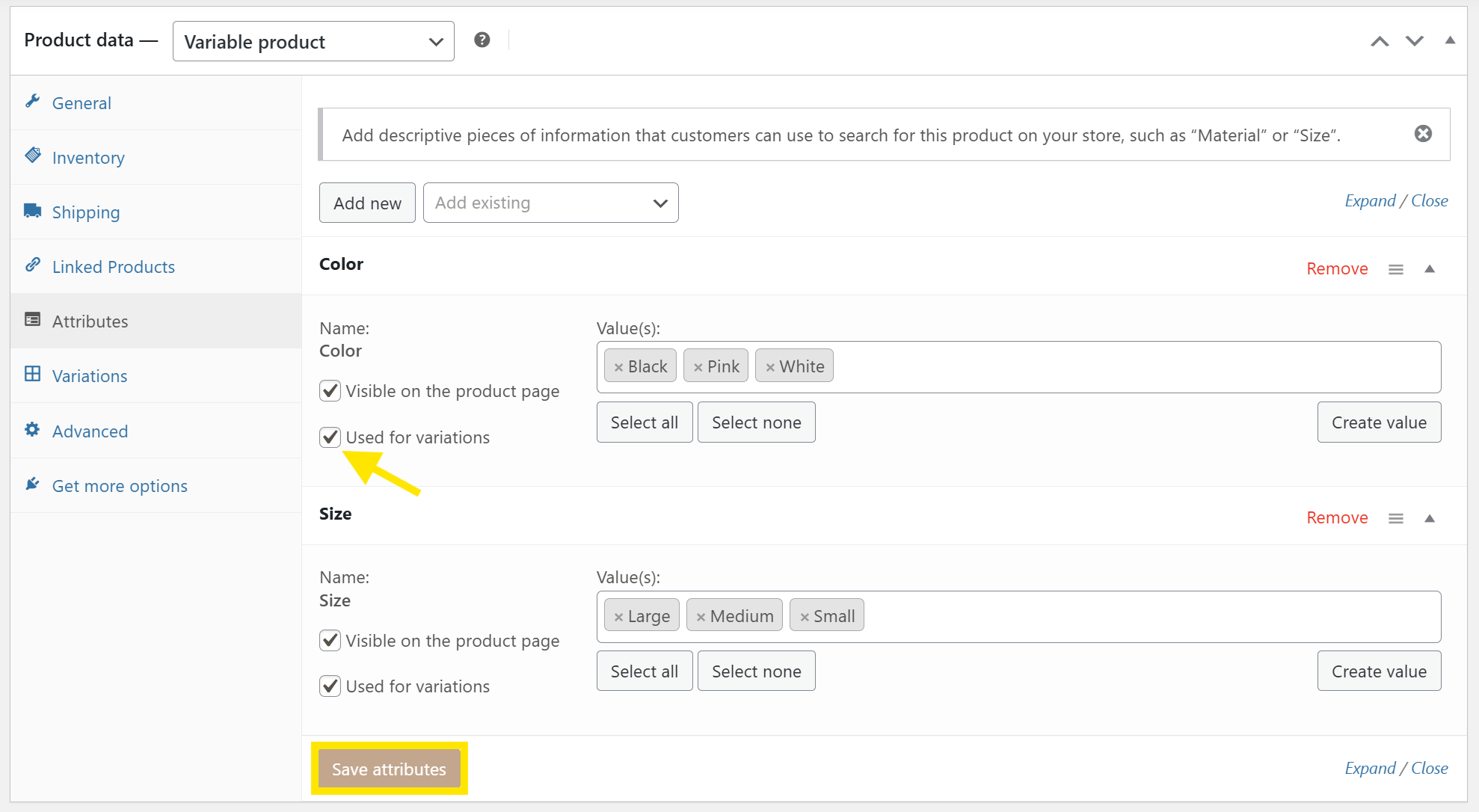
🔔 BELANGRIJK: Vink het vakje aan met de tekst “Gebruikt voor variaties” – dit stelt WooCommerce in staat om deze kenmerken te gebruiken om productvariaties in de volgende stap te maken.
Zodra u alle kenmerken hebt toegevoegd die van toepassing zijn op uw product, klikt u op “Kenmerken opslaan.”
Deze stap vertelt WooCommerce welke combinaties het kan genereren, zodat uw klanten kunnen kiezen uit opties zoals Roze / Medium of Zwart / Groot. Laten we dat dus hierna configureren!
Stap 4: Genereer uw productvariaties
Nu we de kenmerken voor onze productvermelding hebben geselecteerd, is het tijd om onze productvariaties te genereren! In wezen zijn dit de “combinaties” die shoppers op de productpagina zullen zien.
Ga hiervoor naar het tabblad Variaties en klik op “Variaties genereren” – deze optie genereert automatisch alle mogelijke combinaties van uw kenmerken.
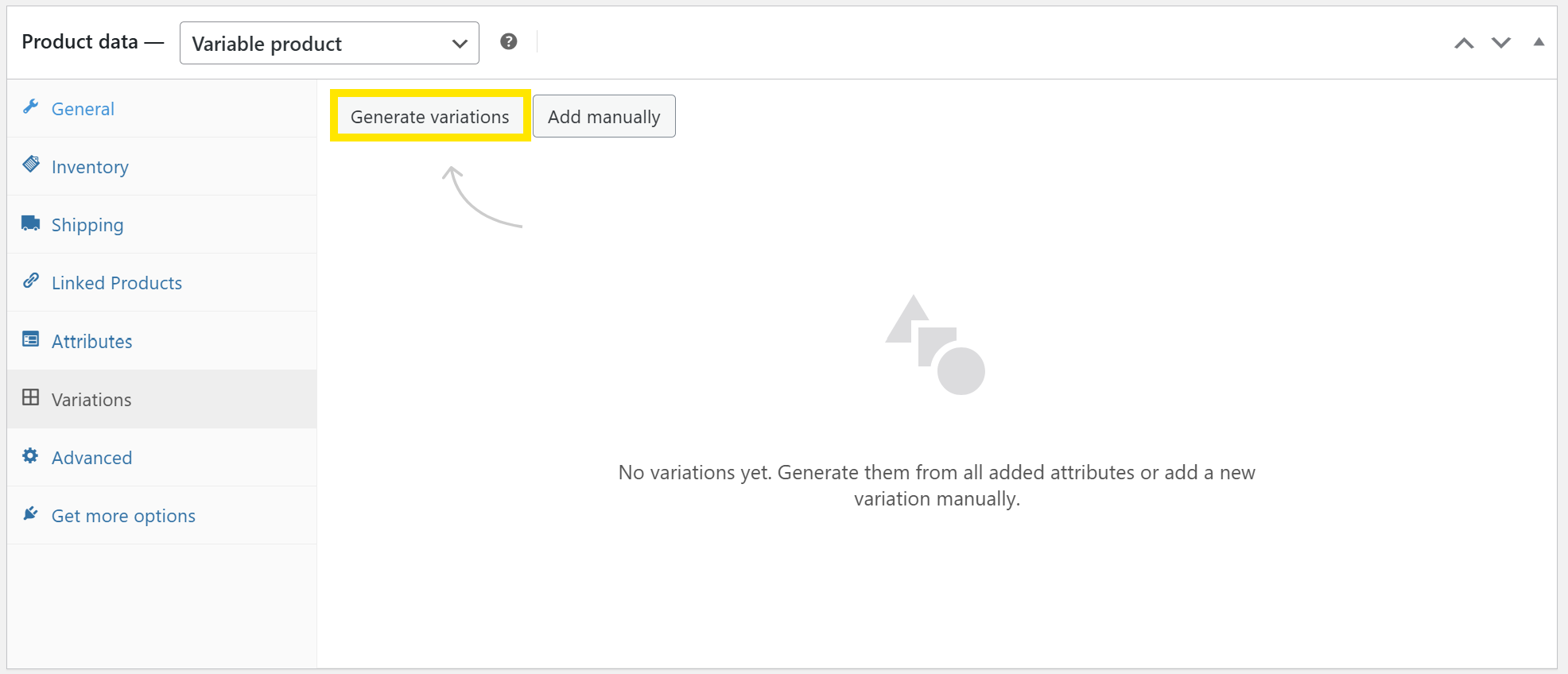
Eenmaal gegenereerd, kunt u elke variatie afzonderlijk bewerken door op de knop “Bewerken” te klikken.
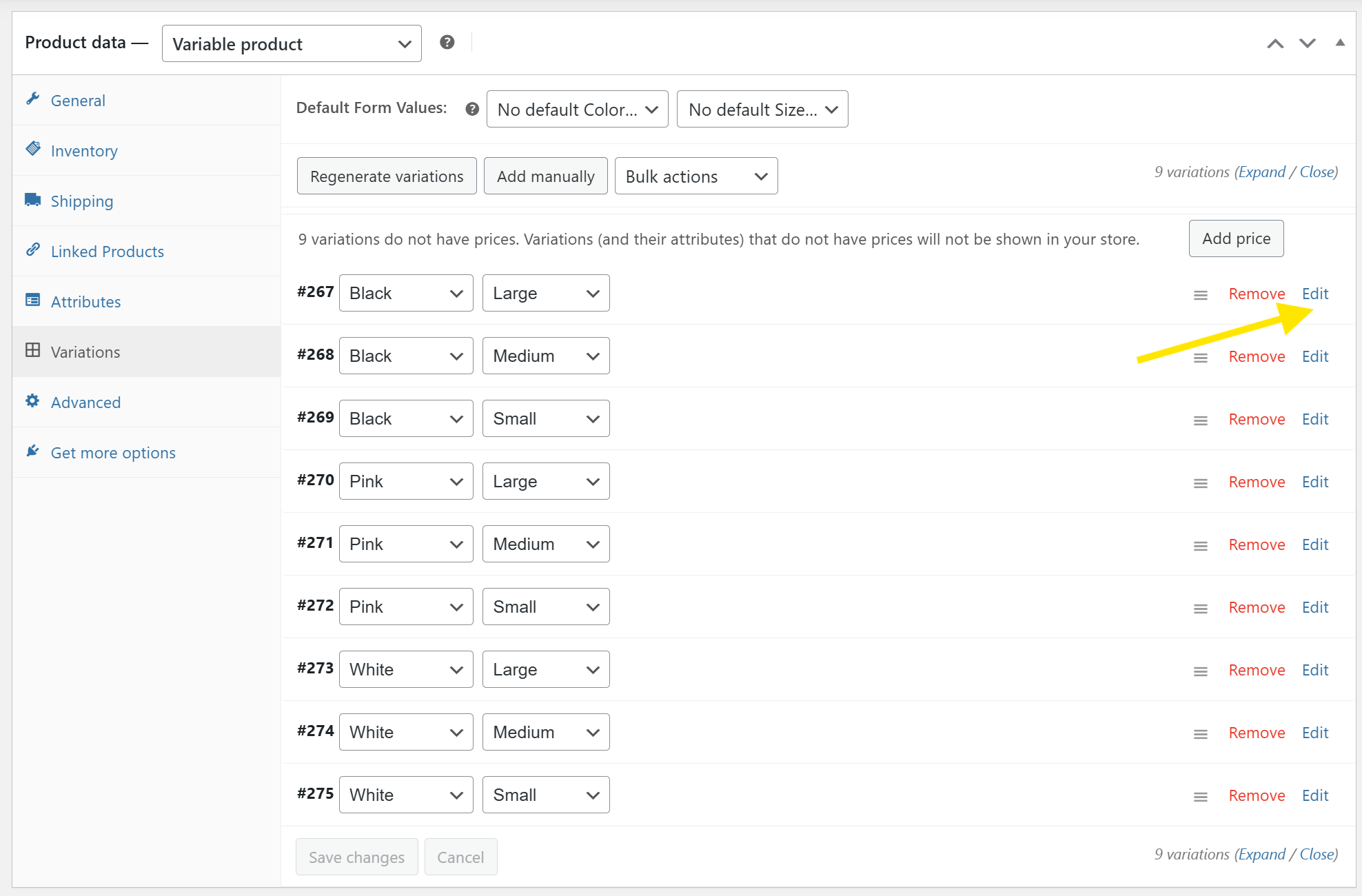
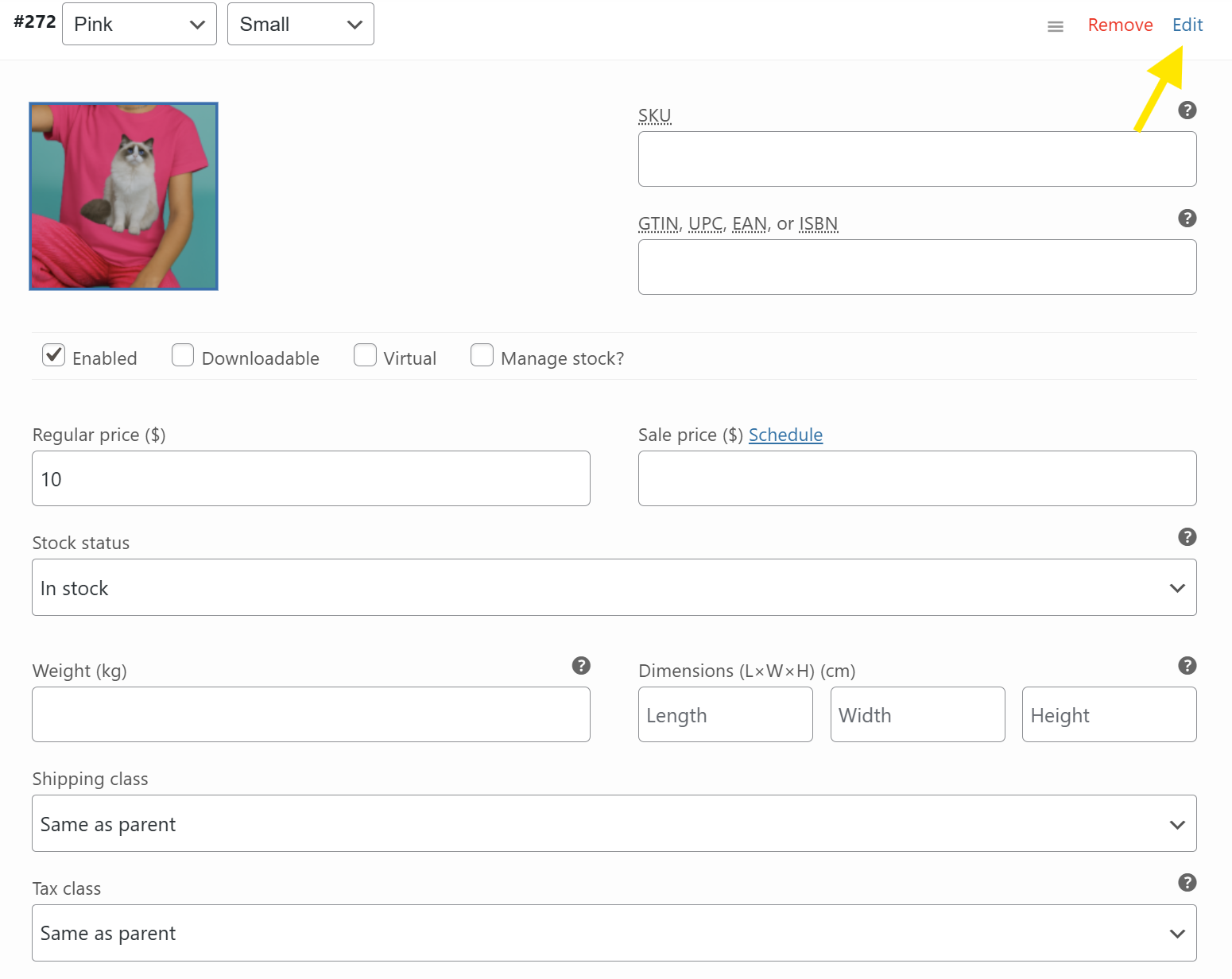
Hier kunt u:
- Upload een specifieke productafbeelding
- Stel een unieke prijs in
- Voer een SKU in
- Pas voorraadinstellingen aan
- Kies of het downloadbaar of virtueel is
📝 OPMERKING: Als uw geselecteerde product niet elke mogelijke combinatie biedt, kunt u ervoor kiezen om beschikbare variaties handmatig toe te voegen. Klik gewoon op “Handmatig toevoegen” en selecteer de beschikbare kenmerken. Deze optie is met name handig als bijvoorbeeld bepaalde productkleuren alleen in specifieke maten verkrijgbaar zijn.
Stap 5: Beoordeel en publiceer uw product!
We zijn er bijna! Voordat u op de knop “Publiceren” drukt, laten we alles nog eens snel doornemen:
- Zorg ervoor dat alle variaties prijzen hebben (WooCommerce toont geen variatie zonder prijs)
- Controleer afbeeldingen en beschrijvingen dubbel
- Verifieer voorraadniveaus, SKU's en eventuele unieke instellingen voor elke variatie
- Bekijk een voorbeeld van uw productpagina!
Als u tevreden bent met hoe het eruitziet, klik dan op die “Publiceren” knop! Kijk hoe het er voor klanten uitziet:
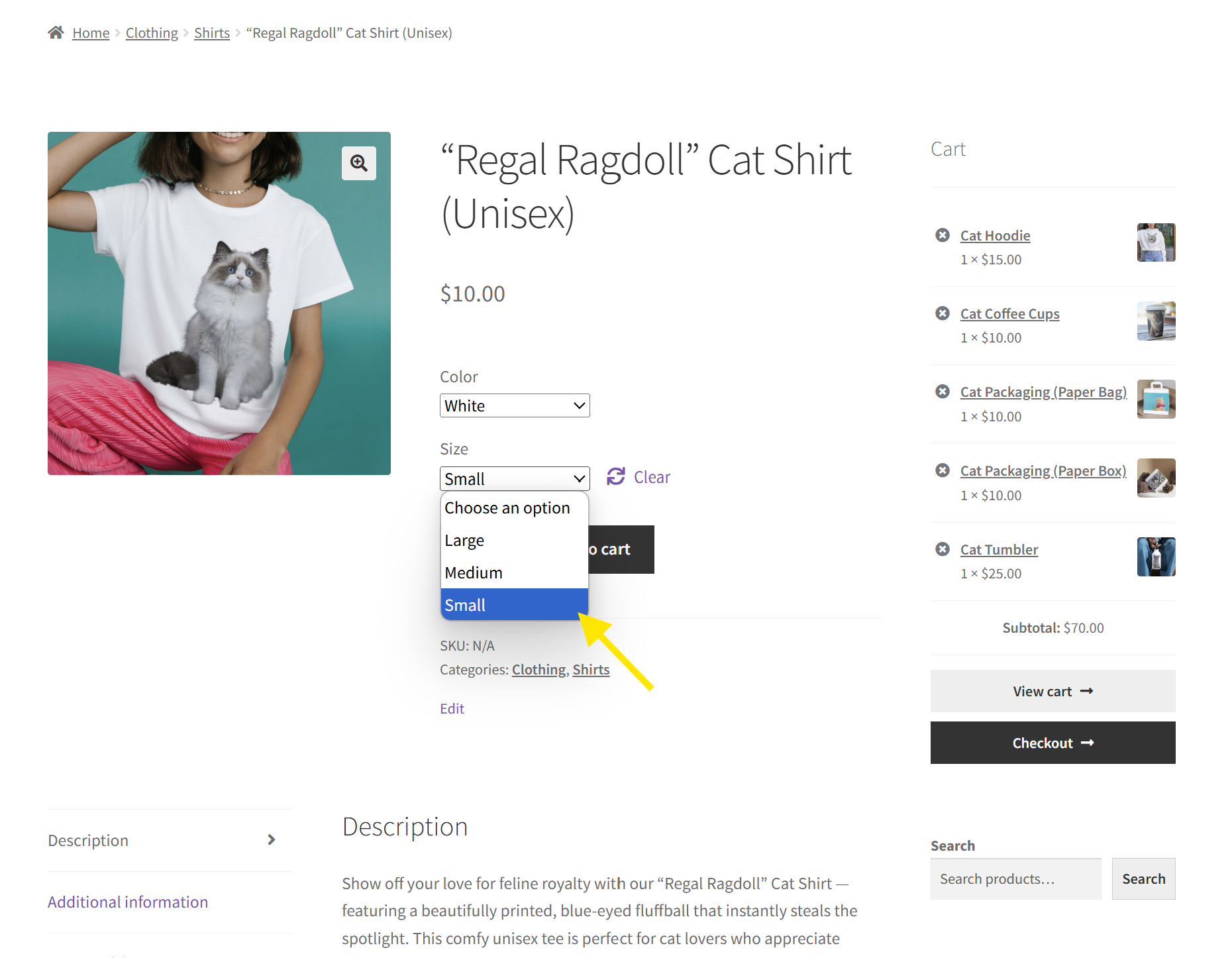
Dat is het eigenlijk! U hebt geleerd hoe u WooCommerce variabele producten maakt. 🎉
🎯POWER TIP: Wilt u langzaam lopende voorraad pushen of gerichte verkopen uitvoeren? Met Advanced Coupons kunt u promoties maken op basis van productkenmerken. U kunt bijvoorbeeld korting aanbieden op alleen een specifieke kleurvariant. Lees hier meer. 👉
Veelgestelde Vragen
Wat is een WooCommerce variabel product?
WooCommerce variabele producten stellen u in staat om verschillende versies van hetzelfde artikel aan te bieden binnen één productvermelding. Als u bijvoorbeeld een T-shirt verkoopt dat in verschillende maten en kleuren verkrijgbaar is, kunt u alle opties op één productpagina weergeven. Klanten kunnen eenvoudig hun voorkeursmaat en -kleur kiezen voordat ze het artikel aan hun winkelwagen toevoegen.
Hoe voeg ik variaties toe aan mijn product in WooCommerce?
Om variaties aan een product toe te voegen, stelt u eerst productkenmerken in. U kunt dit globaal doen door naar uw WordPress-dashboard > Producten > Kenmerken te gaan, of rechtstreeks vanaf de productpagina.
Zorg ervoor dat u “Variabel product” hebt geselecteerd als producttype. Zodra u uw productkenmerken hebt, wijst u deze toe aan uw product onder het tabblad Kenmerken, en gebruikt u vervolgens het tabblad Variaties om alle mogelijke combinaties te genereren. U kunt elke productvariatie afzonderlijk bewerken en aangepaste afbeeldingen, prijzen, voorraadniveaus en meer instellen.
Wat is het verschil tussen een eenvoudig product en een variabel product in WooCommerce?
Eenvoudige producten zijn enkele artikelen zonder extra opties - ze zijn er niet in verschillende maten, kleuren of stijlen. WooCommerce variabele producten laten u daarentegen meerdere versies van één artikel aanbieden. Winkelende klanten kunnen hun voorkeursvariatie, zoals maat of kleur, rechtstreeks op de productpagina kiezen voordat ze het aan hun winkelwagen toevoegen.
Kan ik kortingen maken op basis van WooCommerce productvariaties?
Ja! Met Advanced Coupons kunt u gerichte promoties maken op basis van productkenmerken. U kunt bijvoorbeeld kortingen aanbieden voor specifieke kleuren of merken. Dit is perfect voor seizoensuitverkoop en het opruimen van voorraad.
Conclusie
Het instellen van WooCommerce variabele producten kan bijzonder nuttig zijn als u verschillende versies van dezelfde artikelen aanbiedt. Met deze WooCommerce-functie kunt u uw winkelende klanten meer keuzes bieden terwijl u uw productvermeldingen georganiseerd en gemakkelijk te doorzoeken houdt! In deze nuttige gids hebben we ontdekt hoe u ze in slechts vijf belangrijke stappen kunt instellen:
- Stel uw productkenmerken in
- Maak uw WooCommerce variabele product
- Wijs kenmerken toe aan uw product
- Genereer productvariaties
- Beoordeel en publiceer uw product
En als u slimmere, meer gerichte promoties wilt uitvoeren, kunt u met Advanced Coupons kortingen maken op basis van productkenmerken! Het is een geweldige manier om gerichte promoties uit te voeren als u specifieke artikelen wilt verplaatsen en ruimte wilt maken voor nieuwe voorraad.
We hopen dat deze gids u heeft geholpen! Heeft u vragen over WooCommerce variabele producten? Laat het ons weten in de reacties. We zullen ons best doen om u te helpen!




