

Elke WooCommerce-winkel heeft producten die extra zichtbaarheid verdienen: de items die blijven verkopen en de nieuwe toevoegingen die klanten nog niet hebben ontdekt. De uitdaging bij het proberen te markeren van bestsellers en nieuwkomers in WooCommerce is dat de meeste winkel eigenaren dit ofwel handmatig doen of het helemaal overslaan. Handmatige labeling klinkt eenvoudig genoeg totdat uw catalogus verschuift en die "Bestseller"-badges vastzitten aan producten die weken geleden al stopten met verkopen.
Die Diskrepanz kann Ihre Produktetiketten weniger vertrauenswürdig machen. Käufer suchen oft nach Hinweisen, die ihnen bei der Kaufentscheidung helfen, und sozialer Beweis spielt dabei eine wichtige Rolle. So ergab eine Forschung des Spiegel Research Center an der Northwestern University, dass Produkte mit fünf Bewertungen eine 270 % höhere Kaufwahrscheinlichkeit hatten als Produkte ohne Bewertungen. Bestseller-Etiketten sind eine andere Art von Signal, aber sie dienen einem ähnlichen Ziel: Käufern zu helfen, Produkte zu bemerken, denen andere Käufer bereits vertrauen.
Dieses Tutorial führt Sie durch die Einrichtung von Bestseller- und Neuankömmlinge-Etiketten mit Advanced Promo Kit, sodass Ihre Abzeichen basierend auf den von Ihnen gewählten Kriterien erscheinen, anstatt sie einzeln zu Produkten hinzuzufügen.
Warum Sie Bestseller und Neuankömmlinge hervorheben sollten
Bestseller-Etiketten fungieren als sozialer Beweis. Wenn ein Käufer sieht, dass ein Produkt bei anderen Käufern beliebt ist, verringert dies seine Zurückhaltung und stärkt das Vertrauen in den Kauf. Neuankömmlinge-Etiketten dienen einem anderen Zweck: Sie signalisieren Frische und geben wiederkehrenden Besuchern einen Grund, erneut zu stöbern, ohne den gesamten Katalog durchsuchen zu müssen.
Beide Etikettentypen helfen Käufern, sich schneller in Ihrem Katalog zurechtzufinden. Bestseller-Etiketten lenken die Aufmerksamkeit auf beliebte Produkte, während Neuankömmlinge-Etiketten frische Artikel leichter auffindbar machen. Für Geschäfte mit großen Katalogen können diese visuellen Hinweise Käufern helfen, die wichtigsten Produkte zu finden, ohne jeden Artikel einzeln durchsuchen zu müssen.
Das Problem ist, dass manuelles Etikettieren nicht skalierbar ist. Wenn Sie Bestseller-Abzeichen Produkt für Produkt hinzufügen, entsteht bei jeder Katalogaktualisierung eine weitere Aufräumaufgabe. Mit der Zeit können Etiketten an Produkten haften bleiben, die die zusätzliche Aufmerksamkeit nicht mehr verdienen, während neuere herausragende Produkte unbemerkt bleiben.
💡 Praktischer Tipp: Bestseller-Etiketten funktionieren am besten, wenn die zugrunde liegenden Kriterien aktuell bleiben. Wenn Sie ein Produkt-Tag oder eine andere manuelle Markierung verwenden, um Bestseller zu identifizieren, überprüfen Sie diese Markierung regelmäßig, damit das Abzeichen weiterhin Produkte hervorhebt, die wirklich zusätzliche Aufmerksamkeit verdienen.
Die Lösung sind regelbasierte Etiketten, die sich basierend auf klaren Produktbedingungen aktualisieren. Anstatt jedem Produkt manuell ein Abzeichen hinzuzufügen, können Sie ein globales Etikett erstellen und die Regeln auswählen, die entscheiden, wo es erscheint. Für Bestseller-Etiketten könnte dies die Verwendung eines WooCommerce Produkt-Tags, einer Kategorie oder einer anderen Markierung sein, die Sie zur Identifizierung von Top-Produkten verwenden. Für Neuankömmlinge können Sie eine Bedingung für das Produktalter verwenden, sodass das Etikett nur während Ihres gewählten Zeitfensters erscheint.
Was Sie benötigen werden
Um diesem Tutorial zu folgen, benötigen Sie:
- Einen WooCommerce-Shop, der eine aktuelle Version ausführt
- Advanced Promo Kit installiert und aktiviert (erhalten Sie es von der Produktseite von Advanced Promo Kit oder als Teil des All Access Bundle)
Es ist keine Programmierung erforderlich. Alles in diesem Tutorial wird über das WordPress-Admin-Dashboard konfiguriert. Sobald ein Etikett aktiv ist, kümmert sich Advanced Promo Kit darum, wo es basierend auf den von Ihnen festgelegten Bedingungen erscheint.
Als je nog steeds je opties aan het evalueren bent, bekijk dan onze volledige gids voor het maken van aangepaste productbadges voor een breder overzicht van wat mogelijk is met verkoopbadges en productlabels voor WooCommerce.
Hoe automatisch de bestverkopende producten in WooCommerce te labelen
Deze walkthrough laat zien hoe je WooCommerce bestsellers kunt markeren met een "Bestseller"-label dat verschijnt op producten die voldoen aan je gekozen criteria, met behulp van de slimme voorwaardengroepen van Advanced Promo Kit.
Stap 1: Maak een nieuw productlabel
Begin met het navigeren naar het labelcreatiegebied van Advanced Promo Kit. Ga vanuit je WordPress-dashboard naar Promo Kit > Label maken.
Voeg op het tabblad Algemeen een titel toe aan je label en voer vervolgens "Bestseller" of "Best Seller!" in als labeltekst. Hier kun je ook de vorm van je badge kiezen, zoals een pil, cirkel, lint, tag, ster, banner of aangepaste afbeelding.
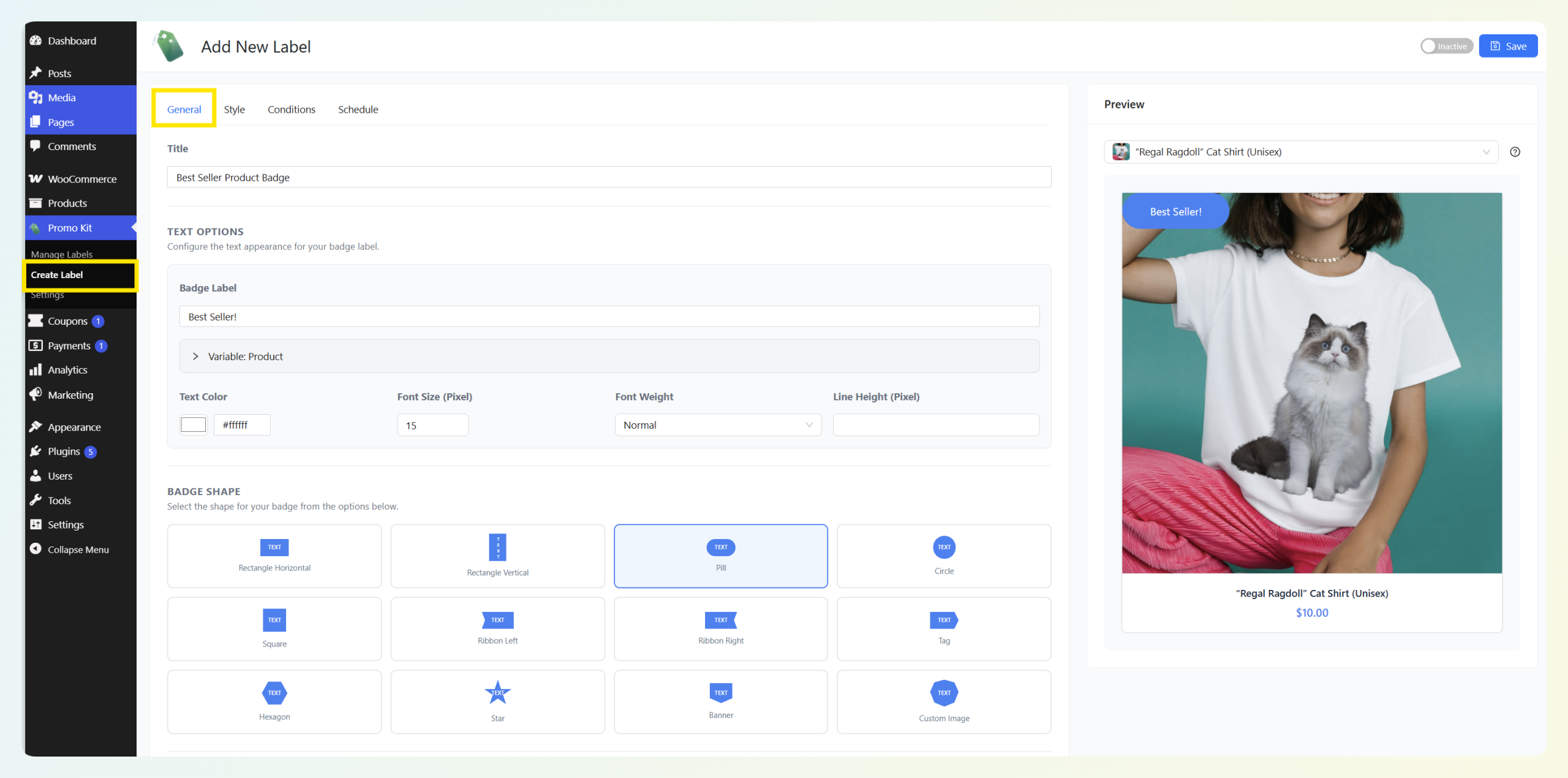
Je wilt een globaal label maken voor deze instelling, aangezien globale labels in je winkel kunnen verschijnen op basis van voorwaarden in plaats van één voor één aan individuele producten te worden toegevoegd.
Stap 2: Pas de stijl en positie van de badge aan
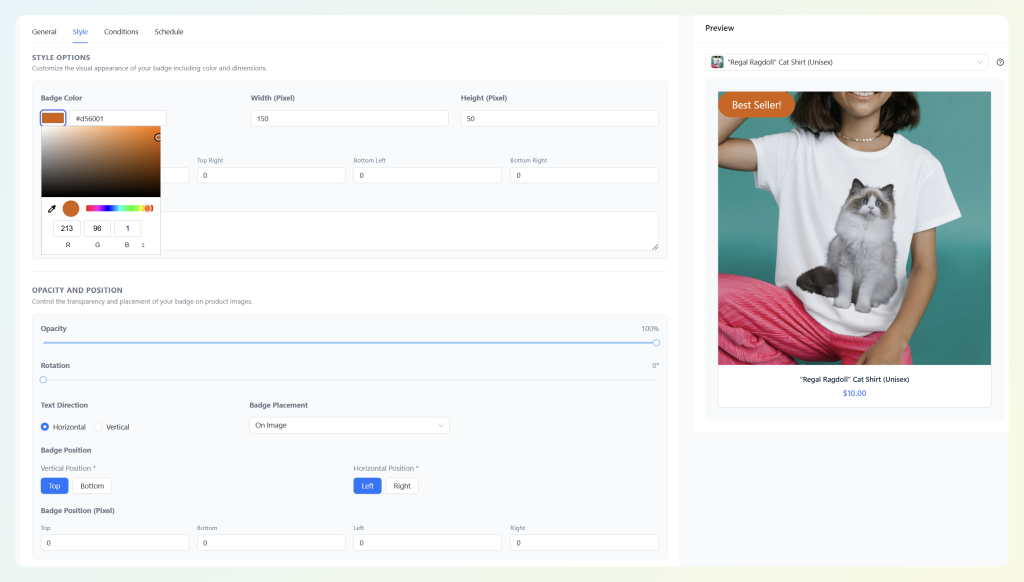
Open vervolgens het tabblad Stijl om aan te passen hoe je badge eruitziet op productafbeeldingen. Hier kun je de badgekleur, breedte, hoogte, randradius, dekking, rotatie, tekstrichting en plaatsing aanpassen.
Kies waar de badge verschijnt op je productafbeeldingen door de plaatsing en positie van de badge in te stellen. Je kunt bijvoorbeeld je bestsellerbadge linksboven of rechtsboven op de productafbeelding plaatsen en vervolgens de afstand met pixelregelaars verfijnen indien nodig.
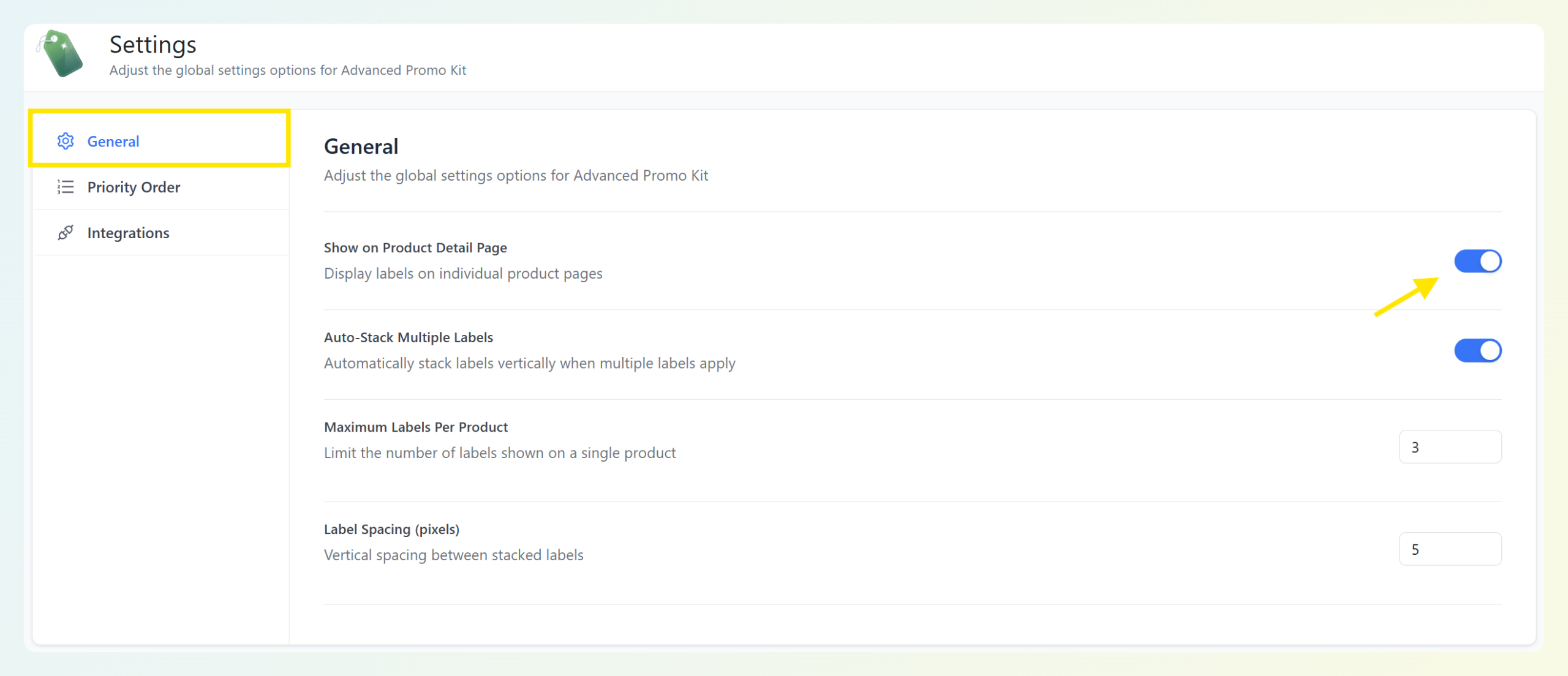
Standaard verschijnen labels op je winkel- en archiefpagina's. Als je ook wilt dat ze op individuele productpagina's verschijnen, laat dan de winkelbrede instelling Weergeven op productdetailpagina ingeschakeld in de instellingen van Advanced Promo Kit. Je vindt dit door naar Promo Kit > Instellingen > Algemeen te gaan.
Houd rekening met de lay-out van je winkel bij het kiezen van een positie. Als je regelmatig uitverkoopt en ook verkoopbadges wilt gebruiken, kies dan een plek die niet overlapt met andere labels.
Stap 3: Stel de slimme voorwaarde in voor bestverkopende producten
Hier gebeurt het richten. Open het tabblad Voorwaarden voor je nieuwe label en voeg een slimme voorwaardengroep toe.
Advanced Promo Kit biedt voorwaardentypen zoals in de uitverkoop, uitgelicht product, voorraadstatus, productcategorie, producttag en specifieke producten. Voor een bestsellerlabel is een praktische optie om je producten met een hoog volume te taggen met een "bestseller" producttag in WooCommerce, en vervolgens de labelvoorwaarde in te stellen om weer te geven op producten met die tag.
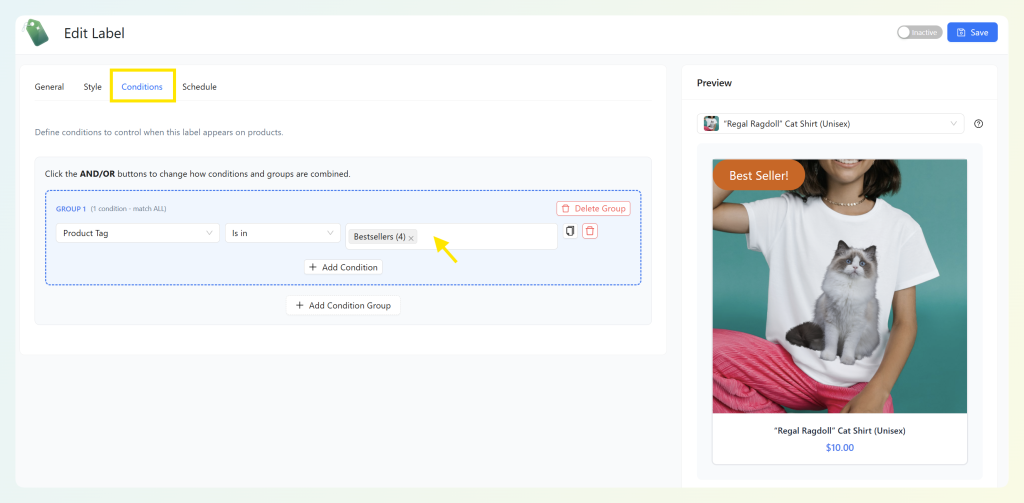
Om de juiste aanpak voor uw winkel te kiezen, moet u nadenken over de grootte van uw catalogus en de verkoopsnelheid. Een winkel met 50 producten heeft een andere bestseller-drempel dan een winkel met 5.000. Het doel is om de top van uw catalogus te labelen, zodat de badge betekenisvol aanvoelt voor shoppers.
U kunt ook voorwaarden combineren als u meer controle nodig heeft. U kunt bijvoorbeeld een bestseller-label alleen tonen op producten met een specifieke tag en binnen een specifieke productcategorie.
Stap 4: Controleer het schema, de voorvertoning en activeer
Voordat u het label publiceert, opent u het tabblad Schema. Als u wilt dat de bestseller-badge onmiddellijk verschijnt en voor onbepaalde tijd loopt, kunt u de velden voor start- en einddatum leeg laten. Als u een seizoensgebonden versie maakt, zoals een bestseller-badge voor de feestdagen, kunt u een start- en einddatum toevoegen.
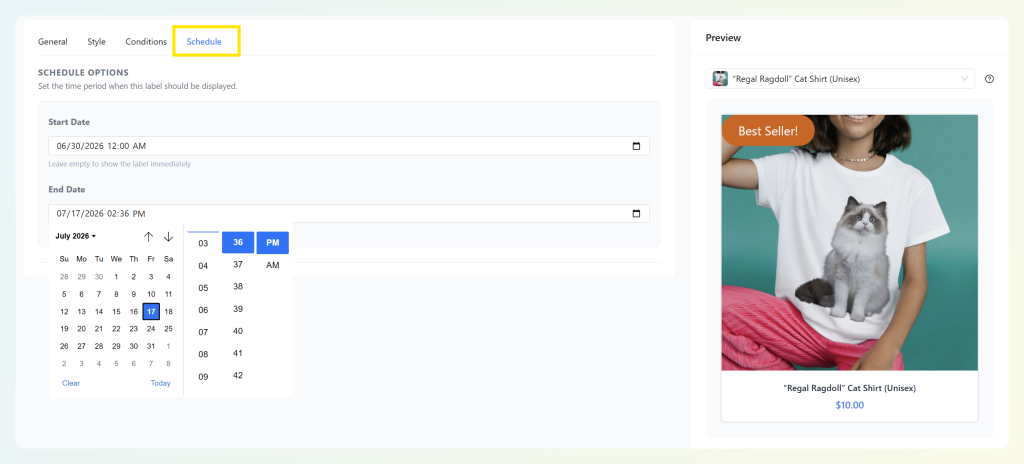
Gebruik ten slotte het voorvertoningspaneel om te controleren hoe de badge eruitziet voordat deze live gaat. U kunt een product selecteren om de badge tegen voor te bekijken, wat u helpt te bevestigen dat het ontwerp werkt met uw productafbeeldingen.
Zodra alles er goed uitziet, activeert u het label en slaat u uw wijzigingen op. Bezoek vervolgens de voorkant van uw winkel om te bevestigen dat de badge op de juiste producten verschijnt.
Hoe u automatisch nieuwe aankomsten in WooCommerce labelt
Deze tweede walkthrough maakt een "Nieuw" of "Zojuist Binnen"-label dat verschijnt op recent toegevoegde producten en automatisch verdwijnt zodra ze uw gekozen periode hebben overschreden.
Stap 1: Maak een nieuwkomer-label
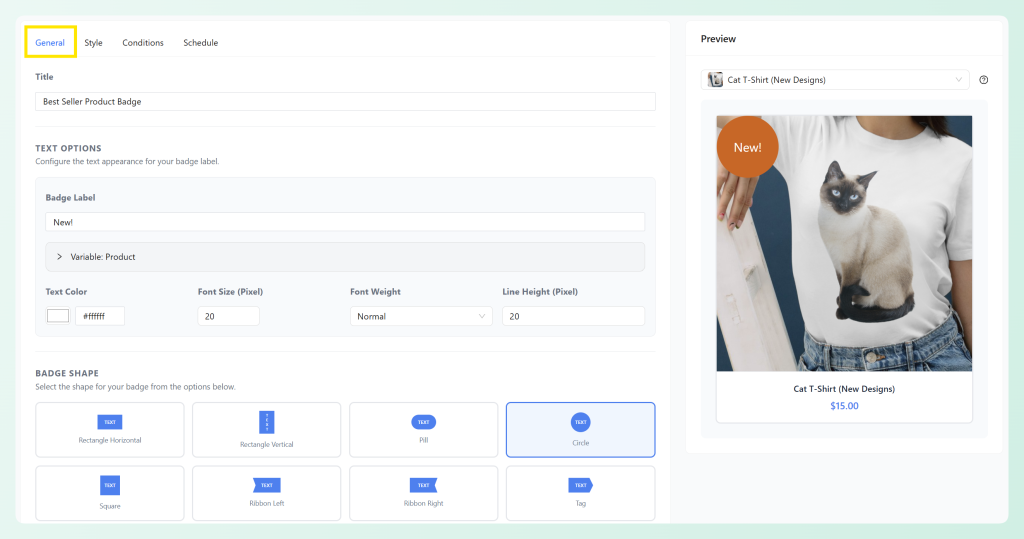
Ga vanuit uw WordPress-dashboard opnieuw naar Promo Kit > Label maken om nog een globaal label te maken.
Geef in het tabblad Algemeen uw label een duidelijke interne titel en voer vervolgens "Nieuw", "Zojuist Binnen" of "Nieuwe Aankomst" in als de badge-label. Kies een vorm die anders is dan uw bestseller-badge, zodat shoppers de twee labels snel uit elkaar kunnen houden.
Stap 2: Style de nieuwkomer-badge
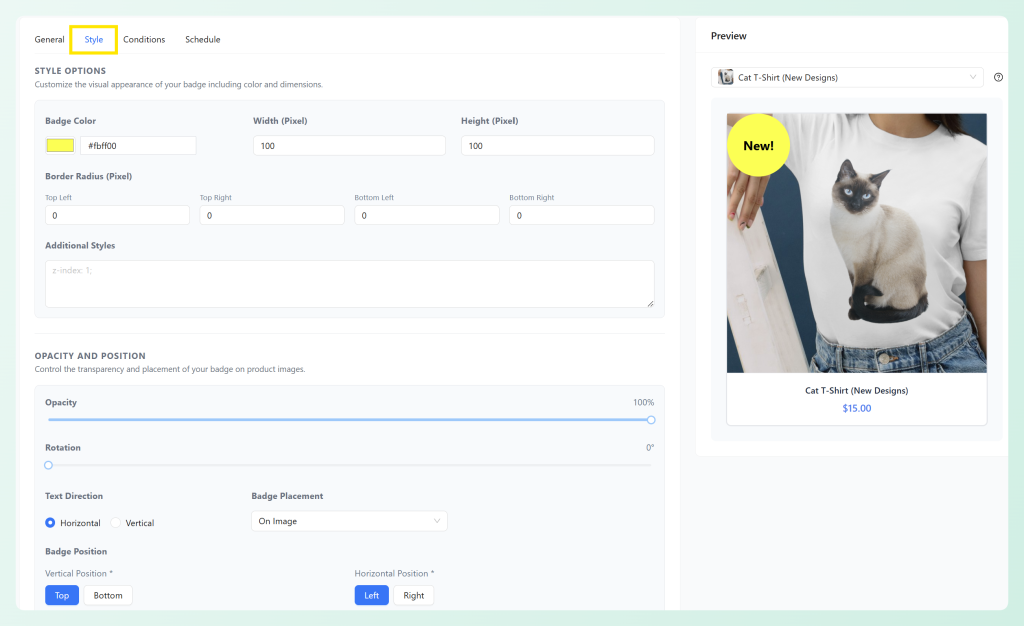
Open vervolgens het tabblad Stijl en pas de kleur, grootte, randradius, dekking, rotatie en plaatsing van de badge aan. Aangezien deze badge bedoeld is om versheid aan te geven, kiest u een ontwerp dat opvalt zonder te veel te concurreren met uw productafbeelding.
Als uw bestseller-badge in één hoek verschijnt, plaatst u uw nieuwkomer-badge op een andere positie. Dit helpt overlapping te voorkomen wanneer een product in aanmerking komt voor meer dan één label.
Stap 3: Stel de productleeftijd-voorwaarde voor nieuwkomers in
Open het tabblad Voorwaarden en voeg een slimme voorwaardengroep toe. Kies voor deze opstelling de voorwaarde productleeftijd nieuwkomer en definieer vervolgens het tijdsvenster voor recent toegevoegde producten.
U kunt bijvoorbeeld de badge tonen op producten die binnen de laatste 14 dagen zijn gemaakt. Zodra een product ouder is dan dat venster, komt het niet langer in aanmerking voor de voorwaarde en verdwijnt de badge automatisch.
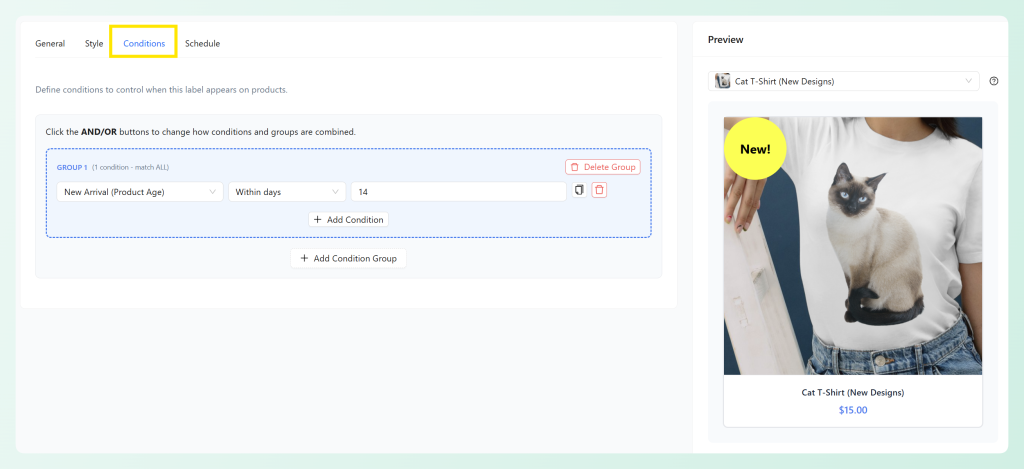
Het kiezen van het juiste venster hangt af van hoe vaak u producten toevoegt. Als u wekelijks producten toevoegt, kan een korter venster het label fris houden. Als u uw catalogus minder vaak bijwerkt, kan een langer venster nieuwe producten meer tijd geven om opgemerkt te worden.
U kunt de voorwaarde voor nieuwkomers ook combineren met andere regels. U kunt het label bijvoorbeeld beperken tot een specifieke productcategorie, zodat alleen nieuwe items in die collectie de badge ontvangen.
Stap 4: Controleer het schema, de voorvertoning en activeer
De productleeftijdconditie bepaalt wanneer een product als nieuw wordt beschouwd. Het tabblad Schema bepaalt wanneer het label zelf mag worden weergegeven. Voor een standaard nieuwkomersbadge kunt u de velden voor start- en einddatum meestal leeg laten, zodat de conditie continu kan worden uitgevoerd.
Als u een campagne-specifieke versie maakt, zoals een "Nieuw deze week"-badge, kunt u de schemavelden gebruiken om te beperken wanneer dat label verschijnt.
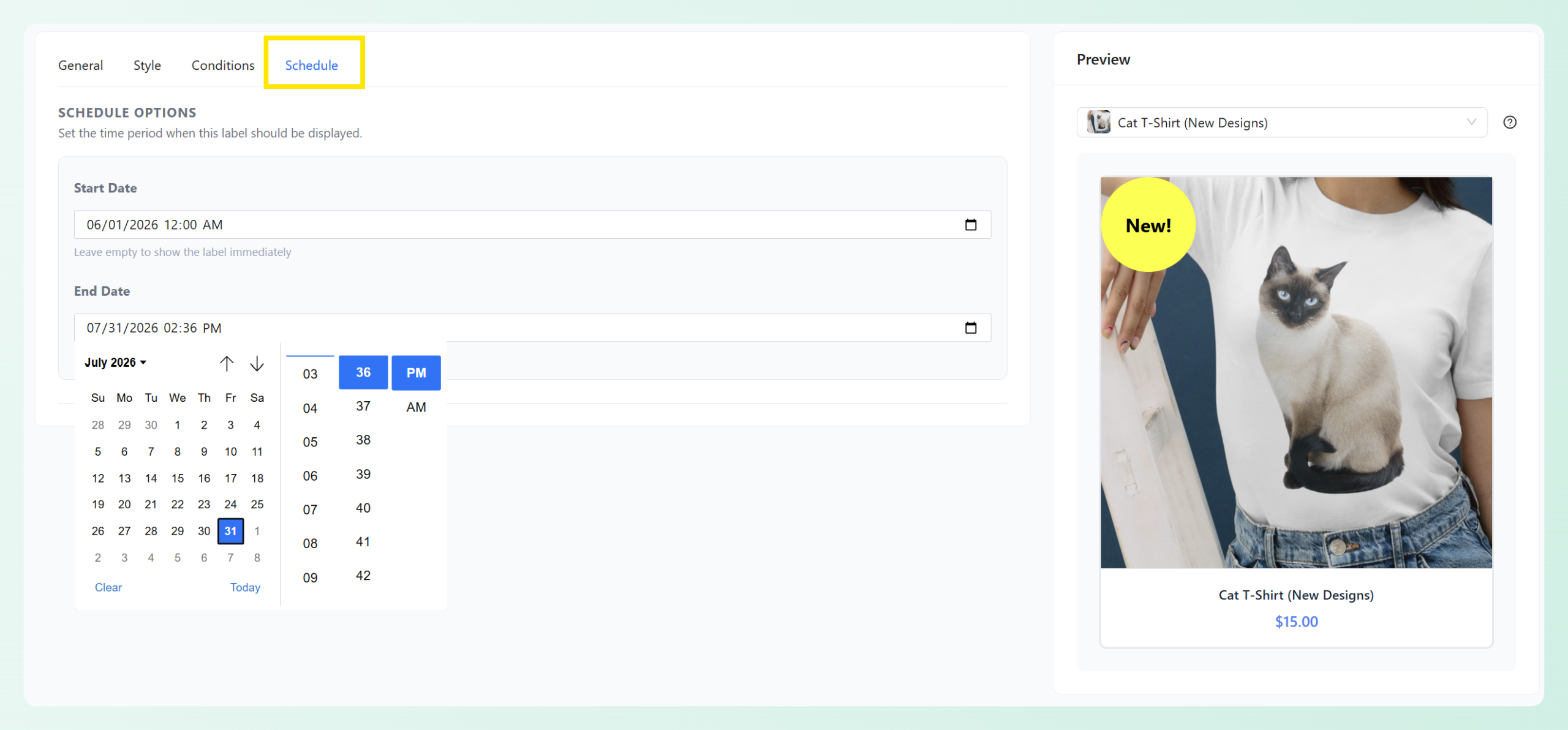
Gebruik het voorvertoningspaneel om te controleren hoe de badge eruitziet op uw productafbeelding, activeer vervolgens het label en sla uw wijzigingen op. Bezoek daarna uw winkelpagina om te bevestigen dat de nieuwkomersbadge op de juiste producten verschijnt.
Bonus: Geavanceerde Labelstrategieën Voor Bestverkopers En Nieuwkomers
Zodra u de basis op orde heeft, ondersteunt de condition engine van Advanced Promo Kit meer geavanceerde opstellingen.
Combineer labels met strategische positionering
Wanneer een product voldoet aan zowel de "Bestseller"- als de "Nieuw"-condities (een nieuw gelanceerd product dat al goed verkoopt), kunnen beide badges tegelijkertijd verschijnen. De sleutel is het gebruik van verschillende badgeposities zodat ze elkaar niet overlappen. Plaats uw "Nieuw"-badge in de ene hoek en uw "Bestseller"-badge in een andere voor een nette lay-out die beide signalen versterkt.
Plan seizoensgebonden variaties
Advanced Promo Kit ondersteunt planning met start- en einddatums, zodat u seizoensgebonden badgevariaties kunt maken zonder uw condities opnieuw op te bouwen. Wissel bijvoorbeeld uw standaard "Bestseller"-badge in Q4 in voor een "Holiday Bestseller"-ontwerp, waarbij het schema de overgang automatisch regelt.
Segmenteer per categorie
Niet alle categorieën hebben hetzelfde verkoopvolume. Een product met 50 verkopen kan een topverkoper zijn in een nichecategorie, maar gemiddeld in een categorie met een hoog volume. Gebruik categorie-specifieke tags of condities om te bepalen welke producten het label verdienen in elke afdeling, zodat uw bestsellerbadges betekenisvol blijven in uw catalogus.
💡 Praktische tip: Bestsellerlabels kunnen betekenisvoller aanvoelen wanneer ze de context van elke categorie weerspiegelen. Een product dat opvalt in een nichecategorie heeft mogelijk niet hetzelfde verkoopvolume als een product in uw drukste afdeling, dus overweeg categorie-specifieke tags of condities te gebruiken wanneer u preciezere bestseller-aanduidingen wilt.
Maak labels klikbaar
Advanced Promo Kit laat je een aangepaste URL koppelen aan elke label, waardoor deze een klikbaar element wordt. Wijs een "Nieuwe Collectie" badge toe aan je speciale nieuwe collectiepagina, of link een "Bestseller" badge naar een samengestelde landingspagina met bestsellers. Dit geeft shoppers een manier om meer producten in dezelfde categorie te ontdekken.
Veelgestelde Vragen
Moet ik bestsellerlabels één voor één aan producten toevoegen?
Nee. U kunt een globaal label maken en slimme voorwaardengroepen gebruiken om te bepalen waar het verschijnt. U kunt het label bijvoorbeeld tonen op producten met een specifieke WooCommerce-producttag, categorie, uitgelichte status of een andere voorwaarde die past bij hoe u uw bestsellers organiseert. Als uw criteria voor bestsellers veranderen, werk dan de tag of voorwaarde achter het label bij, zodat de badge op de juiste producten blijft verschijnen.
Wat gebeurt er met het "Nieuwe Collectie" label nadat het tijdvenster is verlopen?
Het label verwijdert zichzelf. Aangezien de voorwaarde gebaseerd is op de leeftijd van het product, zodra een product ouder is dan je gedefinieerde tijdvenster, zoals 14 dagen vanaf de aanmaakdatum, komt het niet meer in aanmerking en verdwijnt de badge. Geen opruimwerk vereist.
Kan ik ook bestsellerlabels op productpagina's tonen?
Ja. Labels verschijnen automatisch op winkel- en archiefpagina's, en Advanced Promo Kit bevat een winkelbrede instelling Weergeven op productdetailpagina die bepaalt of labels ook op individuele productpagina's verschijnen. Deze instelling is standaard ingeschakeld.
Werkt dit met WooCommerce variabele producten?
Ja. Advanced Promo Kit kan werken met WooCommerce variabele producten, maar het exacte gedrag hangt af van het conditionstype en de instelling "Variabele Product Matching" van je winkel. Sommige prijs-, voorraad-, kortings- en verkoopprijzen kunnen bijvoorbeeld worden geëvalueerd met behulp van variatie-gebaseerde matching, terwijl categorie- en tagcondities doorgaans gebaseerd zijn op het bovenliggende product.
Kan ik meerdere labels tegelijk op hetzelfde product gebruiken?
Ja. Als een product voldoet aan de voorwaarden van meer dan één label, kunnen alle in aanmerking komende labels verschijnen. Gebruik verschillende badgeposities (bijvoorbeeld één in de linkerbovenhoek en een andere in de rechterbovenhoek) om overlapping te voorkomen en de weergave overzichtelijk te houden.
Hoeveel labels kan ik aanmaken in Advanced Promo Kit?
U kunt zoveel globale labels maken als uw winkel nodig heeft, elk met zijn eigen ontwerp en set slimme voorwaarden.
Begin met het uitlichten van Bestsellers En Nieuwe Collecties In Je WooCommerce Winkel
Geautomatiseerde productlabels maken twee van je sterkste conversiesignalen, sociaal bewijs en versheid, gemakkelijker te beheren. In plaats van handmatig badges aan producten toe te voegen, kun je globale labels maken die verschijnen op basis van de criteria die je kiest. Bestsellerlabels kunnen de productmarkers of door jou ingestelde voorwaarden volgen, terwijl nieuwe collectielabels productleeftijd kunnen gebruiken om automatisch te verschijnen en te verlopen.
Dit is wat u vervolgens moet doen:
- Stel je eerste bestsellerlabel in met een slimme voorwaarde die gericht is op je best presterende producten
- Maak een nieuw collectielabel met een datumgebaseerde voorwaarde die automatisch verloopt
- Ontdek geavanceerde strategieën zoals categorie-specifieke drempels, seizoensgebonden planning en klikbare labels
Nog aan het beslissen welke tool je wilt gebruiken? Vergelijk de beste WooCommerce product badge plugins voordat je een keuze maakt. Klaar om dit in je winkel in te stellen? Download Advanced Promo Kit en laat je eerste geautomatiseerde labels binnen enkele minuten draaien, of pak de All Access Bundle voor de complete Advanced Coupons promotietoolkit.




