

Het uitvoeren van een BOGO-promotie voor een heel merk is nu veel eenvoudiger met Advanced Coupons Premium! De nieuwe targetingoptie Productmerken laat u WooCommerce BOGO-deals per merk maken zonder elk product afzonderlijk te selecteren. Kies een merk voor de Klant koopt:-zijde, de Klant krijgt:-zijde, of beide, stel vervolgens de hoeveelheid en korting voor uw aanbieding in.
Laten we de instelling doorlopen en dan een snelle blik werpen op de andere BOGO-targetingopties die beschikbaar zijn in Advanced Coupons.
Wat merk-targeting doet
Merk-targeting voegt Productmerken toe als een optie aan beide helften van een BOGO-deal. Elke BOGO-deal in Advanced Coupons heeft een "Koop"-gedeelte, wat de klant nodig heeft in zijn winkelwagen om in aanmerking te komen, en een "Krijg"-gedeelte, wat hij ontvangt zodra hij dat doet.
U kunt nu beide zijden op een merk richten:
- Merk aan de Koop-zijde: Elk product van de door u geselecteerde merken telt mee om in aanmerking te komen voor de deal.
- Merk aan de Get-zijde: Zodra de deal is geactiveerd, ontvangen producten van de door u geselecteerde merken de korting.
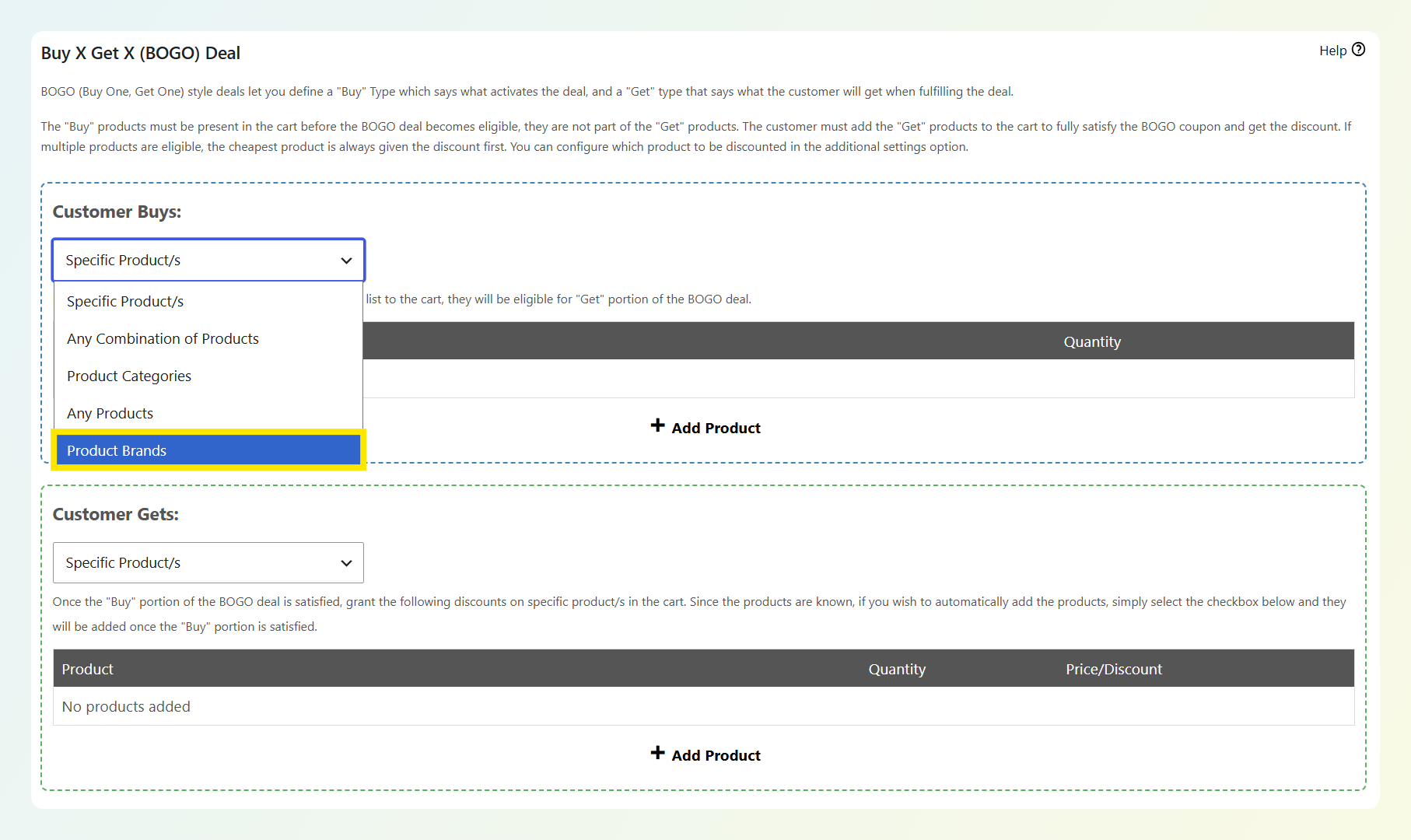
Omdat beide zijden onafhankelijk zijn, kunt u producten van het ene merk vereisen en producten van een ander merk korting geven. Een shopper kan bijvoorbeeld koffie van het ene merk kopen en korting krijgen op filters van een ander merk. U kunt ook beide zijden naar hetzelfde merk richten voor een klassieke merkbrede 'koop er één, krijg er één gratis'-aanbieding.
Elke zijde heeft ook zijn eigen hoeveelheidsinstelling, zodat u aanbiedingen kunt maken zoals 'Koop 2 van dit merk, krijg 1 van een ander merk'.
Hoe het afgeprijsde artikel wordt gekozen
Wanneer verschillende producten van het geselecteerde merk in aanmerking komen, kort Advanced Coupons standaard het goedkoopste product eerst. U kunt dit wijzigen naar het duurste in aanmerking komende product onder Extra instellingen.
De Klant krijgt:-zijde kan meer doen dan een artikel gratis maken. U kunt de prijs overschrijven, een percentage of vaste korting toepassen, of de prijs ongewijzigd laten.
Hoe Advanced Coupons merken detecteert
De optie Productmerken verschijnt alleen wanneer Advanced Coupons een ondersteunde merk-taxonomie in uw winkel detecteert.
WooCommerce Brands werd onderdeel van de kern van WooCommerce en werd standaard ingeschakeld in WooCommerce 9.6 in januari 2025. Advanced Coupons kan ook ondersteunde merk-taxonomieën van derden herkennen. Als uw winkel geen ondersteunde merk-taxonomie beschikbaar heeft, blijft de optie Productmerken verborgen.
Hoe WooCommerce BOGO-deals per merk in te stellen
Zorg ervoor dat Advanced Coupons Premium is geïnstalleerd en bijgewerkt, met ten minste één merk toegewezen aan uw producten. Heeft u de plugin eerst nodig? U kunt de beschikbare abonnementen bekijken.
We gebruiken een koffiemerk genaamd Cafe Organica als voorbeeld, dus vervang dit door het merk dat u promoot terwijl u volgt.
Stap 1: Maak uw kortingsbon aan
Ga naar uw WordPress-dashboard > Coupons > Nieuwe toevoegen en geef uw coupon een code.
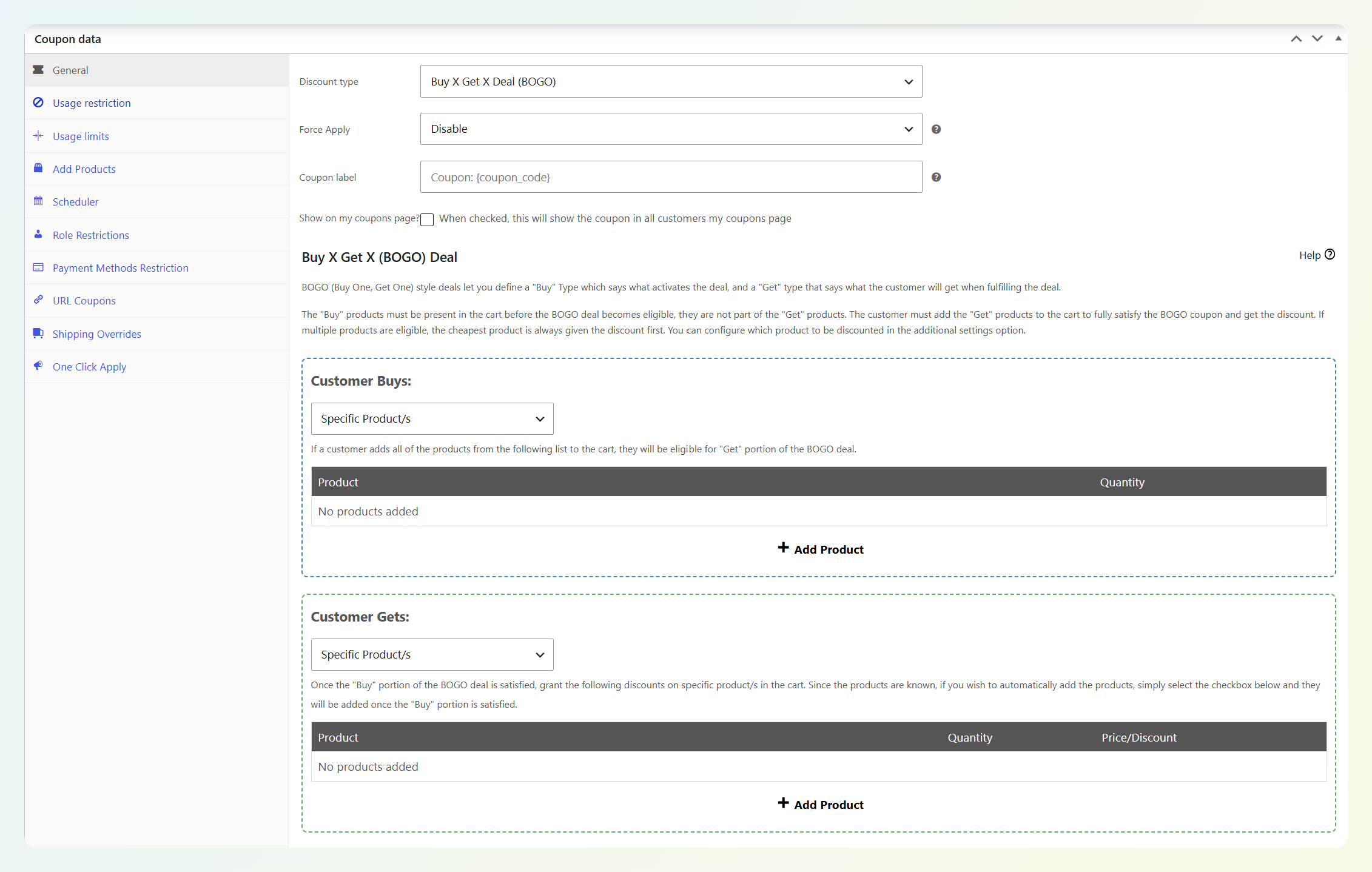
Kies onder Kortingstype voor Koop X Krijg X Deal (BOGO). Dat brengt de BOGO-instellingen verderop op de pagina naar voren.
Stap 2: Vind de BOGO-dealinstellingen
Met dat kortingstype geselecteerd, verschijnt er een sectie Koop X Krijg X (BOGO) Deal in uw coupongegevenspaneel. Het is opgesplitst in twee helften: Klant koopt: en Klant krijgt:.
Stap 3: Stel in wat de klant koopt
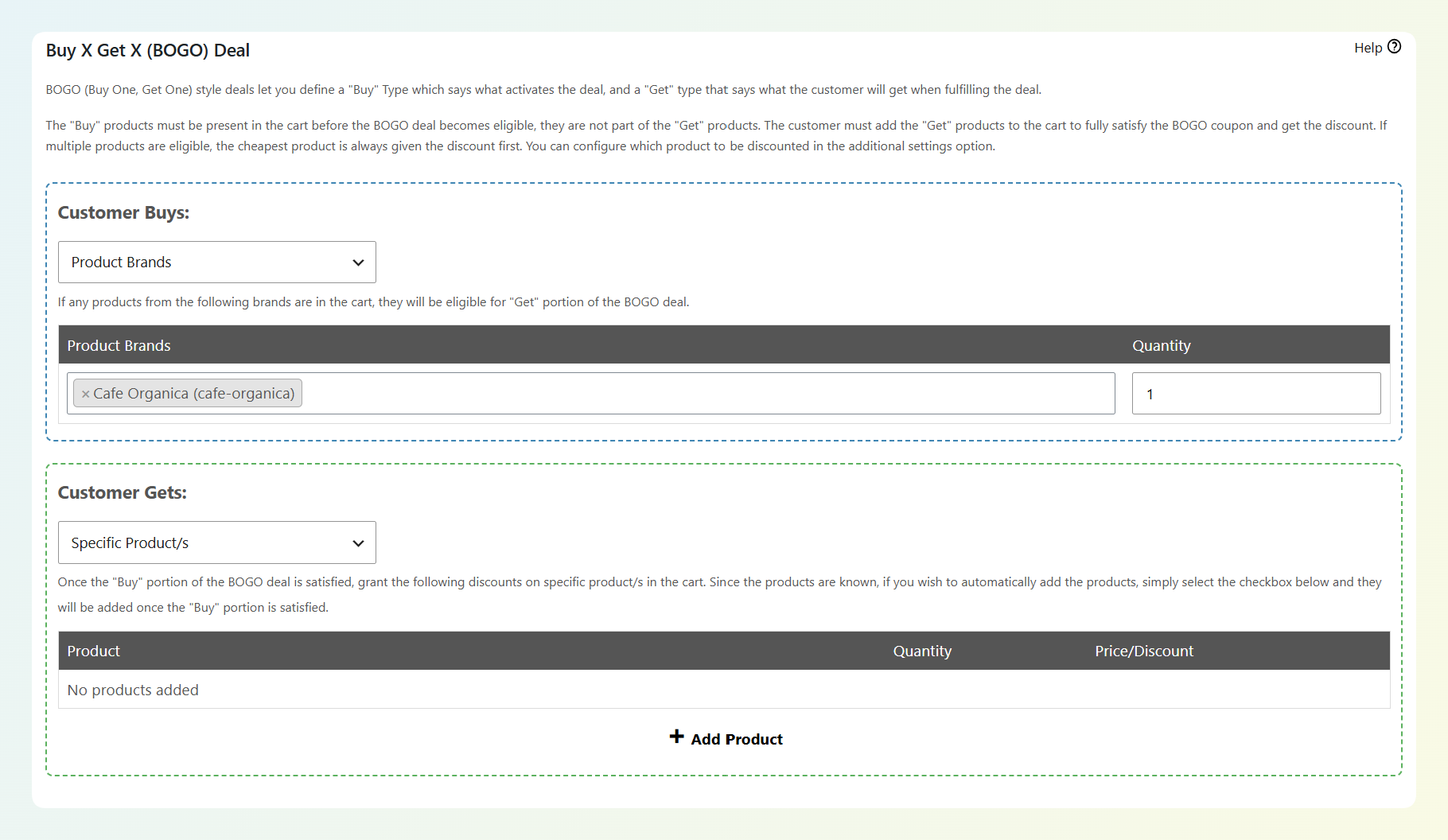
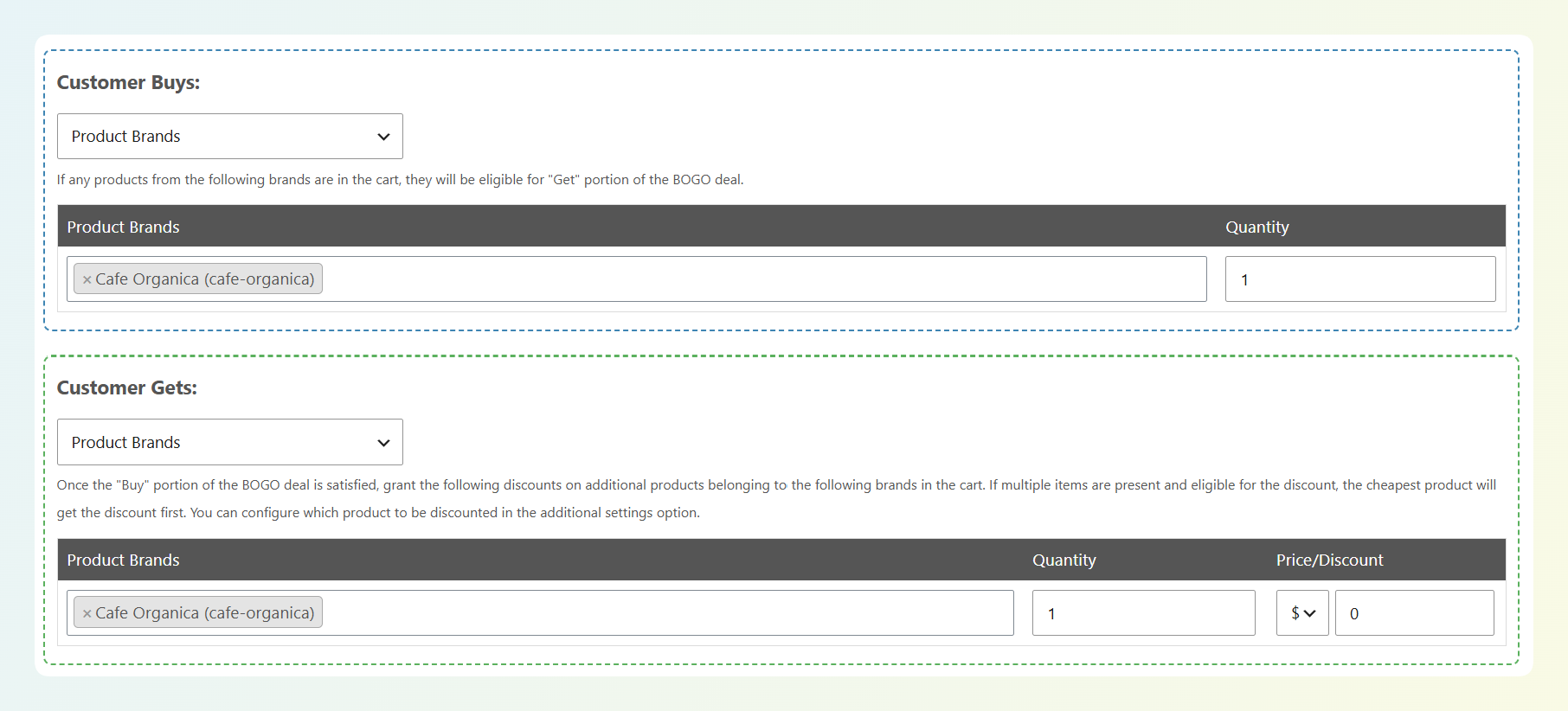
In de sectie Klant koopt:, stel de dropdown in op Productmerken. Een zoekveld voor merken verschijnt, met ernaast een hoeveelheidsveld. Zoek naar het merk dat uw deal moet activeren en stel vervolgens in hoeveel van de producten ervan een shopper in zijn winkelwagen moet hebben voordat hij in aanmerking komt.
In ons voorbeeld selecteren we Cafe Organica en laten we de hoeveelheid op 1 staan, dus één enkel product van dat merk is voldoende om de deal te activeren.
Stap 4: Stel in wat de klant krijgt
De sectie Klant krijgt: werkt op dezelfde manier. Stel de dropdown in op Productmerken, zoek naar het merk waarvan de producten moeten worden afgeprijsd en stel een hoeveelheid in.
Gebruik de kolom Prijs/Korting om te kiezen hoe het in aanmerking komende product wordt afgeprijsd. De selector naast het waardeveld geeft u vier opties:
- Prijs overschrijven: Vervang de prijs van het product door het bedrag dat u invoert. Als u dit op 0 instelt, is het artikel gratis.
- Percentage korting: Neem een percentage van de prijs af. 100% geeft u ook een gratis artikel.
- Vaste korting: Neem een vast bedrag van de prijs af.
- Geen korting: Laat de prijs zoals hij is.
In ons voorbeeld kiezen we opnieuw Cafe Organica met een hoeveelheid van 1, en laten we de prijs-overschrijving op 0 staan, zodat het tweede Cafe Organica-product van de shopper gratis is.
Stap 5: Verfijn de aanvullende instellingen
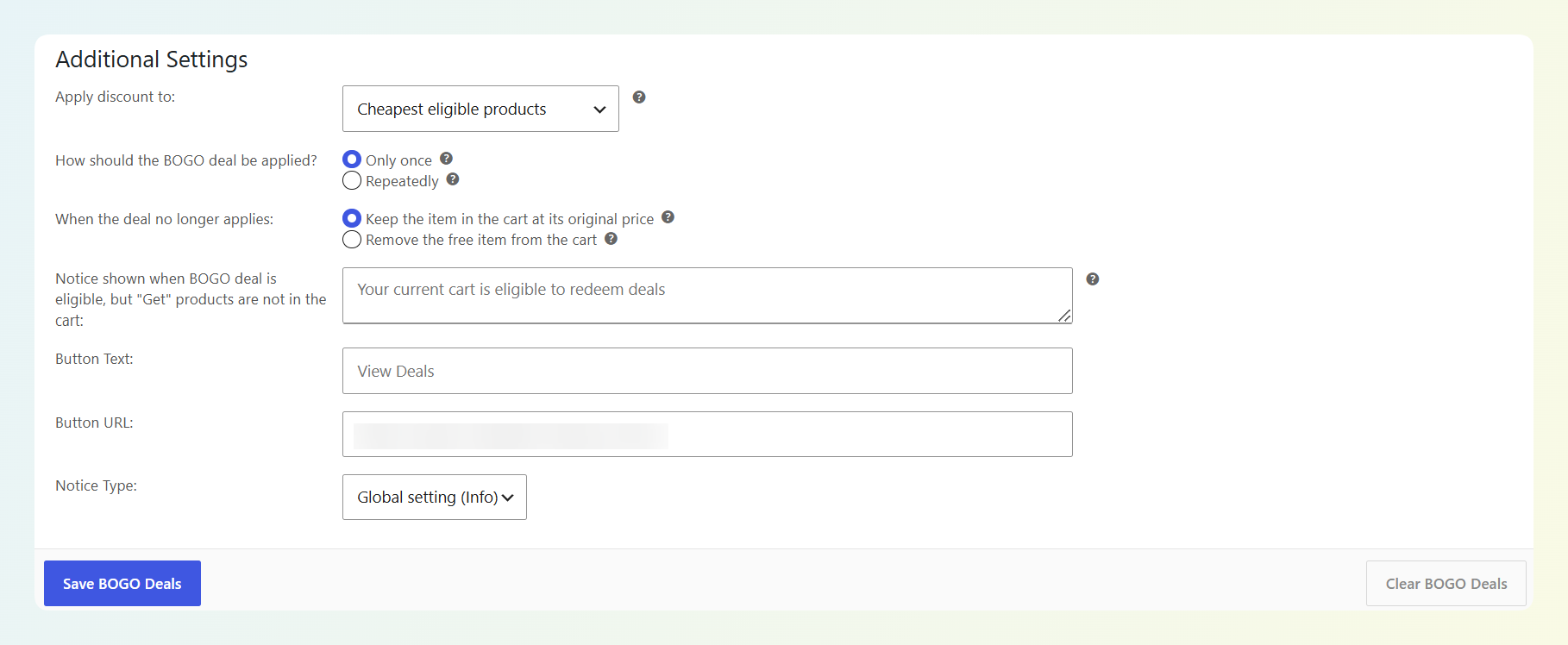
Onder beide secties vindt u Aanvullende instellingen. U kunt deze ongewijzigd laten voor een eenvoudige merk BOGO, of ze aanpassen wanneer u meer controle nodig heeft over welk product wordt afgeprijsd en hoe vaak de deal van toepassing is:
- Korting toepassen op: Kies Goedkoopste in aanmerking komende producten of Duurste in aanmerking komende producten. Dit bepaalt welk artikel wordt afgeprijsd wanneer een shopper meerdere in aanmerking komende producten van het merk in zijn winkelwagen heeft.
- Hoe moet de BOGO-deal worden toegepast? Slechts één keer past de deal één keer toe, ongeacht hoe vaak de shopper aan de voorwaarde voldoet. Herhaaldelijk past deze toe telkens wanneer ze eraan voldoen, en u kunt dit beperken met een maximumlimiet.
- Wanneer de deal niet langer van toepassing is: Houd het artikel in de winkelwagen tegen de oorspronkelijke prijs is de standaardinstelling, dus het product blijft staan en keert simpelweg terug naar de volledige prijs. Verwijder het gratis artikel uit de winkelwagen haalt in plaats daarvan de dealhoeveelheid terug, terwijl alles wat de shopper zelf heeft toegevoegd blijft staan.
- Meldingsinstellingen: Het bericht, de knoptekst, de knop-URL en het meldings type dat wordt weergegeven wanneer een shopper in aanmerking komt, maar de 'Krijg'-producten nog niet heeft toegevoegd. Handig voor merkdeals, aangezien uw klant zich misschien niet realiseert welke producten meetellen.
Stap 6: Opslaan en testen
Klik op BOGO Deals opslaan onderaan de sectie, publiceer of update vervolgens de coupon. Sla eerst de BOGO-configuratie op, zodat de volledige deal met uw coupon wordt opgeslagen.
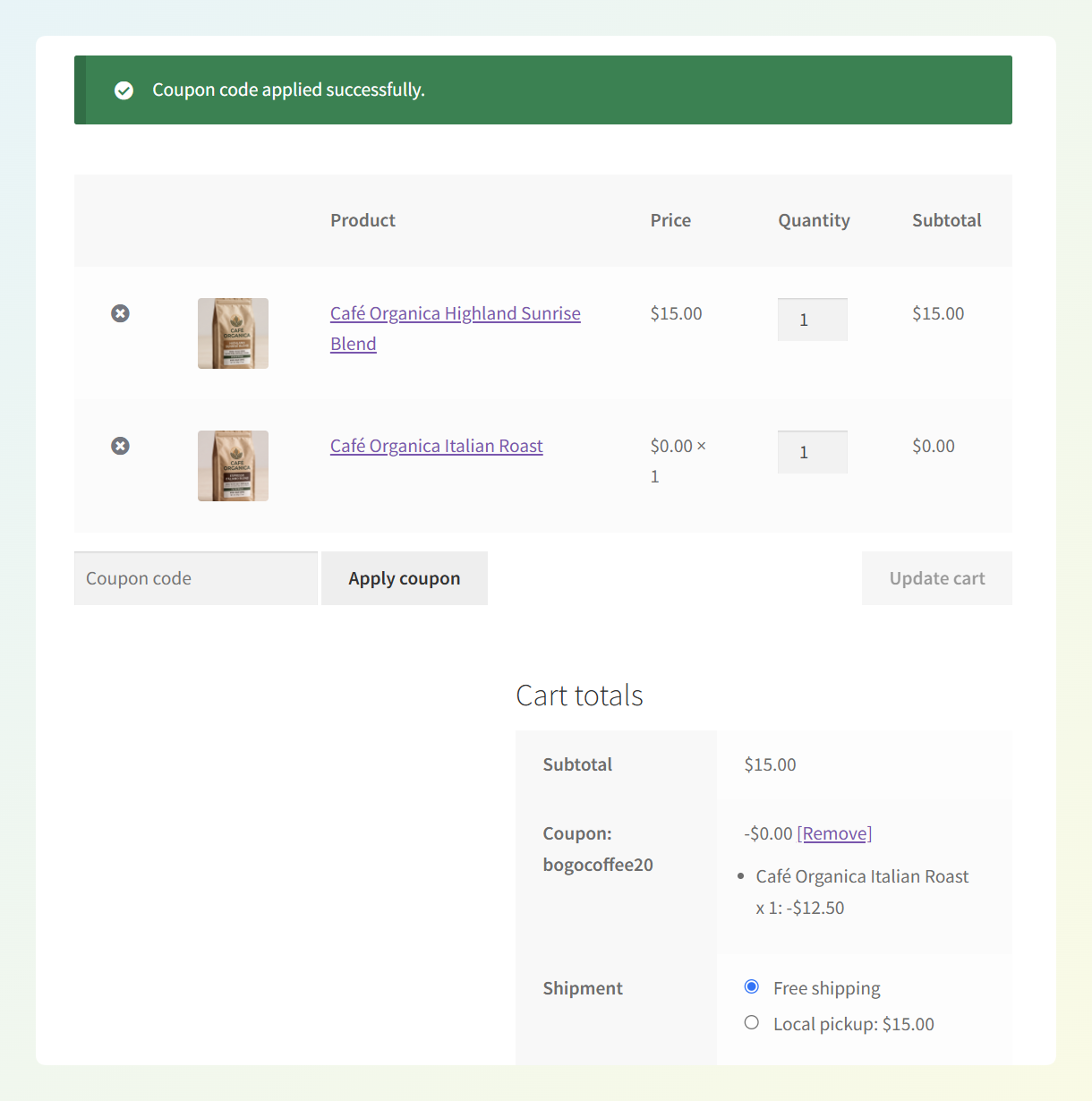
Om de deal te testen, voeg twee Cafe Organica producten toe aan een testwinkelwagen en pas de coupon toe. Met Goedkoopste in aanmerking komende producten geselecteerd en de prijs-override ingesteld op 0, zou het goedkopere artikel gratis moeten worden, terwijl producten van andere merken ongewijzigd moeten blijven.
🎯 POWER TIP: Merk targeting is niet alleen voor BOGO. Je kunt ook coupons voor specifieke merken maken met de instellingen Productmerken onder Gebruiksbeperking, wat handig is als je een directe percentagekorting wilt op het assortiment van een leverancier in plaats van een koop er één, krijg er één gratis aanbieding.
BOGO Targeting Types in één oogopslag
Productmerken voegt zich bij vijf andere manieren om een BOGO-deal te targeten. Hier is de volledige set en waar elk van beschikbaar is:
| Type targeting | Wat het matcht | Gratis | Premium |
|---|---|---|---|
| Specifiek product/en | De exacte producten die je opsomt | ✅ | ✅ |
| Zelfde producten | Dezelfde producten die al in de winkelwagen zitten (alleen Klant Krijgt) | ❌ | ✅ |
| Elke Combinatie van Producten | Elk product uit een lijst die je bouwt | ❌ | ✅ |
| Product Categorieën | Alles in de categorieën die je kiest | ❌ | ✅ |
| Alle producten | Alles in de winkelwagen | ❌ | ✅ |
| Productmerken | Alles onder de merken die je kiest | ❌ | ✅ nieuw |
Merkgebaseerde promoties kunnen vooral nuttig zijn wanneer shoppers al duidelijke favorieten hebben. In een enquête uit januari 2025 onder 3.300 shoppers, Attentive en CITE Research ontdekten dat 38% loyaal was aan vijf of minder merken, vergeleken met 22% in 2023. Dezelfde studie toonde aan dat 44% zich gewaardeerd of gewaardeerd voelde door hun favoriete merken.
Dat geeft je een praktische reden om aanbiedingen te bouwen rond merken waar je klanten al naar op zoek zijn.
Veelgestelde Vragen
Met welke merkinstellingen werkt dit?
Dit werkt met de Brands-functie ingebouwd in WooCommerce, die standaard is ingeschakeld sinds WooCommerce 9.6. Advanced Coupons kan ook ondersteunde merxtaxonomieën van derden automatisch herkennen. Wanneer er een beschikbaar is, verschijnt de optie Productmerken in de BOGO-instellingen zonder aparte taxonomie-instellingen binnen de coupon.
Waarom zie ik de optie Productmerken niet?
De optie verschijnt alleen wanneer Advanced Coupons een ondersteunde merk-taxonomie detecteert. Als je WooCommerce Brands gebruikt, ga dan naar Producten > Merken en zorg ervoor dat je producten merken hebben toegewezen. Je hebt ook Advanced Coupons Premium nodig, aangezien merk-targeting voor producten niet beschikbaar is in de gratis plugin.
Kan ik één merk vereisen en een ander merk weggeven?
Ja. De Koop- en Krijg-gedeelten worden afzonderlijk geconfigureerd, dus u kunt ze instellen op verschillende merken. Dit is bijvoorbeeld handig voor cross-promotie, waarbij u een aankoop uit een premium assortiment vereist voordat u een instapmodel korting geeft. U kunt ook targetingtypen mixen, met een merk aan de ene kant en een categorie aan de andere.
Werkt dit met variabele producten?
Ja. Merken worden op productniveau toegewezen, dus een variatie in de winkelwagen wordt gematcht met het merk van het bovenliggende product. Als uw Cafe Organica-koffie in drie maalopties komt, tellen alle drie mee voor de deal zonder dat u iets extra's hoeft te doen.
Hoe zit het met submerken?
Het kiezen van een bovenliggend merk omvat automatisch alle merken die eronder genesteld zijn, op dezelfde manier waarop bovenliggende categorieën hun kinderen omvatten. Dus als u de assortimenten van een leverancier als submerken hebt georganiseerd, dekt het selecteren van het merk op het hoogste niveau ze allemaal.
Samenvatting
WooCommerce BOGO-deals per merk maken het gemakkelijker om promoties rond het assortiment van een leverancier op te bouwen. In plaats van producten één voor één te selecteren, kun je het merk kiezen voor de Koop- en Krijg-zijden en de coupon in aanmerking komende producten laten matchen die eraan zijn toegewezen. Producten die later aan dat merk worden toegevoegd, kunnen worden opgenomen zonder de deal opnieuw op te bouwen.
In deze handleiding hebben we geleerd:
- Wat BOGO merk-targeting doet
- Hoe een BOGO-deal per merk in te stellen
- Welke BOGO-targetingtypen zijn beschikbaar
Klaar om het te proberen? Open je couponinstellingen en maak een merk-getargete BOGO voor je volgende leverancierspromotie.
Heb je vragen over de update? Laat het ons weten in de reacties. We helpen je graag!




