

Wanneer een korting wordt toegepast in de winkelwagen, kunt u nu kiezen hoe die besparing wordt weergegeven: ingebouwd in de product- of verzendprijs, of apart weergegeven op de kortingsregel.
De nieuwe instelling WooCommerce kortingstoepassingsmodus geeft u die keuze voor drie Advanced Coupons-functies: BOGO-aanbiedingen in de gratis plugin, plus Producten toevoegen en verzendingsか overrides in Advanced Coupons Premium.
Hier leest u hoe de twee modi werken, wanneer elk nuttig is en waar u de instellingen in Advanced Coupons kunt vinden.
Hoe WooCommerce Kortingstoepassingsmodus Werkt
Kortingstoepassingsmodus bepaalt hoe de besparing wordt toegepast en weergegeven in de winkelwagen. Voor BOGO-aanbiedingen en verzendingsか overrides produceren beide modi hetzelfde eindtotaal. Producten toevoegen kan de belasting een beetje anders berekenen in winkels met belastbare producten, wat we later zullen behandelen.
U krijgt twee opties, en elke functie gebruikt standaard de eerste:
- Prijsaanpassing (standaard): De betreffende productprijs of verzendtarief wordt direct verlaagd, zodat de besparing al in die regel is verwerkt.
- Coupongrootte (nieuw): De productprijs of het verzendtarief blijft ongewijzigd en de besparing wordt toegevoegd aan het totale kortingsbedrag van de coupon.
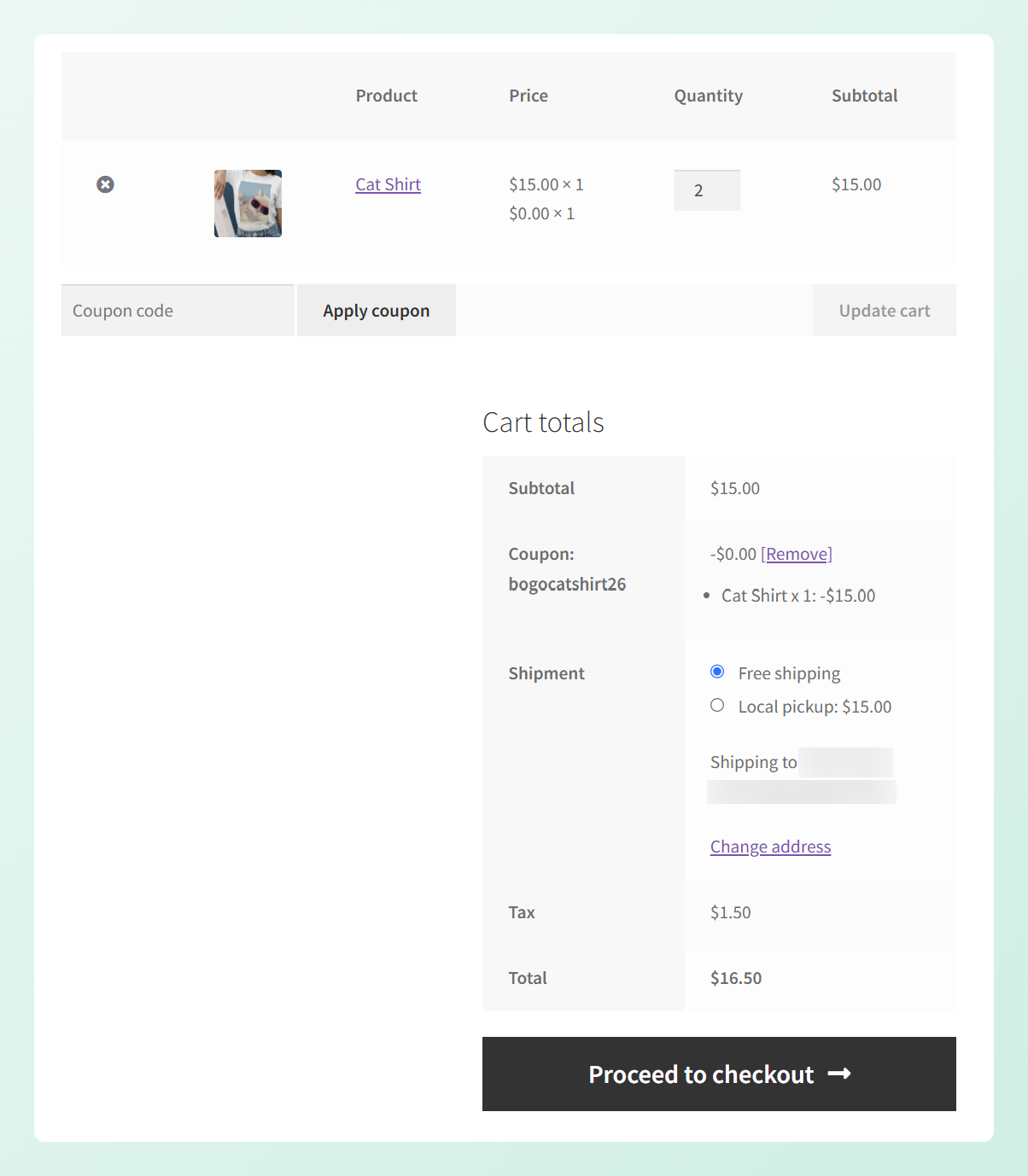
Hier ziet u hoe dat eruitziet met een eenvoudig BOGO-voorbeeld. Een Cat Shirt kost € 15, en de shopper voegt er twee toe aan de winkelwagen. Eén shirt is gratis, dus het producttotaal vóór belastingen zou € 15 moeten zijn.
Prijsaanpassing behoudt de besparing in de productprijs
Met de standaard Prijsaanpassing modus geselecteerd, blijft één shirt € 15 terwijl het gratis shirt voor € 0 verschijnt. Het product subtotaal is al verlaagd naar € 15, dus de couponregel toont -€ 0,00.
De uitsplitsing onder de coupon toont nog steeds dat één Cat Shirt een korting van € 15 heeft ontvangen, waardoor duidelijk wordt welk artikel was inbegrepen in de BOGO-deal.
Coupongrootte toont de besparing op de couponregel
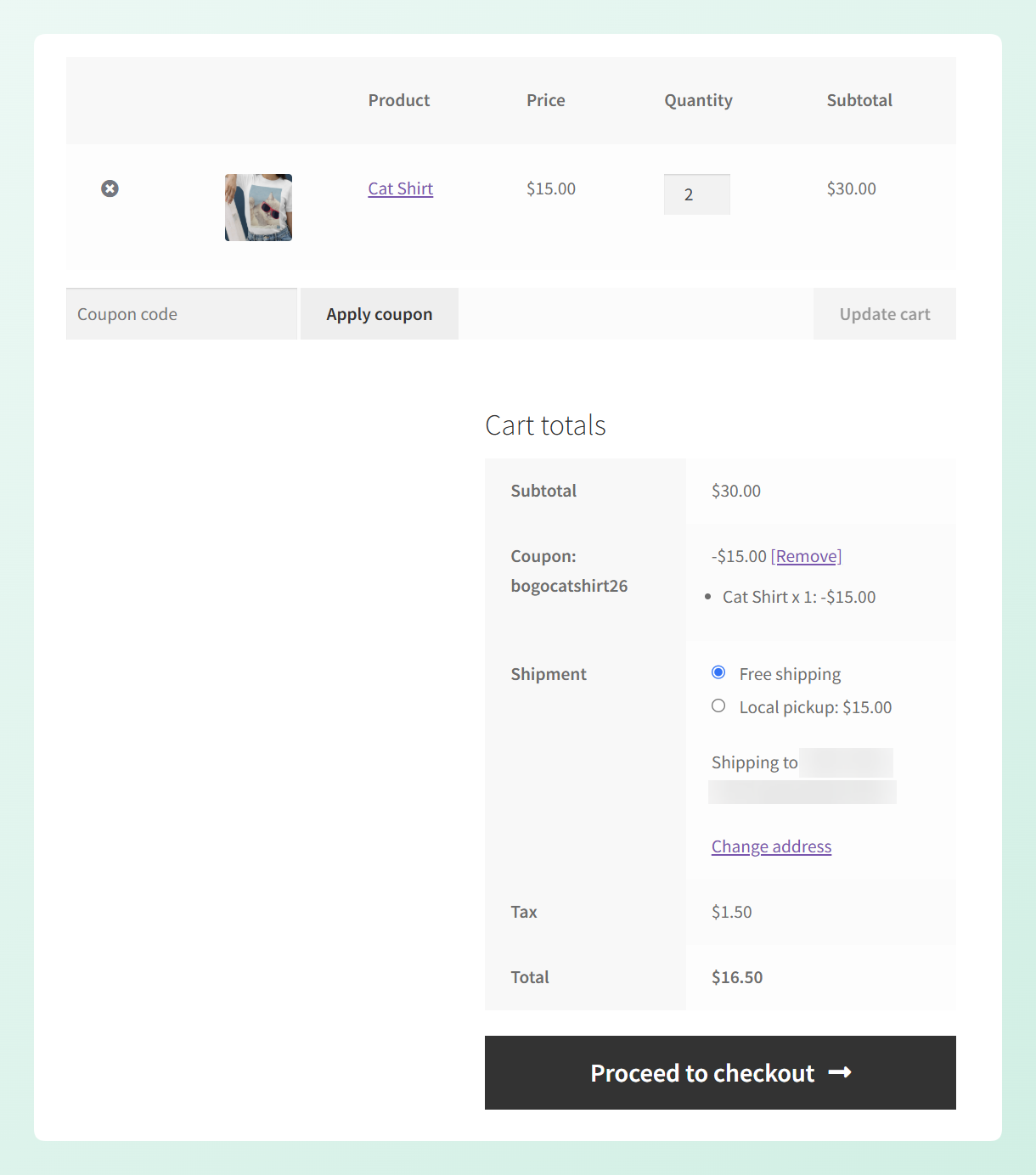
Wanneer u Kortingstoepassingsmodus wijzigt naar Coupongrootte, behouden beide shirts hun reguliere prijs van € 15. Het product subtotaal toont daarom € 30, en de volledige besparing van € 15 verschijnt afzonderlijk op de couponregel.
Dezelfde uitsplitsing per artikel blijft onder de coupon, waaruit blijkt dat één Cat Shirt de BOGO-korting van € 15 heeft ontvangen.
Hier is een snelle vergelijking van dezelfde winkelwagen in beide modi:
| Winkelwagen details | Prijsaanpassing | Couponbedrag |
|---|---|---|
| Productprijs weergave | € 15 × 1 en € 0 × 1 | € 15 × 2 |
| Product subtotaal | $15.00 | $30.00 |
| Korting op couponregel | -$0.00 | -$15.00 |
| BOGO artikel uitsplitsing | Cat Shirt × 1: -€ 15,00 | Cat Shirt × 1: -€ 15,00 |
| Belasting | $1.50 | $1.50 |
| Totaal | $16.50 | $16.50 |
De klant betaalt hoe dan ook € 16,50. Het verschil is simpelweg waar de besparing van € 15 verschijnt: binnen de productprijzen met Prijsaanpassing, of duidelijk weergegeven op de couponregel met Coupongrootte.
Waarom Coupongrootte Modus Gebruiken?
Coupongrootte modus houdt de originele product- of verzendprijs zichtbaar terwijl de besparing afzonderlijk op de couponregel wordt weergegeven. Dit kan de korting duidelijker maken voor shoppers en gemakkelijker vast te leggen in couponrapportages.
1. Shoppers kunnen precies zien wat ze hebben bespaard
De korting verschijnt op de couponrij in de winkelwagen en bij het afrekenen, waardoor de waarde van de deal gemakkelijk te zien is.
BOGO Deals voegt ook een uitsplitsing per artikel toe onder de couponrij. Het toont de opgenomen producten, hun hoeveelheden en de toegepaste korting op elk item. Deze uitsplitsing is beschikbaar in de klassieke winkelwagen, evenals de WooCommerce Winkelwagen en Afrekenen blokken.
2. Je couponrapportage legt de korting vast
In de modus 'couponbedrag' wordt de besparing toegevoegd aan het totale kortingsbedrag van de coupon. WooCommerce slaat dit bedrag vervolgens op de couponregel van de bestelling op, waardoor het kan worden opgenomen in de couponrapportage.
Dit geeft je een duidelijker overzicht van hoeveel korting elke coupon heeft toegepast, wat kan helpen bij het beoordelen van je promoties.
3. De oorspronkelijke prijs blijft zichtbaar
De modus 'couponbedrag' laat de productprijs of verzendkosten ongewijzigd en plaatst de besparing op de couponregel. Voor winkels die meerdere valuta's of andere prijsfiltertools gebruiken, kan het vermijden van een directe productprijsaanpassing ook een betere oplossing zijn.
4. Je kunt per functie beslissen
Elke functie heeft zijn eigen instelling, zodat je de weergave kunt kiezen die het beste bij elke promotie past. Je kunt bijvoorbeeld BOGO-besparingen op de couponregel tonen terwijl je de verzendkosten direct blijft verlagen.
Waar de kortingstoepassingsmodus in te stellen
Je vindt alle drie de instellingen onder Coupons > Instellingen. BOGO Deals heeft een eigen tabblad, terwijl Producten Toevoegen en Verzendkosten Overschrijven beide onder Algemeen vallen.
De instelling voor elke functie verschijnt alleen terwijl de module actief is. Je kunt je ingeschakelde modules bekijken onder Coupons > Instellingen > Modules.
BOGO Deals (gratis plugin)
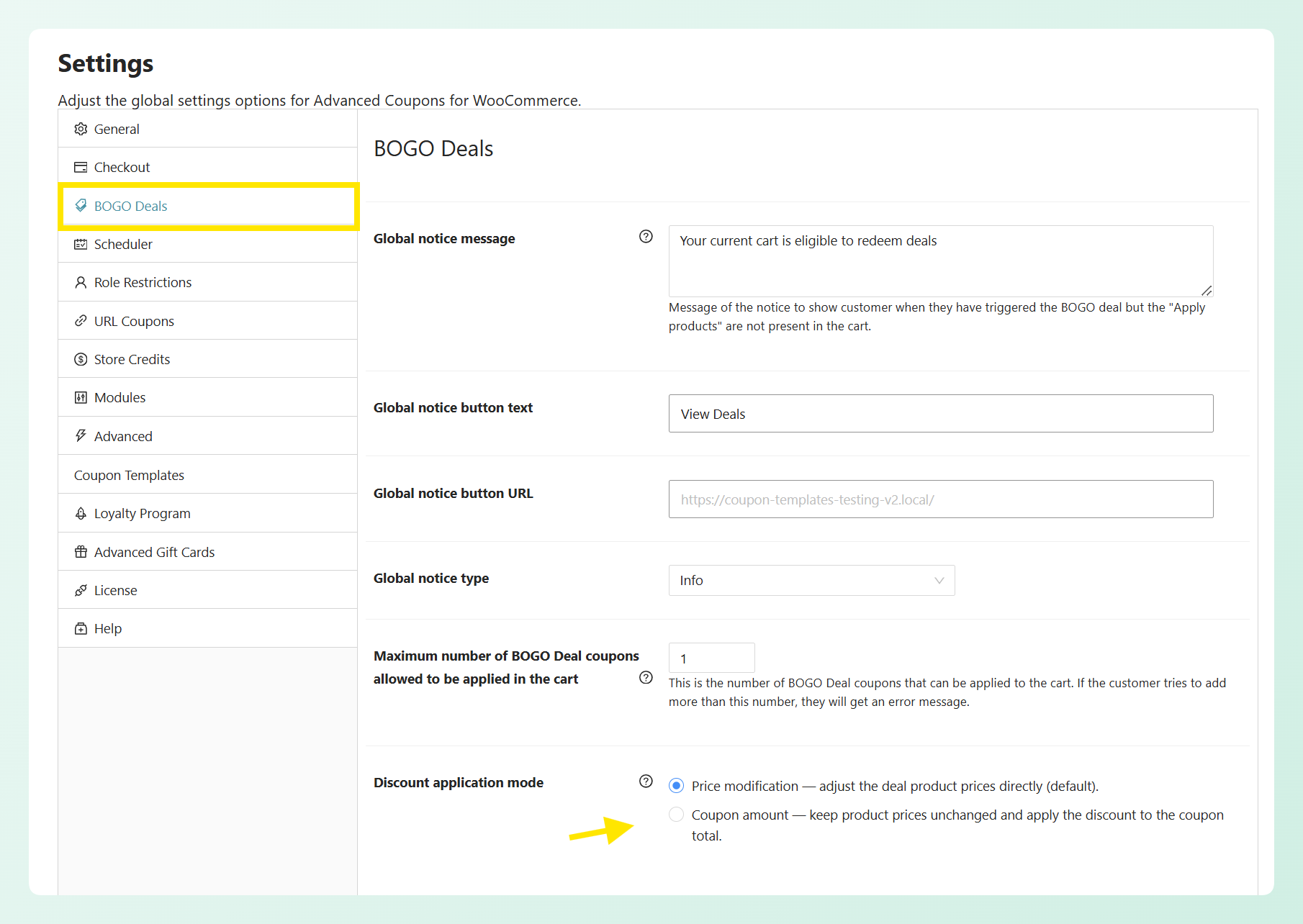
Ga naar Coupons > Instellingen > BOGO Deals en zoek naar Kortingstoepassingsmodus onderaan het tabblad. Kies Prijsaanpassing om de prijzen van de dealproducten direct aan te passen, of Couponbedrag om de productprijzen ongewijzigd te laten en de korting toe te passen op het coupon Totaal.
Producten Toevoegen (Premium)
Deze staat op het tabblad Algemeen, onder Coupons > Instellingen > Algemeen, vermeld als Kortingstoepassingsmodus Producten Toevoegen. Dezelfde twee keuzes, geformuleerd voor toegevoegde producten in plaats van dealproducten.
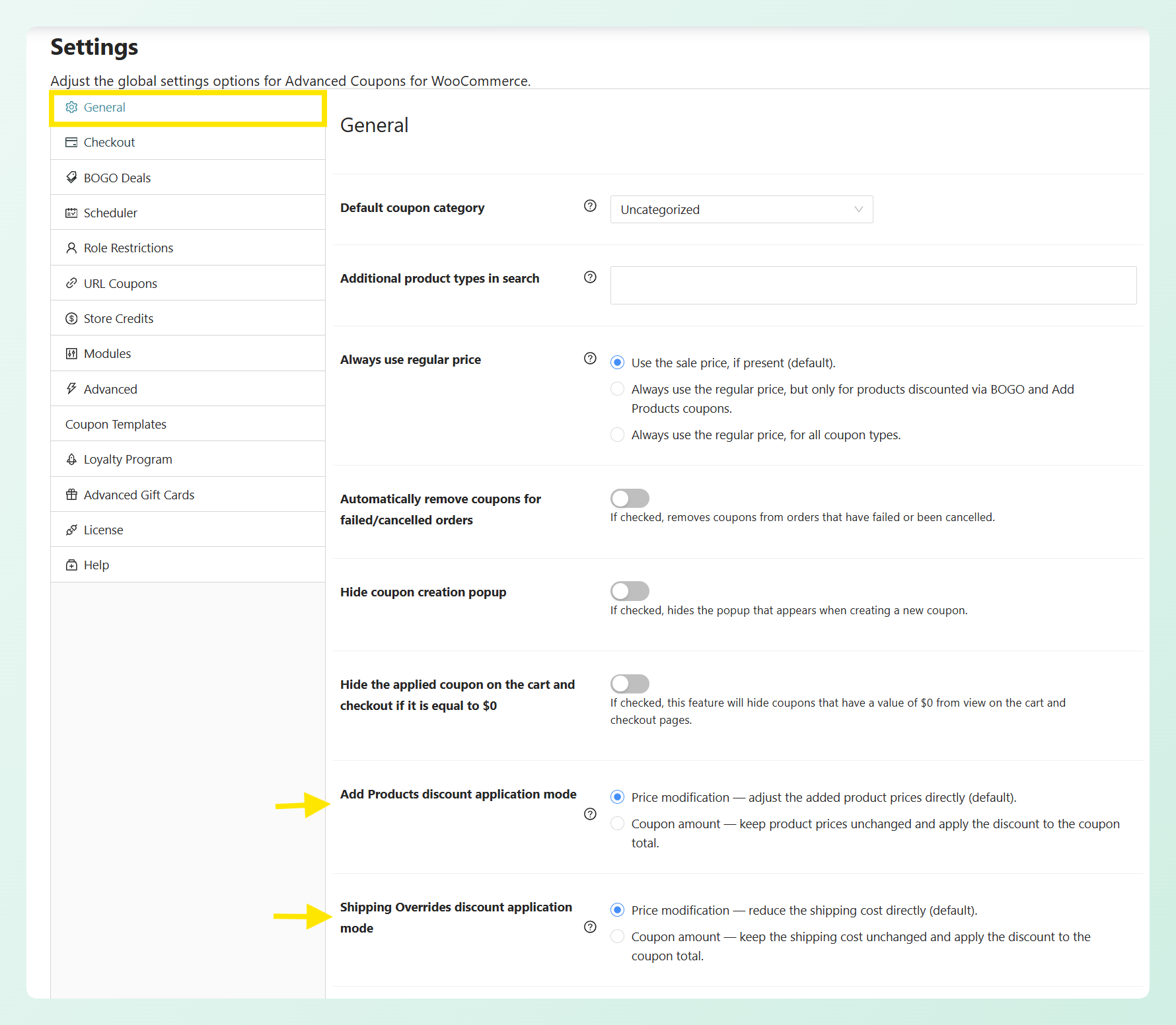
Verzendkosten Overschrijven (Premium)
Je vindt deze op hetzelfde Algemeen tabblad, net onder Producten Toevoegen, als Kortingstoepassingsmodus Verzendkosten Overschrijven. Hier is de keuze tussen het direct verlagen van de verzendkosten, of de verzendkosten laten zoals ze zijn en de korting op het coupon Totaal zetten.
🎯 POWER TIP: Test één functie tegelijk. Kies een modus, plaats een testbestelling en controleer de winkelwagen, de kassa, belastingen en de voltooide bestelling voordat je een andere functie wijzigt.
Goed om te weten voordat je overschakelt
Houd rekening met deze details voordat je van modus wisselt:
- Je huidige opstelling verandert niet automatisch. Prijsaanpassing blijft de standaard voor alle drie de functies, dus de modus 'couponbedrag' is optioneel.
- BOGO Deals totalen blijven hetzelfde. Beide modi produceren dezelfde belasting- en totaaltotalen. Het verschil zit in hoe de besparing verschijnt in de winkelwagen en op de bestelling.
- Verzendings-overrides totalen blijven ook hetzelfde. Verzendingsbelasting wordt proportioneel aangepast in beide modi, dus de klant betaalt hetzelfde bedrag.
- Producten toevoegen kan verschillen bij belastbare winkels. Het bedrag vóór belasting blijft hetzelfde, maar de couponbedragmodus berekent de productbelasting met behulp van de ongewijzigde productprijs. Dit kan de belasting en het totaalbedrag enigszins veranderen.
💡 GOED OM TE WETEN: Wanneer u Producten toevoegen configureert binnen een coupon, worden producten ingesteld op Geen korting niet aan die coupon gekoppeld. Dit betekent dat ze niet automatisch worden verwijderd, de hoeveelheid niet wordt vergrendeld, of niet opnieuw worden berekend wanneer de voorwaarden van de coupon veranderen. Om een toegevoegd product te laten functioneren als een gratis cadeau dat aan de coupon is gekoppeld, kiest u Percentage korting en stelt u deze in op 0%.
Veelgestelde Vragen
Veranderen mijn totalen als ik van modus wissel?
Voor BOGO-aanbiedingen en verzendingsか overrides, nee. Uw klant betaalt hetzelfde bedrag, inclusief belasting, in beide modi. Producten toevoegen is de uitzondering in winkels met belastbare producten: het bedrag vóór belasting komt overeen, maar omdat de productbelasting wordt berekend op de ongewijzigde prijs in de modus voor kortingsbedragen, kunnen de belasting en het totaalbedrag enigszins verschillen. Als u Producten toevoegen gebruikt in een winkel met belastbare producten, plaats dan een testbestelling voordat u de instelling op uw live site wijzigt.
Moet ik dit apart instellen voor elke functie?
Ja. Elke functie heeft zijn eigen instelling: BOGO-aanbiedingen op het tabblad BOGO-aanbiedingen, en Producten toevoegen en verzendingsか overrides op het tabblad Algemeen. U moet voor elke functie die u gebruikt een modus kiezen, maar de instellingen kunnen verschillend zijn.
Welke modus moet ik kiezen?
Kies Couponbedrag als u wilt dat shoppers de besparing op de couponregel zien of als u de korting van de functie wilt opnemen in de couponrapportage. Kies Prijsaanpassing als u liever wilt dat de besparing direct in de productprijs of verzendkosten wordt verwerkt. Elke functie heeft zijn eigen instelling, dus u kunt de modus gebruiken die het beste bij die promotie past.
Waarom zie ik de instelling niet?
Elke instelling verschijnt alleen wanneer de bijbehorende module is ingeschakeld. Controleer onder Coupons > Instellingen > Modules of BOGO Deals, Producten toevoegen of Verzendings-overrides is ingeschakeld. Producten toevoegen en Verzendings-overrides vereisen ook Advanced Coupons Premium, dus u zult die twee niet zien in de gratis plugin.
Heeft dit invloed op bestellingen die ik al heb ontvangen?
Nee. Bestaande bestellingen behouden de totalen en kortingsregels waarmee ze zijn aangemaakt. Nadat u de instelling hebt opgeslagen, is de geselecteerde modus van toepassing de volgende keer dat een winkelwagen opnieuw wordt berekend.
Samenvatting
De kortingstoepassingsmodus van WooCommerce geeft u meer controle over hoe besparingen in de winkelwagen worden weergegeven. Gebruik de couponbedragmodus als u wilt dat de korting duidelijk wordt weergegeven op de couponregel en wordt opgenomen in de couponrapportage, of behoud de prijsaanpassing als u liever wilt dat de besparing wordt verwerkt in de product- of verzendprijs.
In deze handleiding hebben we geleerd:
- Hoe de kortingstoepassingsmodus van WooCommerce werkt
- Waarom de couponbedragmodus te gebruiken
- Waar de kortingstoepassingsmodus in te stellen
Kies de modus die het beste bij elke promotie past, plaats vervolgens een testbestelling om te controleren hoe de korting wordt weergegeven in de winkelwagen, bij het afrekenen en in de voltooide bestelling.
Heeft u een vraag over de update? Laat het ons weten in de reacties. We helpen u graag!




