

Pomyśl, jak łatwo klienci mogą przejść do konkurencji jednym kliknięciem. Ale wyobraź sobie, że możesz przyciągnąć ich uwagę czymś, co naprawdę kochają: OSZCZĘDNOŚCIAMI! Właśnie tutaj tkwi siła stosowania kuponów.
Konfiguracja stosowania kuponów w Twojej witrynie WooCommerce jest dość prosta, ale ważne jest, aby przemyśleć ją tak, aby dobrze pasowała do Twoich planów marketingowych i celów zysku. Zazwyczaj WooCommerce pozwala na użycie tylko jednego kuponu naraz.
Ale teraz, dzięki fajnej nowej funkcji warunków koszyka od Advanced Coupons, możesz pozwolić klientom na używanie wielu kuponów jednocześnie, otwierając wiele nowych możliwości dla Ciebie i Twoich kupujących!
W tym artykule przyjrzymy się, dlaczego stosowanie kuponów jest przełomem dla Twojego sklepu. Następnie przeprowadzimy Cię przez 3 proste kroki, aby uruchomić to z Advanced Coupons.
Zatem zagłębmy się w to!
Czym są kupony stosowane wielokrotnie?
Cóż, WooCommerce ma mnóstwo fajnych funkcji, które sprawiają, że zakupy są przyjemniejsze i bardziej przyjazne dla portfela. Jedną z tych funkcji jest możliwość stosowania kuponów.
Ale co dokładnie oznacza stosowanie kuponów?
Mówiąc prościej, pozwala to kupującym na zastosowanie wielu kodów rabatowych przy jednym zakupie, łącząc różne oferty i promocje, aby zmaksymalizować ich oszczędności. Ta koncepcja, choć nie nowa, zyskała na popularności w ostatnich latach, ponieważ konsumenci stają się bardziej świadomi i szukają sposobów na dalsze rozciąganie swoich dolarów.
Korzyści z pozwolenia klientom na stosowanie kuponów
Pozwolenie klientom na stosowanie kuponów może naprawdę uczynić Twój sklep internetowy gorącym miejscem dla łowców okazji. Oto dlaczego może to być przełomem dla Twojej firmy:
Przede wszystkim sprawia, że Twój sklep jest bardziej atrakcyjny.
Pozwalając klientom na jednoczesne używanie wielu kodów rabatowych, zasadniczo mówisz im, że mogą uzyskać większe oszczędności u Ciebie niż u konkurencji, która nie oferuje tej korzyści. Może to sprawić, że Twój sklep stanie się ulubionym miejscem, prawdopodobnie zwiększając liczbę osób, które Cię odwiedzają i kupują.
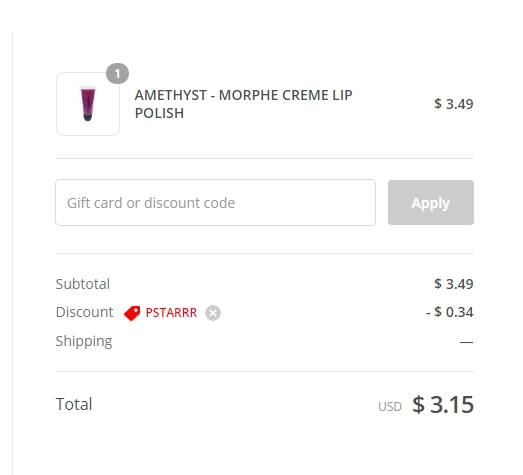
To stosowanie kuponów może również wzmocnić Twoje wysiłki marketingowe.
Wyobraź sobie: wprowadzasz nowy produkt ze specjalnym kodem rabatowym, a jednocześnie masz wyprzedaż w całym sklepie. Klienci mogą skorzystać z obu rabatów jednocześnie, co nie tylko zwiększa prawdopodobieństwo, że wypróbują nowy produkt, ale także zachęca do przeglądania i kupowania jeszcze więcej w całym sklepie.
Oznacza to, że Twój średni wartość sprzedaży na klienta może wzrosnąć.
Dodatkowo możesz testować różne promocje, aby zobaczyć, co działa najlepiej, co daje Ci cenne informacje do skutecznego dostosowywania strategii marketingowych.
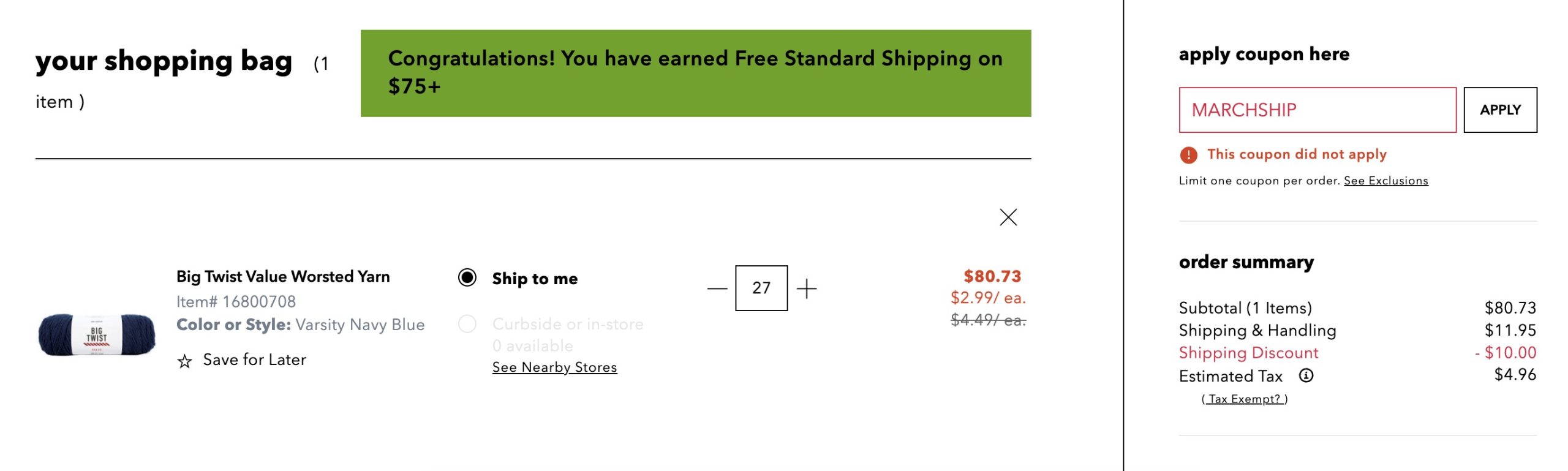
Kolejną dużą zaletą jest to, jak ta strategia pomaga w zarządzaniu zapasami.
Załóżmy, że masz przedmioty, które nie sprzedają się szybko lub towary sezonowe, które trzeba sprzedać przed końcem sezonu. Możesz tworzyć specjalne kupony dla tych przedmiotów i pozwolić klientom na ich łączenie z innymi ofertami.
W ten sposób możesz pozbyć się produktów bez drastycznego obniżania cen, co czasami może zaszkodzić wizerunkowi Twojej marki. To mądry ruch, aby utrzymać świeżość zapasów i zdrowy przepływ gotówki, nie tkwiąc w przedmiotach, które po prostu leżą.
3 kroki, aby umożliwić łączenie kuponów w WooCommerce za pomocą Advanced Coupons
Jak wspomniano, WooCommerce zazwyczaj nie pozwala klientom na jednoczesne używanie wielu kuponów.
Jednak dzięki Advanced Coupons możesz to zmienić za pomocą kilku kliknięć. Dodaliśmy nową, sprytną funkcję o nazwie „Kupony zastosowane w koszyku”, która pozwala na łączenie tych rabatów. Jest to świetne z kilku powodów:
- Większa kontrola dla właścicieli sklepów. Masz większą swobodę w stosowaniu strategii marketingowych dzięki lepszym strategiom kuponów.
- Zachęcanie do lojalności klientów. Klienci oszczędzają więcej, więc chętniej u Ciebie kupują.
- Zwiększenie sprzedaży. Kiedy klienci mogą dużo zaoszczędzić, są skłonni kupić więcej.
Teraz, jak sprawić, by ta niesamowita funkcja działała? Zagłębmy się w to:
Krok 1: Utwórz nowy kupon.
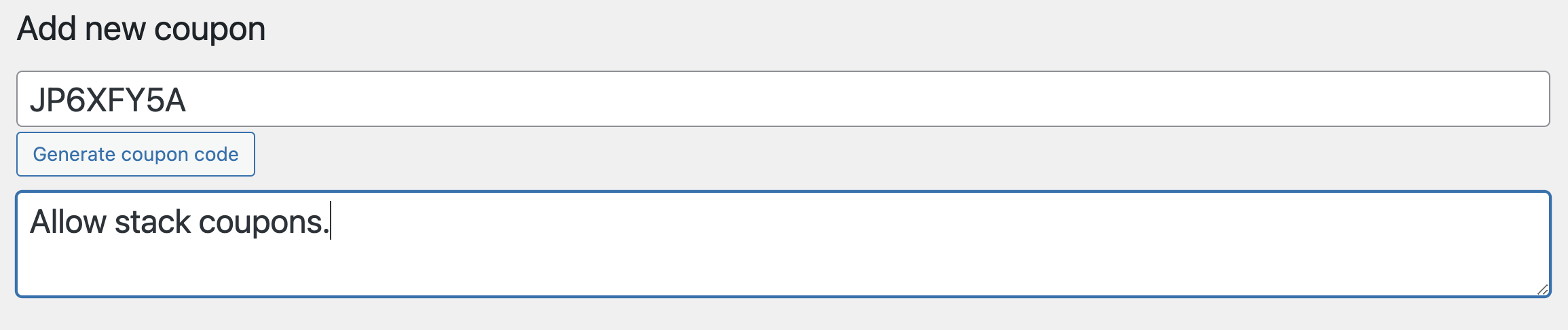
Pierwszy krok polega na utworzeniu nowego kuponu.
Przejdź do Kupony > Dodaj nowy w swoim panelu WooCommerce i stwórz nowy kod kuponu. Możesz również dodać opis, aby później wiedzieć, o co chodzi z tym kuponem:
Następnie skonfiguruj szczegóły kuponu. Wybierzesz rodzaj rabatu, jego wysokość i wszelkie inne ustawienia, które dostosowują sposób działania kuponu:
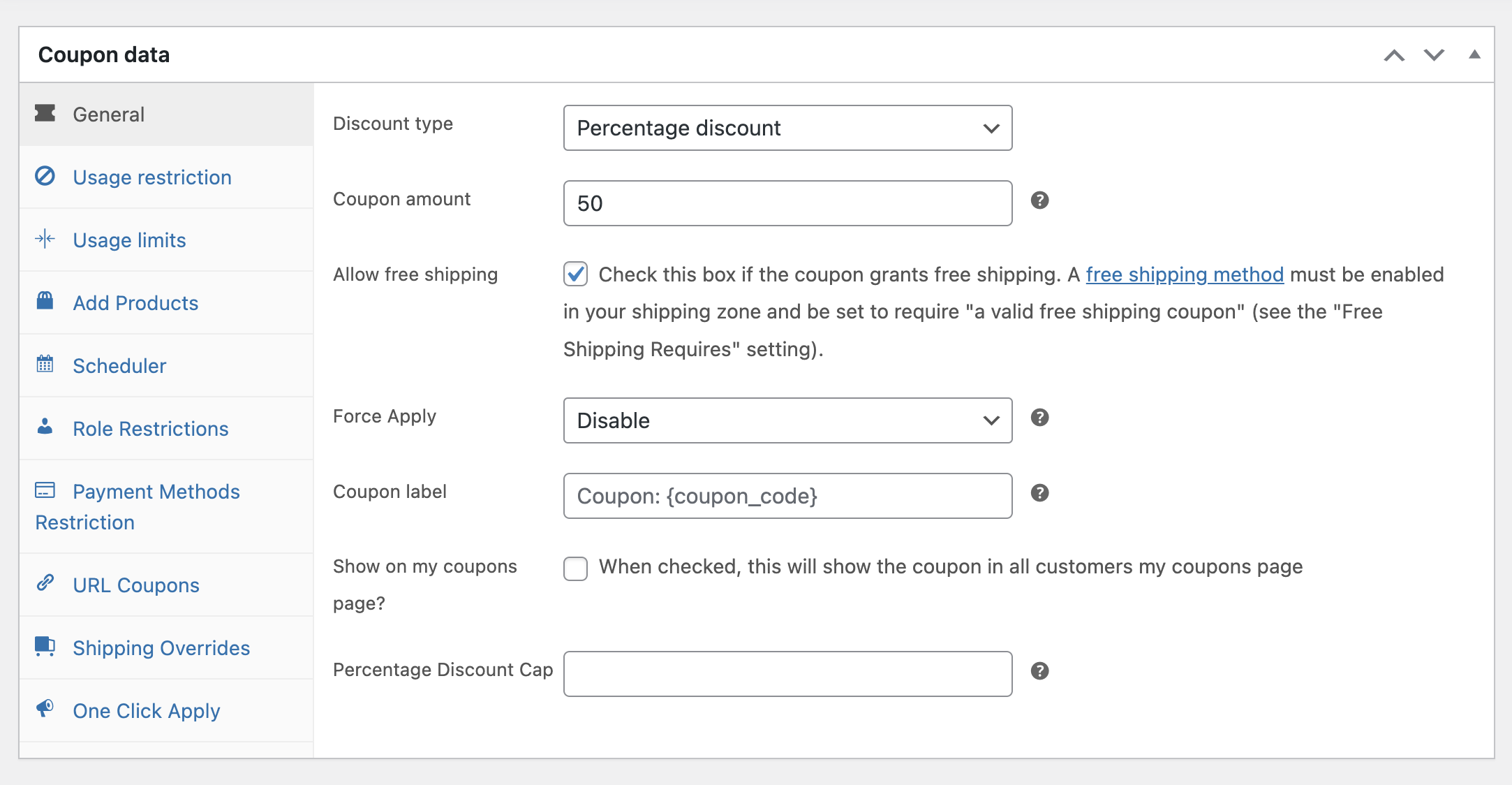
Pamiętaj, że ten kupon będzie łączony z innymi. Jeśli nie masz jeszcze skonfigurowanych innych kuponów, które chcesz z nim użyć, warto przygotować je wcześniej.
W ten sposób wszystko będzie gotowe do łączenia, gdy przejdziesz do następnego kroku.
Krok 2: Dodaj warunek koszyka „Kupony zastosowane w koszyku”.
Po uporządkowaniu szczegółów kuponu nadszedł czas na dodanie specjalnej reguły, aby umożliwić jego łączenie. Przewiń w dół do sekcji Warunki koszyka, która znajduje się bezpośrednio pod miejscem, w którym konfigurujesz Dane kuponu:
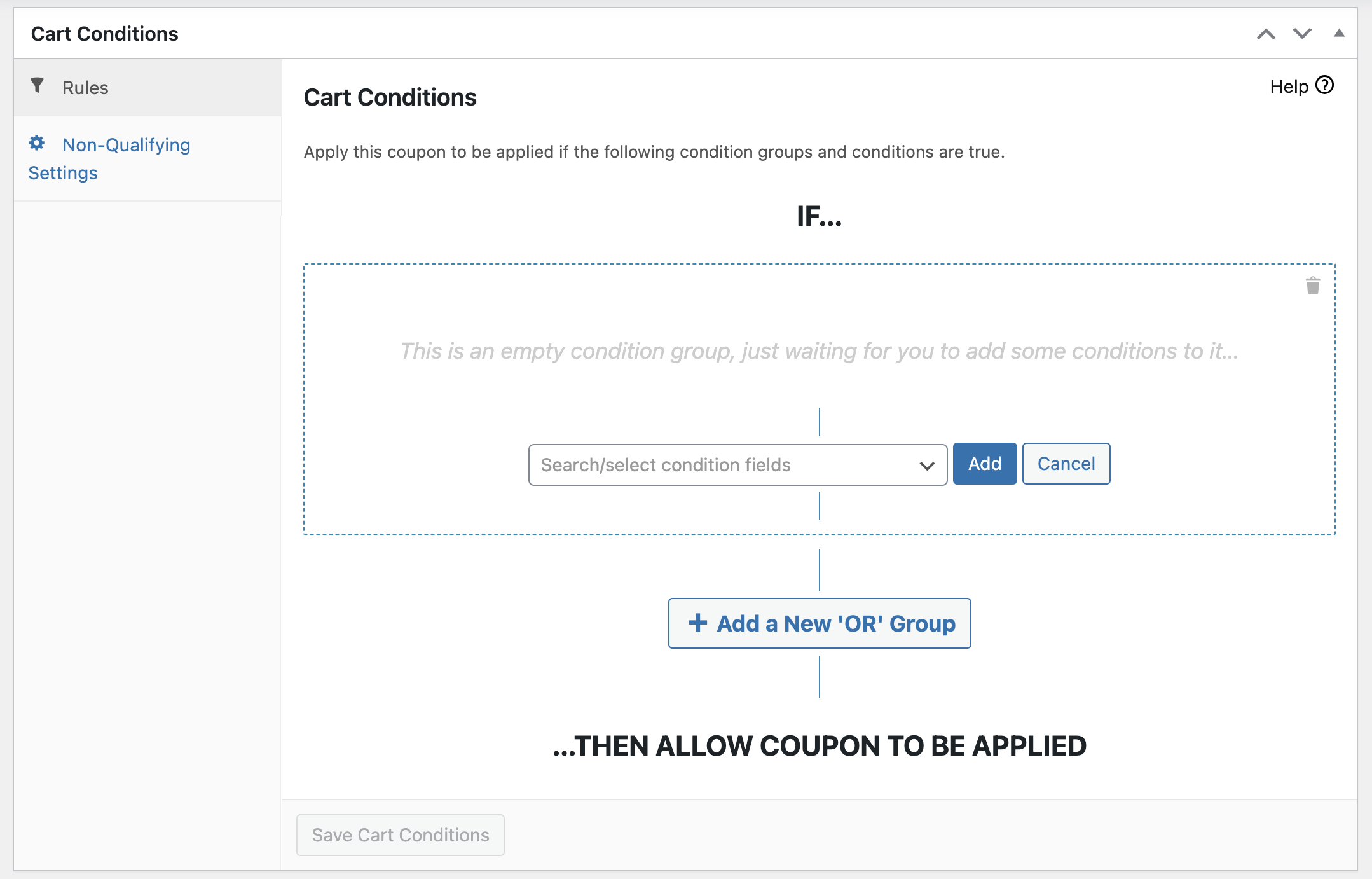
W obszarze Warunki koszyka zobaczysz listę rozwijaną z różnymi warunkami, które możesz zastosować do swojego kuponu. Znajdź i wybierz z listy opcję „Kupony zastosowane w koszyku”:
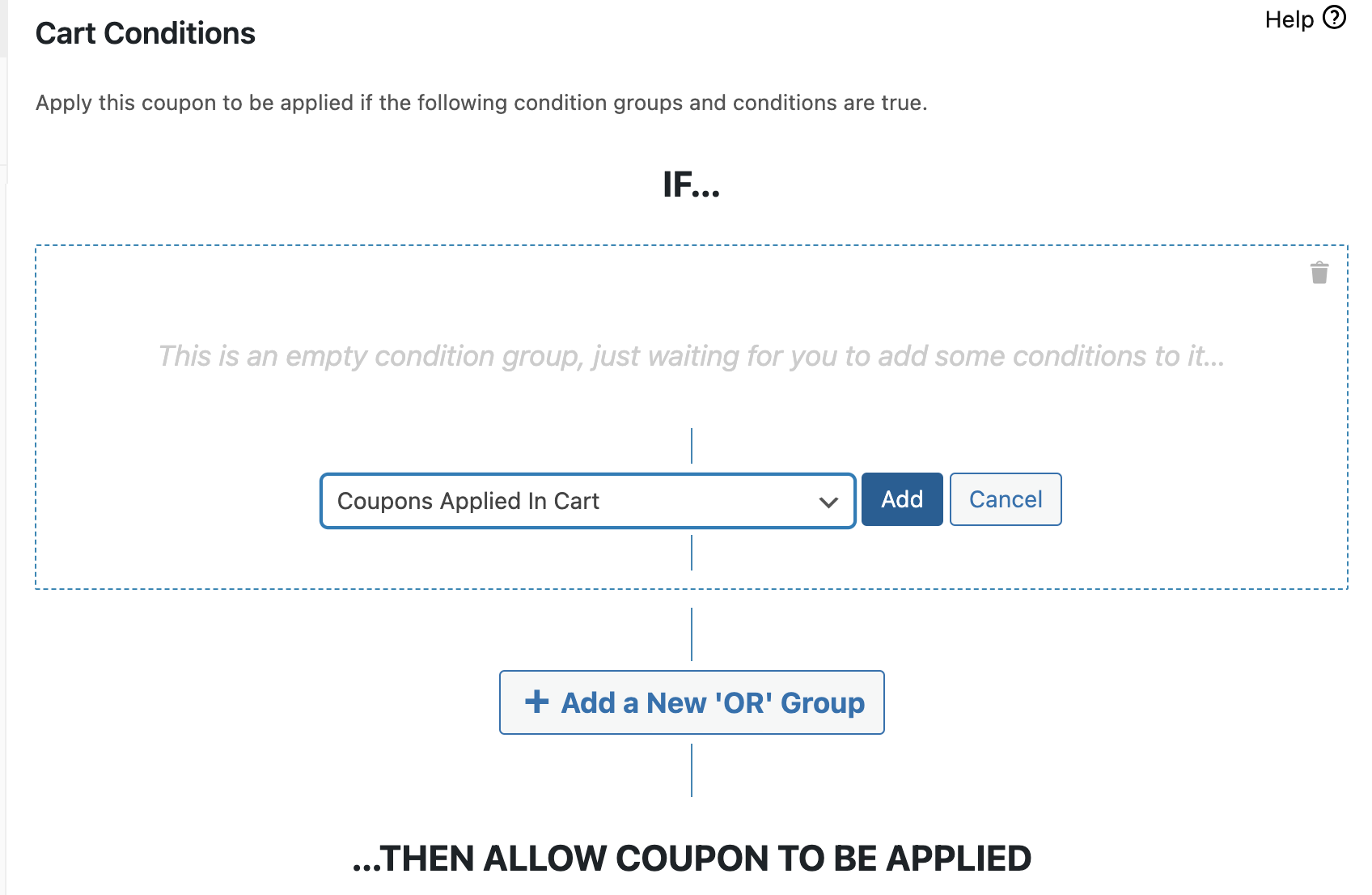
Po wybraniu kliknij „Dodaj”. To przygotuje grunt pod umożliwienie jednoczesnego używania wielu kuponów w koszyku.
Krok 3: Skonfiguruj warunek koszyka.
Na koniec, teraz, gdy dodałeś warunek „Kupony zastosowane w koszyku”, pojawi się nowe okno konfiguracyjne. Tutaj określisz szczegóły, jak i kiedy klienci mogą łączyć ten kupon z innymi:
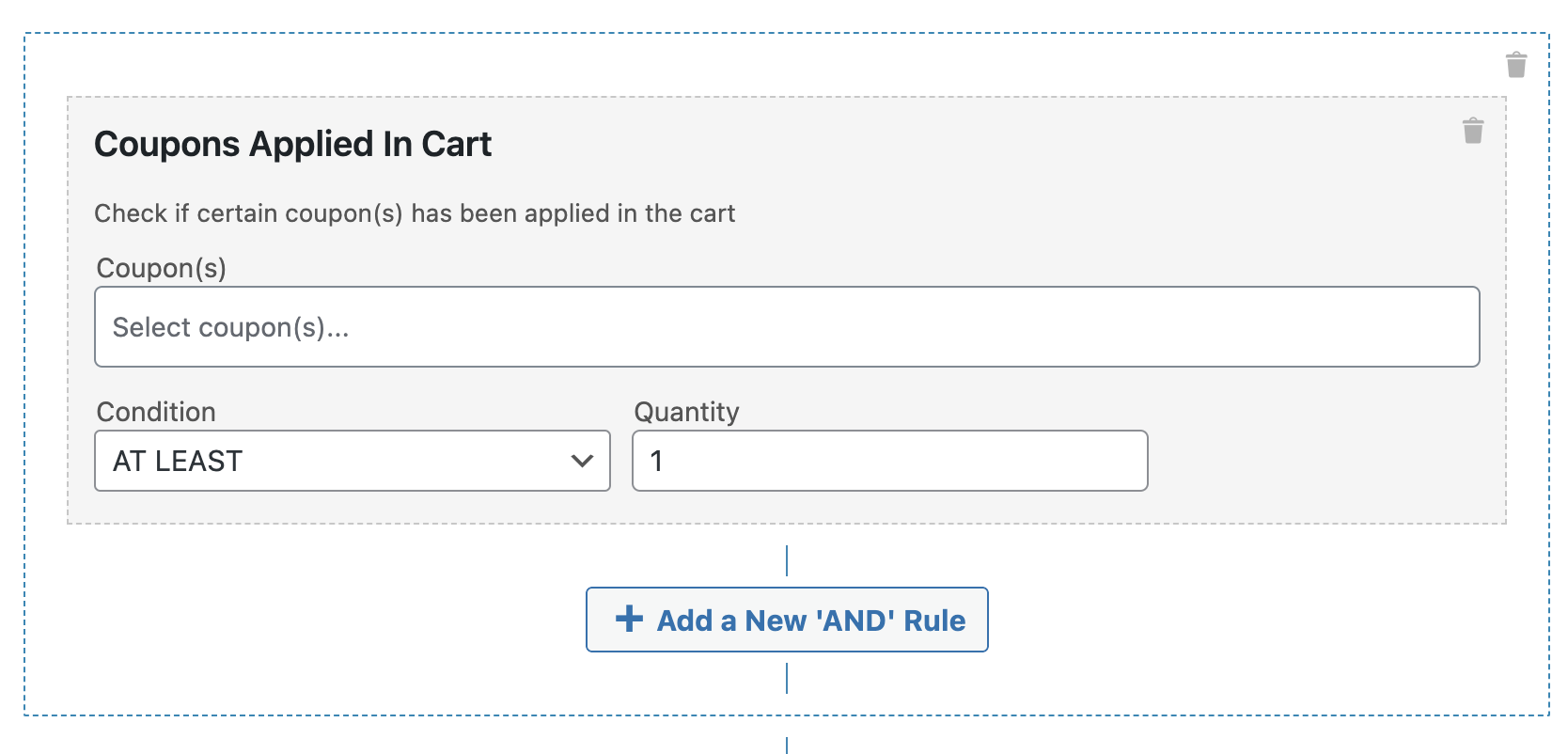
Najpierw zobaczysz opcje pozwalające określić, które kupony można faktycznie łączyć z tym.
Następnie ustaw warunek, jak te kupony mogą być łączone – czy można użyć dowolnej ich ilości razem, czy jest jakieś ograniczenie:
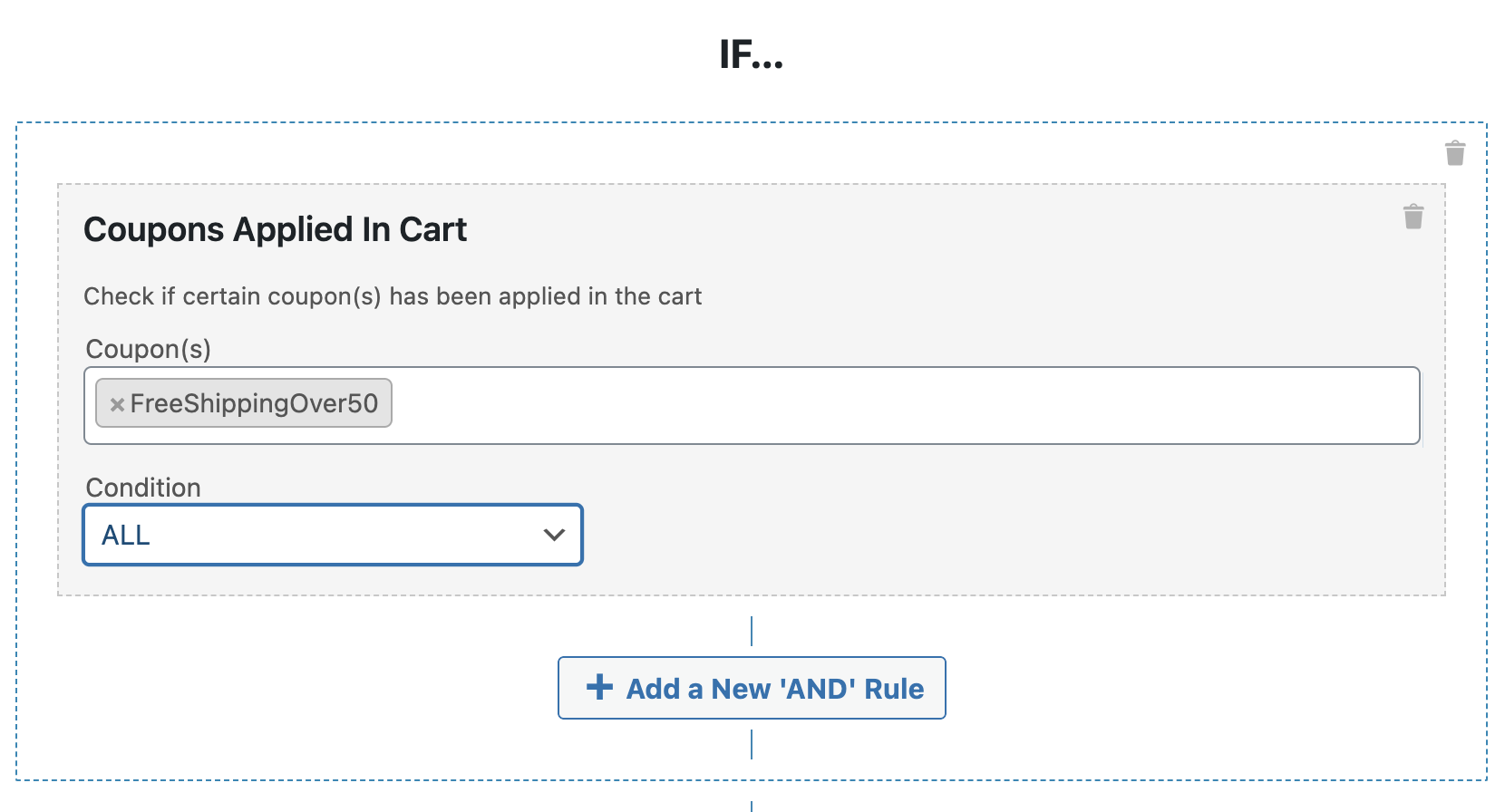
Gdy będziesz zadowolony z ustawień, nie zapomnij kliknąć „Zapisz warunek koszyka”, aby wszystko zatwierdzić. Następnie możesz opublikować swój kupon.
Voila! Jesteś gotowy, aby Twoi klienci mogli zacząć łączyć rabaty.
Wnioski
Włączanie łączenia kuponów w WooCommerce jest nie tylko proste, ale także potężną strategią zwiększania lojalności klientów i napędzania sprzedaży. Daje klientom swobodę łączenia ofert, co może sprawić, że będą bardziej skłonni do powrotu do Twojego sklepu w przyszłości.
Niedawno Advanced Coupons wprowadziło nową funkcję „Kupony zastosowane w koszyku”, zaprojektowaną specjalnie do umożliwienia łączenia kuponów. W tym przewodniku przedstawiliśmy 3 proste kroki, aby to skonfigurować:
- Utwórz nowy kupon.
- Dodaj warunek koszyka „Kupony zastosowane w koszyku”.
- Skonfiguruj warunek koszyka.
Masz jakieś pytania dotyczące łączenia kuponów? Daj nam znać w komentarzach!




