

Oferowanie kredytów sklepowych to jeden z najlepszych sposobów na nagradzanie lojalnych klientów i zwracanie im pieniędzy, jeśli nie są zadowoleni z zakupu. Advanced Coupons umożliwia oferowanie kredytów sklepowych w WooCommerce. Jednak dodawanie kredytów do konta użytkownika wiąże się z ręcznym procesem. Dobrze, że dostępna jest opcja automatyzacji kredytów sklepowych.
Jeśli chcesz zautomatyzować ten proces, potrzebujesz narzędzia, które sobie z tym poradzi, a jest nim Uncanny Automator. Z Uncanny Automator, będziesz mógł dodawać kredyty sklepowe WooCommerce do kont użytkowników, gdy spełnią oni określone wymagania. W ten sposób nie będziesz musiał poświęcać czasu na liczenie i ręczne dodawanie kredytów, użytkownik po użytkowniku.
W tym artykule krótko pokażemy, jak działa system kredytów sklepowych Advanced Coupons. Następnie przeprowadzimy Cię przez proces używania Uncanny Automator z Advanced Coupons do automatyzacji systemu kredytów.
Wprowadzenie do kredytów sklepowych Advanced Coupons
Zanim zaczniemy, ważne jest, aby zrozumieć, że kredyty sklepowe to nie to samo co punkty nagród w Advanced Coupons. Punkty nagród można wykorzystać do uzyskania zniżek na zakupy, podczas gdy kredyty sklepowe mogą być używane jako pełna metoda płatności.
Jeśli masz 15 USD w kredytach sklepowych i zdecydujesz się wykorzystać 10 USD na zakup, nadal pozostaje Ci 5 USD na koncie.
Wszystko to dzieje się z zakładki Kupony > Zarządzaj Kredytami Sklepowymi w panelu. Stąd możesz sprawdzić, ile kredytów sklepowych jest nieodebranych, ile zostało wykorzystanych i którzy użytkownicy je posiadają:
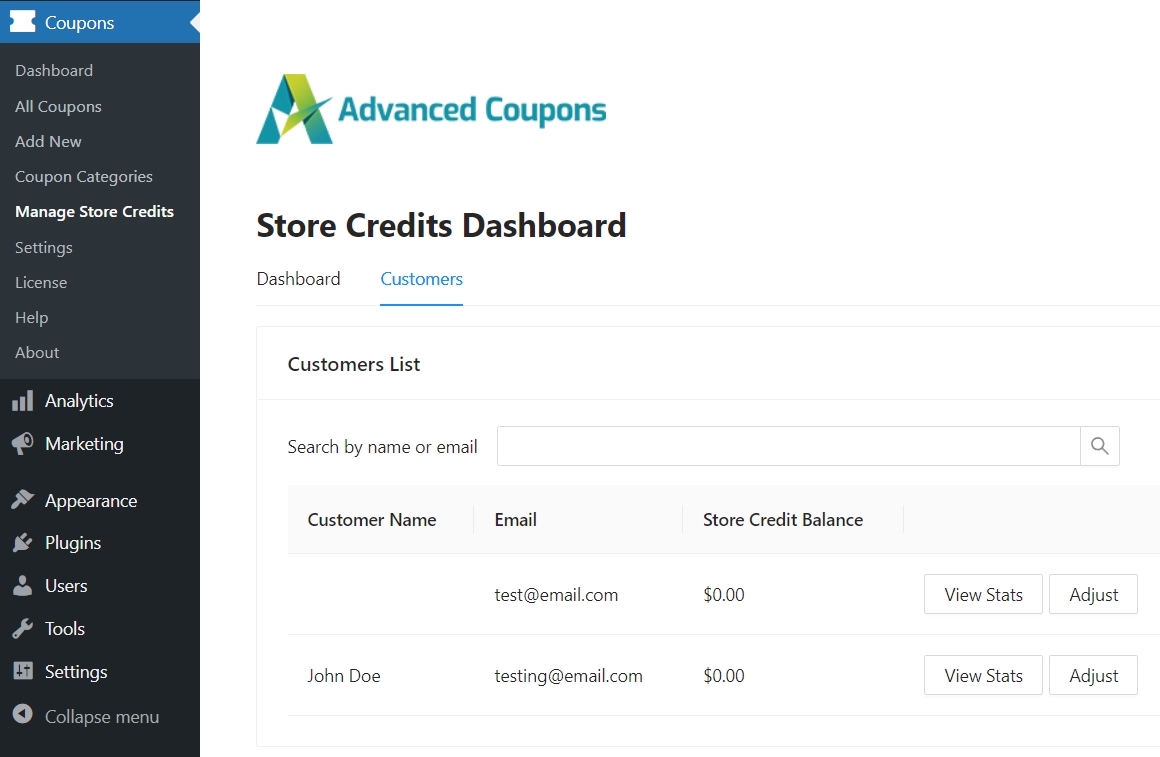
Aby dodać kredyty do konta, kliknij Dostosuj. Otworzy się okno, które zawiera opcje zwiększania i zmniejszania kredytów w walucie Twojego sklepu:
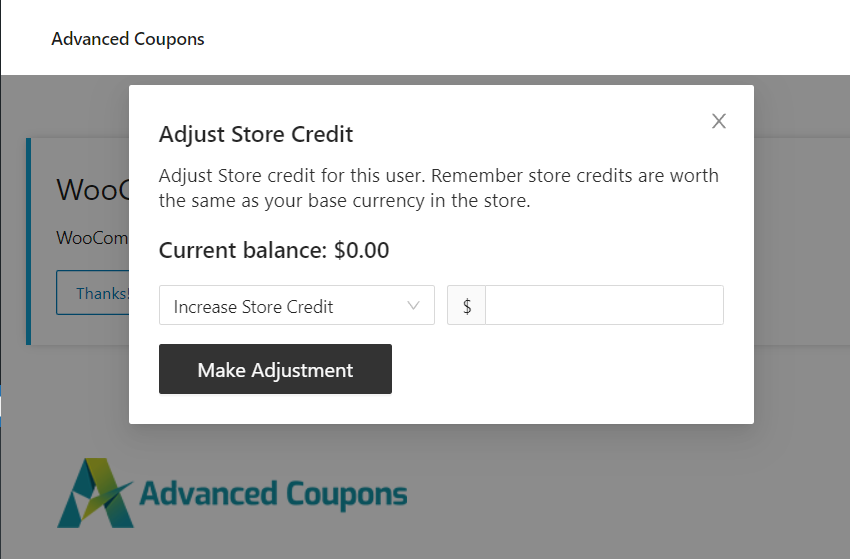
Po dostosowaniu salda pojawi się ono w zakładce Klienci na stronie Zarządzaj Kredytami Sklepowymi . Kiedy klient przejdzie do kasy, będzie mógł zastosować swój kredyt sklepowy do dowolnego zakupu.
Funkcja kredytów sklepowych jest dostępna w bezpłatnej wersji Advanced Coupons.
Oznacza to, że możesz postępować zgodnie z tym samouczkiem, nawet jeśli nie używasz Advanced Coupons Premium (chociaż powinieneś!).
Jak zintegrować Uncanny Automator do automatyzacji kredytów sklepowych w WooCommerce
Aby rozpocząć, zainstaluj Uncanny Automator. Będziesz również potrzebować aktywowanych wtyczek Advanced Coupons i WooCommerce na swojej stronie, aby wykonać resztę tego samouczka.
Pamiętaj, że niektóre wyzwalacze i akcje Uncanny Automator są dostępne tylko w wersji pro wtyczki. Aby dodać kredyty Advanced Coupons za pomocą Uncanny Automator, będziesz potrzebować wersji premium wtyczki.
Krok 1: Utwórz nowy przepis i wybierz wyzwalacz do automatyzacji kredytów sklepowych
Uncanny Automator pozwala „połączyć” wtyczki i usługi zewnętrzne tak, aby po wystąpieniu określonej akcji, uruchomiła ona wstępnie skonfigurowaną reakcję. Na przykład, możesz użyć wtyczki do skonfigurowania Advanced Coupons tak, aby dodawała kredyty sklepowe za każdym razem, gdy ktoś zakończy zakupy w WooCommerce.
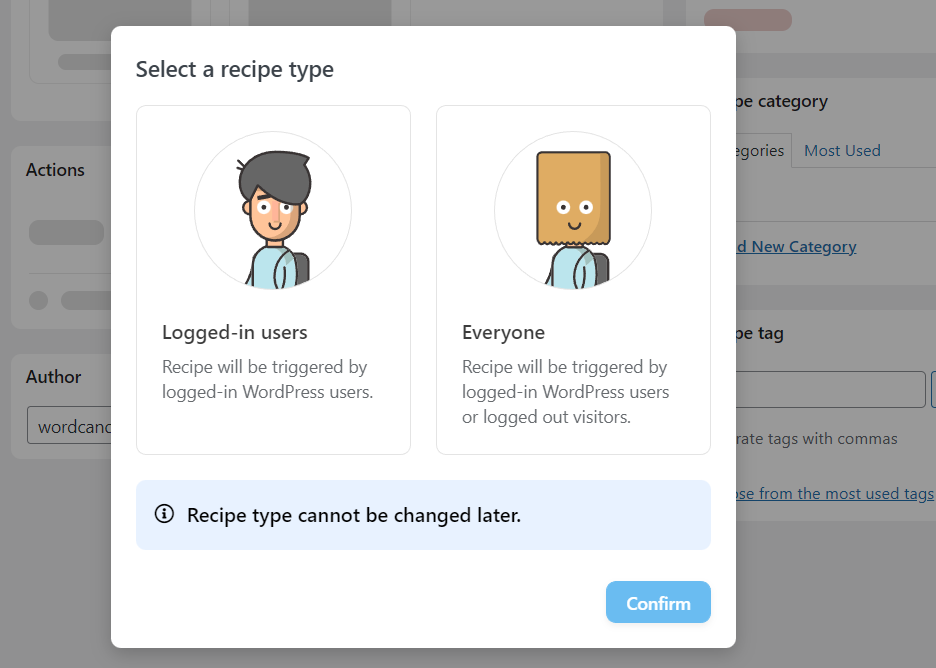
Aby rozpocząć, przejdź do Automator > Dodaj nowy. Wtyczka zapyta, do których użytkowników ma być zastosowany przepis. Wybierz zalogowanych użytkowników, ponieważ kredyty sklepowe można przyznawać tylko zarejestrowanym klientom:
Teraz ustaw tytuł przepisu, który służy wyłącznie do celów wewnętrznych. W sekcji Wyzwalacz wybierz opcję WooCommerce :
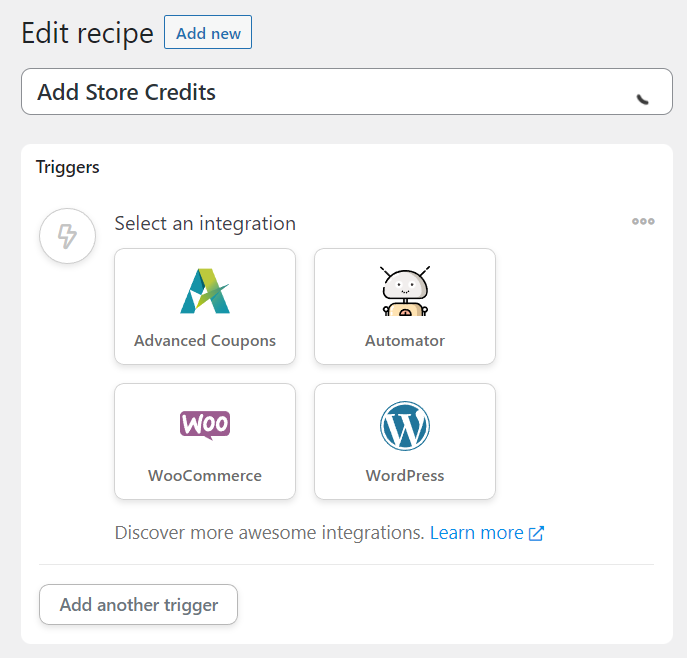
Jeśli używasz darmowej wersji Uncanny Automator, Twój wybór akcji wyzwalających będzie ograniczony. Wybierz opcję „Użytkownik kończy, płaci i ląduje na stronie podziękowania za zamówienie z produktem”:
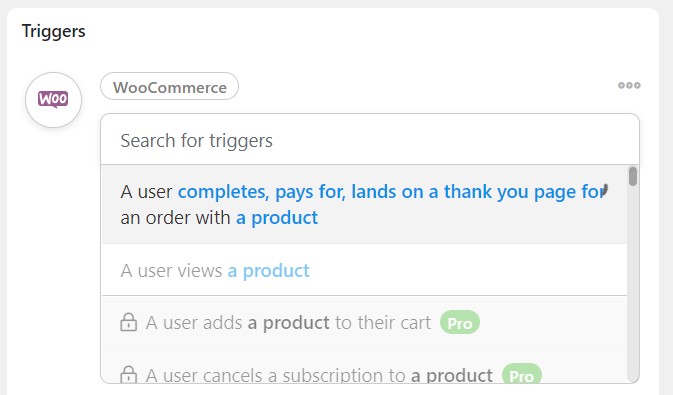
Konfiguracja wyzwalacza
Teraz wtyczka poprosi o skonfigurowanie warunków wyzwalacza.
Zalecamy wybranie opcji zakończono w sekcji Warunek wyzwalacza . W ten sposób użytkownicy otrzymają kredyty dopiero po zakończeniu zakupu. Możesz również skonfigurować przepis tak, aby dodawał kredyty po tym, jak użytkownik dokona określonej liczby zakupów:
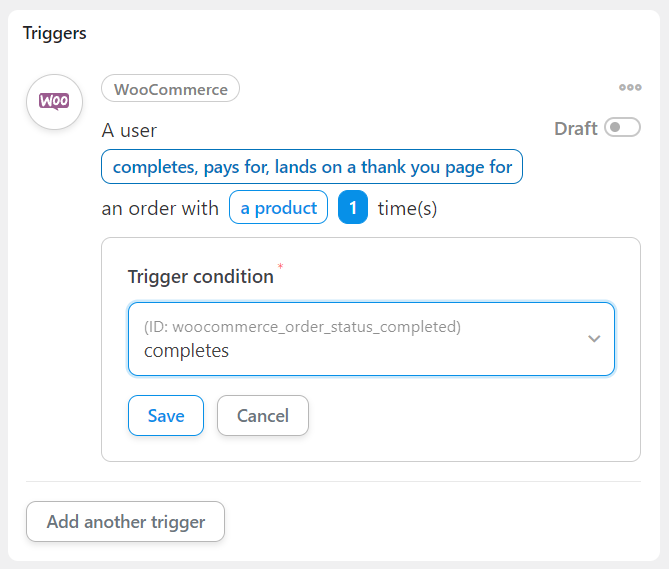
Dla najlepszych rezultatów możesz zaoferować kredyty sklepowe po pierwszym zakupie użytkownika lub gdy osiągnie on kamień milowy, na przykład pięć zakupów.
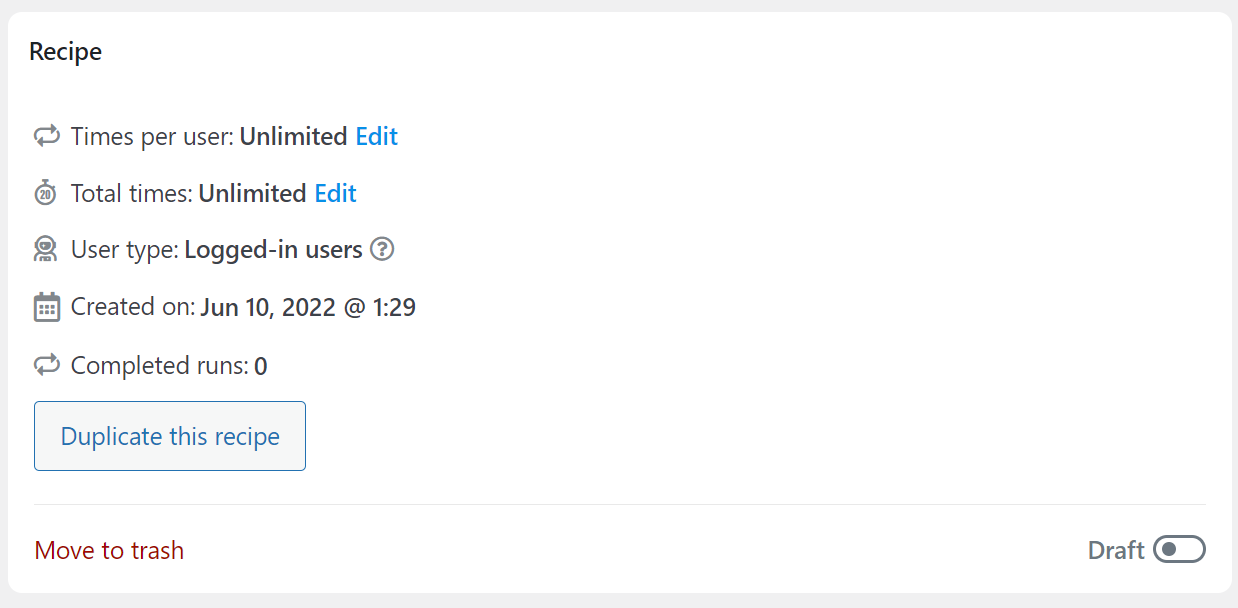
W obu przypadkach spójrz na sekcję Przepis po prawej stronie i wyszukaj opcję Ile razy na użytkownika . Pozwoli to ograniczyć przepis, aby użytkownicy nie mogli go nadużywać:
Teraz, gdy warunki są ustawione, czas porozmawiać o akcjach. Tutaj wchodzi Advanced Coupons!
Krok 2: Skonfiguruj reakcję przepisu
Po zakończeniu konfigurowania wyzwalacza przepisu przewiń w dół do sekcji Akcje . Kliknij Dodaj akcję i wybierz opcję „Dodaj określoną kwotę kredytu sklepowego do konta użytkownika”:
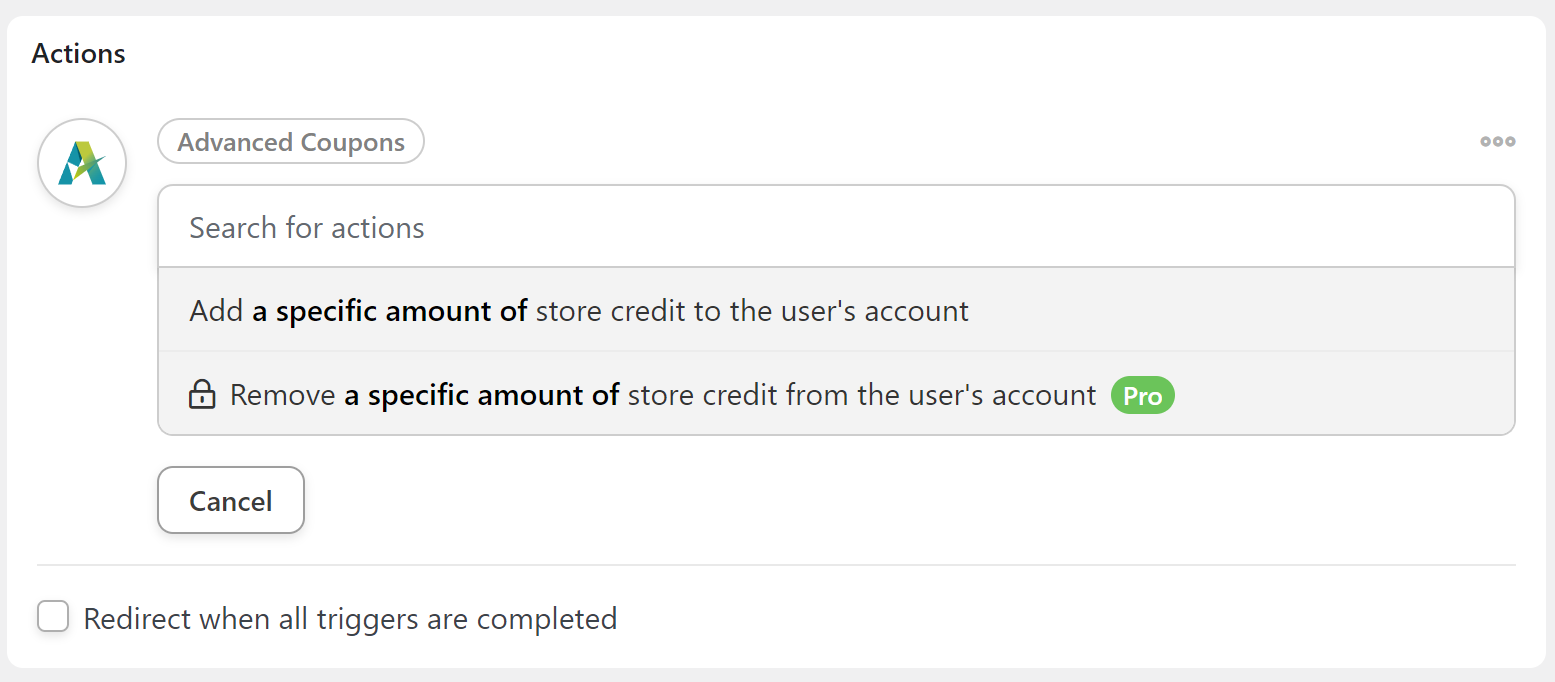
W następnej sekcji będziesz mógł/mogła wprowadzić, ile kredytów Uncanny Automator powinien dodać do konta użytkownika po uruchomieniu przepisu. Ustaw wyzwalacz, akcję i przepis na Aktywny i to wszystko!
Wnioski
Oferowanie kredytów sklepowych za zwroty lub jako nagrody to świetny sposób na zachęcenie klientów do korzystania z Twojego sklepu. Advanced Coupons pozwala oferować kredyty sklepowe, ale wymaga ich ręcznego dodawania użytkownik po użytkowniku.
Lepszym rozwiązaniem jest zintegrowanie Uncanny Automator z Advanced Coupons w celu zautomatyzowania systemu kredytów sklepowych. Oto, co musisz zrobić:
Masz jakieś pytania dotyczące integracji Uncanny Automator i Advanced Coupons? Porozmawiajmy o nich w sekcji komentarzy poniżej!


