

Prowadzenie sklepu internetowego ma potencjał zysku, ale często wiąże się z konkurowaniem z wieloma podobnymi firmami na Twoim rynku. Aby wyróżnić się na tle konkurencji, skutecznym narzędziem jest użycie suwaka obrazów „przed i po” w WordPress.
Użycie suwaka obrazów przed i po w WordPress może pomóc w prezentacji unikalnych cech i korzyści Twojego produktu. Na szczęście tę funkcję można łatwo skonfigurować za pomocą wtyczki, takiej jak Before After Image Comparison Slider dla Elementor.
W tym artykule zagłębimy się w powody, dla których wykorzystanie suwaka obrazów „przed i po” może zwiększyć sprzedaż Twoich produktów online. Dodatkowo, przedstawimy prosty przewodnik krok po kroku, jak zainstalować i w pełni wykorzystać tę funkcję. Zacznijmy!
Dlaczego warto rozważyć użycie suwaka obrazów „przed i po” w WordPress
Suwak obrazów „przed i po” może pokazać, jak wygląda sytuacja z Twoim produktem i bez niego. Jest to funkcja wizualna, która może szybko pokazać wymierne korzyści Twoim klientom.
Ta funkcja jest szczególnie korzystna, gdy Twój produkt rozwiązuje problem. Zamiast mówić klientom, jak Twój produkt może rozwiązać ich problemy, możesz im po prostu pokazać.
Na przykład, używamy suwaka obrazów „przed i po” na naszej stronie internetowej, aby pokazać korzyści naszej wtyczki Advanced Coupons. Pokazuje ona, że masz więcej dostępnych ustawień i elastyczności, aby dostosować swoje kupony, korzystając z naszego narzędzia WooCommerce:
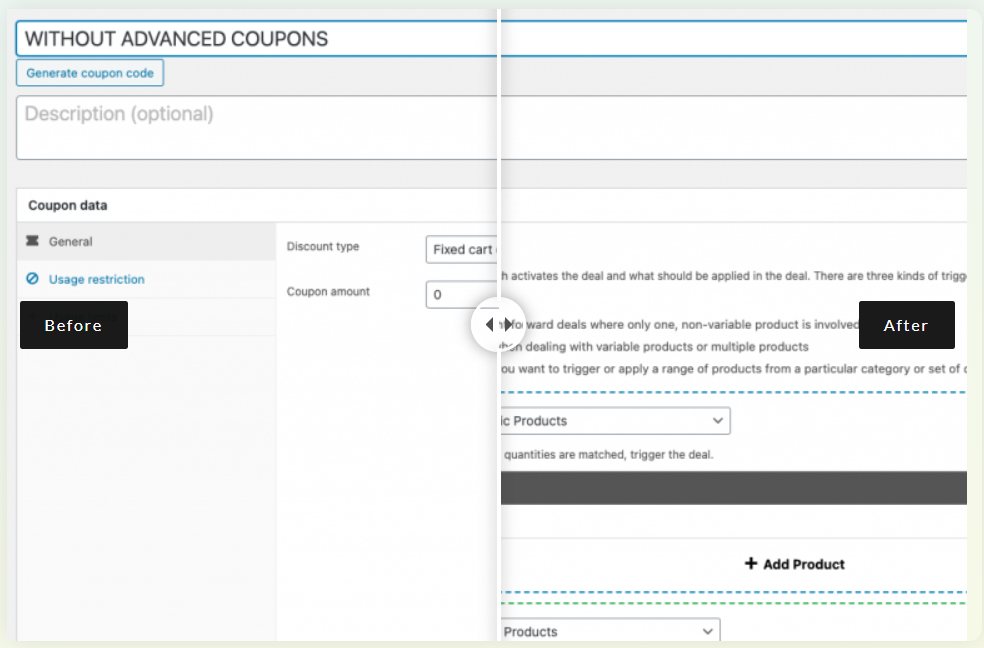
Suwak obrazów może wyróżnić Twój sklep internetowy na tle konkurencji. Większość sklepów e-commerce używa opisów produktów i zdjęć do promowania swoich towarów. Jednak bardzo niewiele z nich wykorzystuje elementy immersyjne, takie jak suwaki.
Ogólnie rzecz biorąc, suwak obrazów jest interaktywny, co może wzbudzić zainteresowanie potencjalnego klienta. Mogą oni przesuwać suwak według potrzeb, aby w pełni poznać funkcje Twojego produktu.
Jak pokazać suwak obrazów przed i po w WordPress
Istnieje kilka sposobów na skonfigurowanie suwaka obrazów przed i po w WordPress. W tym samouczku będziemy pracować z Before After Image Comparison Slider dla Elementor. To darmowe narzędzie łatwo integruje się z Elementor page builder i pozwala na dostosowanie obrazów suwaka.
Możesz również rozważyć użycie innego suwaka wtyczki. Oba są dobrymi opcjami:
- BEAF Pro by Themefic. To narzędzie premium zawiera wiele stylów podglądu, galerię z filtrowaniem i różne opcje przesuwania dla Twoich zdjęć "przed" i "po". Roczna licencja zaczyna się od 12 USD za jedną stronę internetową.
- Twenty20 Image Before After. Ta responsywna wtyczka używa krótkiego kodu do dodania prostego suwaka obrazów do Twojej witryny WordPress. Jest również całkowicie darmowa.
Teraz przejdźmy do tworzenia suwaka obrazów za pomocą narzędzia Before After Image Comparison Slider. Pamiętaj, że będziesz musiał również zainstalować wtyczkę Elementor, jeśli jeszcze jej nie używasz.
Krok 1: Zainstaluj Before After Image Comparison Slider dla Elementor
Otwórz panel administracyjny WordPress i przejdź do Wtyczki > Dodaj nową. Następnie wyszukaj „before after image comparison” w polu wyszukiwania i wybierz pierwszy pojawiający się plugin:
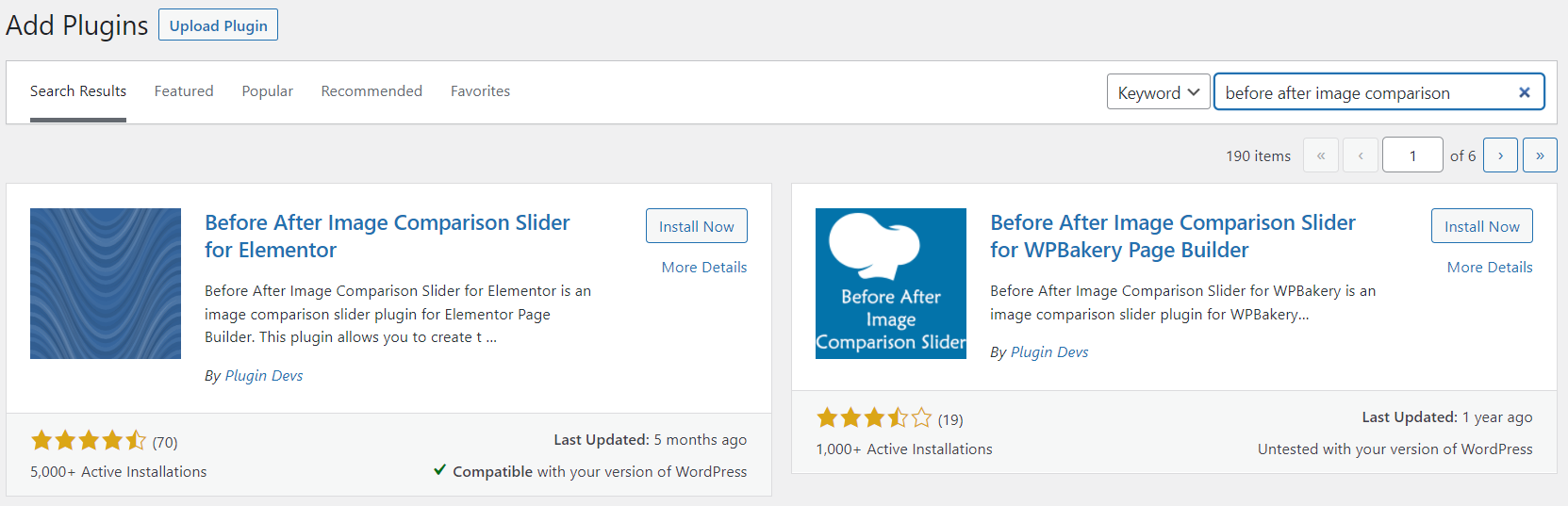
Kliknij przycisk Zainstaluj teraz. Po zakończeniu tego procesu wybierz Aktywuj, aby zakończyć konfigurację pluginu.
Alternatywnie, możesz pobrać plugin jako plik .zip. Następnie możesz przesłać go na swoją stronę, klikając Prześlij wtyczkę > Wybierz plik > Zainstaluj teraz:
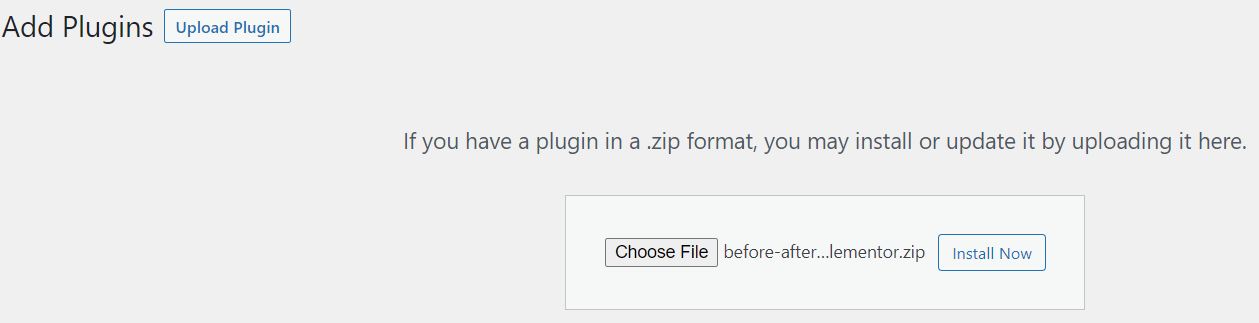
Wybierz Aktywuj wtyczkę, aby zakończyć instalację. Plugin jest teraz uruchomiony na Twojej stronie.
Krok 2: Prześlij swoje obrazy
Powinieneś teraz zobaczyć pozycję menu Before After Slider for the Elementor w swoim panelu WordPress. Jednak będziemy dostosowywać nasz suwak za pomocą edytora Elementor.
Otwórz stronę lub wpis, na którym chcesz użyć suwaka.
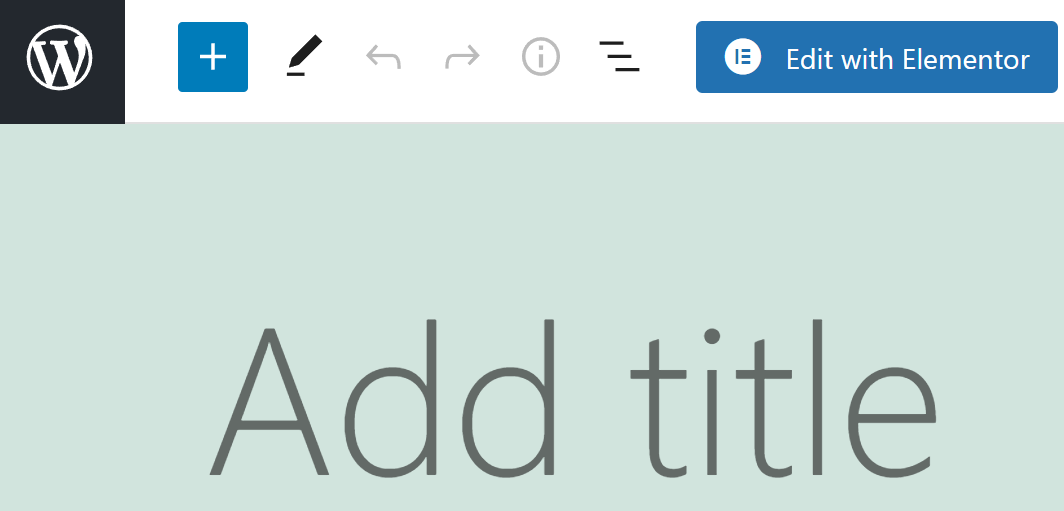
Następnie kliknij przycisk Edytuj za pomocą Elementor u góry ekranu:
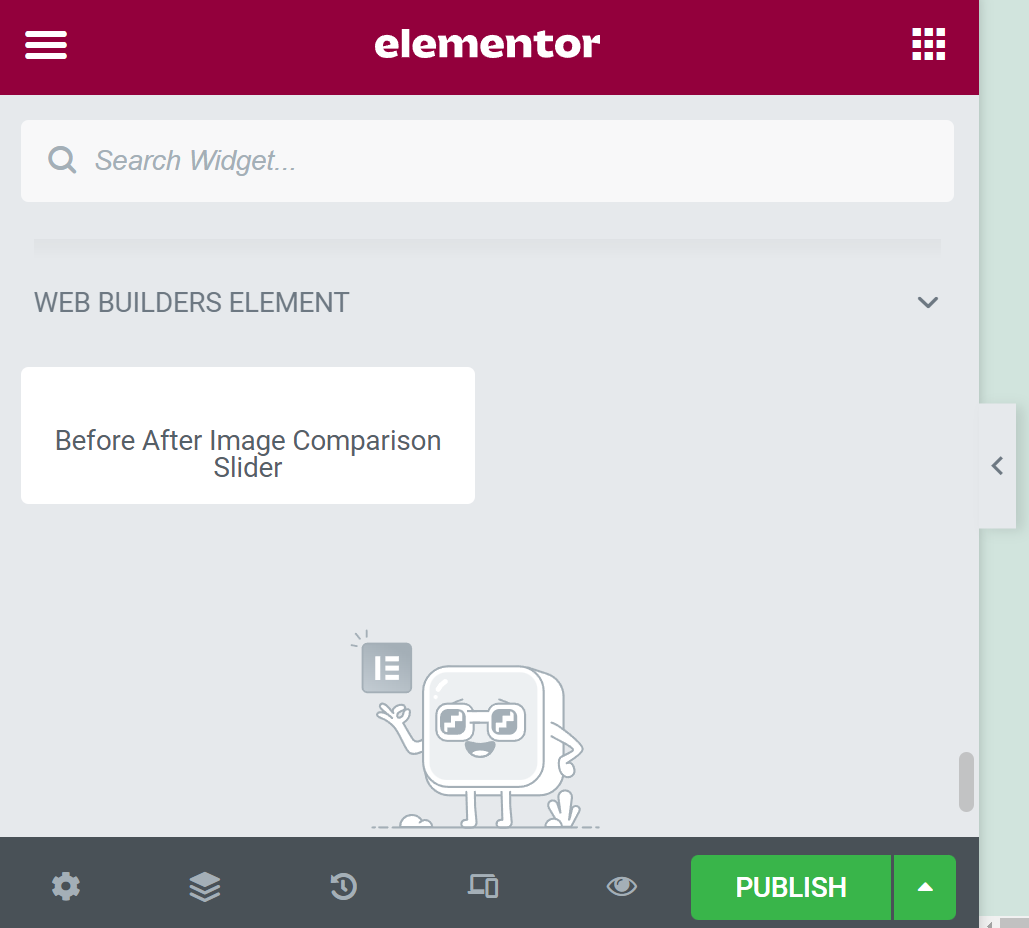
Powinieneś teraz zobaczyć menu Elementor po lewej stronie. Przewiń je na dół, aż zobaczysz WEB BUILDERS ELEMENT. Otwórz menu rozwijane i przeciągnij Before After Image Comparison Slider na swoją stronę:
Teraz prześlij swoje zdjęcia "przed" i "po", przechodząc do odpowiednich pól i klikając Wybierz obraz:
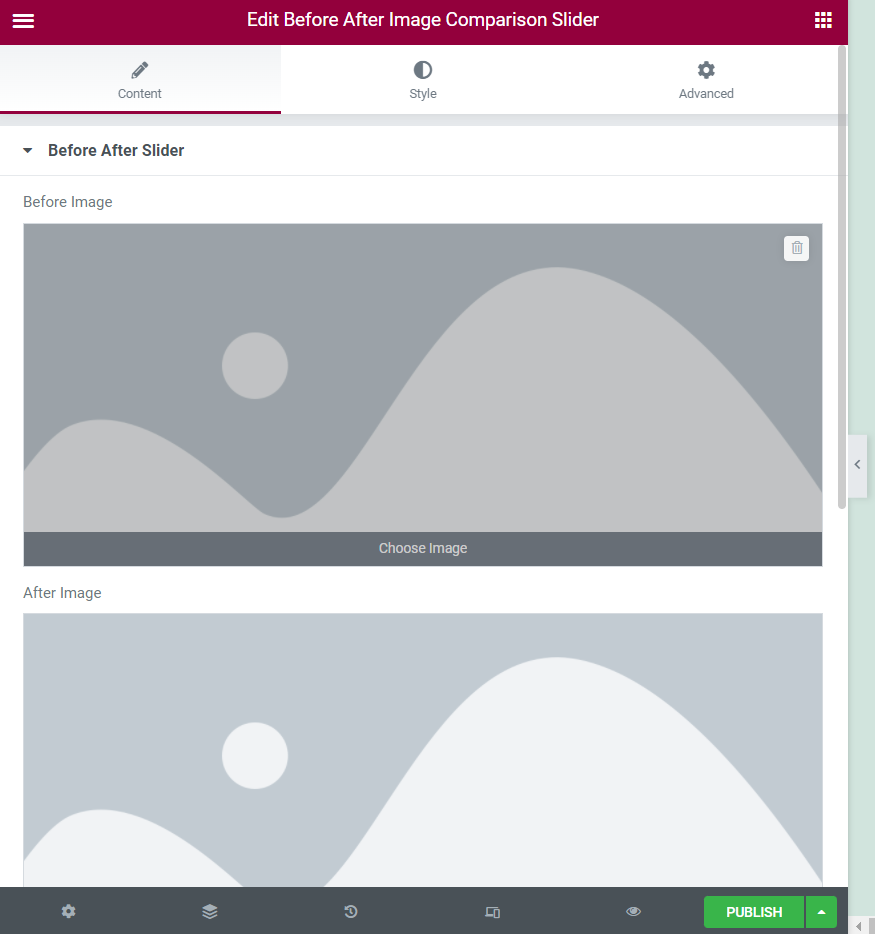
Następnie zostaniesz poproszony o wybranie zdjęć z Twojej Biblioteki Mediów lub przesłanie ich bezpośrednio z komputera. Po dodaniu obrazów możesz przejść do ostatniego kroku.
Krok 3: Skonfiguruj swój suwak i zapisz zmiany
Większość ustawień konfiguracji suwaka jest dostępna tylko w wersji Pro pluginu. Na przykład, jeśli chcesz dostosować orientację suwaka, efekty najazdu i ustawienia etykiet, będziesz musiał zapłacić za narzędzie premium:
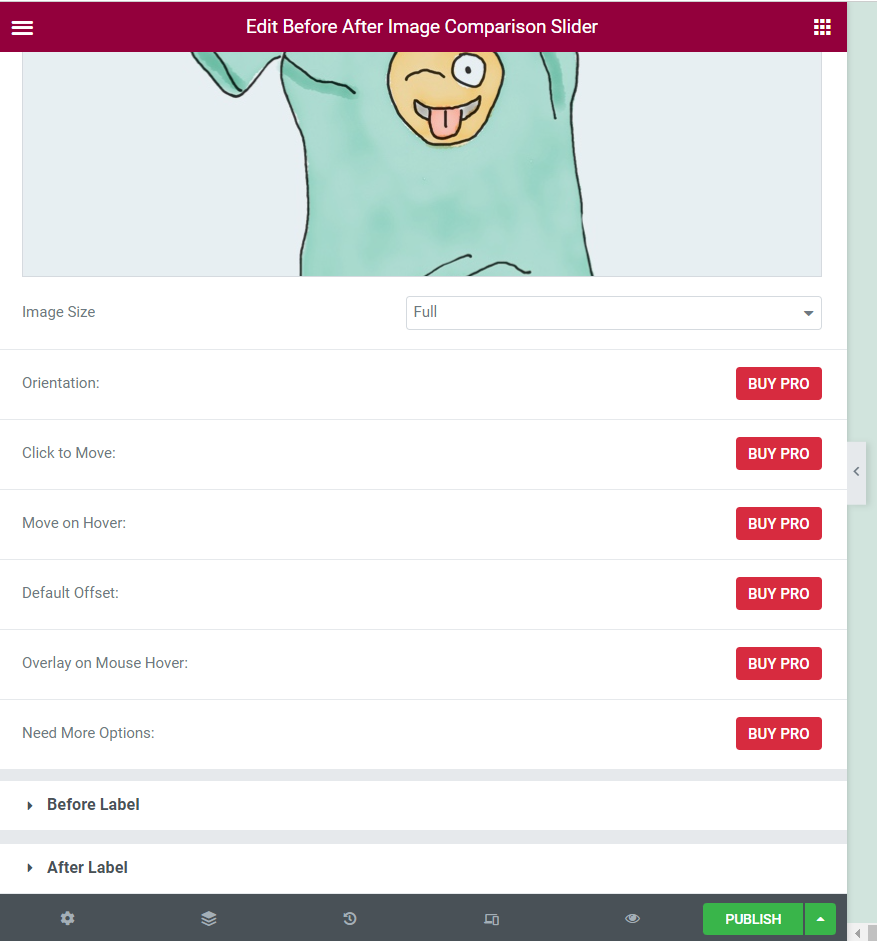
Możesz jednak zmienić rozmiary obrazów, klikając Rozmiar obrazu i wybierając wymiary z menu rozwijanego:
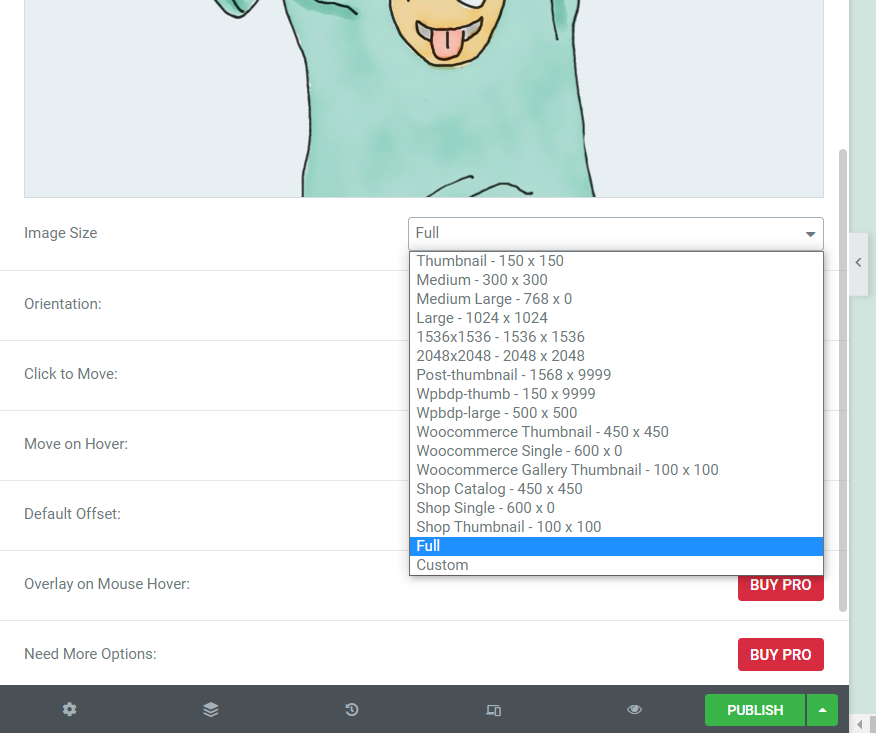
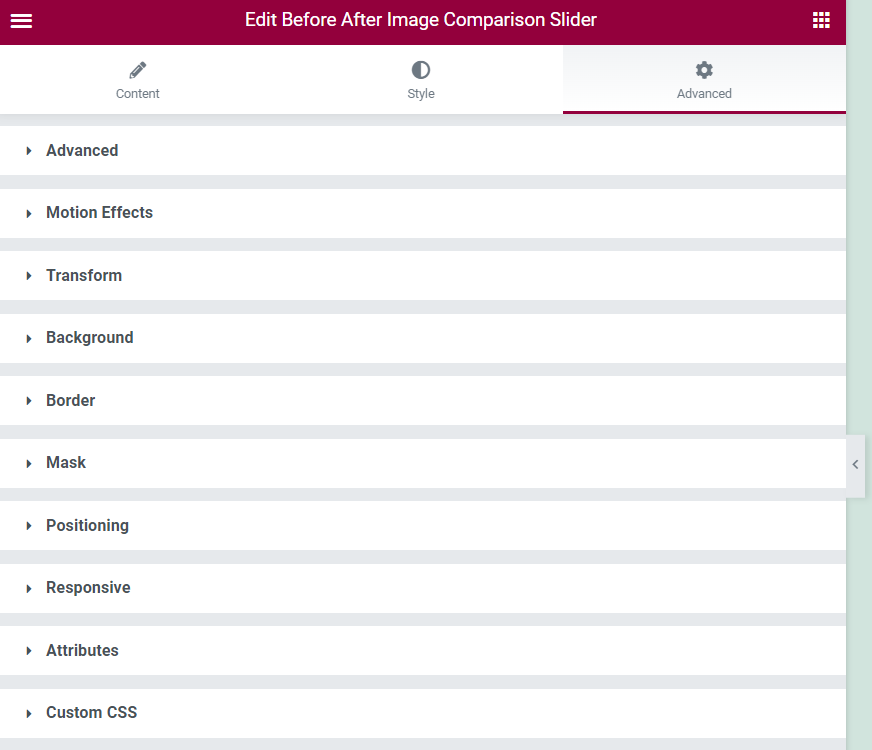
Jeśli klikniesz na kartę Zaawansowane, znajdziesz tam więcej ustawień technicznych. Możesz na przykład dostosować efekty ruchu, wygląd i atrybuty suwaka. Możesz również zastosować niestandardowe CSS:
Gdy będziesz zadowolony ze zmian, wybierz PUBLIKUJ.
Powinieneś teraz widzieć swój suwak w akcji:
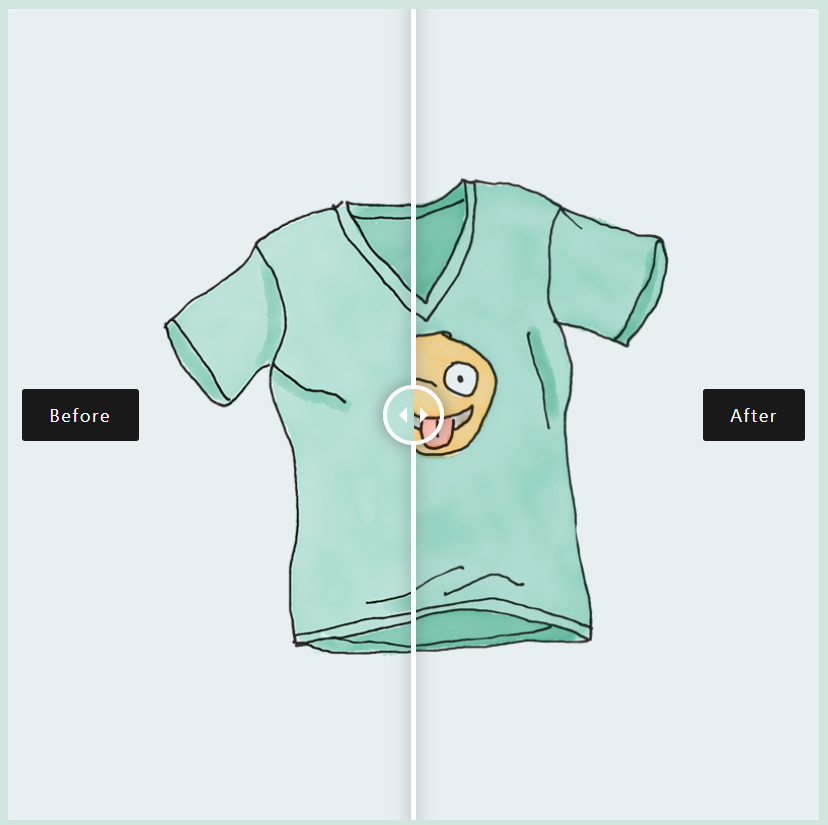
Gratulacje! Pomyślnie utworzyłeś suwak obrazów przed i po w WordPress.
Wnioski
Suwak obrazów umożliwia użytkownikom interakcję z Twoimi produktami i demonstrowanie cech oraz korzyści Twoich przedmiotów. Dodatkowo, użycie jednego z tych suwaków może zapewnić bardziej immersyjne doświadczenie niż proste opisy produktów lub zdjęcia.
Podsumowując, możesz użyć suwaka obrazów przed i po w WordPress, wykonując następujące kroki:
- Zainstaluj wtyczkę Before After Image Comparison Slider dla Elementora.
- Prześlij swoje obrazy.
- Skonfiguruj swój suwak i zapisz zmiany.
Masz jakieś pytania dotyczące korzystania z suwaka obrazów przed i po w WordPress? Daj nam znać w sekcji komentarzy poniżej!


