

Większość właścicieli sklepów woli jedne metody płatności od drugich. Zazwyczaj dobrym pomysłem jest oferowanie klientom wielu opcji płatności. Jednak bramki płatnicze mają tendencję do pobierania różnych opłat, a niektóre przetwarzają płatności szybciej niż inne. Jednym ze świetnych sposobów na zachęcenie klientów do korzystania z ulubionej bramki jest dodanie zniżki w zależności od metody płatności w WooCommerce.
Najprostszym sposobem na wdrożenie zniżek opartych na metodach płatności jest użycie wtyczki takiej jak Advanced Coupons Premium. Dzięki tej wtyczce możesz skonfigurować kody rabatowe, które działają tylko wtedy, gdy klienci wybiorą Twoje preferowane opcje płatności.
W tym artykule omówimy kilka scenariuszy, w których ma sens ograniczenie kuponów według metody płatności w WooCommerce. Następnie pokażemy, jak tworzyć kody kuponów specyficzne dla metod płatności za pomocą Advanced Coupons. Zaczynajmy!
Dlaczego ograniczać kupony według metody płatności w WooCommerce
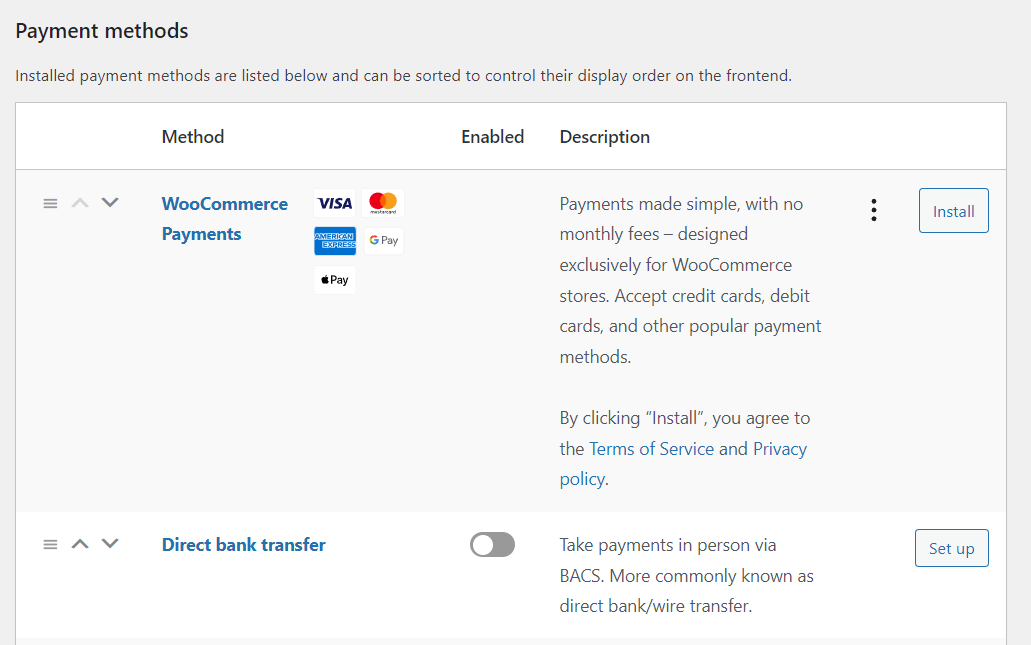
Większość sklepów internetowych oferuje wiele metod płatności. Na przykład możesz umożliwić klientom płatność za pomocą PayPal, Stripe, przelewu bankowego, WooCommerce Payments lub innych:
Nie ma jednej metody płatności, która będzie idealnie pasować do każdego sklepu.
W zależności od lokalizacji Twoich klientów, możesz potrzebować zaoferować szeroki zakres opcji płatności, w tym lokalne bramki.
Problem polega na tym, że im więcej bramek włączysz, tym trudniej jest śledzić płatności, koordynować wypłaty i obliczać opłaty. Niektóre metody płatności będą kosztować Cię więcej w opłatach transakcyjnych i będą wypłacać pieniądze w harmonogramach, które mogą nie odpowiadać Twoim potrzebom.
Nawet tak, jeśli klienci lubią korzystać z tych opcji płatności, ich usunięcie może wpłynąć na Twoje wyniki finansowe.
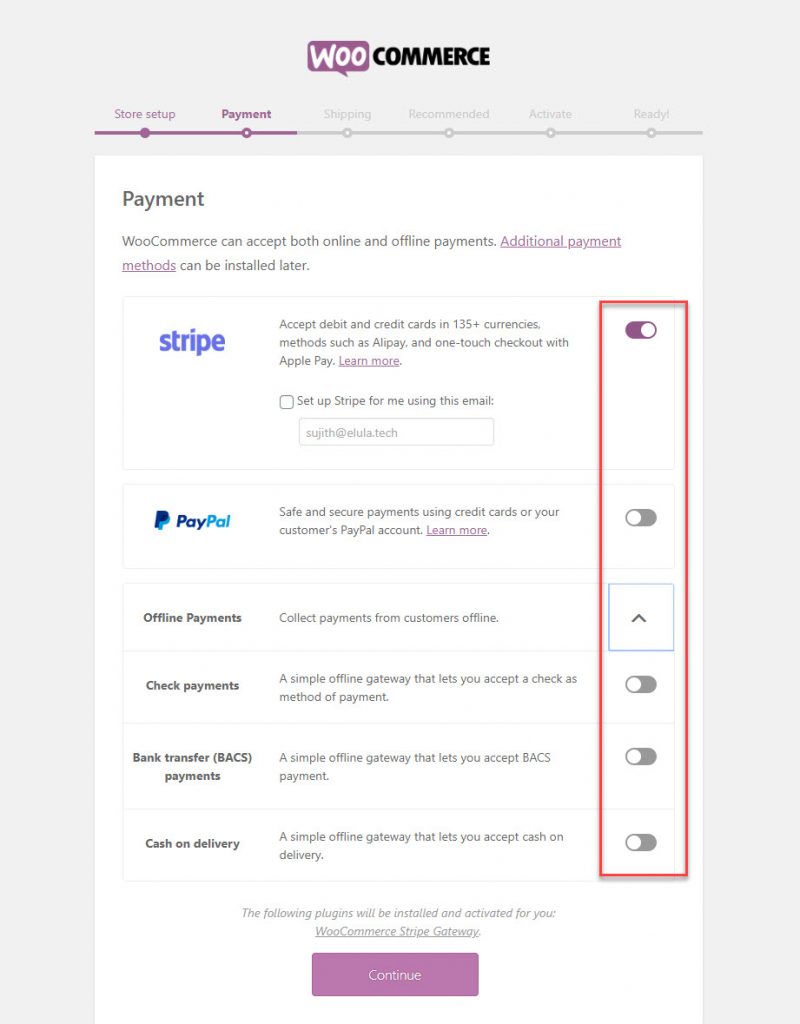
Jednym ze świetnych sposobów na zachęcenie klientów do korzystania z innych bramek płatniczych jest oferowanie zniżek w zależności od wybranej metody. Nawet małe zniżki (takie jak 5% lub 10% rabatu) mogą zachęcić klientów do zmiany metody płatności.
Oferując zniżkę, dajesz większą przewagę metodzie płatności, która jest dla Ciebie lepsza, ale ponieważ oferujesz więcej opcji płatności, nadal dajesz swoim klientom opcje, które mogą być dla nich lepsze. Niezależnie od ich wyboru, wszyscy są zadowoleni.
To znaczy, przynajmniej jeśli zniżka nie zjada zbyt dużej części Twoich zysków (czego nie powinna).
Jak dodać zniżkę opartą na metodzie płatności w WooCommerce (2 kroki)
Ograniczanie metod płatności za pomocą Advanced Coupons jest proste. Jednak pierwszą rzeczą, którą musisz zrobić, jest utworzenie kuponu, do którego możesz zastosować to ograniczenie. Zacznijmy od tego:
Krok 1: Utwórz nowy kupon
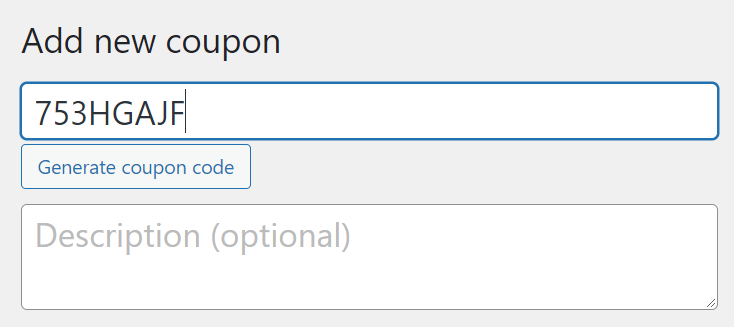
Jeśli używasz Advanced Coupons, możesz przejść do Kupony > Dodaj nowy , aby utworzyć nowy kod rabatowy. Przede wszystkim kliknij Wygeneruj kod kuponu , aby wygenerować unikalny kod rabatowy. To jest kod, który użytkownicy będą musieli zastosować, aby uzyskać dostęp do rabatu opartego na metodzie płatności:
Przewiń w dół do widżetu Dane kuponu i przejdź do zakładki Ogólne .
Ta sekcja umożliwi Ci skonfigurowanie, jaki rodzaj rabatu chcesz zaoferować oraz procent lub stałą kwotę, którą chcesz odjąć od ostatecznej ceny:
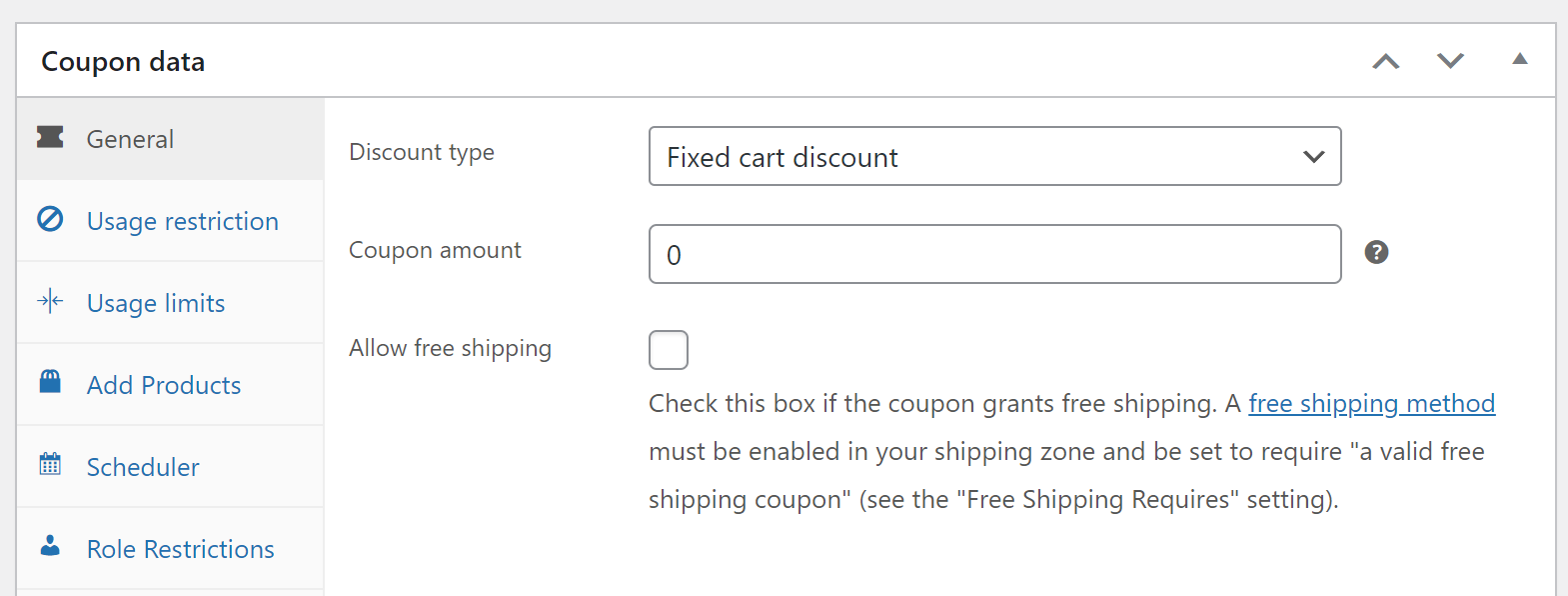
Gdy już zdecydujesz, jaki rodzaj rabatu chcesz zaoferować, czas skonfigurować opcje ograniczenia płatności. Przejdźmy do drugiego kroku.
Krok 2: Konfiguracja opcji ograniczenia płatności kuponu
Po ustaleniu rodzaju rabatu i kwoty dla kuponu, przejdź do zakładki Dane kuponu > Ograniczenie metod płatności . Zaznacz opcję Włącz ograniczenie metod płatności . Pamiętaj, że ta funkcja jest dostępna tylko w Advanced Coupons Premium:
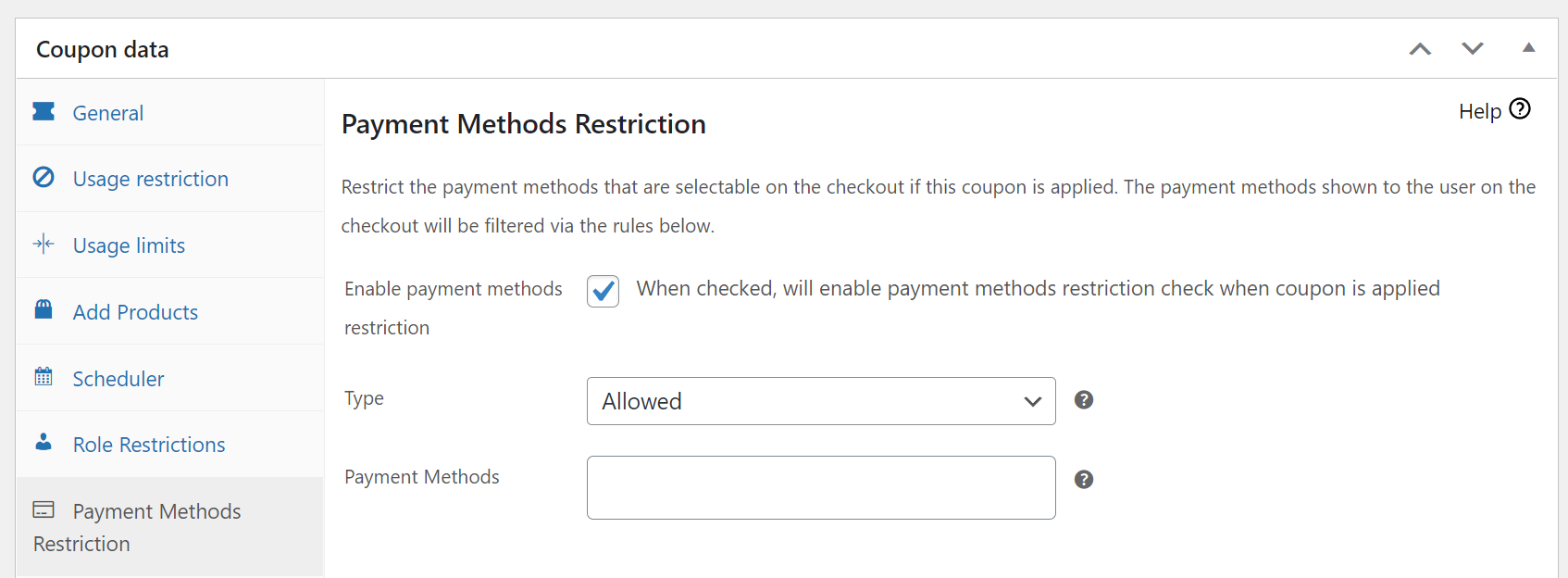
Advanced Coupons umożliwia konfigurowanie ograniczeń metod płatności za pomocą dwóch metod.
W sekcji Typ, możesz wybrać Dozwolone lub Zabronione . Opcja Dozwolone pozwala wybrać, dla których metod płatności kupon będzie działał. W ustawieniu Zabronione możesz wykluczyć określone metody płatności z możliwości użycia rabatu:
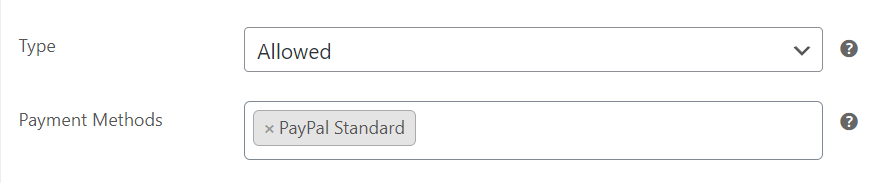
W tym przykładzie będziesz mieć kod kuponu, który działa tylko wtedy, gdy użytkownicy wybiorą PayPal jako metodę płatności. Jeśli wybiorą inną opcję płatności, kupon nie zadziała i otrzymają komunikat o błędzie. Wybierz metody, które chcesz zezwolić lub zabronić dla swojego kodu kuponu.
Wnioski
Nawet jeśli oferujesz szeroki wybór metod płatności w swoim sklepie, istnieją sposoby, aby zachęcić klientów do wybrania Twoich ulubionych opcji. Prawdopodobnie najlepszym sposobem na to jest zaoferowanie rabatu opartego na metodzie płatności w WooCommerce.
W tym artykule omówiliśmy 2 proste kroki, aby dodać rabat oparty na metodzie płatności WooCommerce za pomocą Advanced Coupons Premium:
Masz jakieś pytania dotyczące dodawania rabatów w oparciu o metody płatności w WooCommerce? Porozmawiajmy o nich w sekcji komentarzy poniżej!


