

Próbki produktów to niezwykle skuteczny sposób na zwiększenie konwersji i wskaźników utrzymania klientów w Twoim sklepie e-commerce. Daj klientom próbkę tego, co kupują, a chętniej zamówią ponownie. Ale jak rozdawać próbki produktów w WooCommerce?
Możesz również używać próbek produktów jako małych upominków dla osób, które zamawiają inne powiązane produkty, aby wzbudzić ich zainteresowanie produktem-próbką. Może to być świetne narzędzie marketingowe.
Jeśli potrzebujesz udostępnić próbki produktów w WooCommerce, istnieje kilka sposobów, aby to zrobić, ale nie chcesz zostawiać otwartych drzwi i pozwalać ludziom na wykorzystywanie tego, zamawiając tylko próbki. Dlatego dzisiaj pokażę Ci kilka sposobów na rozdawanie próbek produktów i zamknięcie drzwi dla potencjalnych nadużyć.
Do każdej z tych metod będziesz potrzebować narzędzia, które pomoże Ci precyzyjnie rozdawać próbki produktów, a do tego użyjemy unikalnego wtyczki rozszerzającej kupony dla WooCommerce.
Pobierz Advanced Coupons For WooCommerce Product Samples
Advanced Coupons to rozszerzenie WooCommerce, które zapewnia bardziej zaawansowane możliwości Twoich standardowych kuponów WooCommerce.
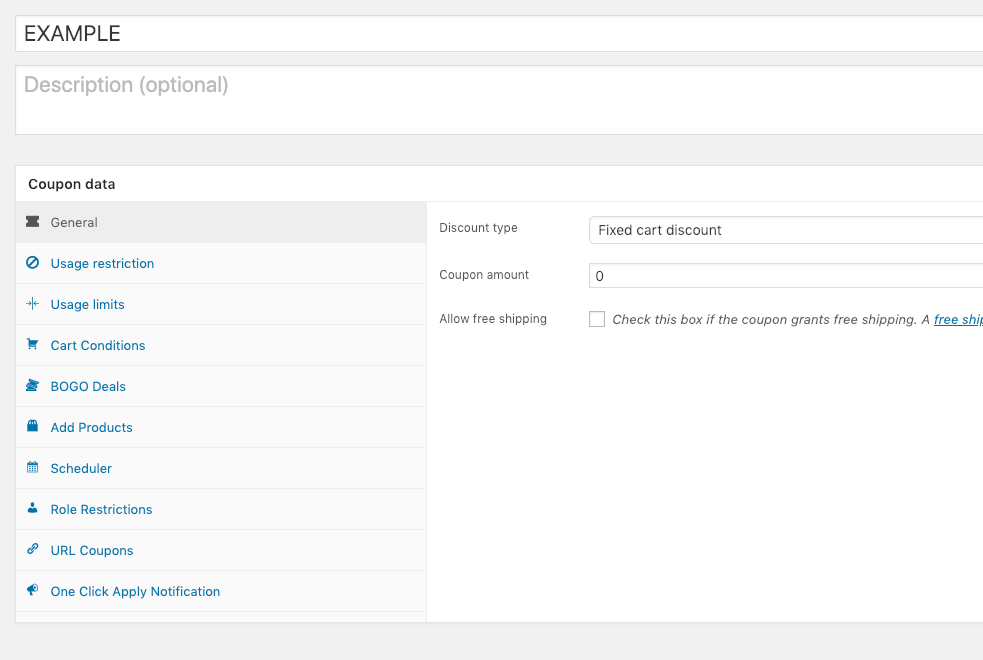
Istnieją nowe funkcje, takie jak oferty BOGO i Warunki Koszyka, a w przypadku próbek produktów najbardziej ekscytującą funkcją jest nowa funkcja Dodaj Produkt.
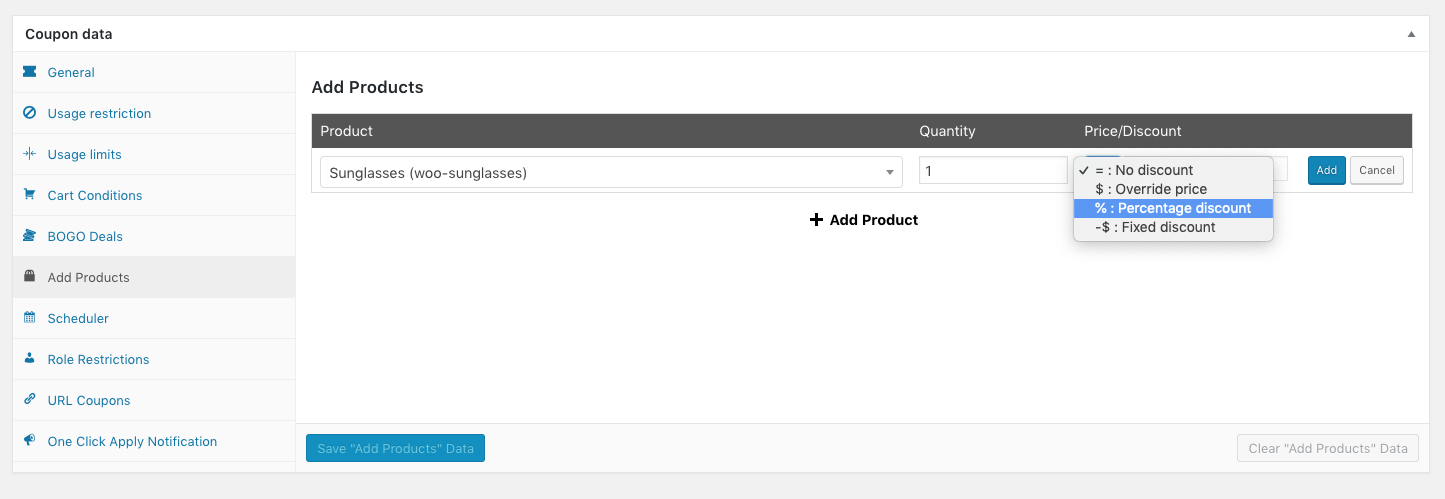
Po zainstalowaniu Advanced Coupons będziesz mógł dodawać produkty do koszyka w określonych ilościach z określonym rabatem na tę pozycję, czego nie można zrobić bez tego narzędzia, a jest to wygodne do rozdawania próbek produktów.
Jak Rozdawać Próbki Produktów Krok po Kroku z Funkcją Dodawania Produktów
Będziesz musiał skonfigurować nowy kupon, aby rozdawać próbkę produktu.
- Przejdź do WooCommerce->Kupony
- Kliknij Dodaj Nowy Kupon na górze ekranu
- Nadaj mu nazwę
Następnie, ponieważ kupon będzie używany wyłącznie do dodania produktu do koszyka, technicznie nie wymaga ustawienia kwoty rabatu, więc możesz całkowicie pominąć zakładkę Ogólne.
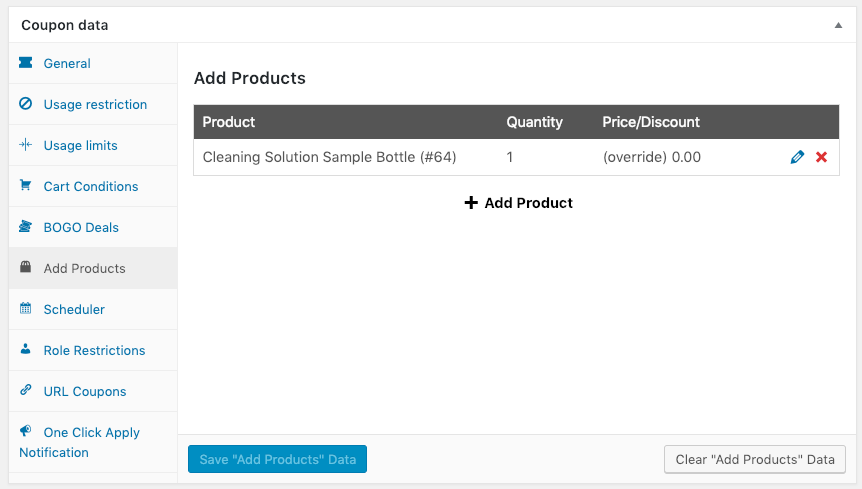
- Przejdź do zakładki Dodaj Produkty, a zobaczysz ekran, który wygląda tak:
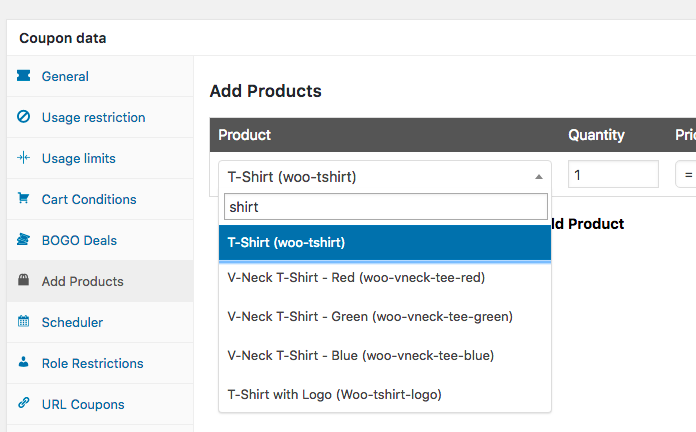
Jak widać, możesz wpisać nazwę produktu, a wyszuka on go w Twoich produktach WooCommerce. Ułatwia to znalezienie produktu, który chcesz podarować jako próbkę. Możesz nawet wybrać wiele produktów do dodania do koszyka.
Pamiętaj, że produkty zostaną dodane do koszyka, gdy odwiedzający zastosuje kupon do swojego koszyka.
- Wybierz produkt(y), który(e) chcesz podarować jako próbkę
- Ustaw ilość, którą chcesz podarować
- Ustaw typ rabatu dla pozycji (jeśli istnieje). Jeśli chcesz nadpisać cenę, aby była darmowa, najprawdopodobniej będziesz chciał wybrać ustawienie „Nadpisz cenę” i wpisać 0,00 w polu obok.
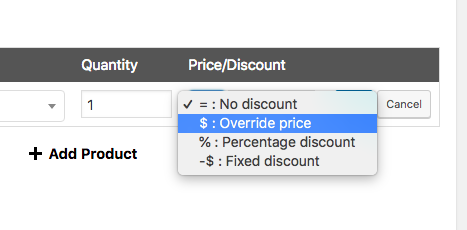
Należy również pamiętać, że dotyczy to konkretnego produktu i tylko tej konkretnej ilości.
Jeśli mają już ten produkt w koszyku, zostanie dodany kolejny produkt, którego cena/rabat zostanie specjalnie nadpisany, a ilość zostanie ustalona na określoną przez Ciebie. Zobacz poniższy zrzut ekranu:
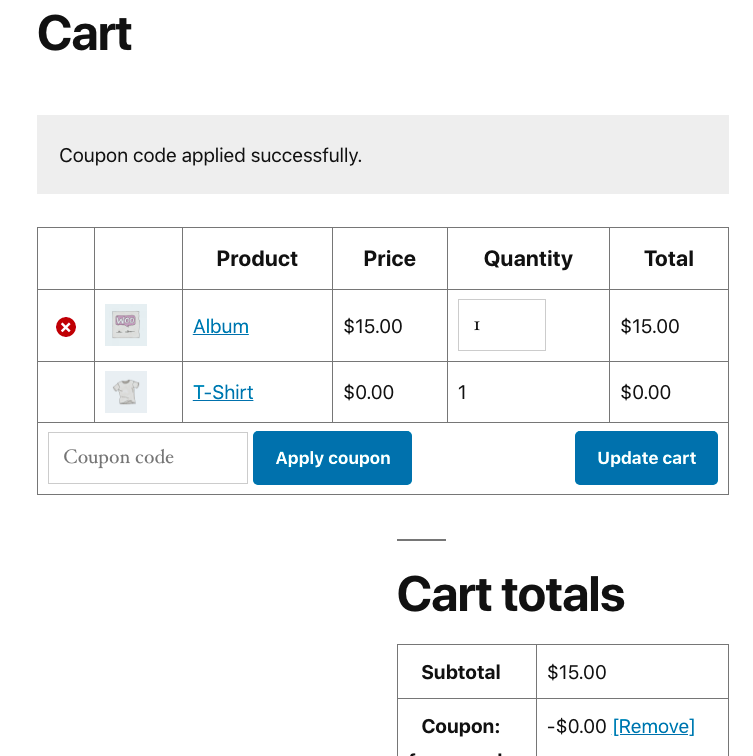
To są podstawy tworzenia kuponu, który daje darmowy produkt. Teraz przyjrzyjmy się bardziej zaawansowanym technikom, które wykorzystują inne funkcje.
Ograniczanie użycia kuponów na darmowe produkty
Dostępnych jest kilka opcji ograniczeń dla kuponów WooCommerce w standardowym zestawie funkcji kuponów; najważniejsze z nich, istotne dla Ciebie tutaj, to:
- Ograniczenie liczby użyć kuponu (odpowiednie, jeśli masz ograniczoną liczbę próbek do rozdania)
- Ograniczenie liczby użyć kuponu przez jednego użytkownika
- Ograniczenie możliwości użycia kuponu wraz z innymi kuponami
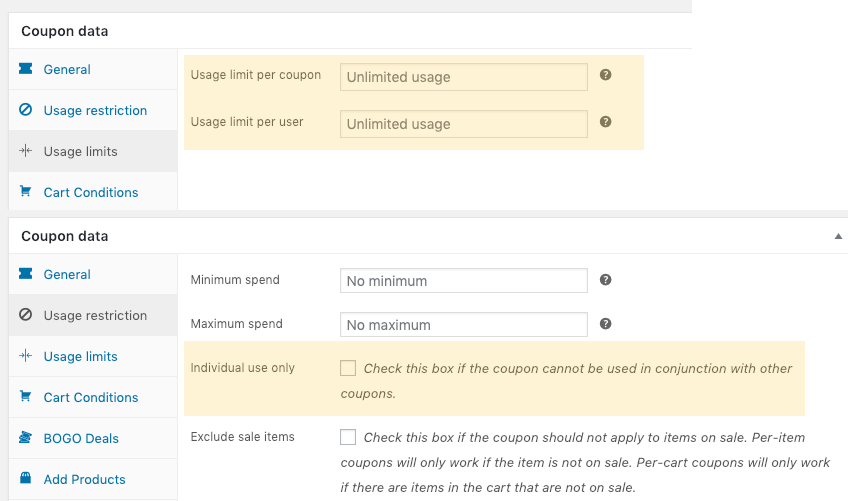
Jednak dzięki Advanced Coupons otrzymujesz setki dodatkowych opcji ograniczania możliwości zastosowania kuponu.
Odbywa się to głównie poprzez wykorzystanie funkcji Warunki koszyka.
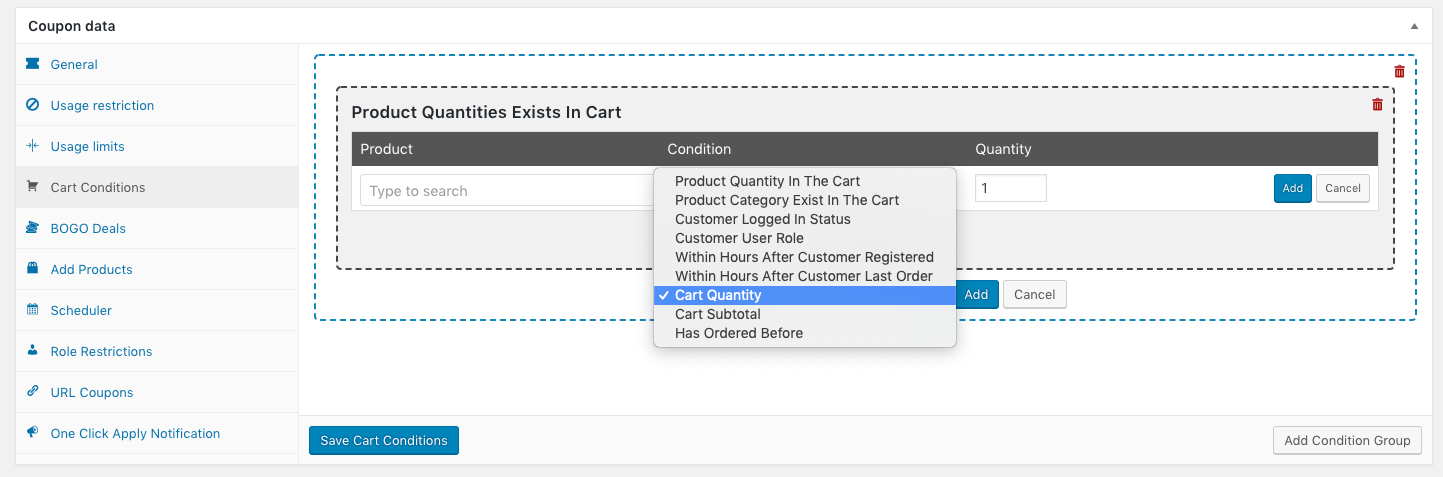
Możesz ograniczyć zastosowanie kuponu do koszyka na podstawie dowolnego z tych warunków:
- Ilość produktu w koszyku
- Kategoria produktu istnieje w koszyku
- Status zalogowania klienta
- Rola użytkownika klienta
- W ciągu godzin od rejestracji klienta
- W ciągu godzin od ostatniego zamówienia klienta
- Ilość w koszyku
- Suma częściowa koszyka
- Zamawiał wcześniej
Jeśli czytasz ten artykuł w przyszłości, mogą istnieć inne warunki koszyka, które możesz wykorzystać.
Przykładowe użycia warunków koszyka
Oto kilka przykładów, jak możesz kreatywnie wykorzystać Warunki koszyka do egzekwowania zasad swojego kuponu:
- Ogranicz do koszyków z sumą przekraczającą 150 USD
- Ogranicz tylko do gości
- Sprawdź, czy klient zamówił określony produkt w ciągu swoich dwóch ostatnich zamówień.
- Przyznaj kupon tylko klientom hurtowym zamawiającym powyżej 1000 USD
- Sprawdź, czy klient zamawia produkt z określonej kategorii.
- Sprawdź, czy klient ma więcej niż 1 sztukę danego produktu w swoim koszyku.
- Zezwól na zastosowanie kuponu tylko wtedy, gdy klient zamawiał w ciągu ostatnich 72 godzin
- ... i tak dalej
Możesz również łączyć warunki w długie warunki.
Np. Przyznaj kupon, jeśli (jakiś warunek) jest spełniony LUB jeśli (jakiś inny warunek) jest spełniony LUB jeśli (jakiś inny warunek I jakiś inny warunek) jest spełniony
Jak widać, można wymyślić dosłownie setki kombinacji.
Automatyczne stosowanie kuponów na próbki produktów (świetna technika marketingowa)
Ostatnia wskazówka, którą dam w sprawie rozdawania próbek produktów za pomocą kuponów, to pokazanie, jak automatycznie stosować je do koszyka klienta.
Automatyczne stosowanie kuponów to świetny sposób na zaskoczenie klientów, a nic nie sprawia większej radości niż otrzymanie czegoś ZA DARMO, zwłaszcza niespodziewanie!
W tej technice sugeruję użycie warunku koszyka Ilość produktu w koszyku lub Kategoria produktu istnieje w koszyku.
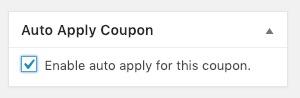
Kiedy zaznaczysz funkcję Automatyczne stosowanie kuponu dla kuponu, oznacza to, że gdy klient odwiedzi koszyk, system sprawdzi, czy kupon kwalifikuje się do zastosowania.
Aby sprawdzić tę kwalifikowalność, musi sprawdzić Warunki koszyka.
Na przykład, jeśli dałbyś klientom darmową próbkę płynu do czyszczenia przy zakupie pary okularów przeciwsłonecznych, chciałbyś automatycznie dodać ten produkt do koszyka, gdy w koszyku znajduje się co najmniej jedna para okularów przeciwsłonecznych.
Chciałbyś również, aby ta próbka płynu do czyszczenia została automatycznie dodana do koszyka.
Oto jak to skonfigurować
Najpierw Warunki koszyka:
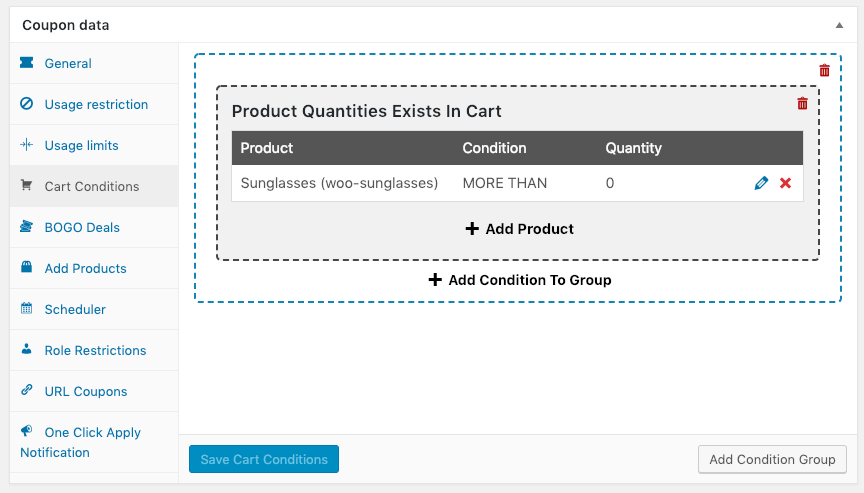
Następnie musisz ustawić produkt, który zostanie automatycznie dodany. Robisz to w zakładce Dodaj produkty.
I na koniec musisz włączyć automatyczne stosowanie:
Przetestujmy:
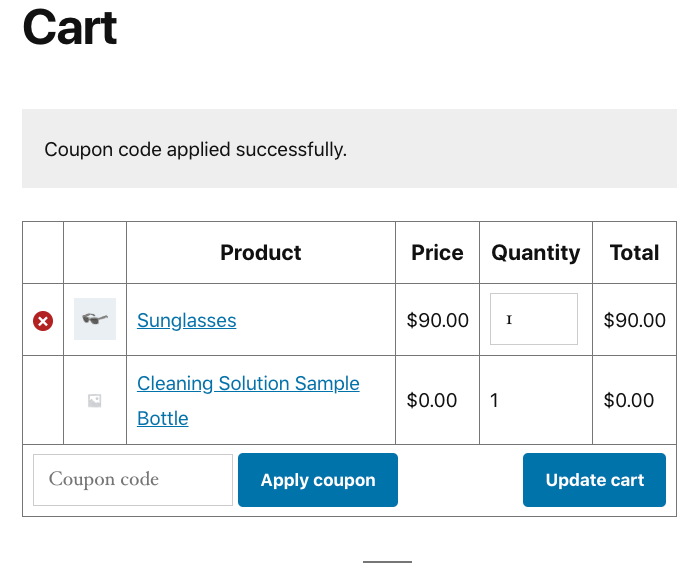
Podoba mi się w tym rozwiązaniu to, że jeśli okulary przeciwsłoneczne zostaną usunięte, próbka płynu do czyszczenia również. Innymi słowy, otrzymanie próbki jest uzależnione od spełnienia warunków koszyka.
Wnioski
Prawdopodobnie słyszałeś to wiele razy: próbki produktów to najłatwiejszy sposób na testowanie Twojej witryny e-commerce. Postępowanie zgodnie z tą radą zapewni Ci konsekwentne testowanie stron produktów, dat premier i nie tylko.
Możesz również użyć tego jako wskazówki, ile treści zawrzeć w swoich próbkach produktów. W tym artykule dowiedzieliśmy się o następujących kwestiach:
- Używanie Advanced Coupons do rozdawania produktów po zastosowaniu kuponu
- Stosowanie ograniczeń do kuponów (przy użyciu wbudowanych ograniczeń WooCommerce)
- Bardziej zaawansowane zastosowania ograniczeń za pomocą funkcji Warunki koszyka w Advanced Coupons (istnieją setki kreatywnych kombinacji!)
- Automatyczne stosowanie kuponów i jak skonfigurować automatyczne przyznawanie darmowej próbki na podstawie zakupu konkretnego produktu
Teraz kolej na Ciebie. Jak możesz zastosować technikę marketingową próbek produktów w swoim sklepie WooCommerce? Czy możesz użyć Advanced Coupons do prowadzenia kampanii próbek produktów na autopilocie?





Jestem w trakcie uruchamiania strony internetowej e-commerce i chcę wiedzieć o funkcji przykładowych danych. Bardzo sprytne! Dziękuję za udostępnienie!