
Jeśli prowadzisz promocje sezonowe, oferty tylko dla członków lub inne grupy kuponów, w których w danym momencie powinien być używany tylko jeden kupon, Advanced Coupons Premium pozwala egzekwować tę zasadę na poziomie kategorii. Zamiast utrzymywać zasady parowania kuponów jeden po drugim, możesz oznaczyć kategorię kuponów jako wzajemnie wykluczającą się i zastosować tę zasadę do każdego kuponu w tej grupie. Wykonaj poniższe kroki, aby włączyć opcję kategorii, poprawnie przypisać kupony i zweryfikować ograniczenie w koszyku lub podczas realizacji zakupu.
Aby uzyskać szerszą konfigurację kategorii kuponów, zobacz Jak tworzyć i używać kategorii kuponów.
Wymagania wstępne
- WooCommerce jest zainstalowany i aktywny.
- Advanced Coupons Premium (który zawiera Advanced Coupons for WooCommerce jako podstawową wtyczkę) w wersji 3.5.5 lub nowszej jest zainstalowany i aktywny; ta wersja dodaje pole Wzajemnie wykluczające się oraz pole wyboru Włącz opcję wzajemnego wykluczania na ekranie kategorii.
- Zaplanowano co najmniej dwa kupony dla tej samej kategorii, ale na wózek można zastosować tylko jeden kupon.
Jak skonfigurować wzajemnie wykluczające się kategorie kuponów
Krok 1: Utwórz lub edytuj kategorię kuponów
Użyj przepływu, który pasuje do Twojej konfiguracji:
Utwórz nową kategorię
- Przejdź do Kupony → Kategorie kuponów.
- Wpisz nazwę swojej kategorii w sekcji Dodaj nową kategorię.
- Zaznacz pole wyboru Włącz opcję wzajemnego wykluczania w polu Wzajemnie wykluczające się.
- Kliknij przycisk Dodaj nową kategorię.
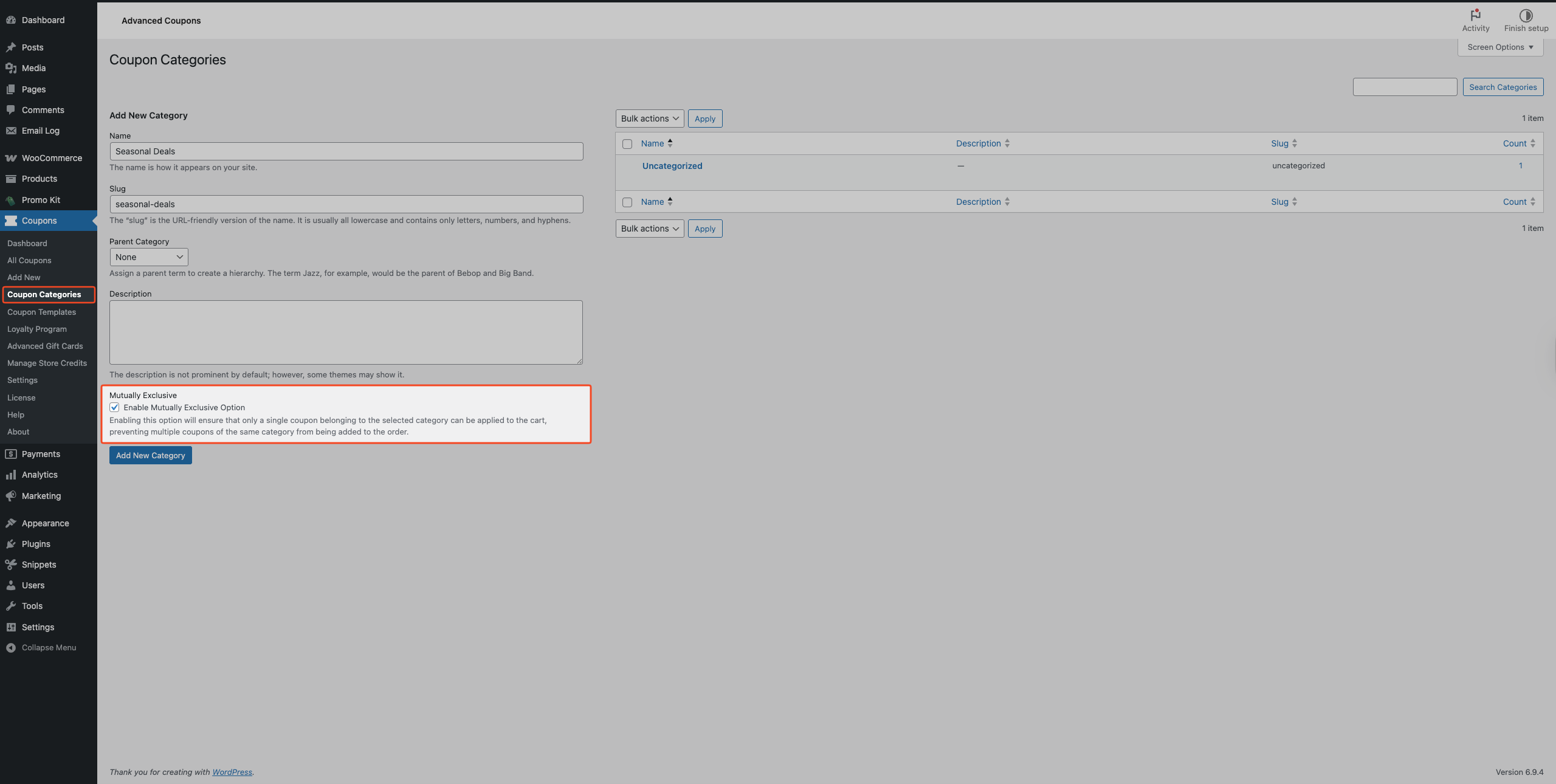
Edytuj istniejącą kategorię
- Przejdź do Kupony → Kategorie kuponów.
- Najedź kursorem na kategorię, którą chcesz edytować.
- Kliknij link Edytuj.
- Zaznacz pole wyboru Włącz opcję wzajemnego wykluczania w polu Wzajemnie wykluczające się.
- Kliknij przycisk Zaktualizuj kategorię.
Aby później wyłączyć tę funkcję, wykonaj te same kroki i odznacz pole wyboru Włącz opcję wzajemnego wykluczania.
Krok 2: Przypisz kupony do kategorii
- Przejdź do Kupony.
- Otwórz pierwszy kupon, który chcesz uwzględnić w tej ekskluzywnej grupie.
- Zaznacz kategorię w panelu Kategorie kuponów.
- Kliknij przycisk Zaktualizuj.
- Powtórz te same kroki dla każdego kuponu, który powinien należeć do tej ograniczonej grupy.
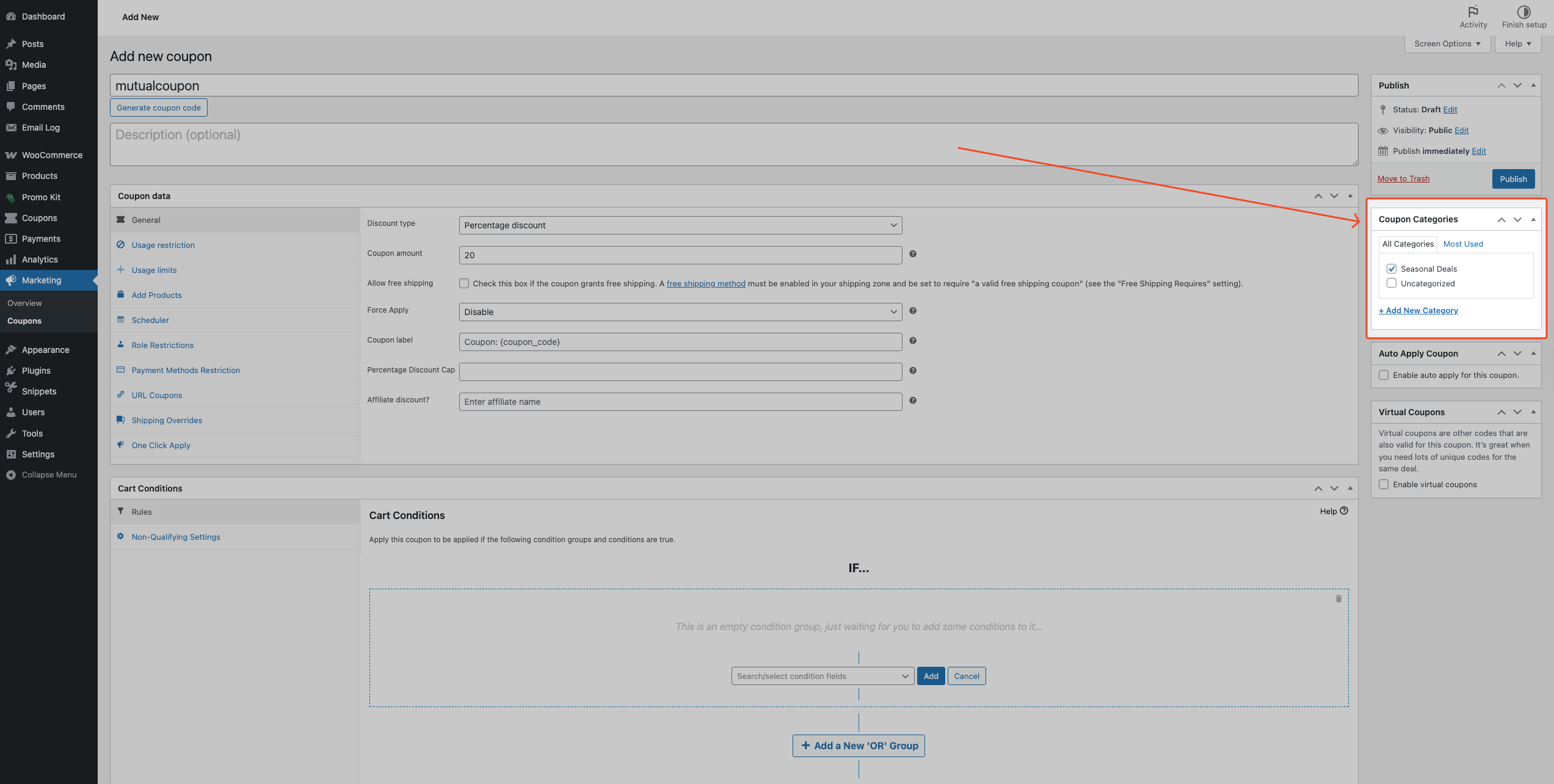
Po zakończeniu klienci będą mogli zastosować tylko jeden kupon z tej kategorii na wózek.
Aby zweryfikować konfigurację, dodaj jeden kupon z tej kategorii do testowego koszyka, a następnie zastosuj drugi kupon z tej samej kategorii. Drugi kupon zostanie odrzucony, a pierwszy pozostanie zastosowany.
Co widzą klienci
Gdy kupujący ma już w koszyku kupon z tej samej wzajemnie wykluczającej się kategorii i próbuje zastosować inny, WooCommerce wyświetla to powiadomienie:
„Kupon [COUPON CODE] nie może zostać zastosowany. Ten kupon nie może być używany jednocześnie z kuponami aktualnie dodanymi do koszyka.”
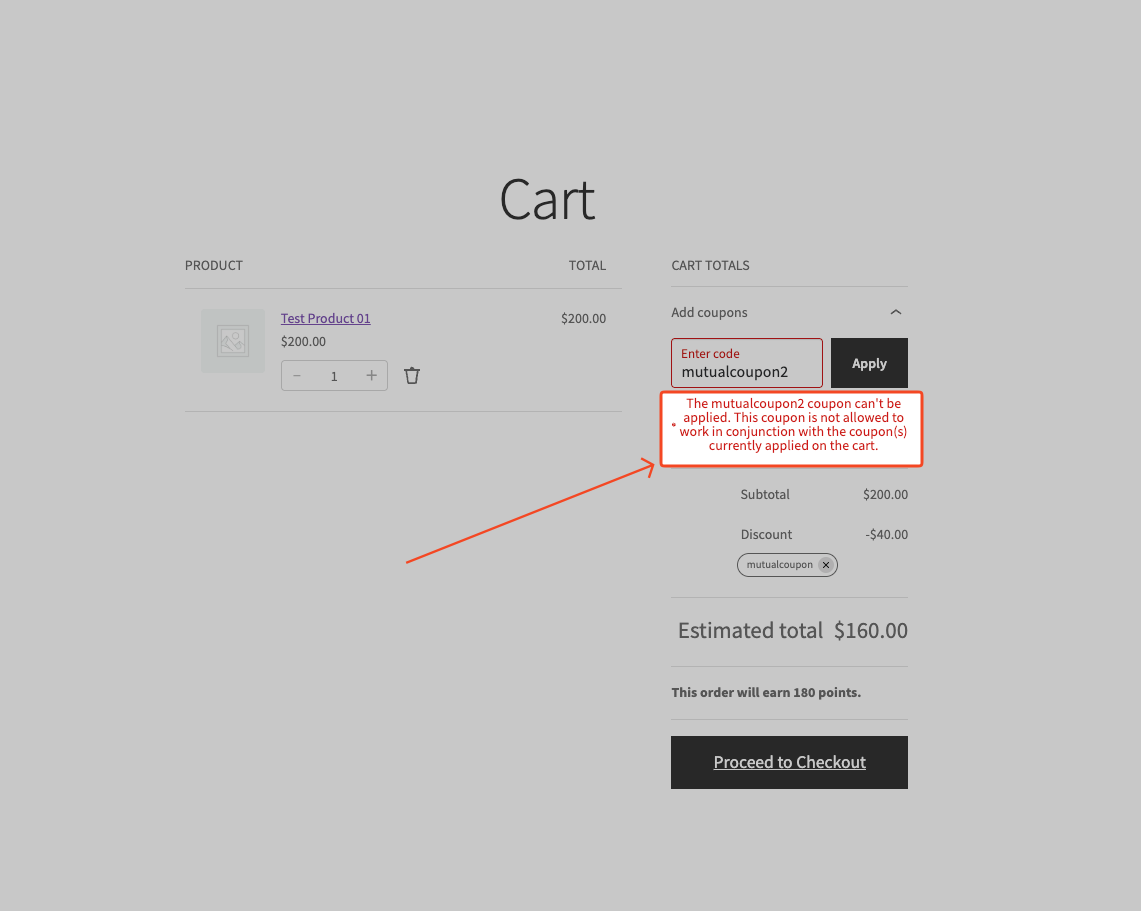
Jak to się różni od Wyklucz kupony i Dozwolone kupony
Advanced Coupons Premium zawiera trzy różne mechanizmy łączenia kuponów:
| Ustawienie | Cel | Gdzie to skonfigurować | Najlepsze dla |
|---|---|---|---|
| Wzajemnie wykluczające się (opcja kategorii) | Blokuje inne kupony z tej samej kategorii przed jednoczesnym zastosowaniem | Kupony → Kategorie kuponów w samej kategorii | Grupy, w których każdy pojedynczy kupon powinien być używany samodzielnie |
| Wyklucz kupony | Blokuje określone pary kuponów | W zakładce Ograniczenia użycia każdego kuponu | Jednorazowe pary kuponów, które chcesz zablokować |
| Dozwolone kupony | Biała lista określonych par kuponów | W zakładce Ograniczenia użycia każdego kuponu | Jednorazowe pary kuponów, które wyraźnie chcesz zezwolić |
Użyj opcji na poziomie kategorii, gdy chcesz jedną regułę dla całej grupy. Użyj Wyklucz kupony lub Dozwolone kupony, gdy potrzebujesz kontroli na poziomie poszczególnych kuponów.
Rozwiązywanie problemów
Opcja Wzajemnie wykluczające się brakuje w Kategoriach kuponów
Potwierdź, że Advanced Coupons Premium jest aktywny i zaktualizowany do wersji 3.5.5 lub nowszej w Wtyczkach. Jeśli Premium jest nieaktywny lub przestarzały, pole Wzajemnie wykluczające się nie pojawi się.
Dwa kupony z tej samej kategorii wykluczającej nadal się stosują razem
Otwórz każdy kupon i potwierdź, że ta sama kategoria jest zaznaczona w panelu Kategorie kuponów. Samo włączenie opcji kategorii nie wystarczy; każdy kupon musi być przypisany do tej kategorii.
Drugi kupon jest odrzucany, ale pierwszy kupon również jest usuwany
Sprawdź zakładkę Ograniczenia użycia pierwszego kuponu pod kątem ustawień Tylko do indywidualnego użytku, Wyklucz kupony lub Dozwolone kupony, które są sprzeczne z zamierzonym zachowaniem podczas łączenia kuponów.
Często zadawane pytania
Czy kupon może należeć do wielu kategorii?
Tak. Jeśli przypisana kategoria jest wzajemnie wykluczająca się, ten kupon podlega regule wykluczającej w ramach tej kategorii.
Czy różne kategorie wzajemnie wykluczające się blokują się nawzajem?
Nie. Każda kategoria wzajemnie wykluczająca się egzekwuje swoją własną regułę niezależnie.
Czy mogę użyć więcej niż jednej kategorii wzajemnie wykluczającej się jednocześnie?
Tak. Możesz utworzyć wiele kategorii wzajemnie wykluczających się, a każda z nich działa niezależnie.
Czy ta zmiana dotyczy warunków koszyka lub limitów użycia kuponu?
Nie. Ta funkcja kontroluje jedynie, czy kupony z tej samej kategorii wyłączności mogą być stosowane razem. Inne zasady kuponów nadal obowiązują normalnie.
Potrzebujesz pomocy?
Jeśli masz pytanie lub napotkasz jakiekolwiek problemy, jesteśmy tutaj, aby pomóc.
- Użytkownicy Premium: Otwórz zgłoszenie wsparcia
- Użytkownicy darmowi: Odwiedź nasze forum społecznościowe na WordPress.org

