
Kategorie kuponów pozwalają organizować kupony tak samo, jak organizujesz produkty lub wpisy — według kampanii, sezonu, linii produktów lub dowolnej grupy pasującej do Twojego sklepu. Advanced Coupons for WooCommerce (bezpłatny) dodaje dedykowany ekran Kategorii Kuponów, kolumnę Kategorii na liście kuponów oraz domyślną kategorię dla kuponów bez kategorii. Jeśli używasz również Advanced Coupons Premium, możesz oznaczyć dowolną kategorię jako wzajemnie wykluczającą się. W ten sposób tylko jeden kupon z tej kategorii może być zastosowany na raz w koszyku.
Ten artykuł omawia tworzenie i zarządzanie kategoriami kuponów, przypisywanie ich do kuponów oraz ustawianie domyślnej kategorii. Użytkownicy wersji Premium znajdą również kroki dotyczące włączania wzajemnie wykluczającego się zachowania.
Wymagania wstępne
- WooCommerce jest zainstalowany i aktywny.
- Advanced Coupons for WooCommerce (bezpłatny) jest zainstalowany i aktywny. Bezpłatna wtyczka zapewnia kategorie kuponów.
- Advanced Coupons Premium dodaje opcję wzajemnego wykluczania się i inne funkcje oparte na kategoriach.
Jak tworzyć i zarządzać kategoriami kuponów
1. Otwórz Kategorie Kuponów
- W panelu administracyjnym WordPress przejdź do Kupony w menu po lewej stronie (menu najwyższego poziomu Advanced Coupons).
- Kliknij Kategorie Kuponów.
Otworzy się strona Kategorie Kuponów z listą istniejących kategorii. Przy pierwszym użyciu wtyczka mogła utworzyć domyślną kategorię Bez kategorii i przypisać ją do istniejących kuponów.
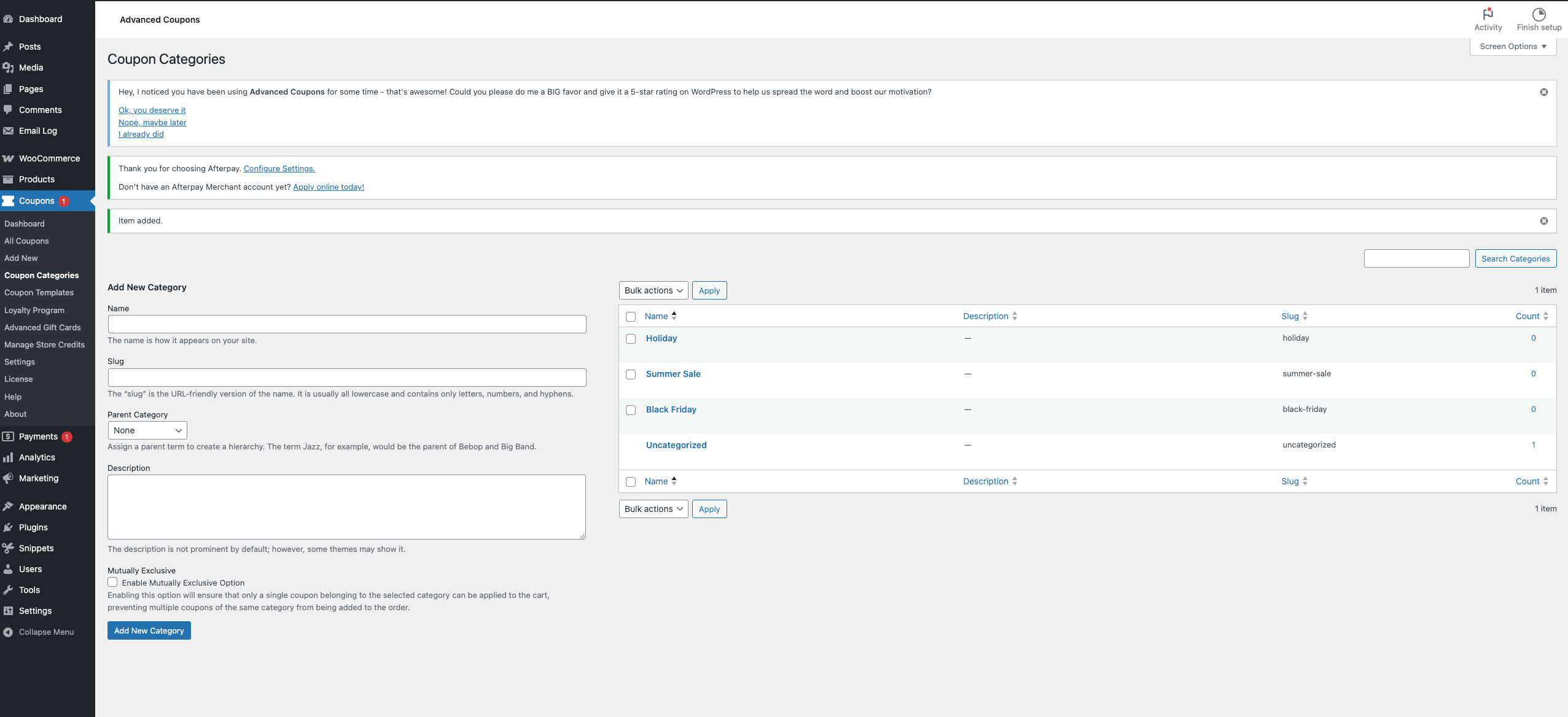
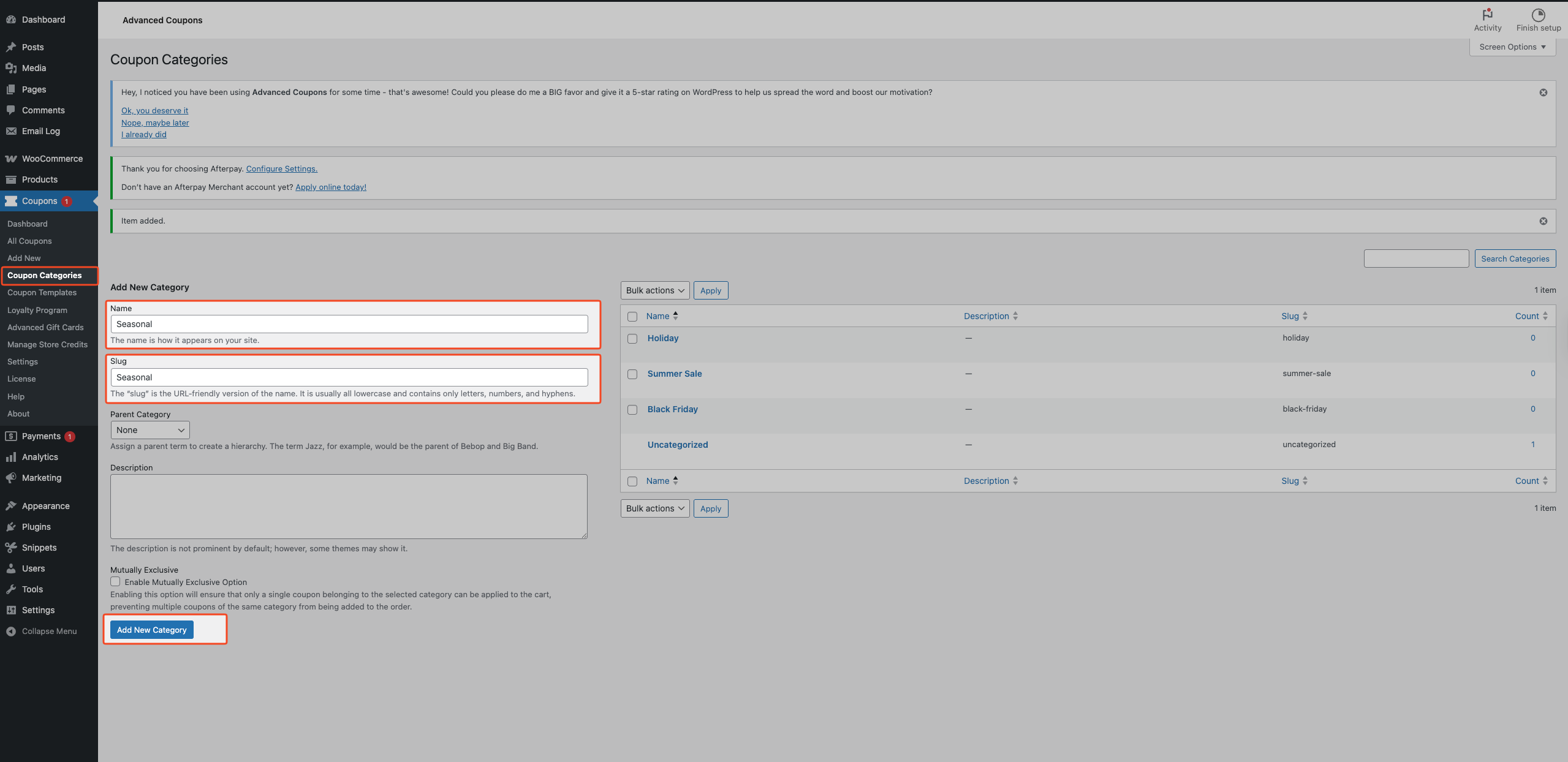
2. Utwórz nową kategorię kuponów
- Na ekranie Kategorie Kuponów wprowadź Nazwę (np. „Black Friday”, „Kampania e-mailowa”, „Darmowa dostawa”).
- Opcjonalnie ustaw Slug (przyjazna nazwa dla adresu URL; pozostaw puste, aby wygenerować automatycznie z nazwy).
- Opcjonalnie wybierz Kategorię nadrzędną, aby utworzyć hierarchię (np. „2024” jako nadrzędna, „2024 Black Friday” jako podrzędna).
- Kliknij Dodaj nową kategorię kuponów.
Nowa kategoria pojawi się na liście i będzie dostępna podczas edycji dowolnego kuponu.
Z Advanced Coupons Premium: Podczas dodawania (lub edycji) kategorii zobaczysz pole wyboru Wzajemnie Wykluczające się. Włączenie go oznacza, że tylko jeden kupon z tej kategorii może być zastosowany w koszyku na raz; dodanie drugiego automatycznie usunie pierwszy. Użyj tego dla kategorii takich jak „Jednorazowe użycie na zamówienie” lub „Jedna promocja na koszyk”.
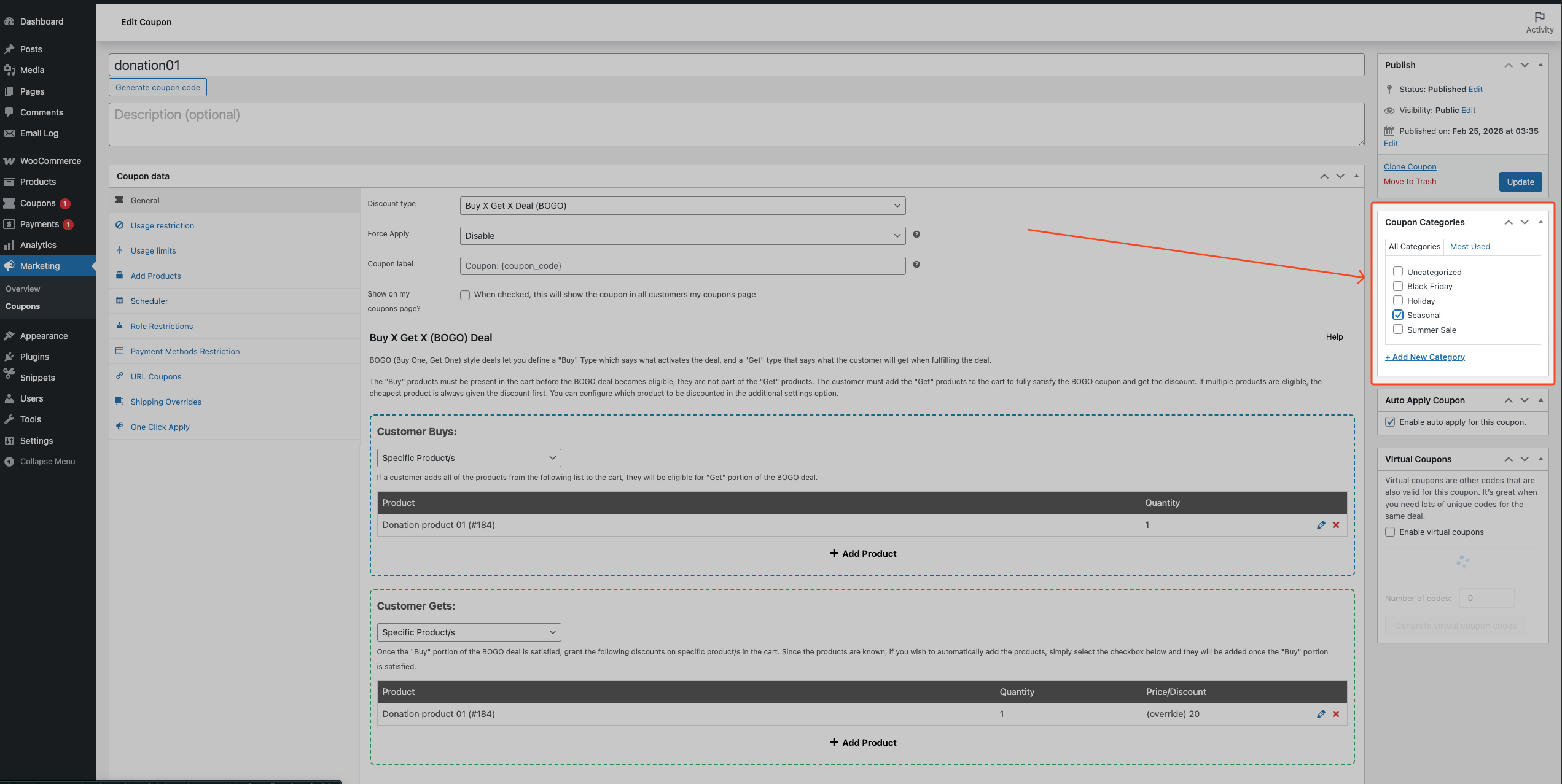
3. Przypisz kategorie do kuponów
- Przejdź do Kupony → Wszystkie Kupony i dodaj nowy kupon lub edytuj istniejący.
- Na ekranie edycji kuponu znajdź panel Kategorie Kuponów (pasek boczny lub blok, w zależności od edytora).
- Zaznacz jedną lub więcej kategorii dla tego kuponu. Możesz również użyć linków szybkiego dodawania „Dodaj lub usuń kategorie” lub „Wybierz z najczęściej używanych”, które pojawiają się bezpośrednio pod listą pól wyboru kategorii na pasku bocznym.
- Kliknij Zaktualizuj (lub Opublikuj dla nowego kuponu).
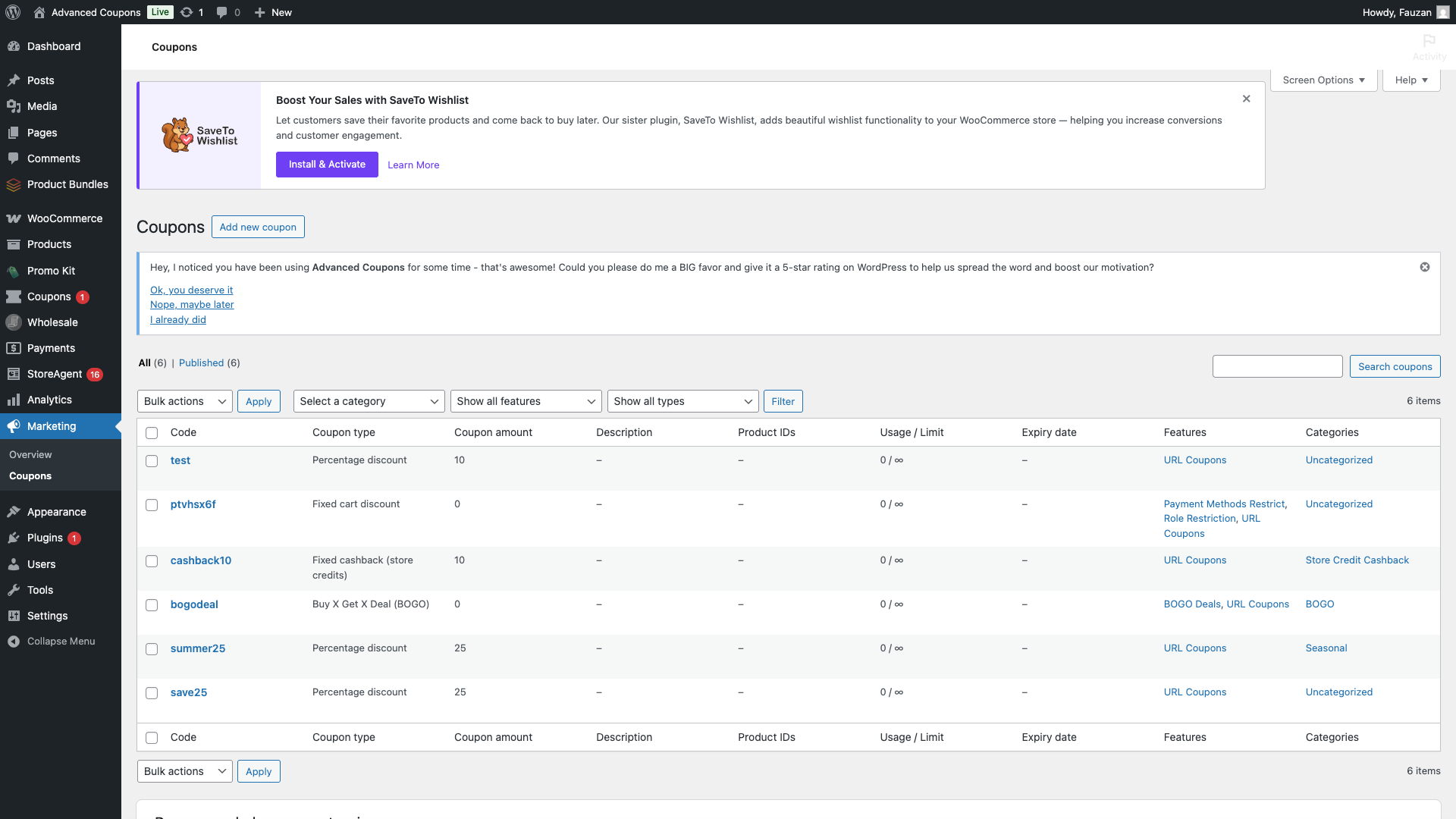
Kupony mogą należeć do wielu kategorii. Kolumna Kategorie na liście kuponów pokazuje przypisane kategorie. Kliknij nazwę kategorii w tej kolumnie, aby przejść do filtrowanego widoku.
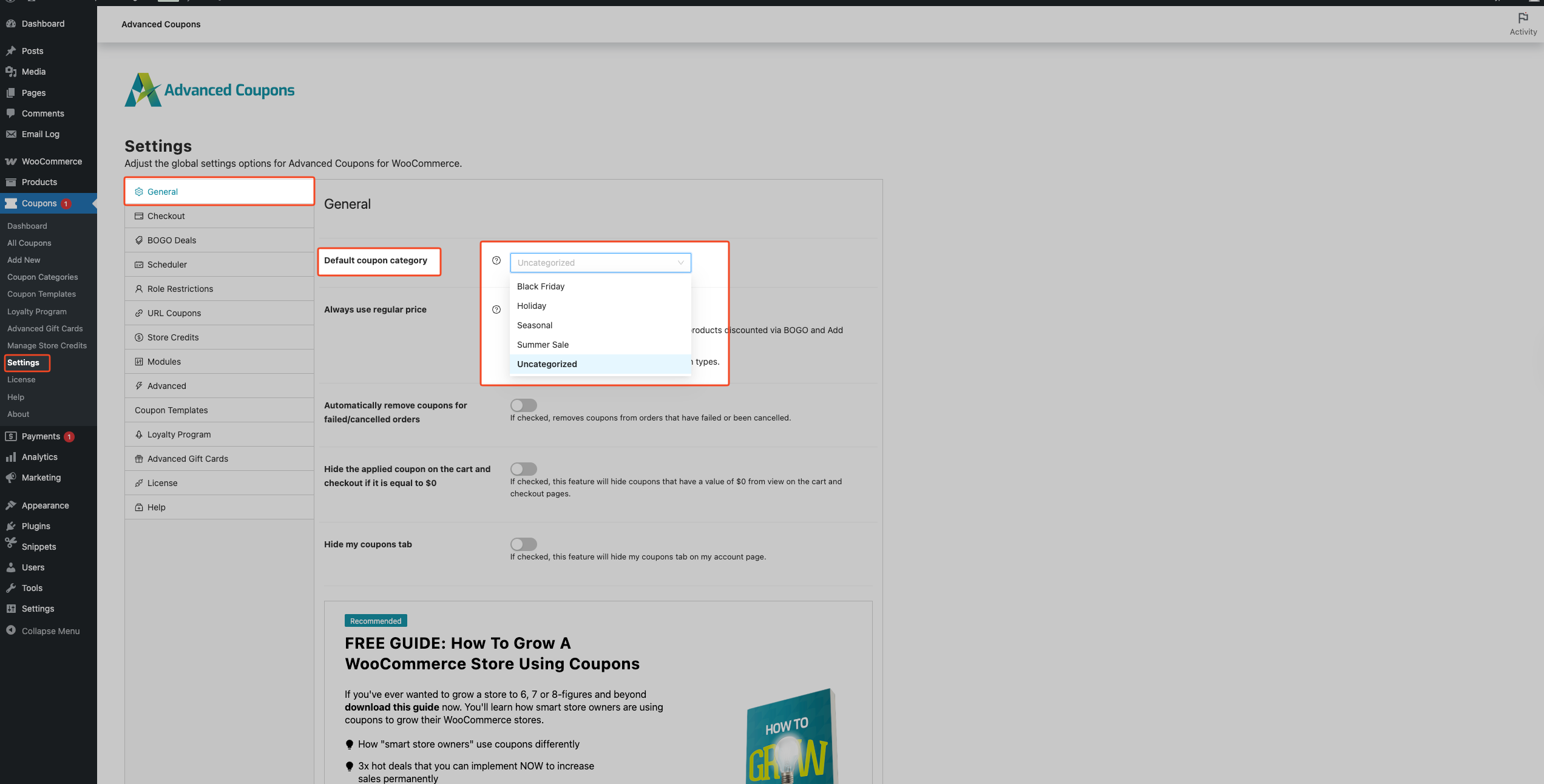
4. Ustaw domyślną kategorię kuponu
Po zapisaniu kuponu bez kategorii, Advanced Coupons automatycznie przypisze go do wybranej domyślnej kategorii. Jest to przydatne w przypadku kuponów utworzonych przez wtyczki firm trzecich, importy lub API.
- Przejdź do WooCommerce → Ustawienia.
- Otwórz zakładkę Advanced Coupons.
- Wybierz sekcję Ogólne.
- Znajdź Domyślna kategoria kuponu i wybierz kategorię z listy rozwijanej (np. „Bez kategorii” lub dedykowaną kategorię „Importowane”).
- Kliknij Zapisz zmiany.
Następnie każdy kupon zapisany bez kategorii otrzyma tę domyślną. Ponadto, przy pierwszej aktywacji, wtyczka tworzy kategorię „Bez kategorii” i przypisuje ją do istniejących kuponów, które jej nie miały.
5. Filtruj kupony według kategorii
- Przejdź do Kupony → Wszystkie kupony.
- Użyj listy rozwijanej kategorii nad listą kuponów (np. „Wybierz kategorię”).
- Wybierz kategorię kuponu, a lista pokaże tylko kupony z tej kategorii.
- Możesz również kliknąć nazwę kategorii w kolumnie Kategorie w wierszu kuponu, aby przejść do tego samego filtrowanego widoku.
6. Edytuj lub usuń kategorię kuponu
Aby edytować kategorię
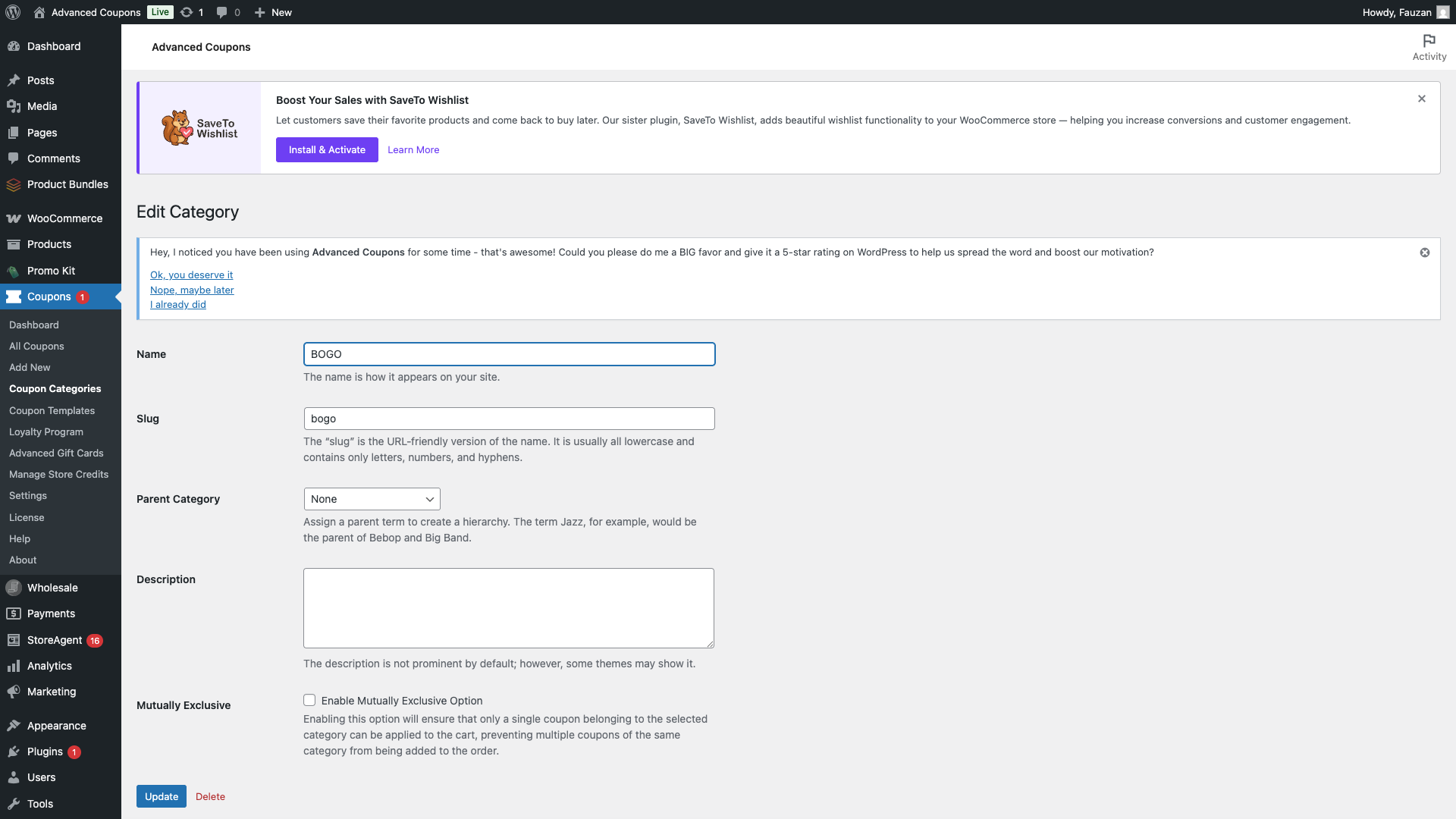
- Na ekranie Kategorie kuponów kliknij nazwę kategorii lub Edytuj w akcjach wiersza.
- Zmień Nazwę, Slug lub Nadrzędną według potrzeb. Z Advanced Coupons Premium możesz również przełączyć opcję Wzajemnie wykluczające się.
- Kliknij Zaktualizuj.
Aby usunąć kategorię
- Na ekranie Kategorie kuponów najedź kursorem na wiersz kategorii i kliknij Usuń w akcjach wiersza.
Domyślnej kategorii (ustawionej w WooCommerce → Ustawienia → Advanced Coupons → Ogólne) nie można usunąć. Advanced Coupons ukrywa jej akcję usuwania i wyklucza ją z usuwania masowego.
Rozwiązywanie problemów
Kategoria nie pojawia się na ekranie edycji kuponu
Najpierw upewnij się, że Advanced Coupons (bezpłatna wersja) jest aktywna i że Twoja rola użytkownika może zarządzać kategoriami kuponów. Następnie odśwież stronę edycji kuponu. Jeśli używasz edytora blokowego, panel może pojawić się w prawym bocznym pasku pod „Kategorie kuponów”. Jeśli nadal się nie pojawia, tymczasowo przełącz się na domyślny motyw i wyłącz inne wtyczki, aby wykluczyć konflikty.
Domyślna kategoria nie jest stosowana
Domyślna kategoria stosuje się tylko wtedy, gdy zapisujesz kupon bez wybranych kategorii. Najpierw potwierdź, że kliknąłeś Zapisz zmiany w WooCommerce → Ustawienia → Advanced Coupons → Ogólne. Następnie upewnij się, że zapisujesz kupon po jego utworzeniu lub edycji. Domyślna kategoria nigdy nie nadpisuje kuponów, które już mają przypisaną kategorię.
Często zadawane pytania
Czy domyślna kategoria ma zastosowanie wstecz do istniejących kuponów?
Przy pierwszej aktywacji wtyczka może utworzyć kategorię „Nieprzypisane” i przypisać ją do istniejących kuponów, które nie miały kategorii. Następnie domyślna kategoria będzie stosowana tylko wtedy, gdy zapiszesz kupon bez kategorii – na przykład nowe kupony lub edycje. Jednak istniejące kupony, które już mają kategorię, pozostają niezmienione.
Czy mogę zagnieżdżać kategorie kuponów pod nadrzędną?
Tak. Podczas tworzenia lub edycji kategorii użyj listy rozwijanej Nadrzędna, aby wybrać inną kategorię kuponu. Możesz tworzyć hierarchie (np. „2024” → „2024 Black Friday”, „2024 Cyber Monday”) w taki sam sposób, jak robisz to dla kategorii wpisów.
Co się stanie, jeśli kuponowi nie zostanie przypisana kategoria?
Jeśli ustawiłeś Domyślną kategorię kuponu w WooCommerce → Ustawienia → Advanced Coupons → Ogólne, każdy kupon zapisany bez kategorii otrzyma tę domyślną. Jednak jeśli nie ustawiłeś domyślnej, kupon po prostu nie będzie miał kategorii, dopóki jej nie przypiszesz. Ponowne zapisanie go później zastosuje domyślną, jeśli ją skonfigurujesz.
Czy kupon może należeć do wielu kategorii kuponów?
Tak. Pojedynczy kupon może należeć do jednej lub wielu kategorii. Jest to przydatne, gdy chcesz grupować kupony według wielu wymiarów (np. „Black Friday” i „Darmowa dostawa”). Kolumna Kategorie na liście kuponów pokaże wszystkie przypisane kategorie.
Jak szybko znaleźć kupony w określonej kategorii?
Przejdź do Kupony → Wszystkie kupony, a następnie użyj listy rozwijanej kategorii nad listą, aby filtrować kupony według kategorii. Możesz również kliknąć nazwę kategorii w kolumnie Kategorie, aby przejść do widoku filtrowanego.
Co robi opcja „Wzajemnie wykluczające się” (Premium)?
Gdy kategoria jest oznaczona jako Wzajemnie wykluczające się, w danym momencie w koszyku może być aktywny tylko jeden kupon z tej kategorii. Jeśli klient zastosuje drugi kupon z tej samej wzajemnie wykluczającej się kategorii, Advanced Coupons automatycznie usunie pierwszy kupon.
Dlaczego nie mogę usunąć kategorii kuponu?
Jeśli ustawiłeś tę kategorię jako Domyślną kategorię kuponu (w WooCommerce → Ustawienia → Advanced Coupons → Ogólne), Advanced Coupons ukryje akcję usuwania i wykluczy ją z usuwania masowego.
Czy ustawienie domyślnej kategorii kuponu nadpisuje kategorie przypisane ręcznie?
Nie. Domyślna kategoria jest stosowana tylko wtedy, gdy zapisujesz kupon bez wybranych kategorii. Jeśli przypiszesz kategorie ręcznie, pozostaną one przypisane.
Potrzebujesz pomocy?
Jeśli masz pytanie lub napotkasz jakiekolwiek problemy, jesteśmy tutaj, aby pomóc.
- Użytkownicy Premium: Otwórz zgłoszenie wsparcia
- Użytkownicy darmowi: Forum wsparcia WordPress.org dla Advanced Coupons

