

Wydrukowałeś 500 ulotek na weekendową wyprzedaż, ale nie ma łatwego sposobu, aby klienci mogli zrealizować rabat online. Muszą zapamiętać kod kuponu, odwiedzić Twój sklep, wpisać go ręcznie i mieć nadzieję, że wpisali go poprawnie.
Ta luka między marketingiem offline a realizacją online może kosztować właścicieli sklepów WooCommerce utratę sprzedaży. Im dłuższa droga od zobaczenia promocji do dokonania zakupu, tym większe prawdopodobieństwo, że kupujący zrezygnują.
Kupon z kodem QR pomaga zniwelować tę lukę. Kiedy klienci zeskanują kod telefonem, zostaną przekierowani prosto do Twojego sklepu, a zniżka zostanie zastosowana automatycznie. W tym przewodniku dowiesz się, jak utworzyć kupon z kodem QR w WooCommerce za pomocą Advanced Coupons, a także praktyczne sposoby wykorzystania kuponów z kodem QR w całym marketingu.
Czym jest kupon z kodem QR?
Kupon z kodem QR to skanowalny kod, który łączy kupujących z Twoim sklepem WooCommerce z już dołączonym kuponem. Kiedy klient zeskanuje kod QR za pomocą aparatu w swoim smartfonie, zostanie przekierowany na Twoją stronę, a zniżka zostanie zastosowana bez ręcznego wprowadzania kodu.
Działa to dzięki funkcji Kuponów URL w Advanced Coupons. Wtyczka generuje unikalny adres URL kuponu dla każdej utworzonej zniżki, a następnie tworzy obraz kodu QR do pobrania, który wskazuje na ten adres URL. Klienci skanują kod, trafiają do Twojego sklepu, a kupon jest gotowy do użycia w ich koszyku.
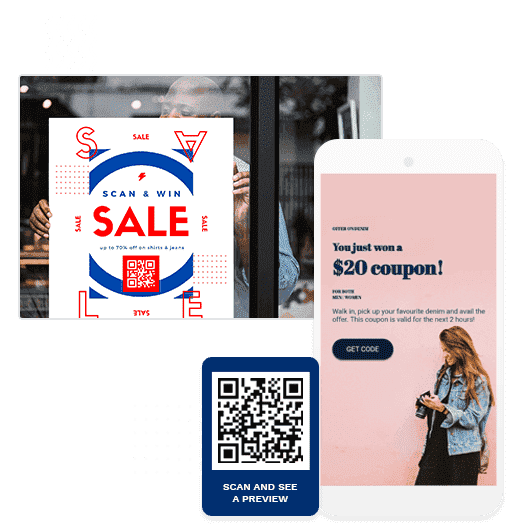
Kupony z kodem QR są szczególnie przydatne do łączenia marketingu offline i online. Każdy materiał drukowany, ekspozycja w sklepie, wkładka do produktu lub fizyczny punkt kontaktu może stać się bezpośrednią ścieżką do zniżkowego zakupu w Twoim sklepie WooCommerce.
Dlaczego używać kuponów z kodem QR zamiast ręcznych kodów kuponów?
Tradycyjne kody kuponów wymagają od klientów zapamiętania kodu, przejścia do Twojego sklepu, znalezienia odpowiednich produktów i wpisania kodu podczas płatności. Każdy krok dodaje tarcia.
Kupony z kodem QR zmniejszają to tarcie, dając kupującym szybszą ścieżkę od promocji do płatności. Oto dlaczego są one przydatne dla sklepów WooCommerce:
- Jednoetapowa realizacja: Klienci skanują kod, a zniżka jest stosowana za pośrednictwem adresu URL kuponu. Nie jest wymagane wpisywanie ani wyszukiwanie pól kuponu.
- Połączenie offline-online: Reklamy drukowane, opakowania produktów, stoiska targowe i ekspozycje w sklepach mogą kierować kupujących bezpośrednio do Twojego sklepu WooCommerce.
- Doświadczenie przyjazne dla urządzeń mobilnych: Kody QR są stworzone dla kupujących korzystających z telefonów, co czyni je naturalnym wyborem dla promocji mobilnych.
- Śledzenie wydajności kuponów: Każdy kupon z kodem QR jest powiązany z konkretnym adresem URL kuponu, dzięki czemu możesz śledzić realizacje i aktywność związaną z kuponami w raportach kuponów WooCommerce. Aby śledzić skanowanie, połącz swoją kampanię z narzędziami analitycznymi lub linkami do śledzenia.
- Lepsza kontrola nad realizacją: Możesz połączyć kupony z kodem QR z limitami użycia, ograniczeniami kuponów, warunkami koszyka i innymi ustawieniami Advanced Coupons, aby kontrolować, jak i kiedy oferta może być użyta.
Rezultatem jest płynniejsze doświadczenie realizacji dla klientów i czystszy sposób dla właścicieli sklepów na łączenie kampanii, kuponów i zrealizowanych zamówień.
Jak utworzyć kupon z kodem QR w WooCommerce
Tworzenie kuponu z kodem QR w WooCommerce wymaga trzech głównych kroków przy użyciu Advanced Coupons. Kod QR jest generowany automatycznie po opublikowaniu kuponu z włączoną funkcją URL Coupons.
Krok 1: Utwórz nowy kupon
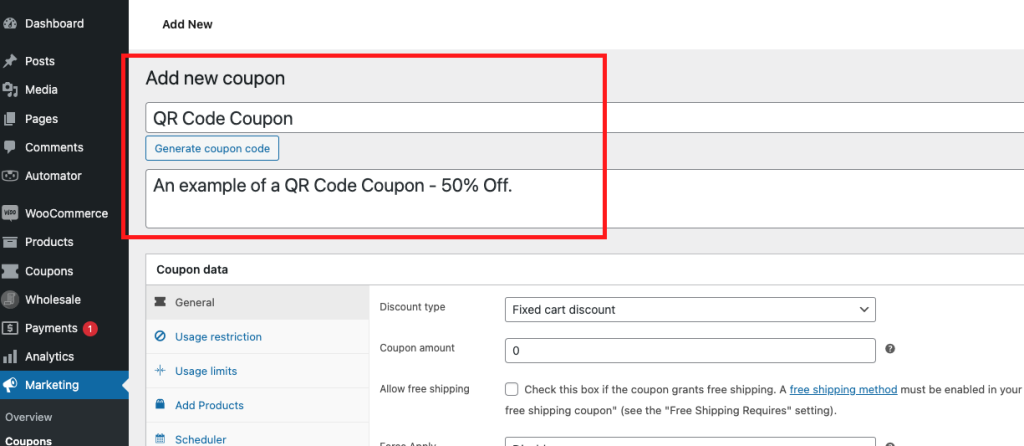
Zacznij od przejścia do Kupony > Dodaj nowy w swoim panelu WordPress.
Nadaj swojemu kuponowi nazwę kodu. Jest to kod "pod maską", chociaż klienci korzystający z kodu QR nie będą musieli go ręcznie wpisywać. Możesz również dodać opis, aby ułatwić późniejsze zarządzanie kuponem.
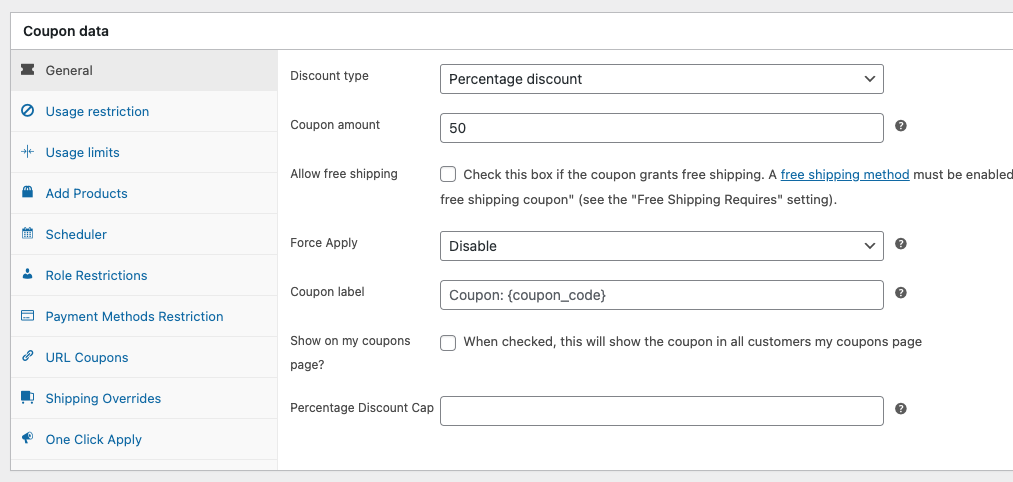
Następnie skonfiguruj swój rabat w zakładce Ogólne w panelu Dane kuponu. W zależności od oferty, którą chcesz uruchomić, możesz ustawić:
- Typ rabatu: Wybierz rabat procentowy, stały rabat na koszyk, stały rabat na produkt lub inny dostępny typ kuponu.
- Kwota kuponu: Wprowadź wartość rabatu.
- Limit rabatu: Dodaj maksymalną kwotę rabatu, jeśli chcesz ograniczyć całkowitą wartość, którą mogą otrzymać klienci.
- Darmowa wysyłka: Włącz darmową wysyłkę, jeśli kupon ma również znieść koszty wysyłki.
Możesz również przejrzeć zakładki Ograniczenia użycia i Limity użycia przed przejściem dalej. Te ustawienia pomagają kontrolować, kto może użyć kuponu, jakie produkty się kwalifikują i ile razy oferta może zostać zrealizowana.
Krok 2: Włącz kupony URL i opublikuj
Następnie otwórz zakładkę Kupony URL w panelu Dane kuponu i zaznacz pole obok Włącz URL kuponu. Informuje to Advanced Coupons o wygenerowaniu unikalnego adresu URL dla tego kuponu.
Przed publikacją przejrzyj pole Przekieruj do adresu URL. Kontroluje ono, gdzie klienci trafiają po zastosowaniu kuponu. Możesz wysłać ich na stronę sklepu, konkretną stronę produktu lub stronę docelową kampanii landing page, która pasuje do oferty. Wskazówki dotyczące projektowania tego miejsca docelowego znajdziesz w naszym przewodniku tworzenie strony docelowej kuponu w WooCommerce.
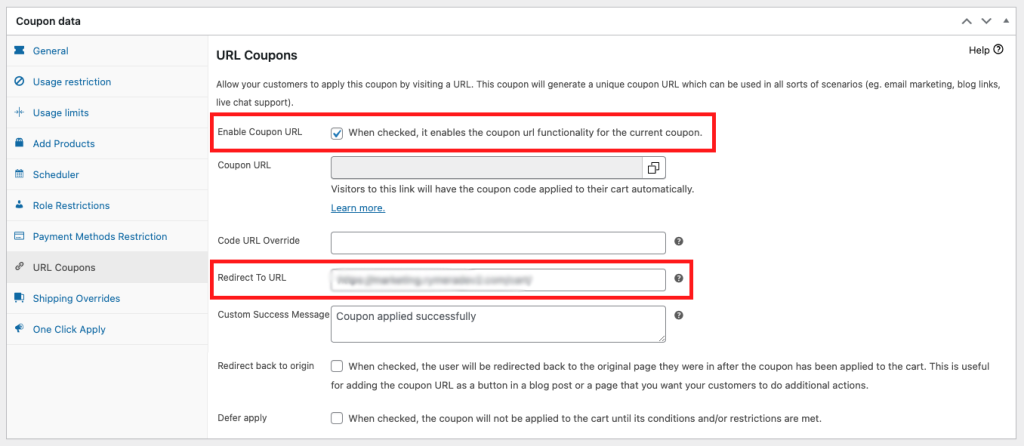
Możesz również dostosować komunikat o sukcesie, który widzą klienci po zastosowaniu kuponu. Po skonfigurowaniu wszystkiego kliknij Opublikuj.
Krok 3: Pobierz obraz kodu QR
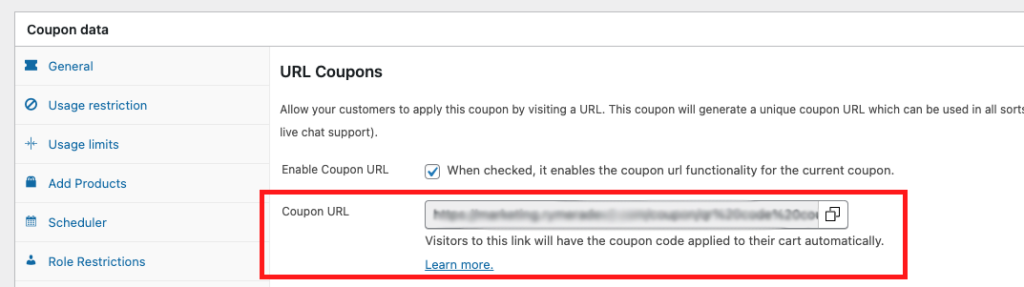
Po opublikowaniu kuponu wróć do zakładki Kupony URL. Zobaczysz teraz wygenerowany adres URL kuponu. Gdy odwiedzający otworzą ten link, kod kuponu zostanie automatycznie zastosowany do ich koszyka.
W tym samym miejscu Advanced Coupons generuje również kod QR dla adresu URL kuponu. Kliknij Pobierz obraz QR, aby zapisać kod QR jako plik obrazu na swoim komputerze.
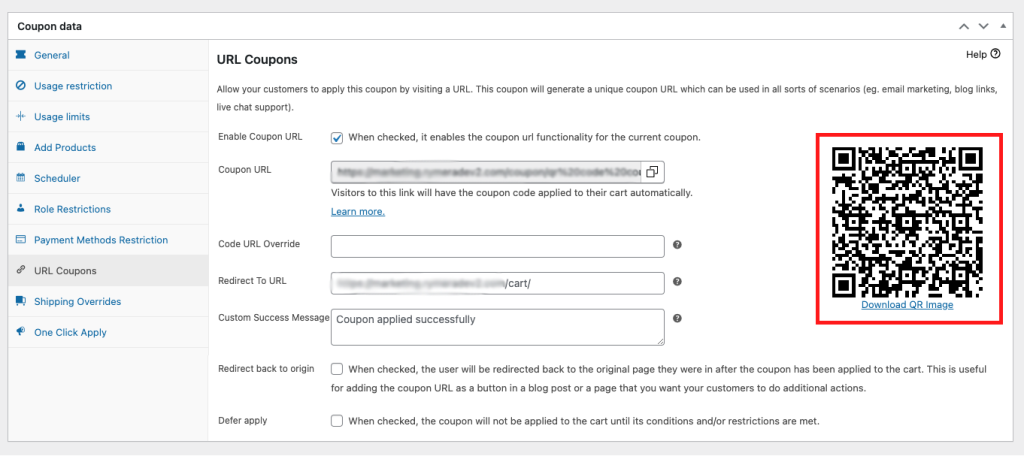
Możesz teraz użyć tego kodu QR na ulotkach, plakatach, wkładkach do opakowań, e-mailach, materiałach na wydarzenia lub grafikach w mediach społecznościowych. Każdy, kto go zeskanuje, zostanie przekierowany do skonfigurowanego przez Ciebie adresu URL kuponu.
Opcjonalnie: Dodaj warunki koszyka dla lepszej kontroli
Aby uzyskać większą kontrolę, możesz połączyć swój kupon QR z ograniczeniami kuponów, limitami użycia, harmonogramami lub warunkami koszyka Advanced Coupons. Pomoże to określić, kiedy oferta jest dostępna, jak często można jej używać i co klienci muszą mieć w koszyku, zanim kupon zostanie zastosowany.
Na przykład możesz wymagać minimalnej łącznej kwoty zamówienia, ograniczyć kupon do określonych produktów lub kategorii, lub ograniczyć ofertę do określonych ról klientów. Jeśli klient zeskanuje kod QR, ale jeszcze nie kwalifikuje się do oferty, ustawienia kuponu mogą go poprowadzić do następnego kroku.
Opcja Odłóż Zastosowanie (Defer Apply), zawarta w Advanced Coupons Premium, może być również przydatna podczas korzystania z warunków koszyka. Po włączeniu system zapamiętuje adres URL kuponu i stosuje zniżkę, gdy koszyk klienta spełni wymagania, dzięki czemu nie musi on ponownie skanować kodu QR.
6 Praktycznych Sposobów na Wykorzystanie Kuponów QR
Kupony QR są wszechstronne. Oto sześć praktycznych sposobów, w jakie właściciele sklepów WooCommerce mogą ich używać:
1. Promocje w sklepie i materiały POS
Umieść kupony QR przy kasach, na etykietach półek lub w pobliżu konkretnych produktów. Klienci robiący zakupy w fizycznej lokalizacji mogą zeskanować kod, aby otrzymać zniżkę na kolejne zamówienie online lub kontynuować zakupy w Twoim sklepie WooCommerce.
2. Opakowania produktów i wkładki
Dołącz kupon QR do opakowania produktu jako zniżkę za ponowne zakupy. Mała karta z napisem „Zeskanuj, aby otrzymać 15% zniżki na następne zamówienie” wiąże się z minimalnym kosztem i daje klientom prosty powód do powrotu.
3. Marketing wydarzeń i targi
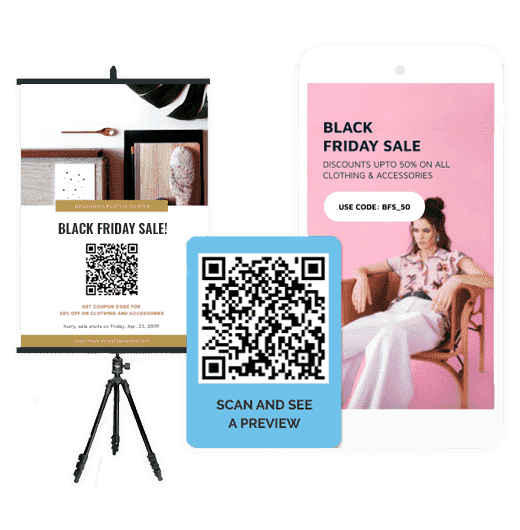
Na targach, konferencjach, wydarzeniach typu pop-up lub lokalnych rynkach, kupony QR na banerach, wizytówkach lub stoiskach pozwalają nowym kontaktom przejść od odkrycia do zakupu jednym skanem. Ustaw datę ważności kuponu, aby stworzyć poczucie pilności po zakończeniu wydarzenia.
4. Reklama drukowana
Reklamy w magazynach, wkładki do gazet, materiały wysyłane pocztą bezpośrednią i broszury stają się łatwiejsze do powiązania z zakupami online, gdy dodasz kupon QR. Zamiast polegać wyłącznie na ogólnej wydajności kampanii, możesz przeglądać realizacje kuponów powiązane z tą ofertą.
5. Kampanie e-mailowe i w mediach społecznościowych
Chociaż możesz po prostu udostępnić adres URL kuponu w kampaniach cyfrowych, format QR może również dobrze sprawdzić się w grafikach e-mailowych, obrazach w mediach społecznościowych, postach o wydarzeniach i w każdym kontekście, w którym klienci mogą oglądać promocję na jednym urządzeniu, a robić zakupy na innym.
6. Programy lojalnościowe i poleceń
Twórz ekskluzywne kupony QR dla członków programów lojalnościowych, nagród za polecenia lub grup klientów VIP. Połącz to z limitami użycia Advanced Coupons, aby kontrolować, jak często oferta może być wykorzystana. Więcej informacji na temat tworzenia skutecznych programów lojalnościowych znajdziesz w naszym przewodniku po mierzeniu lojalności klientów.
Wskazówki, jak najlepiej wykorzystać kupony QR
Zanim dodasz kupon QR do swojej następnej kampanii, pamiętaj o tych praktycznych wskazówkach:
- Ustaw limity użycia. Kody QR można łatwo udostępniać, dlatego używaj limitów użycia na użytkownika i całkowitych, gdy potrzebujesz ściślejszej kontroli nad realizacją.
- Użyj jasnego wezwania do działania. Nie drukuj samego kodu QR. Powiedz klientom, co otrzymają, na przykład „Skanuj, aby uzyskać 20% zniżki” lub „Skanuj, aby otrzymać darmową dostawę”.
- Przetestuj kod QR przed drukowaniem. Zeskanuj pobrany kod QR własnym telefonem, aby potwierdzić, że przekierowuje poprawnie i stosuje kupon zgodnie z oczekiwaniami.
- Użyj odpowiednich stron docelowych. Przekieruj klientów do produktu, kolekcji lub strony docelowej pasującej do promocji. Na przykład, wkładka do produktu do pielęgnacji skóry powinna kierować do Twojej kolekcji produktów do pielęgnacji skóry, a nie na stronę główną.
- Ustaw daty kampanii. Dodaj daty wygaśnięcia i używaj zaplanowanych kuponów, jeśli są dostępne w Twojej konfiguracji. Pomaga to zapobiec przedłużaniu się promocji ograniczonych czasowo poza zamierzony okres.
- Przeglądaj wyniki kuponów. Sprawdź raporty kuponów WooCommerce, aby zobaczyć, ile razy kupon został zrealizowany i które zamówienia go użyły.
Najważniejsze jest, aby skanowanie było opłacalne. Kod QR działa najlepiej, gdy oferta jest jasna, strona docelowa jest odpowiednia, a zniżka jest stosowana płynnie po przybyciu klienta.
Często zadawane pytania
Czy funkcja kuponów z kodem QR jest bezpłatna?
Tak. Funkcja generowania kodów QR została wprowadzona w darmowej wersji Advanced Coupons for WooCommerce 4.6.1. Możesz tworzyć kupony z kodem QR bez zakupu wersji premium. Advanced Coupons Premium dodaje funkcje, takie jak zaawansowane warunki koszyka, oferty BOGO, planowanie i inne narzędzia, które mogą wspierać bardziej ukierunkowane kampanie z kodami QR.
Czy klienci potrzebują specjalnej aplikacji do skanowania kodu QR?
Nie. Większość nowoczesnych smartfonów może skanować kody QR bezpośrednio za pomocą wbudowanej aplikacji aparatu. Klienci po prostu kierują aparat na kod i dotykają pojawiającego się linku.
Czy mogę dostosować, dokąd kod QR kieruje klientów?
Tak. Zakładka Kupony URL zawiera pole Przekieruj do adresu URL, w którym możesz określić stronę docelową. Możesz wysyłać klientów na konkretną stronę produktu, stronę sklepu, niestandardową stronę docelową lub inny odpowiedni adres URL w Twojej witrynie.
Czy mogę używać jednego kuponu z kodem QR zarówno online, jak i stacjonarnie?
Jeśli Twój sklep stacjonarny używa WooCommerce jako systemu sprzedaży (POS), tak. Kod QR stosuje kupon do koszyka WooCommerce, więc może działać wszędzie tam, gdzie WooCommerce przetwarza zamówienia. W przypadku oddzielnych systemów POS może być potrzebna inna konfiguracja do realizacji w sklepie stacjonarnym.
Jak zapobiec nadużywaniu kuponów z kodem QR?
Użyj ustawień Advanced Coupons, takich jak limity użycia, ograniczenia kuponów i warunki koszyka. Możesz ustawić limit użycia na użytkownika, całkowity limit użycia, minimalne wymagania dotyczące wydatków lub ograniczyć kupon do określonych produktów, aby kontrolować realizację.
Czy mogę śledzić, ilu klientów użyło mojego kuponu z kodem QR?
Możesz śledzić realizacje, ponieważ kupon z kodem QR jest nadal kuponem WooCommerce. Przejrzyj raporty kuponów, aby zobaczyć, jak często kupon był używany i które zamówienia go zawierały. Aby uzyskać analizę na poziomie skanowania, użyj linków z możliwością śledzenia lub dedykowanej konfiguracji analitycznej wraz z kuponem.
Czy kod QR aktualizuje się, jeśli zmienię ustawienia kuponu?
Kod QR wskazuje na adres URL kuponu. Jeśli adres URL kuponu pozostaje taki sam, zmiany w kwocie rabatu, limitach użycia, warunkach koszyka lub innych ustawieniach kuponu mogą dotyczyć kupujących, którzy zeskanują istniejący kod QR.
Czy mogę używać kuponów z kodem QR z innymi funkcjami Advanced Coupons?
Tak. Kupony z kodem QR można łączyć z innymi funkcjami Advanced Coupons, takimi jak oferty BOGO, warunki koszyka, planowanie, limity użycia i ograniczenia ról. Kod QR działa jako metoda dostarczania adresu URL kuponu.
Zacznij Używać Kuponów z Kodem QR w Swoim Sklepie WooCommerce
Kupony z kodem QR zamieniają fizyczne i cyfrowe punkty styku w bezpośrednie ścieżki do zakupu ze zniżką w Twoim sklepie WooCommerce. Zamiast prosić klientów o zapamiętywanie kodów i ręczne wpisywanie ich, dajesz im szybkie skanowanie, które wysyła ich do odpowiedniej oferty.
Oto krótkie podsumowanie:
- Kupony z kodem QR pomagają połączyć promocje offline z realizacją online
- Możesz utworzyć jeden w WooCommerce, tworząc kupon, włączając Kupony URL i pobierając wygenerowany obraz QR
- Możesz używać kuponów z kodem QR na opakowaniach, wydarzeniach, w reklamach drukowanych, wystawach sklepowych, e-mailach i kampaniach lojalnościowych
- Uzyskasz lepsze wyniki, gdy oferta będzie jasna, strona przekierowania odpowiednia, a limity użycia ustawione prawidłowo
Gotowy do stworzenia swojego pierwszego kuponu z kodem QR? Pobierz Advanced Coupons i zacznij zamieniać swoje adresy URL kuponów w promocje do zeskanowania.




