

Kiedy klienci klikają w rabat, zazwyczaj oczekują jednej rzeczy: zobaczenia oferty i łatwego jej wykorzystania. Ale jeśli trafią na stronę główną, przeglądają ją i nadal muszą szukać kodu kuponu, ekscytacja może szybko przerodzić się w frustrację. Właśnie tutaj może pomóc strona docelowa kuponu.
Zamiast rozpraszać swoje oferty w reklamach, e-mailach, banerach i stronach produktów, możesz zebrać aktywne promocje w jednym, przejrzystym miejscu. Kupujący mogą zobaczyć, co jest dostępne, wybrać ofertę, która im odpowiada, i uzyskać zniżkę za pomocą linku kuponu URL bez konieczności ręcznego wpisywania kodu.
W tym przewodniku pokażemy, jak stworzyć stronę docelową kuponu WooCommerce landing page za pomocą Advanced Coupons. Dowiesz się, jak tworzyć kupony URL, strukturyzować stronę z ofertami, wyróżniać polecane produkty za pomocą odznak wyprzedaży i używać strony jako czystszego miejsca docelowego dla kampanii e-mailowych, reklam w mediach społecznościowych, linków partnerskich i innych promocji.
Czym jest strona docelowa kuponu (i dlaczego Twój sklep jej potrzebuje)
Strona docelowa kuponu landing page to pojedyncza, dedykowana strona w Twoim sklepie WooCommerce, na której kupujący mogą zobaczyć aktywne promocje w jednym miejscu i uzyskać zniżki za pomocą linków kuponów URL. Zamiast rozpraszać promocje na różnych stronach, dajesz klientom jedno miejsce docelowe, które eliminuje zgadywanie i tarcia w procesie zakupu.
Jak strony docelowe kuponów zmniejszają porzucanie koszyka
Ręczne wprowadzanie kuponów jest jednym z największych punktów tarcia w procesie płatności online. Kiedy klienci widzą pole „kod kuponu” przy kasie i nie mają pod ręką kodu, wielu z nich opuszcza Twoją stronę, aby go poszukać. Niektórzy nigdy nie wracają.
Według Baymard Institute, średni udokumentowany wskaźnik porzucania koszyka online wynosi 70,22%. Ich badania wykazały również, że 18% amerykańskich kupujących online porzuciło zamówienie z powodu zbyt długiego lub skomplikowanego procesu płatności, a średnia duża witryna e-commerce może zwiększyć współczynnik konwersji o 35,26% dzięki lepszemu projektowi procesu płatności. Strona docelowa kuponu wspiera ten sam cel, usuwając jeden dodatkowy krok z przepływu promocji: zamiast kazać kupującym szukać i wpisywać kod, możesz wysłać ich do linku z ofertą, który zastosuje zniżkę po kliknięciu.
Przypadki użycia: kampanie e-mailowe, reklamy w mediach społecznościowych, linki partnerskie
Strona docelowa kuponu staje się uniwersalnym miejscem docelowym dla każdego kanału marketingowego, z którego korzystasz. W kampaniach e-mailowych osadzasz link kuponu URL w przycisku wezwania do działania, dzięki czemu odbiorcy klikają, a zniżka jest stosowana bez żadnego ręcznego wprowadzania. W przypadku reklam w mediach społecznościowych używasz linku kuponu URL jako miejsca docelowego reklamy, co zmniejsza tarcie między zobaczeniem reklamy a uzyskaniem zniżki. Partnerzy afiliacyjni mogą również udostępniać linki kuponów URL specyficzne dla partnera, jeśli utworzysz osobny kupon dla każdego partnera, co ułatwia śledzenie realizacji.
Strona działa, ponieważ sam adres URL zawiera zniżkę. Gdziekolwiek udostępnisz ten link, kupon podąża za nim.
Jak stworzyć stronę docelową kuponu WooCommerce (krok po kroku)
Aby stworzyć stronę docelową kuponu, potrzebujesz trzech prostych elementów: kuponów skonfigurowanych w Advanced Coupons, linków kuponów URL dla każdej promocji i strony WordPress, która zbiera oferty.
Krok 1: Utwórz swoje kupony w Advanced Coupons
Zacznij od skonfigurowania promocji, które chcesz wyróżnić na swojej stronie z ofertami. Mogą to być rabaty procentowe, oferty BOGO, oferty darmowej dostawy lub rabaty naliczane od koszyka.
W swoim panelu administracyjnym WordPress przejdź do Kupony > Dodaj nowy, aby utworzyć nowy kupon dla każdej promocji. Po zainstalowaniu Advanced Coupons zobaczysz dodatkowe ustawienia i zakładki kuponów, w tym Warunki koszyka. Tutaj możesz kontrolować, kiedy każdy kupon ma zastosowanie. Na przykład możesz wymagać minimalnej kwoty zamówienia lub ograniczyć kupon do określonych kategorii produktów.
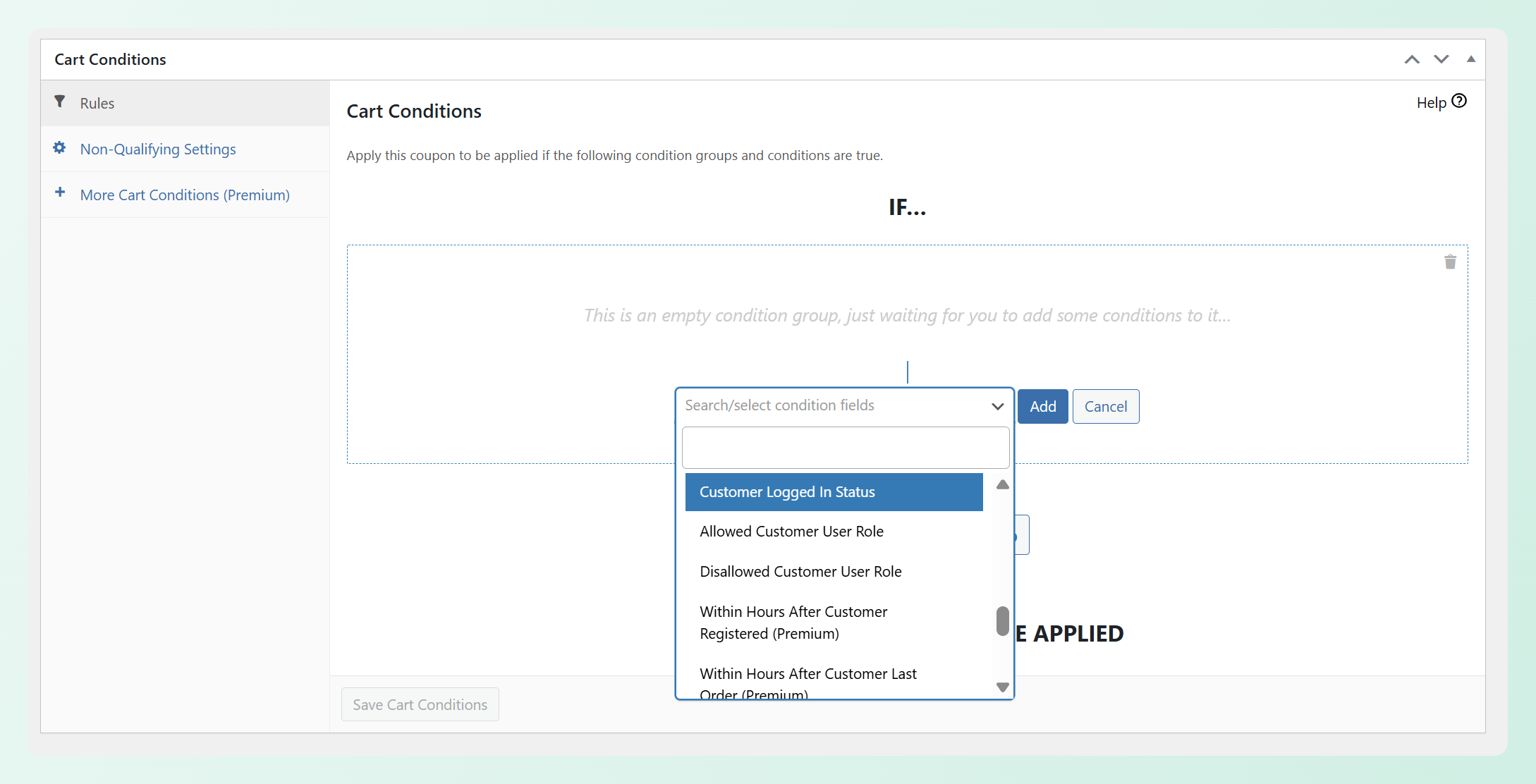
Praktycznym punktem wyjścia jest zaprezentowanie kilku promocji o różnym charakterze: jeden rabat procentowy dla ogólnych klientów, jedna oferta BOGO dla konkretnych produktów i jedna oferta darmowej dostawy, aby obniżyć postrzegany koszt. Daje to różnym klientom więcej niż jeden powód, aby kliknąć.
Krok 2: Wygeneruj kupony URL dla każdej promocji
Kupony URL to unikalne linki, które stosują rabat po kliknięciu przez klienta. Jest to wbudowana funkcja Advanced Coupons, dostępna w darmowej wersji. Po utworzeniu kuponu z zainstalowaną wtyczką, unikalny adres URL jest automatycznie generowany dla tego kuponu. Możesz skopiować ten adres URL i użyć go wszędzie: przyciski, linki, e-maile, posty na blogu i media społecznościowe.
W edytorze kuponów przewiń w dół do panelu Dane kuponu i otwórz zakładkę Kupony URL. Następnie zaznacz Włącz kupon URL. Advanced Coupons wygeneruje unikalny Kupon URL dla tej promocji, który możesz skopiować i użyć w przyciskach, e-mailach, reklamach, postach na blogu lub mediach społecznościowych. Kiedy klient kliknie ten link, Advanced Coupons może zastosować kupon bez konieczności ręcznego wprowadzania kodu przez kupującego.
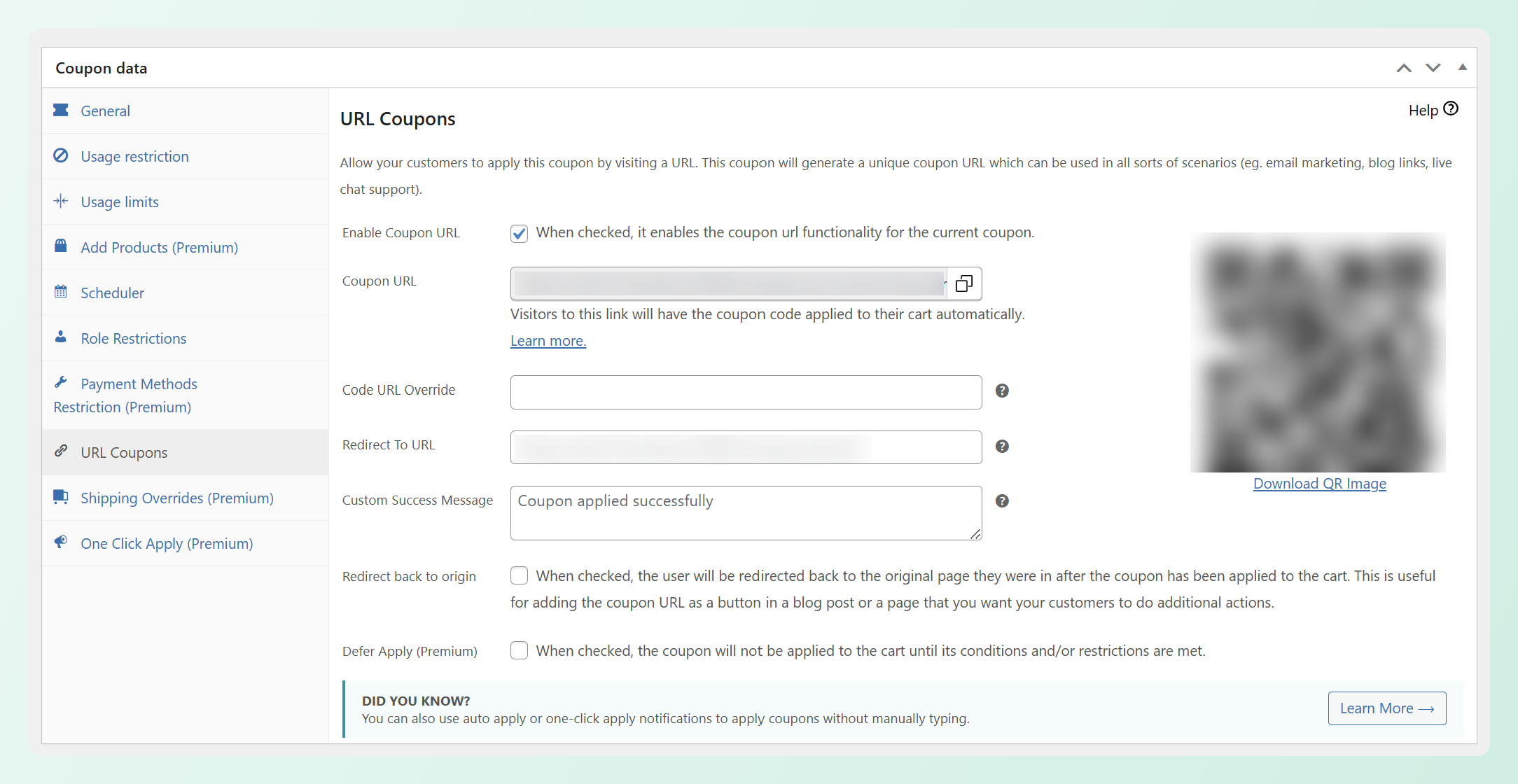
Gdy kupujący kliknie link kuponu URL, Advanced Coupons próbuje automatycznie zastosować kupon. Jeśli wymagania kuponu są spełnione, kupujący nie musi ręcznie wpisywać kodu, co znacznie usprawnia przepływ promocji.
Krok 3: Zbuduj stronę z ofertami w WordPress
Utwórz nową stronę w WordPress za pomocą edytora bloków. Ta strona będzie Twoją centralną stroną docelową kuponów, na której znajdują się wszystkie aktywne promocje.
Zorganizuj stronę z wyraźnymi sekcjami dla każdej promocji. Użyj nagłówków, aby oznaczyć każdą ofertę (na przykład „20% rabatu na wszystkie letnie style” lub „Kup 2, otrzymaj 1 darmowy na akcesoria”). Pod każdym nagłówkiem dodaj krótki opis promocji, produkty, do których się odnosi, oraz siatkę produktów lub obrazy produktów. Najważniejszym elementem jest przycisk wezwania do działania dla każdej promocji. Każdy przycisk „Kup tę ofertę” powinien prowadzić do adresu URL kuponu tej promocji, aby kupujący mogli skorzystać z rabatu bez ręcznego wprowadzania kodu.
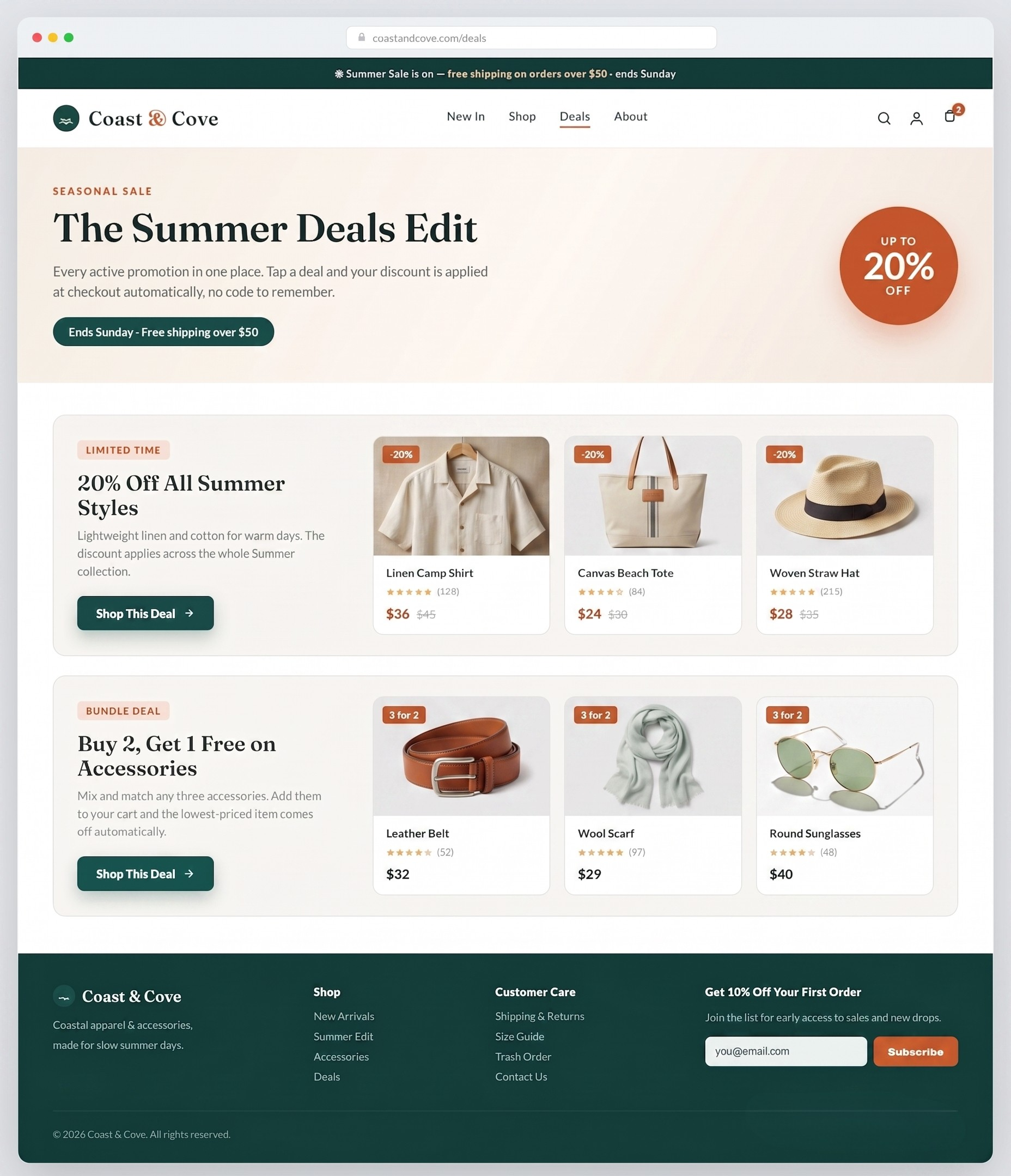
Zachowaj prostą strukturę strony. Nagłówek, krótki opis, zdjęcia produktów i przycisk CTA dla każdej promocji. Kupujący odwiedzający stronę z ofertami chcą szybko zeskanować stronę i znaleźć coś istotnego.
Krok 4: Dodaj etykiety wyprzedaży do polecanych produktów
Etykiety wyprzedaży sprawiają, że produkty objęte promocją wizualnie wyróżniają się na Twojej stronie docelowej z kuponami i w całym sklepie. Advanced Promo Kit jest częścią rodziny narzędzi Advanced Coupons i został zaprojektowany, aby pomóc sklepom WooCommerce tworzyć niestandardowe etykiety wyprzedaży i etykiety produktów bez CSS lub kodowania. Możesz wybierać spośród wielu kształtów i układów, dostosowywać kolory i tła, a nawet dodawać animacje, aby wyróżnić konkretne oferty.
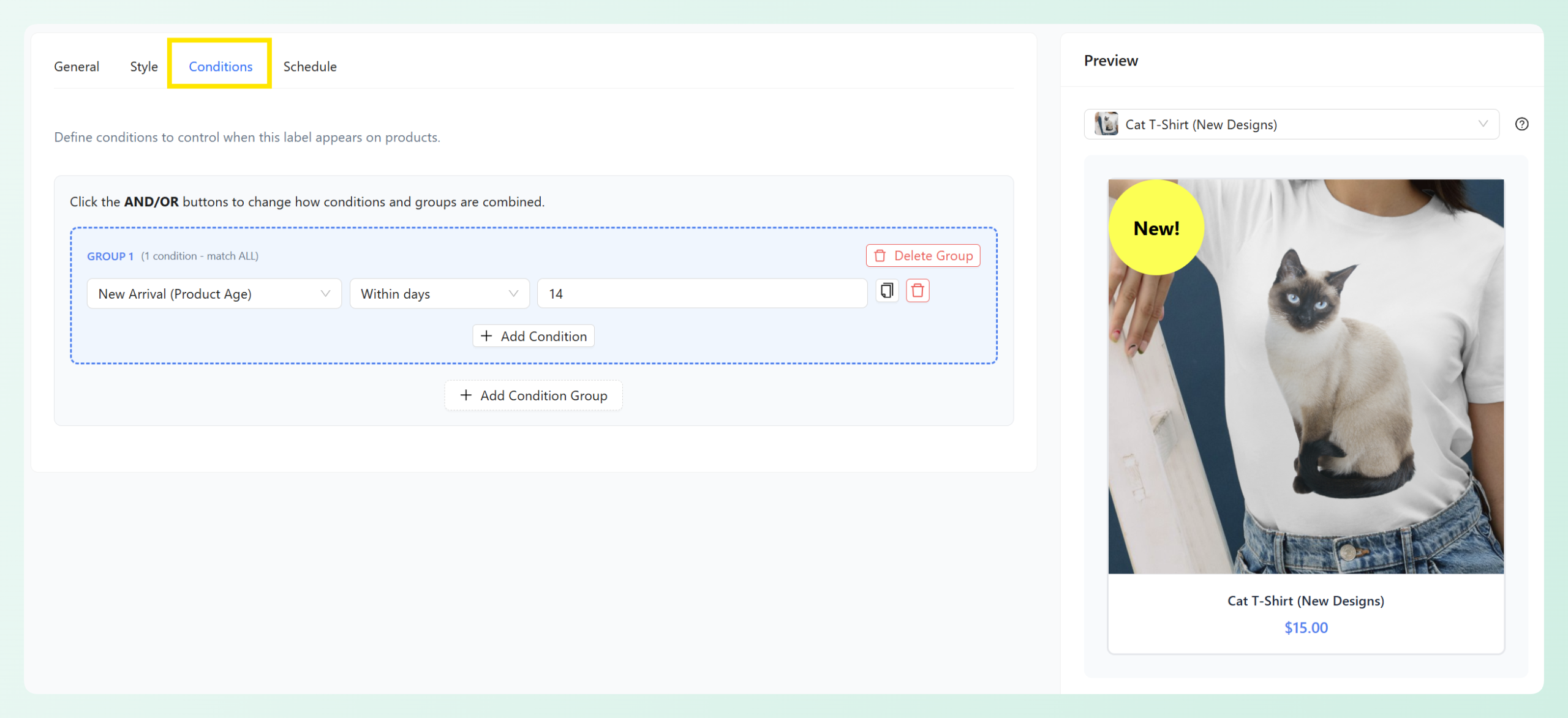
Przydatną funkcją są tutaj inteligentne grupy warunków. Zamiast ręcznie dodawać etykiety do poszczególnych produktów, możesz zautomatyzować, które produkty wyświetlają etykietę na podstawie warunków, takich jak tagi produktów, ilość w magazynie, procent zniżki, a nawet czas "nowości". Dzięki temu strona z ofertami jest łatwiejsza w utrzymaniu w miarę zmian promocji. Więcej o konfiguracji dowiesz się z przewodnika dotyczącego dodawania etykiet wyprzedaży i etykiet produktów do Twoich produktów WooCommerce.
🎯 Szybka wskazówka: Powszechnym błędem jest tworzenie strony z ofertami i zapominanie o usunięciu wygasłych promocji. Strona docelowa z wygasłymi kuponami może nadszarpnąć zaufanie, ponieważ kupujący mogą kliknąć ofertę, przejść do kasy i odkryć, że oferta już nie działa. Ustaw przypomnienia w kalendarzu, aby aktualizować stronę po zakończeniu każdej promocji, lub skorzystaj z funkcji zaplanowanych kuponów w Advanced Coupons, aby wygasłe oferty automatycznie dezaktywowały się.
Najlepsze praktyki projektowe dla strony z ofertami o wysokiej konwersji
Układ i projekt wizualny Twojej strony docelowej z kuponami bezpośrednio wpływają na liczbę konwersji. Zagracona lub myląca strona odstrasza kupujących; czysta, łatwa do przeskanowania strona utrzymuje ich zaangażowanie.
Układ i hierarchia wizualna
Ustrukturyzuj stronę tak, aby promocje o najwyższej wartości znajdowały się na górze. Użyj jasnych nagłówków sekcji dla każdej oferty, zdjęć produktów pokazujących przecenione przedmioty, widocznych cen z zaznaczoną zniżką i widocznych przycisków CTA. Każda sekcja promocyjna powinna mieć ten sam wzorzec wizualny, aby kupujący mogli szybko przeskanować całą stronę bez ponownego uczenia się układu.
Silniejszym podejściem jest nadanie każdej promocji własnej sekcji z jasną ofertą, pomocniczymi szczegółami produktu i widocznym przyciskiem CTA. Zestawienie statystyk stron docelowych Backlinko również wskazuje na jasne CTA i proste teksty jako ważne czynniki konwersji, co pasuje do sposobu, w jaki powinna być ustrukturyzowana strona z ofertami: łatwa do przeskanowania, łatwa do zrozumienia i łatwa do podjęcia działania.
Elementy pilności i niedoboru
Dodanie pilności opartej na czasie do Twojej strony z ofertami zachęca do szybszych decyzji. Wyświetlaj odliczanie dla promocji z określonymi datami zakończenia, wskaźniki "ograniczona ilość" dla produktów o niskim stanie zapasów i etykiety "kończy się wkrótce" obok kampanii sezonowych. Te elementy dają kupującym powód, aby kupić teraz, zamiast dodawać stronę do zakładek na później.
W przypadku promocji ograniczonych czasowo rozważ połączenie strony docelowej kuponu z technikami wyprzedaży błyskawicznych. Dowiedz się więcej o przeprowadzaniu wyprzedaży błyskawicznych w WooCommerce, aby dodać pilności konkretnym ofertom na swojej stronie.
Optymalizacja mobilna
Według raportu Firework o handlu mobilnym, 78% globalnego ruchu e-commerce pochodzi obecnie z urządzeń mobilnych. Twoja strona docelowa kuponu musi działać bezbłędnie na telefonach i tabletach.
Użyj układu jednokolumnowego na urządzeniach mobilnych, aby promocje układały się pionowo. Spraw, aby przyciski CTA były wystarczająco duże, aby można je było łatwo nacisnąć kciukiem (co najmniej 44px na 44px). Kompresuj obrazy, aby strona ładowała się szybko przy połączeniach komórkowych. Przetestuj linki kuponów URL na urządzeniu mobilnym, aby potwierdzić, że poprawnie stosują zniżkę na mniejszych ekranach.
Jak skierować ruch na Twoją stronę docelową kuponu
Dobrze zbudowana strona docelowa kuponu działa tylko wtedy, gdy ludzie ją znajdą. Gdy strona będzie gotowa, musisz aktywnie kierować na nią ruch z wielu kanałów.
Kampanie e-mailowe
Osadź linki kuponów URL bezpośrednio w swoich e-mailach promocyjnych. Kiedy subskrybenci klikną przycisk CTA w Twoim e-mailu, mogą odebrać ofertę bez ręcznego wpisywania kodu. Działa to dobrze w przypadku e-maili powitalnych, e-maili z kampanii sezonowych i ekskluzywnych ofert VIP dla Twoich najlepszych klientów. Kluczem jest użycie linku kuponu URL jako miejsca docelowego przycisku, zamiast linkowania do strony ogólnej i proszenia klienta o zapamiętanie kodu.
Reklamy w mediach społecznościowych
Użyj linku kuponu URL jako adresu URL docelowego w swoich reklamach w mediach społecznościowych. Niezależnie od tego, czy prowadzisz reklamy na Facebooku, Instagramie czy Pintereście, klient może kliknąć reklamę i odebrać zniżkę bez kopiowania kodu z kreacji reklamowej. Jest to szczególnie przydatne w przypadku kampanii remarketingowych, w których wyświetlasz oferty odwiedzającym, którzy już przeglądali Twój sklep.
Nawigacja w witrynie
Nie ukrywaj swojej strony z ofertami za wyszukiwarką ani głębokimi strukturami menu. Dodaj link „Oferty” lub „Aktualne promocje” do swojego głównego menu nawigacyjnego, stopki i paska ogłoszeń. Powracający odwiedzający powinni zawsze mieć możliwość znalezienia aktualnych promocji jednym kliknięciem. Aby uzyskać głębsze strategie dotyczące promowania ofert w całym sklepie, zobacz przewodnik po strategiach marketingu kuponów.
Porównanie kanałów: jak korzystać ze strony docelowej kuponu
- Kampanie e-mailowe: Osadź link kuponu URL w przyciskach CTA, aby odbiorcy mogli odebrać ofertę bez wpisywania kodu.
- Reklamy w mediach społecznościowych: Użyj linku kuponu URL jako miejsca docelowego reklamy, aby stworzyć płynniejszą ścieżkę od promocji do zakupu.
- Partnerzy afiliacyjni: W razie potrzeby twórz linki kuponów URL specyficzne dla partnerów. Ułatwia to porównywanie realizacji według partnera.
- Nawigacja w witrynie: Dodaj stronę „Oferty” do swojego menu i stopki, aby powracający odwiedzający mogli znaleźć aktualne promocje.
- Kody QR (druk/opakowanie): Wygeneruj kod QR wskazujący na link kuponu URL, aby kupujący offline mogli odebrać ofertę online.
Wskazówki dotyczące optymalizacji konwersji dla Twojej strony z ofertami
Tworzenie strony to pierwszy krok. Optymalizacja pod kątem wyższych współczynników konwersji to proces ciągły.
Testuj różne układy stron, teksty przycisków CTA i kolejność promocji. Przenieś swoją najlepiej konwertującą ofertę na górę i zobacz, czy całkowity przychód ze strony wzrośnie. Wypróbuj różne teksty CTA („Kup tę ofertę” w porównaniu do „Zdobądź 20% zniżki teraz”), aby zobaczyć, co generuje więcej kliknięć.
Śledź wydajność stron za pomocą analiz WooCommerce lub Google Analytics. Spójrz na wyświetlenia stron, wskaźniki klikalności poszczególnych linków promocyjnych i wskaźnik realizacji kuponów dla każdego kuponu URL. Te liczby powiedzą Ci, które oferty cieszą się popularnością, a które wymagają wymiany.
Odświeżaj stronę co najmniej raz w miesiącu nowymi promocjami. Przestarzała strona z ofertami nie daje powracającym odwiedzającym powodu do powrotu. Jeśli Twój sklep prowadzi kampanie sezonowe, skorzystaj z funkcji planowania Advanced Coupons, aby automatycznie aktywować i dezaktywować promocje, co utrzymuje stronę świeżą bez ręcznych aktualizacji za każdym razem, gdy oferta się zaczyna lub kończy. Aby uzyskać więcej pomysłów na strukturyzację promocji, przeczytaj o pomysłach na promocje e-commerce, które napędzają sprzedaż.
Używaj kuponów z automatycznym zastosowaniem jako zabezpieczenia dla Twoich najważniejszych ofert. Jeśli klient wróci później i spełni warunki kuponu w koszyku, automatyczne zastosowanie może zastosować zniżkę bez konieczności ponownego klikania linku kuponu URL. Automatyczne zastosowanie jest funkcją Advanced Coupons Premium i pomaga utrzymać widoczne kwalifikujące się zniżki, gdy kupujący wracają gotowi do zakupu.
Często zadawane pytania
Czy mogę automatycznie zastosować kupon z mojej strony z ofertami?
Tak, pod warunkiem, że klient kliknie link kuponu URL dla tej promocji. Funkcja kuponów URL w Advanced Coupons generuje unikalny link dla każdego kuponu, a rabat jest stosowany po kliknięciu tego linku. Możesz używać tych linków jako przycisków CTA na swojej stronie z ofertami, aby klienci mogli skorzystać z każdej promocji bez wpisywania kodu. Kupony URL są dostępne w darmowej wersji Advanced Coupons.
Ile promocji powinienem umieścić na stronie docelowej kuponu?
Dla wielu sklepów WooCommerce praktycznym punktem wyjścia jest od trzech do pięciu aktywnych promocji. Zbyt mało ofert może sprawić, że strona będzie wyglądać na pustą, podczas gdy zbyt wiele może utrudnić klientom wybór. Skup się na różnorodności: uwzględnij co najmniej jeden rabat procentowy, jedną ofertę na konkretny produkt i jedną promocję wysyłkową.
Czy potrzebuję wtyczki do tworzenia stron, aby stworzyć stronę z ofertami w WooCommerce?
Nie. Edytor bloków WordPress (Gutenberg) ma wszystko, czego potrzebujesz do stworzenia funkcjonalnej strony z ofertami. Możesz dodawać nagłówki, obrazy produktów, bloki tekstowe i przyciski natywnie. Jeśli już korzystasz z konstruktora stron, on również działa dobrze, ale nie jest to wymagane.
Jak śledzić, które promocje generują najwięcej przychodów ze strony docelowej?
Advanced Coupons śledzi liczbę wykorzystań każdego kuponu, dzięki czemu możesz zobaczyć, ile razy każdy kupon URL został użyty. Połącz to z Google Analytics śledzeniem zdarzeń na Twoich przyciskach CTA, aby mierzyć współczynniki klikalności dla każdej promocji. Porównanie liczby wykorzystań między kuponami powie Ci, które oferty najbardziej przemawiają do Twojej publiczności.
Co się stanie, jeśli klient odwiedzi stronę z ofertami, ale nie kliknie linku kuponu URL?
Klient nie będzie miał zastosowanego rabatu za pośrednictwem linku kuponu URL. Kupony URL aktywują się tylko po kliknięciu tego konkretnego linku. Jeśli chcesz mieć zabezpieczenie, możesz włączyć Automatyczne stosowanie w Advanced Coupons Premium dla swoich najważniejszych kuponów, dzięki czemu kwalifikujące się rabaty zostaną zastosowane, gdy klienci spełnią Twoje warunki kuponu.
Czy powinienem stworzyć nową stronę z ofertami dla każdej promocji, czy użyć jednej stałej strony?
Użyj jednej stałej strony i aktualizuj ją o bieżące promocje. Jednolity, stały adres URL jest łatwiejszy do udostępnienia, linkowania w e-mailach, umieszczania w menu nawigacyjnym i wspierania linkami wewnętrznymi w czasie. Po prostu utrzymuj świeżą zawartość, zamieniając wygasłe oferty na nowe.
Zacznij tworzyć swoją stronę docelową kuponów WooCommerce
Dedykowana strona docelowa kuponów zapewnia Twojemu sklepowi WooCommerce jedno miejsce docelowe dla aktywnych promocji i eliminuje problemy związane z ręcznym wprowadzaniem kuponów. W połączeniu z kuponami URL, które stosują zniżki po kliknięciu przez kupujących, strona staje się użytecznym miejscem docelowym dla kampanii e-mailowych, reklam w mediach społecznościowych, linków partnerskich i promocji na stronie.
Oto, co należy zrobić dalej:
- Twórz swoje kupony i generuj linki kuponów URL
- Zbuduj stronę z ofertami z odznakami wyprzedaży
- Kieruj ruch z e-maila, mediów społecznościowych i nawigacji na stronie
- Optymalizuj stronę za pomocą testów A/B i comiesięcznych odświeżeń
Gotowy do zbudowania strony docelowej kuponów, która ułatwi odbieranie Twoich ofert? Kupony URL i planowanie kuponów są dostępne w Advanced Coupons za darmo, podczas gdy Advanced Coupons Premium dodaje automatyczne zastosowanie zniżek, które są stosowane, gdy kupujący spełnią Twoje warunki kuponu. Sprawdź cennik Advanced Coupons, aby znaleźć plan, który pasuje do Twojego sklepu.




