

Jednym z kreatywnych i skutecznych sposobów na przyciągnięcie i zatrzymanie klientów jest tworzenie kodu kuponu linku, znanego również jako kupon URL. Te specjalne kupony pozwalają na stworzenie unikalnego linku internetowego. Kiedy klienci klikną ten link, zniżka lub promocja jest automatycznie dodawana do ich koszyka.
W tym artykule przeprowadzimy Cię przez proces tworzenia i używania tych kuponów URL, aby ulepszyć Twój marketing e-mailowy i zapewnić klientom łatwe i płynne doświadczenie zniżkowe. Następnie omówimy najlepszą wtyczkę do tego celu w WooCommerce. Zagłębmy się w to!
Czym jest kod kuponu linku?
Pomyśl o kodzie kuponu linku, zwanym również kuponem URL, jako o specjalnym rabacie ukrytym w linku internetowym.
Kiedy ktoś kliknie link, zniżka jest dodawana automatycznie, dając mu okazję bez konieczności wpisywania jakichkolwiek kodów podczas finalizacji zakupu. Kody kuponów linków są szczególnie przydatne w kampaniach marketingu e-mailowego, promocjach w mediach społecznościowych i marketingu afiliacyjnym.
Mówiąc prościej, ułatwiają klientom uzyskanie zniżek i zwiększają sprzedaż bez dodatkowego wysiłku.
Dając klientom prosty link do zniżek, ułatwiasz im skorzystanie z okazji, poprawiając ich doświadczenia zakupowe.
Dlaczego potrzebujesz kuponów URL w swoim sklepie
Korzystanie z kodów kuponów linków w Twoim sklepie e-commerce ma zalety zarówno dla klientów, jak i dla Twojej firmy. Oto kilka powodów, dla których warto rozważyć ich dodanie:
- Ulepszone doświadczenie użytkownika: Kody kuponów linków ułatwiają klientom zakupy, eliminując potrzebę ręcznego wpisywania kodów rabatowych. Oszczędza im to czas i wysiłek podczas finalizacji zakupu.
- Wygodne i możliwe do śledzenia: Po osadzeniu kodów kuponów w adresach URL, śledzenie Twoich promocji staje się łatwe. Oznacza to, że możesz mierzyć skuteczność swoich kampanii marketingowych i wykorzystywać te dane do podejmowania świadomych decyzji dotyczących ulepszania Twoich zniżek.
- Ulepszony marketing e-mailowy: Dodatkowo, kody kuponów linków mogą wzmocnić Twoje kampanie e-mailowe. Dzięki klikalnemu linkowi, który automatycznie stosuje zniżkę, możesz oczekiwać wyższych wskaźników otwarć, większej liczby kliknięć i zwiększonych konwersji.
- Marketing afiliacyjny: Afilianci mogą również udostępniać te linki swoim odbiorcom. Kiedy klienci dokonają zakupu za pomocą linku, afiliant zarabia prowizję. Zachęca to afiliantów do promowania Twoich produktów i poszerza Twój zasięg do szerszej publiczności.
Teraz, gdy rozumiemy korzyści płynące z kodów kuponów linków, przyjrzyjmy się, jak je skutecznie tworzyć.
Jak utworzyć kod kuponu linku w WooCommerce
Tworzenie kodu kuponu linku obejmuje kilka kroków, w tym konfigurację ustawień ogólnych, dostosowanie komunikatu o sukcesie i zastosowanie warunków koszyka.
Jednak nic z tego nie byłoby możliwe bez specjalistycznego wtyczki do kuponów, takiej jak Advanced Coupons.
Ta potężna wtyczka rozszerza podstawowe funkcje kuponów WooCommerce. Dzięki temu narzędziu możesz łatwo skonfigurować dowolny rodzaj kuponu rabatowego, w tym kupony URL.
Zakładając, że masz już skonfigurowane Advanced Coupons, przejdźmy teraz do każdego kroku po kolei:
Krok 1: Skonfiguruj ustawienia ogólne.
Aby utworzyć kupon linkowy, musisz najpierw skonfigurować ustawienia ogólne.
Obejmuje to ustawienie kwoty rabatu lub procentu, wybranie docelowych produktów lub kategorii oraz wybór okresu ważności kuponu.
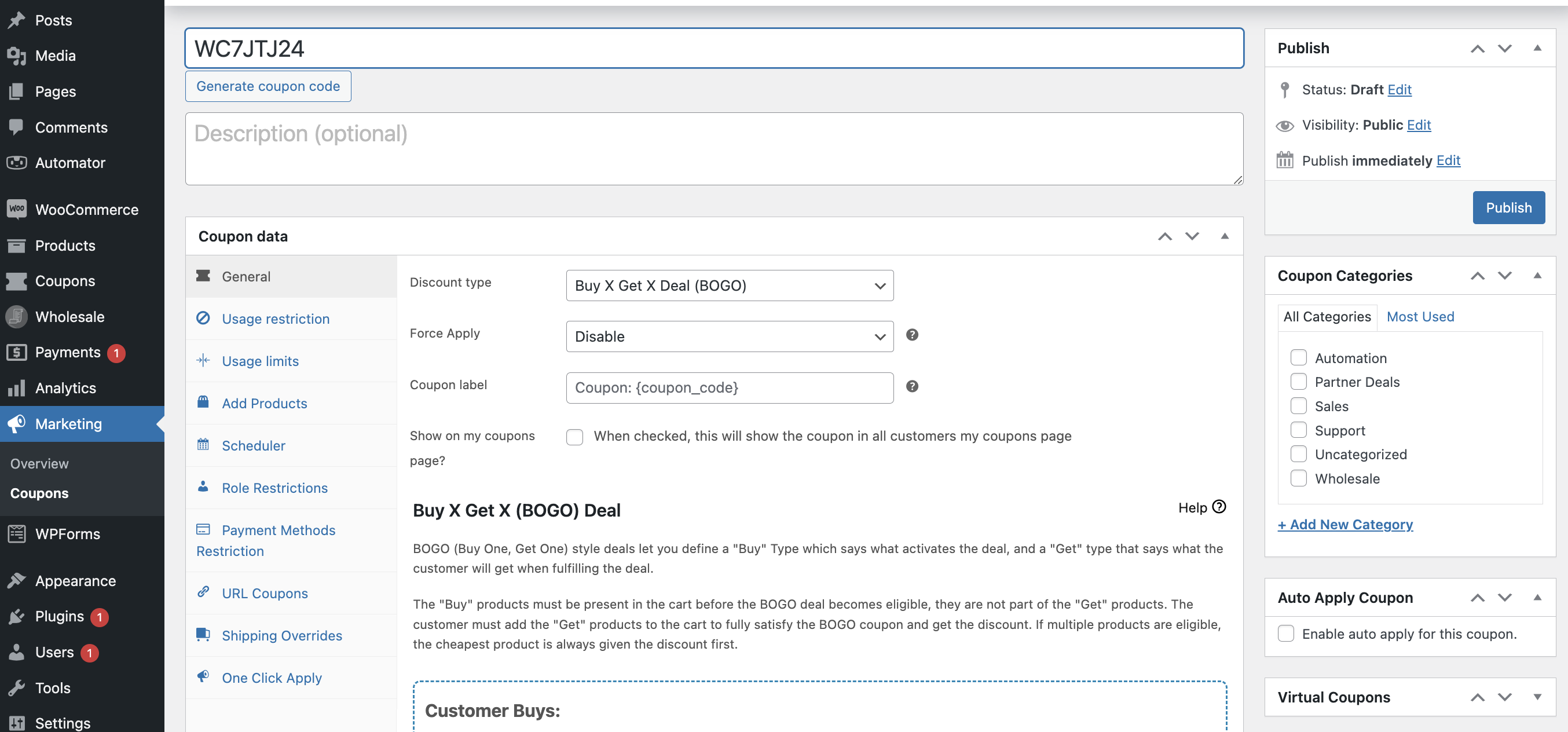
Aby to zrobić, przejdź do Kupony > Dodaj nowy. Następnie skonfiguruj Dane kuponu:
Krok 2: Włącz funkcję kuponu URL.
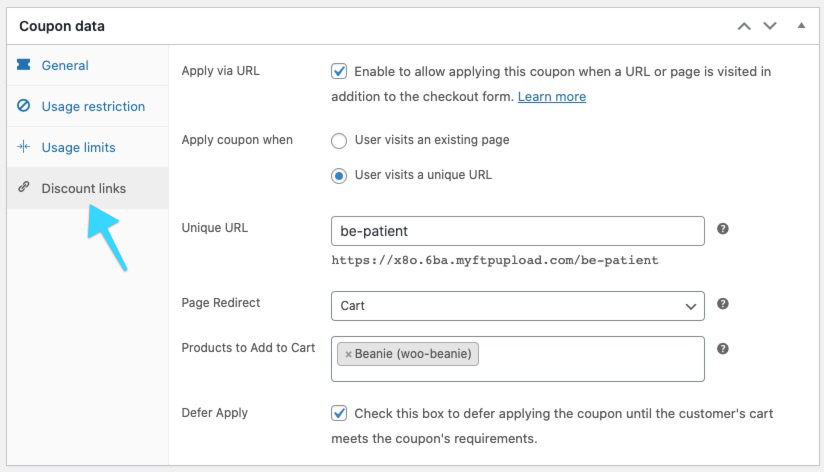
Po skonfigurowaniu kuponu przejdź do zakładki „Kupony URL”.
Domyślnie zauważysz, że funkcja „Włącz kupon URL” jest aktywowana. Jeśli nie jest włączona, upewnij się, że zaznaczyłeś pole wyboru, aby ją włączyć.
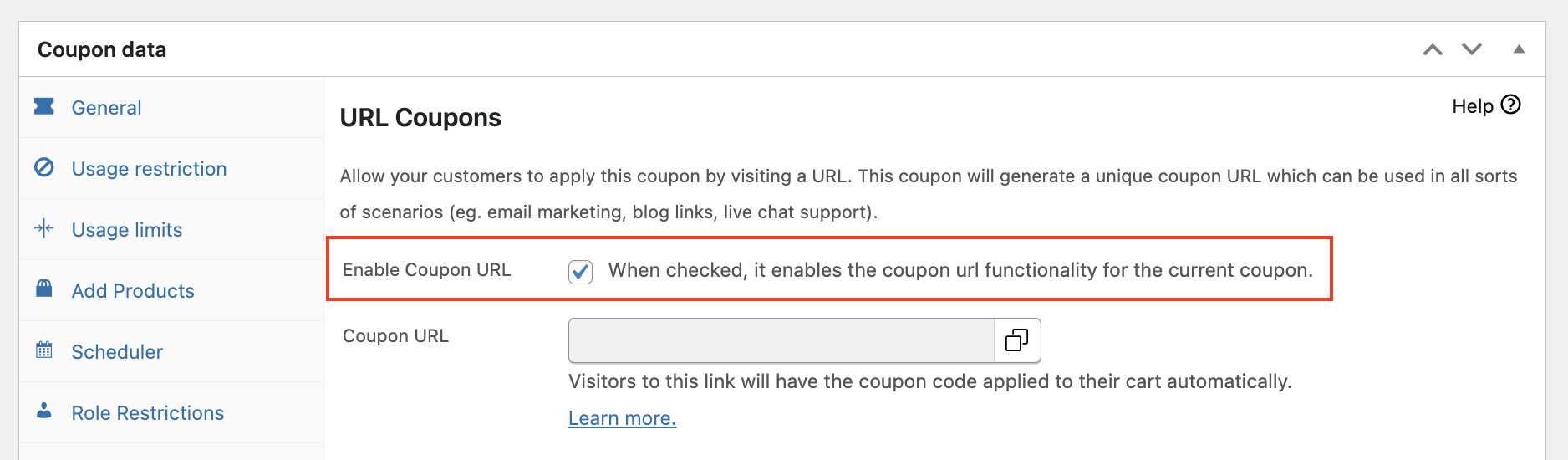
W tej zakładce będziesz mieć również możliwość dostosowania komunikatu o sukcesie kuponu URL:
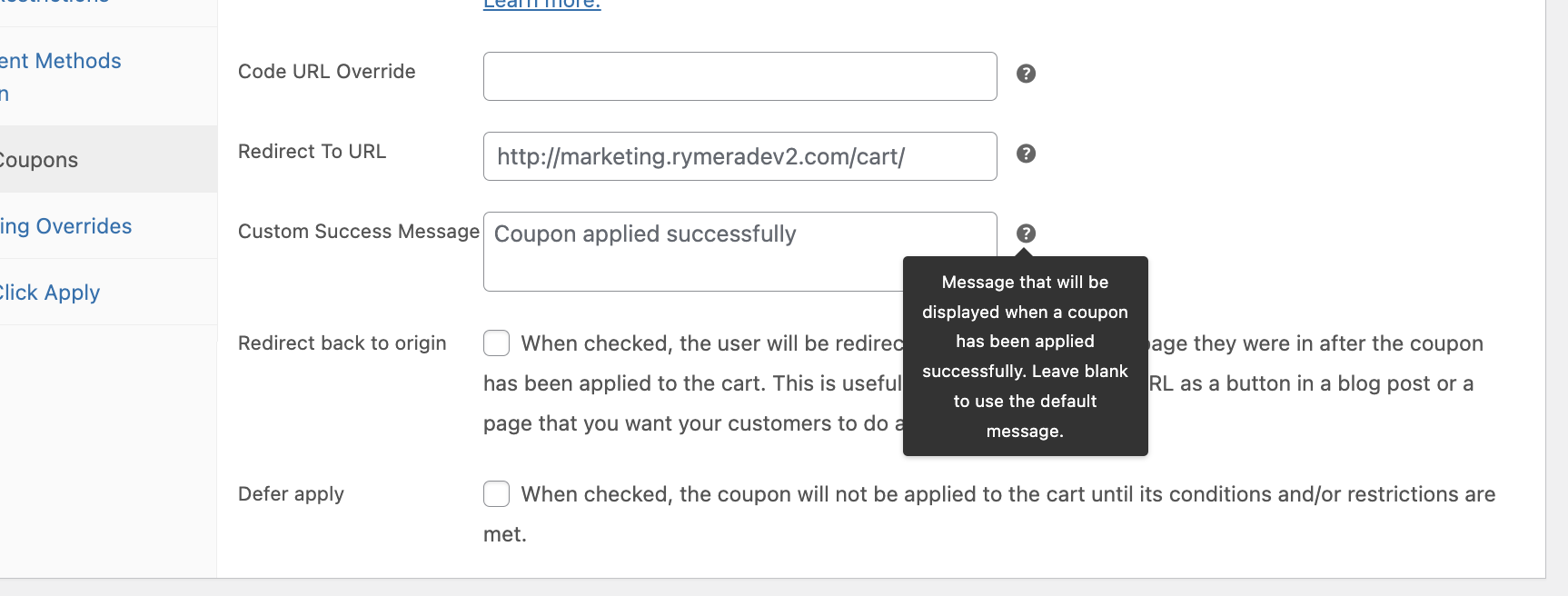
Ten komunikat pojawia się, gdy klient pomyślnie zastosuje kupon.
Możesz wykorzystać tę okazję, aby podziękować klientowi za zakup, przekazać dodatkowe informacje lub instrukcje, a nawet sprzedać powiązane produkty. Możesz również skierować go na dedykowaną stronę docelową kuponów prezentującą Twoje inne aktywne oferty.
Krok 3: Skonfiguruj warunki koszyka.
Aby w pełni zoptymalizować swój kupon URL, możesz również ustawić warunki koszyka. Pozwalają one określić konkretne wymagania, które muszą zostać spełnione, aby kupon został zastosowany.
Na przykład możesz ustawić minimalną kwotę podsumowania koszyka lub wykluczyć określone produkty ze zniżki:
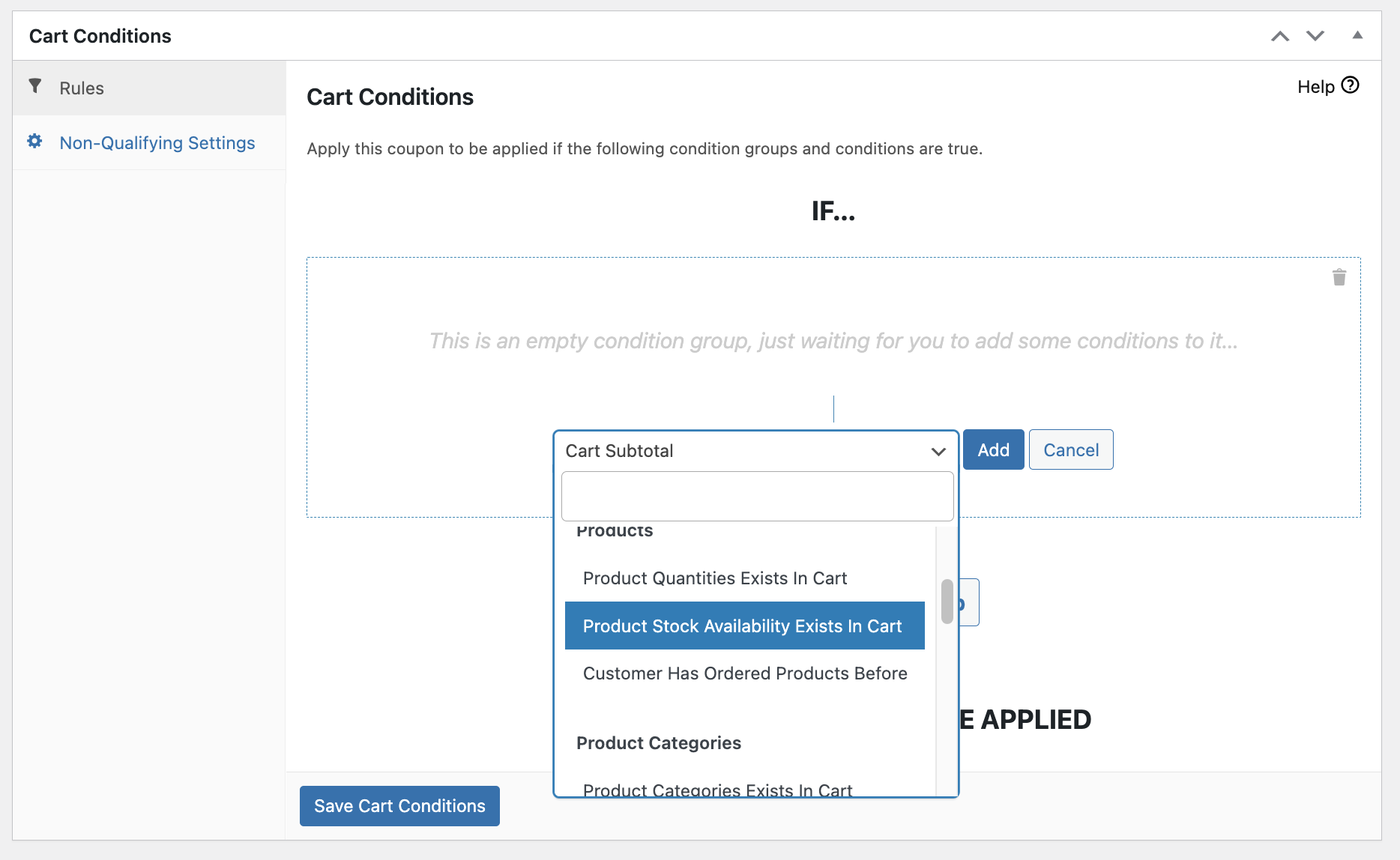
Pamiętaj tylko, że ważne jest, aby zakomunikować te warunki, aby uniknąć nieporozumień lub frustracji klienta.
Komunikat o niekwalifikowaniu się
Jeśli koszyk nie spełnia określonych warunków, kupon nie zostanie zastosowany.
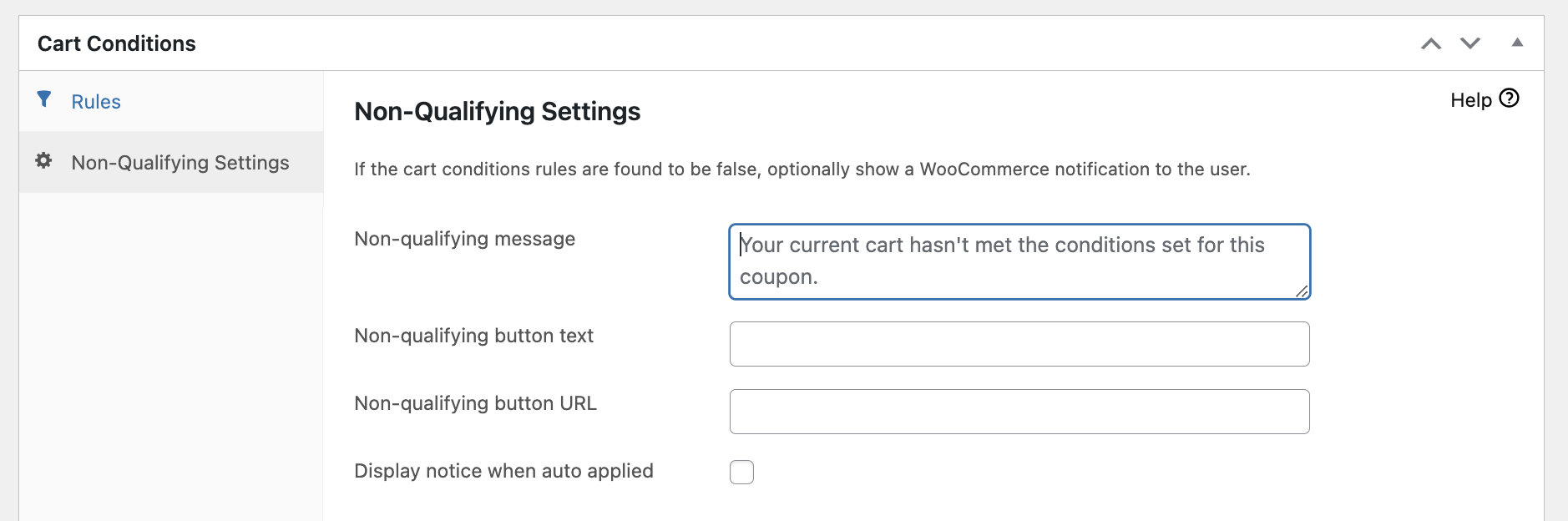
W tym przypadku ważne jest, aby mieć jasny i informacyjny komunikat o niespełnieniu wymagań, który wyjaśnia, dlaczego kupon nie jest dostępny. Pomaga to klientowi zrozumieć wymagania i zachęca go do dodania większej liczby produktów do koszyka, aby kwalifikować się do zniżki.
Opcja odroczonego zastosowania
Domyślnie, jeśli klient odwiedzi adres URL kuponu linkowego przed spełnieniem warunków koszyka, kupon nie zostanie automatycznie zastosowany po spełnieniu warunków.
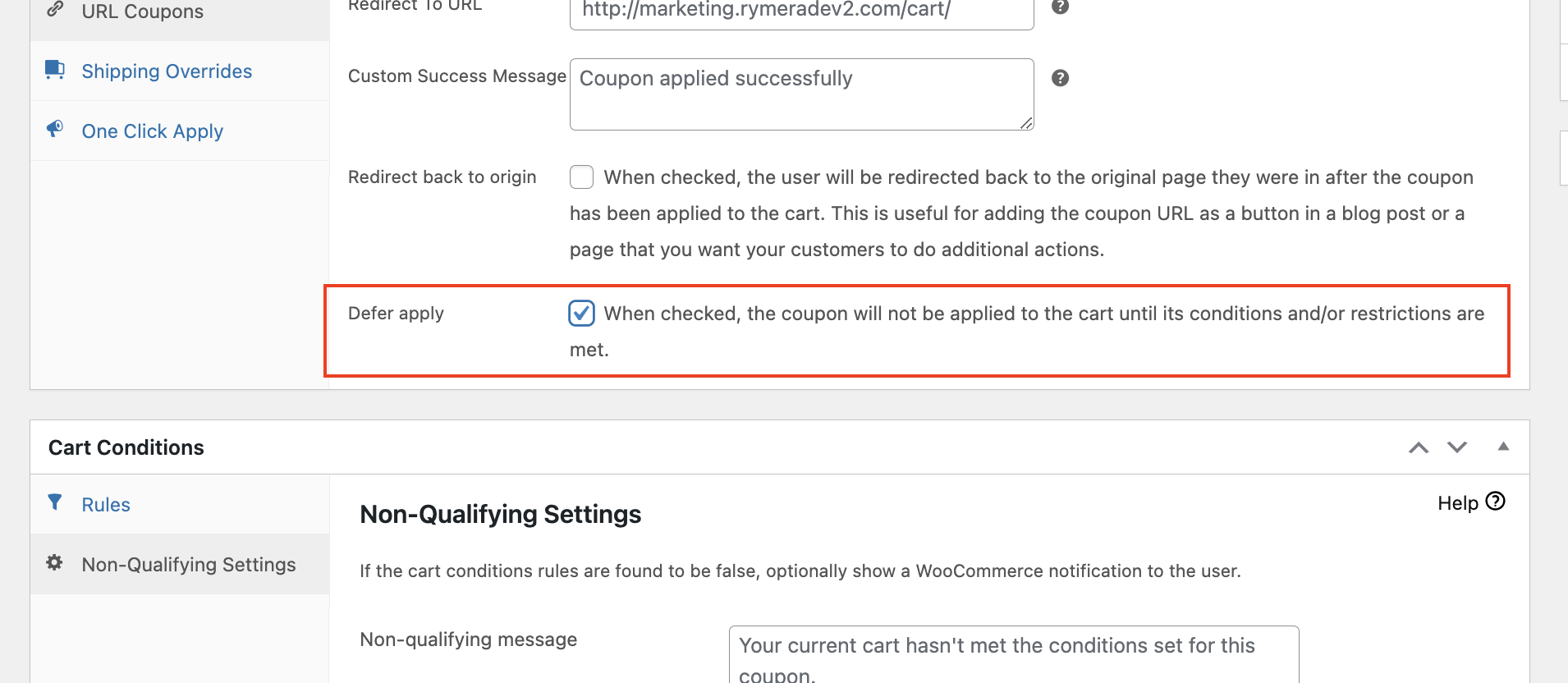
Możesz jednak włączyć opcję „Odroczone zastosowanie”, która pozwala systemowi zapamiętać kupon i automatycznie go zastosować, gdy klient spełni warunki koszyka.
Krok 4: Zezwól na stosowanie kuponów za pomocą ciągu zapytania.
Aby umożliwić klientom stosowanie kuponów za pomocą ciągu zapytania, musisz włączyć tę opcję w ustawieniach kuponu. Przejdź do Kupony > Ustawienia > Kupony URL.
Następnie włącz funkcję:
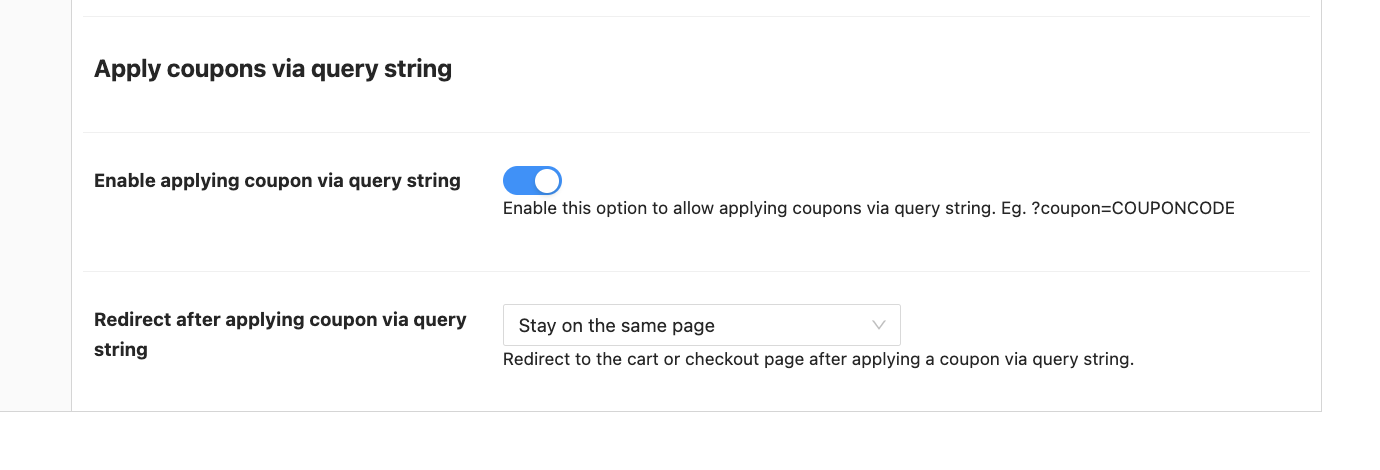
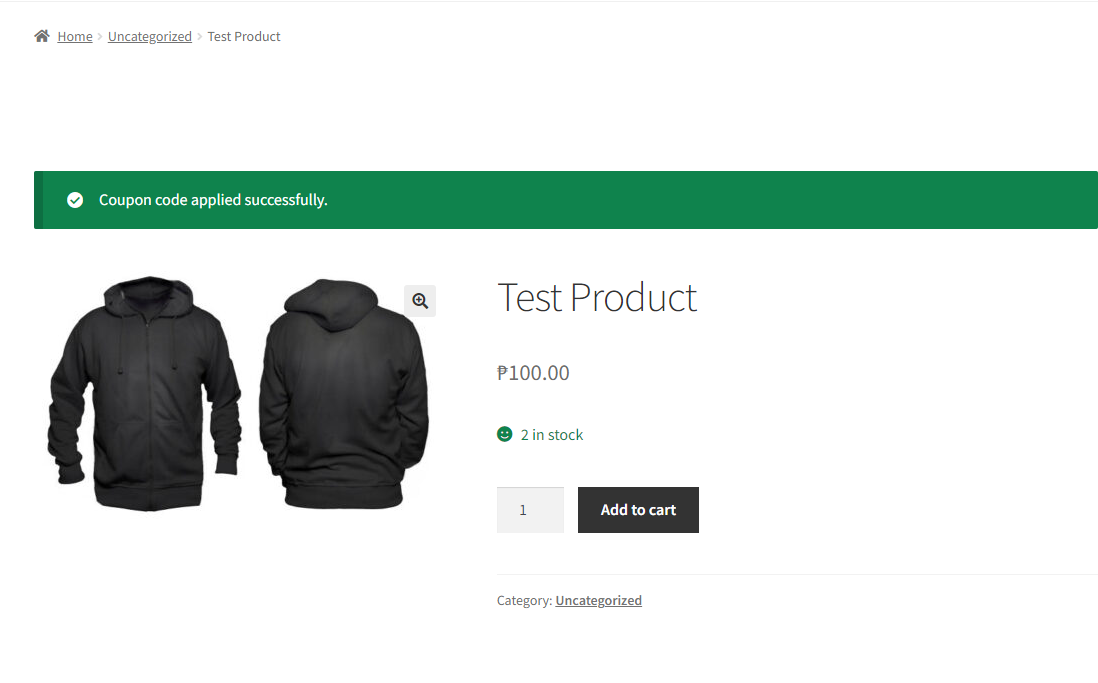
Dzięki tej funkcji klienci mogą dołączyć kod kuponu bezpośrednio do adresu URL. Na przykład adres URL może wyglądać tak: http://example.com/some-product/?coupon=mycouponname. Po wejściu na ten link klient zostanie przekierowany na stronę produktu z zastosowanym kodem kuponu:
Wnioski
Kupony linkujące, znane również jako kupony URL, to potężne narzędzie do zwiększania sprzedaży i poprawy doświadczenia użytkownika w Twoim sklepie e-commerce. Osadzając kody rabatowe w adresach URL, możesz zapewnić klientom płynny i wygodny sposób korzystania z rabatów.
W tym artykule przedstawiliśmy 4 proste kroki do utworzenia kodu kuponu linkującego w WooCommerce za pomocą wtyczki Advanced Coupons:
- Skonfiguruj ogólne ustawienia.
- Włącz funkcję kuponu URL.
- Skonfiguruj warunki koszyka.
- Zezwól na stosowanie kuponów za pomocą ciągu zapytania.
Masz pytania dotyczące kuponów URL? Daj nam znać w komentarzach!




