

Nudne strategie kuponowe, które nie trafiają do klientów, odchodzą w przeszłość. Obecnie ważne jest, aby dodać trochę marketingowej magii do swojej gry kuponowej, jeśli chcesz naprawdę wyróżnić się z tłumu. A jednym z efektywnych sposobów na zrobienie tego jest dodanie kuponów URL do swojego arsenału!
Te zniżki są tworzone za pomocą niestandardowych adresów URL i oferują fantastyczny sposób na przyciągnięcie klientów do Twojego sklepu, śledzenie działań marketingowych i błyskawiczne zwiększenie sprzedaży. Dodają również odrobinę ekscytacji i ekskluzywności do Twojej strategii marketingowej.
W tym artykule przeprowadzimy Cię przez prosty proces tworzenia kuponów URL w WooCommerce. Wystarczą trzy proste kroki, aby zacząć zwiększać swoje wskaźniki konwersji i rozwijać swój biznes. Zacznijmy tę imprezę!
Czym są kupony URL?
Kupony URL to zasadniczo zniżki lub promocje, które są stosowane w Twoim sklepie internetowym za pośrednictwem określonego adresu internetowego lub adresu URL. Działają podobnie do tajnych kodów, których Twoi klienci mogą użyć, aby uzyskać dostęp do ekskluzywnych ofert i zniżek na Twoje propozycje.
Kupony URL są nie tylko łatwe w użyciu i śledzeniu, ale także wysoce konfigurowalne. Kupony te mogą być tworzone dla określonych produktów, kategorii lub nawet całego zamówienia. Możesz również ograniczyć liczbę użyć kuponu i czas jego wygaśnięcia.
Daje Ci to pełną kontrolę nad Twoimi promocjami i sposobem ich dystrybucji.
Korzyści z uruchamiania kuponów URL w WooCommerce
Poruszanie się po świecie marketingu e-commerce może być przytłaczające, zwłaszcza jeśli nie znasz wszystkich dostępnych narzędzi i strategii.
Jednak jednej strategii, której nie chcesz przeoczyć, są Kupony URL. Mimo że nazwa brzmi nieco onieśmielająco, skonfigurowanie Kuponów URL jest w rzeczywistości dość proste.
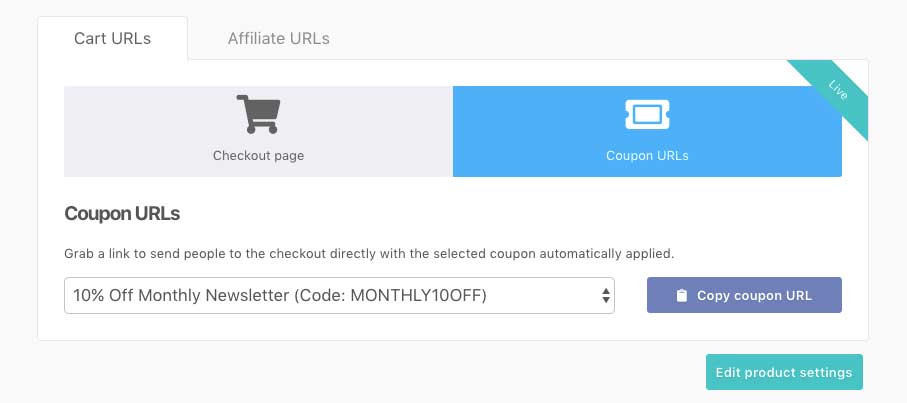
Co ważniejsze, istnieje wiele korzyści z uruchamiania Kuponów URL w Twoim sklepie internetowym. Na początek mogą być potężnym narzędziem do zwiększania zaangażowania klientów i poprawy ogólnej wydajności Twojego sklepu. Oto tylko kilka korzyści, których możesz oczekiwać po wdrożeniu Kuponów URL:
- Poprawiona lojalność klientów
Oferowanie zniżek URL to wspaniały sposób na zachęcenie Twoich najwierniejszych klientów. Sprawiasz, że czują się docenieni, oferując im ekskluzywne okazje i promocje niedostępne dla szerokiej publiczności.
- Łatwe do śledzenia
Zniżki URL są łatwe do śledzenia, co pozwala ocenić ich sukces i odpowiednio zmienić strategię marketingową. Możesz szybko sprawdzić, ile razy kupon został użyty, ile przychodów wygenerował i jak wpłynął na Twoją ogólną sprzedaż.
- Zwiększone przychody
Oczywiście, a najbardziej oczywistą korzyścią jest to, że kupony URL mogą pomóc zwiększyć sprzedaż. Jest to doskonała technika motywowania do zakupów i zachęcania klientów do powrotu do Twojego sklepu internetowego.
Dodatkowo możesz zmotywować klientów do działania i dokonania większego zakupu, oferując ekskluzywne zniżki i promocje za pośrednictwem unikalnego adresu internetowego.
Jak tworzyć kupony URL w WooCommerce
Jak już wiesz, oferowanie kuponów URL może stworzyć bardziej angażujące i satysfakcjonujące doświadczenie zakupowe dla Twoich klientów, jednocześnie zwiększając Twoje zyski.
Pytanie brzmi… jak to zrobić?
W tym przewodniku przeprowadzimy Cię przez trzy proste kroki, aby utworzyć i wdrożyć kupony URL za pomocą Advanced Coupons. Wystarczy, że będziesz postępować zgodnie z instrukcjami, a będziesz na dobrej drodze do wykorzystania tego potężnego narzędzia do rozwoju Twojego biznesu online:
Krok 1: Utwórz nowy kupon
Aby rozpocząć tworzenie kuponu URL w WooCommerce, pierwszym krokiem jest przejście do pulpitu WordPress i utworzenie nowego kuponu. Możesz to zrobić, przechodząc do Kupon > Dodaj nowy:
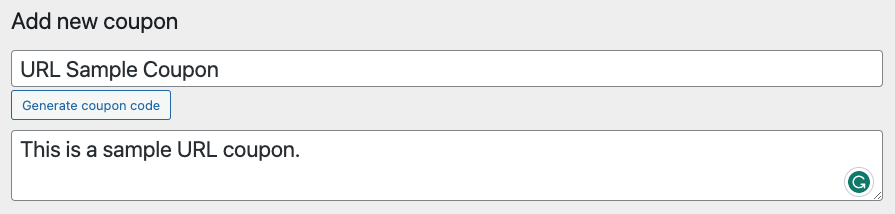
Upewnij się, że masz określony kod kuponu dla łatwiejszego zarządzania w przyszłości. Może się to przydać, jeśli będziesz musiał edytować kupon później.
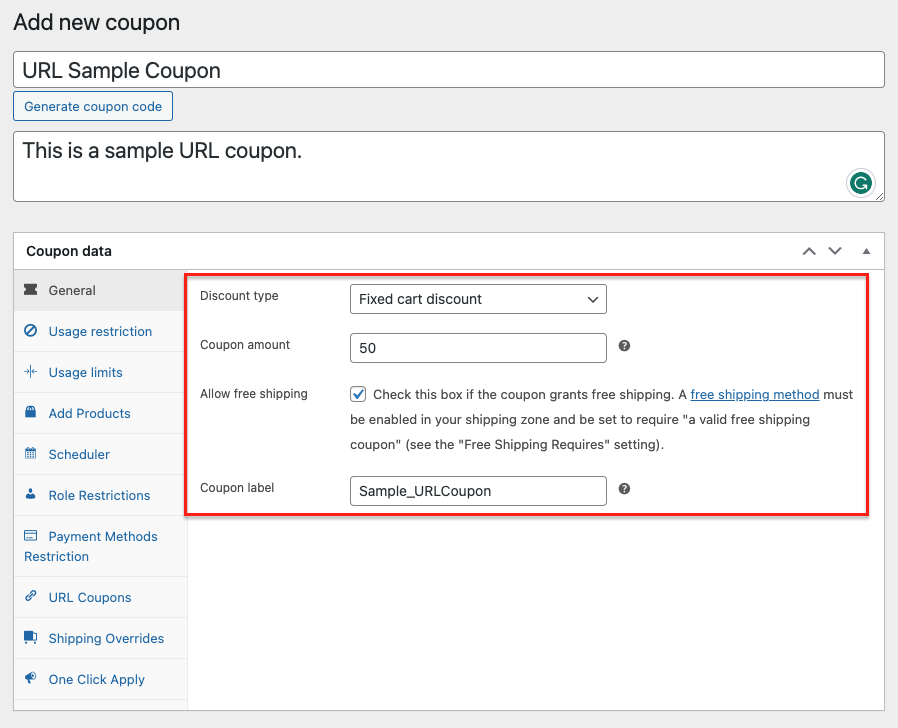
Gdy już masz kod kuponu, czas na skonfigurowanie danych kuponu. Tutaj możesz dostosować swoją ofertę kuponu zgodnie z preferencjami. Zobaczysz różne ustawienia, które możesz określić, aby stworzyć idealny kupon, w tym typ zniżki, kwotę kuponu i etykietę kuponu:
Jeśli jednak masz już istniejący kupon, który chcesz wykorzystać do tej konkretnej oferty, możesz pominąć ten krok i przejść do następnego.
Krok 2: Włącz kupon URL
Po skonfigurowaniu danych kuponu przejdź do zakładki Kupon URL po lewej stronie ekranu. Stąd po prostu kliknij pole obok „Włącz kupon URL”:
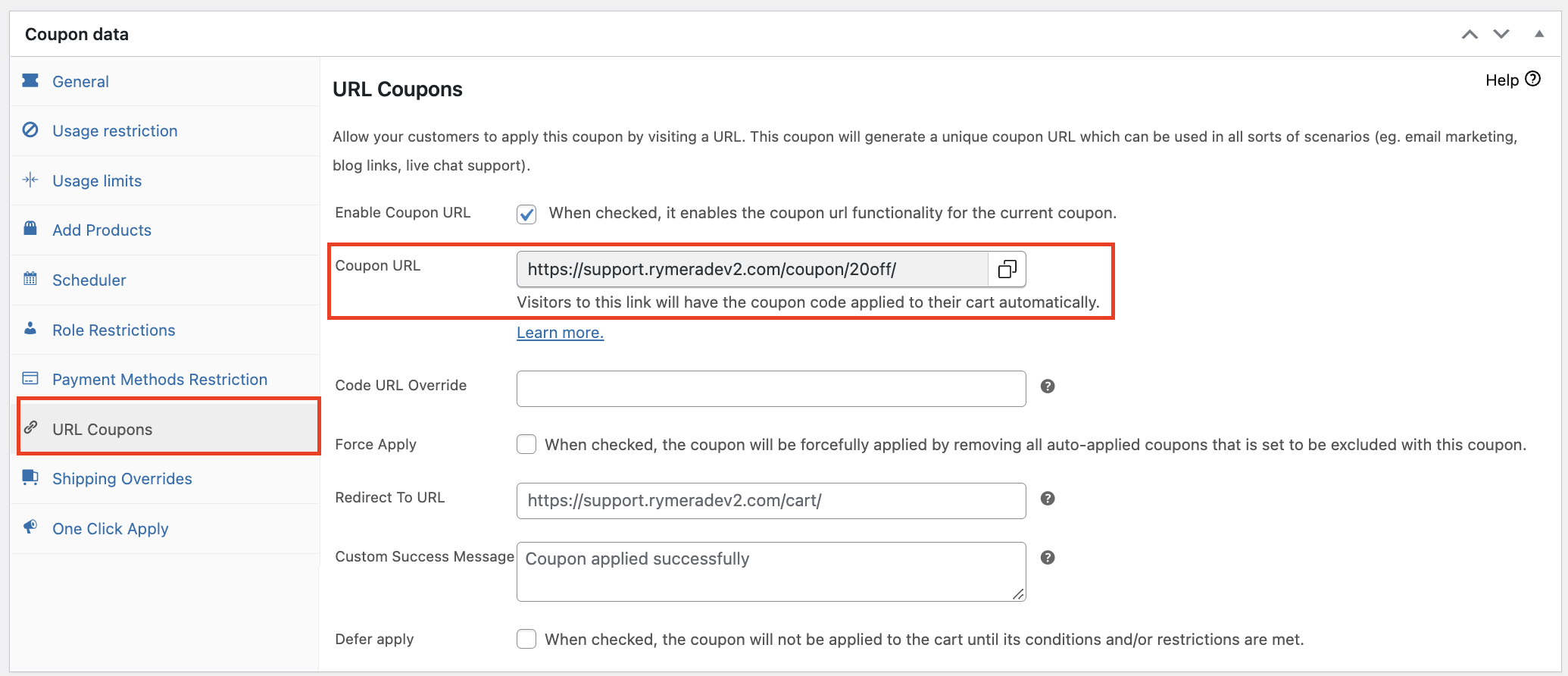
W zasadzie generowany jest unikalny adres URL kuponu, który można wykorzystać w różnych scenariuszach, takich jak marketing e-mailowy, linki do blogów i wsparcie czatu na żywo. Możesz nawet utworzyć przycisk z adresem URL i sprawić, by klienci klikali go, aby zastosować kupon.
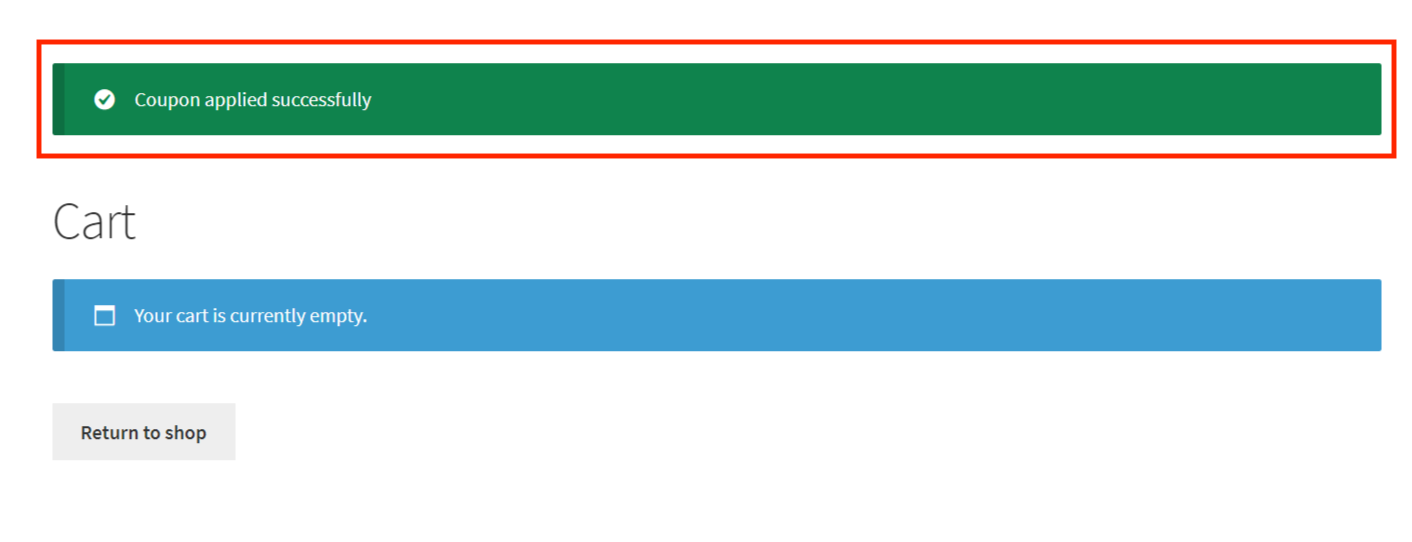
To ustawienie jest szczególnie przydatne w przypadku natychmiastowych kuponów, takich jak 15% zniżki na całkowitą wartość koszyka. Na przykład, gdy klient kliknie adres URL, zostanie przekierowany do swojego koszyka, a po pomyślnym zastosowaniu kuponu pojawi się powiadomienie:
Krok 3: Dostosuj komunikat o sukcesie swoich kuponów URL
Aby jeszcze bardziej poprawić wrażenia użytkownika, możesz dostosować komunikat o sukcesie, który pojawia się po pomyślnym zastosowaniu kuponu.
Można to zrobić, przechodząc do Kupony URL > Niestandardowy komunikat o sukcesie. Stamtąd możesz dodać konkretną wiadomość lub instrukcję dla klienta, czyniąc ją bardziej osobistą i angażującą:
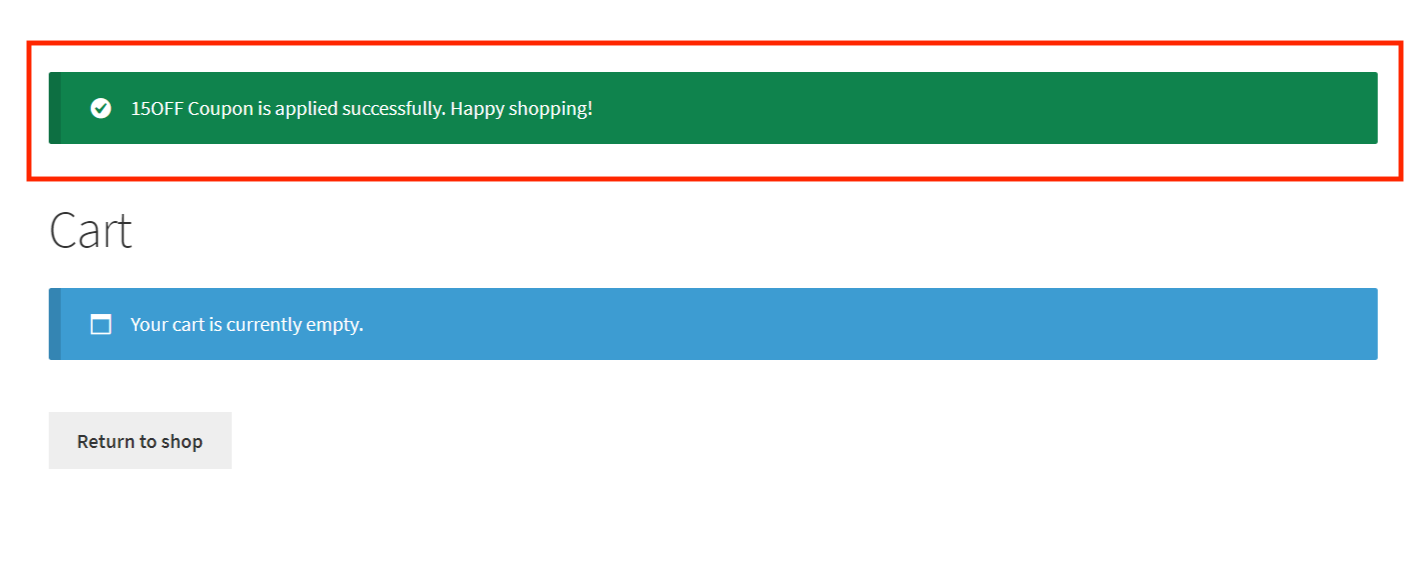
Ten poziom dostosowania może znacznie przyczynić się do tego, aby zakupy były przyjemniejsze dla klienta i potencjalnie prowadzić do zwiększenia sprzedaży i lojalności klientów!
Wnioski
Dzięki kuponom URL możesz ułatwić klientom korzystanie z Twoich ofert, pozwalając im zastosować kupon, po prostu odwiedzając określony adres URL. Na szczęście konfiguracja kuponów URL w WooCommerce jest stosunkowo łatwa dzięki Advanced Coupons.
W tym artykule omówiliśmy 3 proste kroki do tworzenia kuponów URL w WooCommerce:
Masz pytania dotyczące tego przewodnika? Daj nam znać w komentarzach poniżej!




