

Oferowanie klientom kredytów sklepowych może być doskonałym sposobem na zwiększenie lojalności i zachęcenie do ponownych zakupów. Jednak jeśli chcesz przyznać nowym użytkownikom kredyty sklepowe, nie zrobisz tego za pomocą samego WooCommerce.
Na szczęście istnieją narzędzia, których możesz użyć, aby dodać nie tylko tę funkcjonalność do swojej witryny, ale także zautomatyzować ten proces. Będziesz mógł skonfigurować ustawienia WooCommerce, aby automatycznie przyznawać kredyty nowym użytkownikom w WordPress.
W tym poście wyjaśnimy, dlaczego warto przyznawać nowym użytkownikom kredyty sklepowe. Następnie przeprowadzimy Cię przez proces automatycznego przyznawania ich. Zaczynajmy!
Dlaczego przyznawać nowym użytkownikom kredyty sklepowe w WooCommerce
Istnieje kilka powodów, dla których warto przyznawać nowym użytkownikom kredyty sklepowe w WooCommerce. Na początek, nowi użytkownicy chętniej skorzystają z kredytu sklepowego niż ze zniżki na kupon.
W rzeczywistości badania przeprowadzone przez Accenture wykazały, że większość konsumentów jest najbardziej zainteresowana wymianą swoich danych na:
- Automatyczne kredyty zamiast kuponów i punktów lojalnościowych (64%)
- Dostęp do ekskluzywnych ofert (60%)
- Możliwość zdobywania punktów i nagród (56%)
- Specjalne oferty na interesujące ich produkty (53%)
Przyznanie użytkownikom kredytu sklepowego na nowe konto to doskonały sposób na okazanie wdzięczności i potencjalne zachęcenie ich do zakupów. Możesz również wykorzystać kredyt sklepowy jako część swojego programu lojalnościowego, co może zwiększyć sprzedaż i zatrzymać klientów.
Jak dodać kredyty sklepowe dla nowych użytkowników WooCommerce w WordPress
Teraz, gdy rozumiemy, dlaczego warto przyznawać nowym użytkownikom kredyty sklepowe, przejdźmy do tego, jak to zrobić. Poniżej przedstawiamy, jak dodać kredyt sklepowy dla nowych użytkowników w WordPress w czterech krokach:
Krok 1: Pobierz i zainstaluj Advanced Coupons i Uncanny Automator
Pierwszym krokiem do przyznania kredytu na nowe konto jest pobranie i zainstalowanie dwóch wtyczek. Pierwszą z nich jest nasza wtyczka Advanced Coupons:
Na wypadek, gdybyś nie był zaznajomiony, nasze solidne narzędzie pomaga rozszerzyć funkcjonalność i cechy WooCommerce. Dodatkowo, możesz go używać do tworzenia szerokiej gamy kuponów i rabatów, aby z łatwością zwiększyć swoją ofertę i przyciągnąć klientów.
Następnie, drugą wtyczką, którą chcesz zainstalować i aktywować na swojej stronie, jest Uncanny Automator:
Ten wtyczka może pomóc zautomatyzować kilka procesów w WooCommerce. Obejmuje to przyznawanie nowym użytkownikom kredytów sklepowych, jeśli spełniają określone wymagania, takie jak rejestracja konta. Zalecamy zautomatyzowanie tego zadania, ponieważ może to zaoszczędzić dużo czasu i pieniędzy.
Krok 2: Dodaj i zarządzaj kredytami sklepowymi
Po zainstalowaniu i aktywowaniu obu powyższych wtyczek na swojej stronie możesz włączyć kredyty sklepowe. Następnie dodaj je do kont klientów w WooCommerce.
Aby to zrobić, możesz przejść do Kupony > Zarządzaj kredytami sklepowymi:
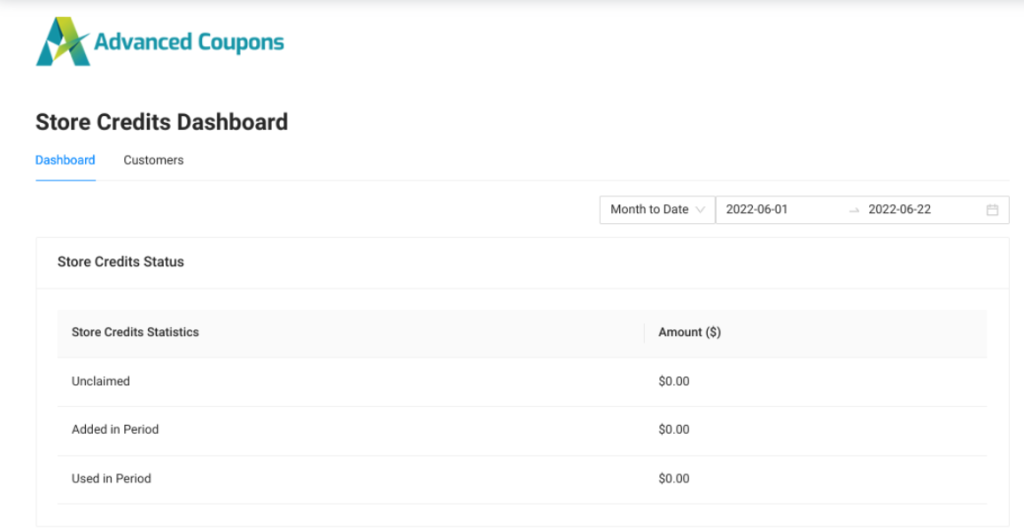
Na tym ekranie możesz zobaczyć stan kredytów w swoim sklepie. W zakładce Klient znajduje się pełna lista Twoich klientów, gdzie możesz zarządzać ich saldem kredytowym.
Jeśli chcesz dostosować saldo kredytowe poszczególnych klientów, możesz kliknąć przycisk Dostosuj obok ich nazwiska. Po dostosowaniu kwoty kredytu możesz wybrać Dokonaj dostosowania.
Twoi klienci będą mogli sprawdzić swoje saldo w dowolnym momencie na stronie Moje konto.
Krok 3: Utwórz nowy przepis
Poprzedni krok pokazuje, jak dodać kredyty sklepowe do użytkowników. Chcemy jednak automatycznie przyznawać nowe kredyty sklepowe nowym użytkownikom. Aby to zrobić, możemy użyć wtyczki Uncanny Automator.
Najpierw przejdź do Automator > Dodaj nowy:
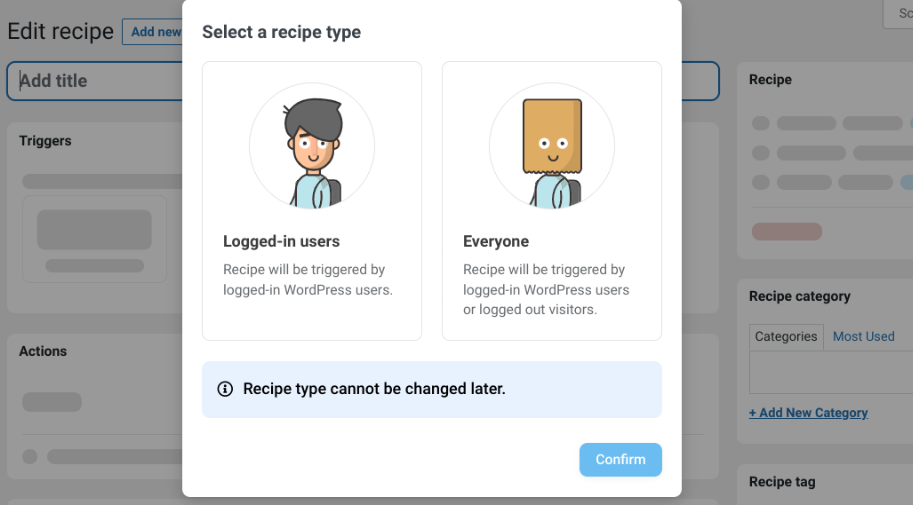
Będziesz musiał wybrać typ przepisu: Zalogowani użytkownicy lub Wszyscy.
Wybierz Zalogowani użytkownicy, a następnie kliknij Potwierdź.
Krok 4: Wybierz wyzwalacz i akcję do przypisywania kredytów sklepowych nowym użytkownikom
Po utworzeniu nazwy dla swojego przepisu, następnym krokiem jest wybranie wyzwalacza. Kliknij WordPress:
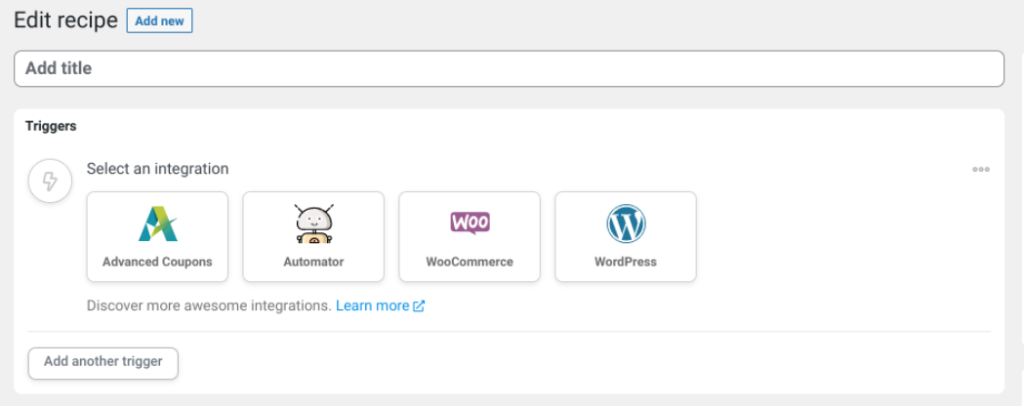
Pamiętaj, że opcje wyzwalacza i akcji będą się różnić w zależności od tego, czy używasz wersji premium wtyczki. Z listy wyzwalaczy wybierz Użytkownik jest tworzony:

Teraz możesz skonfigurować akcje wyzwalacza. Oznacza to, co chcesz, aby się stało po utworzeniu użytkownika. W tym przypadku chcemy automatycznie zastosować kredyt sklepowy dla nowego konta.
W sekcji Akcje kliknij Dodaj akcję > Advanced Coupons. Z listy rozwijanej wybierz Dodaj określoną kwotę kredytu sklepowego do konta użytkownika:
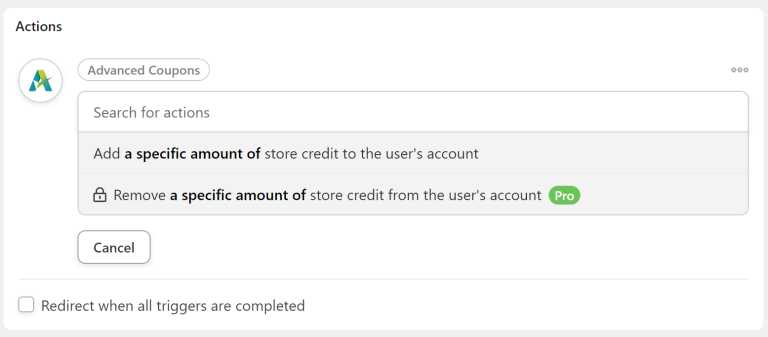
W następnej sekcji możesz wprowadzić liczbę kredytów, które Uncanny Automator ma dodać do konta użytkownika po uruchomieniu przepisu (utworzeniu konta użytkownika w WordPress). Na koniec możesz ustawić wyzwalacz, akcję i przepis na Live. To wszystko!
Wnioski
Prowadząc sklep internetowy, ważne jest podejmowanie aktywnych działań w celu zwiększenia lojalności i zaufania klientów. Jednym ze sposobów przyciągnięcia (i zatrzymania) kupujących jest oferowanie nowym użytkownikom kredytów sklepowych.
Jak omówiliśmy w tym poście, możesz zaoferować kredyty sklepowe nowym użytkownikom w WooCommerce w czterech krokach:
- Pobierz i zainstaluj Advanced Coupons i Uncanny Automator.
- Dodaj i zarządzaj kredytami sklepowymi.
- Utwórz nowy przepis.
- Wybierz wyzwalacz i akcję, aby zautomatyzować dodawanie nowych kredytów sklepowych do konta.
Masz pytania dotyczące przyznawania nowym użytkownikom kredytów sklepowych w WooCommerce? Daj nam znać w sekcji komentarzy poniżej!


