

Zastanawiałeś się kiedyś, jak skonfigurować masowe kody promocyjne w WooCommerce? Wyobraź sobie czas i wysiłek, które możesz zaoszczędzić, ucząc się, jak tworzyć setki unikalnych kodów rabatowych jednocześnie. Jest to nie tylko bardziej wydajne, ale także pozwala na płynne prowadzenie promocji.
Należy jednak pamiętać, że konfiguracja masowych kodów promocyjnych może być sporym wyzwaniem przy użyciu domyślnych funkcji WooCommerce. Właśnie tutaj do gry wkracza dedykowana wtyczka do kuponów, taka jak Advanced Coupons.
W tym artykule omówimy zalety generowania masowych kodów promocyjnych w WooCommerce. Przeprowadzimy Cię również przez proces konfiguracji przy użyciu funkcji „wirtualnych kuponów” w Advanced Coupons. Zatem zagłębmy się w to!
Korzyści z konfiguracji masowych kodów promocyjnych
Największą zaletą generowania masowych kuponów jest możliwość szybkiego tworzenia unikalnych kuponów bez żmudnego zadania ręcznego konfigurowania każdego z nich.
Wyobraź sobie, że musisz ręcznie stworzyć ponad 100 kuponów z identycznymi ustawieniami, ale różnymi kodami! Nie tylko doprowadziłoby Cię to do szału, ale także podważyłoby sam cel automatyzacji i narzędzi WooCommerce.

Implementując masowe kody promocyjne, zwiększasz zarówno dokładność, jak i wydajność.
Po pierwsze, generowanie masowych kodów promocyjnych zapewnia lepszą kontrolę nad zapobieganiem niewłaściwemu wykorzystaniu wygenerowanych kodów. Śledzenie i rozwiązywanie wszelkich problemów z realizacją lub wykorzystaniem kuponów staje się znacznie prostsze.
Co więcej, tworzenie masowych kodów pozwala zaoszczędzić znaczną ilość czasu.
Dzięki wykorzystaniu automatyzacji i narzędzi, możesz uniknąć żmudnego zadania konfigurowania kuponów jeden po drugim. Pozostawia to więcej czasu na skupienie się na optymalizacji operacji lub uruchamianiu innych kampanii marketingowych, zamiast zajmować się duplikowaniem poszczególnych kuponów.
3 kroki do wygenerowania masowych kodów promocyjnych w WooCommerce
Mówiąc prościej.
Podstawowe funkcje WooCommerce nie radzą sobie ze złożonymi potrzebami w zakresie kuponów, a generowanie wielu kodów promocyjnych może być uciążliwe.
Jeśli chcesz wzmocnić grę kuponową swojego sklepu, potrzebujesz najlepszej wtyczki, a Advanced Coupons jest kluczowym graczem w świecie WooCommerce. Dzięki tej potężnej wtyczce możesz tworzyć wszelkiego rodzaju fajne rabaty, takie jak:
- Kup jeden, drugi za darmo (BOGO),
- oferty cashback,
- rabaty na wysyłkę,
- a nawet kupony URL!
Co więcej, jego zdolność do generowania masowych kuponów WooCommerce i dystrybucji ich zgodnie z Twoimi preferencjami jest jeszcze lepsza. Możesz tworzyć kupony z wieloma unikalnymi kodami wirtualnymi, z których każdy jest dostosowany do odrębnej kampanii marketingowej.
Wyobraź sobie tylko możliwość błyskawicznego tworzenia tych fantazyjnych zniżek i mnóstwa unikalnych kuponów!
Jeśli brzmi to jak coś, co Twój sklep mógłby wykorzystać, zainstaluj wtyczkę. Następnie wykonaj proste kroki poniżej, aby zacząć tworzyć masowe kupony:
Krok 1: Utwórz nowy kupon
Oczywiście, skoro mówimy o kuponach, najpierw musisz je utworzyć.
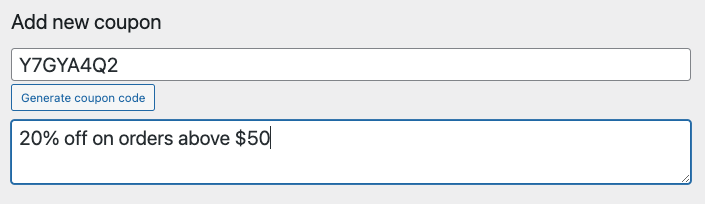
Aby rozpocząć, przejdź do Kupony > Dodaj nowy i wygeneruj nowy kod kuponu. Będąc tam, możesz dodać opis kuponu:
Następnie musisz skonfigurować Dane kuponu.
Dodatkowo ważne jest, aby pamiętać, że typ zniżki, kwota i wszystkie inne ustawienia, które ustalasz w tym kroku, zostaną zastosowane do pozostałych kuponów później:
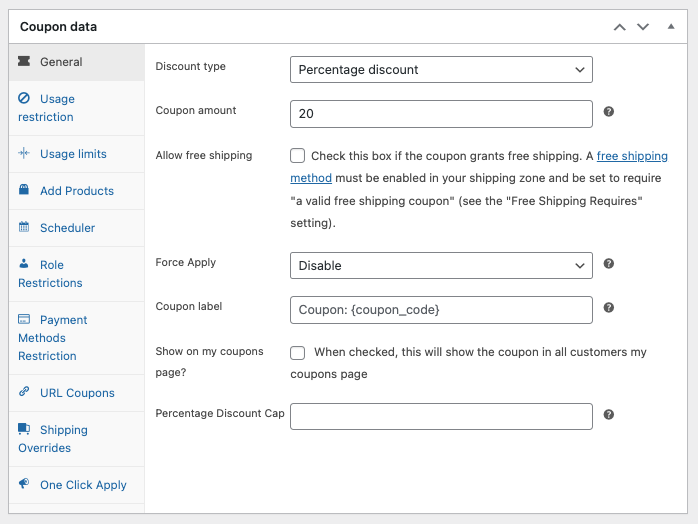
Ten początkowy krok polega na utworzeniu kuponu nadrzędnego, który posłuży jako podstawa do późniejszego masowego generowania wielu kuponów.
Krok 2: Włącz funkcję „kuponów wirtualnych”
Następnie, po skonfigurowaniu Danych kuponu, możemy przejść do ich masowego generowania.
Aby to zrobić, poszukaj opcji „Kupony wirtualne” po prawej stronie ekranu edytora kuponów. Następnie zaznacz pole, aby aktywować tę funkcję:
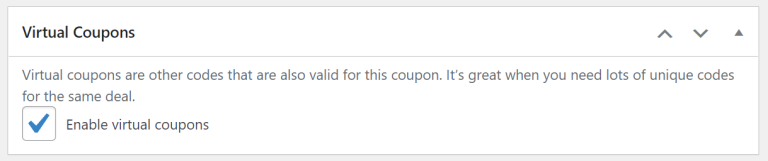
Ta akcja spowoduje wyświetlenie pola, w którym możesz określić, ile kodów chcesz utworzyć masowo. Po prostu wprowadź żądaną ilość i kliknij „Wygeneruj wirtualne kody kuponów”:

Krok 3: Skonfiguruj ustawienia kuponów wirtualnych
Co więcej, po kliknięciu „Wygeneruj wirtualne kody kuponów”, wygenerowanie kodów zajmie tylko chwilę lub dwie. Następnie zobaczysz dwie nowe opcje w menu Kupony wirtualne:
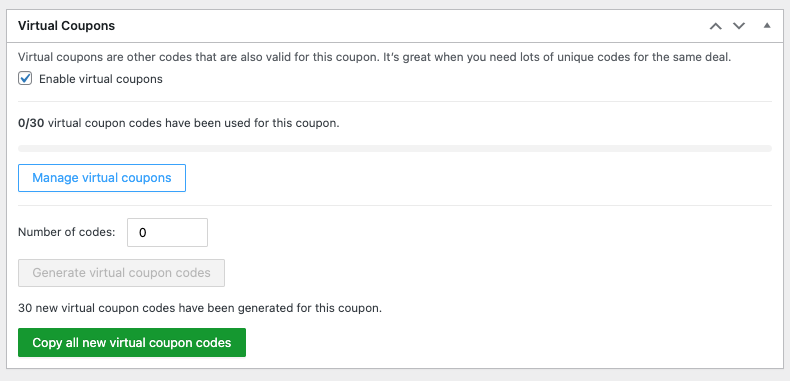
Jeśli klikniesz „Zarządzaj kuponami wirtualnymi”, pojawi się okno wyświetlające przegląd wszystkich automatycznie wygenerowanych kodów kuponów:
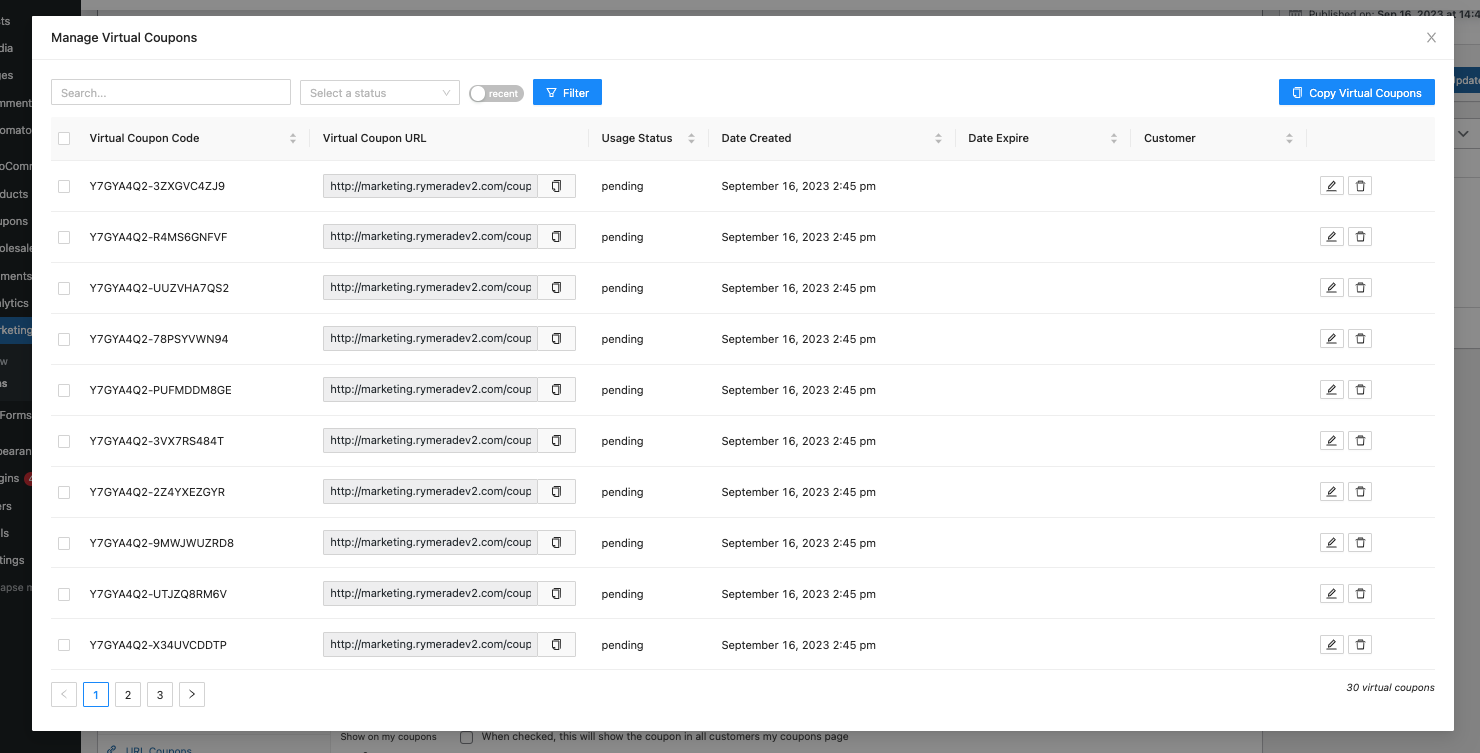
Każdy wpis zawiera unikalny kod wraz z kuponem nadrzędnym. Możesz łatwo sprawdzić, które kupony były nieużywane w momencie ich utworzenia, ich daty wygaśnięcia i kto je zrealizował.
Jeśli wybierzesz ikonę ołówka obok dowolnego wpisu, możesz dostosować jego unikalny kod kuponu, datę utworzenia, ograniczenia użytkownika i datę wygaśnięcia:

Aby uzyskać dodatkowe dostosowanie dla Twoich klientów, możesz skonfigurować typ zniżki, którą chcesz zaoferować, warunki koszyka i wszelkie inne pożądane ustawienia kuponu.
Na koniec, gdy będziesz zadowolony ze zmian, pamiętaj, aby zaktualizować kupon, klikając „Opublikuj”.
Wnioski
Konfiguracja masowych kodów promocyjnych w WooCommerce jest jak posiadanie magicznej różdżki do tworzenia wielu kuponów bez żmudnego robienia tego pojedynczo. Dodatkowo znacznie ułatwia śledzenie sukcesu kampanii.
Dobrą wiadomością jest to, że zrobienie tego jest dziecinnie proste z Advanced Coupons. W tym artykule pokazaliśmy, jak to zrobić w trzech prostych krokach:
Masz jakieś pytania dotyczące masowego tworzenia kodów promocyjnych w WooCommerce? Daj nam znać w komentarzach poniżej!





Świetny artykuł! Spróbuję wdrożyć kody promocyjne!