

Wspaniałe wieści dla właścicieli sklepów WooCommerce. Właśnie uruchomiliśmy jedną z naszych najczęściej zgłaszanych funkcji dla Advanced Gift Cards: zmienne karty podarunkowe! 🎉
Dzięki tej ekscytującej nowej aktualizacji możesz teraz oferować wiele wariantów kart podarunkowych w ramach jednego produktu. Nie ma potrzeby tworzenia oddzielnych kart podarunkowych dla każdego punktu cenowego lub projektu. Oszczędza to nie tylko czas – sprawia również, że zakupy są łatwiejsze i przyjemniejsze dla Twoich klientów.
Całkiem niesamowite, prawda? Szybko przejdziemy przez wszystko, co musisz wiedzieć o tej nowej funkcji i jak możesz z niej skorzystać już dziś.
Czym są zmienne karty podarunkowe?
Zmienne karty podarunkowe oferują elastyczny i wygodny sposób sprzedaży kart podarunkowych w WooCommerce. W przeciwieństwie do tradycyjnych kart podarunkowych, zmienne karty podarunkowe pozwalają oferować wiele wariantów kart podarunkowych w ramach jednego produktu.
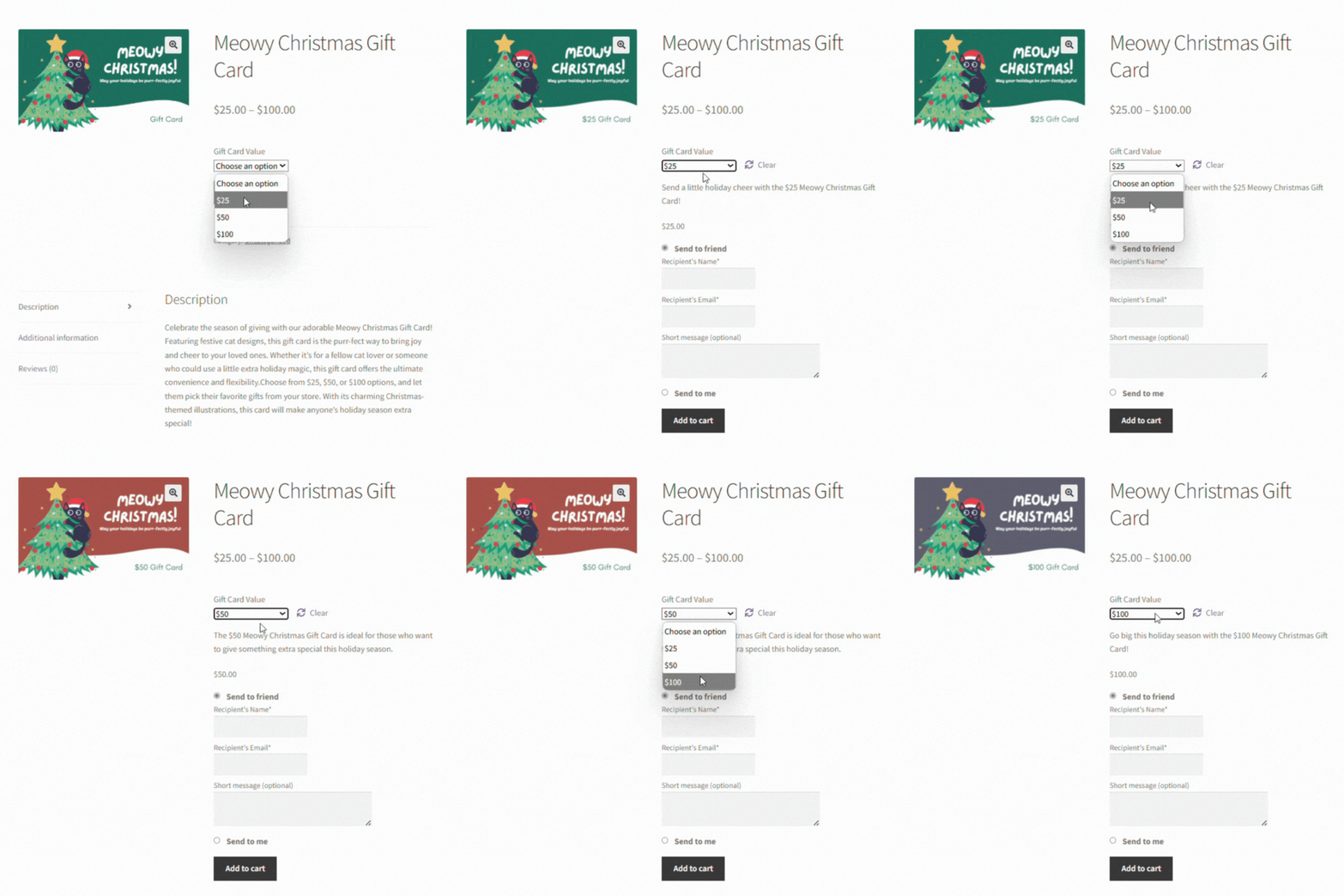
To ulepszenie zwykłego doświadczenia związanego z kupowaniem kart podarunkowych, oszczędzające Tobie i Twoim klientom cenny czas. Na przykład, zamiast tworzyć wiele produktów z kartami podarunkowymi dla różnych punktów cenowych, możesz teraz połączyć opcje takie jak 50 USD, 70 USD i 100 USD w jednym wpisie produktowym. Upraszcza to Twój katalog produktów i eliminuje kłopoty dla klientów – nie muszą oni przeglądać Twoich ofert, aby znaleźć to, czego potrzebują! Jeśli wolisz pozwolić kupującym wybrać własny punkt cenowy, możesz zamiast stałych wariantów zaoferować również kartę podarunkową o niestandardowej kwocie.
Jak to działa?
Zmienne karty podarunkowe działają dokładnie tak samo jak zmienne produkty WooCommerce. Możesz tworzyć atrybuty produktu karty podarunkowej (takie jak wartość, projekt lub okazja), a następnie generować warianty, aby dać klientom więcej wyborów.
Zalety oferowania zmiennych kart podarunkowych
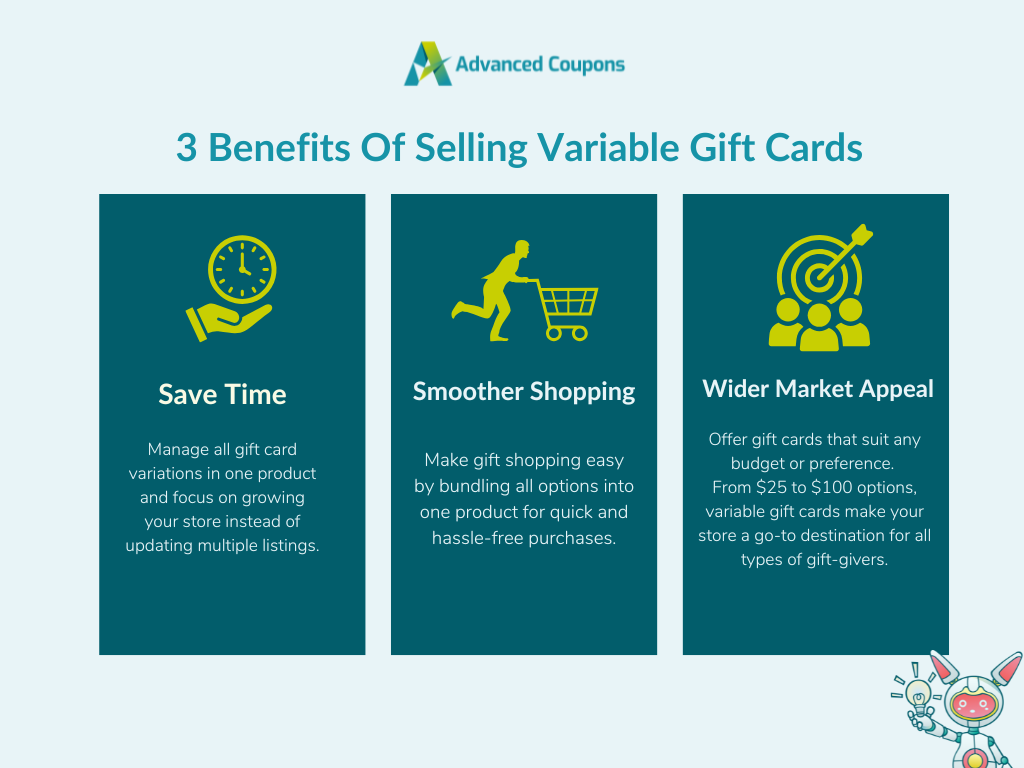
Karty podarunkowe WooCommerce są cennym dodatkiem do Twojej oferty produktowej. Są niezwykle popularne w święta, na specjalne okazje i podczas dużych sezonów zakupowych! Dzięki zmiennym kartom podarunkowym odblokowujesz dodatkowe korzyści, które sprawiają, że zakupy są płynniejsze dla Twoich klientów, a jednocześnie upraszczasz zarządzanie sklepem:
1. Pomaga oszczędzać czas
Przyznajmy – tworzenie i zarządzanie kilkoma produktami z kartami podarunkowymi może być czasochłonne. Aktualizowanie szczegółów produktu, takich jak opis, dostępność i obrazy, indywidualnie dla wielu ofert wymaga dodatkowego wysiłku, który można by skierować gdzie indziej!
Tworzenie zmiennych kart podarunkowych eliminuje te kłopoty, pozwalając na aktualizację wszystkich wariantów w ramach jednego produktu. Niezależnie od tego, czy chcesz dodać nowe punkty cenowe, wprowadzić nowe projekty, czy zaktualizować opisy produktów, możesz zrobić to wszystko w jednym miejscu. Oszczędza to czas i wysiłek, pomagając Ci skupić się na bardziej znaczących zadaniach, aby rozwijać swój sklep.
2. Zapewnia płynniejsze doświadczenie zakupowe
Zakupy z myślą o prezencie powinny być łatwe i przyjemne. Ostatnią rzeczą, jakiej chcesz, jest frustracja klientów przeglądających wiele ofert, zwłaszcza podczas zakupów na ostatnią chwilę.
Zmienne karty podarunkowe upraszczają zakupy dla klientów, grupując ich opcje kart podarunkowych w jednym produkcie. Oznacza to, że mogą oni szybko wybrać potrzebną wariację z menu rozwijanego i bezproblemowo dokończyć zakup.
3. Dotrzyj do szerszej grupy docelowej
Danie klientom możliwości wyboru może pomóc Twojemu sklepowi wyróżnić się z tłumu. Dzięki zmiennym kartom podarunkowym możesz oferować wariacje kart podarunkowych pasujące do każdego budżetu lub preferencji.
Na przykład, możesz oferować ekskluzywne świąteczne projekty kart podarunkowych z różnymi punktami cenowymi (takimi jak 25 $, 50 $ i 100 $) , aby przyciągnąć zarówno okazjonalnych kupujących prezenty, jak i tych szukających czegoś bardziej hojnego. Oferując więcej opcji, docierasz do szerszej grupy docelowej i sprawiasz, że Twój sklep staje się miejscem docelowym dla szerszego zakresu potrzeb związanych z prezentami.
Jak tworzyć zmienne karty podarunkowe (krok po kroku)
Teraz, gdy rozumiemy, jakie korzyści mogą przynieść Twojemu sklepowi zmienne karty podarunkowe, czas przejść do najciekawszej części: tworzenia ich! W tym samouczku przeprowadzimy Cię przez proces łatwego tworzenia ich za pomocą Advanced Gift Cards.
Ten potężny wtyczka ułatwia rozpoczęcie sprzedaży cyfrowych kart podarunkowych w WooCommerce.
Przede wszystkim upewnij się, że zainstalowałeś, aktywowałeś i zaktualizowałeś swoją wtyczkę. Jeśli jeszcze tego nie zrobiłeś, możesz pobrać Advanced Gift Cards tutaj.
Mając to za sobą, zacznijmy!
Krok 1: Utwórz zmienny produkt karty podarunkowej
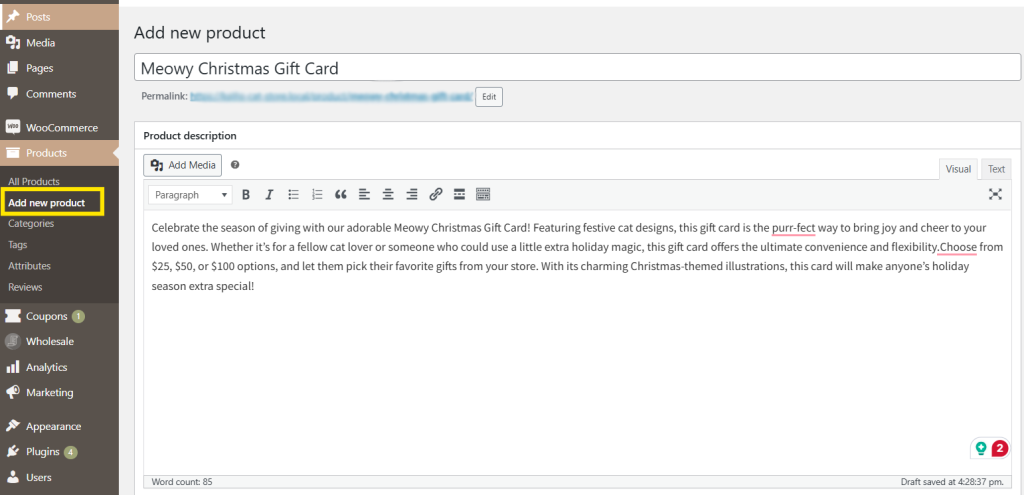
Przejdź do swojego panelu WordPress > Produkty > Dodaj nowy produkt. Nadaj swojemu produktowi nazwę i prześlij główny obraz produktu. W tym przykładzie stwórzmy urocze, inspirowane kotami świąteczne karty podarunkowe i udostępnijmy je w trzech różnych przedziałach cenowych – 25 $, 50 $ i 100 $.
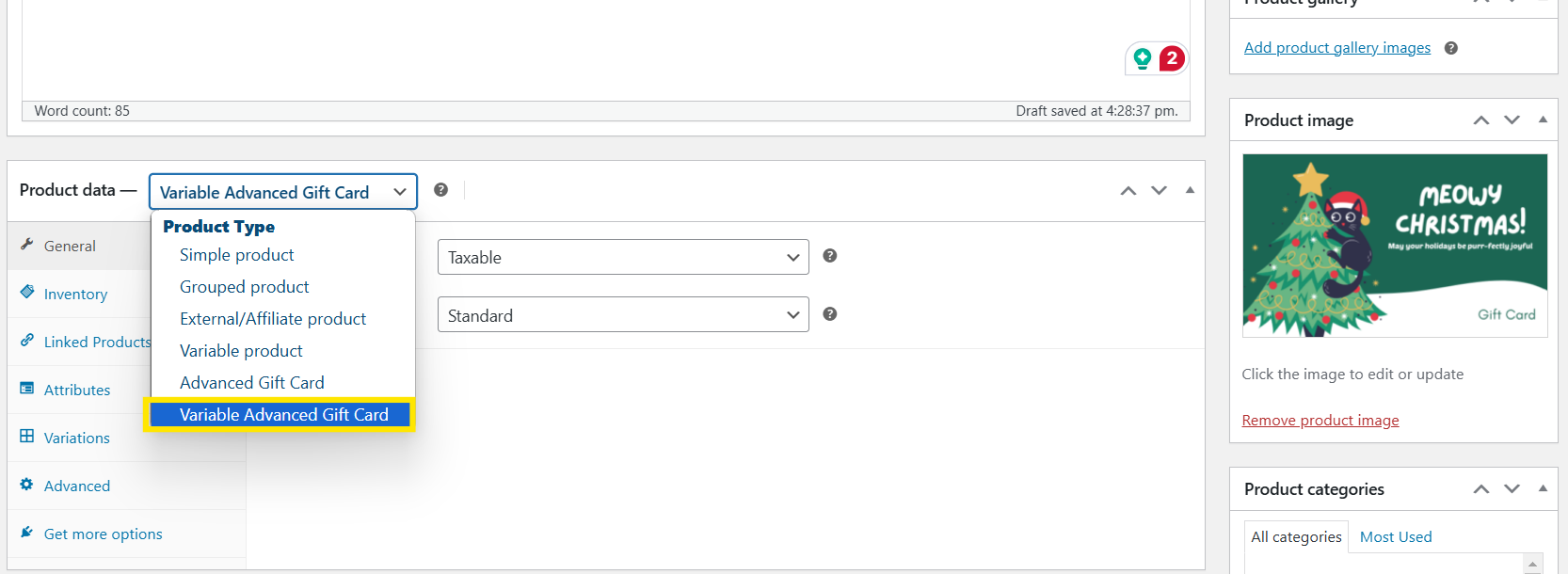
Po zainstalowaniu Advanced Gift Cards uzyskasz dostęp do nowego typu produktu WooCommerce o nazwie „Zmienna karta podarunkowa Advanced”. Przewiń w dół do sekcji Dane produktu i wybierz tę opcję z menu rozwijanego:
Krok 2: Utwórz atrybuty produktu
Po wybraniu „Zmienna karta podarunkowa Advanced” jako typu produktu, przejdź do zakładki Atrybuty w sekcji Dane produktu. Tutaj utworzysz atrybuty, które będą definiować wariacje Twojej karty podarunkowej. Zauważ, że możesz wybrać istniejący atrybut lub utworzyć nowy zestaw.
W tym przykładzie utworzymy nowy atrybut dla „Wartość karty podarunkowej”.
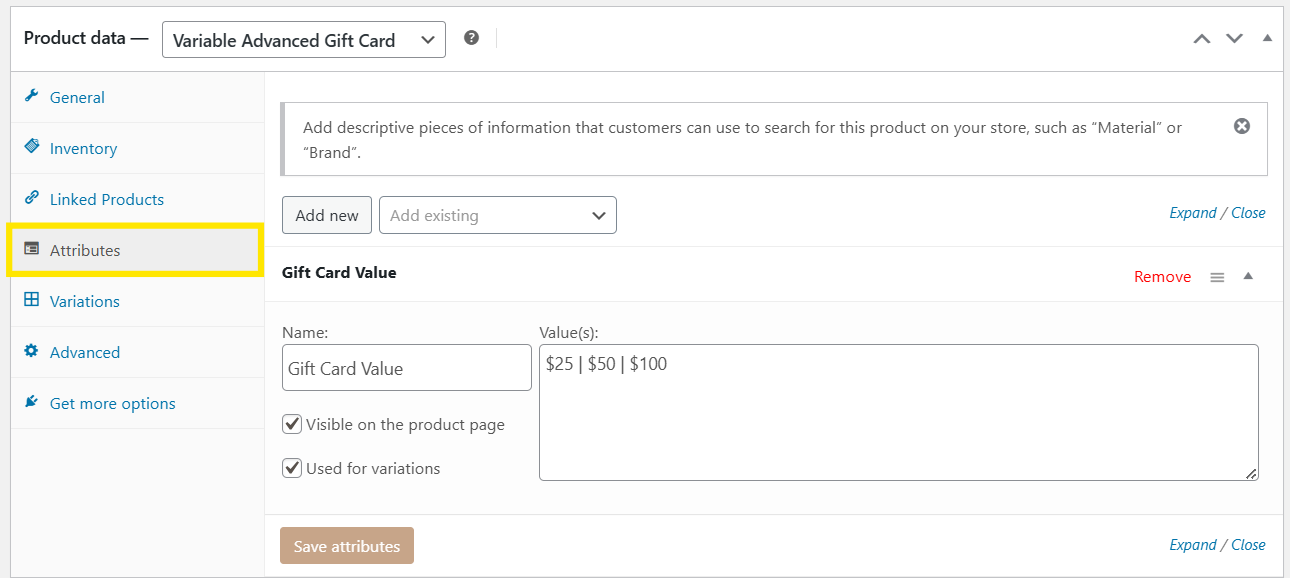
W polu Nazwa wpisz Wartość karty podarunkowej – ten atrybut będzie reprezentował opcje cenowe, które tworzymy dla naszej karty podarunkowej. Następnie w polu wartości wpisz opcje, które chcesz zaoferować, oddzielając je pionową kreską. W naszym przykładzie dodamy 25 zł | 50 zł | 100 zł.
WAŻNE: Pamiętaj, aby zaznaczyć opcję „Używane do wariantów”, aby upewnić się, że nasze atrybuty zostaną zastosowane podczas tworzenia wariantów kart podarunkowych w następnym kroku.
Gdy będziesz zadowolony z ustawień, kliknij „Zapisz atrybuty”, aby zapisać zmiany!
Krok 3: Generuj warianty
Teraz, gdy mamy już ustawione atrybuty produktu, czas wygenerować warianty! Warianty to konkretne kombinacje Twoich atrybutów (takie jak punkty cenowe lub projekty), z których klienci mogą wybierać podczas zakupu karty podarunkowej.
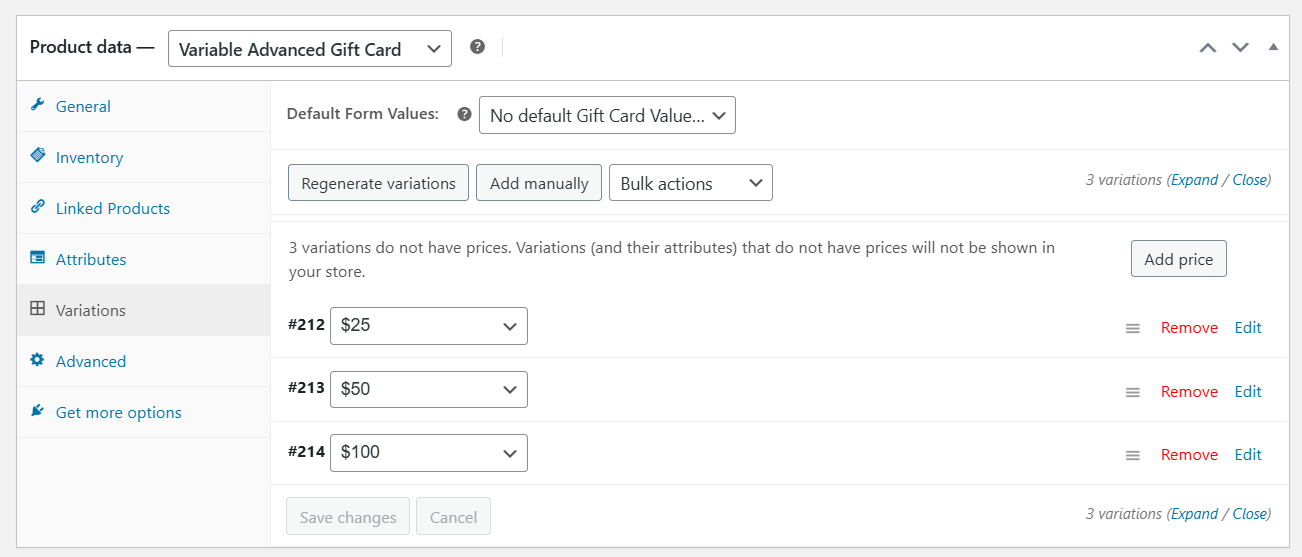
WooCommerce ułatwia automatyczne tworzenie wariantów na podstawie atrybutów produktu. Aby to zrobić, przejdź do zakładki Warianty i kliknij „Generuj warianty”. Warianty zostaną automatycznie utworzone i możesz teraz edytować ustawienia karty podarunkowej dla każdego z nich.
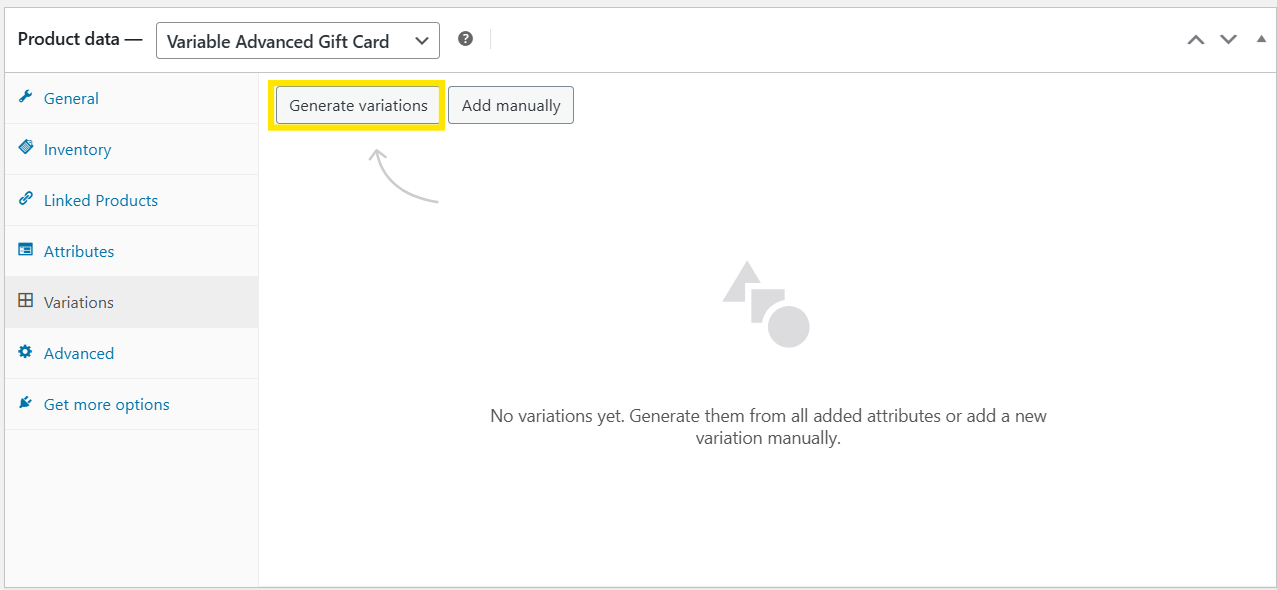
W naszym przykładzie WooCommerce wygenerował opcje 25 zł, 50 zł i 100 zł dla naszego produktu karty podarunkowej:
Krok 4: Zdefiniuj ustawienia karty podarunkowej dla każdego wariantu
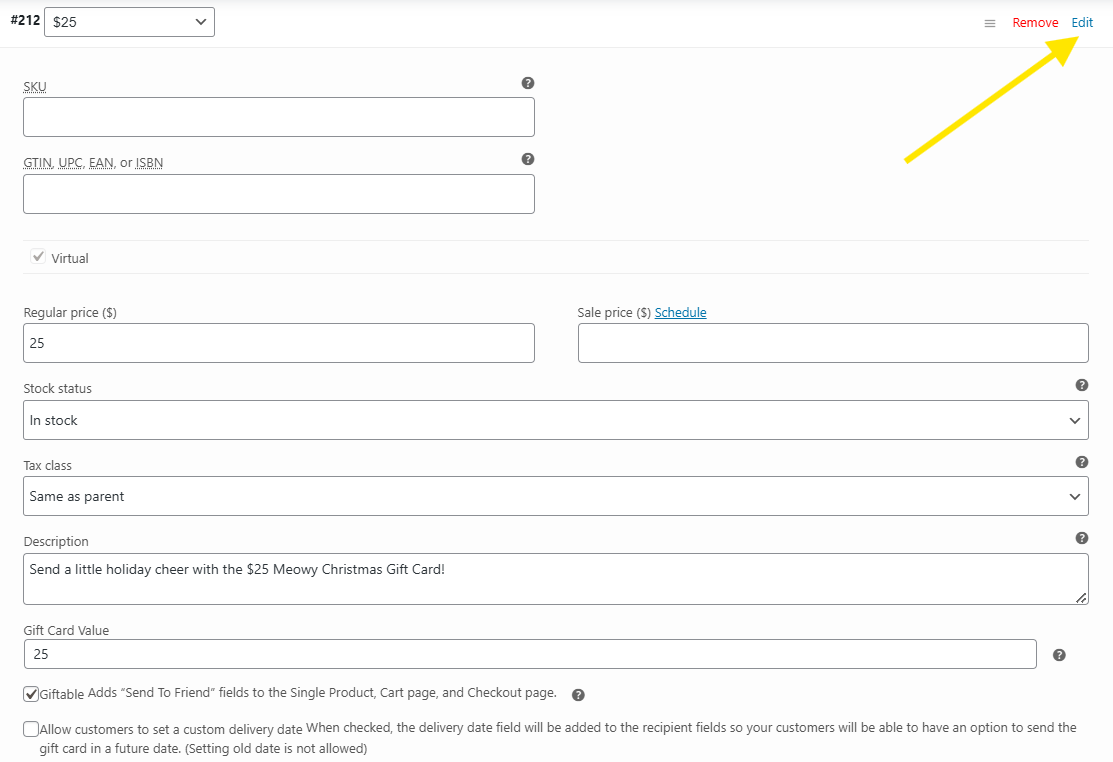
Po utworzeniu wariantów karty podarunkowej nadszedł czas na skonfigurowanie szczegółów karty podarunkowej dla każdego z nich. Aby to zrobić, po prostu kliknij „Edytuj” dla wariantu, który chcesz edytować. Od razu będziesz mieć dostęp do ustawień karty podarunkowej. Tutaj możesz:
- Ustaw ceny dla swojej karty podarunkowej
- Ustaw wartość karty podarunkowej
- Dodaj opis
- Ustaw unikalny obraz produktu dla każdego wariantu karty podarunkowej
- Spraw, aby Twoja karta podarunkowa była możliwa do podarowania, zaznaczając opcję „Możliwa do podarowania”
W sekcji „Projekt karty podarunkowej” możesz ustawić unikalny obraz dla każdego wariantu karty podarunkowej i zobaczyć podgląd, jak wygląda dla klientów:
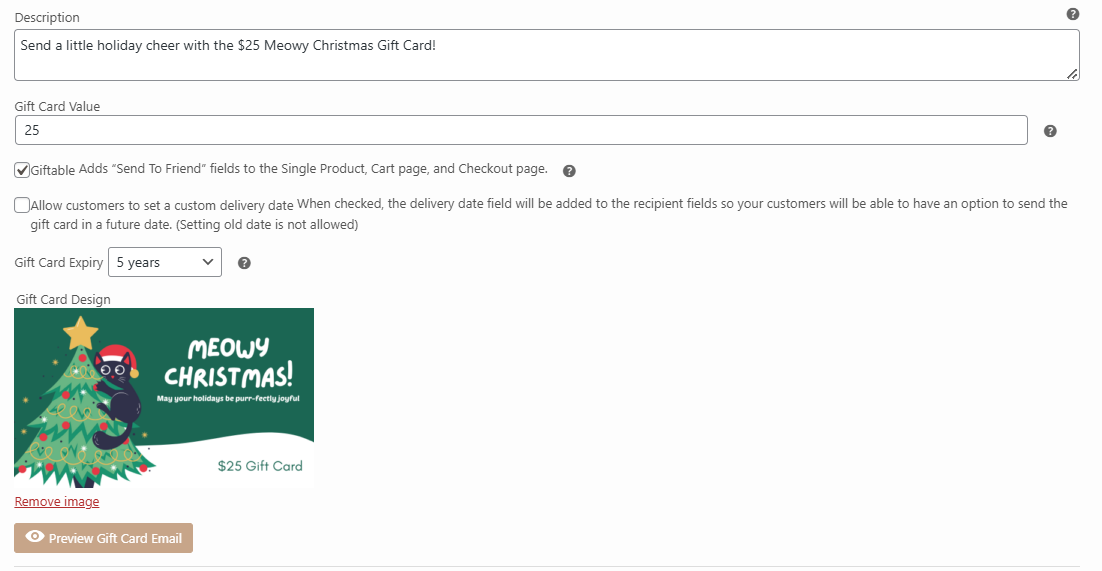
WAŻNE: Upewnij się, że dostosowałeś te ustawienia dla każdego wariantu produktu karty podarunkowej. Przed zapisaniem sprawdź ponownie swoje ustawienia, aby upewnić się, że ustawiłeś prawidłową wartość i cenę karty podarunkowej dla każdego wariantu.
Krok 5: Opublikuj swoją kartę podarunkową
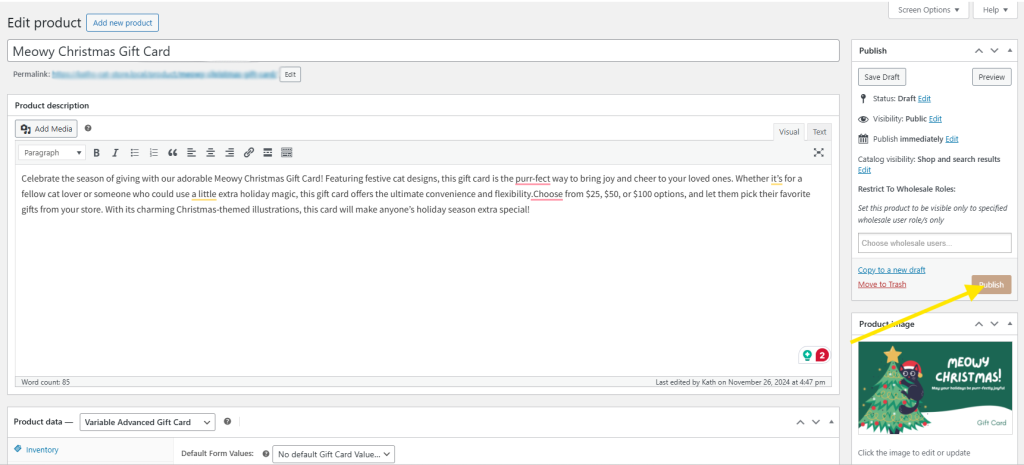
Możesz swobodnie przeglądać inne zakładki i w razie potrzeby dostosować dodatkowe ustawienia. Na przykład możesz przypisać kartę podarunkową do Kategorii Produktu lub dodać tagi Produktów, aby ułatwić jej znalezienie.
Gdy będziesz zadowolony ze zmian, kliknij „Opublikuj”, aby udostępnić swój produkt karty podarunkowej!
Oto jak to wygląda dla Twoich klientów:
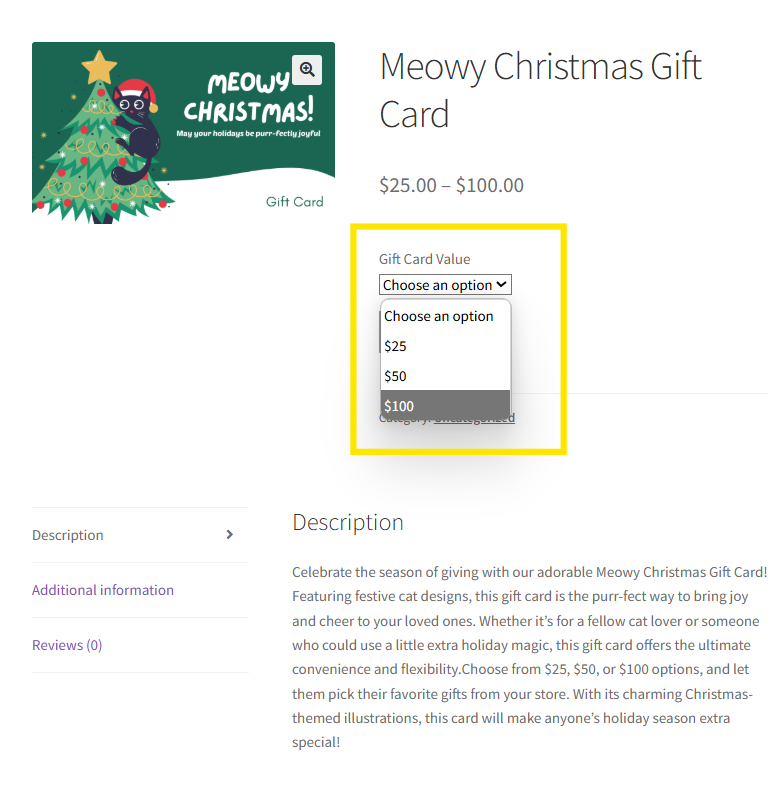
Całkiem fajne, prawda?!
Wniosek
Karty podarunkowe z wariantami upraszczają oferowanie elastycznych opcji dla Twoich cenionych klientów. Dzięki tej nowej funkcji możesz oferować wiele wariantów kart podarunkowych w ramach jednej listy produktów – ułatwiając konfigurację dla Ciebie i zakupy dla klientów.
W tym artykule omówiliśmy, czym jest ta nowa funkcja, jakie są jej zalety i jak można ją łatwo skonfigurować w WooCommerce. Podsumowując, przejrzyjmy poniższe kroki:
- Utwórz produkt z wariantami kart podarunkowych
- Zdefiniuj atrybuty produktu
- Wygeneruj warianty
- Dostosuj każdy wariant za pomocą ustawień karty podarunkowej
- Opublikuj swoją kartę podarunkową z wariantami
Advanced Gift Cards sprawia, że sprzedaż cyfrowych kart podarunkowych w WooCommerce jest dziecinnie prosta. Dzięki temu wtyczce możesz łatwo konfigurować i zarządzać kartami podarunkowymi z wariantami oraz pozwalać klientom na wysyłanie ich rodzinie i przyjaciołom.
Mamy nadzieję, że ten artykuł pomógł! Masz pytania dotyczące tej nowej funkcji? Daj nam znać w komentarzach!




