

Ustawienie atrybutów produktów WooCommerce jest jednym z najprostszych sposobów na poprawę doświadczenia zakupowego. Ta funkcja pozwala dodawać deskryptory unikalnych cech produktu, takich jak kolor, rozmiar czy marka. Dostarczając klientom więcej informacji o Twojej ofercie, pomagasz im znaleźć dokładnie to, czego szukają!
W tym obszernym przewodniku zagłębimy się w to, czym są atrybuty produktów, jakie są korzyści z ich ustawienia i jak je skonfigurować. Pokażemy również, jak można wykorzystać atrybuty produktów do tworzenia trafnych promocji, które angażują Twoich klientów.
Gotowy do nauki? Przejdźmy do rzeczy!
Czym są atrybuty produktów WooCommerce?
Atrybuty produktów WooCommerce to zasadniczo „deskryptory produktów” – pozwalają dodawać do produktów określone cechy, takie jak rozmiar, kolor, materiał lub marka. Atrybuty te ułatwiają klientom filtrowanie produktów WooCommerce i wybieranie przedmiotów pasujących do ich preferencji.
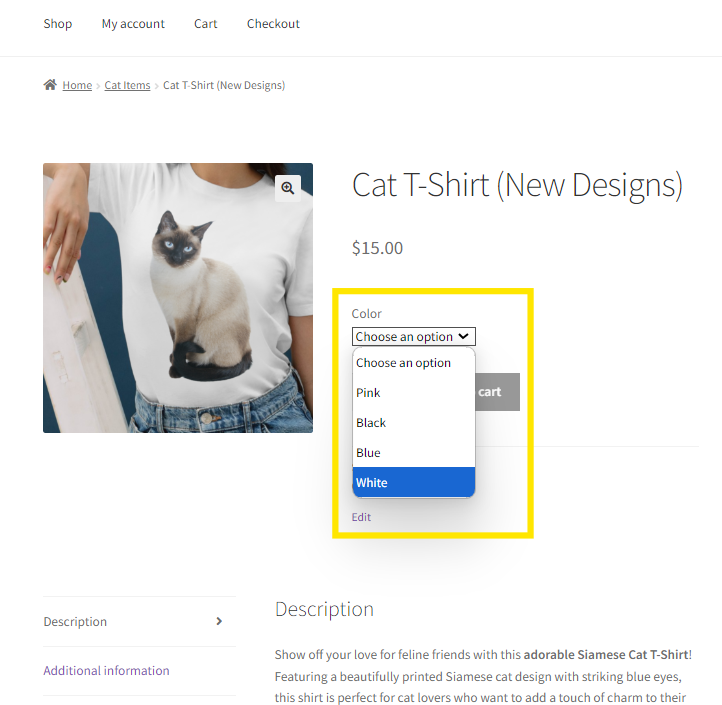
Jeśli na przykład sprzedajesz odzież, możesz ustawić atrybuty takie jak „Materiał” (bawełna, len, jedwab) lub „Rozmiar” (mały, średni, duży). W ten sposób klienci mogą szybko zawęzić swoje opcje, nie przeglądając całego Twojego katalogu produktów.
Dlaczego warto ustawiać atrybuty produktów WooCommerce?
Ustawienie atrybutów produktów może wydawać się drobnym zadaniem, ale może mieć duży wpływ na sposób, w jaki klienci wchodzą w interakcję z Twoim sklepem WooCommerce. Korzyści wykraczają poza dostarczanie klientom dodatkowych informacji o Twojej ofercie. Dodając atrybuty produktów, możesz również:
- Popraw ogólne doświadczenie zakupowe: Atrybuty produktów, takie jak rozmiar, kolor czy marka, pozwalają klientom łatwo filtrować Twoją ofertę na podstawie poszukiwanych cech. Rezultatem jest płynniejsze i bardziej intuicyjne doświadczenie zakupowe.
- Popraw SEO stron produktów: Dodawanie atrybutów produktów dostarcza wyszukiwarkom „więcej szczegółów” na temat Twoich produktów, co może potencjalnie poprawić widoczność Twojego sklepu w Internecie. Ułatwia to również klientom znajdowanie Twoich produktów podczas wyszukiwania konkretnych atrybutów lub funkcji. Przestrzeganie listy kontrolnej SEO może pomóc zapewnić pełną optymalizację stron produktów i ich większą widoczność w wynikach wyszukiwania.
- Lepsze zarządzanie zapasami: Dzięki ustawieniu atrybutów produktów właściciele sklepów mogą lepiej śledzić poziomy zapasów i ich warianty. Dostarcza to również kluczowych informacji o tym, które warianty są poszukiwane (lub potrzebują impulsu sprzedażowego), pomagając podejmować lepsze decyzje dotyczące zapasów i unikać przepełnienia lub wyczerpania zapasów. Aby strategicznie planować przyszłe produkty i potrzeby w zakresie atrybutów, wiele zespołów uważa, że narzędzie do tworzenia mapy drogowej produktu jest niezbędne do ustalania priorytetów rozwoju i dopasowywania katalogu produktów do popytu klientów.
- Pomaga tworzyć trafne promocje: Wykorzystanie atrybutów WooCommerce, takich jak kolor, materiał lub marka, może pomóc w tworzeniu ukierunkowanych promocji zgodnych z preferencjami bazy klientów. Na przykład możesz tworzyć spersonalizowane rabaty dla popularnych atrybutów (takich jak marka XYZ lub materiały takie jak bawełna organiczna), aby angażować klientów i zwiększać prawdopodobieństwo konwersji.
Jak tworzyć atrybuty produktów w WooCommerce
Teraz, gdy mamy jasne zrozumienie tego, czym są atrybuty produktów i jakie korzyści oferują Twojej firmie, nauczmy się, jak je skonfigurować!
WooCommerce zapewnia dwa główne sposoby dodawania atrybutów. Możesz albo:
- Ustaw globalne atrybuty: Atrybuty te są konfigurowane na poziomie całego sklepu, co pozwala właścicielom sklepów stosować je do dowolnego produktu w całym katalogu.
- Ustaw niestandardowe atrybuty: Niestandardowe atrybuty są konfigurowane na poziomie produktu, dla konkretnych produktów.
Ustawianie globalnych atrybutów produktów jest zazwyczaj preferowane dla lepszego zarządzania zapasami i łatwiejszego śledzenia. Po ustawieniu atrybuty te mogą być używane we wszystkich Twoich ofertach. Jednak możesz chcieć ustawić niestandardowe atrybuty dla specjalnych kolekcji lub produktów o unikalnych cechach.
W tej sekcji pokażemy Ci, jak skonfigurować obie opcje w WooCommerce. Zaczynajmy!
Konfiguracja globalnych atrybutów
Krok 1: Przejdź do sekcji atrybutów produktów
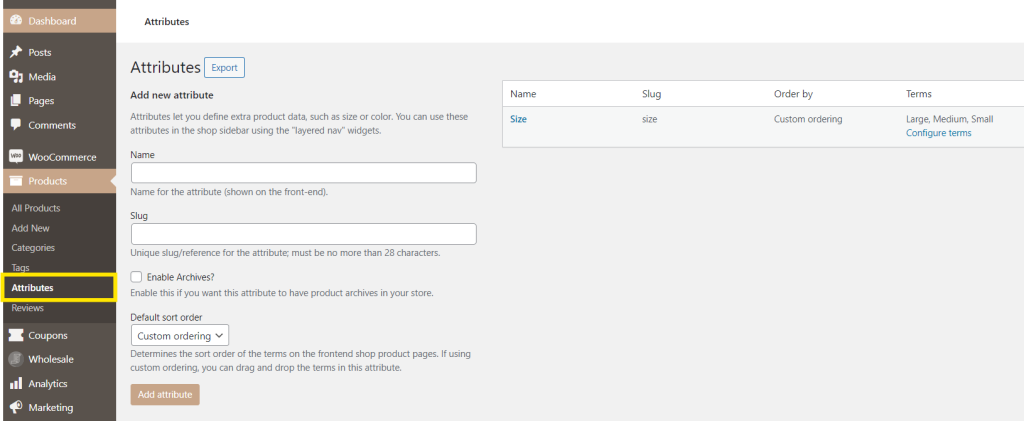
Z pulpitu nawigacyjnego WordPress przejdź do Produkty > Atrybuty. Tutaj możesz tworzyć nowe atrybuty produktów lub modyfikować istniejące:
Krok 2: Skonfiguruj nowy atrybut produktu
Aby skonfigurować nowy atrybut produktu, po prostu wypełnij następujące szczegóły:
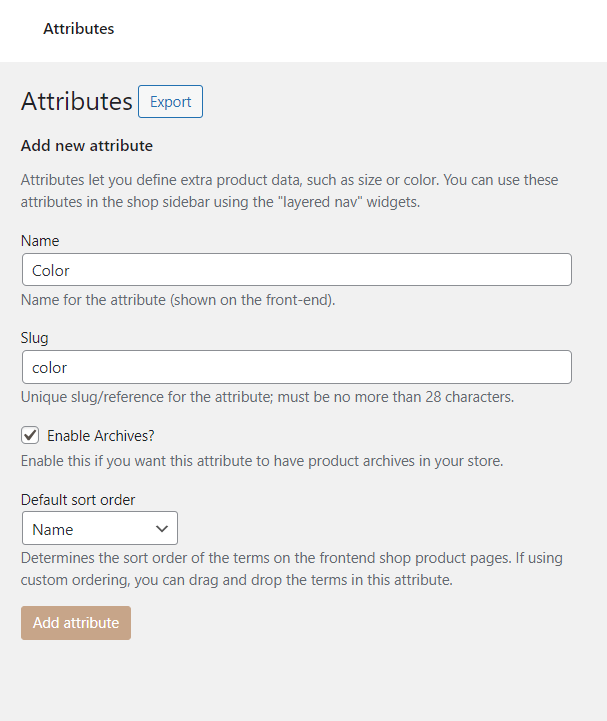
- Nazwa: Określ nazwę swojego atrybutu (np. „Kolor”)
- Slug: Opcjonalnie ustaw przyjazną dla adresów URL wersję nazwy atrybutu, którą mogą indeksować wyszukiwarki. Jeśli nie zostanie zdefiniowana, WooCommerce automatycznie wygeneruje slug na podstawie nazwy atrybutu.
- Włącz archiwa: Zaznaczenie tej opcji pozwala WooCommerce na utworzenie dedykowanej strony archiwalnej dla wszystkich produktów o tych samych atrybutach.
- Domyślny porządek sortowania: Określa sposób wyświetlania nazw atrybutów. Na przykład, wybranie „Nazwa” spowoduje sortowanie terminów alfabetycznie.
Po skonfigurowaniu tych ogólnych ustawień kliknij „Dodaj atrybut” , aby zapisać zmiany!
Krok 3: Konfiguracja terminów atrybutów
Następnym krokiem jest skonfigurowanie wartości atrybutu produktu, które w WooCommerce nazywane są „Terminami”. Reprezentują one dostępne opcje dla Twojego atrybutu. Aby to zrobić, kliknij „Konfiguruj terminy”.
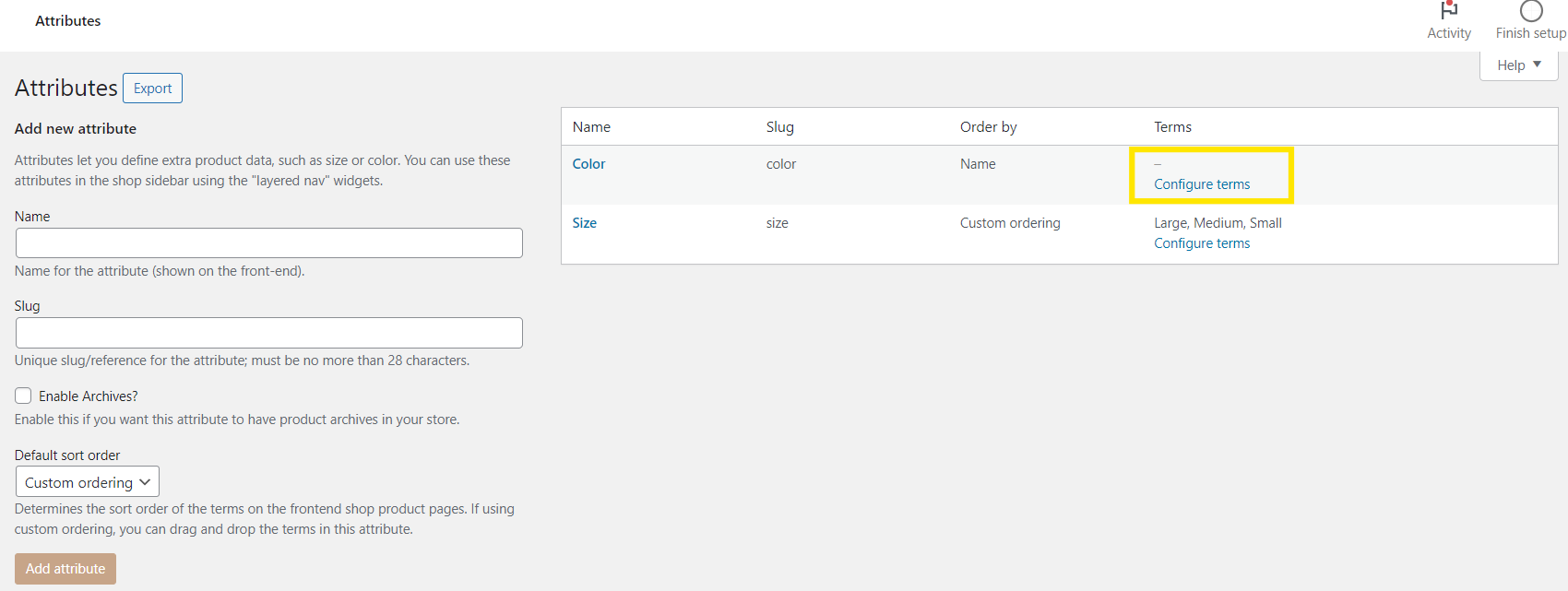
Stąd możesz zdefiniować:
- Nazwa: Określ nazwę terminu (np. „Różowy” dla atrybutu „Kolor”)
- Slug: Dodaj przyjazną dla adresów URL wersję nazwy terminu.
- Opis: Opcjonalnie dodaj krótki opis terminu.
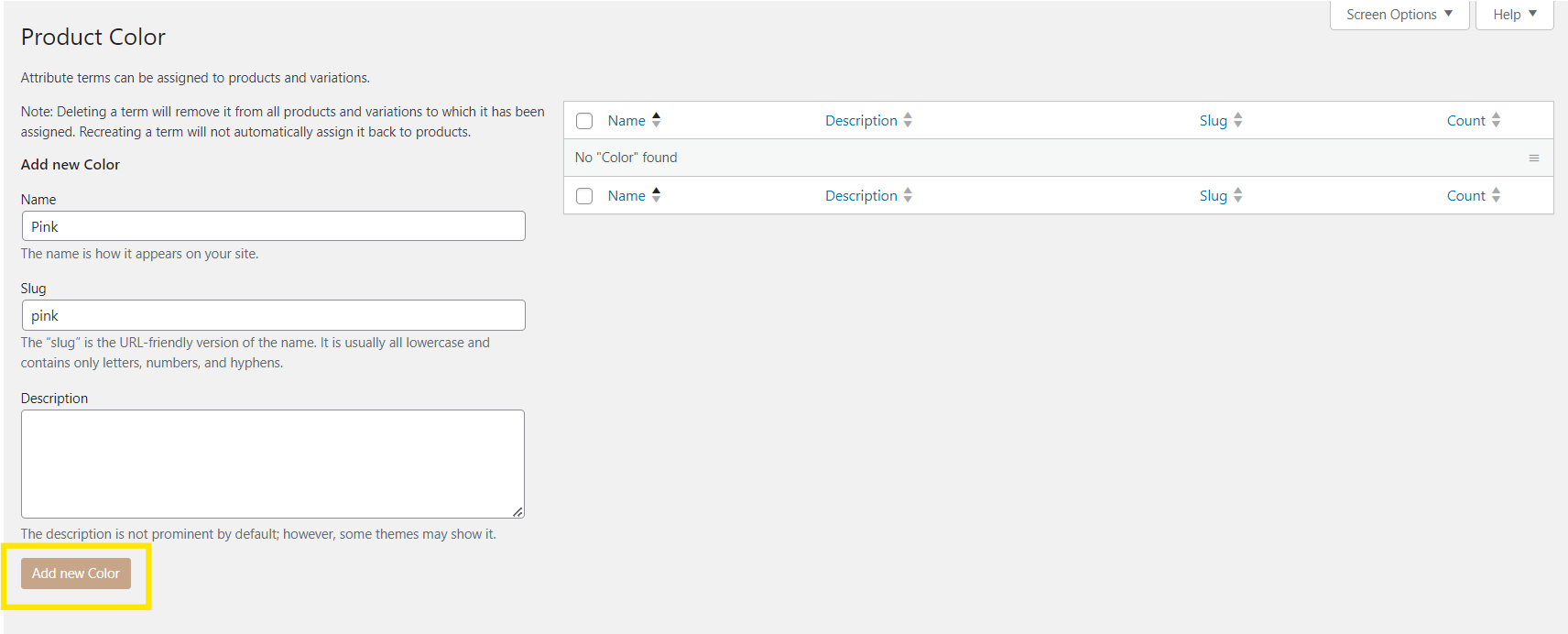
Po skonfigurowaniu tych ogólnych ustawień po prostu kliknij „Dodaj nowy termin”, aby zapisać zmiany. Następnie powtórz ten proces dla każdego terminu, który chcesz dodać do swojego atrybutu produktu.
Krok 4: Dodaj globalne atrybuty produktu do swoich produktów
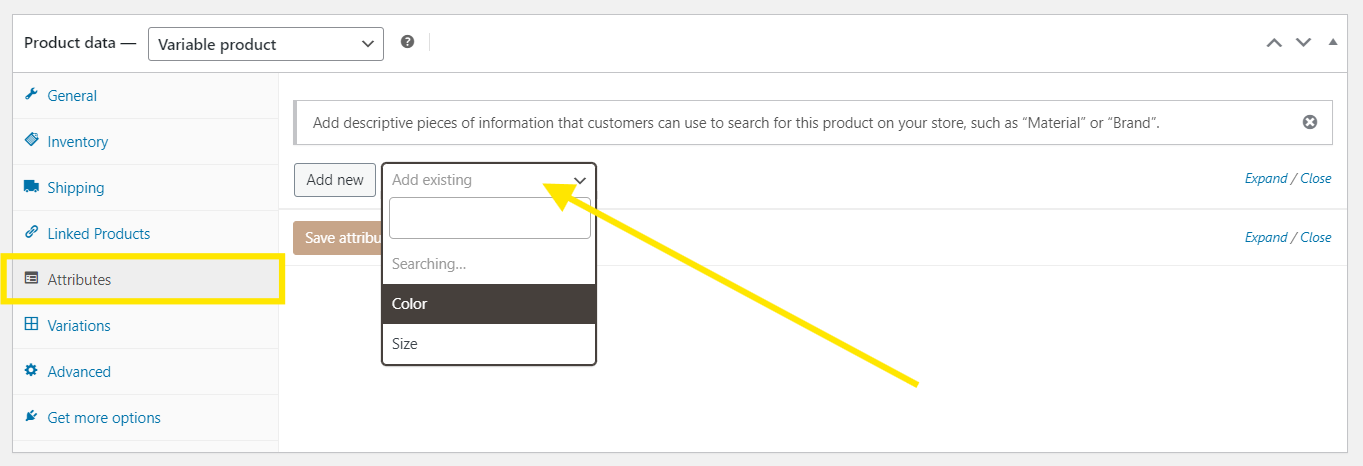
Po skonfigurowaniu atrybutów i terminów produktów są one gotowe do dodania do Twojego katalogu produktów! Aby to zrobić, przejdź do Produkty > Wszystkie produkty i kliknij „Edytuj” przy produkcie, który chcesz zmodyfikować. W sekcji „Dane produktu” przejdź do zakładki „Atrybuty”.
Następnie kliknij przycisk rozwijany „Dodaj istniejący” obok przycisku „Dodaj nowy”. Spowoduje to wyświetlenie skonfigurowanych globalnych atrybutów produktu. Po prostu wybierz, które z nich chcesz dodać do swojego produktu:
Po dodaniu możesz wybrać, które terminy mają być dostępne dla wybranego produktu (np. „Różowy”, „Niebieski”, „Biały”). Nie zapomnij zaznaczyć opcji „Widoczny na stronie produktu”, aby upewnić się, że te atrybuty są wyświetlane na stronie produktu:
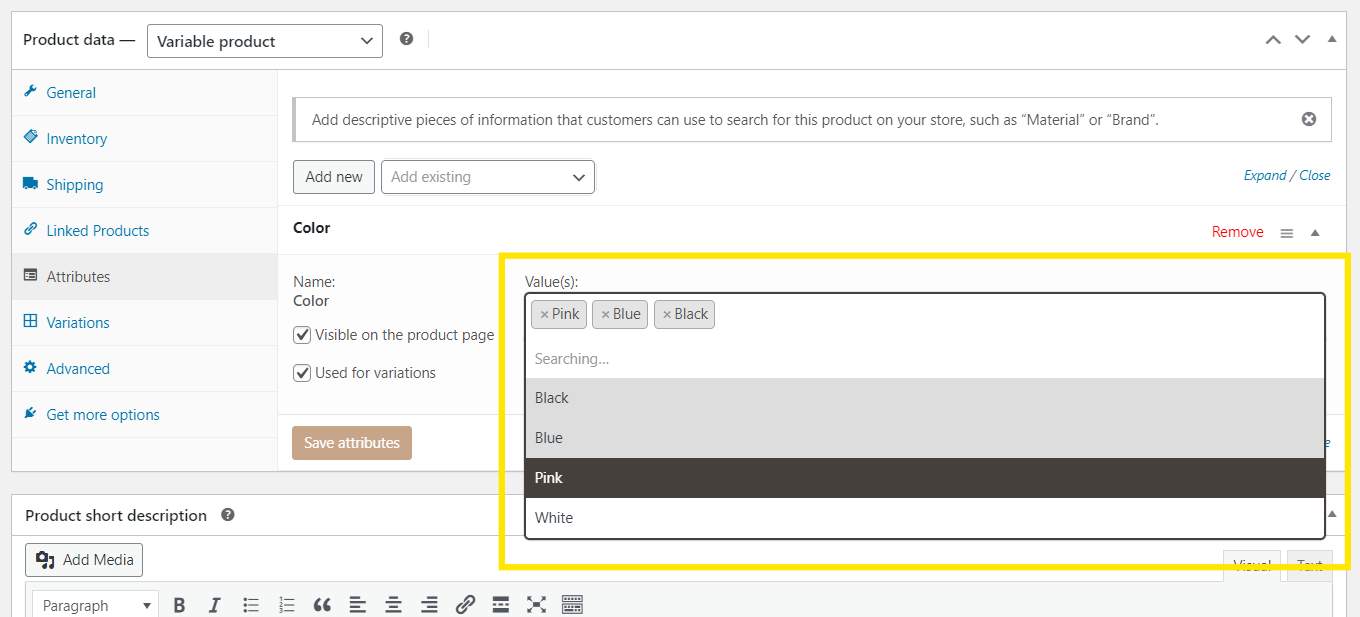
Na koniec kliknij „Zapisz atrybuty”, aby dodać je do wybranego produktu!
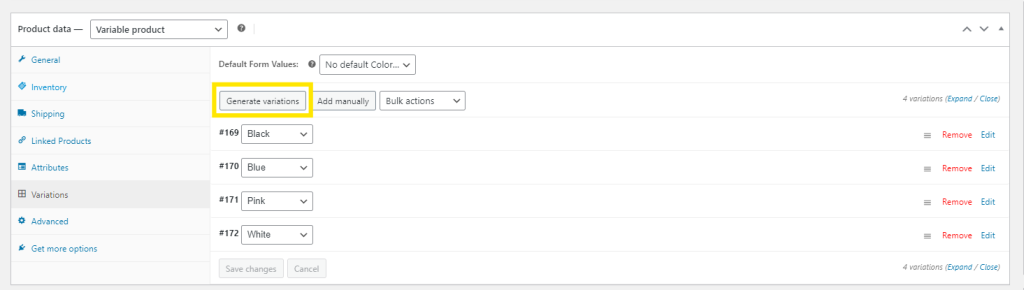
WAŻNA UWAGA: Aby umożliwić klientom wybór atrybutów produktu, musisz również skonfigurować warianty produktu. Możesz to zrobić, generując warianty w zakładce „Warianty”.
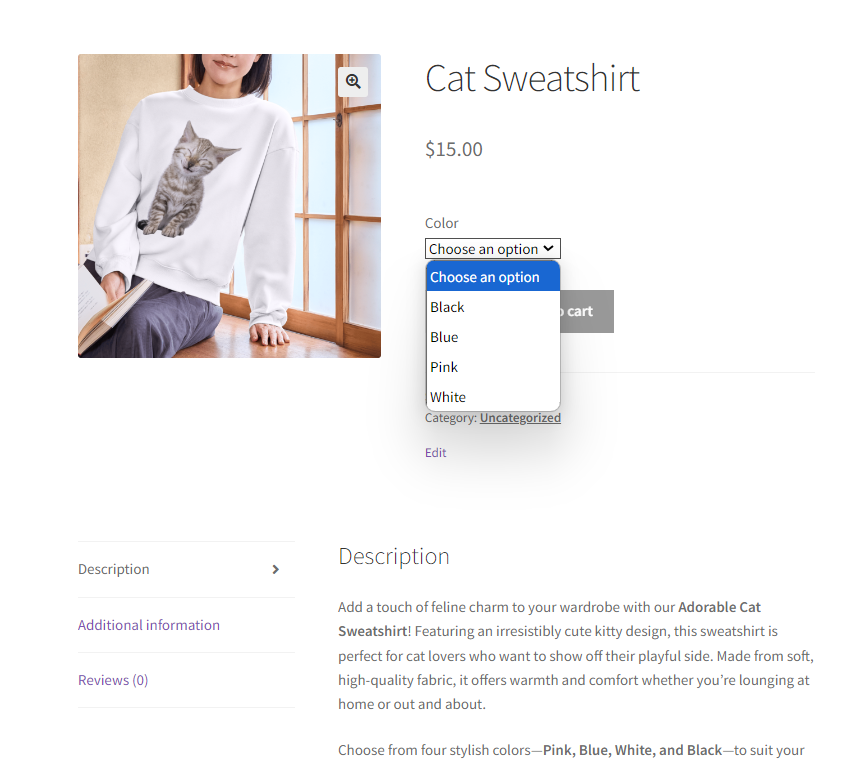
Zobacz, jak to wygląda dla klientów końcowych:
Konfiguracja niestandardowych atrybutów
Krok 1: Przejdź do sekcji danych produktu
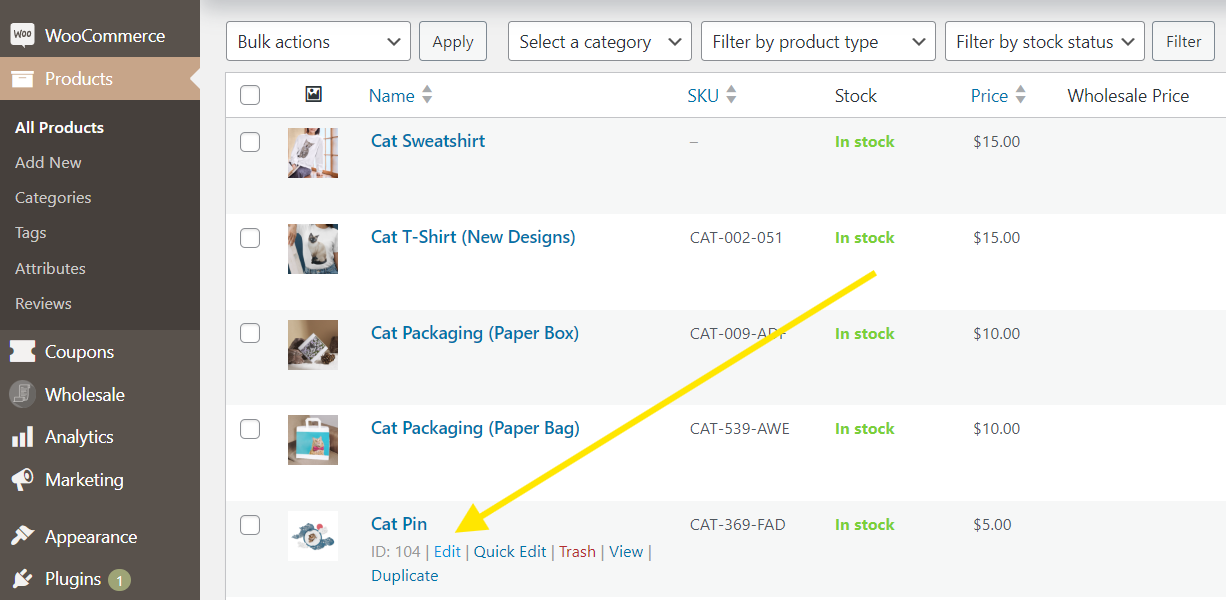
W przeciwieństwie do atrybutów globalnych, atrybuty niestandardowe są specyficzne tylko dla niektórych produktów. Dlatego ustawiamy je na poziomie produktu. Aby to zrobić, przejdź do swojego panelu WordPress > Produkty > Wszystkie produkty, a następnie kliknij „Edytuj” przy produkcie, który chcesz zmodyfikować:
Krok 2: Ustaw swoje niestandardowe atrybuty
Aby ustawić niestandardowe atrybuty, przewiń w dół do zakładki „Atrybuty” i kliknij „Dodaj nowy”. Stąd możesz ustawić nazwę atrybutu i zdefiniować terminy. Możesz użyć pionowej kreski ( | ), aby oddzielić każdy indywidualny termin, jak pokazano poniżej:
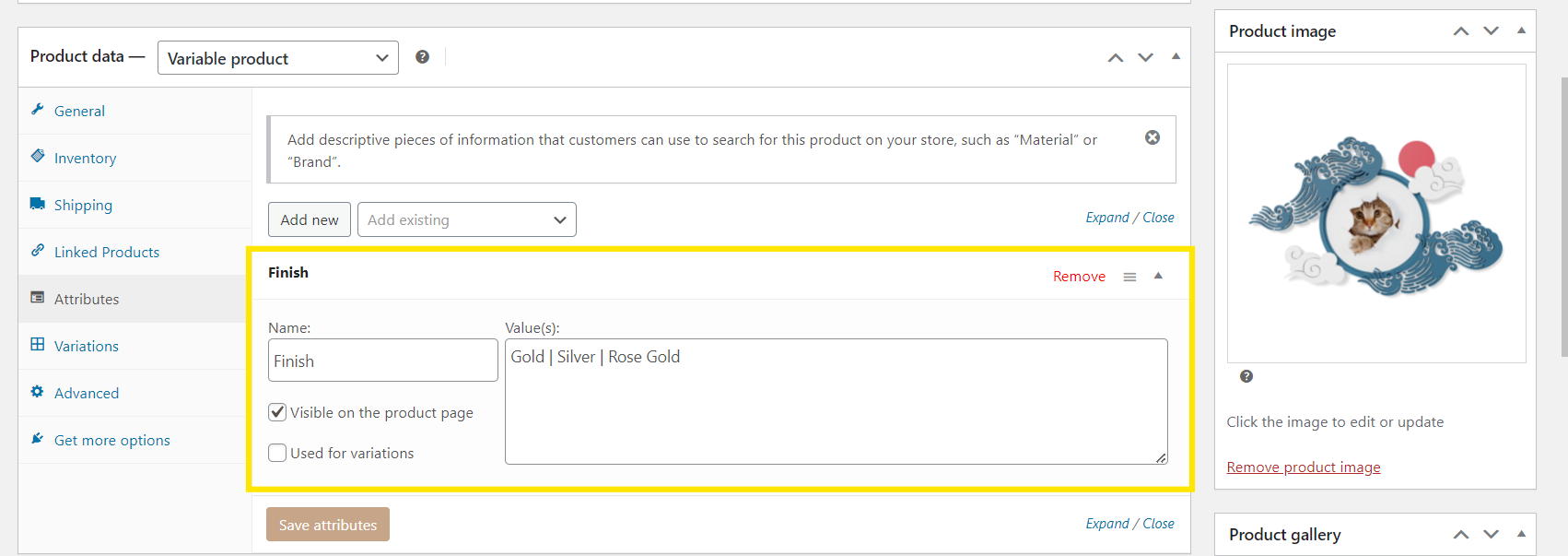
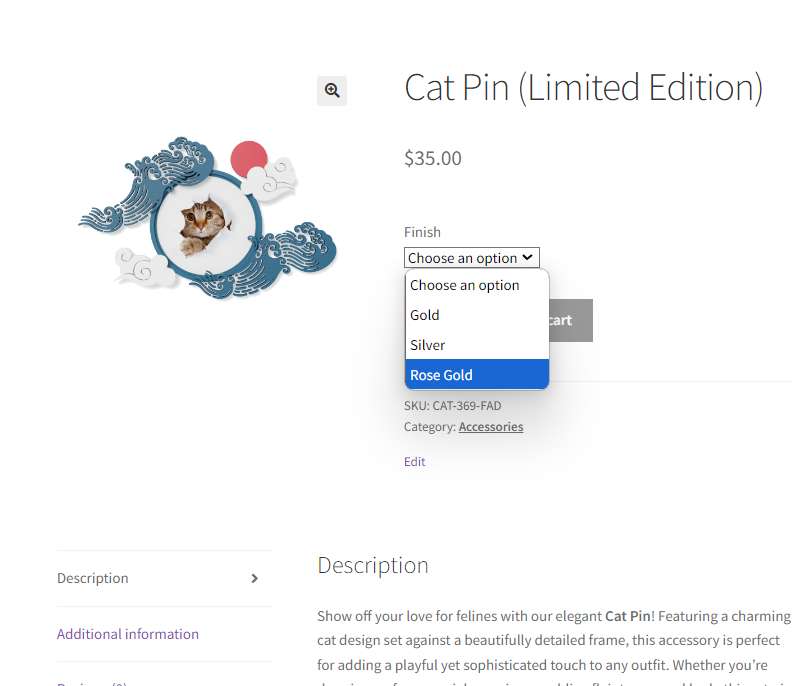
W naszym powyższym przykładzie dodajemy unikalne wykończenia (Finishes) do naszego produktu, Cat Pin, z wartościami „Gold”, „Silver” i „Rose Gold”.
Kliknij „Zapisz atrybuty”, aby zapisać zmiany!
WAŻNA UWAGA: Podobnie jak w przypadku atrybutów globalnych, musisz utworzyć warianty dla swoich atrybutów, aby te opcje były dostępne dla klientów. Aby to zrobić, po prostu przejdź do zakładki „Warianty”, aby wygenerować warianty produktu.
Oto jak nasze ustawienia będą wyglądać dla kupujących:
Wykorzystanie atrybutów produktu do tworzenia spersonalizowanych promocji
Ustawianie atrybutów produktu nie tylko poprawia ogólne wrażenia z zakupów, ale może również pomóc w tworzeniu bardziej strategicznych promocji marketingowych!
Nowa funkcja ograniczeń atrybutów produktu w Advanced Coupons pozwala na ustawienie specjalnych zniżek i promocji, które dotyczą tylko produktów z określonymi atrybutami. Oznacza to, że możesz tworzyć trafne oferty, które odpowiadają preferencjom Twoich kupujących. Dowiedz się więcej o tej gorącej nowej funkcji, przeglądając nasz pełny przewodnik poniżej:
Advanced Coupons rozszerza domyślną funkcjonalność kuponów WooCommerce, pozwalając na tworzenie zaawansowanych ofert BOGO, zniżek na wysyłkę, kuponów URL i wielu innych. Pozwala również na przyznawanie kredytów sklepowych w WooCommerce i ustawianie warunków koszyka, aby dokładnie określić, jak i kiedy Twoje zniżki mają zastosowanie.
Często zadawane pytania
Czym są atrybuty produktów WooCommerce?
Atrybuty produktu w WooCommerce definiują specyficzne cechy produktu, takie jak kolor, rozmiar lub materiał. Pomagają klientom filtrować produkty na podstawie ich potrzeb i preferencji, tworząc płynniejsze doświadczenie zakupowe.
Jak utworzyć niestandardowy atrybut produktu w WooCommerce?
Przejdź do Produkty > Wszystkie produkty i kliknij „Edytuj” przy produkcie, który chcesz zmodyfikować. Następnie przejdź do zakładki „Atrybuty” i kliknij „Dodaj nowy”. Wpisz nazwę i wartości atrybutu, a następnie kliknij „Zapisz atrybuty” aby zapisać zmiany. Nie zapomnij o wygenerowaniu wariantów produktu w zakładce „Warianty”, aby atrybuty produktu były wybieralne przez klientów.
Gdzie przechowywane są atrybuty produktów WooCommerce?
Atrybuty produktów w WooCommerce są przechowywane w bazie danych WordPress w tabeli wp_terms dla atrybutów i wp_term_taxonomy dla ich relacji.
Wniosek
Dodawanie atrybutów produktów pozwala na stworzenie bardziej płynnego doświadczenia zakupowego dla Twoich klientów. Co więcej, ta przydatna funkcja umożliwia efektywne zarządzanie zapasami, tworzenie bardziej trafnych promocji i poprawę pozycji Twoich produktów w SEO!
W tym kompletnym przewodniku omówiliśmy, czym są atrybuty produktów, ich unikalne korzyści i jak można je łatwo skonfigurować na dwa sposoby:
Odkryliśmy również, jak łatwo można wykorzystać atrybuty i kategorie produktów do tworzenia spersonalizowanych promocji za pomocą Advanced Coupons. Dzięki temu potężnemu pluginowi możesz tworzyć kupony oparte na konkretnych atrybutach produktów. Rozszerza on domyślną funkcjonalność kuponów WooCommerce, pozwalając na tworzenie zaawansowanych ofert typu kup jeden, drugi gratis, zniżek na wysyłkę i nie tylko.
Masz jakieś pytania na ten temat? Daj nam znać w komentarzach!




