

Ekscytujące wieści! Właśnie wydaliśmy gorącą nową funkcję dla Advanced Coupons, która pozwala właścicielom sklepów WooCommerce ustawiać ograniczenia atrybutów produktów dla kuponów. Ta potężna nowa funkcja pozwala na uwzględnianie lub wykluczanie określonych atrybutów produktów (takich jak kolor, rozmiar i marka) z Twoich ofert kuponów.
Teraz masz jeszcze większą kontrolę nad tym, jak i kiedy Twoje rabaty są stosowane. Niezależnie od tego, czy chcesz oferować specjalne rabaty tylko dla określonych typów produktów, czy wykluczać konkretne marki, ta nowa funkcja pozwala z łatwością dopracować Twoje promocje! Całkiem fajne, prawda?
Zagłębmy się w to, jak to działa i dlaczego jest to przełomowe!
Czym są atrybuty produktów WooCommerce?
Atrybuty produktów WooCommerce to dodatkowe cechy produktu, które pomagają właścicielom sklepów organizować ich katalog produktów i oferować więcej opcji swoim klientom. Niektóre z najczęstszych atrybutów produktów to kolor, rozmiar, materiał lub marka.
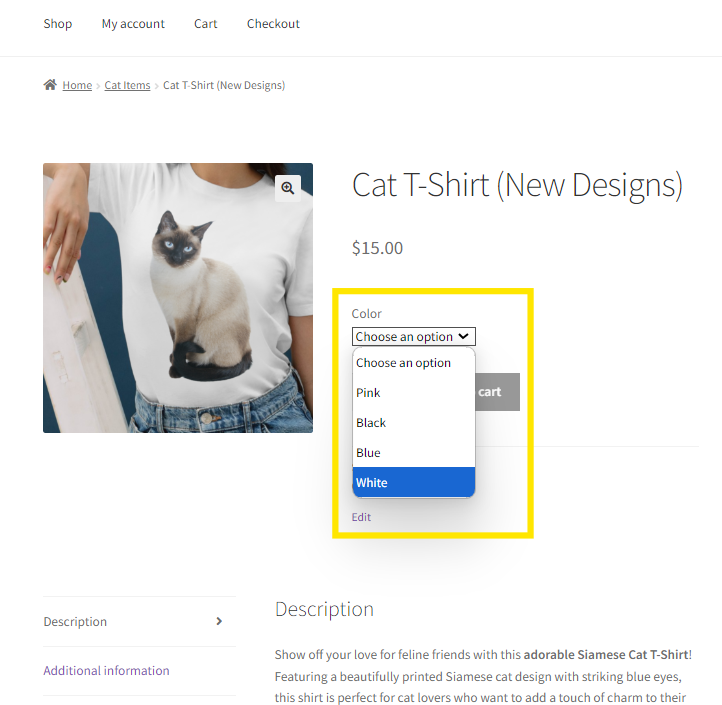
Atrybuty produktów odgrywają kluczową rolę w tworzeniu satysfakcjonującego i spersonalizowanego doświadczenia zakupowego. Pozwalając klientom na „filtrowanie” produktów na podstawie atrybutów, takich jak rozmiar i kolor, pomagasz im znaleźć dokładnie ten produkt, którego szukają. Rezultatem jest płynniejsze, bardziej usprawnione doświadczenie zakupowe!
Dzięki nowej funkcji Advanced Coupons możesz teraz wykorzystać te atrybuty produktów do tworzenia spersonalizowanych promocji kuponowych! Poznaj kluczowe zalety, które będziesz czerpać w następnej sekcji.
Korzyści z ustawiania ograniczeń użycia atrybutów produktów dla kuponów
Nowa funkcja Advanced Coupons ograniczenia atrybutów produktów odblokowuje kilka kluczowych zalet, które podniosą poziom Twojej strategii rabatowej, w tym następujące:
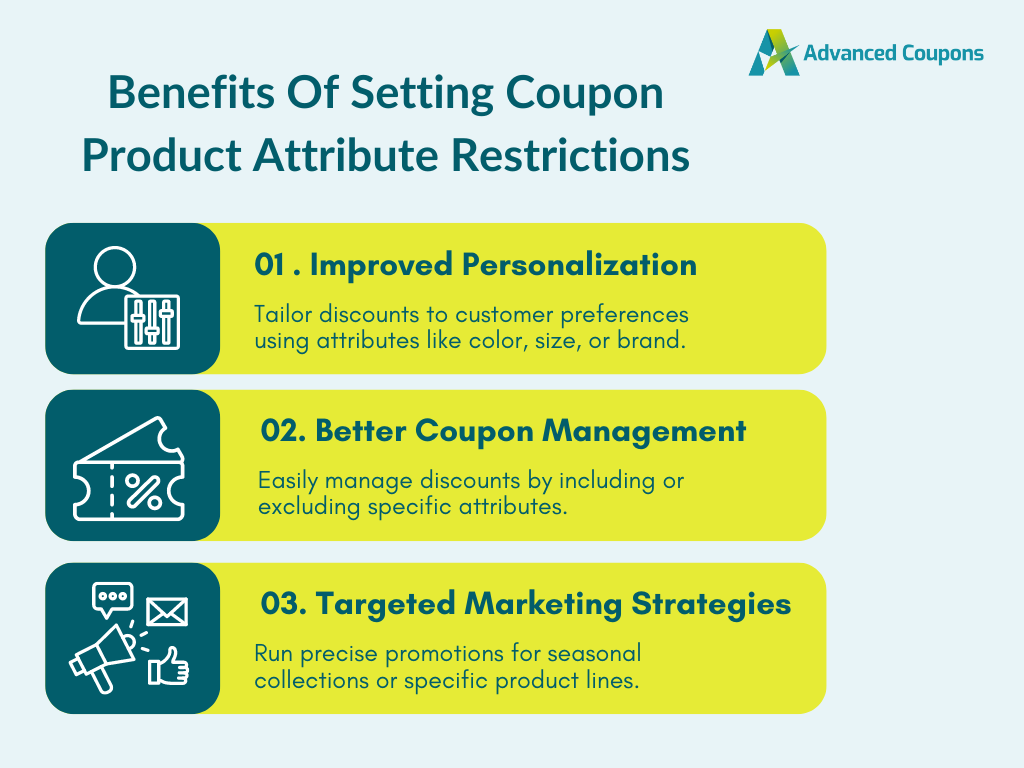
1. Lepsza personalizacja
Ustawianie ograniczeń atrybutów produktów dla kuponów może pomóc w dostarczaniu bardziej spersonalizowanych doświadczeń zakupowych. Według badań branżowych, 71% klientów oczekuje, że firmy zapewnią bardziej spersonalizowane interakcje. Używając atrybutów, takich jak kolor, rozmiar lub marka, do ustawiania kwalifikowalności kuponów, możesz tworzyć rabaty, które są trafne dla preferencji i historii zakupów Twojego klienta.
Załóżmy, że jesteś sprzedawcą mody i zauważasz, że klienci często kupują określone rozmiary lub kolory. Zamiast stosować zniżkę na cały sklep, możesz dostosować swoje kupony, aby kierować reklamy do atrybutów produktów, które są bardzo popularne wśród Twojej bazy klientów. Te spersonalizowane oferty mogą potencjalnie zwiększyć zaangażowanie klientów i konwersje, pomagając Ci zwiększyć zyski.
2. Lepsze zarządzanie kuponami
Zarządzanie kuponami może być przytłaczające, zwłaszcza jeśli oferujesz szeroką gamę produktów i prowadzisz różne rodzaje promocji dla każdego z nich. Ustawienie ograniczeń kuponów na podstawie atrybutów produktu upraszcza rzeczy, pozwalając na uwzględnianie lub wykluczanie produktów na podstawie ich atrybutów. Dzięki lepszemu zarządzaniu ograniczeniami kuponów możesz uniknąć pułapek szerokich promocji, które mogą nadszarpnąć Twoje zyski.
Ten poziom kontroli pomaga również zapobiegać niewłaściwemu wykorzystaniu kuponów. Na przykład, jeśli zamierzasz, aby zniżka dotyczyła tylko określonych kolekcji materiałów, możesz użyć ograniczeń atrybutów produktu, aby zastosować ją tylko do wybranych atrybutów. To prowadzi nas do następnej korzyści…
3. Ukierunkowane strategie marketingowe
Ustawiając ograniczenia kuponów na podstawie atrybutów produktu, możesz tworzyć strategiczne i wysoce spersonalizowane promocje marketingowe. Na przykład, możesz chcieć zwiększyć sprzedaż specjalnych kolekcji lub przedmiotów sezonowych. Dzięki tej nowej funkcji możesz ograniczyć zakres kuponu tylko do odpowiednich przedmiotów. Ten poziom personalizacji pozwala na prowadzenie ukierunkowanych promocji, które odpowiadają celom Twojej firmy, niezależnie od tego, czy chodzi o pozbycie się zapasów, czy o promowanie konkretnych produktów z Twojej linii produktowej.
Jak ustawić ograniczenia użycia atrybutów produktu dla kuponów WooCommerce
Advanced Coupons to potężna wtyczka, która pozwala rozszerzyć domyślne funkcje kuponów WooCommerce. Dzięki temu narzędziu możesz bez wysiłku konfigurować zaawansowane oferty BOGO, zniżki na wysyłkę, kupony QR i wiele więcej!
Dzięki nowej funkcji ustawiania ograniczeń użycia atrybutów produktu możesz mieć jeszcze większą kontrolę nad swoimi promocjami kuponowymi. W tej sekcji pokażemy Ci, jak to zrobić w kilku krokach!
Krok 1: Utwórz i skonfiguruj swój nowy kupon
Aby utworzyć nowy kupon WooCommerce, po prostu przejdź do swojego panelu WordPress Marketing > Kupony > Dodaj nowy. Po zainstalowaniu Advanced Coupons masz dostęp do wielu opcji konfiguracji, aby tworzyć zaawansowane zniżki i oferty! Możesz nawet ustawić zaawansowane warunki koszyka, aby dokładnie określić, kiedy i jak Twoje kupony będą stosowane.
Zacznij od wygenerowania (lub przypisania) nazwy kuponu. Zalecamy dodanie krótkiego opisu, aby wyjaśnić, do czego służy kupon – pomaga to w zarządzaniu kuponami.
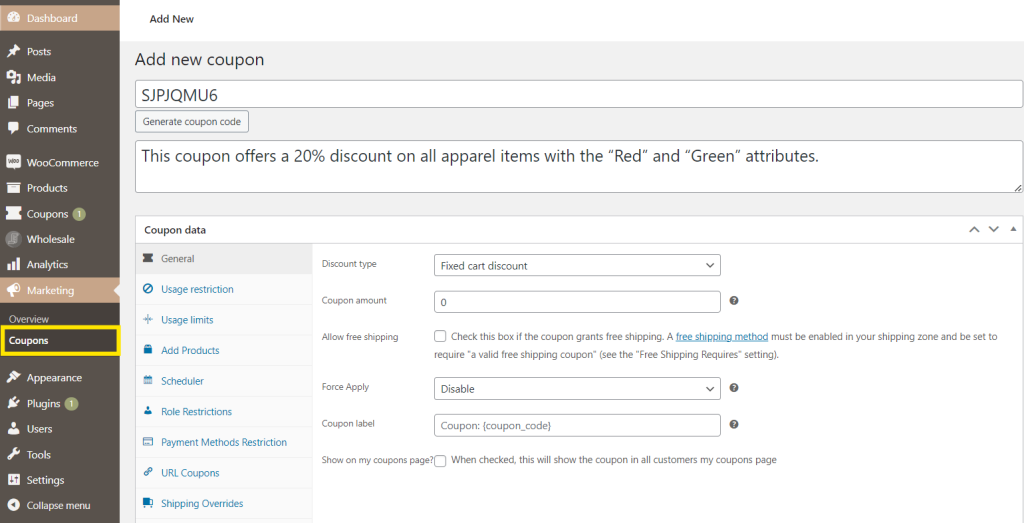
W sekcji ogólnej skonfiguruj typ zniżki, kwotę kuponu i inne podstawowe ustawienia. W tym przykładzie utwórzmy kupon procentowy, który stosuje 20% zniżki:
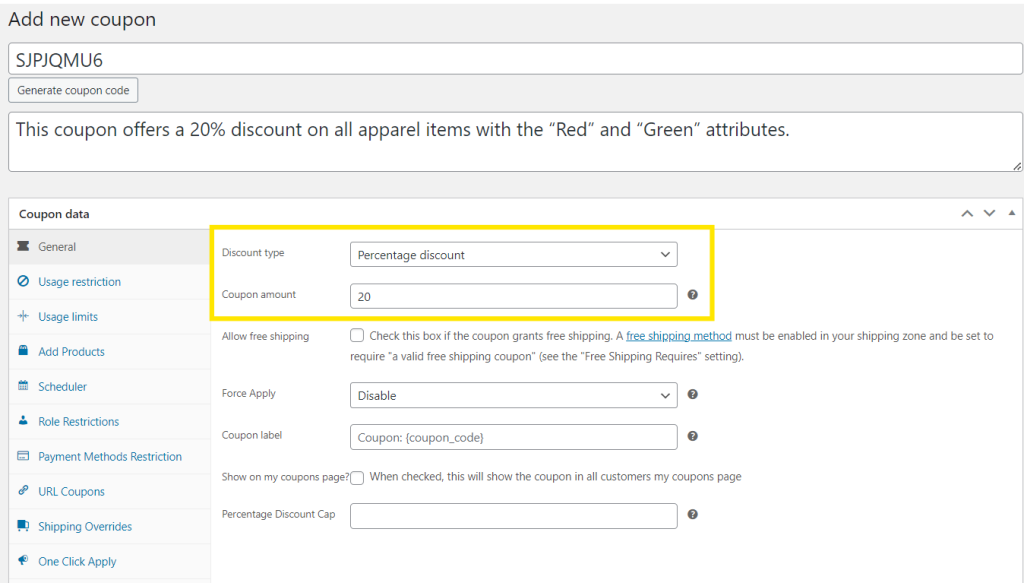
💡WSKAZÓWKA PRO: Pamiętaj, że ten kluczowy pierwszy krok określi, jak i kiedy Twój kupon zostanie zastosowany. Upewnij się więc, że konfigurujesz te ogólne ustawienia, mając na uwadze cele swojej kampanii!
Krok 2: Ustaw ograniczenia atrybutów produktu
Gdy będziesz zadowolony z ustawień, czas na ograniczenia użycia! Przejdź do zakładki „Ograniczenia użycia” – tutaj możesz kontrolować, do których produktów będą miały zastosowanie Twoje kupony.
Przewiń w dół do sekcji „Atrybuty produktu”. Tutaj zobaczysz dwie opcje do wyboru: „Atrybuty produktu” i „Wyklucz atrybuty produktu”.
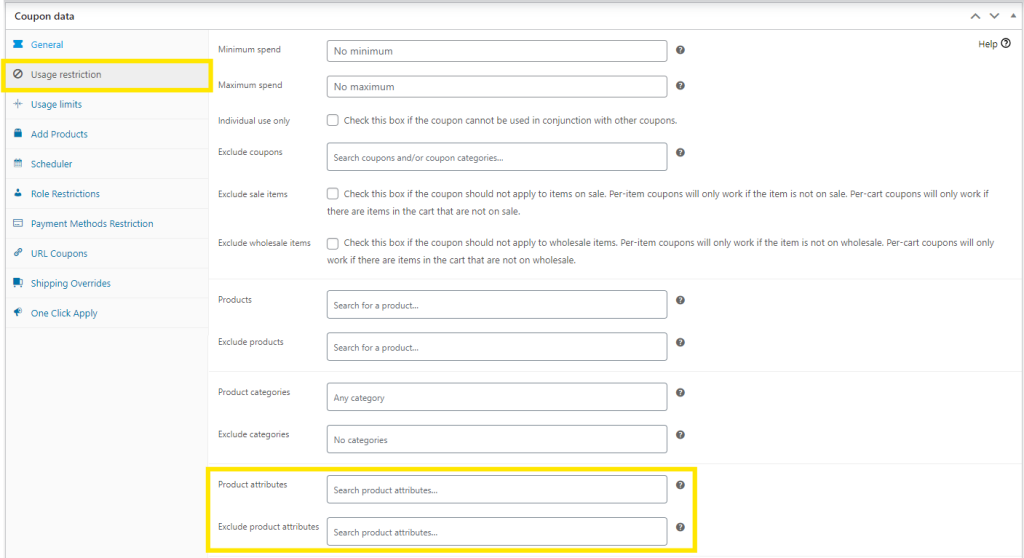
Te pola pozwalają określić, które atrybuty produktu (takie jak rozmiar, kolor lub marka) kupon powinien uwzględniać lub wykluczać. Przyjrzyjmy się bliżej, jak działają:
- Atrybuty produktu: Dodanie atrybutów produktu do tego pola określa, do których atrybutów kupony będą miały zastosowanie. Na przykład, jeśli prowadzisz promocję na konkretne kolory odzieży, takie jak „czerwony” i „zielony” na kampanię świąteczną, możesz wybrać je z listy rozwijanej. Tylko produkty z tymi atrybutami będą kwalifikować się do zniżki.
- Wyklucz atrybuty produktu: Odwrotnie, ta opcja wyklucza określone atrybuty produktu z listy. Możesz użyć tej funkcji, gdy chcesz wykluczyć określone marki lub materiały z Twoich promocji.
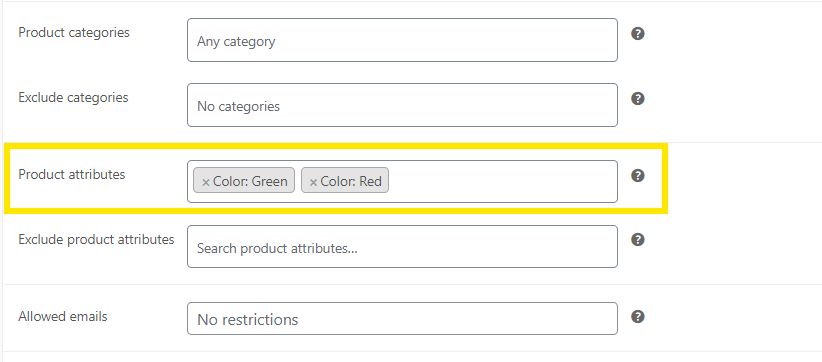
W naszym przykładzie ustawmy naszą 20% zniżkę na atrybuty produktu „Czerwony” i „Zielony”. Wpisz te wartości w polu Atrybuty produktu. Gdy zaczniesz pisać, menu rozwijane zasugeruje pasujące atrybuty – po prostu kliknij, aby je dodać:
Krok 3: Opublikuj swój kupon!
I to w zasadzie wszystko! Gdy będziesz zadowolony ze zmian, po prostu kliknij przycisk „Opublikuj”, aby Twój kupon był dostępny dla Twoich klientów.
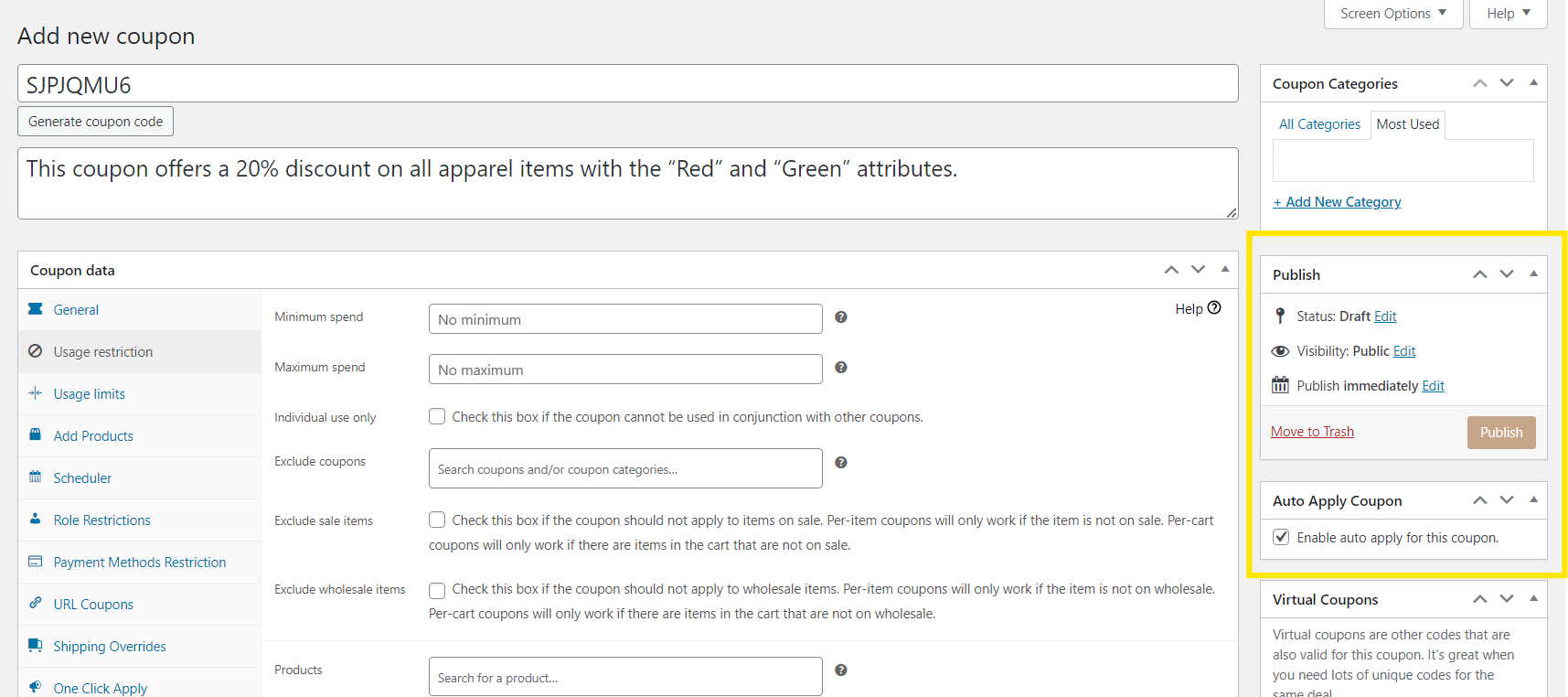
💡WSKAZÓWKA PRO: Ułatw swoim klientom odbieranie zniżek, zaznaczając funkcję „Automatyczne stosowanie kuponu”. Ta funkcja Advanced Coupons automatycznie stosuje kupony, jeśli spełnione są Twoje warunki koszyka – nie ma potrzeby ręcznego wprowadzania kodów przy kasie!
Wniosek
Ustawianie ograniczeń użycia kuponów to mądra strategia – pozwala dokładnie określić, jak i gdzie kupony mają zastosowanie, dając Ci większą kontrolę nad promocjami kuponowymi. Dzięki nowej funkcji ograniczeń użycia atrybutów produktu w Advanced Coupons możesz dalej dopracowywać oferty, tworząc trafne okazje dla swoich klientów. Oferuje korzyści takie jak:
W tym przewodniku nauczyliśmy Cię również, jak łatwo możesz ustawić ograniczenia atrybutów produktów za pomocą Advanced Coupons:
Masz pytania dotyczące tej nowej funkcji? Daj nam znać w komentarzach!




