

WooCommerce pozostaje najlepszym wyborem wśród początkujących właścicieli sklepów e-commerce, dzięki łatwości użytkowania i elastyczności. Jeśli dopiero zaczynasz konfigurować swój sklep, prawdopodobnie zastanawiasz się nad najlepszymi sposobami prezentowania i organizowania swoich produktów. Istnieje kilka typów produktów WooCommerce, z których możesz wybierać, w zależności od tego, co oferuje Twój sklep.
W tym artykule przeprowadzimy Cię przez podstawy typów produktów WooCommerce i sposoby ich konfiguracji. Na koniec będziesz mieć jasne zrozumienie, które typy najlepiej pasują do Twojego sklepu, dzięki czemu będziesz mógł odnieść sukces od pierwszego dnia!
Gotowy do rozpoczęcia? Zacznijmy!
Typy Produktów WooCommerce
WooCommerce pozwala wybierać spośród sześciu domyślnych typów produktów, w zależności od tego, co będziesz sprzedawać w swoim sklepie. Zrozumienie każdego typu pomoże Ci zdecydować, jak skonfigurować swoje oferty, aby zapewnić klientom płynne doświadczenie zakupowe.
Przyjrzyjmy się każdemu z nich z bliska:
Produkt prosty
Jest to najbardziej podstawowy i bezpośredni typ produktu w WooCommerce, a także najłatwiejszy do skonfigurowania. Produkty proste są idealnym wyborem dla pojedynczych produktów, które nie wymagają wariantów ani opcji dostosowywania, takich jak książki czy akcesoria.
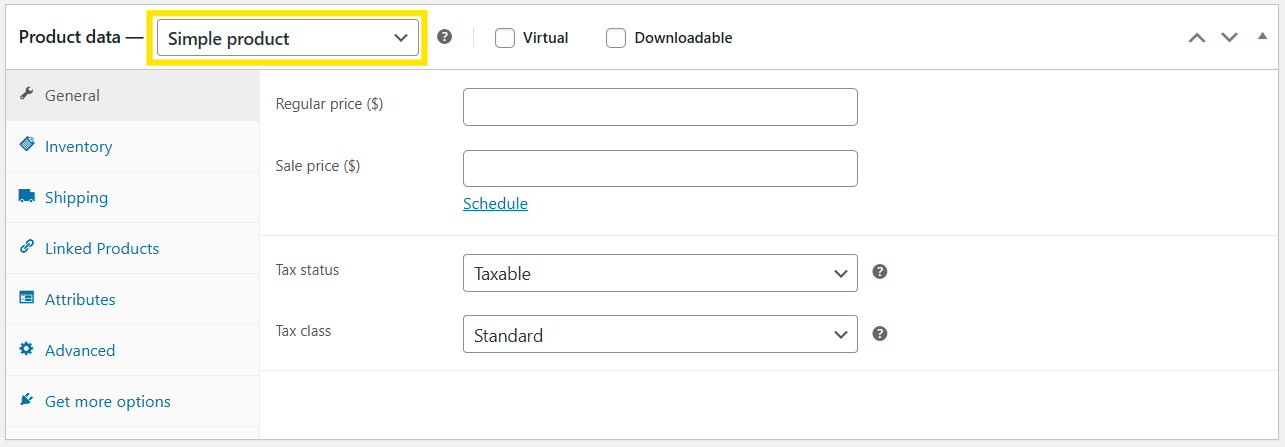
Konfiguracja produktów prostych wymaga tylko kilku kluczowych szczegółów, w tym nazwy produktu, ceny, opisu i zdjęć. Dodatkowo WooCommerce pozwala skonfigurować powiązane szczegóły, takie jak numery SKU (jednostka magazynowa), opcje wysyłki i szczegóły dotyczące zapasów.
Produkt pogrupowany
Produkty pogrupowane łączą powiązane proste produkty w zestawy , aby zapewnić klientom płynniejsze doświadczenie zakupowe. Świetnie nadają się do tworzenia zestawów i kolekcji, takich jak narzędzia kuchenne lub zestaw do pielęgnacji skóry.
Ponieważ są one zasadniczo grupą istniejących prostych produktów, nie musisz tworzyć nowych ofert dla każdego przedmiotu – po prostu wybierasz, które produkty uwzględnić, pozwalając klientom przeglądać je na jednej stronie produktu.
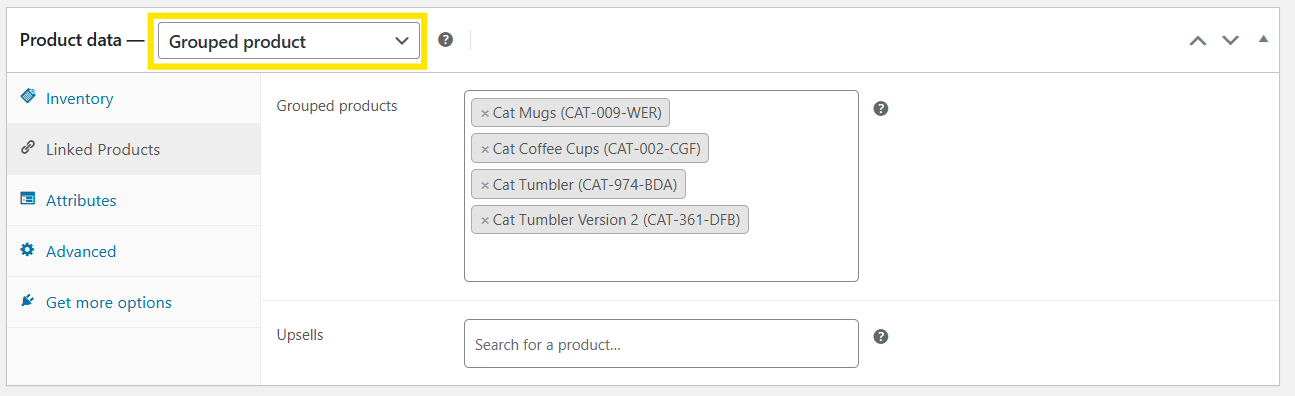
Dzięki produktom pogrupowanym klienci mają możliwość dodania każdego przedmiotu do koszyka indywidualnie lub dodania wszystkich naraz. Taka konfiguracja jest idealna, jeśli chcesz zachęcić klientów do przeglądania powiązanych przedmiotów. Jest to również doskonała strategia zwiększania średniej wartości zamówienia, ponieważ klienci mogą być bardziej skłonni do zakupu uzupełniających się produktów razem.
Produkt zewnętrzny/partnerski
WooCommerce daje Ci możliwość sprzedaży i prezentowania produktów z innych stron internetowych za pomocą typu produktu Zewnętrzny/partnerski. Wystarczy podać adres URL produktu i tekst przycisku, a klienci zostaną automatycznie przekierowani na zewnętrzną stronę internetową, aby dokonać zakupu.

Ponieważ faktyczny prezentowany produkt jest już wystawiony na stronie zewnętrznej, nie ma potrzeby dodawania zwykłych szczegółów produktu. Masz jednak nadal taką możliwość.
Ten układ jest idealny, jeśli chcesz współpracować z innymi sprzedawcami i wystawiać produkty partnerskie. To sprytny sposób na rozszerzenie oferty produktów bez ponoszenia dodatkowych kosztów zapasów i realizacji.
Produkty zmienne
Jeśli oferujesz produkty dostępne w różnych opcjach lub wariantach, możesz je skonfigurować jako Produkty Zmienne. Ten typ produktu pozwala na utworzenie pojedynczej oferty produktu z wieloma wariantami, takimi jak produkt odzieżowy dostępny w różnych rozmiarach, kolorach lub materiałach.
📝 W sklepie wielodostawcowym Biblioteka Atrybutów Dostawcy w WC Vendors Pro pozwala każdemu sprzedawcy zapisywać i ponownie wykorzystywać niestandardowe atrybuty, które stosuje najczęściej.
Podczas konfigurowania Produktów Zmiennych będziesz musiał skonfigurować atrybuty produktu (takie jak rozmiar lub kolor) i ustawić warianty dla każdej opcji. WooCommerce daje również ogromną elastyczność, pozwalając ustawić inną cenę i poziomy zapasów dla każdego wariantu.
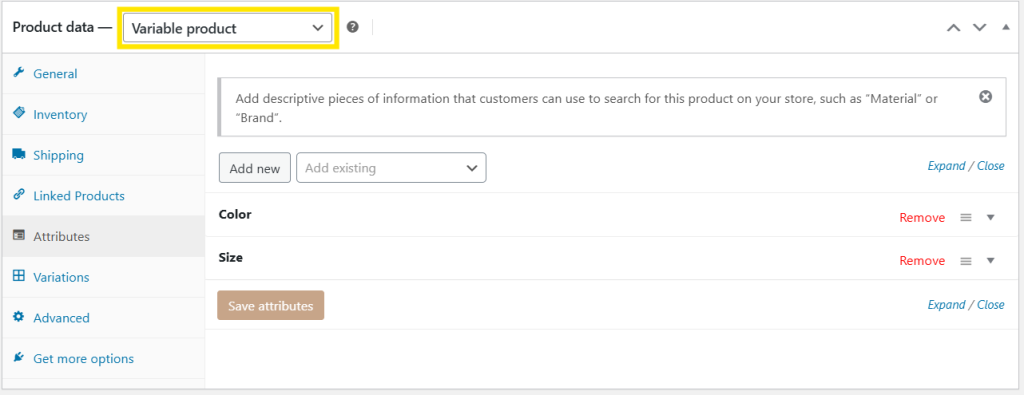
Konfiguracja Produktów Zmiennych może pomóc usprawnić proces zakupów, ponieważ pozwala wyświetlić wszystkie warianty produktu na jednej stronie. Oszczędza również czas, zmniejszając potrzebę tworzenia wielu ofert dla każdego wariantu produktu.
Produkty wirtualne
W niektórych przypadkach właściciele sklepów oferują produkty „wirtualne”, które nie wymagają wysyłki. Typowe przykłady to usługi konsultacyjne, kursy online i subskrypcje oprogramowania subskrypcje. Możesz skonfigurować te oferty jako Produkty Wirtualne w WooCommerce.
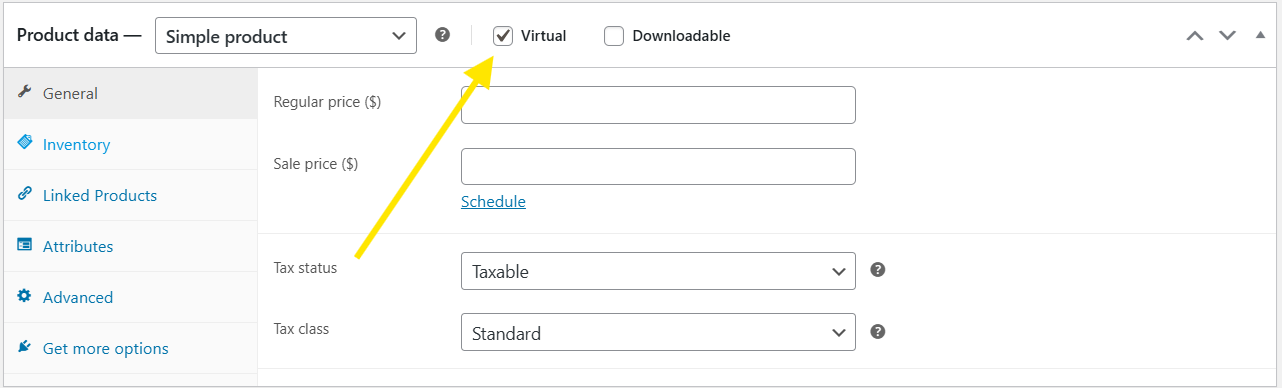
Aby to zrobić, po prostu zaznacz opcję „Wirtualny” podczas tworzenia produktu WooCommerce. Ta opcja usuwa zakładkę Wysyłka ze strony konfiguracji. Ponieważ ten typ produktu nie wymaga realizacji wysyłki, nie musisz dodawać szczegółów dotyczących wagi, wymiarów ani klas wysyłkowych.
Produkty do pobrania
Produkty do pobrania pozwalają na listowanie przedmiotów, do których klienci mogą uzyskać natychmiastowy dostęp po dokonaniu płatności. Mogą to być produkty cyfrowe do pobrania, takie jak e-booki, materiały do druku lub pliki muzyczne.
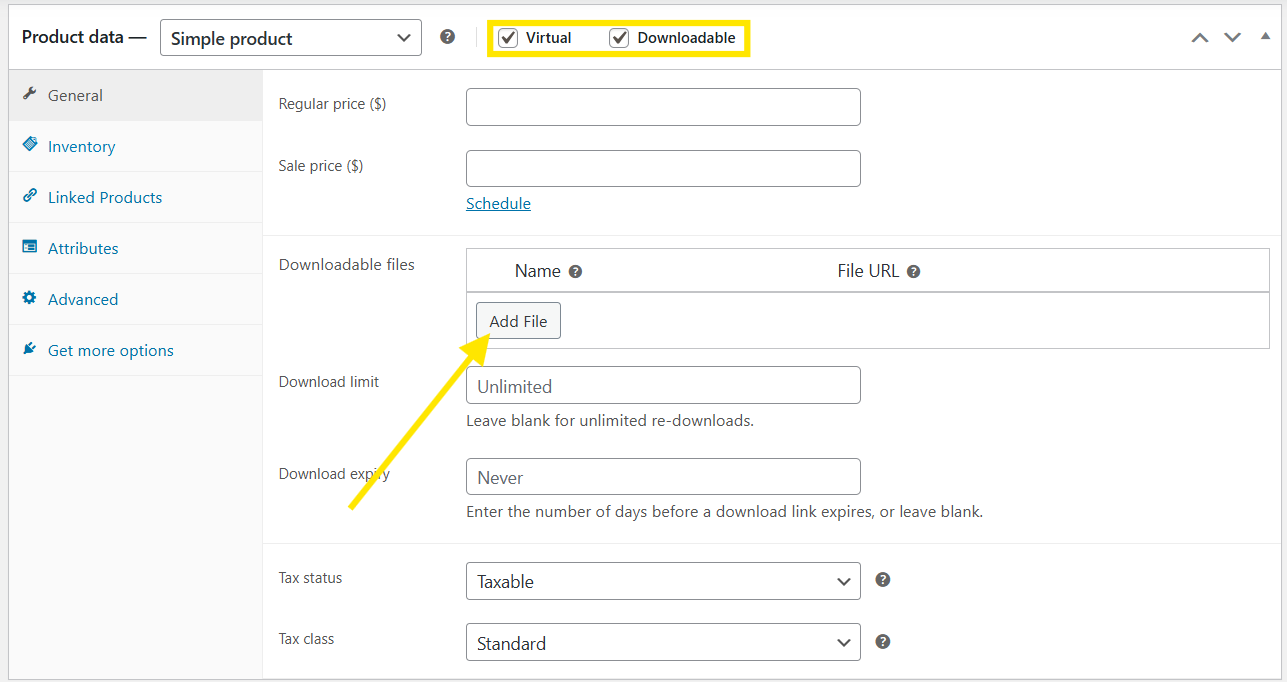
Konfiguracja produktu do pobrania jest prosta – wystarczy zaznaczyć opcje „Wirtualny” i „Do pobrania” podczas tworzenia produktu WooCommerce. Po wykonaniu tej czynności uzyskasz dostęp do opcji „Dodaj plik”, gdzie możesz bezpośrednio przesłać plik. Dodatkowo możesz ustawić takie opcje, jak Limity pobierania i wygaśnięcie.
Jak dodać produkty WooCommerce (krok po kroku)
Teraz, gdy rozumiemy domyślne typy produktów WooCommerce, jesteś gotowy do dodania produktów do swojego sklepu! W tej sekcji przeprowadzimy Cię przez proces konfiguracji.
Ponieważ każdy typ produktu wymaga innej konfiguracji, dzisiaj skupimy się na ustawieniu prostego produktu, aby wszystko było jasne. To najlepsze miejsce na początek, ponieważ proste produkty wymagają minimalnej konfiguracji, a jednocześnie obejmują podstawy. Zaczynajmy!
Krok 1: Utwórz i nazwij swój produkt
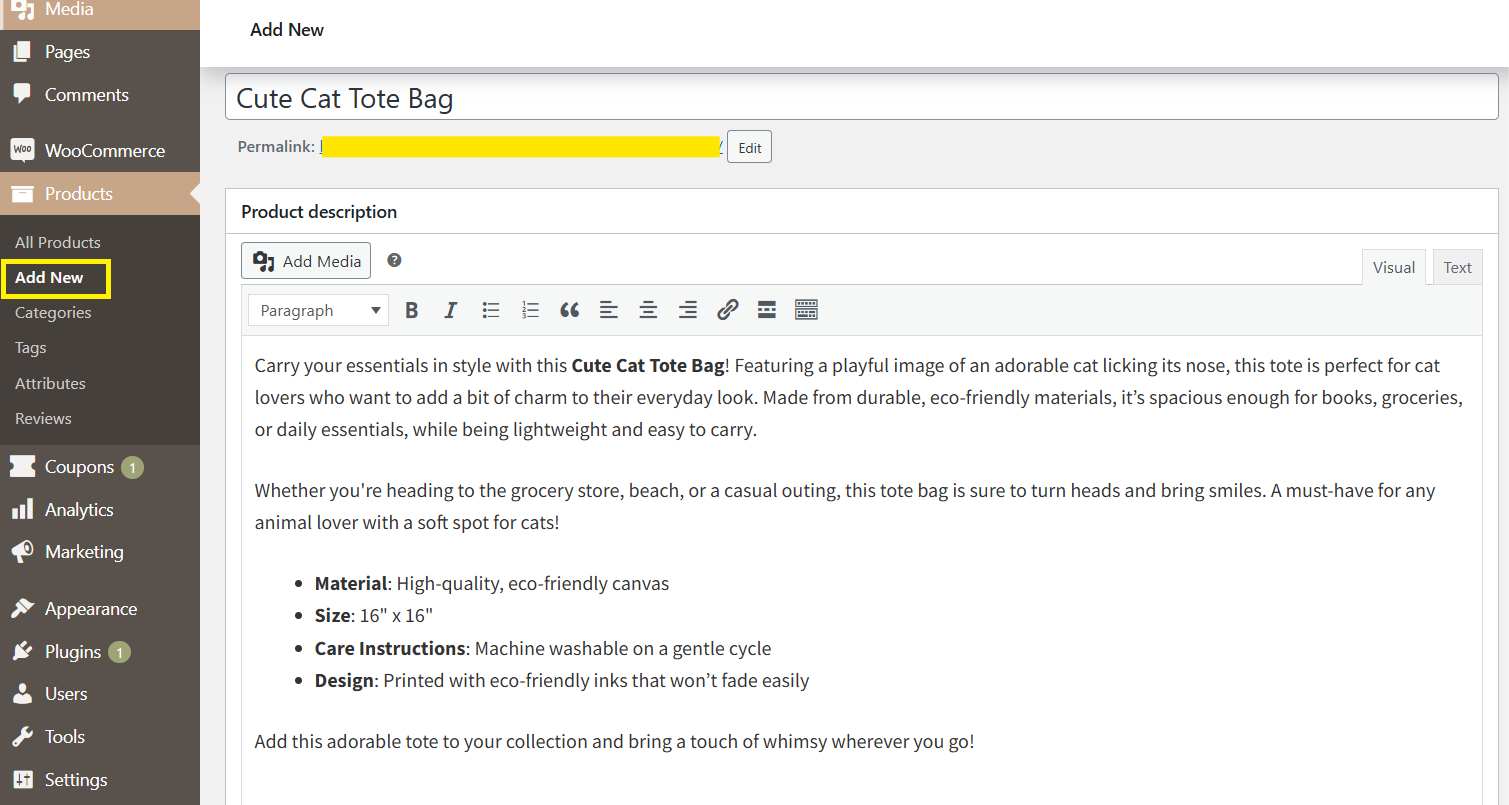
Z panelu administracyjnego WordPress przejdź do Produkty > Dodaj nowy. Tutaj możesz wprowadzić Nazwę produktu i Opis produktu. Zalecamy podanie szczegółowego i informacyjnego opisu produktu, aby pomóc klientom zwizualizować, co kupują w Twoim sklepie.
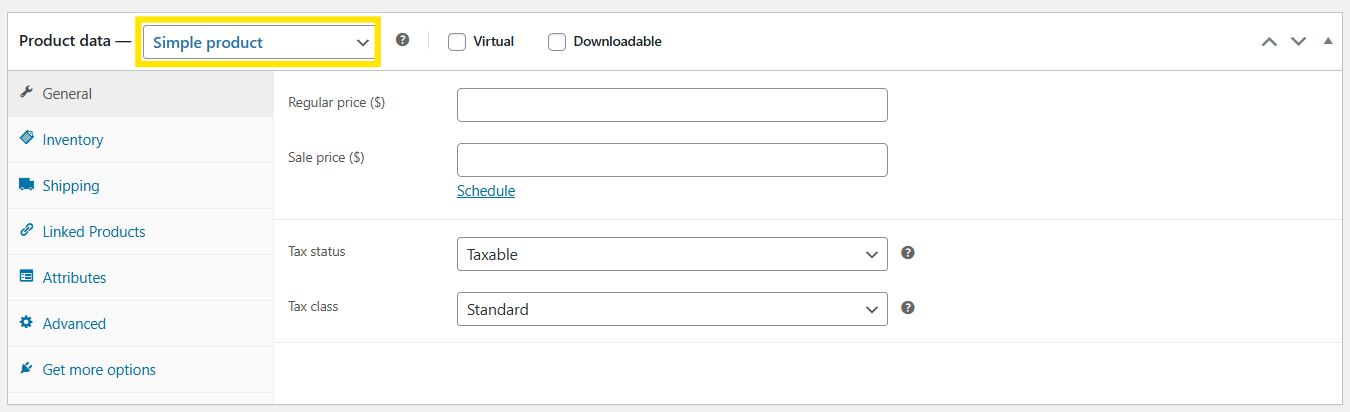
Po ustawieniu nazwy i opisu produktu przewiń w dół do danych produktu i wybierz „Prosty produkt” z menu rozwijanego Typ produktu.
Krok 2: Skonfiguruj ustawienia produktu
Po nazwaniu produktu i wybraniu jego typu możesz skonfigurować dodatkowe ustawienia w zakładkach Dane produktu. Przejdźmy przez każdą z nich poniżej:
Ogólne
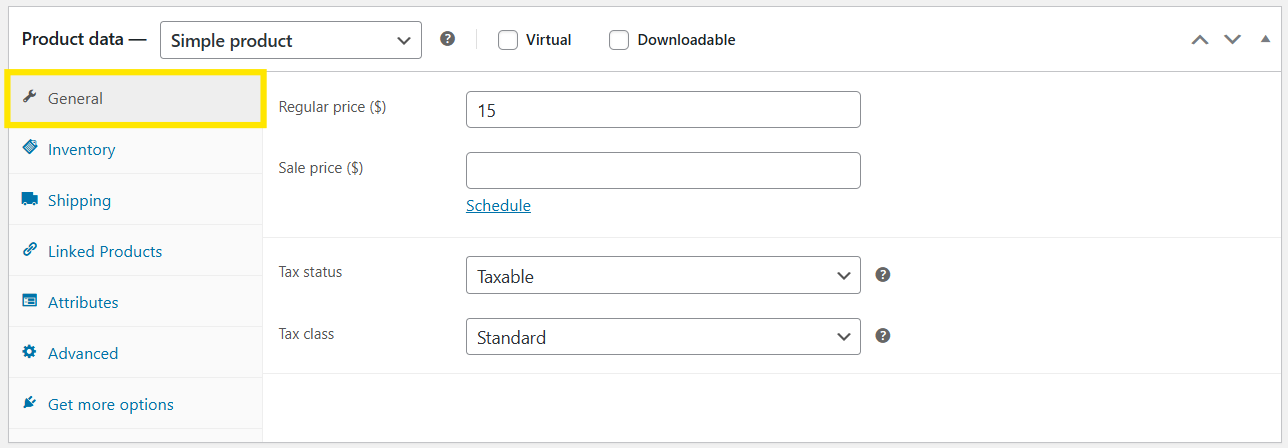
Tutaj możesz ustawić cenę swojego produktu, a także dodać status podatkowy i klasę podatkową. Jeśli prowadzisz promocję, możesz również dodać Cenę promocyjną i zaplanować ją na określone daty.
Magazyn
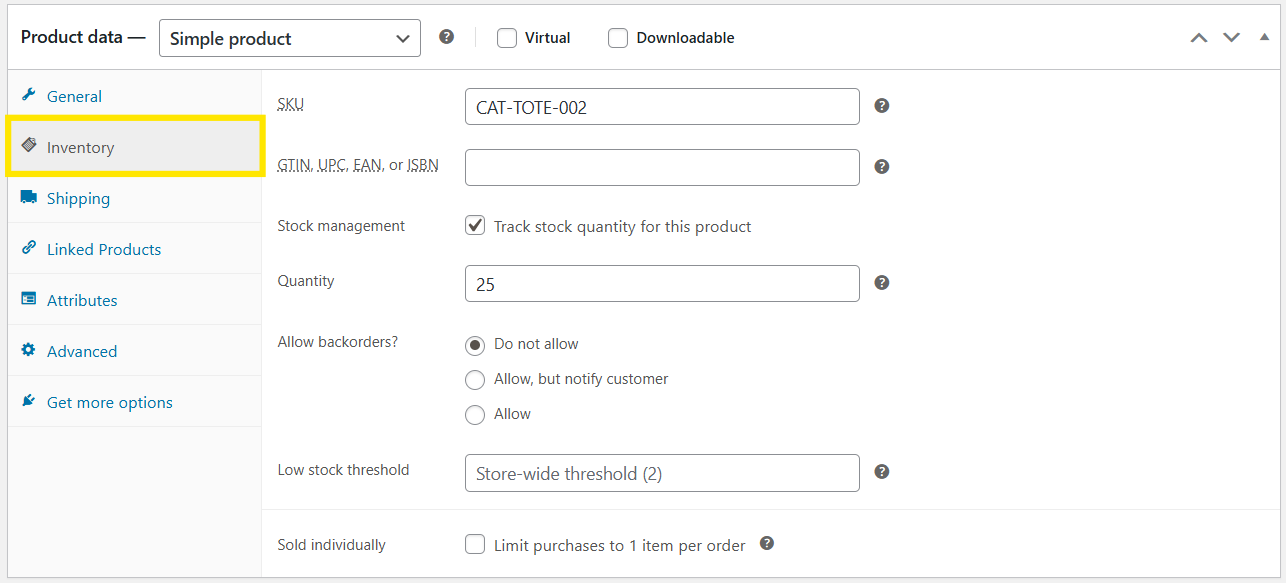
W sekcji Inwentarz możesz przypisać unikalny SKU (jednostka magazynowa) do swojego produktu, ustawić status zapasów i włączyć zarządzanie zapasami. Pozwala to WooCommerce śledzić szczegóły zapasów, umożliwiając wprowadzenie dokładnej ilości zapasów i zezwolenie na zamówienia w przedsprzedaży. Możesz również oznaczyć produkty jako „Sprzedawane pojedynczo”, aby ograniczyć zakupy do tylko jednej sztuki na zamówienie.
Wysyłka
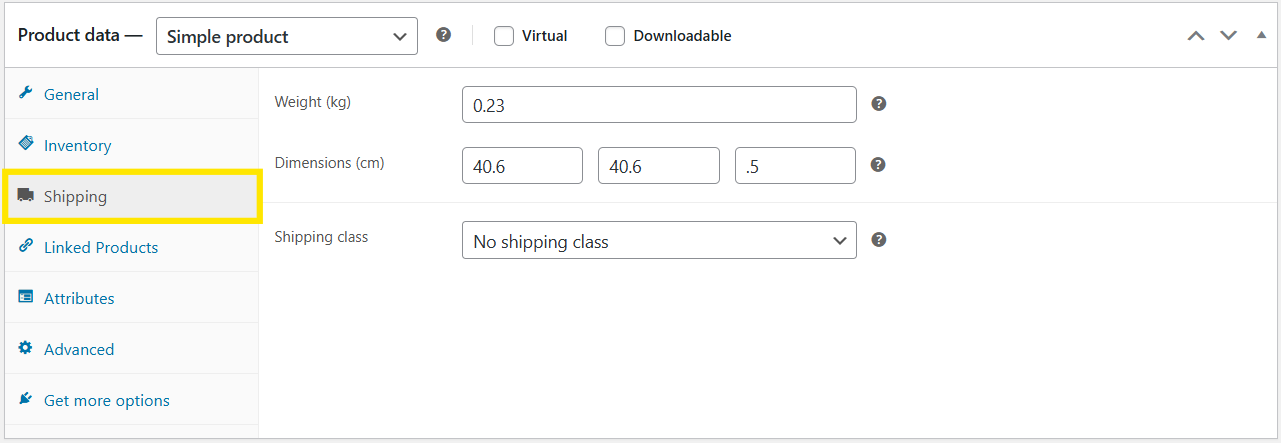
Zakładka Wysyłka pozwala na ustawienie szczegółów, takich jak Waga produktu, Wymiary i Klasa wysyłkowa (jeśli dotyczy, do grupowania produktów o podobnych wymaganiach wysyłkowych). Te informacje pomagają WooCommerce dokładnie obliczyć koszty wysyłki.
Powiązane produkty
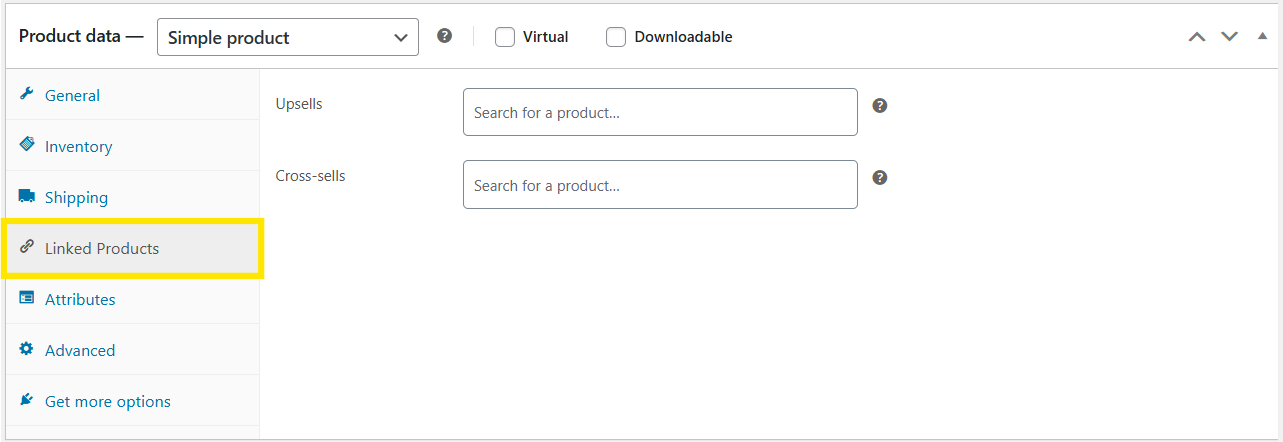
Tutaj możesz powiązać powiązane produkty i skategoryzować je jako Produkty powiązane (produkty uzupełniające) i Produkty droższe (droższe/premium wersje produktu). Jest to przydatne do zachęcania klientów do dodawania większej ilości produktów do koszyków, ponieważ powiązane produkty są wyświetlane podczas przeglądania Twojego sklepu WooCommerce.
Atrybuty
Opcja Atrybuty, zazwyczaj używana dla Produktów zmiennych, pozwala na dodawanie do produktów specyficznych szczegółów, takich jak „Kolor” lub „Marka”.
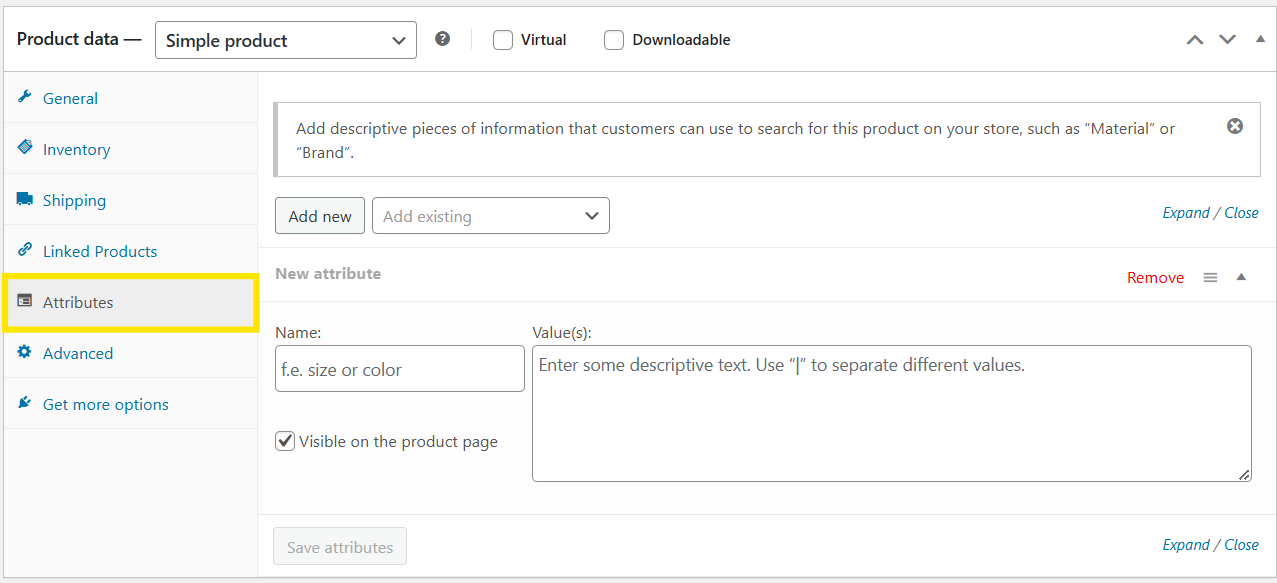
Zaawansowane
W tej sekcji możesz skonfigurować dodatkowe opcjonalne ustawienia, takie jak włączanie Recenzji produktów i notatek do zakupu, a także kolejność, w jakiej produkt pojawia się w katalogu produktów.
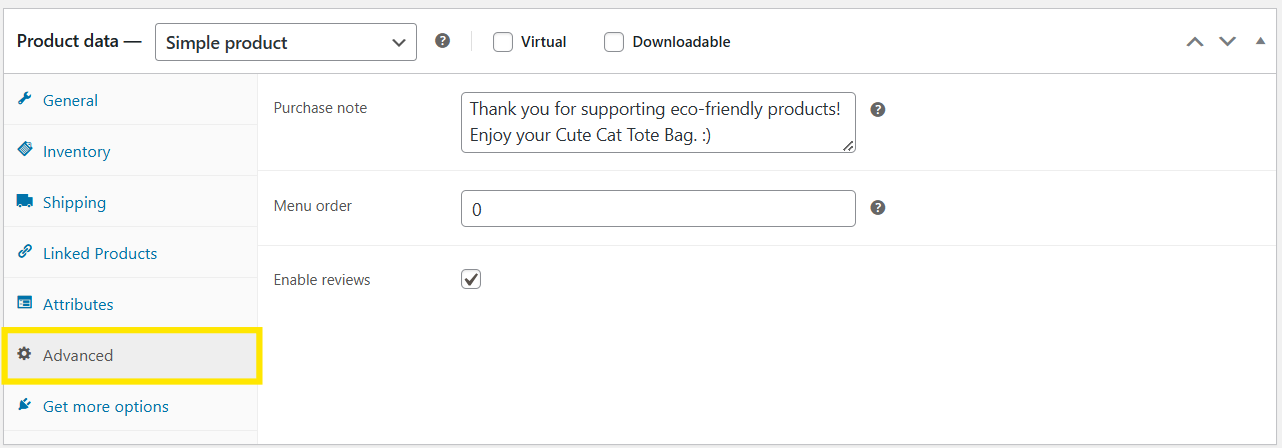
Upewnij się, że przejrzysz wszystkie te ustawienia, aby zapewnić prawidłową konfigurację produktu.
Krok 3: Sfinalizuj szczegóły produktu i prześlij obrazy
Teraz, gdy podstawowe szczegóły produktu są ustawione (yay!), czas na ostatnie szlify.
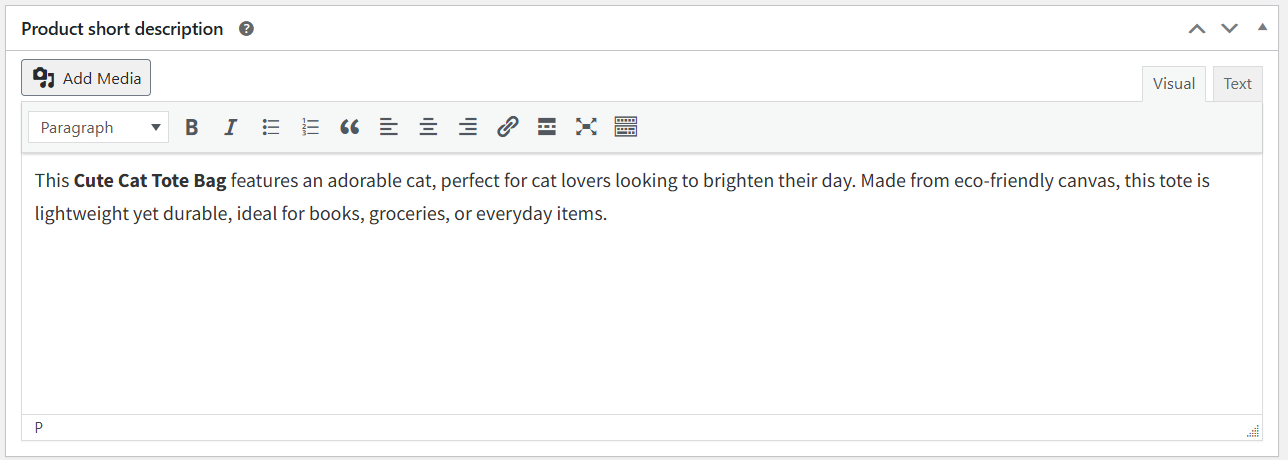
Przewiń w dół od zakładki Dane produktu i dodaj krótki opis produktu – pojawia się on na górze strony produktu WooCommerce, dając klientom szybki przegląd produktu. Podkreśl jego kluczowe cechy i korzyści, ale zachowaj zwięzłość.
Następnie nie zapomnij przesłać obrazów produktu! Jest to konieczne, jeśli chcesz, aby Twoja oferta była atrakcyjna wizualnie. Aby to zrobić, kliknij „Ustaw obraz produktu” w prawym bocznym pasku. Masz również możliwość przesłania wielu obrazów w Galerii produktu, aby pokazać dodatkowe widoki lub zbliżenia produktu.
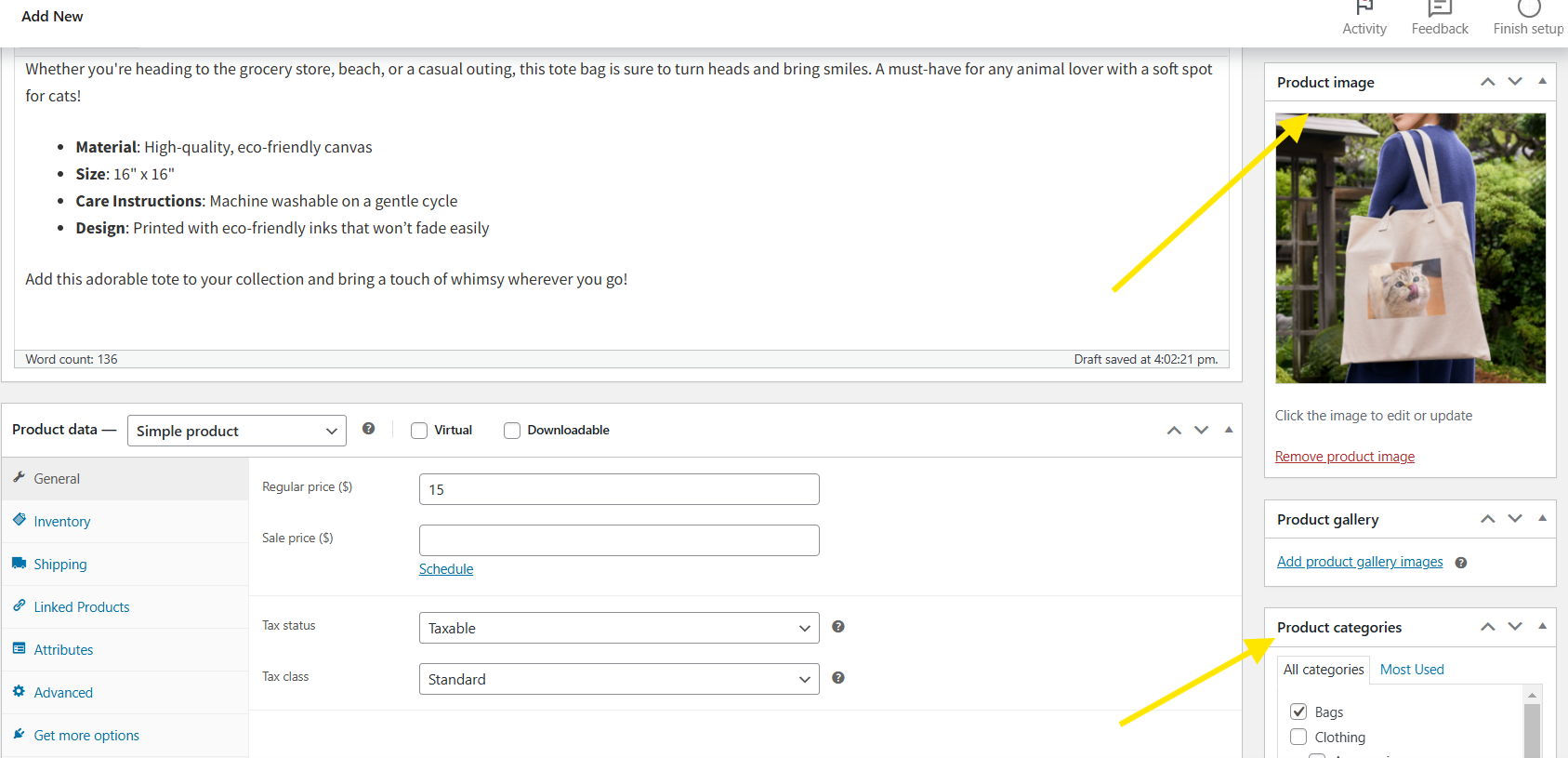
Na koniec przypisz Kategorie produktów i Tagi, aby zorganizować swoje produkty. Ustawianie kategorii produktów ułatwia klientom wyszukiwanie i filtrowanie powiązanych produktów, poprawiając ich ogólne wrażenia z zakupów.
Gdy będziesz zadowolony z ustawień, po prostu kliknij Opublikuj.
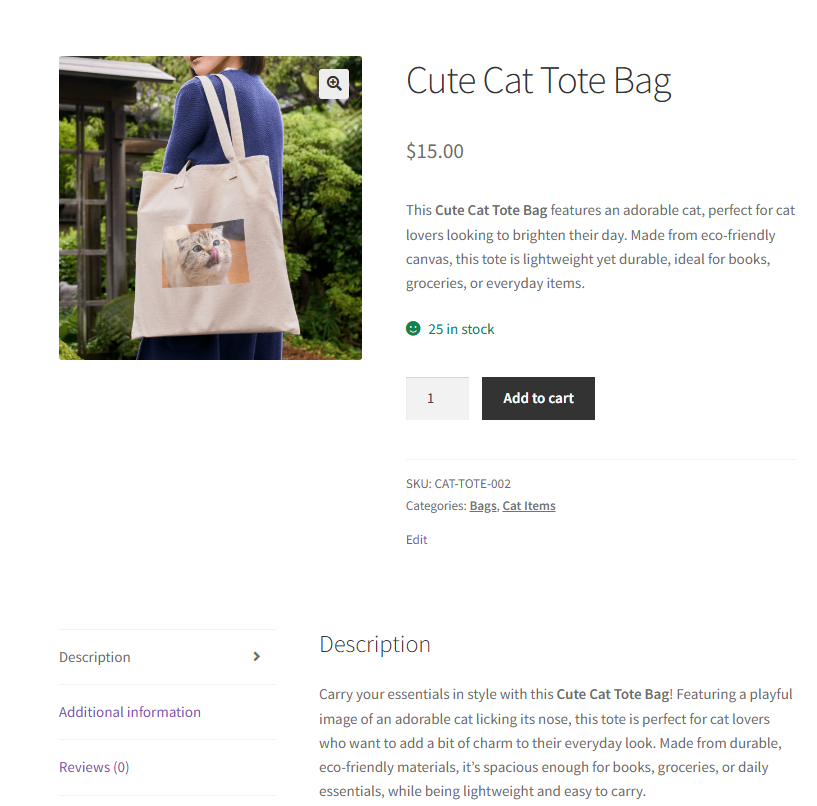
I to w zasadzie wszystko. Gratulacje, Twój produkt jest już dostępny i gotowy do zobaczenia przez klientów! Zobacz, jak nasz produkt wygląda dla klientów:
Promowanie Twoich produktów WooCommerce
Oczywiście praca nie kończy się po pomyślnym wystawieniu produktów w Twoim sklepie WooCommerce. Aby przyciągnąć klientów, musisz prowadzić angażujące promocje, które przyciągną ich uwagę i zachęcą do dodania przedmiotów do koszyków.
Advanced Coupons ułatwiają tworzenie nieodpartych promocji. Ten potężny wtyczka rozszerza domyślną funkcjonalność kuponów WooCommerce, pozwalając na prowadzenie ukierunkowanych ofert, takich jak kup jeden, drugi gratis, zniżki na wysyłkę, i inne. Pozwala również na ustawienie konkretnych warunków koszyka, aby określić, jak i kiedy rabaty powinny być stosowane.
Chcesz dowiedzieć się więcej o możliwościach Advanced Coupons? Sprawdź nasz przewodnik dla początkujących tutaj!
Często zadawane pytania
Jakie są różne typy produktów w WooCommerce?
Istnieje sześć domyślnych typów produktów WooCommerce, w tym: Produkty proste (produkty bez wariantów), Produkty pogrupowane (kolekcje powiązanych produktów), Produkty zewnętrzne/afiliacyjne (produkty sprzedawane na zewnętrznych stronach internetowych), Produkty zmienne (produkty z wieloma wariantami, takimi jak rozmiar i kolor), Produkty wirtualne (produkty nie fizyczne, takie jak subskrypcje i oprogramowanie) oraz Produkty do pobrania (produkty cyfrowe, które można pobrać).
Jak sprawdzić typ produktu WooCommerce?
Aby sprawdzić typ produktu istniejącego wpisu produktu WooCommerce, przejdź do swojego panelu WordPress > Produkty > Wszystkie produkty. Kliknij „Edytuj” przy produkcie, który chcesz sprawdzić. W sekcji Dane produktu zobaczysz menu rozwijane typu produktu, wskazujące jego aktualny typ. Tutaj również możesz zmienić typ produktu, jeśli jest to konieczne.
Jak uzyskać kategorie produktów w WooCommerce?
Możesz przeglądać i zarządzać kategoriami produktów WooCommerce, przechodząc do panelu WordPress > Produkty > Kategorie. Spowoduje to przejście do strony ustawień kategorii produktów, gdzie możesz zobaczyć listę istniejących kategorii produktów, wprowadzić w nich zmiany lub dodać nowe.
Wniosek
Zrozumienie typów produktów WooCommerce pozwoli Ci pewnie tworzyć listy produktów, które uczynią zakupy wygodniejszymi dla klientów. W tym kompletnym przewodniku omówiliśmy domyślne typy produktów WooCommerce:
- Produkt prosty
- Produkt pogrupowany
- Produkty zewnętrzne/afiliacyjne
- Produkty zmienne
- Produkty wirtualne
- Produkty do pobrania
Po drodze przedstawiliśmy również Advanced Coupons – potężny plugin, który ułatwia właścicielom sklepów WooCommerce tworzenie atrakcyjnych promocji produktowych. Dzięki temu narzędziu możesz łatwo ustawić ukierunkowane oferty produktowe, takie jak BOGO, zniżki na wysyłkę i kupony URL.
Mamy nadzieję, że ten przewodnik pomógł Ci zrozumieć ich kluczową różnicę i wybrać te właściwe do ustawienia w Twoim sklepie. Jeśli masz jakiekolwiek pytania na ten temat, śmiało komentuj poniżej!




