

Kategorie produktów to prawdopodobnie coś, o czym jako właściciel sklepu WooCommerce nie zawsze myślisz. Odgrywają one jednak kluczową rolę w tworzeniu lepszych doświadczeń zakupowych dla Twoich klientów! Tworząc kategorie produktów WooCommerce, ułatwiasz grupowanie powiązanych produktów, kierowanie zachowań przeglądania i pomagasz klientom znaleźć dokładnie to, czego szukają.
W tym kompletnym przewodniku przeprowadzimy Cię przez proces tworzenia i zarządzania kategoriami produktów w WooCommerce. Pokażemy Ci również, jak możesz ich używać do tworzenia inteligentniejszych i bardziej ukierunkowanych promocji za pomocą Advanced Coupons. Interesujące, prawda? Zacznijmy!
Czym są kategorie produktów WooCommerce?
Kategorie produktów WooCommerce pomagają właścicielom sklepów grupować podobne produkty. Jeśli na przykład prowadzisz sklep odzieżowy, możesz dodać kategorie takie jak „Swetry”, „Koszule” i „Sukienki”. Te kategorie pomagają klientom szybciej znaleźć to, czego szukają. Zamiast przeglądać cały Twój katalog produktów, klienci mogą łatwo filtrować według kategorii i przejść bezpośrednio do produktów, które ich interesują.
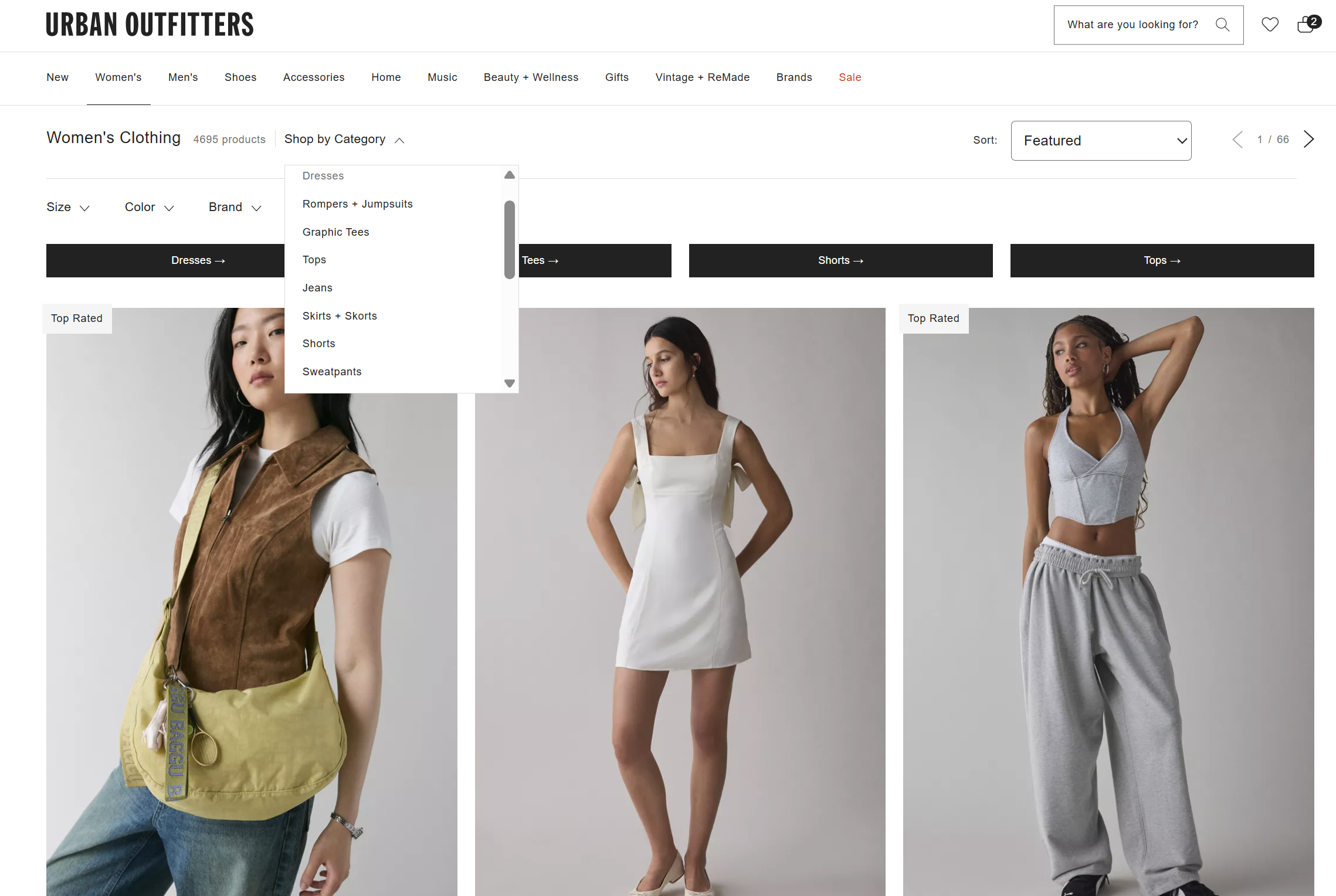
Możesz być tak ogólny lub tak szczegółowy, jak chcesz: WooCommerce daje Ci elastyczność w strukturyzowaniu katalogu produktów. Na przykład, możesz przypisać kategorię nadrzędną (taką jak „Meble”) i tworzyć pod nią podkategorie (takie jak „Stoły” i „Sofy”). Pozwala to na stworzenie bardziej intuicyjnego przeglądania dla Twoich klientów.
Ustanowienie jasnych i uporządkowanych kategorii produktów może poprawić ogólną strukturę Twojego sklepu i ułatwić nawigację. Kładzie również podwaliny pod inteligentniejsze, bardziej ukierunkowane promocje.
Dzięki wtyczkom takim jak Advanced Coupons możesz tworzyć oferty oparte na konkretnych kategoriach, nagradzać lojalnych klientów za zakupy określonych typów produktów, a nawet oferować darmową wysyłkę dla wybranych kategorii!
Jak skonfigurować kategorie produktów WooCommerce
Tworzenie kategorii produktów WooCommerce jest proste, ale może być trudne, jeśli jesteś nowy w interfejsie WordPress. Przejdźmy więc przez proces krok po kroku.
Krok 1: Przejdź do strony Kategorie produktów
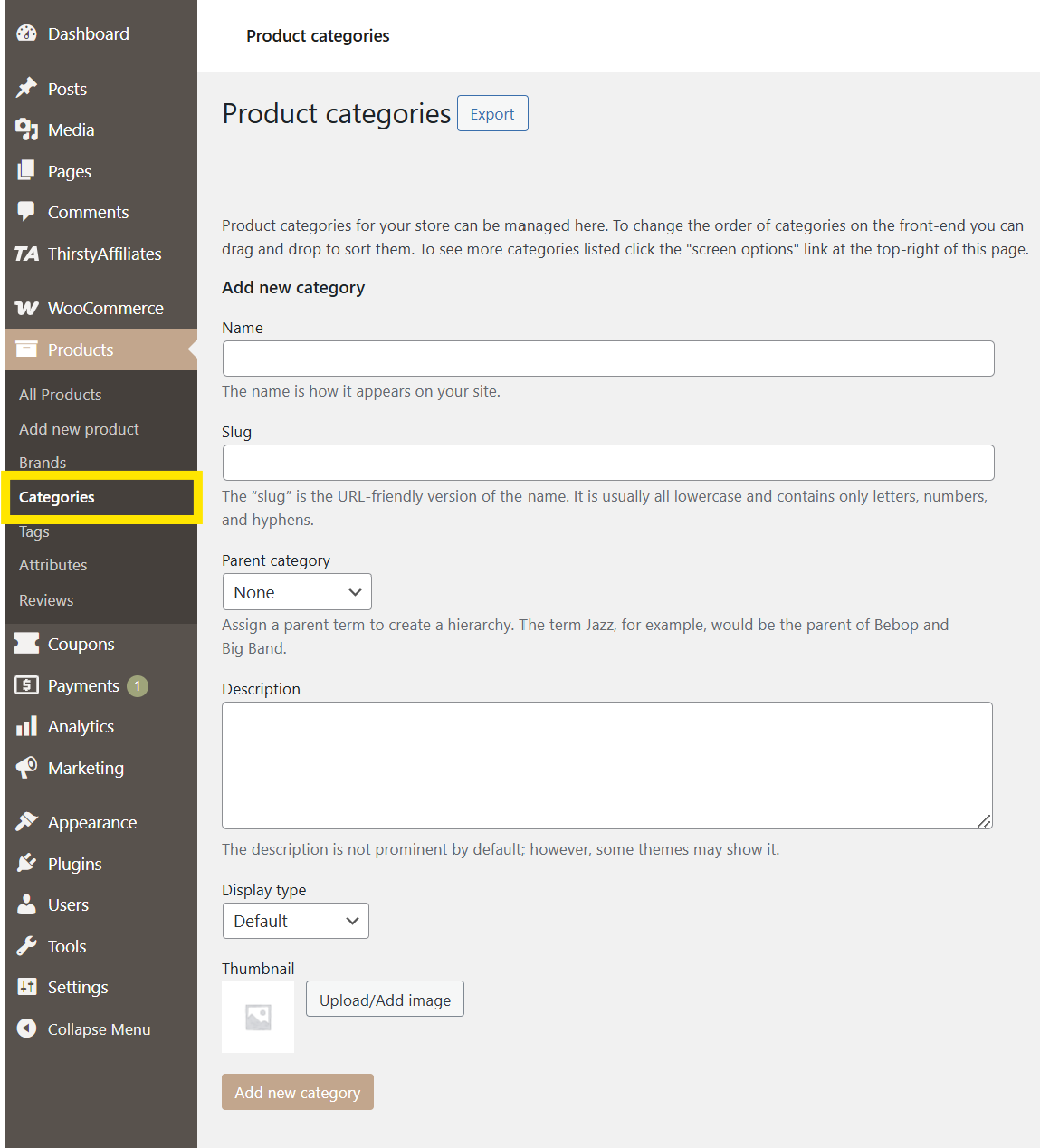
Z panelu administracyjnego WordPress przejdź do Produkty > Kategorie. Spowoduje to przejście do strony Kategorie produktów, gdzie możesz tworzyć nowe kategorie i zarządzać istniejącymi.
Krok 2: Twórz kategorie produktów
Po lewej stronie interfejsu zobaczysz formularz. Możesz utworzyć nową kategorię, wypełniając następujące pola:
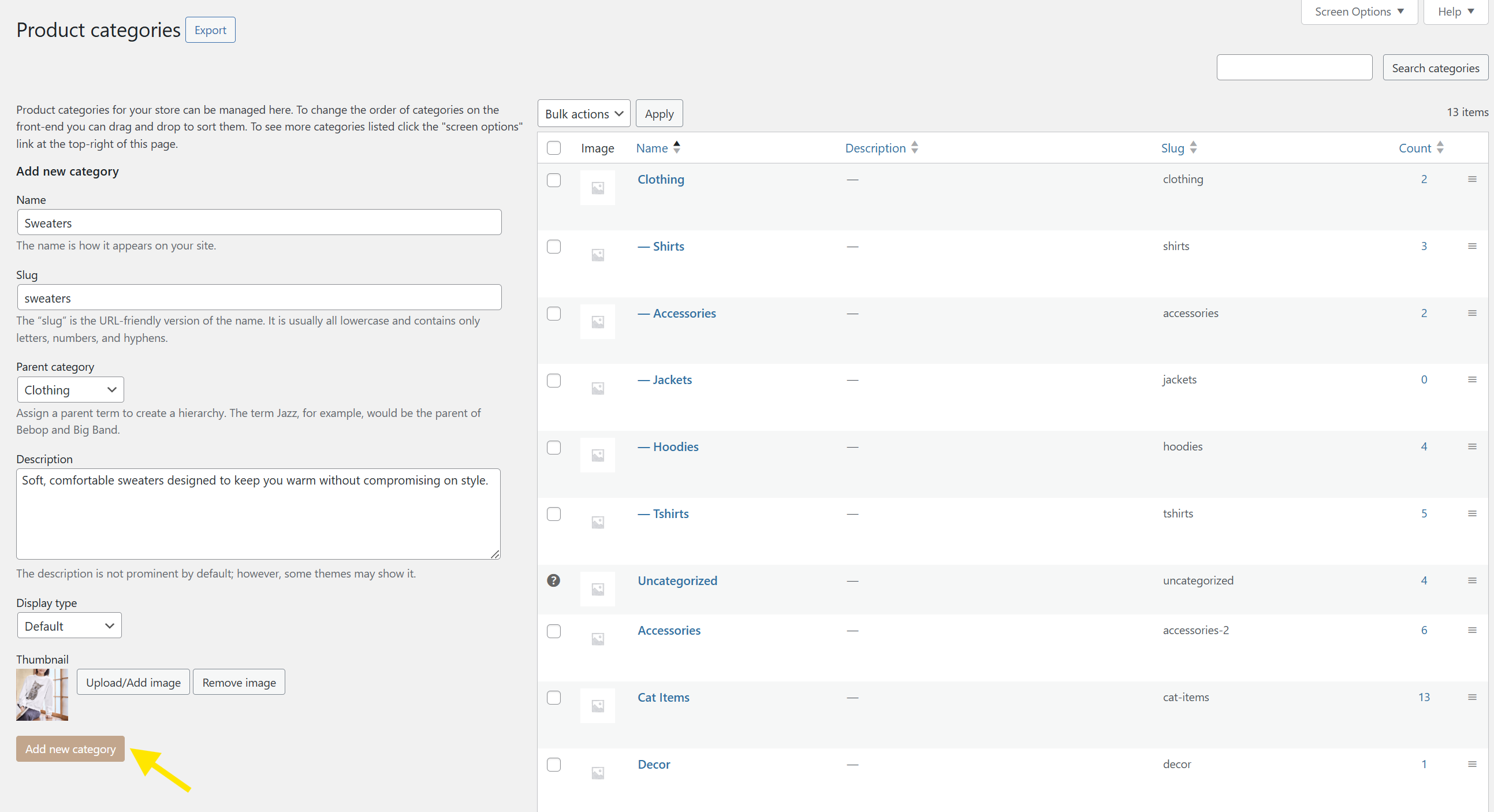
- Nazwa: To jest tytuł kategorii (np. „Swetry”).
- Alias: Wersja nazwy przyjazna dla adresu URL (zazwyczaj małe litery i połączone myślnikami, jak swetry).
- Kategoria nadrzędna: Jeśli tworzysz podkategorię, możesz przypisać kategorię nadrzędną (jak „Odzież”).
- Opis (opcjonalnie): Krótki opis, który może pojawić się w zależności od motywu.
- Typ wyświetlania: Ta opcja określa, co będzie widoczne, gdy ktoś wyświetli stronę kategorii. Możesz wybrać:
- Domyślnie: Używa domyślnych ustawień Twojego motywu.
- Produkty: Na stronie kategorii będą widoczne tylko produkty.
- Podkategorie: Widoczne będą tylko podkategorie.
- Oba: Wyświetla zarówno produkty, jak i podkategorie.
- Miniatura: Masz również możliwość przesłania obrazu reprezentującego kategorię.
Po wypełnieniu wszystkich niezbędnych informacji kliknij „Dodaj nową kategorię”. Twoja nowa kategoria produktów pojawi się teraz na liście po prawej stronie strony.
Krok 3: Przypisz produkty do kategorii
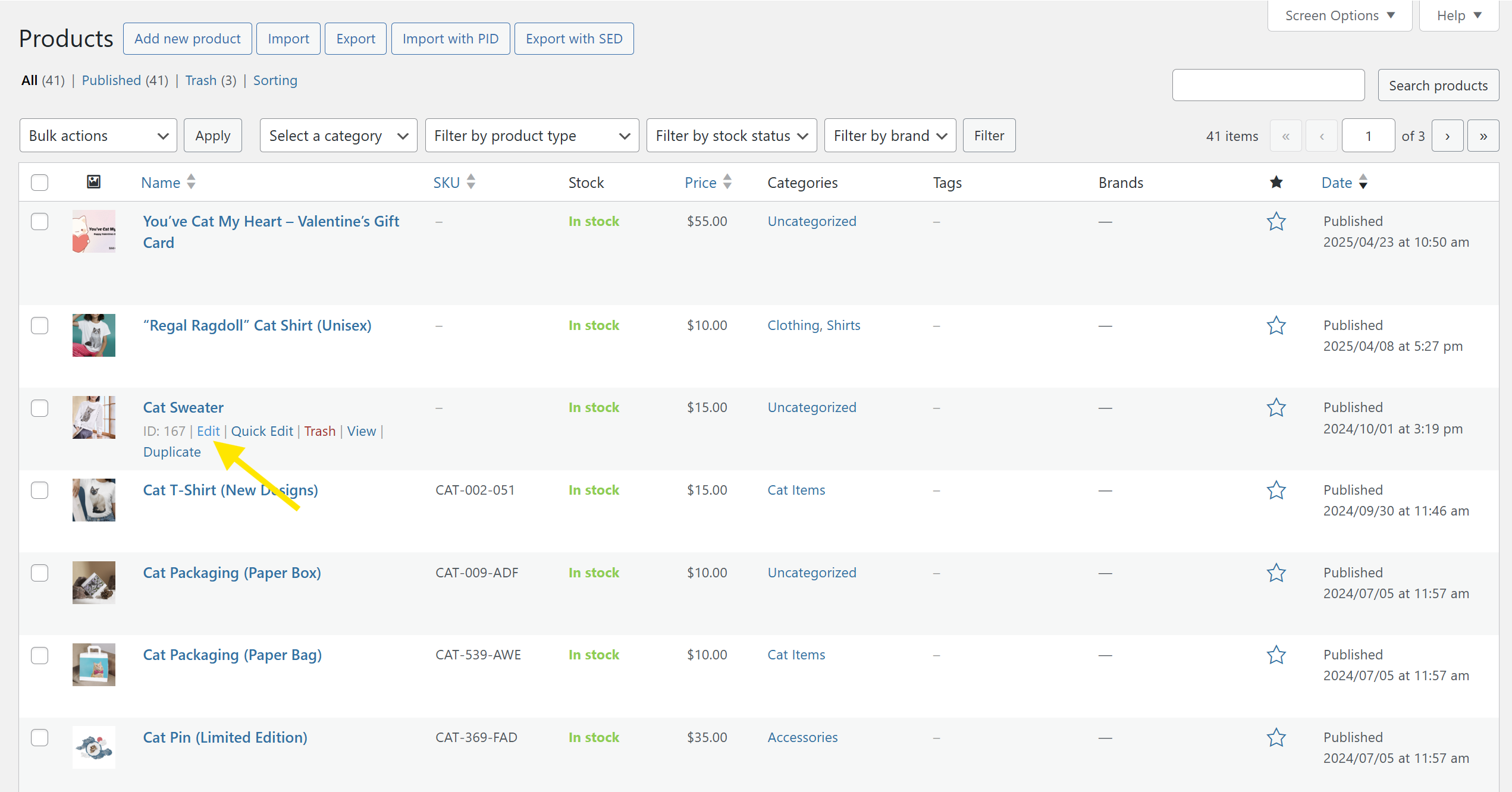
Teraz, gdy utworzyliśmy kategorie produktów WooCommerce, możemy zacząć do nich przypisywać produkty. Aby to zrobić, przejdź do Produkty > Wszystkie produkty i kliknij „Edytuj” przy produkcie, który chcesz skategoryzować.
Po prawej stronie ekranu edycji znajdziesz panel Kategorie produktów. Po prostu zaznacz pole obok odpowiedniej kategorii (lub kategorii) i kliknij Aktualizuj, aby zapisać zmiany!
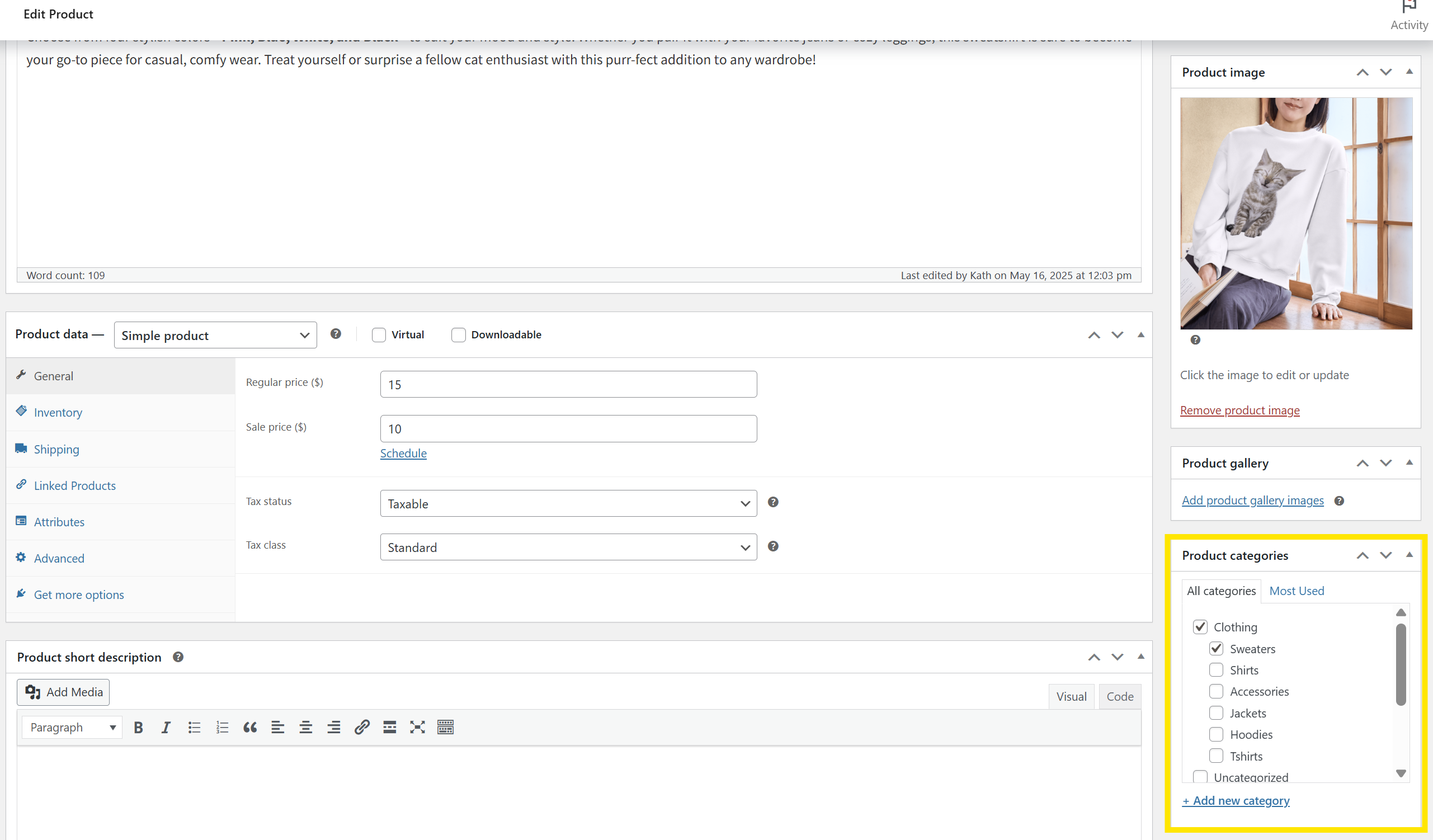
💡 WSKAZÓWKA EKSPERTA: WooCommerce pozwala również na tworzenie nowych kategorii produktów bezpośrednio na stronie produktu. Po prostu kliknij link „+ Dodaj nową kategorię” – to ogromna oszczędność czasu, zwłaszcza jeśli tworzysz nowy wpis produktu.
Jak zarządzać kategoriami produktów WooCommerce (dodatkowe wskazówki)
WooCommerce ułatwia zarządzanie kategoriami i ich prezentację w nawigacji Twojej witryny. Przyjrzyjmy się szybko Twoim opcjom:
Zmiana kolejności kategorii produktów WooCommerce
Czasami możesz chcieć zmienić kolejność, w jakiej pojawiają się Twoje kategorie produktów. Na przykład możesz chcieć to zrobić, jeśli chcesz wyróżnić pewne kolekcje, przesunąć najlepiej sprzedające się produkty na górę lub promować sezonowe przedmioty.
Aby to zrobić, przejdź do Produkty > Kategorie. Stamtąd możesz przeciągać i upuszczać kategorie, aby zmienić ich układ. Ta kolejność będzie obowiązywać w miejscach takich jak widżety kategorii i strony sklepu, w zależności od tego, jak wyświetla je Twój motyw.
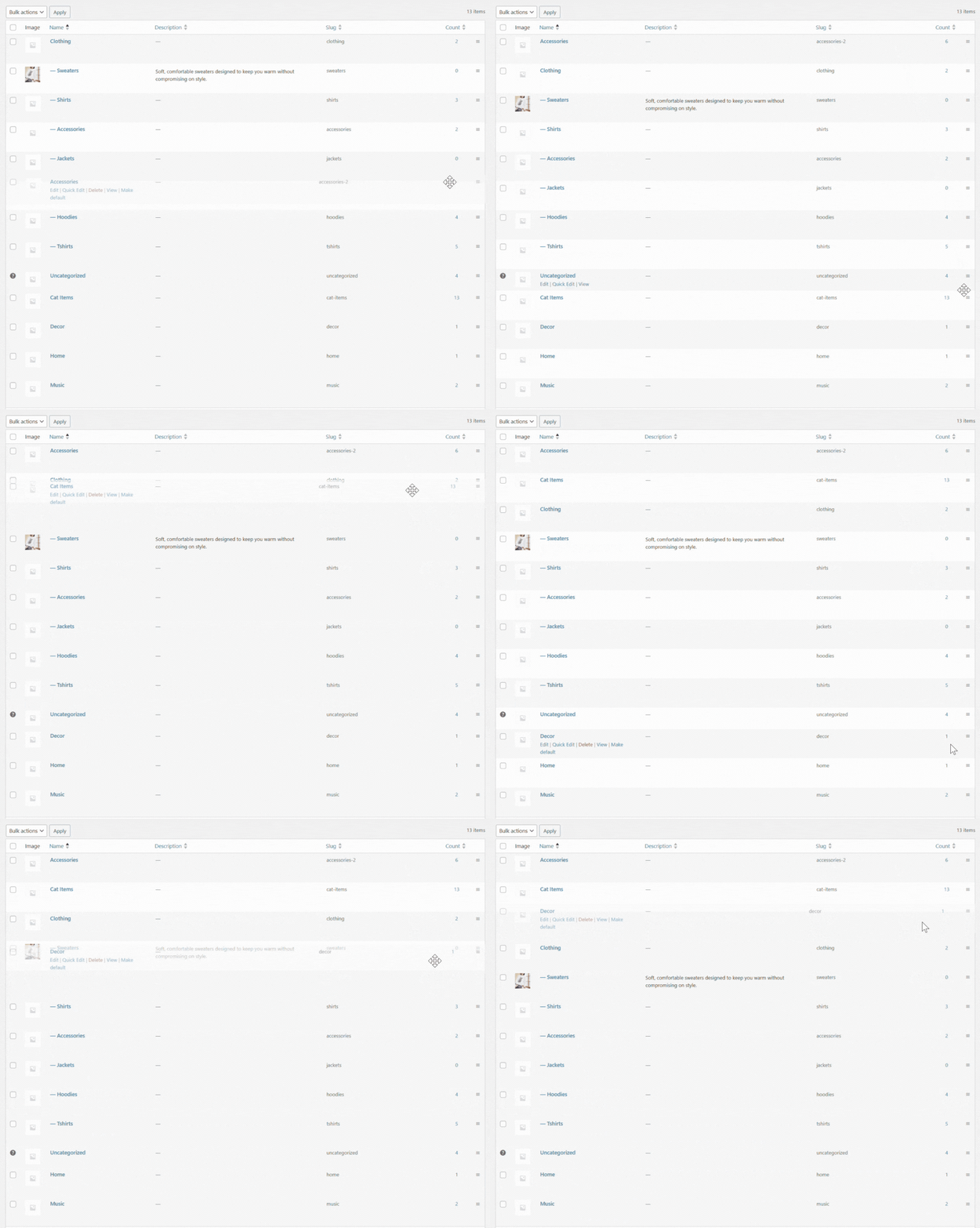
🔧 WAŻNE: Jeśli funkcja przeciągnij i upuść nie działa, upewnij się, że nie masz żadnych aktywnych wtyczek ani ustawień sortowania, które mogłyby nadpisać domyślną kolejność.
Usuwanie i edycja kategorii produktów
Edycja i usuwanie kategorii produktów WooCommerce jest również proste. Przejdź do Produkty > Kategorie i kliknij „Edytuj”. Ta opcja pozwala na zmianę nazwy, ślimaka, opisu i innych kluczowych szczegółów Twoich kategorii:
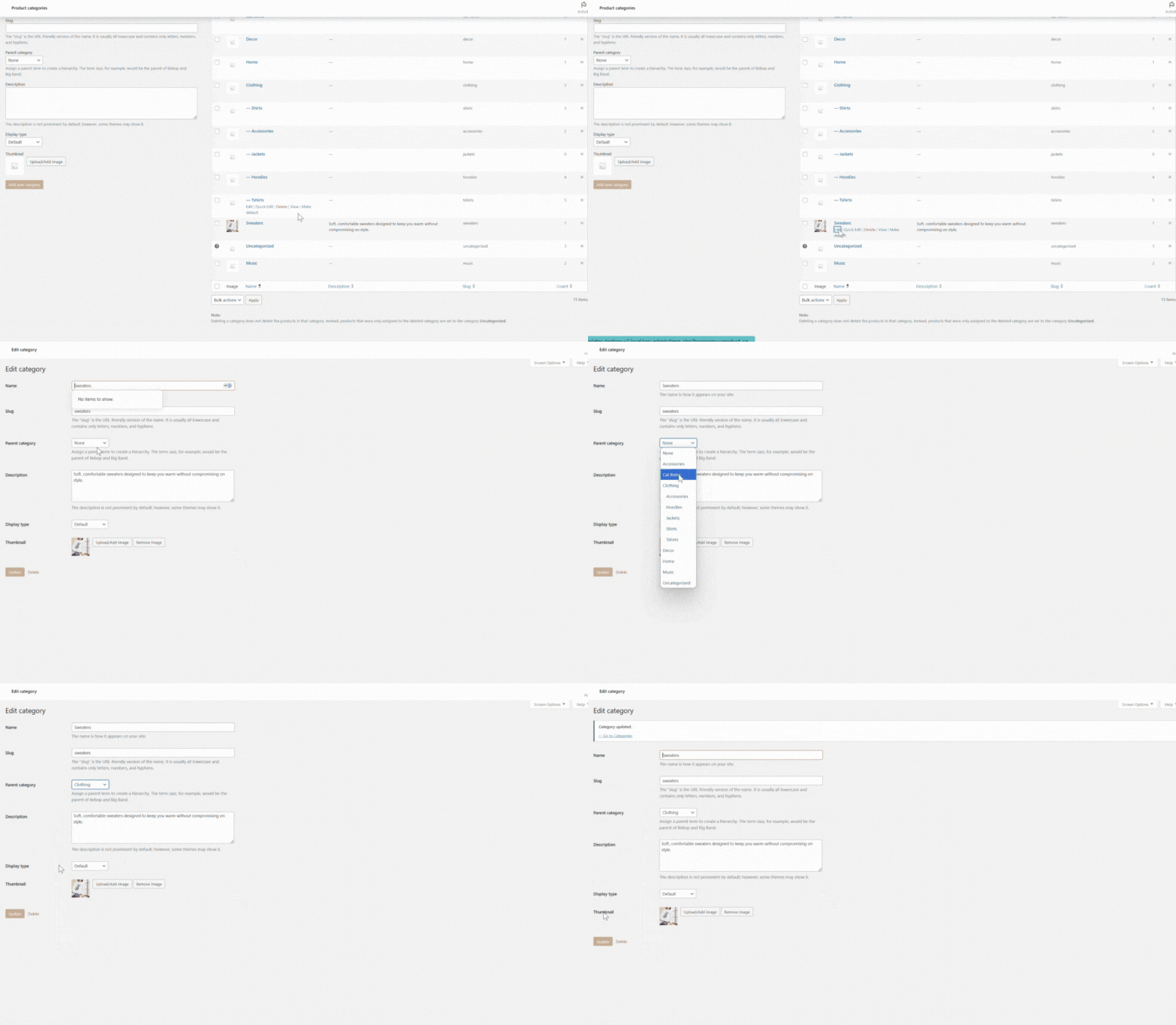
Jeśli chcesz usunąć kategorię, po prostu kliknij „Usuń” pod nazwą kategorii.
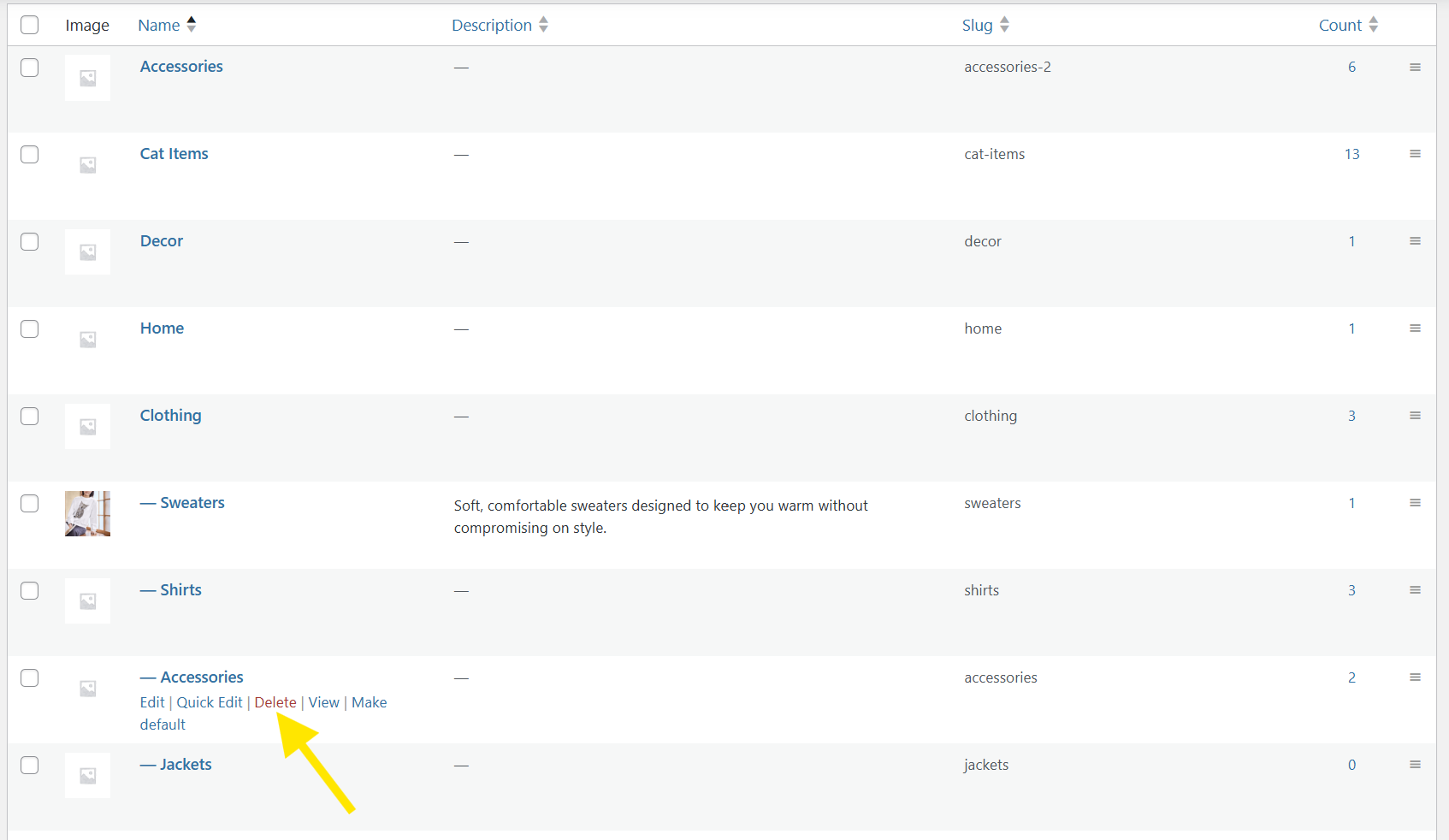
🔧 WAŻNE: Usunięcie kategorii nie usunie produktów przypisanych do tej kategorii. Zamiast tego zostaną one przypisane do domyślnej kategorii „Bez kategorii”. Zawsze możesz wrócić i przypisać je do innej kategorii w dowolnym momencie.
Dodawanie kategorii produktów do menu strony
Istnieją sytuacje, w których chcesz wyróżnić kategorie produktów WooCommerce w głównym menu nawigacyjnym Twojej strony internetowej. Ta opcja jest przydatna, jeśli prowadzisz sklep oparty na kolekcjach lub chcesz wyróżnić bestsellery bezpośrednio ze strony głównej.
Aby to zrobić, przejdź do swojego panelu WordPress > Wygląd > Menu. W prawym górnym rogu ekranu kliknij „Opcje ekranu”.
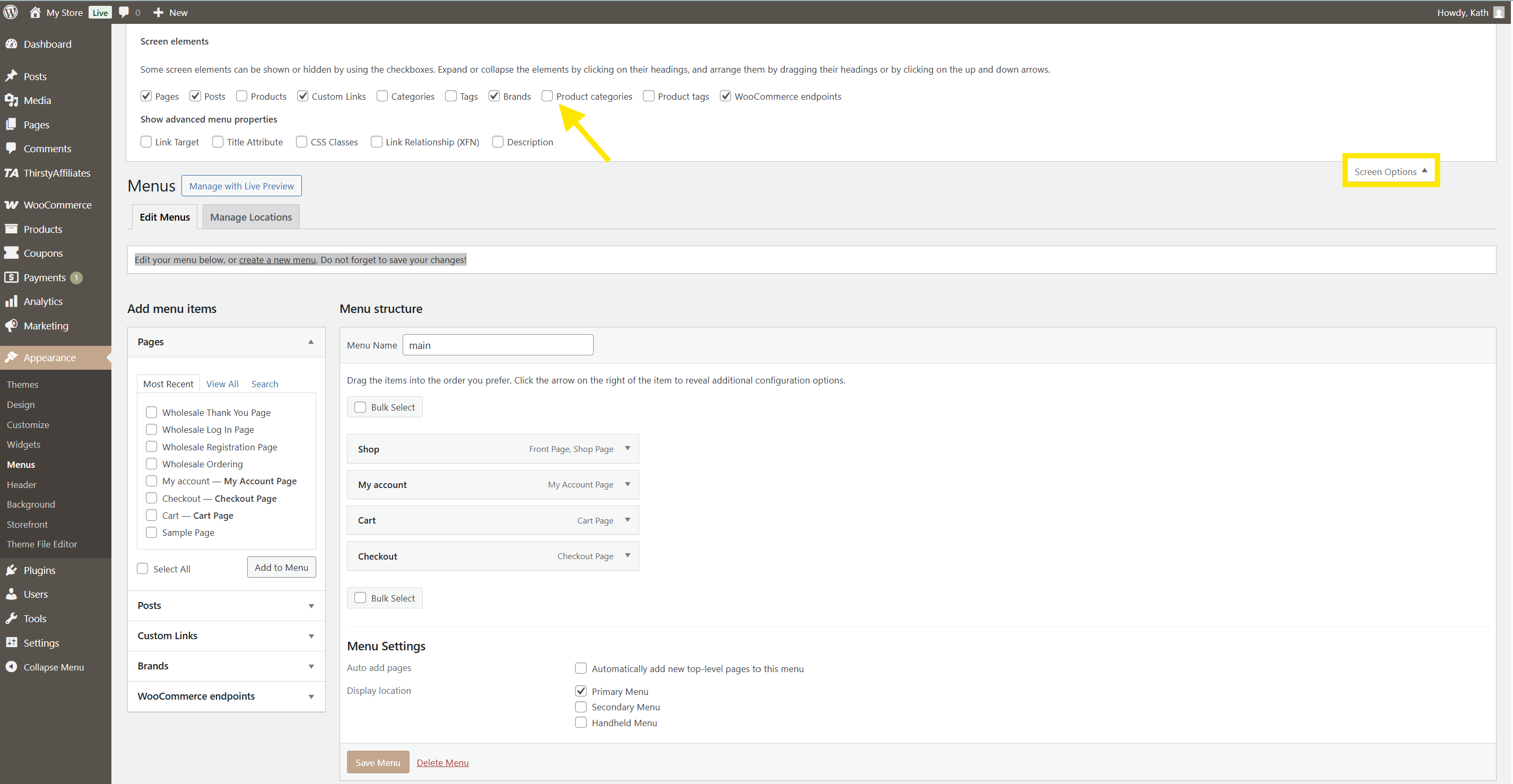
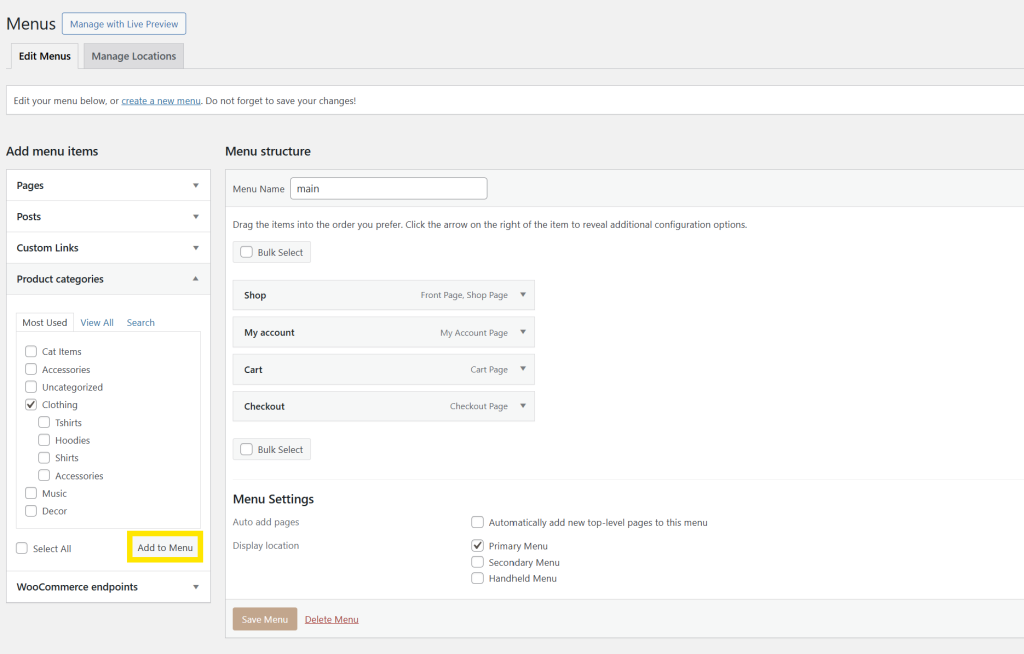
Zaznacz „Kategorie produktów” – zauważysz, że poniżej pojawi się lista Twoich kategorii produktów WooCommerce. Po prostu wybierz kategorie, które chcesz dodać do swojego menu, i kliknij „Dodaj do menu”.
Stąd możesz przeciągać i zmieniać kolejność elementów, aby uzyskać pożądany wygląd menu. Gdy będziesz zadowolony z kolejności, kliknij „Zapisz menu”.
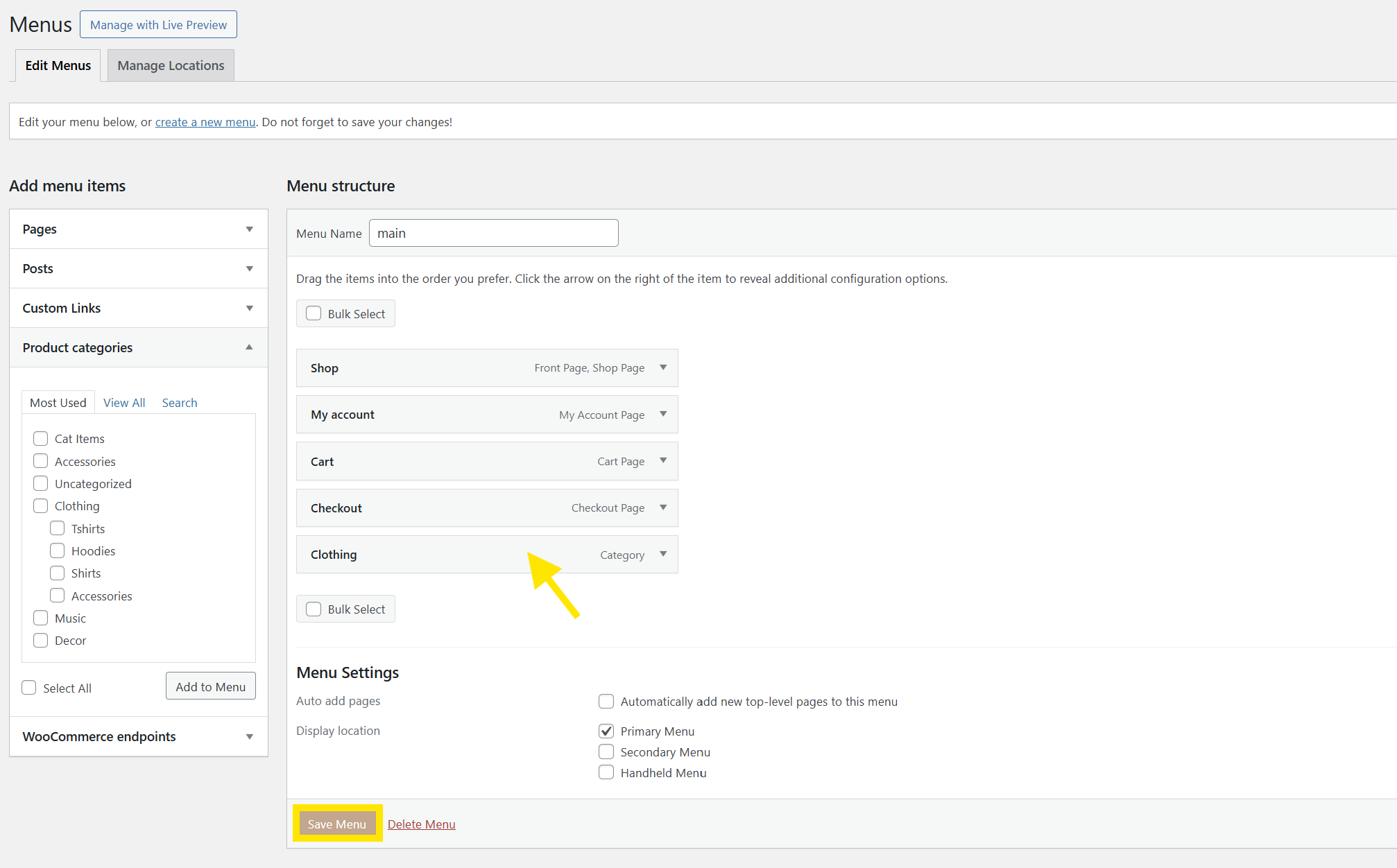
Te linki pojawią się teraz w głównym menu nawigacyjnym Twojego sklepu, w zależności od tego, gdzie je wyświetla Twój motyw.
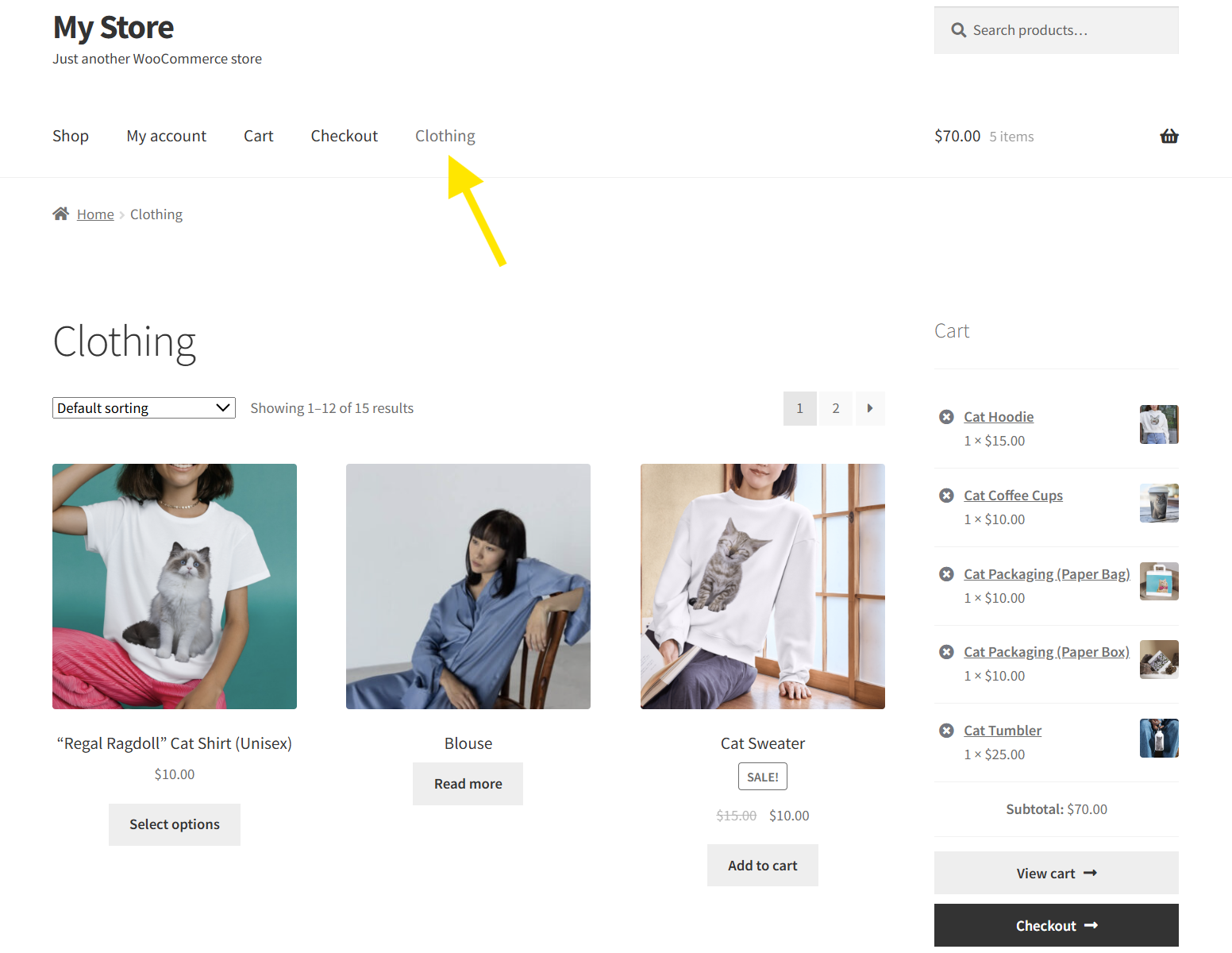
💡 WSKAZÓWKA EKSPERTA: Niektóre motywy obsługują menu rozwijane, gdzie można zagnieżdżać podkategorie pod kategoriami nadrzędnymi, co zapewnia czystsze i bardziej intuicyjne przeglądanie.
Jak wykorzystać kategorie produktów WooCommerce do prowadzenia inteligentniejszych promocji
Konfiguracja kategorii produktów nie tylko poprawia organizację i doświadczenie przeglądania Twojego sklepu; pozwala również na prowadzenie bardziej ukierunkowanych i skutecznych promocji! Korzystając z wtyczek takich jak Advanced Coupons, możesz tworzyć zniżki oparte na kategoriach, które są bardziej trafne i spersonalizowane dla Twoich klientów.
Na przykład, możesz:
Oferować ekskluzywne zniżki na określone kategorie produktów
Jest to idealne rozwiązanie, jeśli chcesz podkreślić nowo wprowadzoną kategorię produktów lub chcesz pozbyć się zapasów, które zalegają zbyt długo. Możliwości są nieograniczone dzięki Advanced Coupons – możesz ustawić określone warunki koszyka, aby wywołać zniżki, gdy do koszyka zostaną dodane określone kategorie produktów, lub połączyć je z innymi regułami, takimi jak suma częściowa koszyka, rola użytkownika i inne.
Jeśli chcesz dowiedzieć się więcej o tworzeniu zniżek na kategorie produktów WooCommerce, zapoznaj się z naszym pełnym przewodnikiem tutaj.
Prowadź ukierunkowane kampanie budujące lojalność
Jeśli korzystasz z Programu Lojalnościowego WooCommerce, możesz nagradzać punktami zakupy w określonych kategoriach produktów. Może to pomóc zachęcić klientów do przeglądania określonych kolekcji lub do powtarzania zakupów w kategoriach, które chcesz promować, takich jak nowości i kolekcje sezonowe.
Przykład z prawdziwego sklepu
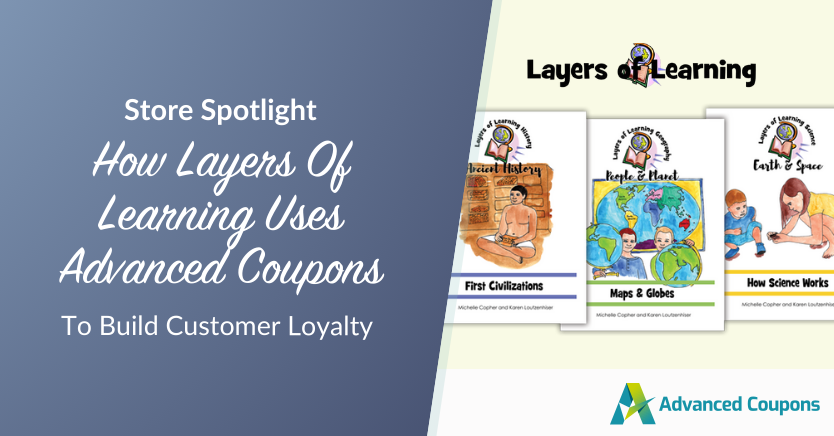
Jeden z naszych niedawno prezentowanych sklepów wykorzystał zniżki oparte na kategoriach, aby dopracować swoje promocje i zwiększyć sprzedaż. Layers of Learning, marka materiałów do nauki domowej, sprzedaje zarówno wersje papierowe, jak i cyfrowe swoich materiałów edukacyjnych.
W zależności od pory roku prowadzą sprzedaż tylko cyfrową lub oferują zniżki na pełne zestawy materiałów. Korzystając z Advanced Coupons, mogą łatwo konfigurować i planować te zniżki oparte na kategoriach. Ich strategia pokazuje, jak można wykorzystać kategorie produktów do uruchamiania inteligentniejszych i bardziej świadomych promocji, które są zgodne z celami Twojego sklepu.
Jeśli chcesz dowiedzieć się więcej, zapoznaj się z naszą pełną studium przypadku tutaj. 👉
Często zadawane pytania
Jak tworzyć kategorie w WooCommerce?
Aby utworzyć kategorie produktów WooCommerce, przejdź do swojego panelu administracyjnego WordPress > Produkty > Kategorie. Spowoduje to przejście do ekranu tworzenia kategorii produktów, gdzie możesz wprowadzić nazwę nowej kategorii, jej alias (slug), opis, kategorię nadrzędną (jeśli dotyczy), ustawienia wyświetlania i inne. Po wypełnieniu tych niezbędnych pól kliknij „Dodaj nową kategorię”. Spowoduje to natychmiastowe wygenerowanie nowej kategorii na liście.
Należy pamiętać, że nowe kategorie można również tworzyć bezpośrednio ze strony produktu, klikając „+ Dodaj nową kategorię” w panelu Kategorie produktów podczas edycji produktu.
Jak uporządkować kategorie produktów w WooCommerce?
Możesz zmienić kolejność kategorii produktów, przechodząc do Produkty > Kategorie. Stąd możesz przeciągać i upuszczać kategorie na liście. Ten niestandardowy układ pojawi się w Twoim układzie, w zależności od używanego motywu.
Jaka jest różnica między tagami produktów a kategoriami w WooCommerce?
Kategorie produktów pomagają organizować Twój sklep w szerokie sekcje, takie jak „Odzież” i „Akcesoria”, ułatwiając klientom nawigację po sklepie. Tagi produktów z kolei są bardziej specyficzne i opisowe. Podkreślają konkretne cechy i motywy produktów, takie jak „wegańskie”, „ręcznie robione” czy „bawełna”. W przeciwieństwie do kategorii, tagi nie mają hierarchii i są głównie używane do filtrów wyszukiwania i linkowania wewnętrznego.
Wniosek
Kategorie produktów WooCommerce pomagają organizować Twój sklep i usprawniają doświadczenie zakupowe. Tworząc jasne, uporządkowane kategorie, ułatwiasz klientom nawigację po sklepie i znalezienie tego, czego szukają.
Jeszcze lepiej? Mogą pomóc Ci tworzyć ukierunkowane promocje zgodne z celami marketingowymi Twojego sklepu. Dzięki wtyczkom takim jak Advanced Coupons możesz tworzyć ukierunkowane rabaty dla konkretnych kategorii, które trafią do Twojej grupy odbiorców.
W tym przewodniku omówiliśmy:
- Czym są kategorie produktów WooCommerce
- Jak tworzyć kategorie produktów w WooCommerce
- Dodatkowe wskazówki dotyczące zarządzania kategoriami produktów WooCommerce
- Jak wykorzystać kategorie produktów do inteligentniejszych promocji
Masz jakieś pytania na ten temat? Daj nam znać w komentarzach!




