

Utrzymanie uporządkowanego katalogu produktów jest kluczową częścią zapewnienia płynnych zakupów. Może to być jednak trudne, jeśli sprzedajesz wiele wersji tego samego przedmiotu. Jak utrzymać porządek bez tworzenia oddzielnych ofert dla każdej wariacji? Tutaj właśnie wchodzą produkty złożone WooCommerce.
Produkty złożone WooCommerce pozwalają skonfigurować wiele wersji tego samego przedmiotu na jednej stronie produktu. To sprytny i praktyczny sposób na zapewnienie klientom większego wyboru przy jednoczesnym utrzymaniu porządku w ofertach. Najlepsze? Są dość proste w zarządzaniu i konfiguracji!
W tym przewodniku przedstawimy wszystko, co musisz wiedzieć. Zacznijmy więc od razu!
Czym są produkty złożone WooCommerce?
Czy kiedykolwiek robiłeś zakupy online i wybierałeś konkretny kolor lub rozmiar przed dodaniem produktu do koszyka? Produkty złożone WooCommerce działają dokładnie tak samo – pozwalają oferować wiele wariacji jednego przedmiotu w jednej ofercie.
W zależności od rodzaju oferowanych produktów, wariacje mogą obejmować opcje takie jak rozmiar, kolor, materiał czy marka. Nie ma potrzeby tworzenia oddzielnej oferty dla każdej z nich – produkty złożone pozwalają zarządzać wszystkim z jednego miejsca!
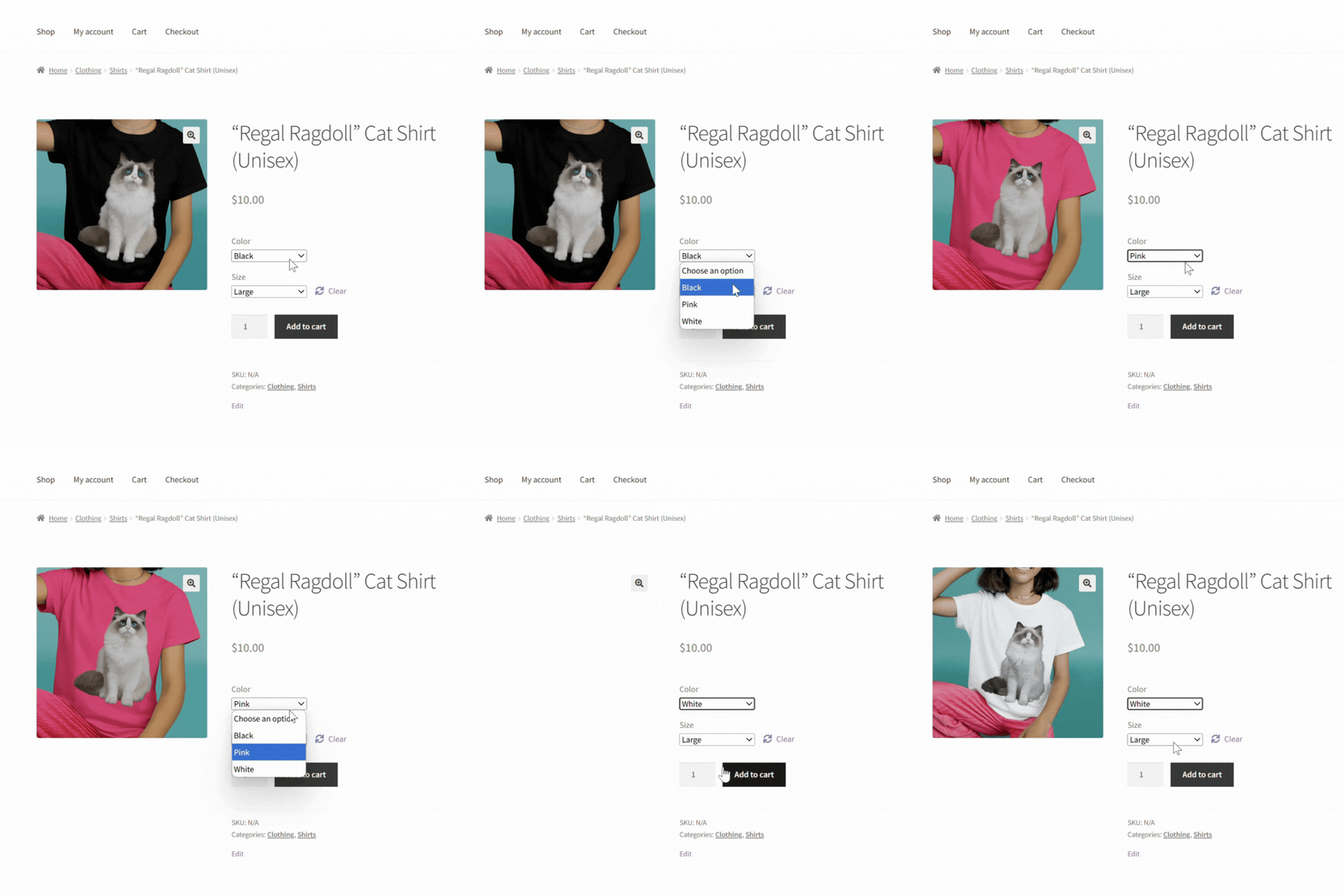
WooCommerce pozwala również dostosować cenę każdej wariacji, SKU, poziom zapasów i inne kluczowe ustawienia produktu. Ułatwia to oferowanie opcji przy jednoczesnym utrzymaniu porządku w katalogu produktów. Możesz tworzyć produkty złożone, jeśli sprzedajesz:
- Ubrania w różnych rozmiarach (S, M, L)
- Torby wykonane z różnych materiałów, takich jak skóra czy płótno
- Świece w różnych rozmiarach
- Etui na telefony w różnych kolorach (różowy, niebieski, biały)
Jak skonfigurować produkty złożone WooCommerce
Zanim utworzymy naszą pierwszą ofertę złożoną, musimy zrozumieć dwie ważne koncepcje w WooCommerce: atrybuty produktu i wariacje.
- Atrybuty produktu: Są to „cechy”, które opisują Twój produkt, takie jak rozmiar, kolor, materiał czy marka. Określają one opcje, z których mogą wybierać klienci.
- Wariacje: Są to kombinacje atrybutów, które ustawiłeś. Na przykład, jeśli oferujesz koszulkę w trzech rozmiarach (S, M, L) i dwóch kolorach (różowy, biały), WooCommerce może wygenerować sześć wariacji, takich jak Mały / Różowy lub Średni / Biały.
Mogą wydawać się trudne na początku, ale w rzeczywistości są dość proste w konfiguracji. Przejdźmy razem przez ten proces krok po kroku!
Krok 1: Utwórz atrybuty produktu
Pierwszym krokiem jest utworzenie atrybutów, których będziesz używać dla swojego produktu zmiennego. Pomyśl o nich jak o „elementach budulcowych” dla Twojego produktu zmiennego – pozwalają one zdefiniować różne opcje, które mogą wybrać kupujący, takie jak rozmiar, kolor czy materiał.
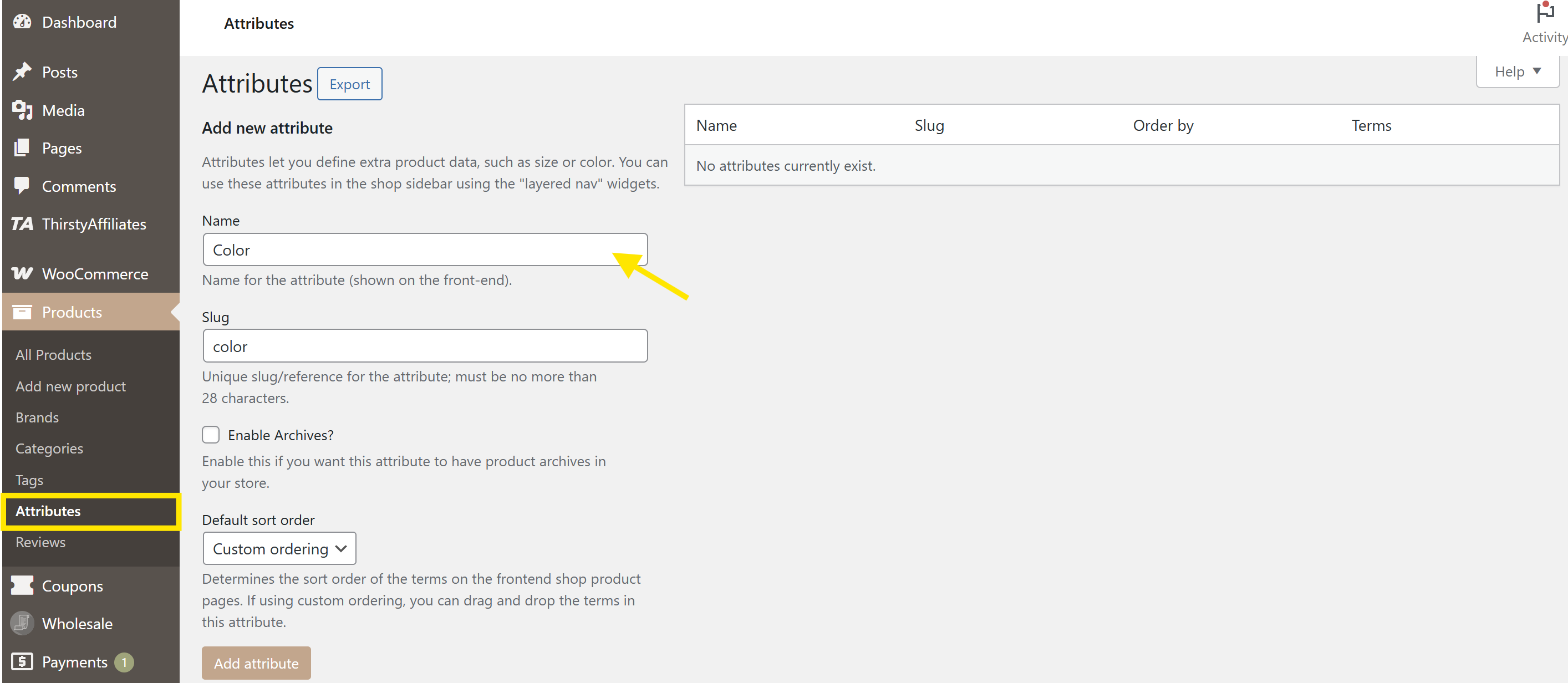
Z panelu administracyjnego WordPress przejdź do Produkty > Atrybuty. W sekcji „Dodaj nowy atrybut” możesz wprowadzić nazwę i slug dla swojego atrybutu (na przykład „Kolor”). Następnie kliknij przycisk „Dodaj atrybut”.
Twój nowo utworzony atrybut pojawi się teraz w tabeli atrybutów po prawej stronie. Kliknij „Konfiguruj terminy”, aby dodać swoje opcje.
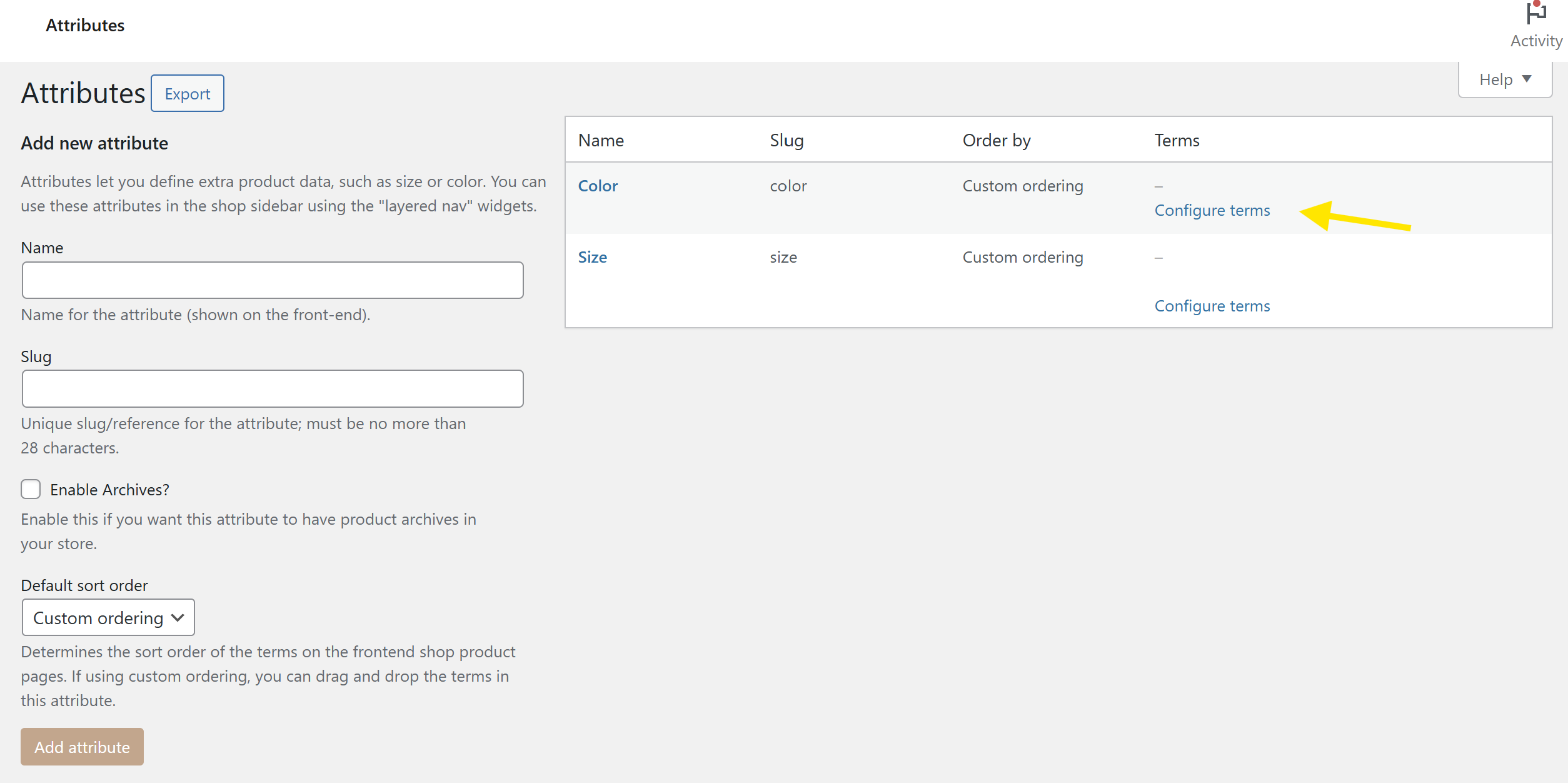
W poniższym przykładzie dodajemy kolory takie jak różowy, biały i czarny.
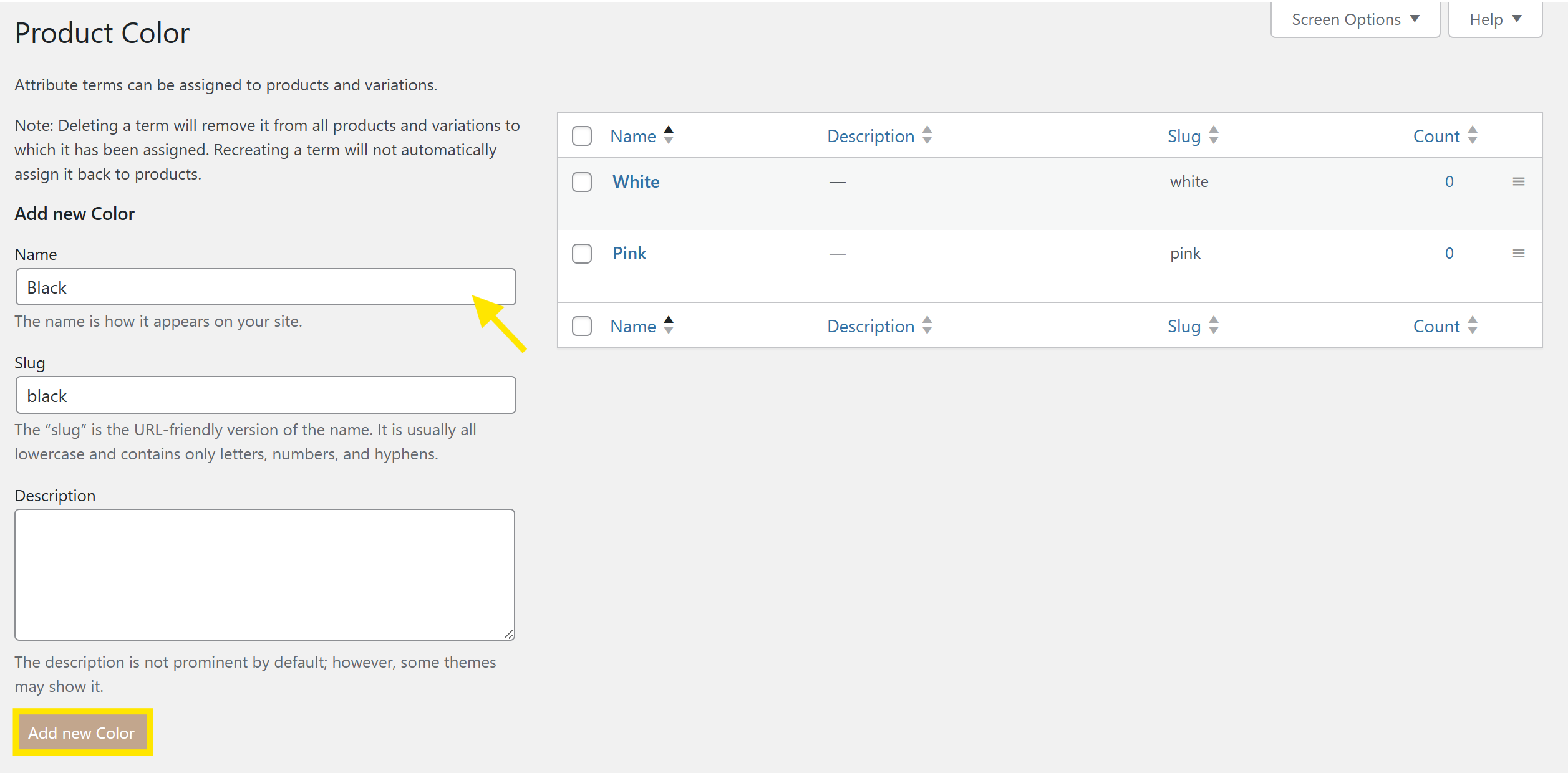
Możesz dodać tyle terminów, ile potrzebujesz, i powtórzyć ten proces dla wszystkich atrybutów, które chcesz utworzyć.
📝 WSKAZÓWKA EKSPERCKA: Możesz również tworzyć niestandardowe atrybuty bezpośrednio na stronie produktu, ale skonfigurowanie ich globalnie (tak jak zrobiliśmy tutaj) pozwala na ich używanie we wszystkich Twoich produktach. Chcesz dowiedzieć się więcej? Sprawdź nasz kompletny przewodnik dotyczący konfiguracji atrybutów produktu tutaj! Jeśli prowadzisz sklep wielodostawcowy, Biblioteka Atrybutów Dostawcy w WC Vendors Pro idzie o krok dalej, pozwalając każdemu sprzedawcy zapisywać i ponownie wykorzystywać własne niestandardowe atrybuty.
Krok 2: Utwórz swój produkt zmienny WooCommerce
Teraz, gdy skonfigurowaliśmy nasze atrybuty produktu, czas utworzyć faktyczny wpis produktu.
Aby to zrobić, przejdź do Produkty > Dodaj nowy produkt. Wprowadź nazwę produktu, napisz krótki i długi opis oraz prześlij obrazy, tak jak zwykle.
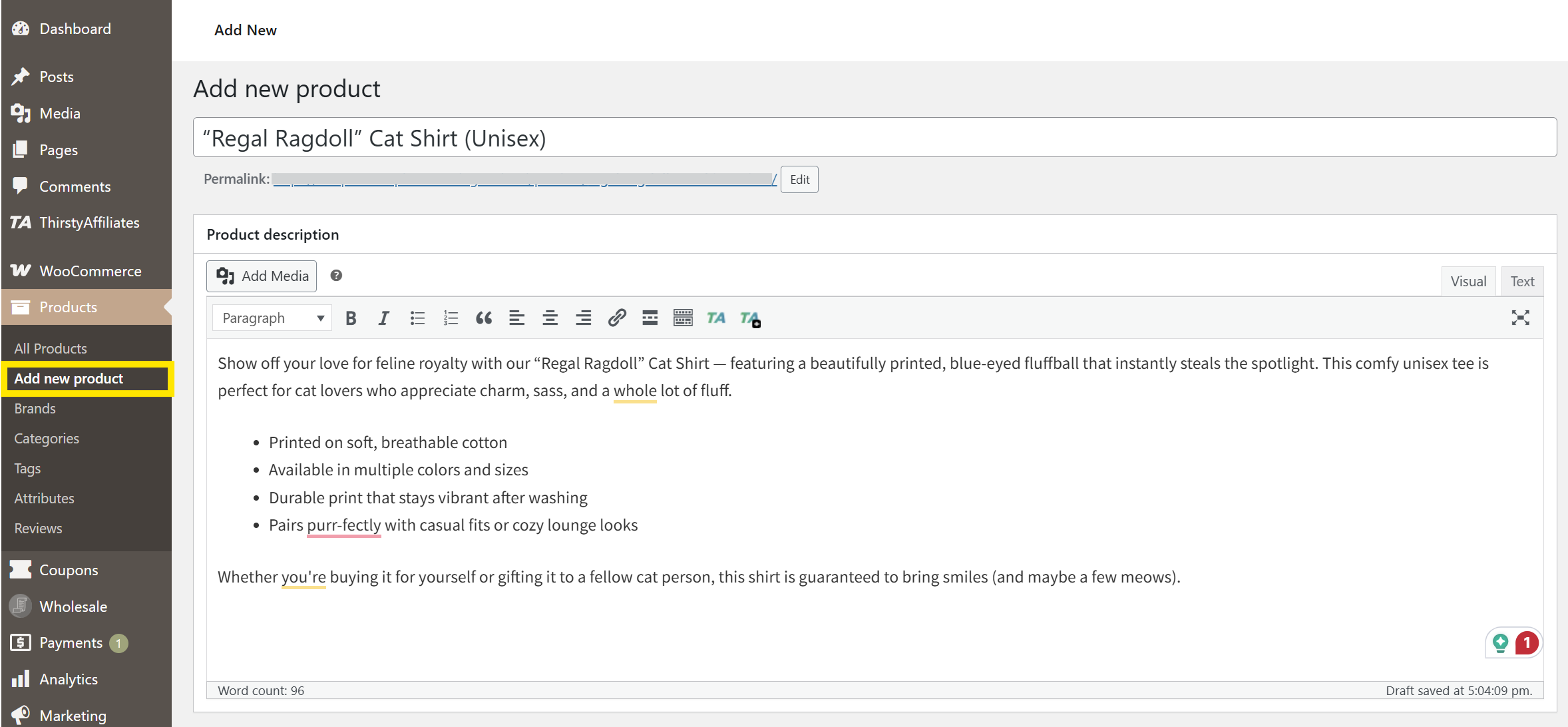
Gdy podstawowe szczegóły będą gotowe, przewiń w dół do panelu Dane produktu i wybierz „Produkt zmienny” jako typ produktu.
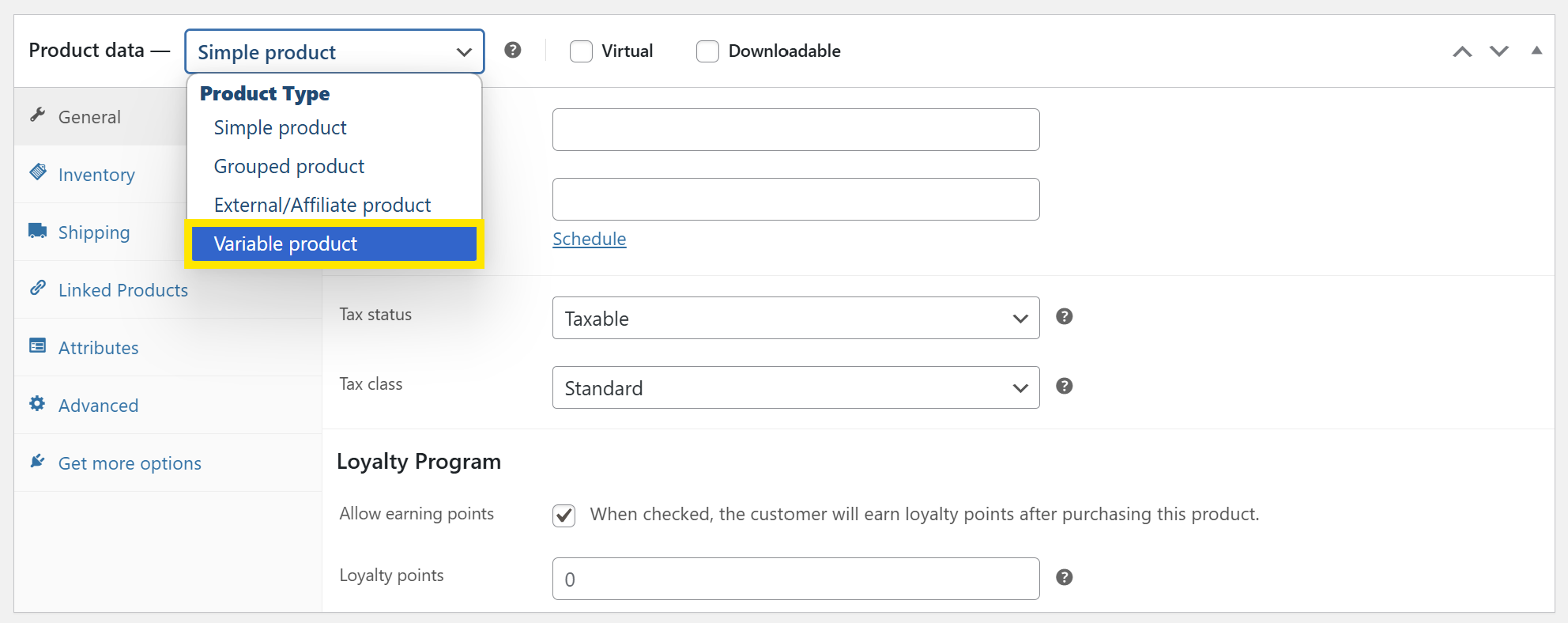
Zauważysz, że ta akcja odblokowuje zakładkę Warianty, którą skonfigurujemy w następnych krokach.
🎯WSKAZÓWKA: Możesz użyć narzędzi opartych na sztucznej inteligencji, takich jak generator opisów produktów AI od StoreAgent, aby automatycznie generować zoptymalizowane pod kątem SEO opisy produktów! To świetny sposób na oszczędność czasu i zapewnienie optymalizacji Twoich ofert pod kątem wyszukiwarek.
Krok 3: Przypisz atrybuty do swojego produktu
Pamiętasz atrybuty, które wcześniej ustawiliśmy? Użyjemy ich tutaj!
Przejdź do zakładki Atrybuty. Z listy rozwijanej wybierz istniejący atrybut, taki jak Kolor, a następnie kliknij Dodaj. W polu Wartość(ci) wybierz dostępne kolory dla swojego produktu (np. różowy, biały, czarny).

Powtórz proces dla innych odpowiednich atrybutów. W tym przykładzie dodamy również Rozmiar (Mały, Średni, Duży).
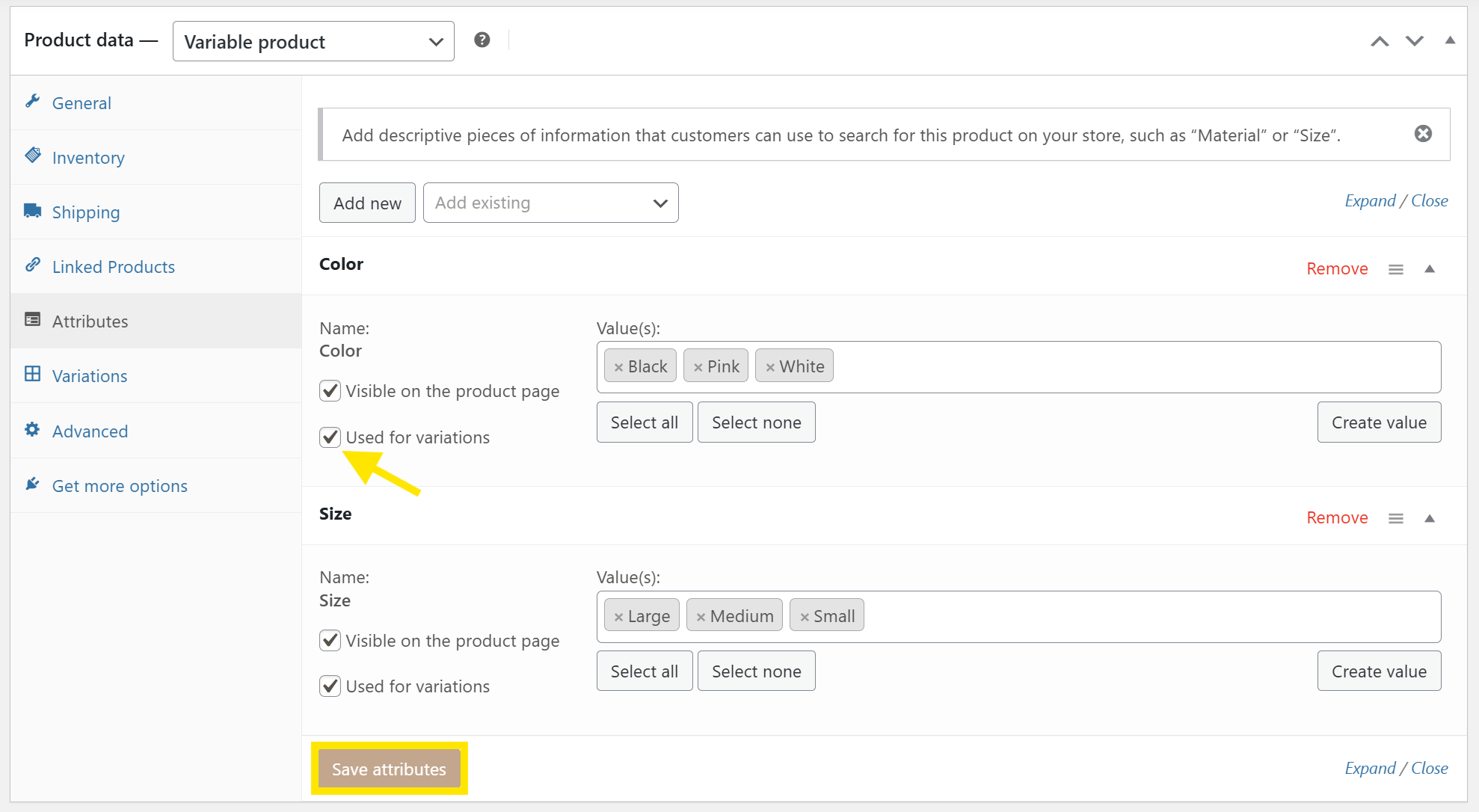
🔔 WAŻNE: Zaznacz pole wyboru „Używane do wariantów” – pozwoli to WooCommerce użyć tych atrybutów do utworzenia wariantów produktu w następnym kroku.
Gdy dodasz wszystkie atrybuty mające zastosowanie do Twojego produktu, kliknij „Zapisz atrybuty”.
Ten krok informuje WooCommerce, które kombinacje może wygenerować, aby Twoi klienci mogli wybierać spośród opcji takich jak Różowy / Średni lub Czarny / Duży. Skonfigurujmy to w następnej kolejności!
Krok 4: Generowanie wariantów produktu
Teraz, gdy wybraliśmy atrybuty dla naszej listy produktów, czas wygenerować warianty produktu! W zasadzie są to „kombinacje”, które kupujący zobaczą na stronie produktu.
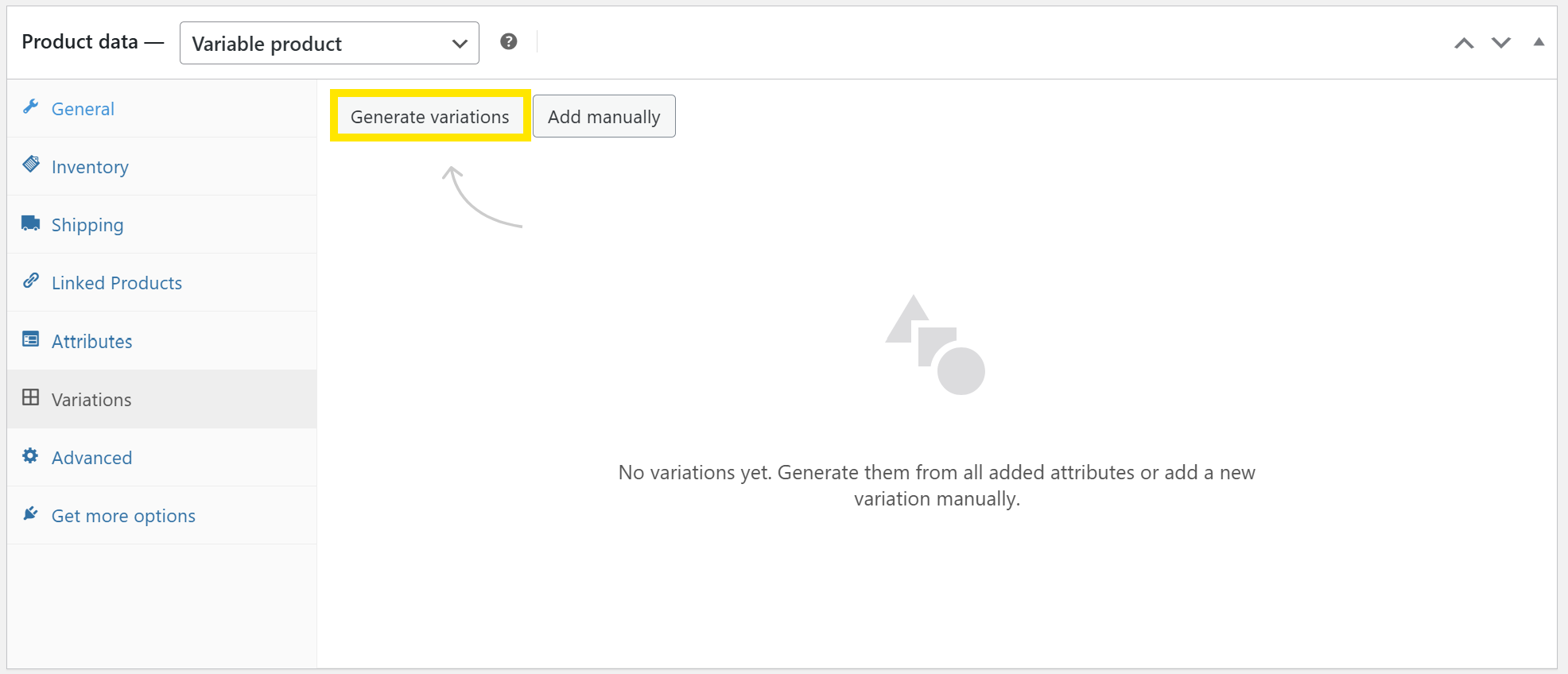
Aby to zrobić, przejdź do zakładki Warianty i kliknij „Generuj warianty” – ta opcja automatycznie generuje wszystkie możliwe kombinacje Twoich atrybutów.
Po wygenerowaniu możesz edytować każdy wariant indywidualnie, klikając przycisk „Edytuj”.
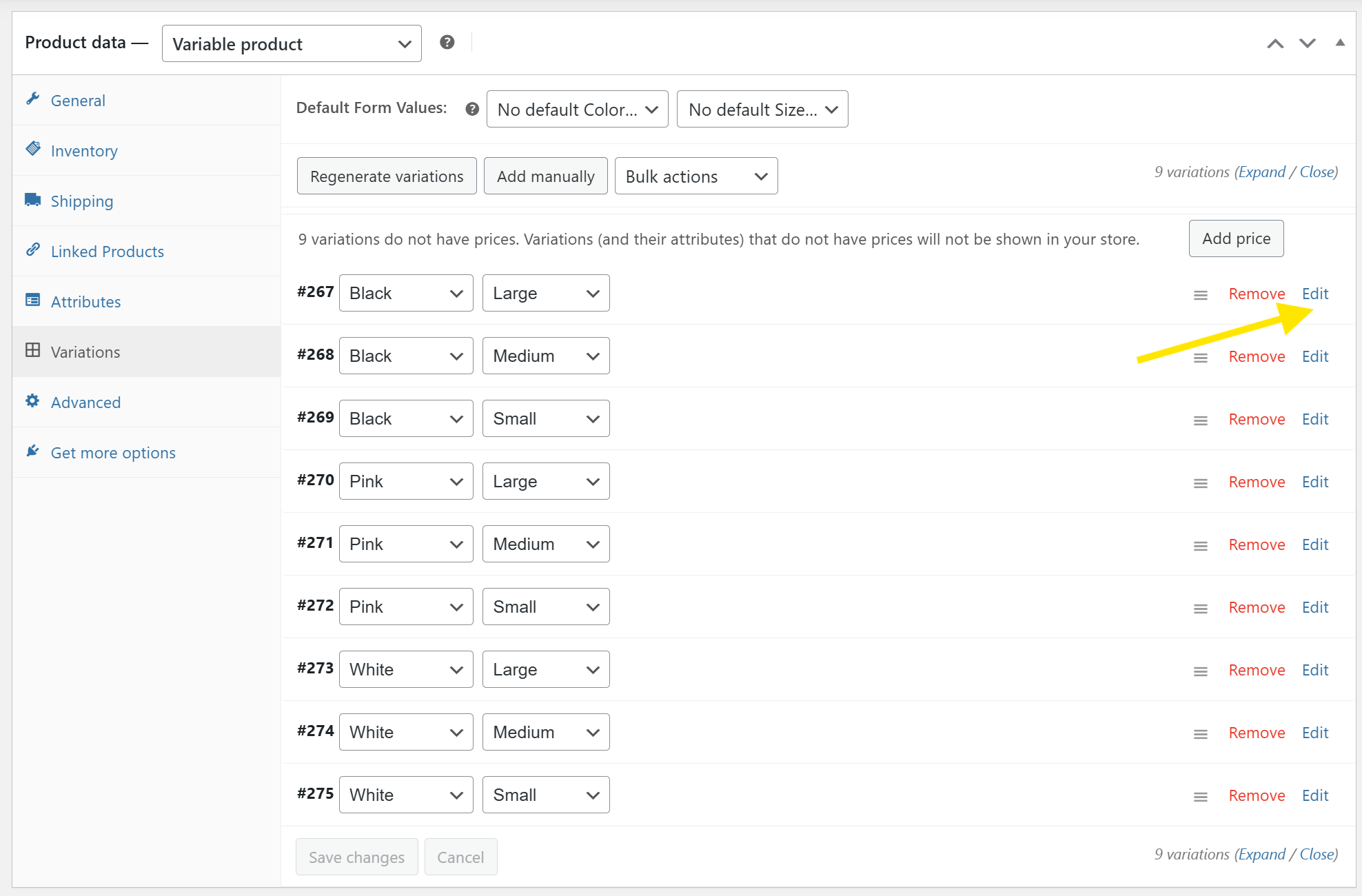
Tutaj możesz:
- Przesłać konkretny obraz produktu
- Ustawić unikalną cenę
- Wprowadzić SKU
- Dostosować ustawienia zapasów
- Wybrać, czy jest to produkt do pobrania czy wirtualny
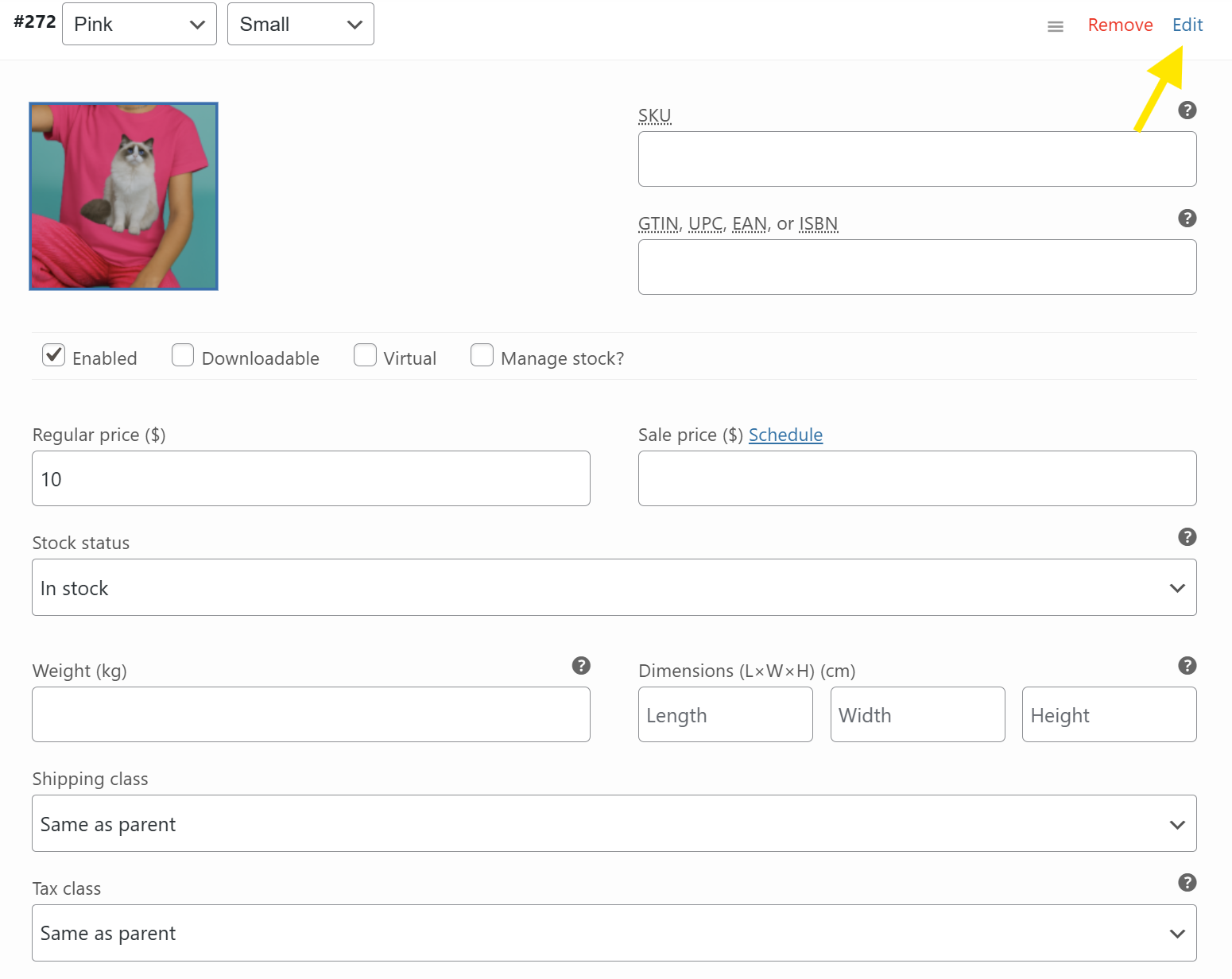
📝 UWAGA: Jeśli wybrany produkt nie oferuje wszystkich możliwych kombinacji, możesz dodać dostępne warianty ręcznie. Po prostu kliknij „Dodaj ręcznie” i wybierz dostępne atrybuty. Ta opcja jest szczególnie przydatna, jeśli na przykład pewne kolory produktu są dostępne tylko w określonych rozmiarach.
Krok 5: Przejrzyj i opublikuj swój produkt!
Prawie gotowe! Zanim klikniesz przycisk „Opublikuj”, przyjrzyjmy się wszystkiemu szybko:
- Upewnij się, że wszystkie warianty mają ustawione ceny (WooCommerce nie wyświetli wariantu bez ceny)
- Sprawdź dokładnie obrazy i opisy
- Zweryfikuj poziomy zapasów, SKU i wszelkie unikalne ustawienia dla każdego wariantu
- Wyświetl podgląd strony produktu.
Jeśli jesteś zadowolony z wyglądu, kliknij przycisk „Opublikuj”! Zobacz, jak wygląda dla klientów:
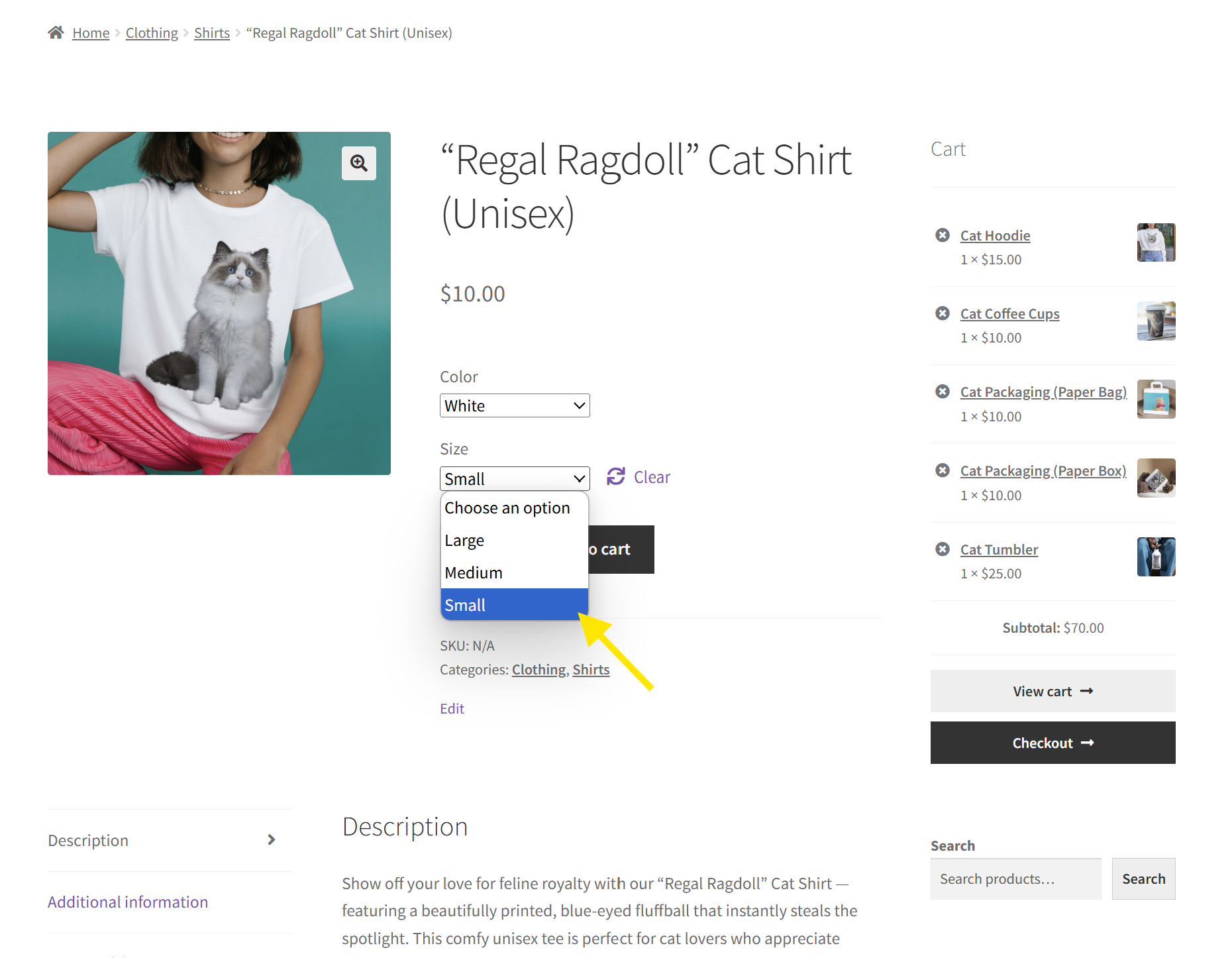
To w zasadzie wszystko! Nauczyliście się tworzyć produkty zmienne WooCommerce. 🎉
🎯WSKAZÓWKA EKSPERTA: Chcesz pozbyć się wolno rotującego towaru lub przeprowadzić ukierunkowane wyprzedaże? Z Advanced Coupons możesz tworzyć promocje na podstawie atrybutów produktu. Na przykład możesz zaoferować zniżkę tylko na konkretny wariant kolorystyczny. Dowiedz się więcej tutaj. 👉
Często zadawane pytania
Czym jest produkt zmienny WooCommerce?
Produkty zmienne WooCommerce pozwalają oferować różne wersje tego samego produktu w ramach jednej karty produktu. Na przykład, jeśli sprzedajesz koszulkę dostępną w różnych rozmiarach i kolorach, możesz wyświetlić wszystkie opcje na jednej stronie produktu. Klienci mogą po prostu wybrać preferowany rozmiar i kolor przed dodaniem produktu do koszyka.
Jak dodać warianty do mojego produktu w WooCommerce?
Aby dodać warianty do produktu, najpierw skonfiguruj atrybuty produktu. Możesz to zrobić globalnie, przechodząc do panelu administracyjnego WordPress > Produkty > Atrybuty, lub bezpośrednio ze strony produktu.
Upewnij się, że wybrałeś „Produkt zmienny” jako typ produktu. Gdy już masz atrybuty produktu, przypisz je do swojego produktu w zakładce Atrybuty, a następnie użyj zakładki Warianty, aby wygenerować wszystkie możliwe kombinacje. Możesz edytować każdy wariant produktu indywidualnie i ustawić niestandardowe obrazy, ceny, stany magazynowe i inne.
Jaka jest różnica między produktem prostym a produktem zmiennym w WooCommerce?
Produkty proste to pojedyncze przedmioty bez dodatkowych opcji – nie występują w różnych rozmiarach, kolorach ani stylach. Produkty zmienne WooCommerce natomiast pozwalają oferować wiele wersji jednego produktu. Kupujący mogą wybrać preferowany wariant, taki jak rozmiar lub kolor, bezpośrednio na stronie produktu przed dodaniem go do koszyka.
Czy mogę tworzyć zniżki na podstawie wariantów produktów WooCommerce?
Tak! Z Advanced Coupons możesz tworzyć ukierunkowane promocje na podstawie atrybutów produktu. Na przykład, możesz oferować zniżki tylko na określone kolory lub marki. Jest to idealne rozwiązanie na sezonowe wyprzedaże i pozbywanie się zapasów.
Wniosek
Konfiguracja produktów zmiennych WooCommerce może być szczególnie pomocna, jeśli oferujesz różne wersje tych samych produktów. Dzięki tej funkcji WooCommerce możesz dać swoim klientom więcej wyborów, jednocześnie utrzymując swoje karty produktów uporządkowane i łatwe do przeglądania! W tym pomocnym przewodniku odkryliśmy, jak je skonfigurować w zaledwie pięciu kluczowych krokach:
- Ustaw atrybuty produktu
- Utwórz swój produkt zmienny WooCommerce
- Przypisz atrybuty do swojego produktu
- Wygeneruj warianty produktu
- Przejrzyj i opublikuj swój produkt
A jeśli chcesz prowadzić sprytniejsze, bardziej ukierunkowane promocje, Advanced Coupons pozwala tworzyć zniżki na podstawie atrybutów produktu! To świetny sposób na prowadzenie ukierunkowanych promocji, jeśli chcesz sprzedać konkretne produkty i zrobić miejsce na nowy asortyment.
Mamy nadzieję, że ten przewodnik okazał się pomocny! Czy masz jakieś pytania dotyczące produktów zmiennych WooCommerce? Daj nam znać w komentarzach. Postaramy się pomóc!




