

Przyciągnięcie uwagi klientów oznacza spotkanie z nimi tam, gdzie są – we właściwym czasie i na właściwej platformie. WSPANIAŁE WIADOMOŚCI! 🎉 Ułatwiliśmy to właścicielom sklepów WooCommerce dzięki naszej integracji z wtyczką PushEngage WordPress. Teraz możesz wysyłać kupony bezpośrednio jako powiadomienia push na urządzenia swoich klientów, aby mieć pewność, że nigdy nie przegapią Twoich ofert.
Jest jeszcze lepiej! Dzięki naszej najnowszej aktualizacji możesz teraz wysyłać powiadomienia z kuponami bezpośrednio do konkretnych subskrybentów, co daje Ci większą kontrolę i elastyczność w personalizacji ofert i angażowaniu kupujących.
Chcesz dowiedzieć się więcej? Przeprowadzimy Cię przez wszystko, co musisz wiedzieć!
Czym są powiadomienia push?
Pomyśl o tym, ile razy zostałeś powiadomiony o wyprzedaży, ofercie lub aktualizacji zamówienia za pomocą klikalnej wiadomości na swoim telefonie lub przeglądarce. To są właśnie powiadomienia push w akcji! Są to krótkie, klikalne komunikaty wysyłane bezpośrednio na urządzenia kupujących. Ponieważ pojawiają się w czasie rzeczywistym, są doskonałym narzędziem do przyciągania uwagi i zachęcania do działania.
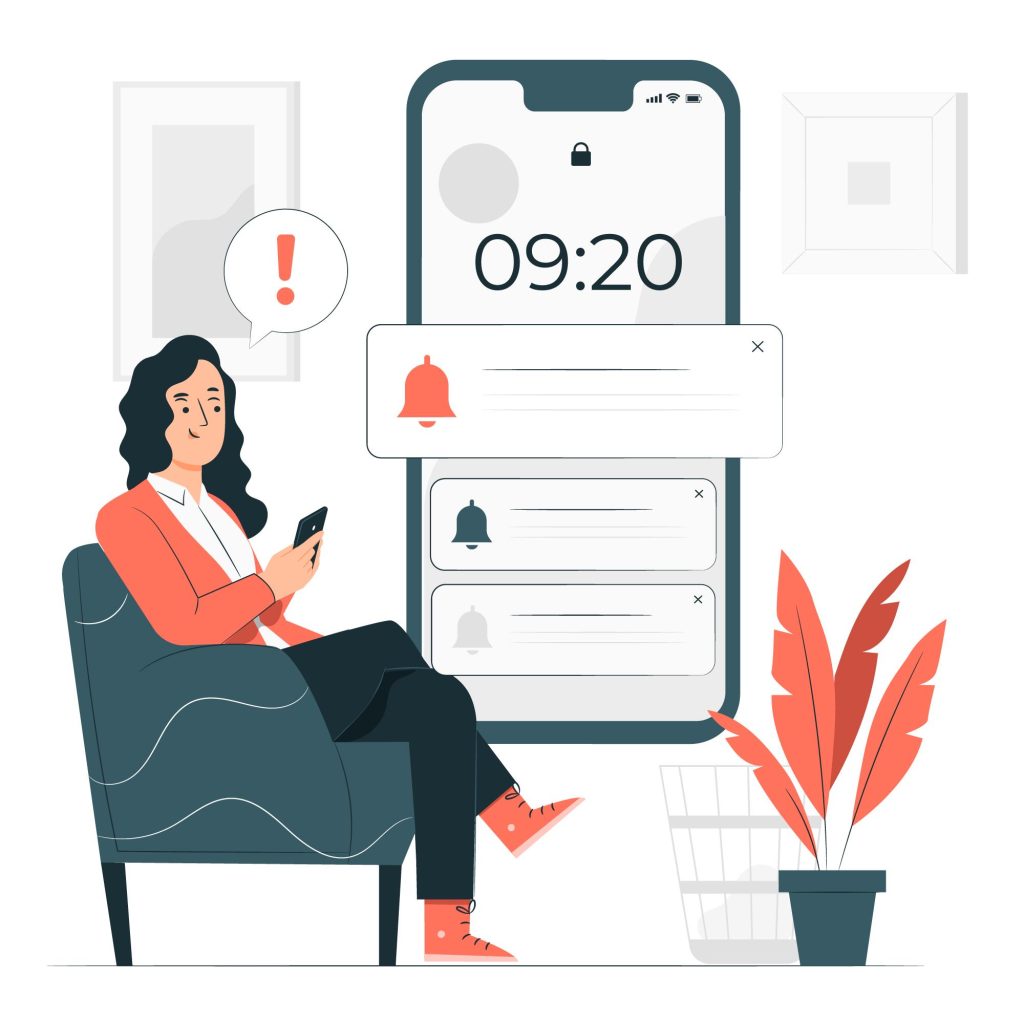
Powiadomienia push działają, ponieważ są:
- Natychmiastowe: Pojawiają się na ekranie kupującego w momencie wysłania, idealne do promocji i ogłoszeń wrażliwych na czas!
- Angażujące: Powiadomienia push zazwyczaj zawierają krótkie i jasne wezwania do działania, co zachęca klientów do natychmiastowego działania.
- Elastyczność: Potrzebujesz przypomnieć klientom o ich porzuconych koszykach, ogłosić błyskawiczną wyprzedaż lub zachęcić ich do skorzystania z oferty ograniczonej czasowo? Możesz dostosować powiadomienia push, aby spełnić różne cele marketingowe.
Najlepsze jest to, że nie są skomplikowane w konfiguracji! Narzędzia takie jak wtyczka PushEngage WordPress ułatwiają wysyłanie powiadomień push bezpośrednio z Twojej strony internetowej. A teraz, dzięki naszej integracji, możesz dostarczać promocje kuponowe jako powiadomienia push!
POLECANY ARTYKUŁ: Powiadomienia Push WooCommerce (Znaczenie i Kluczowe Korzyści)
Dlaczego używać powiadomień push do dostarczania kuponów?
Czas i dostawa decydują o sukcesie Twoich kampanii marketingowych, w tym promocji kuponowych. Wykorzystując powiadomienia push do dostarczania kuponów klientom, możesz:
- Natychmiast wysyłaj promocje ograniczone czasowo: Prowadzisz zniżkę ograniczoną czasowo lub 4-godzinną błyskawiczną wyprzedaż? Powiadomienia push pozwalają na natychmiastowe dostarczanie ofert ograniczonych czasowo i tworzenie poczucia pilności, aby zachęcić klientów do działania.
- Uprość realizację kuponów: Jednym kliknięciem klienci mogą przejść prosto do Twojego sklepu i odebrać Twoją ofertę. To sprawia, że podróż zakupowa jest wygodniejsza i płynniejsza dla Twoich cenionych klientów.
- Ciesz się wyższymi wskaźnikami zaangażowania: Powiadomienia push mają wyższe wskaźniki klikalności i otwarć w porównaniu do e-maili, co czyni je potężnym narzędziem marketingowym.
Dzięki naszej najnowszej integracji z PushEngage możesz zacząć czerpać korzyści z tych zalet.
Jak wysyłać powiadomienia push z kuponami do segmentów klientów
Teraz, gdy rozumiemy zalety integracji powiadomień push ze strategią marketingową kuponów, prawdopodobnie chcesz jej wypróbować! Tym zajmiemy się w tej sekcji.
Zanim zaczniesz, upewnij się, że masz zainstalowane zarówno Advanced Coupons, jak i PushEngage na swojej stronie WordPress. Zalecamy również wcześniejsze utworzenie darmowego konta PushEngage dla płynnego doświadczenia.
Więc, z tym załatwionym, zacznijmy!
Krok 1: Utwórz swój kupon
Nasza integracja z wtyczką PushEngage WordPress pozwala na wysyłanie powiadomień push zarówno dla nowych, jak i istniejących kuponów. W tym samouczku pokażemy Ci, jak skonfigurować ją od razu po utworzeniu kuponu.
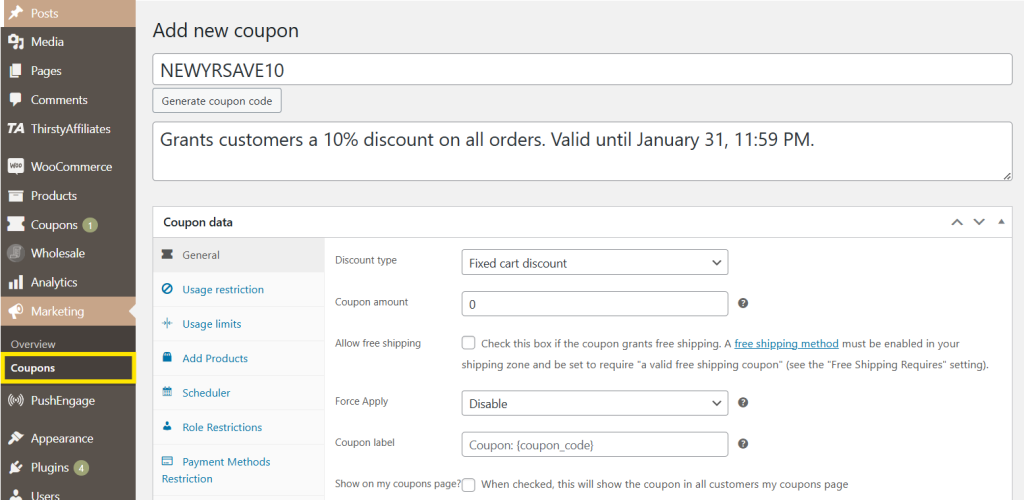
Najpierw przejdź do swojego panelu WordPress Marketing > Kupony > Dodaj nowy. Spowoduje to przejście do strony ustawień tworzenia kuponu, gdzie możesz nadać kuponowi nazwę i opis. W tym przykładzie utwórzmy kupon, który przyznaje 10% zniżki na wszystkie zamówienia klientów przez ograniczony czas:
Krok 2: Skonfiguruj swój kupon
Następnie czas na dostosowanie ustawień kuponu! Przewiń w dół do zakładki Ogólne, a następnie wybierz Typ zniżki (procentowa, stała kwota itp.) i Kwotę.
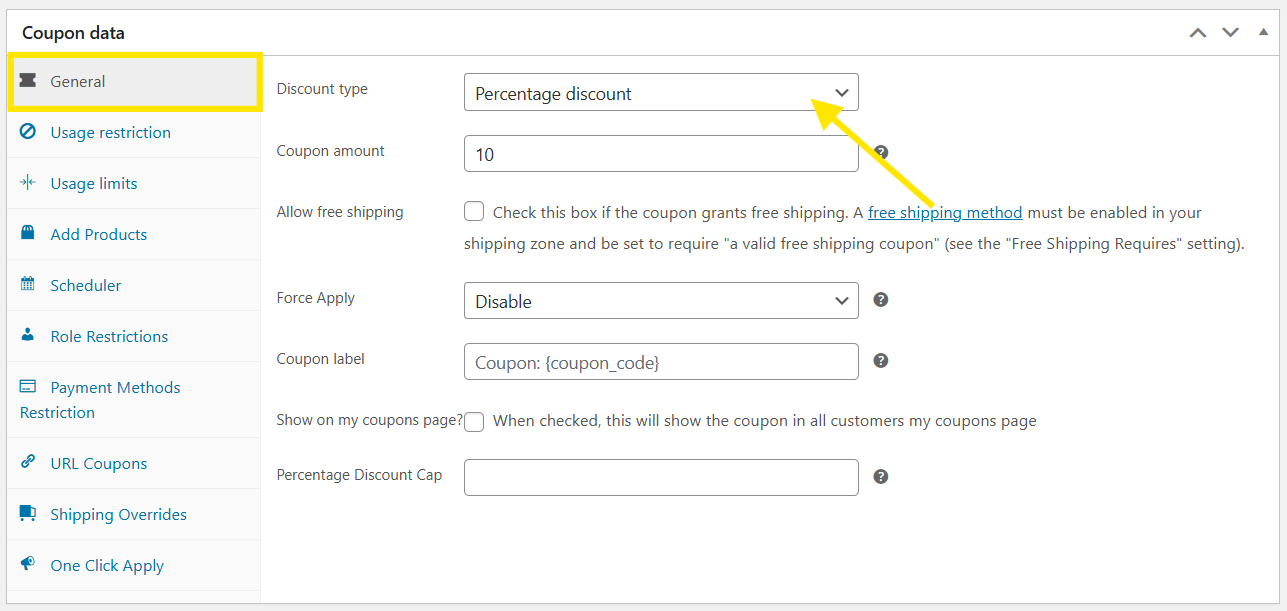
🎯Wskazówka: Chcesz osłodzić ofertę? Zaznacz opcję „Zezwól na darmową wysyłkę”, jeśli chcesz, aby Twój kupon zapewniał klientom darmową wysyłkę:
Advanced Coupons rozszerza domyślną funkcjonalność kuponów WooCommerce, pozwalając tworzyć oferty typu kup jeden, drugi gratis, ustawiać warunki koszyka, planować kupony co do dnia i godziny, i wiele więcej! Po zainstalowaniu wtyczki zauważysz, że masz znacznie więcej zakładek i opcji do dostosowania kuponów.
Aby dostosować harmonogram kuponu, kliknij zakładkę Harmonogram i ustaw daty wygaśnięcia. Dla tego kuponu ustawmy datę wygaśnięcia na 31 stycznia, 23:59, aby stworzyć poczucie pilności:
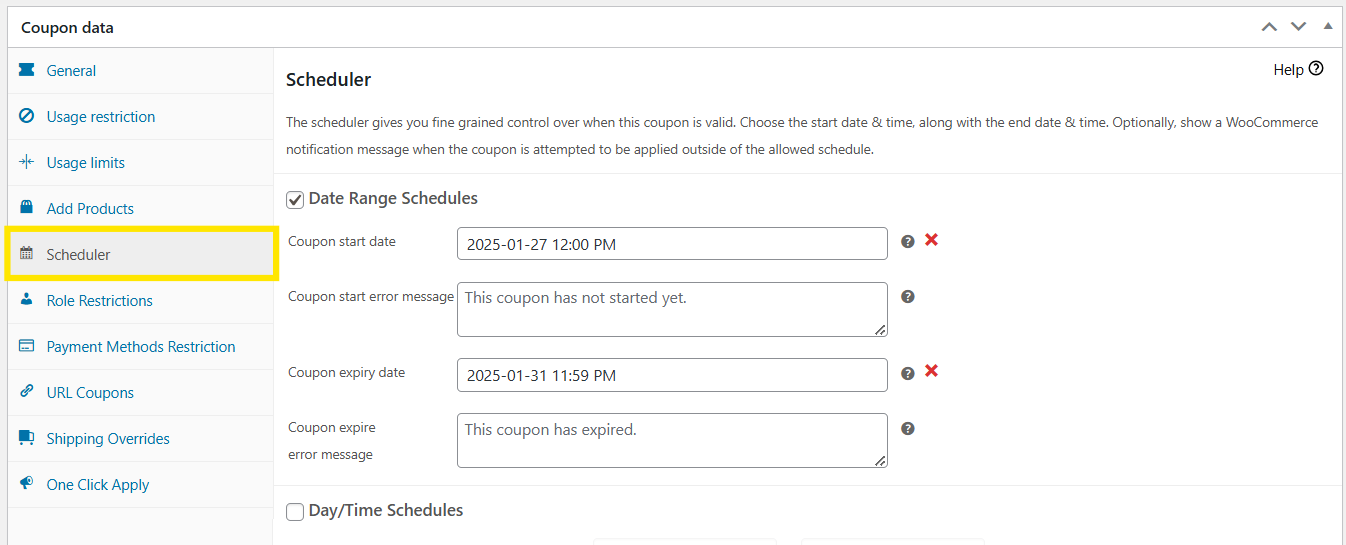
Zachęcamy do zapoznania się z innymi dostępnymi ustawieniami, w tym limitami użycia i ograniczeniami, aby upewnić się, że Twój kupon działa dokładnie tak, jak chcesz.
Krok 3: Opublikuj swój kupon
Po skonfigurowaniu kuponów poświęć chwilę na przeglądnięcie ustawień:
- Czy wybrałeś właściwy typ zniżki i kwotę?
- Czy data wygaśnięcia jest poprawnie skonfigurowana?
- Czy ustawiłeś niezbędne ograniczenia lub warunki koszyka?
Jeśli wszystko wygląda dobrze, kliknij przycisk Opublikuj, aby aktywować kupon!
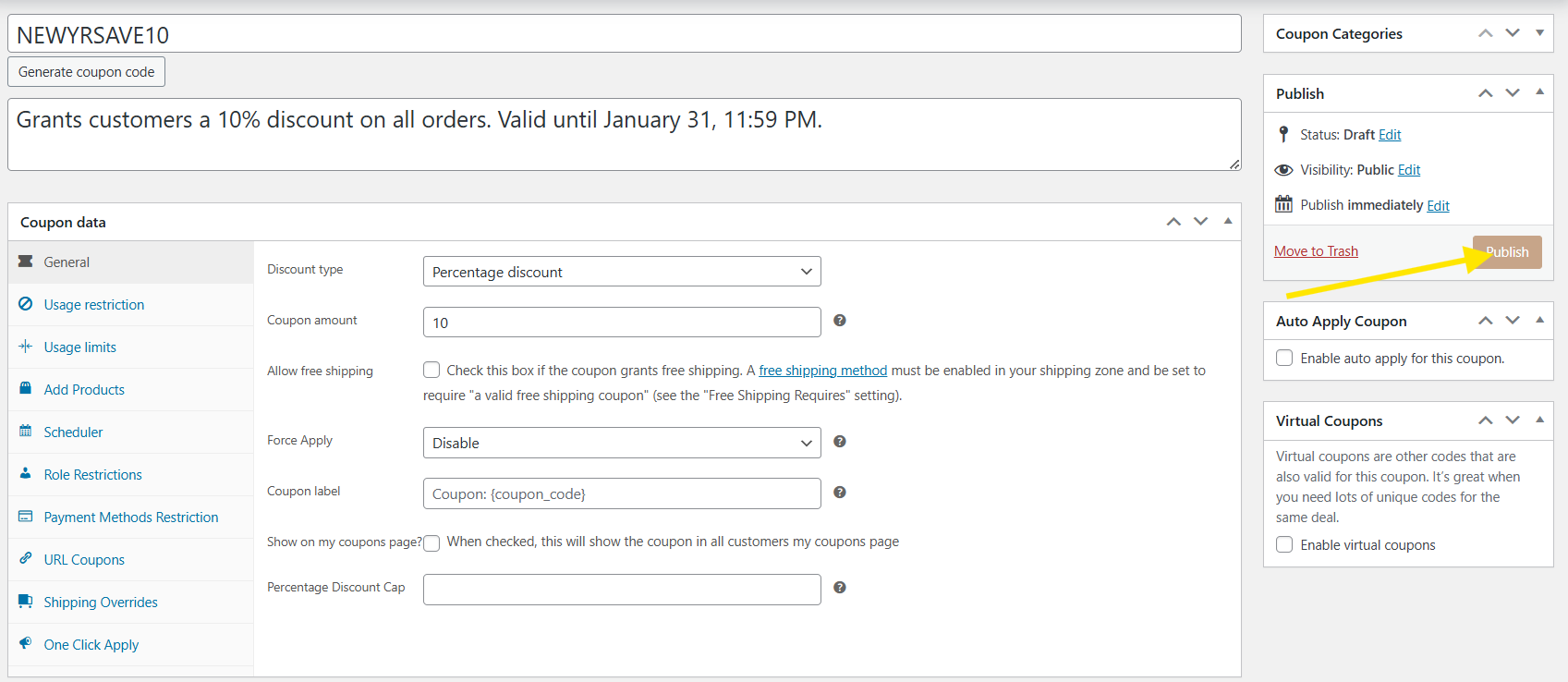
🎯Wskazówka: Ułatw realizację kuponów dzięki funkcji „Automatyczne stosowanie kuponu” w Advanced Coupons. Zaznaczenie tej opcji automatycznie stosuje kupony przy kasie, jeśli warunki koszyka są spełnione.
Krok 4: Skonfiguruj powiadomienie push o kuponie
Jeeej, prawie gotowe! Po opublikowaniu kuponu zauważysz opcję Wyślij kupon tuż obok opcji Edytuj kupon.
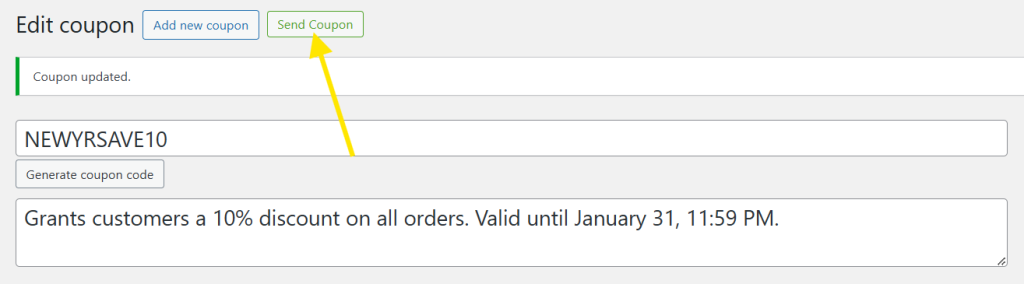
Kliknij tę opcję i wybierz PushEngage z listy rozwijanej Wyślij przez.
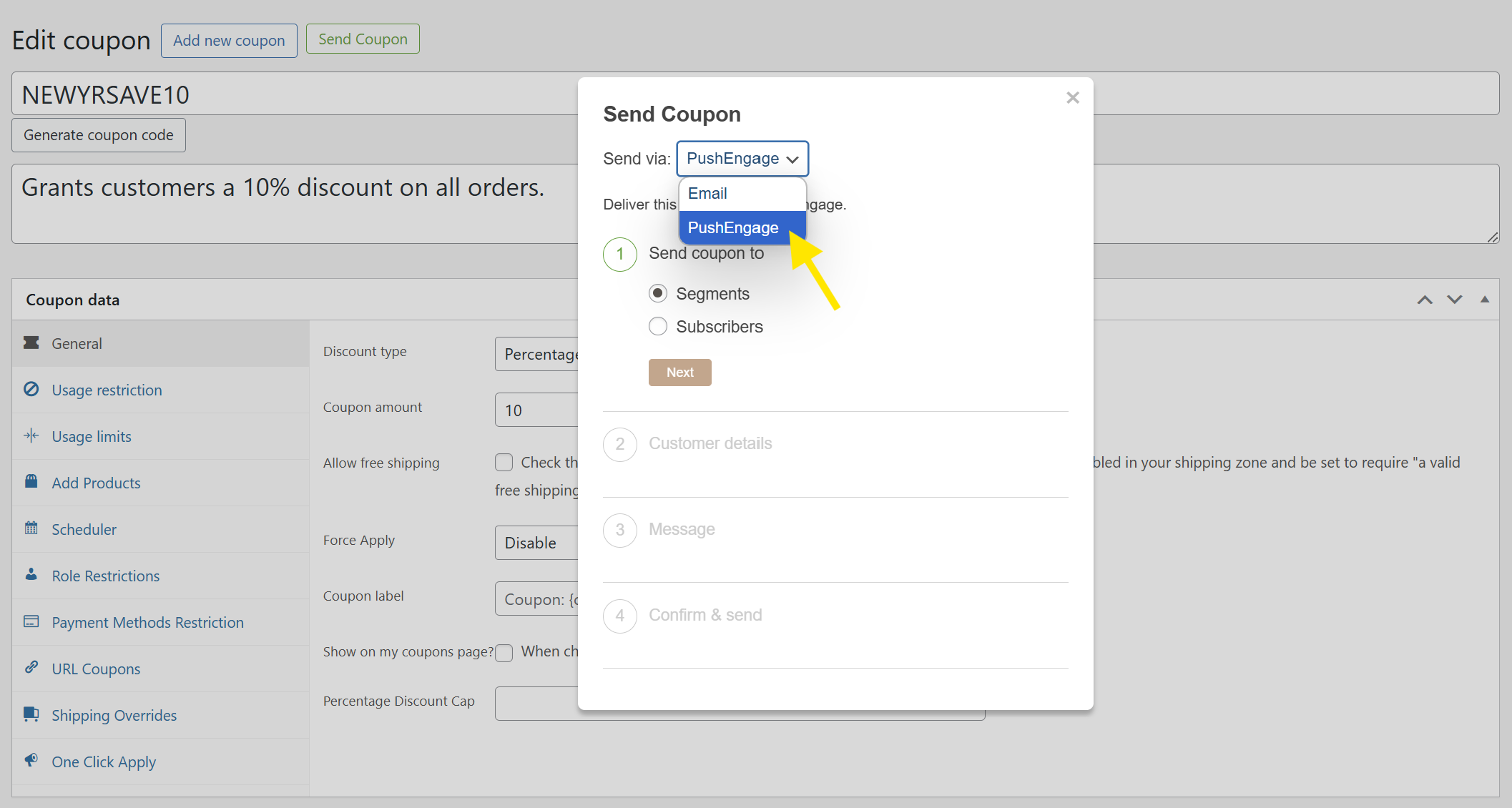
WAŻNE UWAGI:
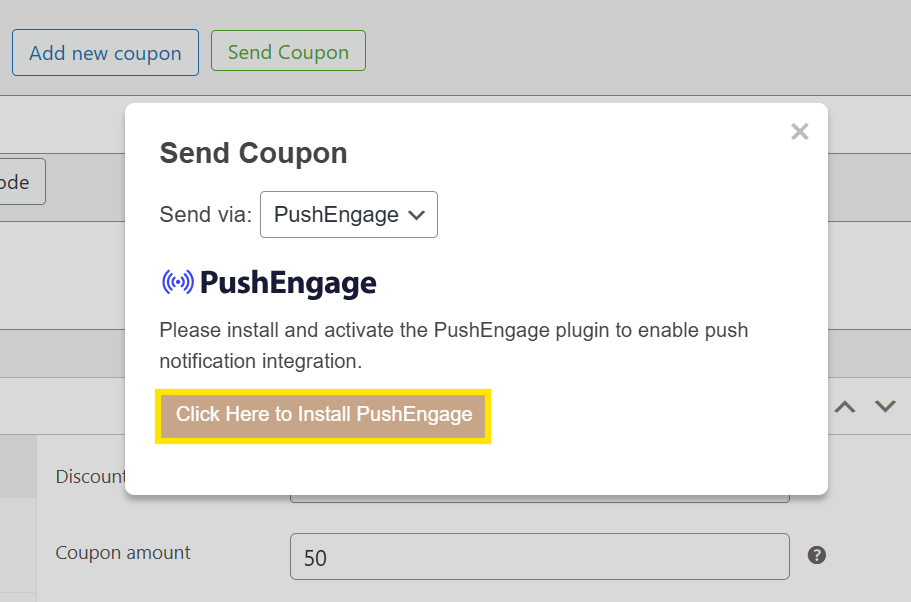
- Jeśli nie zainstalowałeś jeszcze wtyczki, zobaczysz opcję zainstalowania i aktywowania wtyczki bezpośrednio z tego interfejsu, jak pokazano poniżej:
- Jeśli masz zainstalowaną wtyczkę, po prostu połącz swoją witrynę, klikając „Połącz swoją witrynę”. Następnie możesz postępować zgodnie z instrukcjami, aby utworzyć konto PushEngage lub zalogować się na istniejące.
- Aby wysyłać powiadomienia push z kuponami, musisz najpierw skonfigurować Segmenty. Segmenty PushEngage, funkcja dostępna w płatnych planach, pozwalają na kierowanie do określonych grup klientów na podstawie ich zachowań, preferencji lub danych demograficznych. Dowiedz się więcej o segmentachtutaj.
Po pomyślnym połączeniu konta PushEngage przejdź do sekcji „Wyślij kupon do”. Otworzy się okno, w którym możesz wybrać sposób wysłania kuponu.
W sekcji Wyślij kupon do zobaczysz teraz dwie opcje:
- Segmenty: Kieruj do grup subskrybentów na podstawie zachowań, tagów lub zainteresowań
- Subskrybenci: Wysyłaj bezpośrednio do konkretnych osób (omówione w następnej sekcji)
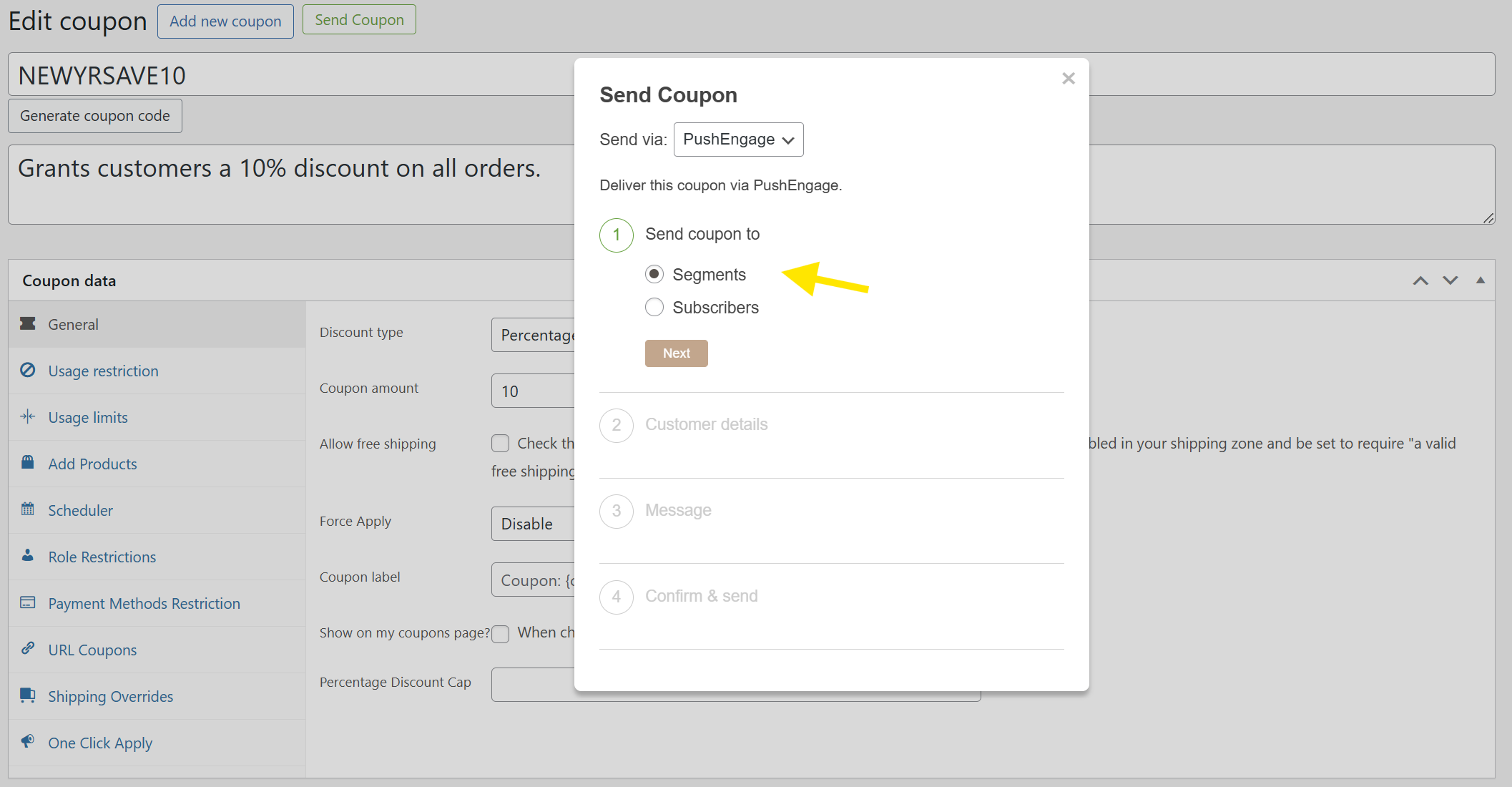
Aby kontynuować wysyłanie do segmentu, wybierz Segmenty, a następnie kliknij Dalej, aby kontynuować. Następnie możesz wybrać segment klientów, do którego chcesz dotrzeć, w zakładce Szczegóły klienta. Po prostu kliknij Dalej, gdy wybierzesz pożądany segment:
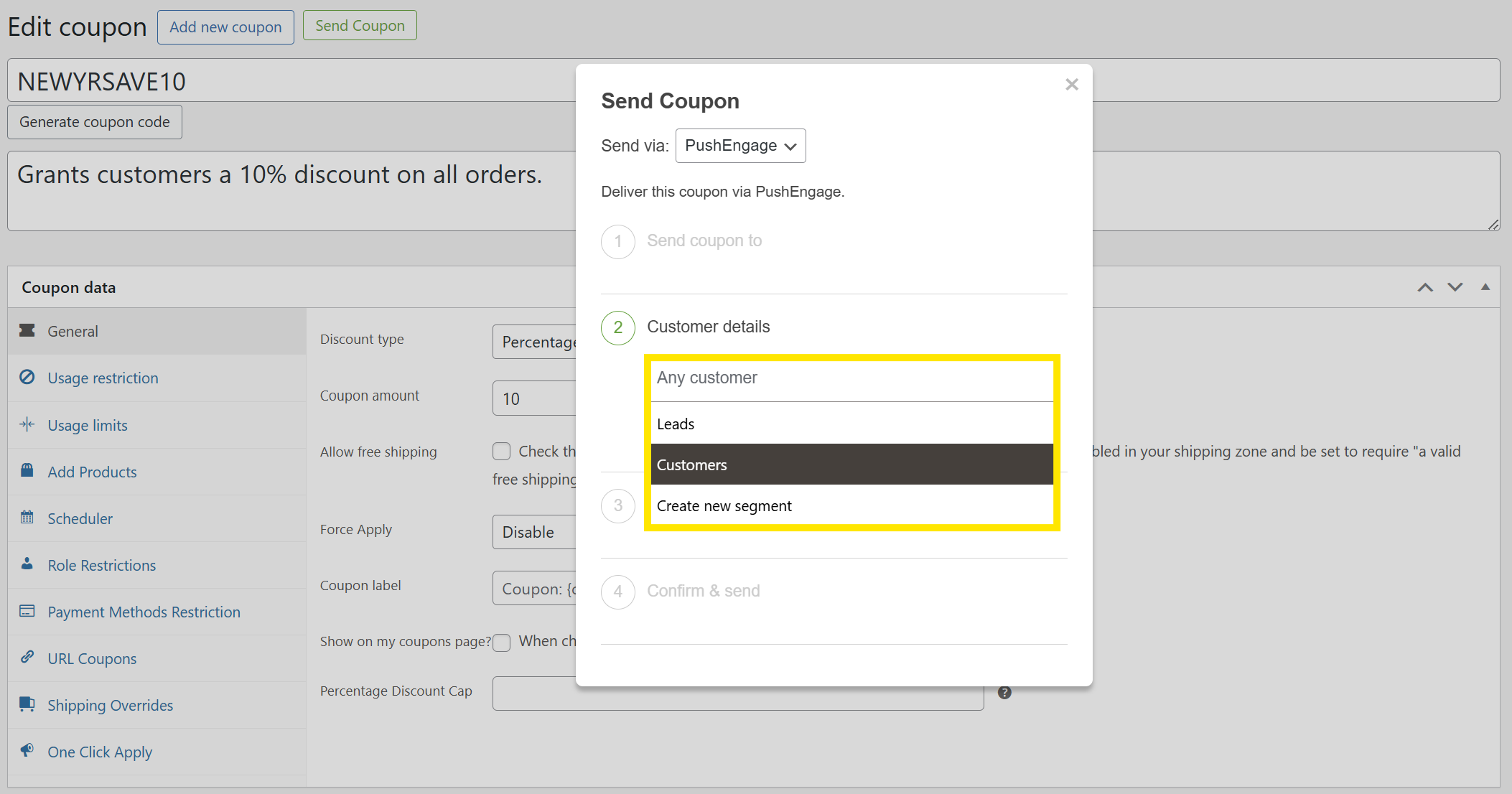
Krok 5: Utwórz wiadomość powiadomienia
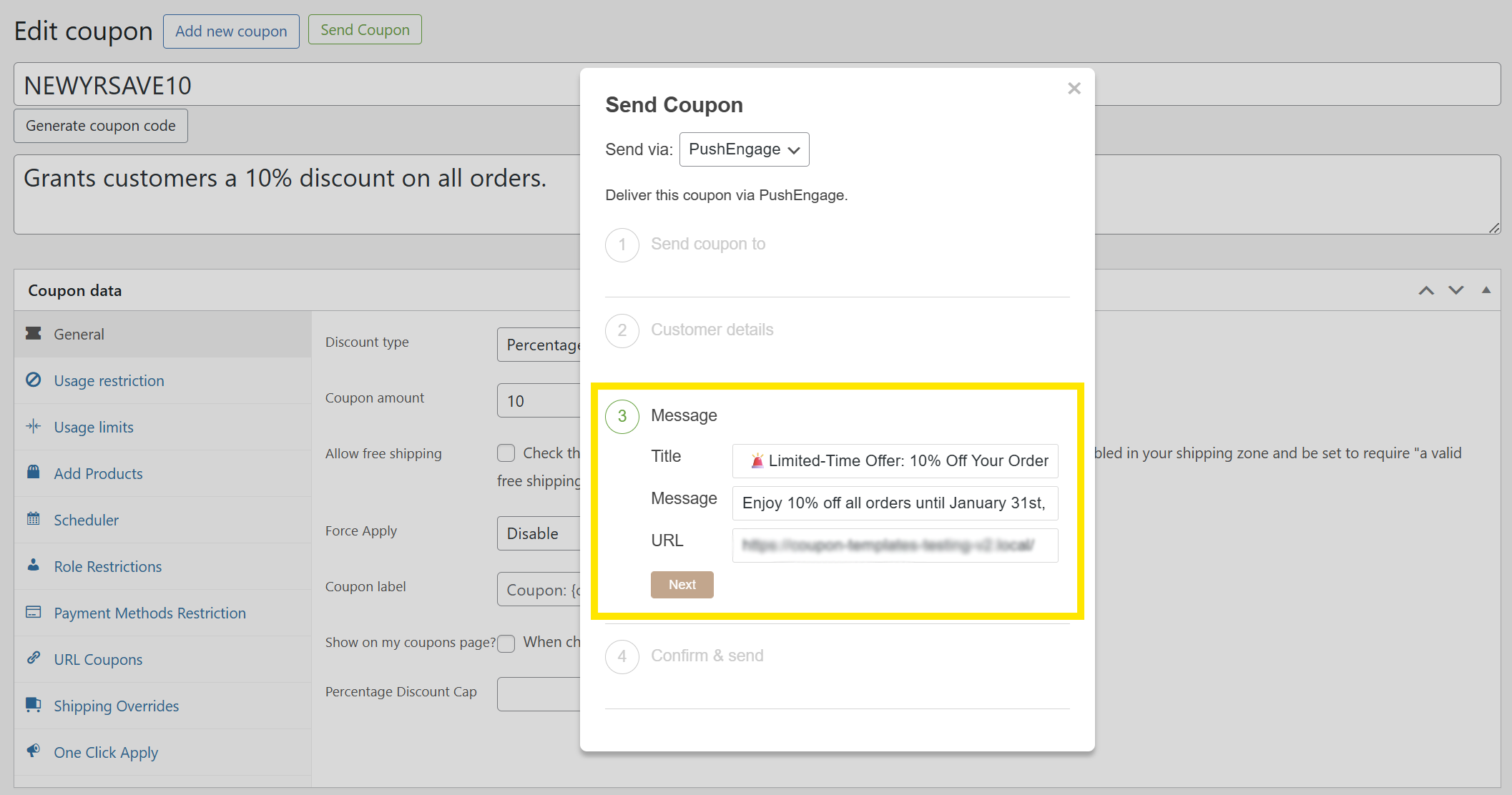
Następnie, w sekcji Wiadomość, możesz dostosować treść swojego powiadomienia push z kuponem i dodać:
- Tytuł: Użyj chwytliwego nagłówka, aby przyciągnąć uwagę!
- Wiadomość: Stwórz krótką, angażującą wiadomość z jasnym wezwaniem do działania.
- URL: Wybierz link, do którego chcesz przekierować odbiorców, na przykład stronę produktu lub kampanii.
Spójrz na nasz przykład:
Krok 6: Przetestuj i wyślij swoje powiadomienie push z kuponem!
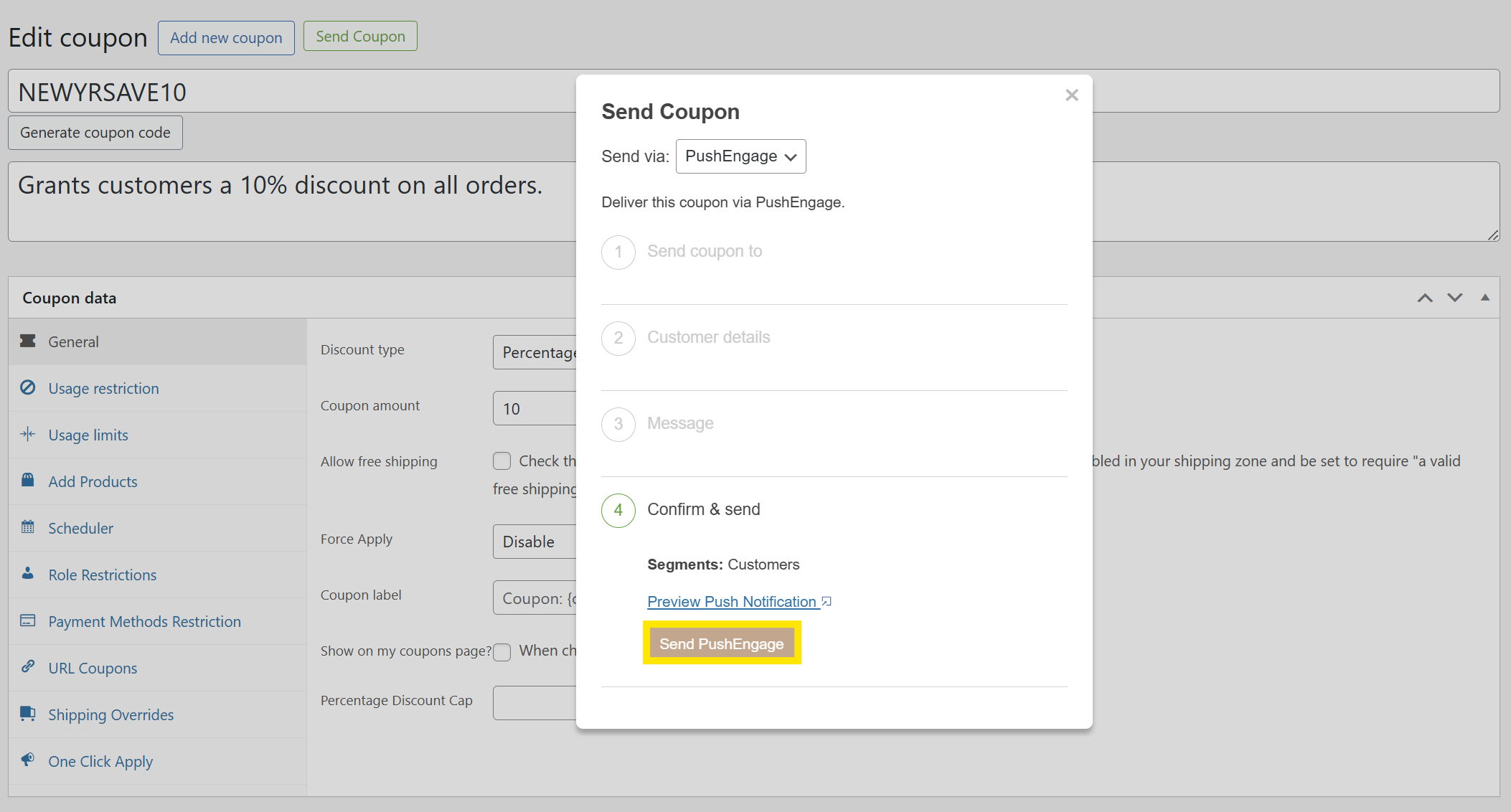
Gratulacje! To ostatni krok. Zanim wyślesz swoje powiadomienie push z kuponem , rozważ podgląd, jak ono wygląda. Możesz to zrobić, klikając przycisk „Podgląd powiadomienia push”.
Gdy wszystko będzie wyglądać świetnie, naciśnij przycisk Wyślij PushEngage, aby dostarczyć powiadomienie push z kuponem swoim klientom!
Zobacz, jak wyglądało to u klientów:
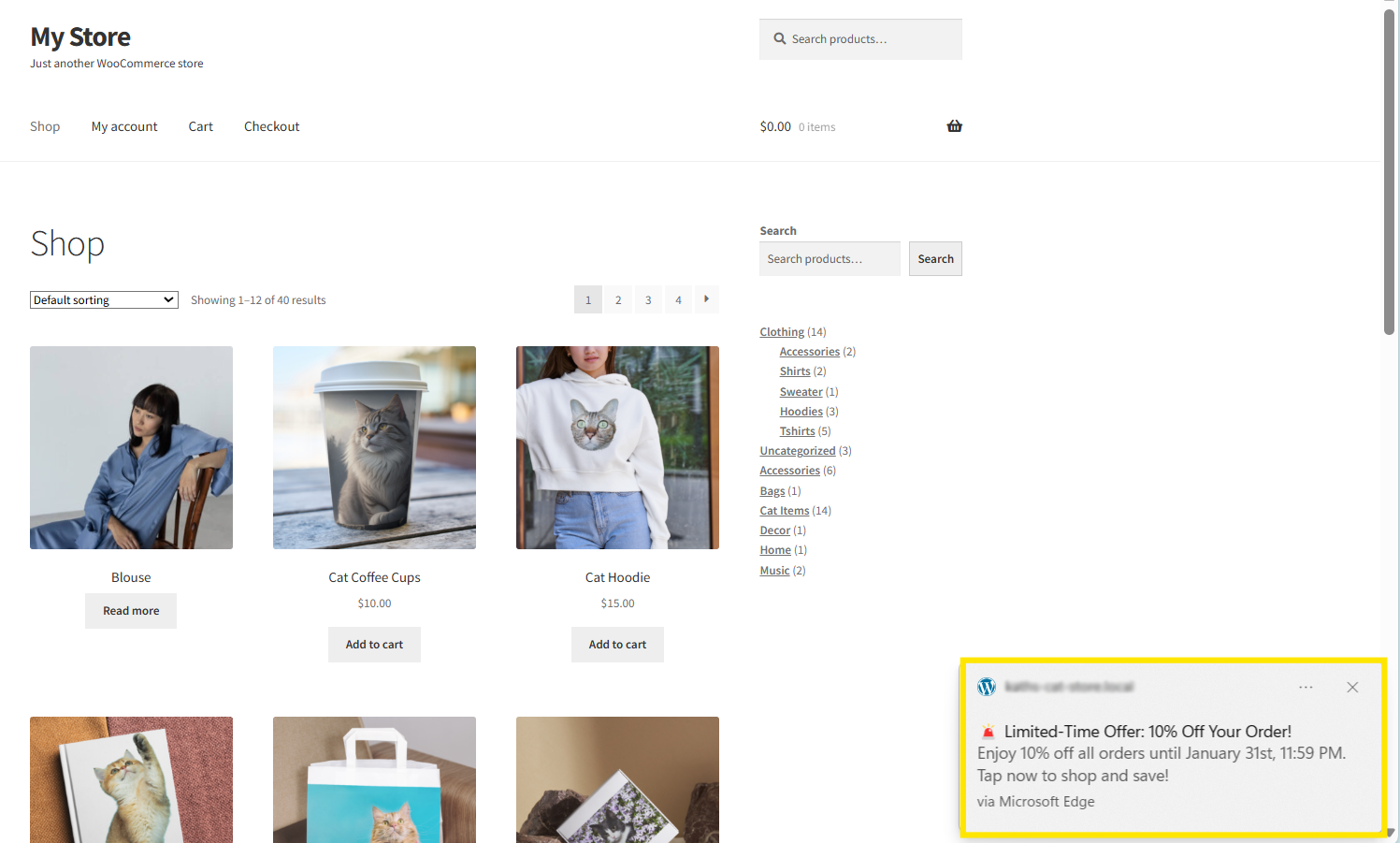
Całkiem niesamowite, prawda?!
Jak wysyłać powiadomienia push z kuponami do konkretnych subskrybentów (Nowość!)
Z radością ogłaszamy potężną aktualizację naszej integracji wtyczki WordPress PushEngage! Wcześniej można było wysyłać powiadomienia push z kuponami tylko do segmentów klientów. W naszej najnowszej aktualizacji masz teraz możliwość wysyłania kuponów bezpośrednio do poszczególnych subskrybentów.
Ta aktualizacja daje Ci większą elastyczność i kontrolę oraz nowe sposoby personalizacji promocji w celu zwiększenia zaangażowania. Oto tylko kilka kreatywnych sposobów wykorzystania tej nowej funkcji:
- Nagradzaj specjalnych klientów niespodziewanymi zniżkami
- Wysyłaj spersonalizowane oferty po zaangażowaniu w treść
- Udostępniaj kupony z wcześniejszym dostępem klientom VIP przed rozpoczęciem promocji
- Twórz spersonalizowane promocje ponownego zaangażowania dla nieaktywnych subskrybentów
Szybko przejdźmy przez to, jak to działa poniżej:
Krok 1: Utwórz lub edytuj kupon
Podobnie jak zrobiliśmy to w powyższym samouczku, możesz wybrać utworzenie nowego kuponu lub edycję istniejącego, który chcesz wysłać. Aby to zrobić, przejdź do swojego pulpitu WordPress > Marketing > Kupony > Dodaj nowy. Tutaj możesz zmodyfikować ustawienia kuponu:
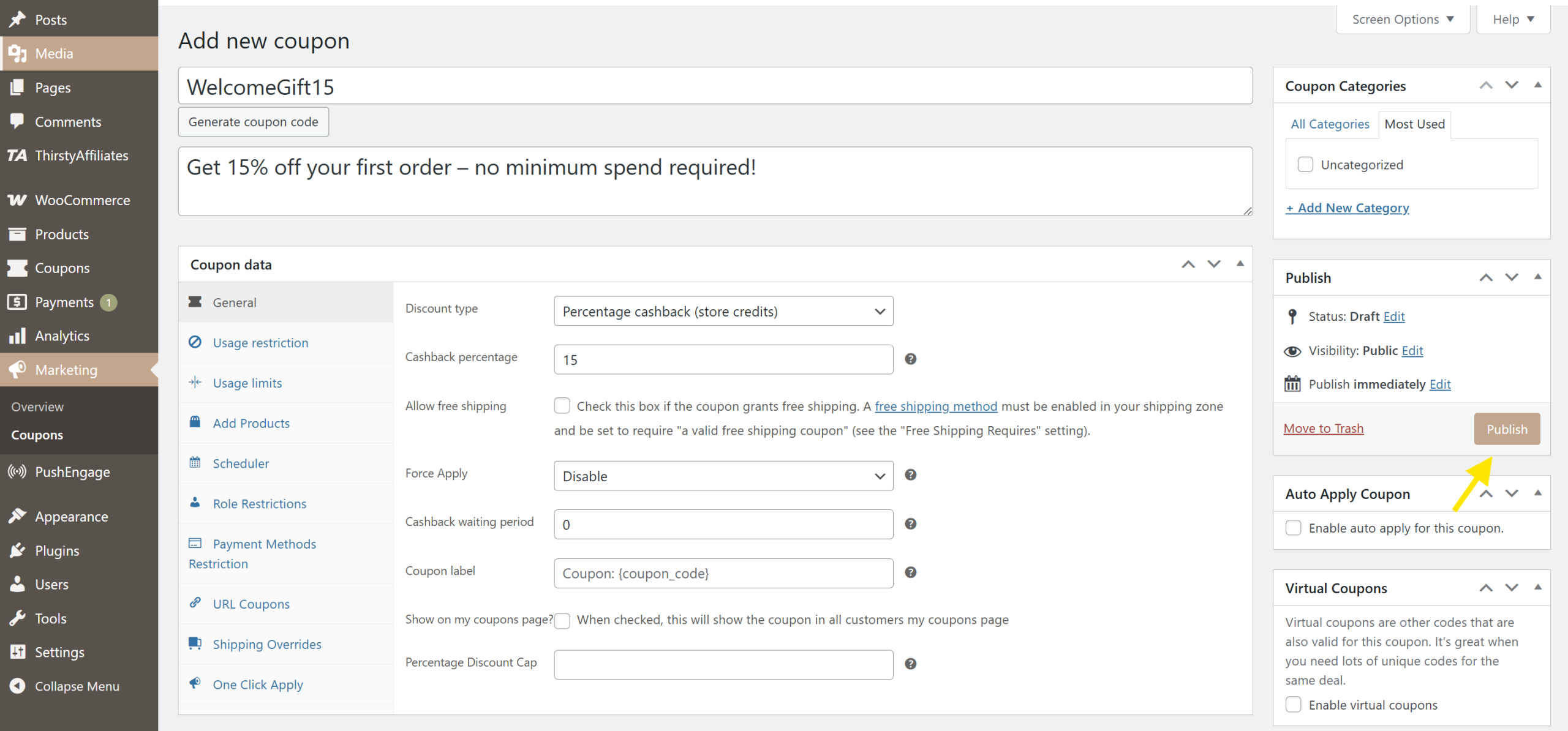
Dzięki zainstalowanemu Advanced Coupons zyskujesz dostęp do zaawansowanych funkcji, w tym ofert BOGO, warunków koszyka, harmonogramu i nadpisań wysyłki.
Po skonfigurowaniu kuponu kliknij Opublikuj, aby go aktywować!
🎯WSKAZÓWKA EKSPERTA: Rozważ ustawienie konkretnej daty rozpoczęcia i zakończenia dla swojego kuponu, aby dodać poczucie pilności. Możesz również zastosować warunki koszyka (np. aktywuj tylko wtedy, gdy łączna kwota koszyka osiągnie 50 USD), aby upewnić się, że kupon działa tylko wtedy, gdy spełnione są określone warunki.
Krok 2: Wyślij kupon do konkretnego subskrybenta
Po aktywowaniu kuponu kliknij przycisk Wyślij kupon i wybierz PushEngage z listy rozwijanej Wyślij przez. Dzięki nowej aktualizacji zauważysz, że dostępne są teraz dwie opcje: Segmenty i Subskrybenci. Wybierz opcję Subskrybenci i kliknij Dalej.
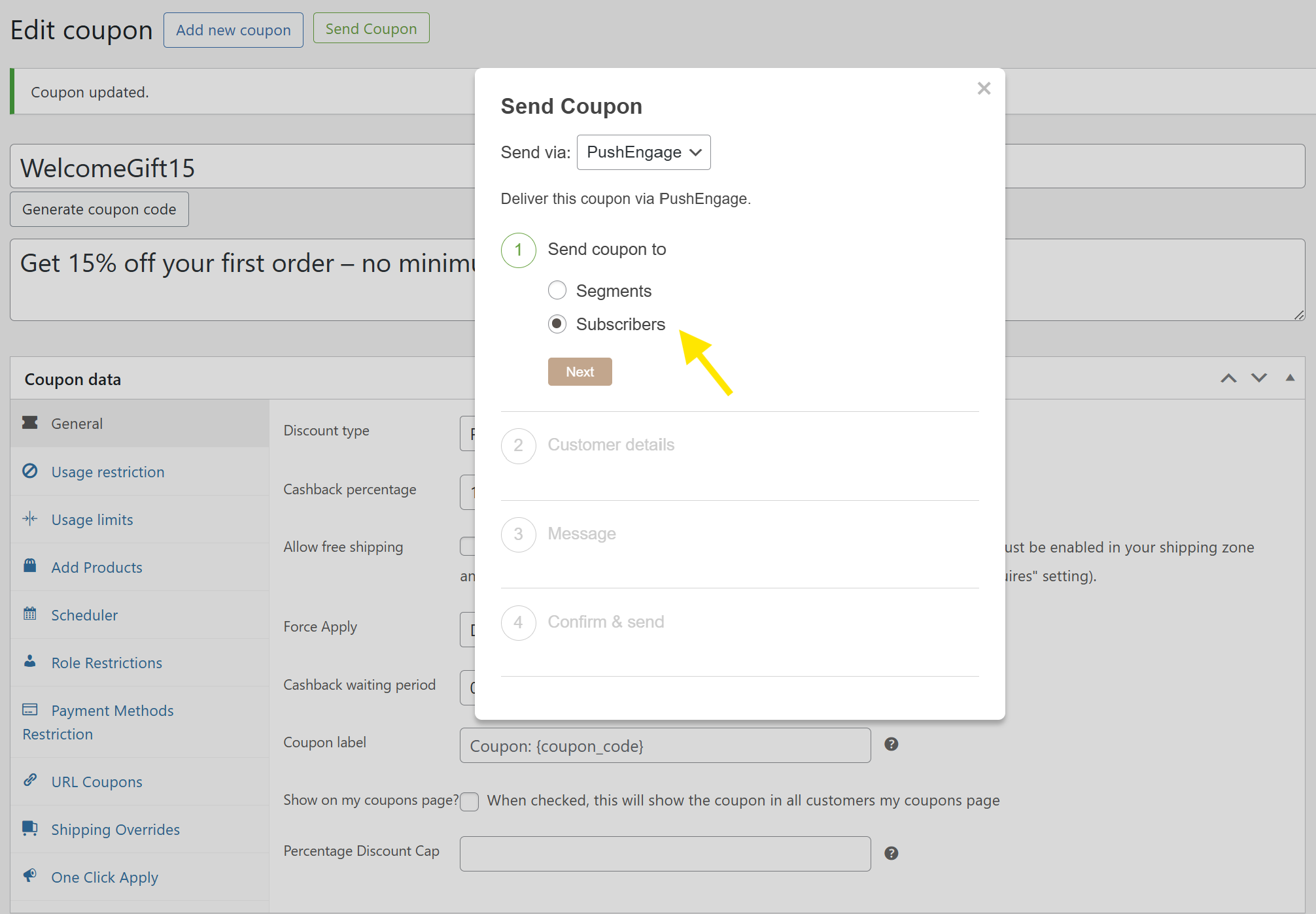
W zakładce Szczegóły klienta możesz teraz wyszukać konkretnego subskrybenta, do którego chcesz wysłać powiadomienie push z kuponem. Kliknięcie pola wyszukiwania wyświetli również listę Twoich subskrybentów powiadomień push do wyboru:
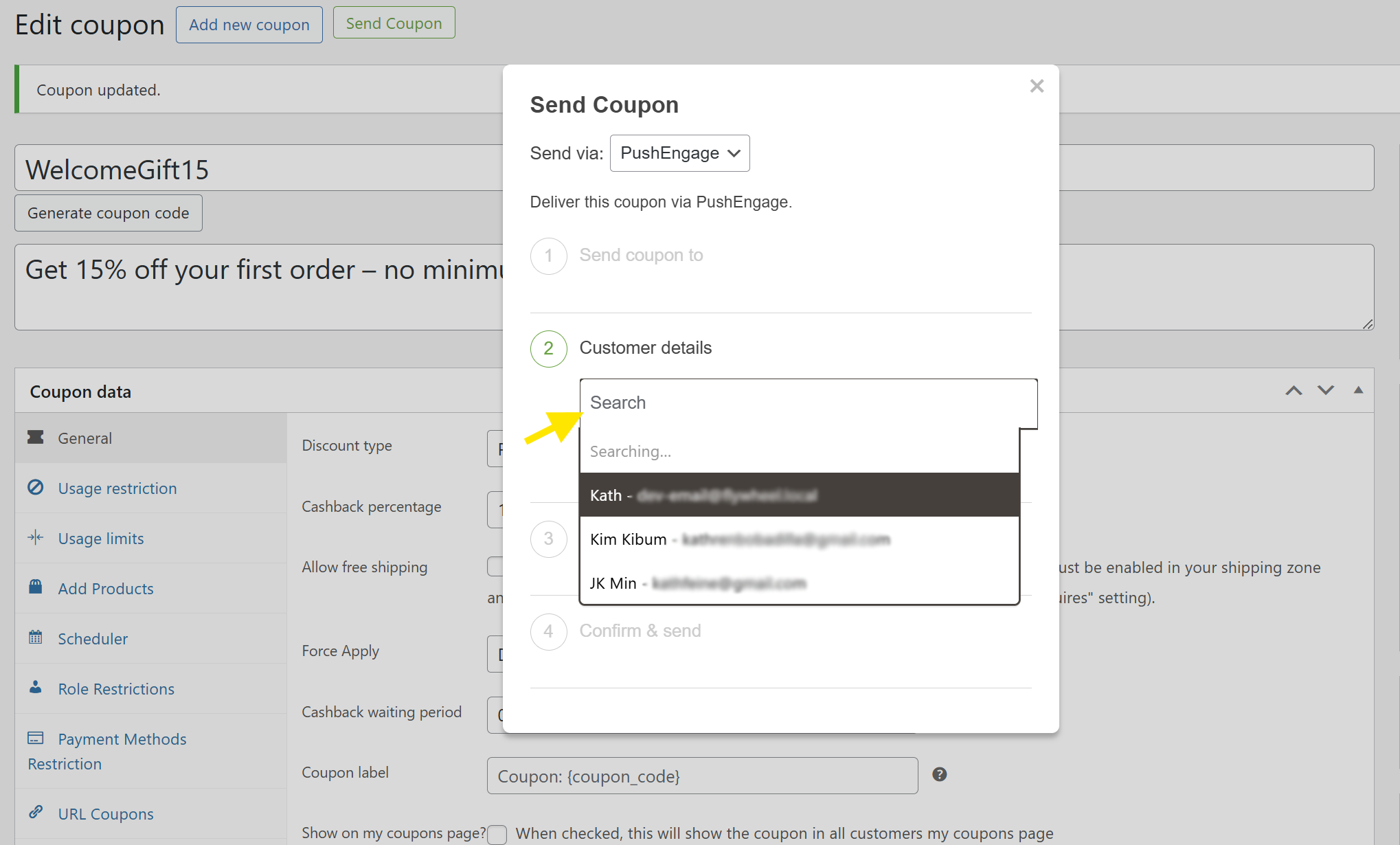
Pamiętaj, że możesz wybrać więcej niż jednego subskrybenta, który otrzyma kupon. Jest to idealne rozwiązanie, jeśli wysyłasz promocję dla małej grupy klientów.
Po wybraniu subskrybentów kliknij Dalej!
Krok 3: Dostosuj wiadomość z powiadomieniem push
To jest zabawna część, w której możemy dostosować nasze powiadomienie push z kuponem. W zakładce Wiadomość możesz dostosować powiadomienie push, które otrzymają Twoi subskrybenci:
- Tytuł: Użyj chwytliwego nagłówka, który przyciąga uwagę
- Wiadomość: Niech będzie krótka, zwięzła i nastawiona na działanie
- URL: Połącz ją ze stroną główną, sklepem lub konkretną stroną produktu
Spójrz na nasz przykład poniżej:
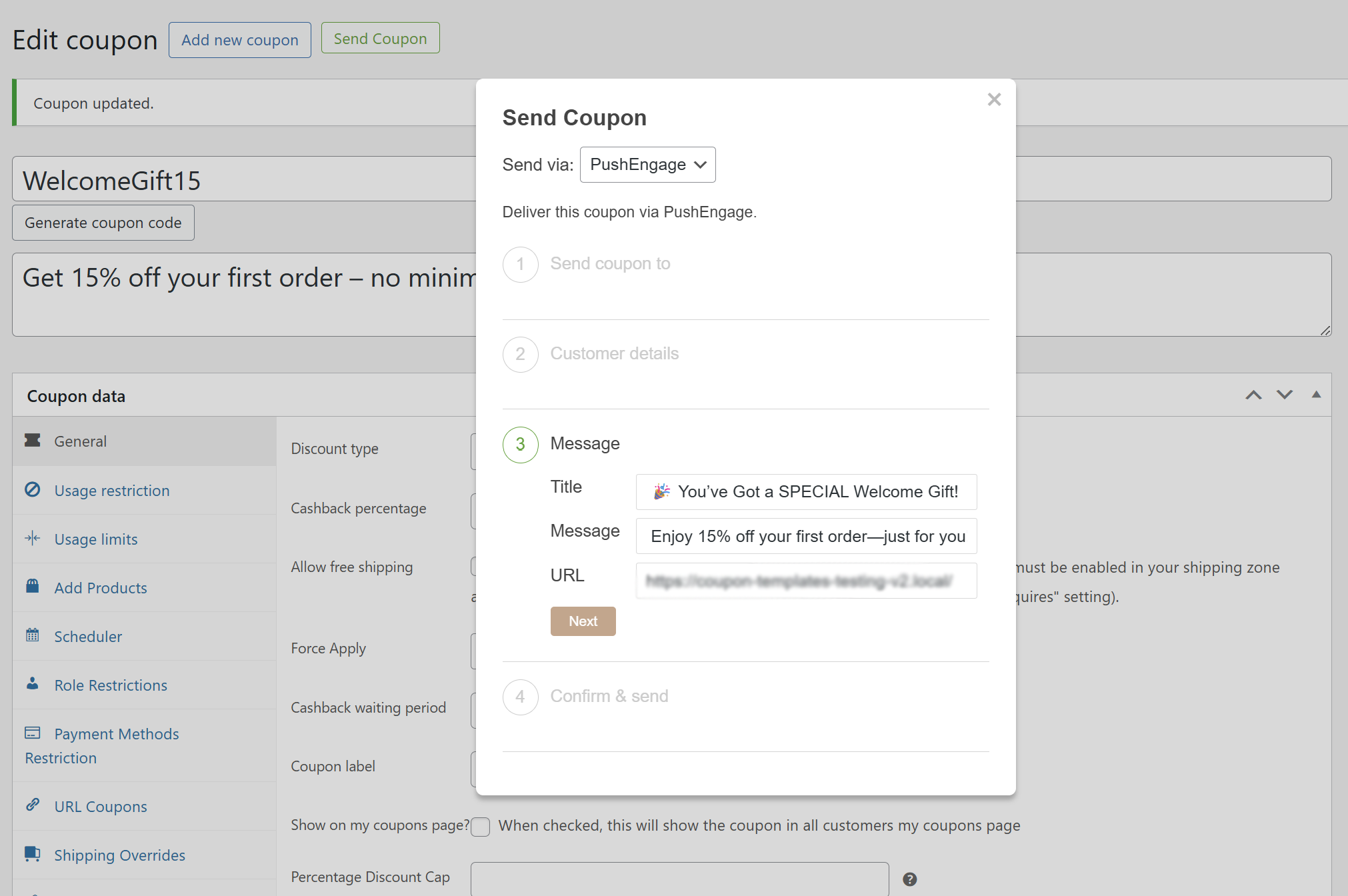
Gdy będziesz zadowolony z ustawień, kliknij Dalej.
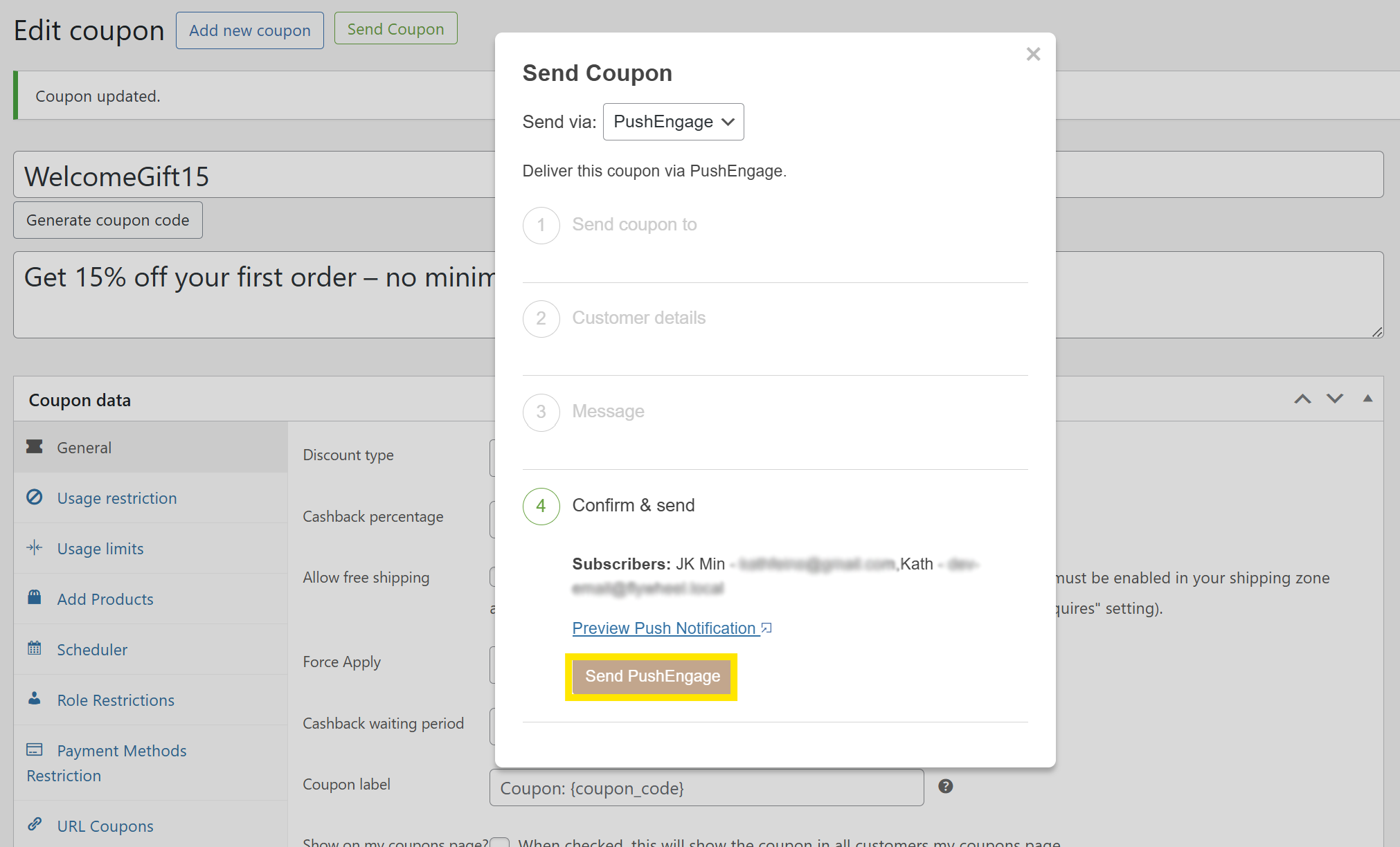
Zobaczysz podsumowanie wybranych subskrybentów. Sprawdź szybko, czy wiadomość jest wysyłana do właściwych subskrybentów.
Gdy będziesz gotowy, kliknij Wyślij PushEngage, aby uruchomić powiadomienie push. Otrzymasz również potwierdzenie wysłania powiadomienia. I to wszystko!
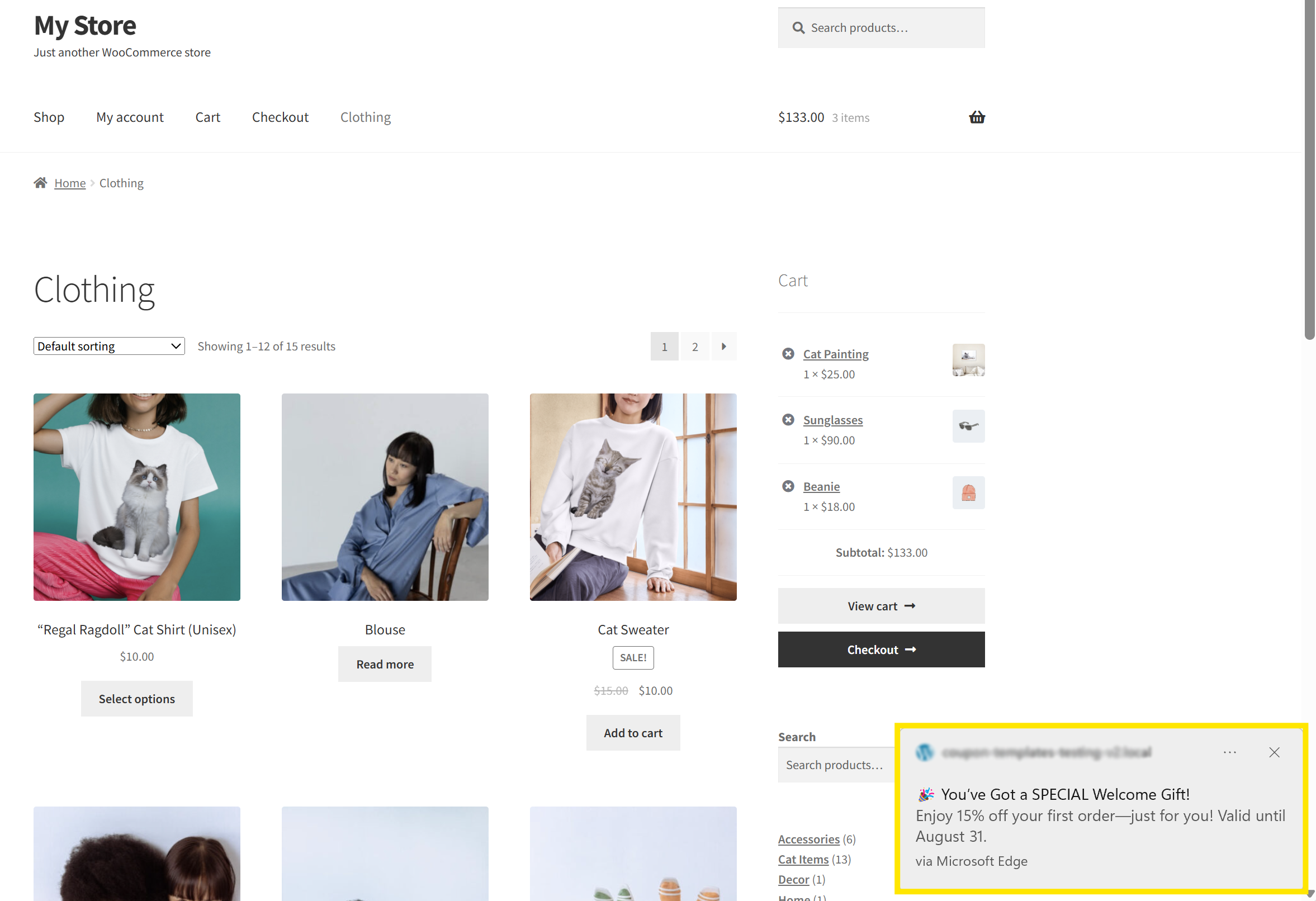
Zobacz, jak to wyglądało u naszych klientów:
Często zadawane pytania
Jak działa PushEngage?
PushEngage to wtyczka do powiadomień push, która pozwala firmom wysyłać wiadomości w czasie rzeczywistym do klientów. Gdy kupujący subskrybuje (zazwyczaj za pomocą wyskakującego okienka z prośbą o zgodę), możesz wysyłać ukierunkowane wiadomości, takie jak ogłoszenia o wyprzedażach lub alerty o ponownym uzupełnieniu zapasów, aby zachęcić ich do powrotu do Twojego sklepu.
Jak wysyłać powiadomienia do klientów w WooCommerce?
Będziesz potrzebować narzędzia takiego jak wtyczka PushEngage WordPress. Po zainstalowaniu możesz tworzyć i dostosowywać powiadomienia push bezpośrednio z panelu WordPress. Integracja Advanced Coupons z PushEngage umożliwia również wysyłanie kuponów jako powiadomień push. To świetny sposób na bezpośrednie i natychmiastowe dostarczanie ekscytujących promocji.
Kiedy używać powiadomień push?
Powiadomienia push są idealne do przekazywania pilnych ogłoszeń i przypomnień. Sprawdzają się w przypadku ofert błyskawicznych wyprzedaży, uzupełniania zapasów produktów, udostępniania kuponów, powiadomień o porzuconych koszykach i wiadomości powitalnych dla nowych kupujących.
POLECANE DO CZYTANIA: 6 najlepszych praktyk dotyczących powiadomień push, aby zwiększyć zaangażowanie
Wniosek
Wysyłanie powiadomień push z kuponami to prosty, ale skuteczny sposób na przyciągnięcie uwagi kupujących i zachęcenie ich do skorzystania z Twoich ofert. Najnowsza integracja Advanced Coupons z wtyczką PushEngage WordPress sprawia, że jest to możliwe i łatwe! Dzięki tej nowej aktualizacji możesz:
- Wysyłaj powiadomienia push z kuponami do segmentów klientów
- Wysyłaj powiadomienia push z kuponami do konkretnych subskrybentów
Advanced Coupons rozszerza domyślną funkcjonalność kuponów WooCommerce, pozwalając na tworzenie ukierunkowanych, zaawansowanych zniżek, takich jak oferty kup jeden, drugi za darmo, nadpisywanie kosztów wysyłki i inne. Nasza wtyczka może pomóc przenieść Twoje promocje WooCommerce na wyższy poziom!
Mamy nadzieję, że ten artykuł okazał się pomocny. Masz pytania dotyczące tej nowej funkcji? Daj nam znać w komentarzach – jesteśmy tutaj, aby pomóc! ☺️





Postępowałem zgodnie ze wszystkimi krokami i otrzymałem komunikat o błędzie: „Nie masz uprawnień do dostępu do segmentów. Skontaktuj się z administratorem konta. – Kliknij tutaj, aby sprawdzić połączenie PushEngage.” Darmowe konto zostało skonfigurowane i oba wydają się być połączone. Czy musimy zapłacić za ich plany Pro, Growth lub inne, aby móc z tego korzystać?