

Zakupy online cieszą się obecnie rekordową popularnością, ale większe możliwości oznaczają również większą konkurencję. Rabaty WooCommerce to potężny sposób na wyróżnienie Twojej firmy i przyciągnięcie większej liczby osób do Twojego sklepu.
Podstawowy wtyczka obsługuje kupony od razu po instalacji, ale wtyczki firm trzecich, takie jak Advanced Coupons, zapewniają większą elastyczność i opcje.
W tym poście pomożemy Ci przyciągnąć więcej ruchu i zwiększyć sprzedaż, oferując szereg promocji. Pokażemy Ci, jak stworzyć zniżkę typu „Kup jeden, drugi za darmo” (BOGO), oferty hurtowe, a nawet jak zaplanować wielką wyprzedaż – idealną na nadchodzący sezon świąteczny! Zacznijmy.
Dlaczego warto oferować rabaty WooCommerce
Każdy kocha okazje, a rabaty WooCommerce to świetny sposób na przyciągnięcie nowych klientów.
Nawet jeśli nowy klient kupi tylko przeceniony produkt, masz okazję przekształcić tego jednorazowego kupującego w lojalnego klienta. Na przykład możesz zaoferować mu zniżkę za zapisanie się jako nagrodę za rejestrację w Twojej witrynie.
Ponadto możesz wykorzystać reklamę e-mailową, aby skusić nowych klientów polecanymi produktami na podstawie ich historii zakupów lub ekskluzywnymi ofertami specjalnymi.
Możesz również wykorzystać rabaty, aby utrzymać zaangażowanie obecnych klientów. Zakupy online mogą cieszyć się rekordową popularnością, ale zdecydowana większość firm oferuje swoje produkty i usługi online.
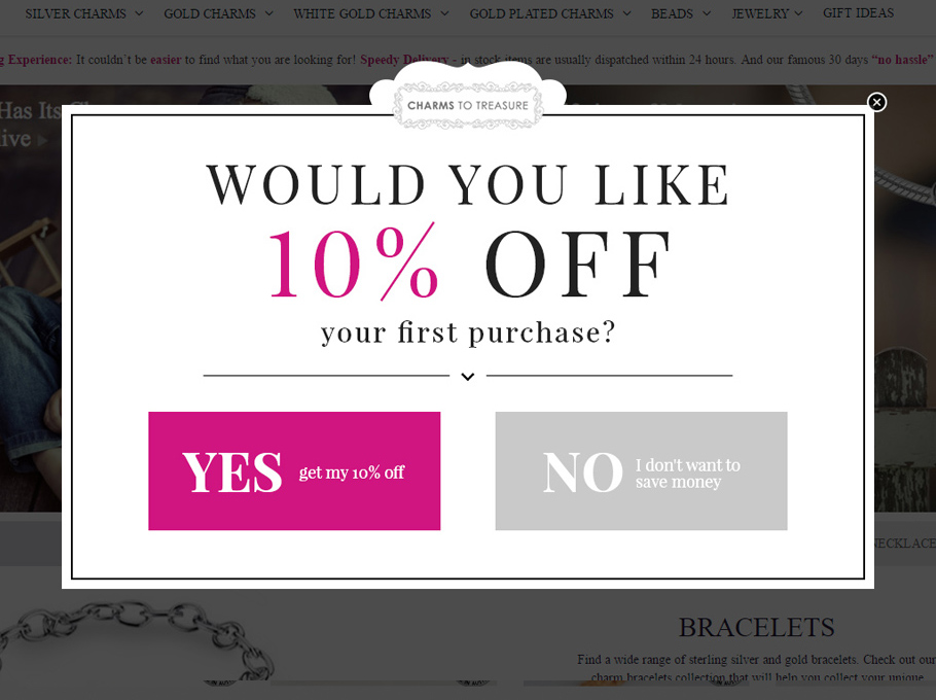
Przy tak dużej konkurencji kluczowe jest utrzymanie obecnych klientów. Prowadząc regularne wyprzedaże, rabaty i promocje, możesz stale dawać klientom powód do zakupów w Twojej witrynie.
Oferowanie rabatu na określone produkty może również zachęcić klientów do zakupu dodatkowych produktów, w tym produktów, które nie są nawet w promocji. Chociaż przecenione produkty zazwyczaj odnotowują największy wzrost zamówień, klienci mogą zdecydować się na dodatkowe zakupy, w tym produkty nieprzecenione.
Możesz użyć taktyk marketingowych, aby aktywnie zachęcić do mentalności „skoro już tu jestem…”. Na przykład możesz zaoferować darmową wysyłkę, jeśli klient przekroczy minimalną kwotę wydatków, a następnie upewnić się, że żaden z przecenionych produktów nie przekracza tej minimalnej kwoty wydatków.
3 najlepsze sposoby na rabaty WooCommerce
Rabaty występują we wszystkich kształtach i formach – w tym kupony, rabaty hurtowe i darmowe prezenty.
Jednakże, aby przyciągnąć nowych klientów i zatrzymać obecnych, zalecamy stosowanie szeregu ofert specjalnych. Oto trzy różne sposoby na przeprowadzenie wyprzedaży za pomocą WooCommerce:
1. Zaoferuj zniżkę WooCommerce bez dodatkowych wtyczek
Możesz przecenić produkty, korzystając z wbudowanych funkcji WooCommerce.
Może to być przydatne, jeśli planujesz tylko okazjonalne zniżki i nie potrzebujesz zaawansowanych funkcji oferowanych przez dedykowaną wtyczkę rabatową. Standardowo możesz użyć WooCommerce do określenia ceny promocyjnej dla dowolnego produktu.
Dodatkowo możesz zaplanować zniżki WooCommerce, co może być przydatne do kierowania ofert do klientów w różnych strefach czasowych.
Aby obniżyć cenę produktu, przejdź do panelu administracyjnego WordPress, wybierz Produkty > Wszystkie produkty z menu panelu administratora i otwórz dany produkt. Możesz teraz przewinąć do sekcji Dane produktu i wybrać zakładkę Ogólne.
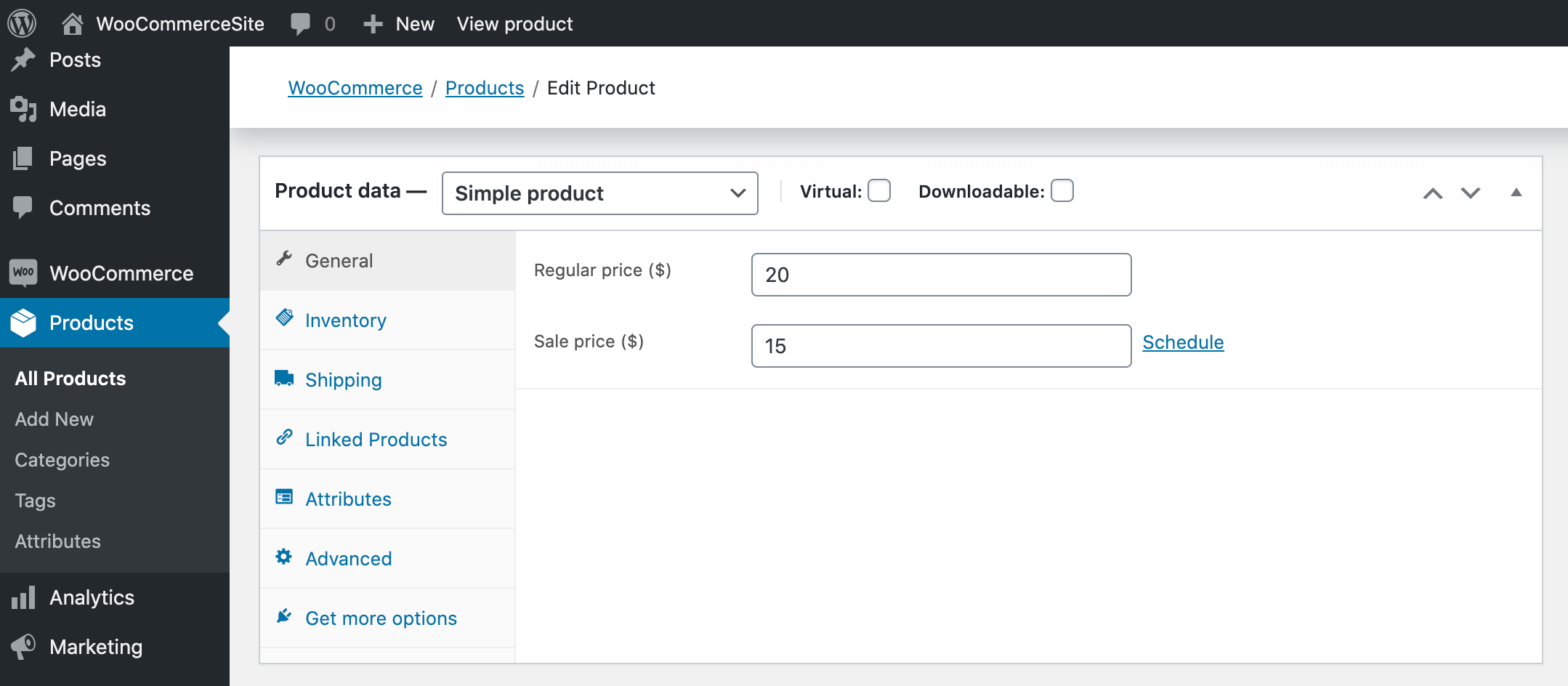
W polu Cena promocyjna wprowadź cenę promocyjną produktu. Następnie, jeśli chcesz zaplanować tę zniżkę, wybierz Zaplanuj i określ datę i godzinę, kiedy zniżka ma wejść w życie.
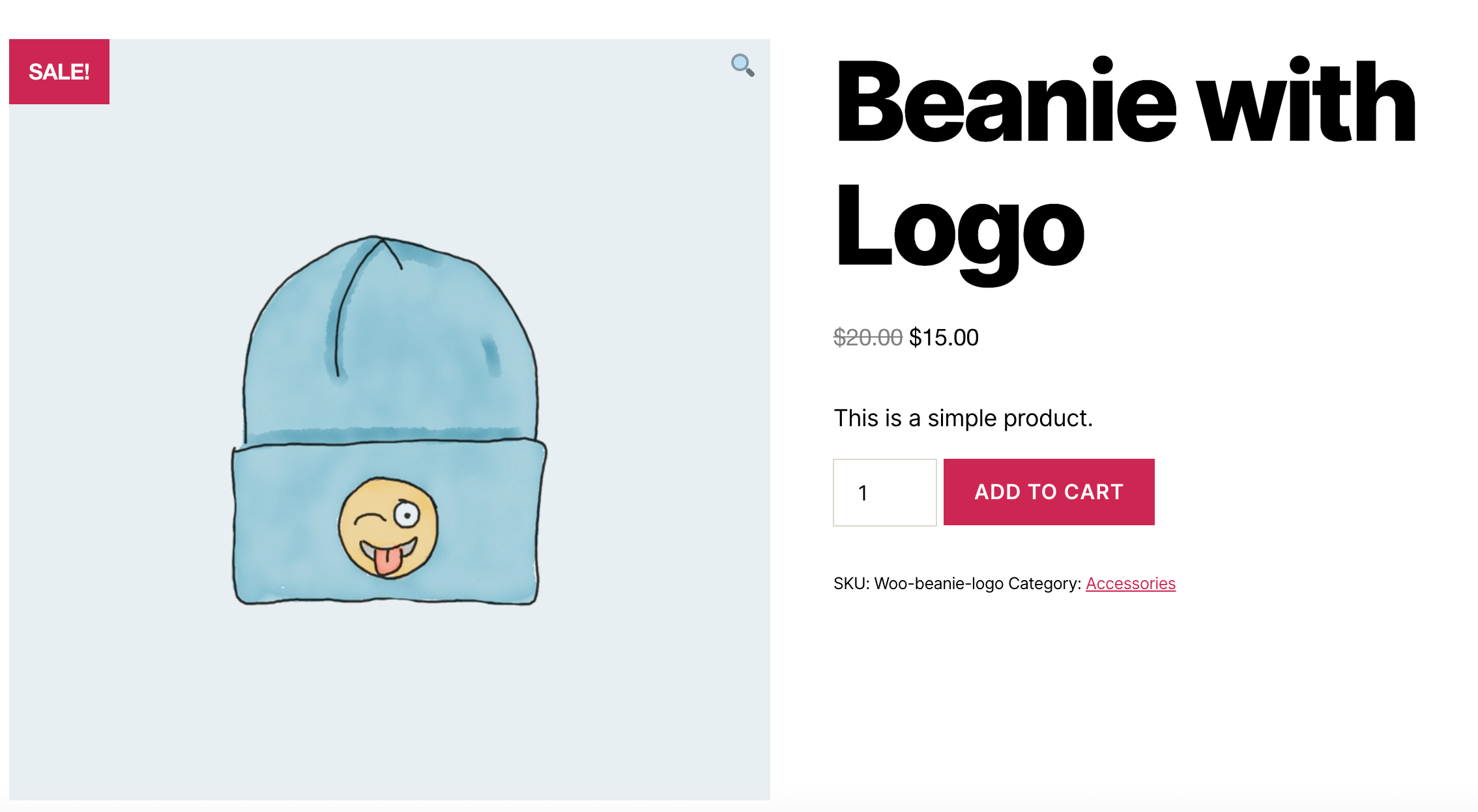
Na koniec, gdy wyprzedaż się zakończy, otwórz produkt ponownie do edycji, usuń Cenę promocyjną, a następnie kliknij Aktualizuj. Produkt powróci do swojej pierwotnej ceny.
2. Utwórz ekskluzywną zniżkę dla klientów hurtowych
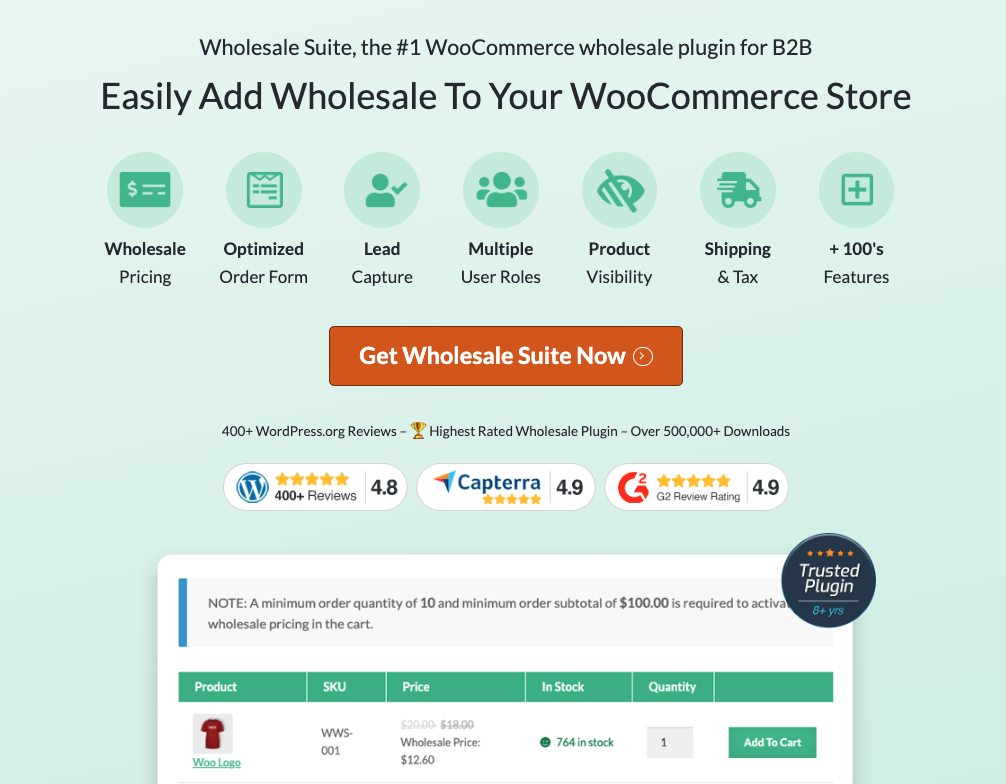
Jeśli Twój sklep e-commerce kieruje oferty zarówno do konsumentów detalicznych, jak i firm, lub sprzedaje produkty, które można kupić hurtowo, masz dobrą okazję na zniżkę hurtową.
Oferując to, możesz zachęcić klientów do składania wartościowych, dużych zamówień. Ceny hurtowe mogą również zwiększyć Twoją atrakcyjność dla klientów o dużej sile nabywczej.
Podobnie, możesz dodać funkcje hurtowe do swojego sklepu WooCommerce, używając wtyczki takiej jak WooCommerce Wholesale Prices. Korzystając z tej wtyczki, możesz stworzyć inną strukturę cenową dla klientów hurtowych i detalicznych.
Domyślnie wszyscy dokonujący zakupu w Twoim sklepie mają przypisaną rolę Klient. Możesz użyć wtyczki Wholesale Prices, aby przekształcić istniejące konto Klienta w konto Klienta hurtowego.
Rola Klienta hurtowego
W WordPress wybierz Użytkownicy i otwórz konto klienta do edycji. Możesz teraz przewinąć do sekcji Nazwa, otworzyć menu rozwijane Rola i wybrać Klient hurtowy.
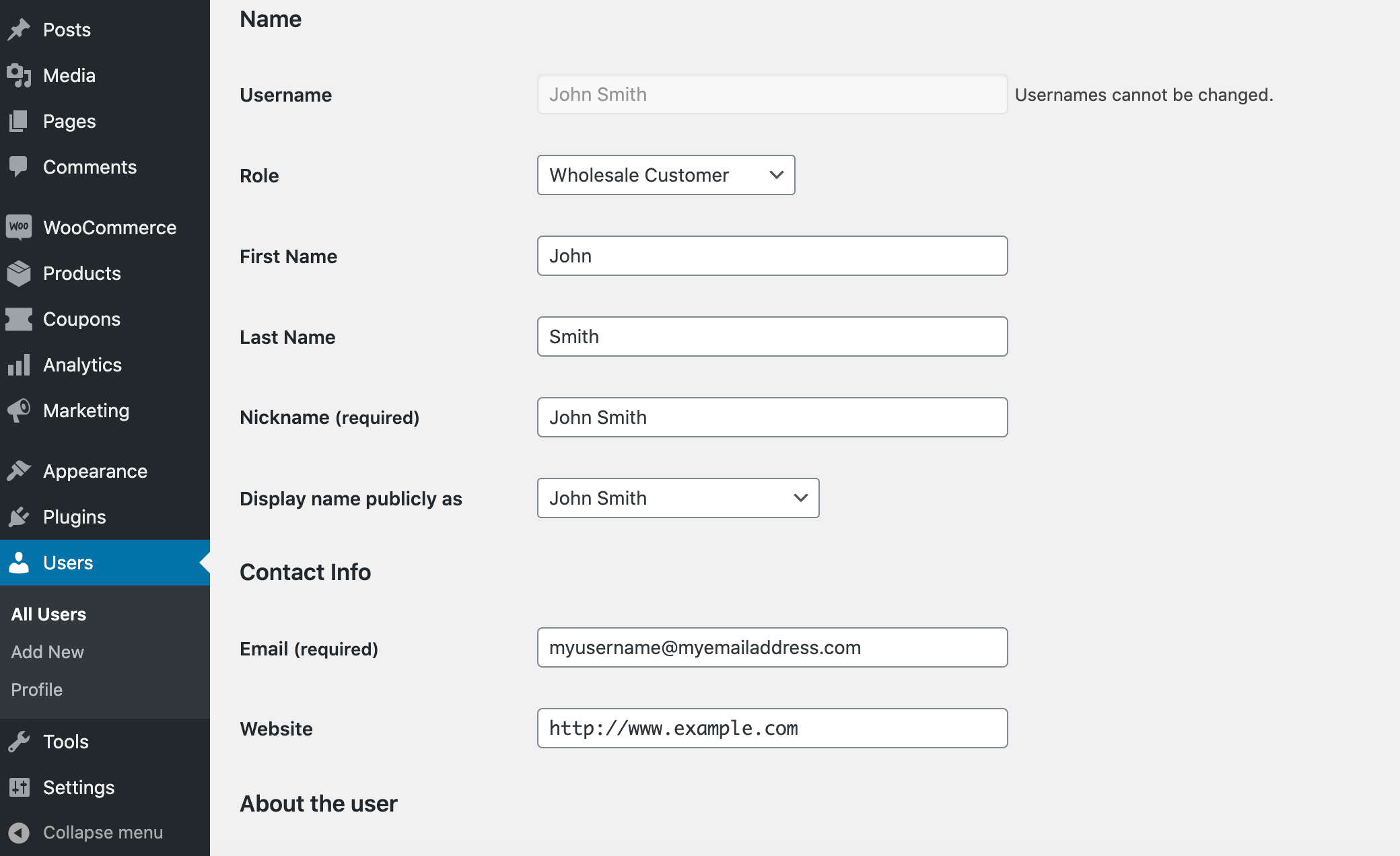
Alternatywnie, możesz przypisać rolę Klienta hurtowego nowemu użytkownikowi. Podczas tworzenia profilu użytkownika otwórz menu rozwijane Rola i wybierz Klient hurtowy.
Gdy będziesz mieć już kilku klientów hurtowych, będziesz potrzebować cen hurtowych! Aby utworzyć zniżkę hurtową, otwórz dowolny produkt WooCommerce.
Następnie znajdź sekcję Dane produktu i upewnij się, że wybrana jest karta Ogólne:
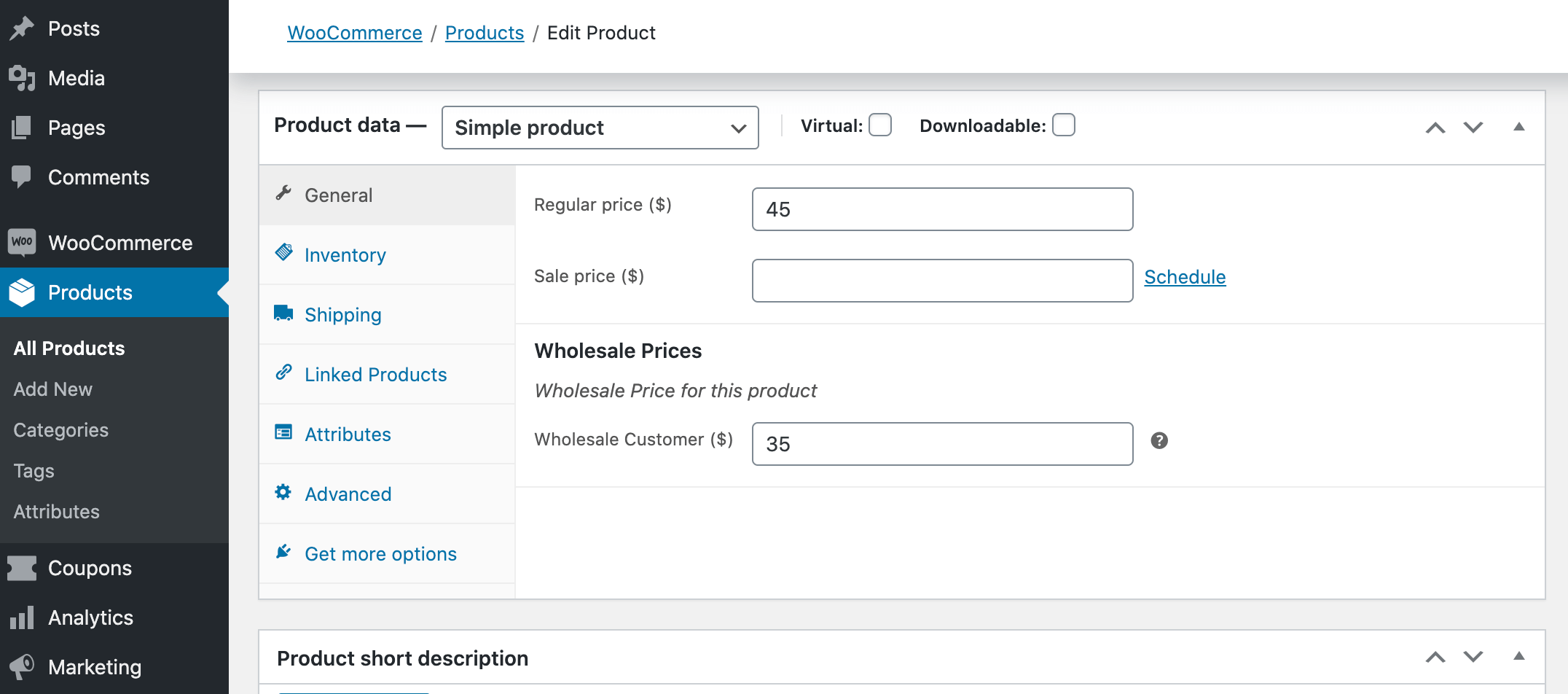
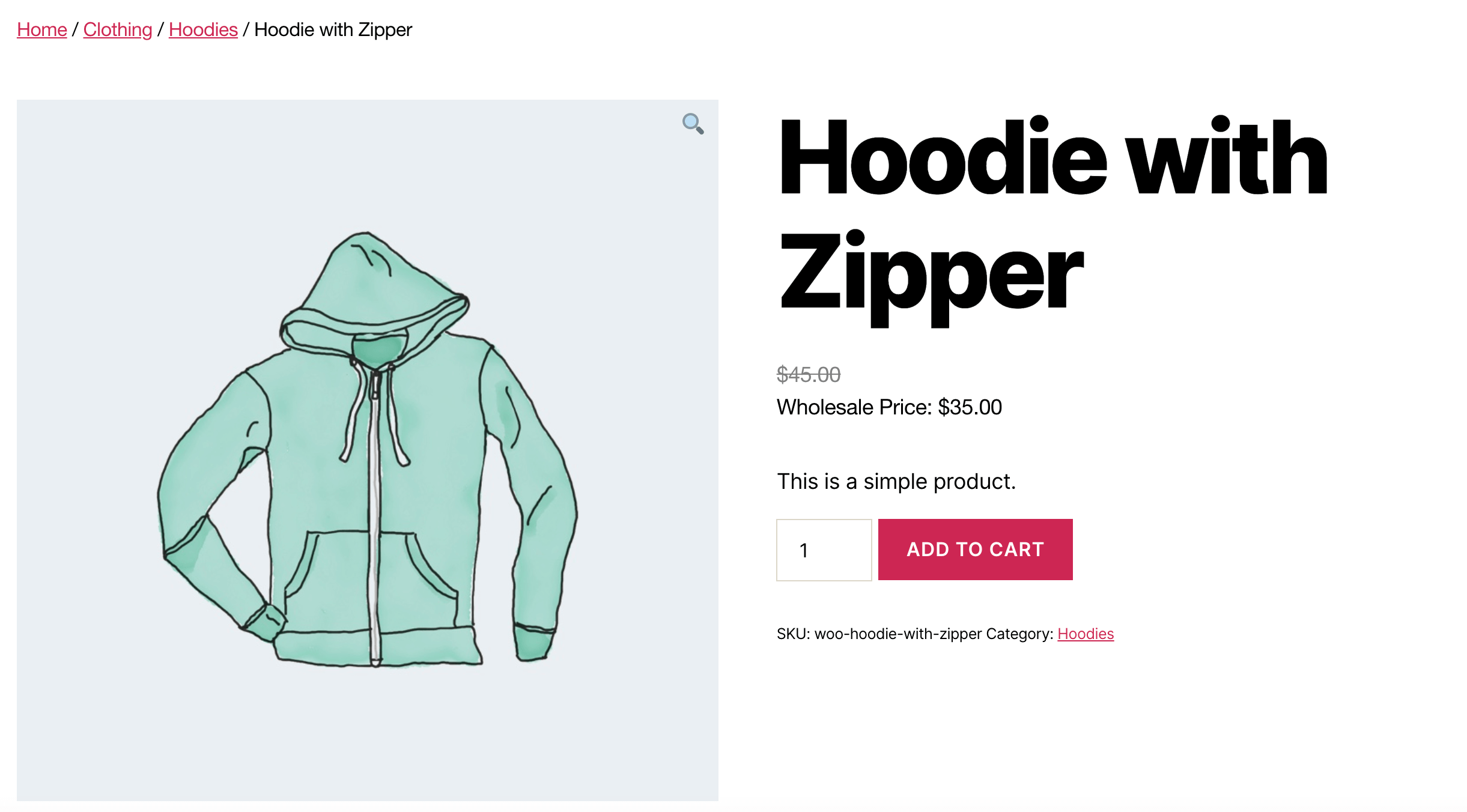
W sekcji Ceny hurtowe wprowadź swoje ceny. Teraz każdy, kto wyświetli ten produkt po zalogowaniu się na konto hurtowe, zobaczy obniżoną cenę.
Jeśli zaktualizujesz do WooCommerce Wholesale Prices Premium, możesz tworzyć ceny hurtowe stopniowane. Na przykład, możesz nagrodzić swoich najlepszych klientów hurtowych dodatkowym rabatem lub zaoferować ceny hurtowe dla różnych produktów, w zależności od klienta.
3. Oferowanie inteligentnych rabatów WooCommerce za pomocą kodów kuponów dzięki Advanced Coupons
Kupony to potężne narzędzie marketingowe, które może pomóc Ci przyciągnąć uwagę nowych klientów i ponownie zaangażować obecnych. Wiele firm już wykorzystuje kupony do rozwijania swoich sklepów internetowych.
Możesz tworzyć szeroką gamę inteligentnych kuponów za pomocą wtyczki Advanced Coupons. Te rabaty WooCommerce obejmują wyprzedaże błyskawiczne, programy lojalnościowe, rabaty grupowe i inne.
Aby utworzyć kupon, po prostu wybierz Kupony > Dodaj nowy z lewego menu WordPress. Następnie możesz wpisać własny kod kuponu lub wygenerować kod losowo.
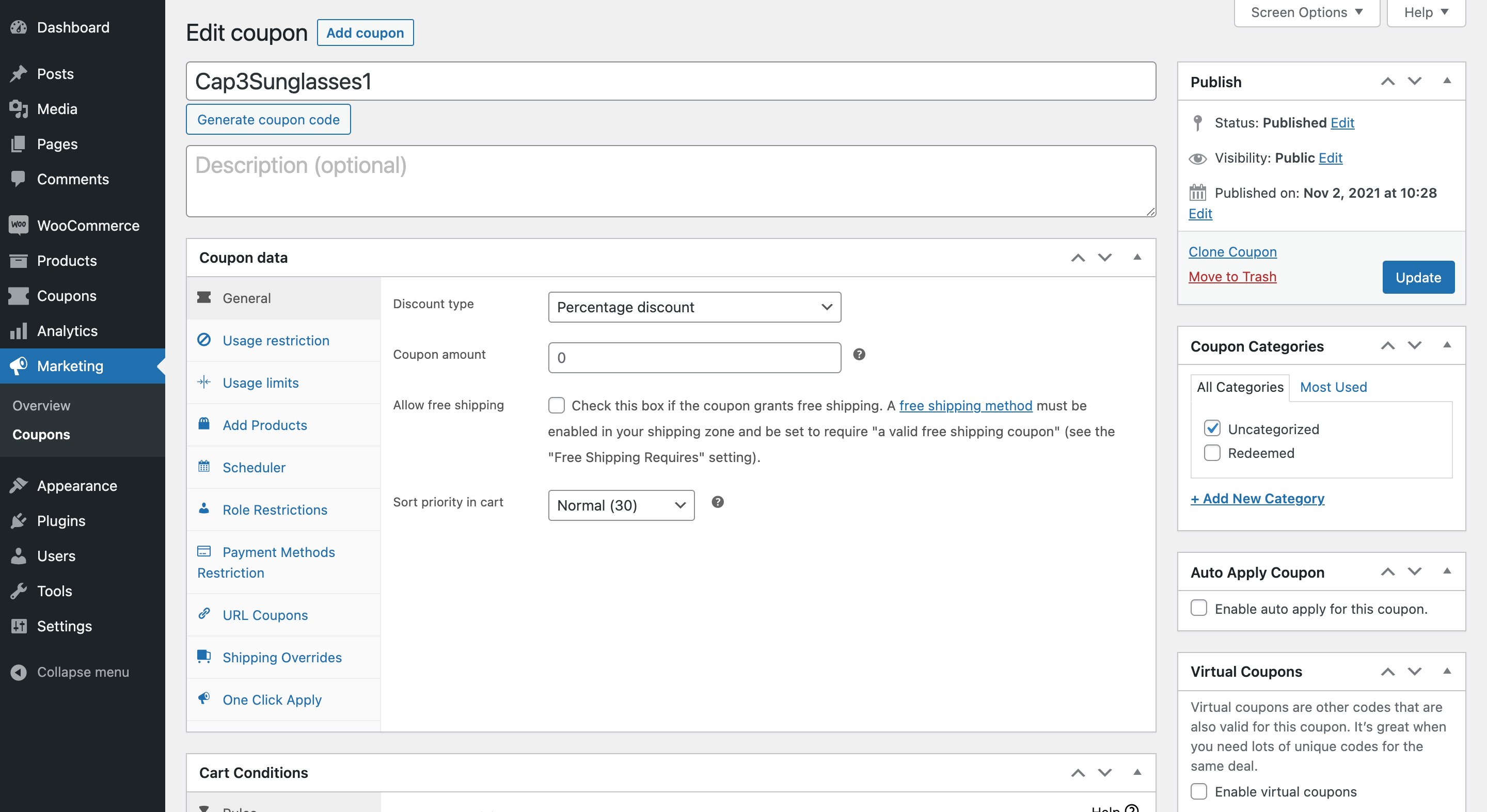
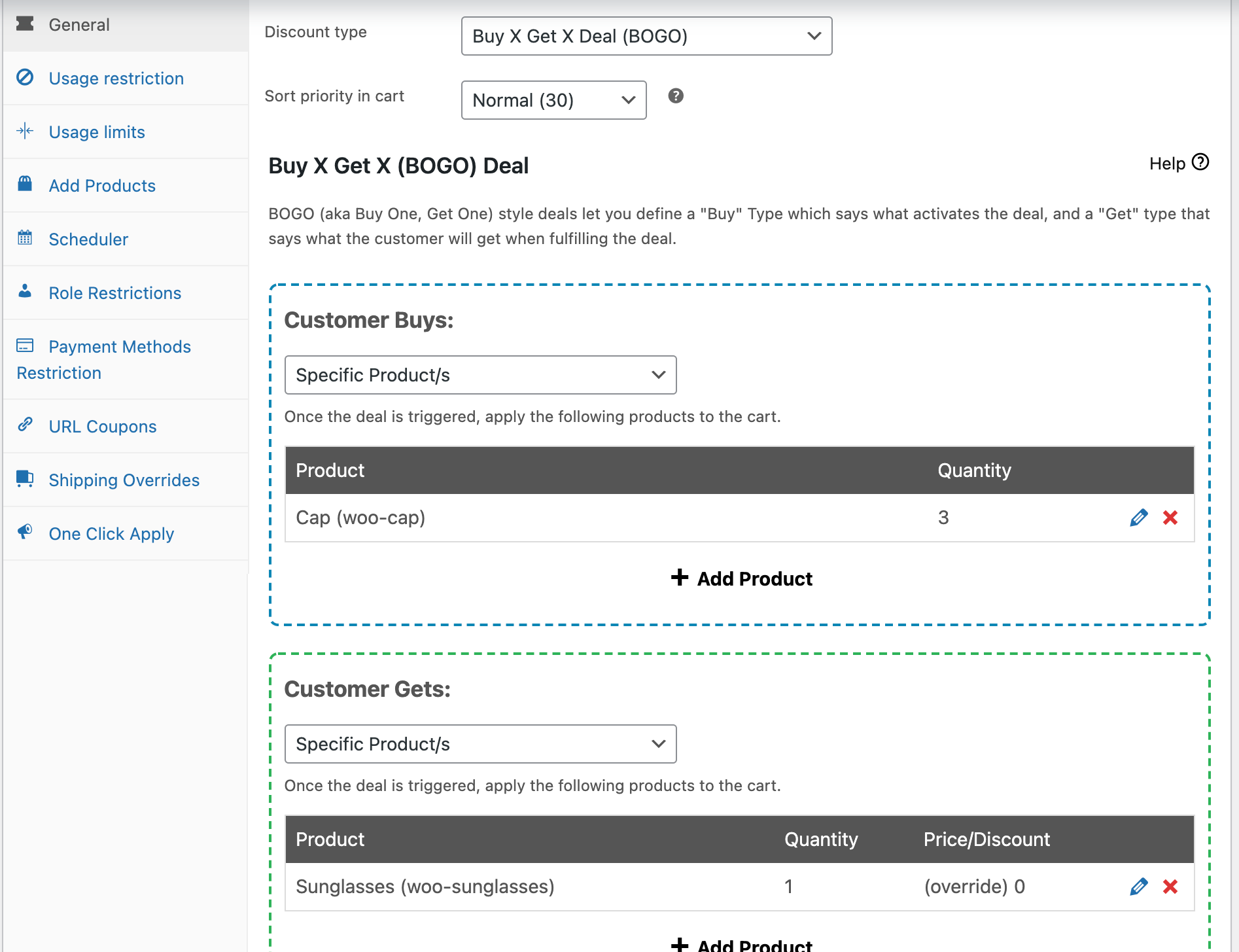
Możesz teraz użyć sekcji Dane kuponu, aby określić rabat lub nagrodę WooCommerce, która powinna być powiązana z tym kuponem. Na przykład, możesz tworzyć kupony, które uprawniają klienta do darmowego prezentu, oferty kup jeden, drugi gratis, lub darmowej wysyłki.
Po utworzeniu i opublikowaniu kuponu klienci mogą wprowadzić kod podczas finalizacji zakupu. Jeśli wszystkie warunki kuponu zostaną spełnione, rabat WooCommerce zostanie zastosowany do ich koszyka.
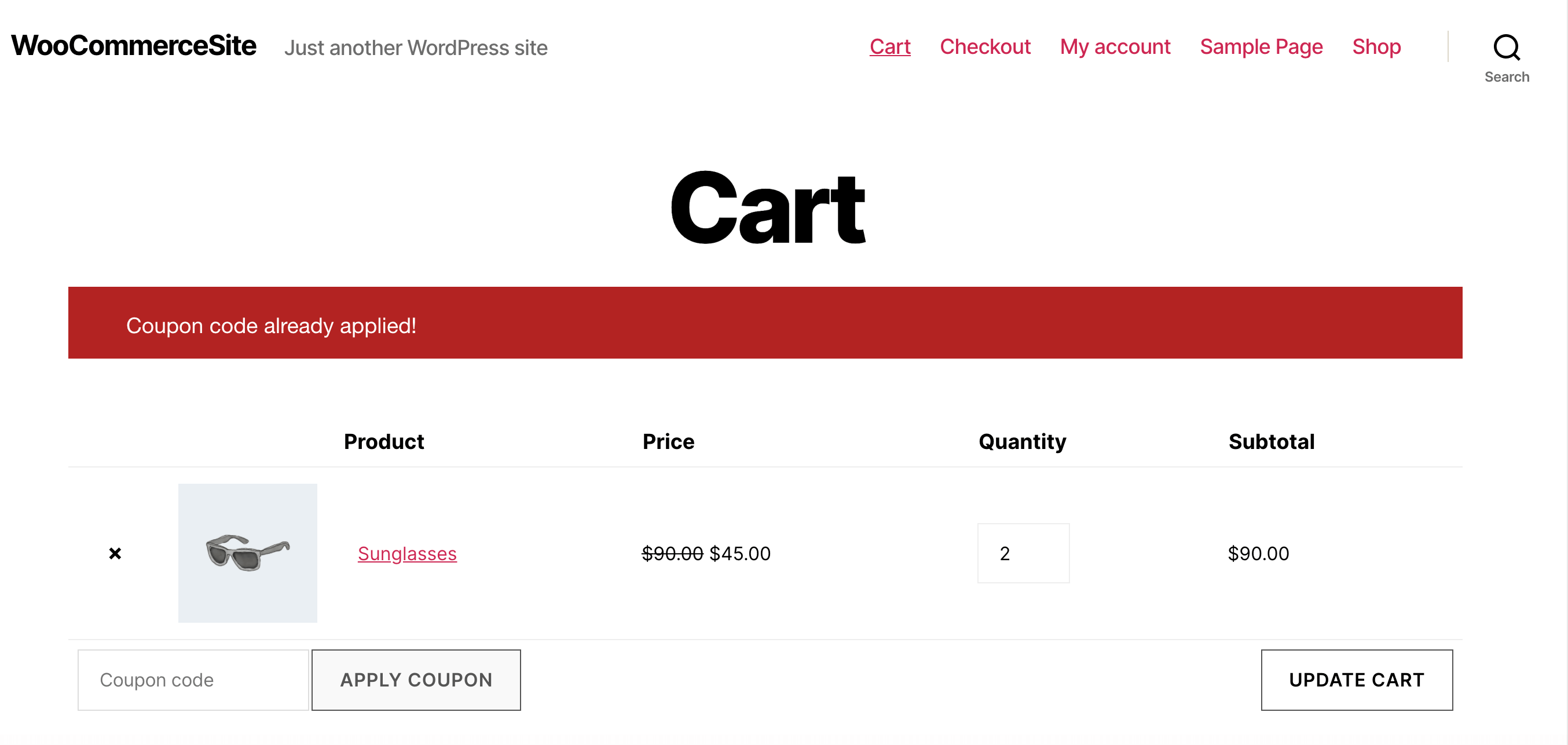
Alternatywnie, możesz przekształcić dowolny kod kuponu w automatycznie stosowany kupon URL.
Za każdym razem, gdy ktoś odwiedzi Twój sklep za pośrednictwem tego adresu URL, powiązany kupon zostanie automatycznie zastosowany podczas finalizacji zakupu – zakładając, że klient spełnia wszystkie warunki kuponu.
Automatyczne stosowanie kuponów
Wybierając kupon z automatycznym zastosowaniem, możesz często znacznie zwiększyć wykorzystanie swoich ofert i zapewnić lepsze doświadczenia klienta, usuwając przeszkody. Możesz również zachęcić klientów do ukończenia procesu finalizacji zakupu.
Badanie wykazało, że 97% wszystkich kupujących online porzuciło kiedyś swój koszyk zakupów. Zaskakując klientów niespodziewanym bonusem podczas finalizacji zakupu, Advanced Coupons może pomóc Ci zminimalizować liczbę porzuconych koszyków.
Możesz przekształcić *dowolny* kod Advanced Coupons w kupon URL z automatycznym zastosowaniem. Opublikuj swój kupon jak zwykle, a następnie wybierz kartę Kupony URL. Ten ekran zawiera Adres URL kuponu.
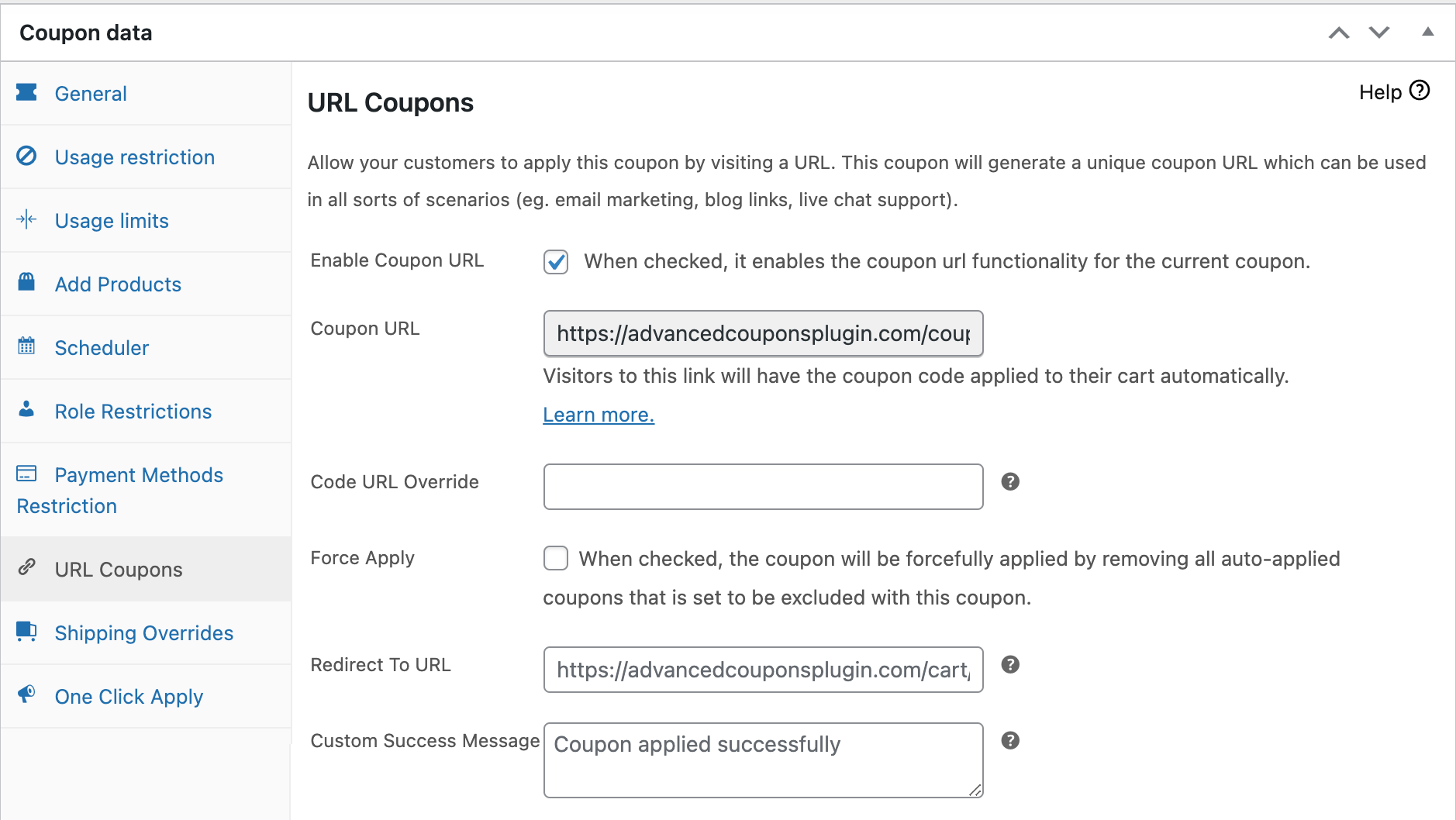
Ten adres URL możesz udostępnić swoim klientom bezpośrednio, na przykład umieszczając go w swoich biuletynach i kampaniach e-mailowych. Alternatywnie, możesz udostępnić kupon całym kanałom, na przykład publikując go na swoim koncie na Twitterze.
Możesz również użyć Advanced Coupons do zaplanowania zniżek. Może to być przydatne przy przygotowywaniu wyprzedaży na dużą skalę, takich jak oferta Black Friday dla całego serwisu. Możesz również zaplanować kupon, jeśli współpracujesz z partnerem, który musi z góry zatwierdzić kupon.
Aby zaplanować kupon, wybierz zakładkę Scheduler i ustaw datę i godzinę. Możesz również utworzyć wiadomość, która będzie wyświetlana, jeśli klient spróbuje użyć tego kuponu przed jego ważnością.
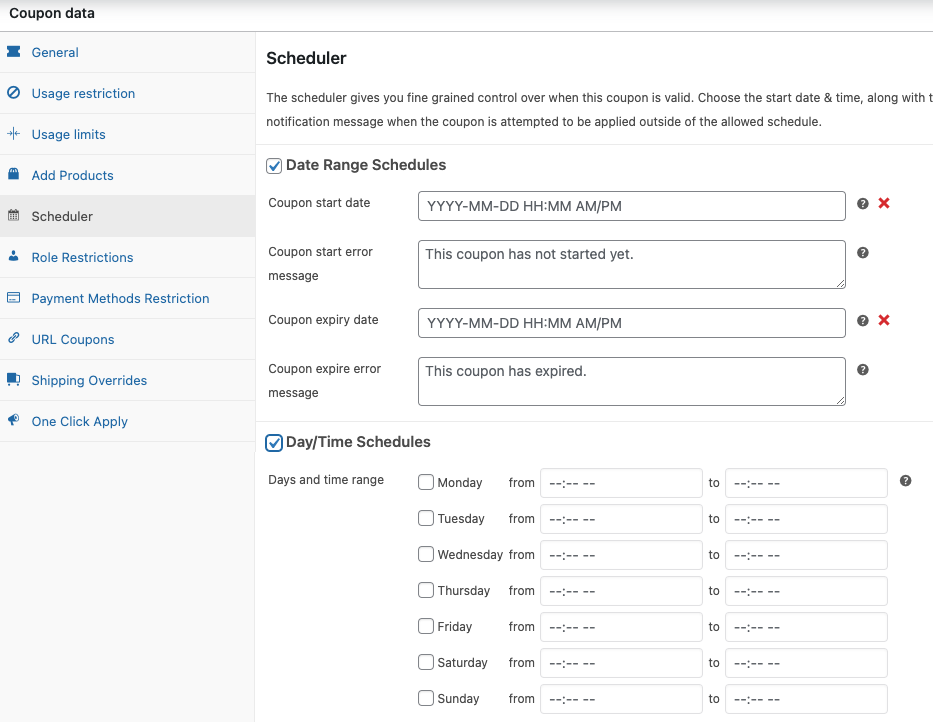
Możesz również ustawić datę wygaśnięcia dla wszystkich swoich kuponów. Ustawiając limit czasowy, możesz stworzyć poczucie pilności i wykorzystać strach przed przegapieniem (FOMO) u klienta.
Wnioski
Ponad połowa konsumentów potwierdza, że ostatnio odkryła co najmniej jedną nową formę zakupów online. Oferując zniżkę, możesz wykorzystać obecny wzrost e-commerce.
Istnieje wiele sposobów oferowania zniżek za pośrednictwem platformy WooCommerce:
- Oferuj zniżki WooCommerce bez dodatkowych wtyczek
- Stwórz ekskluzywną zniżkę dla klientów hurtowych
- Oferowanie inteligentnych zniżek WooCommerce za pomocą kodów kuponów przy użyciu Advanced Coupons
Masz pytania dotyczące tego, jak zwiększyć sprzedaż, oferując zniżki? Porozmawiajmy o nich w sekcji komentarzy poniżej!


