

Szukasz sposobów na zachęcenie określonej grupy klientów do powrotu do Twojego sklepu WooCommerce? Oferowanie im zniżki dla grupy użytkowników może być idealną strategią, aby zachęcić do powtarzalnych zakupów w Twojej firmie!
Na szczęście stworzenie zniżki dla grupy użytkowników WooCommerce jest łatwe, jeśli użyjesz odpowiedniego narzędzia. Ograniczając dostęp do określonych kuponów, możesz nagrodzić swoich najlepszych klientów unikalnymi ofertami.
W tym artykule pokażemy Ci, jak przyznać zniżkę dla grupy użytkowników w WooCommerce, korzystając z potężnego wtyczki Advanced Coupons, w zaledwie dwóch prostych krokach. Omówimy również kilka rodzajów zniżek grupowych, które możesz rozważyć. Zaczynajmy!
Kiedy stosować zniżkę dla grupy użytkowników
Istnieje wiele sytuacji, w których możesz chcieć oferować zniżki tylko dla określonych ról użytkowników. Niektóre typowe przykłady sprzedaży online obejmują:
- Użytkownicy hurtowi. Kupujący hurtowo często uzyskują lepsze ceny, a Ty możesz zapewnić te zniżki za pomocą kuponów specyficznych dla ról.
- Zniżki dla zespołów. Częstą praktyką wśród sprzedawców internetowych jest oferowanie zniżek członkom zespołu. Dzięki zniżkom specyficznym dla ról możesz nagrodzić swój zespół za ciężką pracę.
- Zalogowani użytkownicy. Jeśli zezwalasz odwiedzającym na dokonywanie zakupu jako gość, możesz zachęcić ich do rejestracji, oferując kupony dla zalogowanych użytkowników.
Jak być może wiesz, WordPress i WooCommerce automatycznie tworzą wiele ról użytkowników, z których możesz skorzystać. Dzięki odpowiedniemu narzędziu możesz targetować pożądane role użytkowników i oferować unikalne zniżki.
Jak przyznać zniżkę dla grupy użytkowników WooCommerce (2 sposoby)
Oferowanie zniżek grupowych dla użytkowników to skuteczny sposób na pokazanie klientom, jak bardzo doceniasz ich lojalność i biznes. Może to nie tylko prowadzić do powtarzalnych zakupów, ale także motywować klientów do informowania znajomych i rodziny o prowadzonym przez Ciebie sklepie.
Jeśli zastanawiasz się, jak skonfigurować zniżki dla grup użytkowników w WooCommerce, rozważ Advanced Coupons:

Ta wtyczka zapewnia system kuponów, który pozwala łatwo tworzyć i zarządzać zniżkami dla określonych grup użytkowników. W rzeczywistości możesz tworzyć tyle kuponów, ile chcesz, zapewniając, że możesz zaspokoić potrzeby i preferencje każdej grupy użytkowników.
1. Użyj ustawień ograniczenia roli
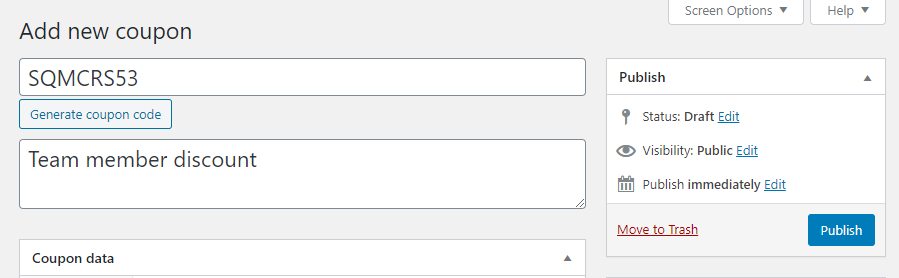
Najpierw przejdź do ustawienia nowego kuponu, wybierając opcję Kupony > Dodaj nowy z panelu administratora. Następnie przejdź do wprowadzenia opisu kuponu przed wygenerowaniem nowego kodu:
Jeśli przejdziesz do zakładki Dane kuponu > Ograniczenia roli, możesz wybrać opcję Włącz ograniczenia roli.
Po wykonaniu tej czynności będziesz mógł ustawić dozwolone lub niedozwolone role użytkowników dla swojego kuponu:
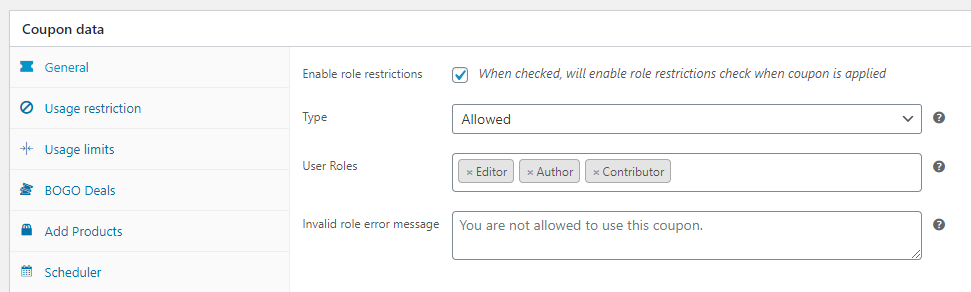
W tym konkretnym przykładzie chcemy, aby każdy członek naszego zespołu mógł użyć tego kuponu. Aby to osiągnąć, dodaliśmy trzy role użytkowników do listy dozwolonych.
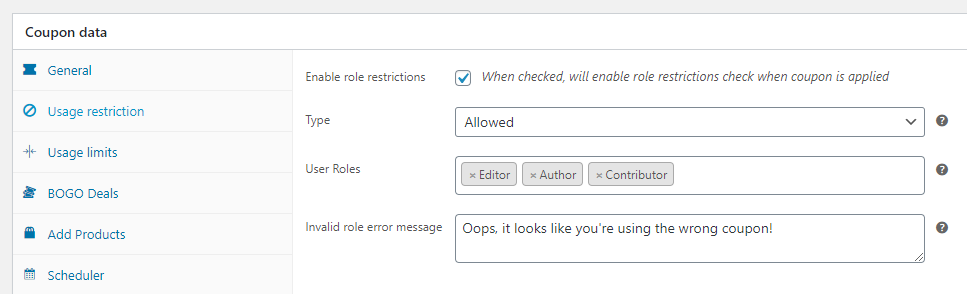
Jeśli jakikolwiek użytkownik z innym typem konta spróbuje użyć tego konkretnego kuponu, otrzyma komunikat o błędzie, który możesz dostosować:
W przypadku kuponów do użytku wewnętrznego możesz włączyć ich stosowanie jednym kliknięciem. W ten sposób Twój zespół nie przegapi oszczędności.
Zanim zakończysz, pamiętaj, aby przejść do zakładki Dane kuponu > Ogólne i wybrać typ zniżki, jaki ma stosować kupon.
Teraz przyjrzyjmy się innemu sposobowi ustawiania zniżek grupowych WooCommerce.
2. Ustaw dozwolone i niedozwolone role użytkowników za pomocą warunków koszyka
Możesz również użyć warunków koszyka, aby kontrolować, kto może używać określonego kuponu za pomocą Advanced Coupons.
Aby rozpocząć, otwórz edytor kuponu dla zniżki grupowej, którą chcesz ustawić, i przewiń w dół do sekcji Warunki koszyka .
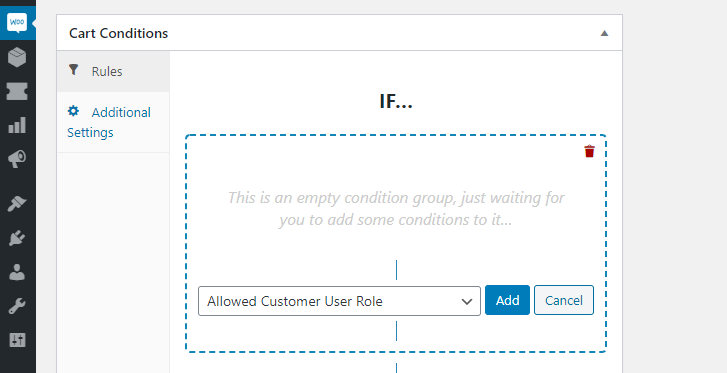
Następnie kliknij Dodaj nową regułę „DODAJ” , aby ustawić swój pierwszy warunek. Stąd wybierz opcję Dozwolona rola użytkownika klienta z listy i kliknij Dodaj:
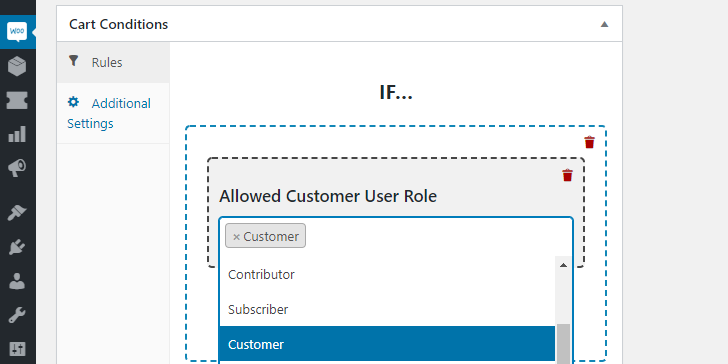
Teraz wybierz role użytkowników, które mają mieć możliwość używania tego kuponu. Na przykład możemy dodać grupę użytkowników Klient :
Chodzi o to, aby zachęcić odwiedzających do rejestracji zamiast dokonywania zakupów jako goście (jeśli na to pozwalasz w swoim sklepie).
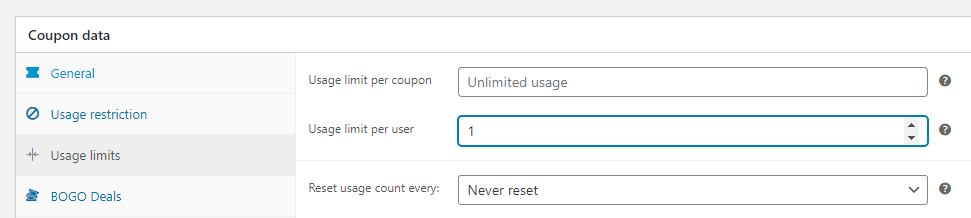
Idealnie byłoby, gdyby nowi klienci otrzymali jednorazową zniżkę na pierwszy zakup. Aby to zrobić, możesz ustawić opcję Limit użycia na użytkownika na jeden w zakładce Dane kuponu > Limity użycia :
Ponadto, świetnym podejściem w przypadku jednorazowych kuponów powitalnych jest zapewnienie stałej zniżki na zakupy powyżej X kwoty.
W ten sposób zachęcasz klientów do wydania nieco więcej, a w zamian otrzymują świetną ofertę.
Zablokuj określone grupy użytkowników
Pamiętaj jednak, że możesz również użyć warunków koszyka, aby zablokować określonym grupom użytkowników możliwość korzystania z kuponu. Na przykład możesz nie chcieć, aby członkowie Twojego zespołu mieli dostęp do tej zniżki powitalnej, ponieważ i tak często mają dostęp do lepszych cen.
Aby zablokować rolę użytkownika, musisz wybrać opcję Zablokowana rola użytkownika klienta :
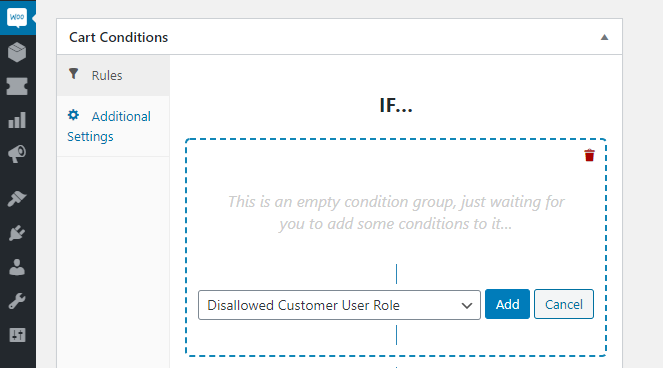
Po dodaniu tej reguły możesz skonfigurować, które role użytkowników nie powinny mieć dostępu do tego konkretnego kuponu. Możesz mieć pełną kontrolę nad tym, kto ma dostęp do których zniżek w Twoim sklepie, łącząc te opcje.
Wnioski
Istnieje wiele sposobów na wykorzystanie zniżek grupowych na swoją korzyść. Możesz oferować specjalne oferty dla użytkowników hurtowych, nagradzać lojalnych klientów, a nawet tworzyć kupony, z których mogą korzystać tylko członkowie Twojego zespołu.
Dzięki Advanced Coupons możesz skonfigurować zniżki grupowe na dwa sposoby:
- Użyj ustawień ograniczenia ról.
- Skonfiguruj dozwolone i niedozwolone role użytkowników za pomocą warunków koszyka.
Masz pytania dotyczące konfiguracji zniżek grupowych dla użytkowników WooCommerce? Porozmawiajmy o nich w sekcji komentarzy poniżej!


