

Koszty wysyłki są jednym z głównych powodów, dla których klienci mogą zmienić zdanie co do zakupu online. Jeśli przejdą do koszyka tylko po to, by dowiedzieć się, że wysyłka będzie kosztować fortunę, to przepis na odstraszenie użytkowników. Dlatego musisz rozważyć oferty darmowej wysyłki!
Chociaż oferowanie darmowej wysyłki może wiązać się z pewnymi kosztami, korzyści w postaci zwiększonej sprzedaży i zadowolenia klientów często przewyższają te koszty. Ponadto, ustalenie minimalnej kwoty zamówienia dla darmowej wysyłki może zmotywować klientów do osiągnięcia określonej sumy, aby skorzystać z promocji.
W tym poradniku przeprowadzimy Cię przez kroki umożliwiające włączenie darmowej wysyłki dla zamówień powyżej określonej kwoty w WooCommerce. Dzięki naszym łatwym do naśladowania instrukcjom możesz szybko i sprawnie skonfigurować tę promocję w zaledwie 3 prostych krokach. Zaczynajmy!
Dlaczego w niektórych przypadkach warto oferować darmową wysyłkę
Oferowanie darmowej wysyłki sprowadza się do prostego wzoru. Jeśli wiesz, że wysyłka kosztuje Cię średnio 5 USD, chcesz ustalić wartość zamówienia, która uzasadnia odpisanie tej kwoty.
Wartość ta może wynosić 30 USD, 50 USD lub więcej, w zależności od sprzedawanych produktów i marży. W każdym razie Twoim celem jest sprawienie, aby klienci czuli, że oszczędzają pieniądze i korzystają z okazji.
Aby to osiągnąć, ważne jest, aby każdy, kto odwiedza Twój sklep, wiedział, że istnieje opcja darmowej wysyłki i ile musi wydać, aby z niej skorzystać:
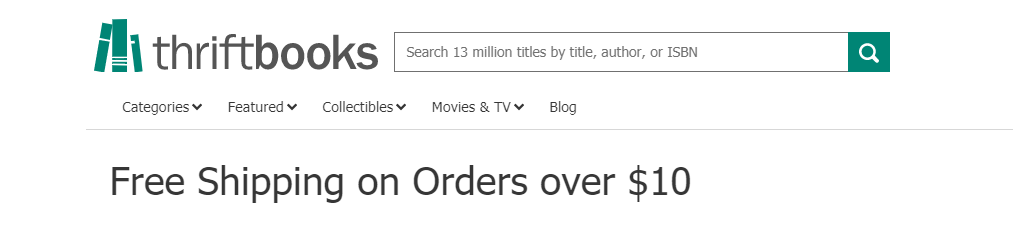
Publiczne podanie tej kwoty daje użytkownikom cel do osiągnięcia. Możesz mieć klientów, którzy planowali wydać tylko 30 USD, ale jeśli wiedzą, że za 10 USD więcej mogą otrzymać darmową wysyłkę, mogą chętnie to zrobić.
Jeśli Twoje obliczenia są poprawne, wygrasz każde zamówienie, niezależnie od tego, czy otrzyma darmową wysyłkę, czy nie, i właśnie tego chcesz.
Jak dodać darmową wysyłkę dla zamówień powyżej określonej kwoty (3 kroki)
Pamiętaj, że oferowanie darmowej wysyłki do wszystkich regionów, z którymi współpracujesz, może nie być możliwe. W większości przypadków będziesz chciał ograniczyć tę opcję do przesyłek lokalnych lub krajowych (aby ograniczyć koszty), co właśnie zamierzamy zrobić.
Krok 1: Skonfiguruj swoją strefę darmowej wysyłki
Korzystając z WooCommerce, możesz skonfigurować wiele „stref” wysyłki. Każda strefa może mieć różne stawki, a im więcej opcji oferujesz, tym więcej klientów możesz dotrzeć.
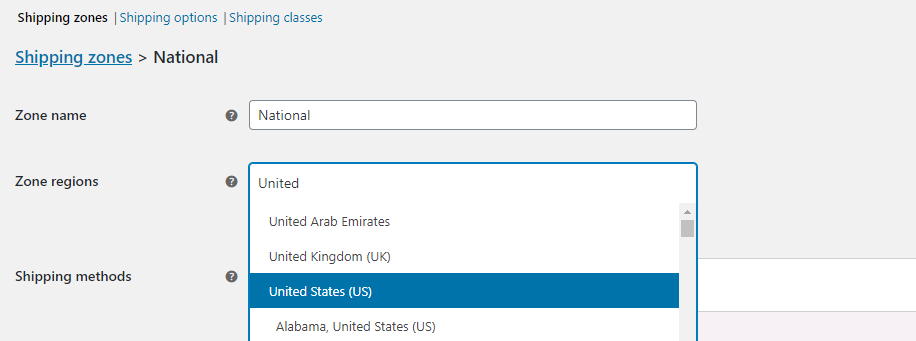
Aby dodać lub zmodyfikować strefy wysyłki, przejdź do WooCommerce > Ustawienia > Wysyłka. Kliknij Dodaj strefę wysyłki i wybierz dla niej nazwę, a także regiony, które obejmie:
Następnie kliknij Dodaj metodę wysyłki i zobaczysz trzy opcje, w tym stałą stawkę, darmową wysyłkę lub odbiór lokalny. Ponadto każda strefa może mieć więcej niż jedną metodę wysyłki, więc dodaj zarówno stałą stawkę, jak i darmową wysyłkę:
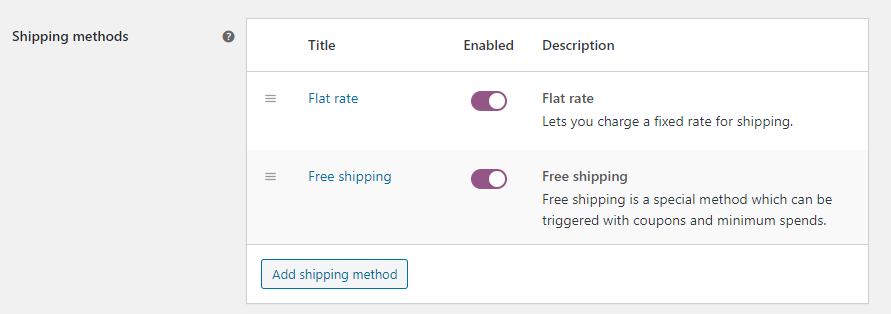
Chcesz, aby obie metody były dostępne. W ten sposób zamówienia, które nie spełniają Twoich kryteriów, będą musiały zapłacić za wysyłkę jak zwykle.
Na koniec zapisz zmiany w swoim regionie i zabierzmy się do pracy nad tym kuponem na darmową wysyłkę!
Krok 2: Utwórz nowy kupon i ustaw go tak, aby stosował się automatycznie
Tworzenie kuponu za pomocą Advanced Coupons jest proste. Przejdź do WooCommerce > Kupony i kliknij Dodaj kupon. Na następnym ekranie będziesz mógł wygenerować numer kuponu i ustawić jego opis:
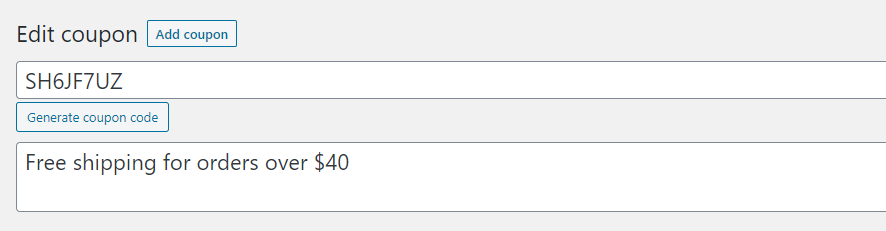
Nasz kupon jest dość prosty. Chcemy, aby dodawał darmową wysyłkę, więc przewiń w dół i przejdź do zakładki Ogólne w sekcji Dane kuponu. Dodatkowo zobaczysz opcję o nazwie 'Zezwól na darmową wysyłkę' – włącz ją:
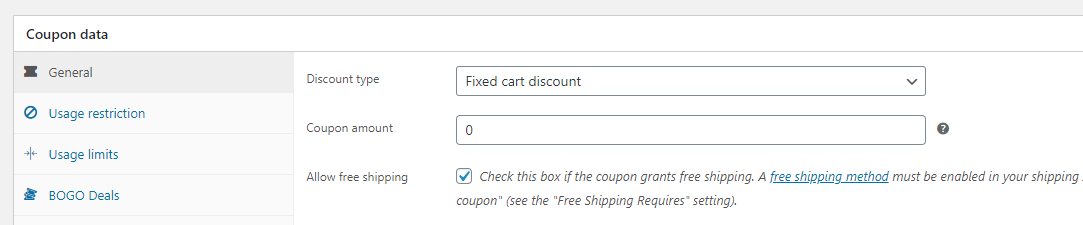
Wyjaśnienie pod tym ustawieniem informuje, że musisz dodać opcję darmowej wysyłki do strefy, do której kupon będzie miał zastosowanie. Zrobiłeś to w pierwszym kroku, więc wszystko jest w porządku.
Zanim przejdziemy do ostatniego kroku, poszukaj opcji Automatycznie stosuj kupon po prawej stronie i ją aktywuj:
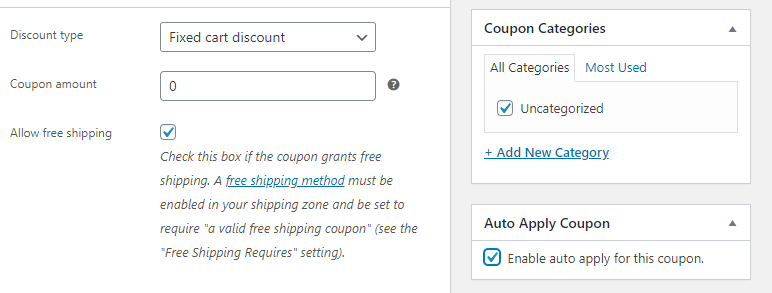
Automatyczne stosowanie tego kuponu jest mądrym posunięciem (chociaż nie zawsze tak jest). W ten sposób klienci nie będą musieli szukać kodu. Innymi słowy, otrzymasz mniej skarg i próśb o wsparcie.
Jednak nie skończyliśmy jeszcze.
Nadal musisz skonfigurować kupon, aby oferował darmową wysyłkę tylko dla zamówień powyżej określonej kwoty!
Krok 3: Ustaw minimalną wartość dla darmowej wysyłki
Ostatnią rzeczą, którą musisz zrobić, jest skonfigurowanie warunków koszyka, aby Twój kupon działał.
W naszym przykładzie chcieliśmy zaoferować darmową wysyłkę dla zamówień powyżej 40 USD. Aby to zrobić, dodaliśmy nowy warunek Suma koszyka dla tej wartości:
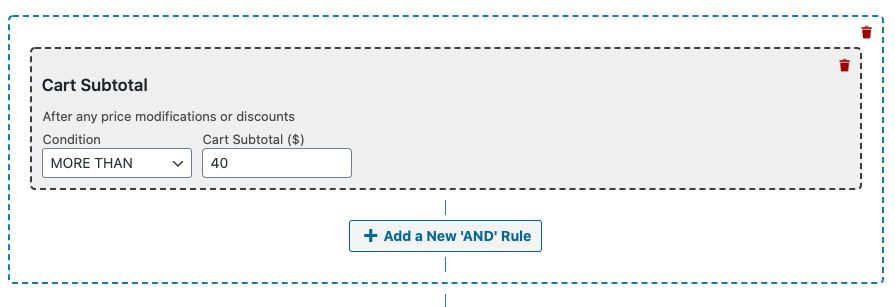
Oprócz tej reguły chcesz również upewnić się, że kupon jest dostępny tylko dla określonych stref wysyłki. Mianowicie stref, dla których włączyłeś opcję darmowej wysyłki (patrz krok pierwszy).
Mając to na uwadze, dodaj drugą regułę, korzystając z opcji Ogranicz według strefy i regionu wysyłki. Zobaczysz menu rozwijane, którego możesz użyć do wybrania strefy wysyłki, której chcesz użyć:
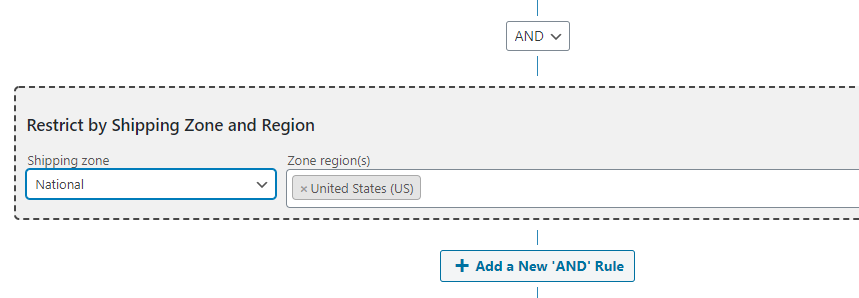
Pamiętaj, aby zapisać swoje warunki koszyka po zakończeniu i to wszystko! Teraz wtyczka automatycznie zastosuje kupon na darmową wysyłkę dla koszyków spełniających określone przez Ciebie kryteria.
Pozostaje Ci tylko poinformować wszystkich odwiedzających, że oferujesz darmową wysyłkę i na jakich warunkach, a następnie obserwować napływające zamówienia.
Wnioski
Darmowa wysyłka może być potężnym motywatorem. Jeśli koszty wysyłki są pod kontrolą, możesz zaoferować darmową opcję, aby zachęcić klientów do wydawania większej ilości pieniędzy. Dla kupujących urok darmowej wysyłki może być zbyt trudny do odparcia, zwłaszcza jeśli kwota, którą muszą wydać, nie jest szczególnie wysoka.
Dzięki Advanced Coupons możesz włączyć darmową wysyłkę dla niektórych Twoich zamówień w trzech prostych krokach:
- Skonfiguruj swoją strefę darmowej wysyłki.
- Utwórz nowy kupon i ustaw go tak, aby stosował się automatycznie.
- Ustaw minimalną wartość dla darmowej wysyłki.
Masz pytania dotyczące oferowania darmowej wysyłki dla zamówień powyżej określonej kwoty w WooCommerce? Omówmy je w sekcji komentarzy poniżej!


