

Aby utworzyć kod rabatowy WooCommerce, przejdź do Marketing > Kupony > Dodaj kupon w swoim panelu WordPress. Wprowadź nazwę kodu kuponu, wybierz typ rabatu (procentowy, stała kwota na koszyk lub stała kwota na produkt), ustaw kwotę rabatu, skonfiguruj wszelkie ograniczenia użycia i kliknij Opublikuj. To daje podstawowy kupon — ale jeśli potrzebujesz ofert BOGO, logiki automatycznego stosowania, warunków koszyka lub zaplanowanych kuponów, będziesz potrzebować wtyczki takiej jak Advanced Coupons, aby rozszerzyć możliwości WooCommerce ponad to, co oferuje domyślnie.
W tym przewodniku omówimy praktyczne sposoby tworzenia i rozszerzania kodów rabatowych WooCommerce — od podstawowych wbudowanych kuponów po bardziej zaawansowane strategie promocyjne, które możesz realizować za pomocą Advanced Coupons.
Czym jest kod rabatowy WooCommerce?
Kod rabatowy WooCommerce (zwany również kodem kuponu WooCommerce) to ciąg alfanumeryczny, który klienci wprowadzają podczas finalizacji zakupu, aby otrzymać zniżkę na swoje zamówienie. WooCommerce zawiera wbudowany system kuponów, który obsługuje trzy podstawowe typy rabatów:
- Zniżka procentowa — Obniża cenę całego koszyka o określony procent
- Stała zniżka na koszyk — Obniża całkowitą kwotę koszyka o określoną kwotę
- Stała zniżka na produkt — Stosuje stałą zniżkę tylko do określonych produktów
Te natywne kupony obejmują podstawowe przypadki użycia. Jednak wielu właścicieli sklepów ostatecznie potrzebuje większej kontroli — rzeczy takich jak oferty BOGO, automatycznie stosowane kupony, zaplanowane promocje lub kupony ograniczone do określonych ról klientów.
#1. Wykorzystaj podstawowe funkcje kuponów WooCommerce.
Domyślnie WooCommerce pozwala na tworzenie trzech typów kuponów:
- stała kwota dla koszyka,
- specyficzny dla produktu,
- oraz procentowy.
Te opcje zapewniają elastyczność w określaniu struktury zniżek dla Twoich klientów.
Aby utworzyć kupon w WooCommerce, przejdź do zakładki Marketing i kupony > Kupony. Następnie kliknij „Dodaj nowy”, aby wygenerować unikalny kod kuponu i skonfigurować jego ustawienia:
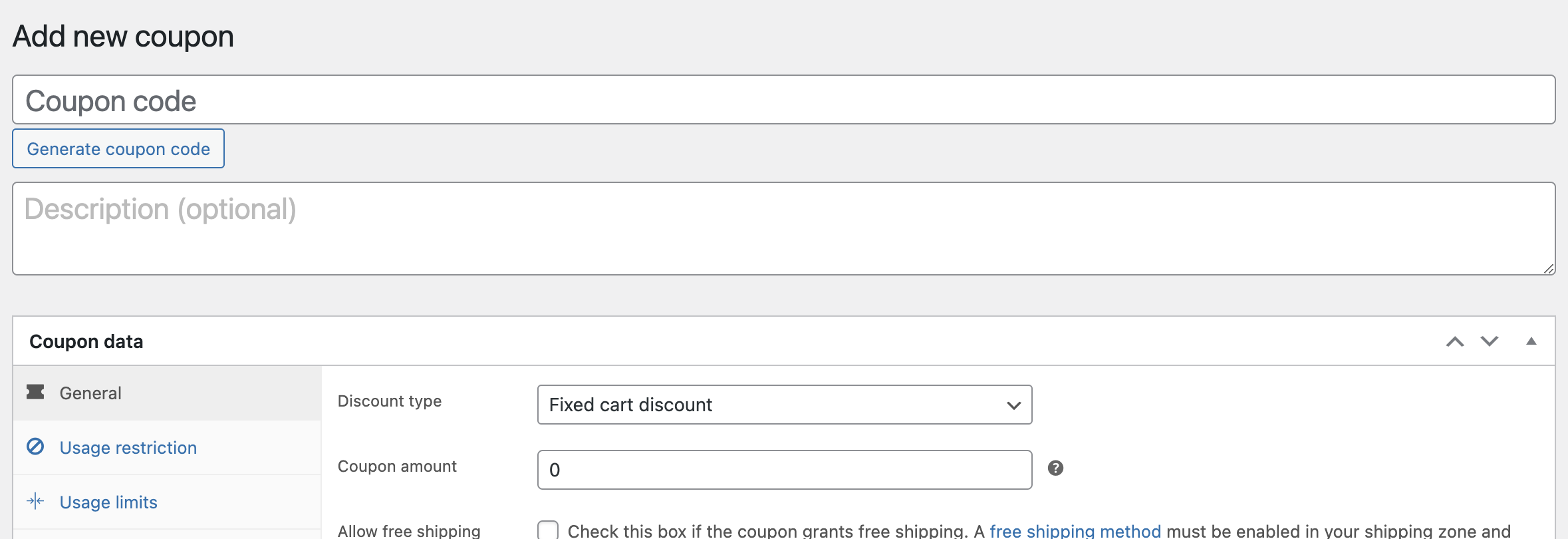
Jak widać, WooCommerce oferuje kilka opcji dostosowywania kuponów.
Możesz na przykład ograniczyć stosowanie kuponów do określonych produktów lub wykluczyć pewne pozycje z możliwości zastosowania kuponu. Dodatkowo możesz ustawić minimalne i maksymalne wartości dla użycia kuponu, zapobiegając zniżkom przekraczającym cenę produktu:
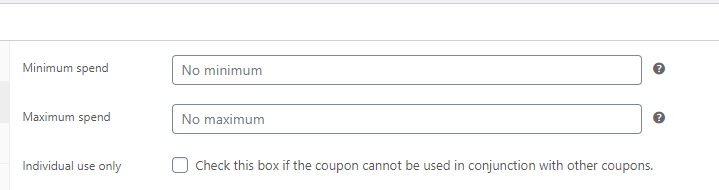
Aby uniknąć nadmiernego użycia kuponów, możesz również włączyć ustawienie ograniczające użycie kuponu do jednego na zamówienie:
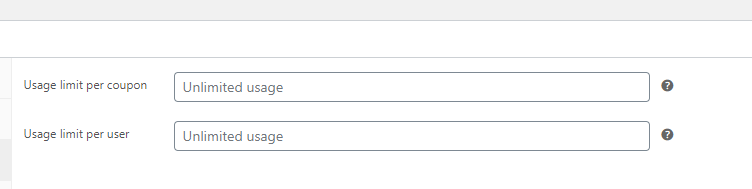
Pojedyncze kupony mogą również mieć limity użycia, ogólne lub na klienta. Te funkcje zapewniają elastyczność w efektywnym zarządzaniu kodami rabatowymi.
#2. Utwórz zniżkę na darmową wysyłkę.
Możesz utworzyć kupon na darmową wysyłkę w WooCommerce, o ile Twoja strefa wysyłki ma skonfigurowaną metodę Darmowa wysyłka, która działa z prawidłowym kuponem. Jest to przydatny sposób na zaoferowanie dodatkowej wartości bez bezpośredniego obniżania cen produktów.
Aby go utworzyć, przejdź do Kupony > Dodaj nowy i aktywuj opcję Zezwól na darmową wysyłkę w sekcji Dane kuponu > Ogólne:
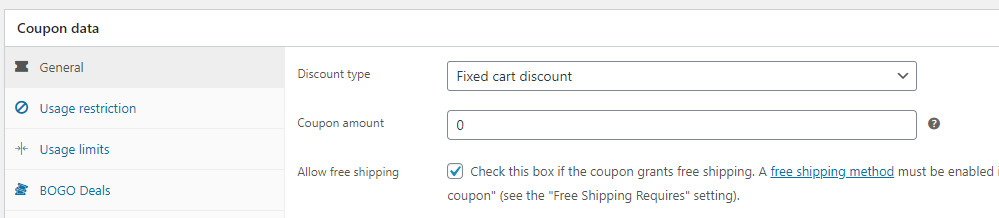
Następnie przejdź do WooCommerce > Ustawienia > Wysyłka, edytuj odpowiednią strefę wysyłki i upewnij się, że metoda Darmowa wysyłka jest dostępna i skonfigurowana tak, aby wymagała ważnego kuponu na darmową wysyłkę. Gdy to zostanie zrobione, klienci będą mogli zastosować kupon i odblokować darmową wysyłkę w odpowiedniej strefie:
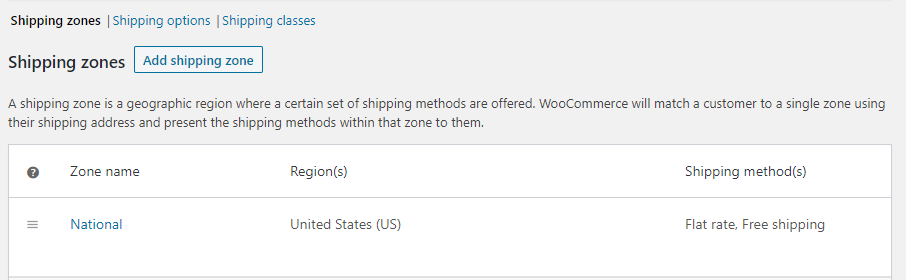
#3. Zapewnij kupony dla nowo zarejestrowanych użytkowników.
Aby zachęcić nowych klientów do dokonania pierwszego zakupu, oferowanie jednorazowego kuponu rabatowego może być bardzo skuteczne. WooCommerce pozwala na tworzenie kuponów, które działają tylko raz dla każdego klienta.
Ta opcja znajduje się w sekcji Dane kuponu > Limity użycia, ustawiając „Limit użycia na użytkownika” na jeden:
Dodatkowo, Advanced Coupons rozwija tę funkcję, wprowadzając warunki koszyka. Dzięki warunkom koszyka zyskujesz większą kontrolę nad wykorzystaniem kuponów.
Na przykład, możesz ustawić warunek taki jak „W ciągu godzin od rejestracji klienta” i określić limit czasu, w którym kupon pozostaje ważny:
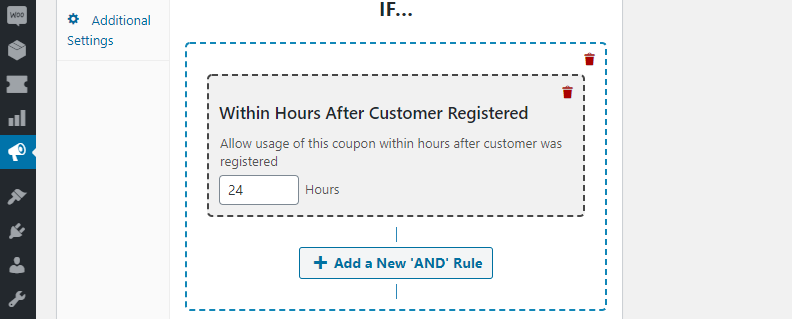
Takie podejście zachęca nowych klientów do skorzystania ze zniżki, zanim wygaśnie.
#4. Ustaw kupony dla określonych ról użytkowników WooCommerce.
Jeśli chcesz oferować ekskluzywne zniżki dla określonych ról użytkowników, Advanced Coupons umożliwia tworzenie kuponów działających tylko dla tych ról.
Na przykład, jeśli masz klientów hurtowych, możesz tworzyć kupony wyłącznie dla nich.
Aby skorzystać z tej funkcji, przejdź do zakładki Dane kuponu > zakładka Ograniczenia ról i włącz opcję „Włącz ograniczenia ról”:
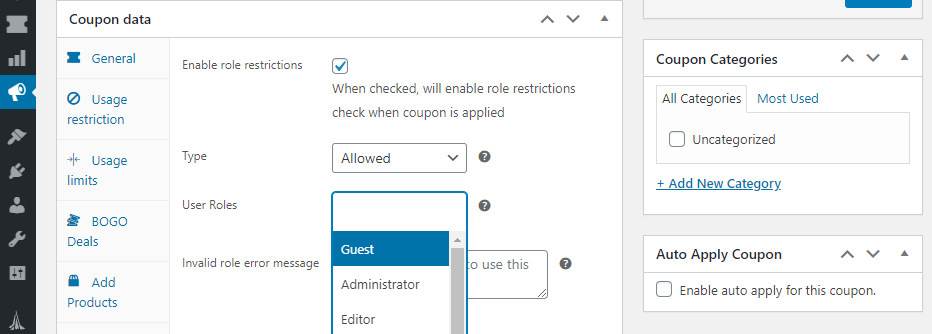
Domyślnie możesz zobaczyć domyślne role użytkowników dostępne w WordPress i WooCommerce. Jeśli potrzebujesz skonfigurować niestandardową rolę dla kupujących hurtowo, możesz użyć wtyczki WooCommerce Wholesale Prices:
Alternatywnie, możesz wykorzystać warunki koszyka do zastosowania zaawansowanych ograniczeń ról, w zależności od preferencji. Łącząc omówione dotychczas funkcje, możesz tworzyć szeroką gamę kuponów dostosowanych do Twoich konkretnych potrzeb.
Dzięki WooCommerce i wtyczce Advanced Coupons możesz oferować:
- zniżki stałe na koszyk, specyficzne dla produktu lub procentowe,
- a także bardziej zaawansowane opcje, takie jak darmowa wysyłka, samodzielnie stosujące się kupony i kupony dla określonych ról użytkowników.
#5. Oferuj automatycznie stosowane kupony w WooCommerce.
I wreszcie, samodzielnie stosujące się kupony.
Używanie kuponów w WooCommerce ma wadę: klienci muszą pamiętać o ich użyciu podczas finalizacji zakupu. Aby rozwiązać ten problem, Advanced Coupons ma pomocną funkcję automatycznego stosowania.
Ta funkcja automatycznie dodaje kupon do zamówienia klienta bez jego udziału:
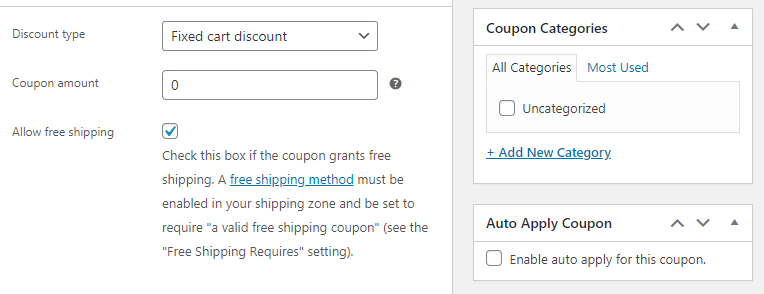
Aby włączyć automatyczne stosowanie kuponu, przejdź do jego ustawień i znajdź opcję „Auto Apply Coupon”.
Chociaż ta funkcja ułatwia klientom życie, ważne jest, aby ustawić ograniczenia i limity, aby uniknąć niezamierzonego użycia kuponu. Bez odpowiednich ograniczeń kupon mógłby zostać automatycznie zastosowany do każdego zakupu w Twoim sklepie, co mogłoby wpłynąć na Twoją rentowność.
Bonus: Twórz kody rabatowe BOGO w WooCommerce
Jeśli chcesz uruchomić oferty typu kup jeden, drugi za darmo, natywne WooCommerce nie wystarczy. Z Advanced Coupons możesz tworzyć promocje typu kup X, otrzymaj X i kup X, otrzymaj Y, w tym darmowe produkty i oferty rabatów procentowych.
Aby uzyskać głębsze omówienie, przeczytaj nasz przewodnik po kuponach BOGO w WooCommerce.
Natywne kupony WooCommerce vs. Advanced Coupons: Co otrzymujesz
Zrozumienie tego, co WooCommerce oferuje domyślnie, a co wymaga wtyczki, pomoże Ci zdecydować, kiedy dokonać aktualizacji.
| Funkcja | Natywny WooCommerce | Advanced Coupons (Darmowy) | Advanced Coupons Premium |
|---|---|---|---|
| Zniżki procentowe, stałe dla koszyka i stałe dla produktu | Tak | Tak | Tak |
| Ograniczenia użycia i limity użycia | Tak | Tak | Tak |
| Oferty BOGO | Nie | Tak | Tak |
| Warunki koszyka | Nie | Tak | Tak |
| Kupony URL | Nie | Tak | Tak |
| Ograniczenia ról | Nie | Tak | Tak |
| Kredyt sklepowy | Nie | Tak | Tak |
Szukasz najlepszej wtyczki do kodów rabatowych dla WooCommerce? Przeczytaj nasz przegląd najlepszych wtyczek do kuponów WooCommerce, które warto rozważyć.
Wnioski
Istnieje kilka sposobów na utworzenie kodu rabatowego WooCommerce, od prostych wbudowanych kuponów po bardziej zaawansowane oferty, takie jak darmowa wysyłka, zniżki powitalne, ograniczenia oparte na rolach, automatycznie stosowane kupony i oferty BOGO. Zacznij od natywnych ustawień kuponów WooCommerce, a następnie rozszerz swoją konfigurację za pomocą Advanced Coupons, gdy potrzebujesz większej kontroli.
Jeśli jesteś gotów tworzyć inteligentniejsze kampanie kuponowe, wypróbuj Advanced Coupons lub przejdź na wersję Premium, aby uzyskać funkcje takie jak oferty BOGO, kupony URL, warunki koszyka i logika automatycznego stosowania.
Często zadawane pytania
Jak utworzyć kod rabatowy w WooCommerce?
Przejdź do Marketing > Kupony > Dodaj kupon w swoim panelu WordPress. Wprowadź kod kuponu, wybierz typ zniżki, ustaw kwotę, skonfiguruj wszelkie ograniczenia użycia i kliknij Publikuj.
Czy mogę tworzyć kupony BOGO w WooCommerce?
WooCommerce nie obsługuje natywnie ofert BOGO. Potrzebujesz wtyczki takiej jak Advanced Coupons Premium, aby tworzyć oferty Kup X, Otrzymaj X lub Kup X, Otrzymaj Y.
Jak automatycznie zastosować kupon w WooCommerce?
Natywny WooCommerce nie obsługuje automatycznego stosowania kuponów. Dzięki Advanced Coupons Premium możesz włączyć automatyczne stosowanie, aby kupon aktywował się automatycznie po spełnieniu warunków koszyka.
Czy mogę ograniczyć kupon WooCommerce do określonych ról użytkowników?
Wbudowany system kuponów WooCommerce nie zawiera ograniczeń opartych na rolach. Advanced Coupons Premium dodaje ograniczenia ról, dzięki czemu możesz ograniczyć kupony do określonych grup klientów.
Jak utworzyć kupon URL w WooCommerce?
Kupony URL nie są natywną funkcją WooCommerce. Advanced Coupons Premium generuje unikalny link dla każdego kuponu, dzięki czemu klienci mogą go zastosować jednym kliknięciem.
Jaka jest różnica między stałym rabatem na koszyk a stałym rabatem na produkt?
Stały rabat na koszyk odejmuje określoną kwotę od całkowitej wartości koszyka. Stały rabat na produkt odejmuje określoną kwotę od każdego kwalifikującego się produktu.
Ile kuponów mogę utworzyć w WooCommerce?
WooCommerce nie nakłada ścisłego limitu na liczbę kuponów, które możesz utworzyć, chociaż zarządzanie wieloma kuponami ręcznie może z czasem stać się trudne.
Czy Advanced Coupons jest darmowy?
Advanced Coupons oferuje darmową wersję, która rozszerza domyślne możliwości kuponów WooCommerce. Dostępne są plany Premium, jeśli potrzebujesz zaawansowanych funkcji, takich jak automatycznie stosowane kupony i zaawansowane planowanie.




