

Gdy cenisz sobie bezpieczeństwo, udostępnianie danych z Twojego sklepu e-commerce może być trudne. Jednak jeśli rozważasz użycie WooCommerce Google Sheets, to jesteś na dobrej drodze. Dzięki tej aplikacji możesz bezpiecznie i łatwo wysyłać ukierunkowane dane o sprzedaży WooCommerce do prawie każdego.
Na szczęście ujawnianie informacji o sprzedaży może być szybkie i łatwe, pod warunkiem, że masz odpowiednie narzędzia. Korzystając z Uncanny Automator Plugin do połączenia WooCommerce i Google Sheets, będziesz w stanie błyskawicznie wygenerować mnóstwo arkuszy do udostępnienia.
W tym poście omówimy kilka korzyści płynących z używania WooCommerce Google Sheets. Następnie nauczymy Cię, jak wysyłać dane o sprzedaży do arkusza kalkulacyjnego w pięciu prostych krokach. Zacznijmy!
Korzyści z używania WooCommerce Google Sheets
Google Workspace (dawniej G Suite) może pochwalić się ponad 2 miliardami aktywnych użytkowników miesięcznie. Dlatego prawdopodobnie korzystałeś z jednej z jego aplikacji, takich jak Dysk Google, Gmail lub Google Sheets:
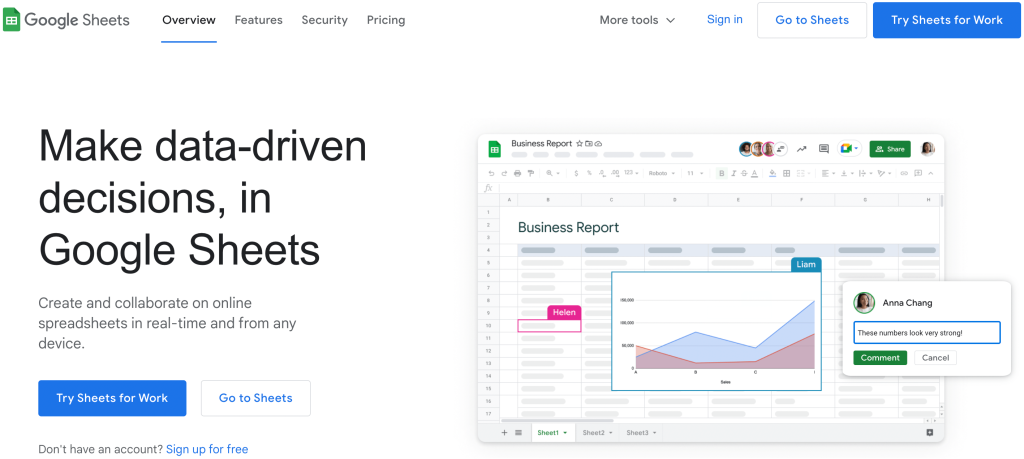
Jeśli jeszcze nie korzystałeś z Google Sheets (może jesteś bardziej przyzwyczajony do Microsoft Excel), to nie problem. Możesz łatwo przekonwertować arkusz kalkulacyjny Google Sheets do preferowanego formatu.
Jedną z głównych zalet tej aplikacji jest to, że możesz jej używać w połączeniu ze swoim sklepem e-commerce do tworzenia WooCommerce Google Sheets. Pozwoli Ci to łatwiej śledzić konwersje.
Istnieją inne sposoby, w jakie możesz skorzystać z tej kombinacji narzędzi. Na przykład możesz:
- Łatwe udostępnianie danych. Jeśli nie pracujesz sam, prawdopodobnie chcesz, aby inni wykwalifikowani członkowie zespołu współpracowali przy analizach. Google Sheets ułatwia współpracę zespołową i sprawia, że udostępnianie informacji innym jest bardzo proste.
- Wsparcie bezpieczeństwa. Kiedy zapraszasz członków zespołu do współpracy za pomocą Google Sheets, dokonujesz również mądrego wyboru pod względem bezpieczeństwa. Zmniejsza to liczbę osób posiadających poświadczenia administratora WP dla Twojego sklepu WooCommerce, a tym samym zapewnia większe bezpieczeństwo Twojej witryny.
- Organizuj swoją sprzedaż. Dzięki prostemu filtrowaniu możesz łatwo sortować dane o sprzedaży według różnych czynników. Kilka popularnych opcji to: według produktu, według ceny lub nawet według kuponów.
- Zwiększ swoje konwersje. Śledząc to, co działa, a co nie, możesz zoptymalizować swój lejek sprzedażowy. Ma to potencjał, aby zwiększyć Twoje przychody.
Wnioski są takie, że korzystanie z Google Sheets z WooCommerce otwiera nieskończone możliwości kreatywnej współpracy i zaawansowanego śledzenia danych. Wszystko to ma potencjał, aby poprawić każdy aspekt Twojego biznesu e-commerce.
Jak stworzyć arkusz Google Sheets dla WooCommerce (w 6 krokach)
Krok 1: Skonfiguruj swój sklep internetowy za pomocą WooCommerce
Na wypadek, gdybyś jeszcze tego nie zrobił, pierwszym krokiem, który musisz podjąć, jest zbudowanie swojego sklepu internetowego za pomocą WooCommerce. Aby to zrobić, przejdź do swojego panelu WordPress i wybierz Wtyczki > Dodaj nową. Następnie użyj funkcji wyszukiwania, aby znaleźć wtyczkę WooCommerce:
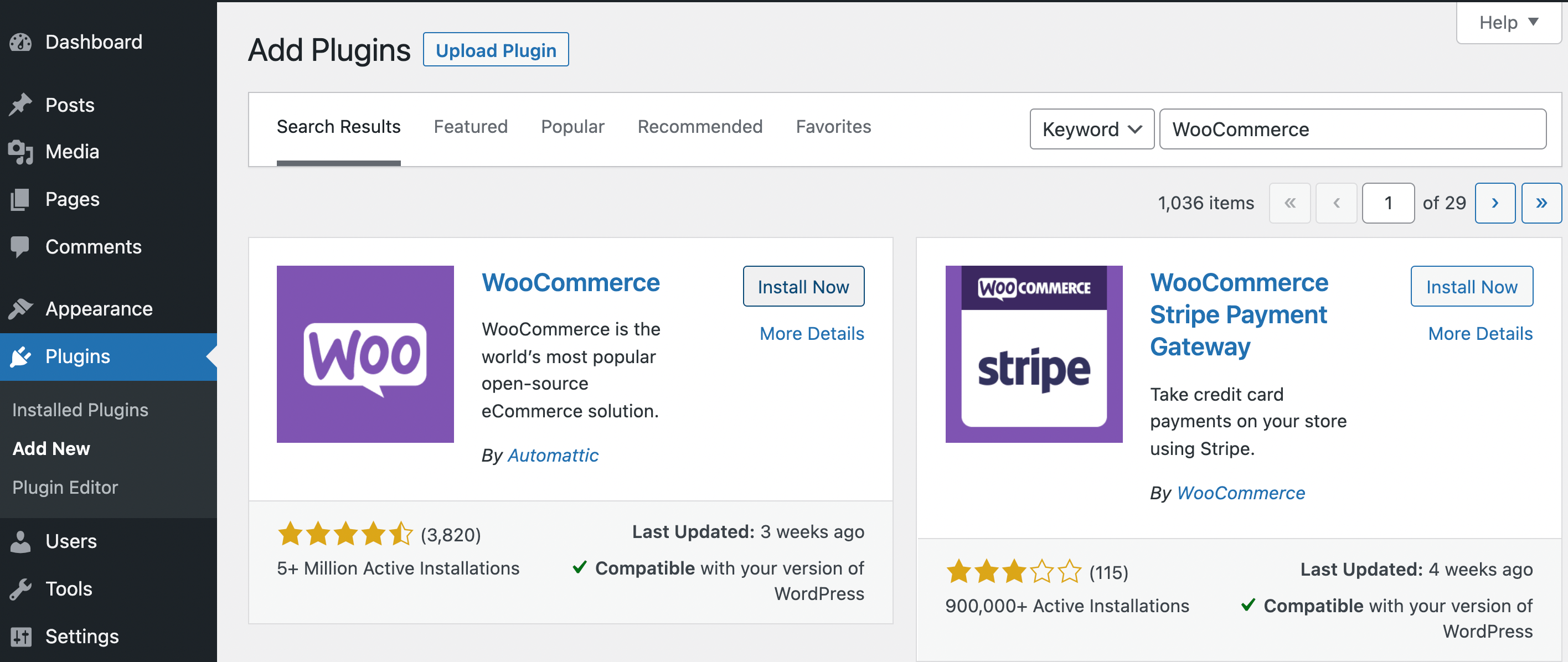
Gdy ją zlokalizujesz, kliknij Zainstaluj teraz. Proces może chwilę potrwać. Po zakończeniu kliknij Aktywuj. Następnie będziesz mógł zobaczyć swoją nową instalację na stronie Wtyczki:
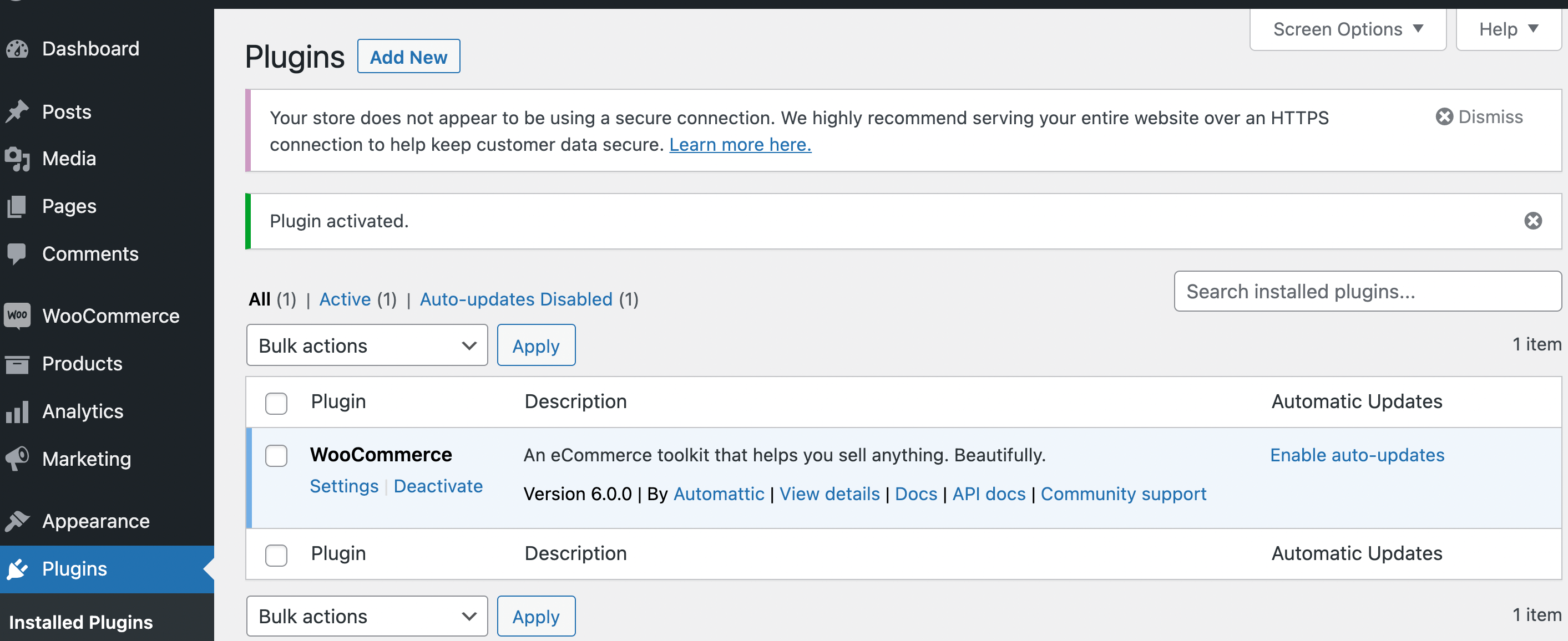
Teraz kliknij WooCommerce w menu po lewej stronie:
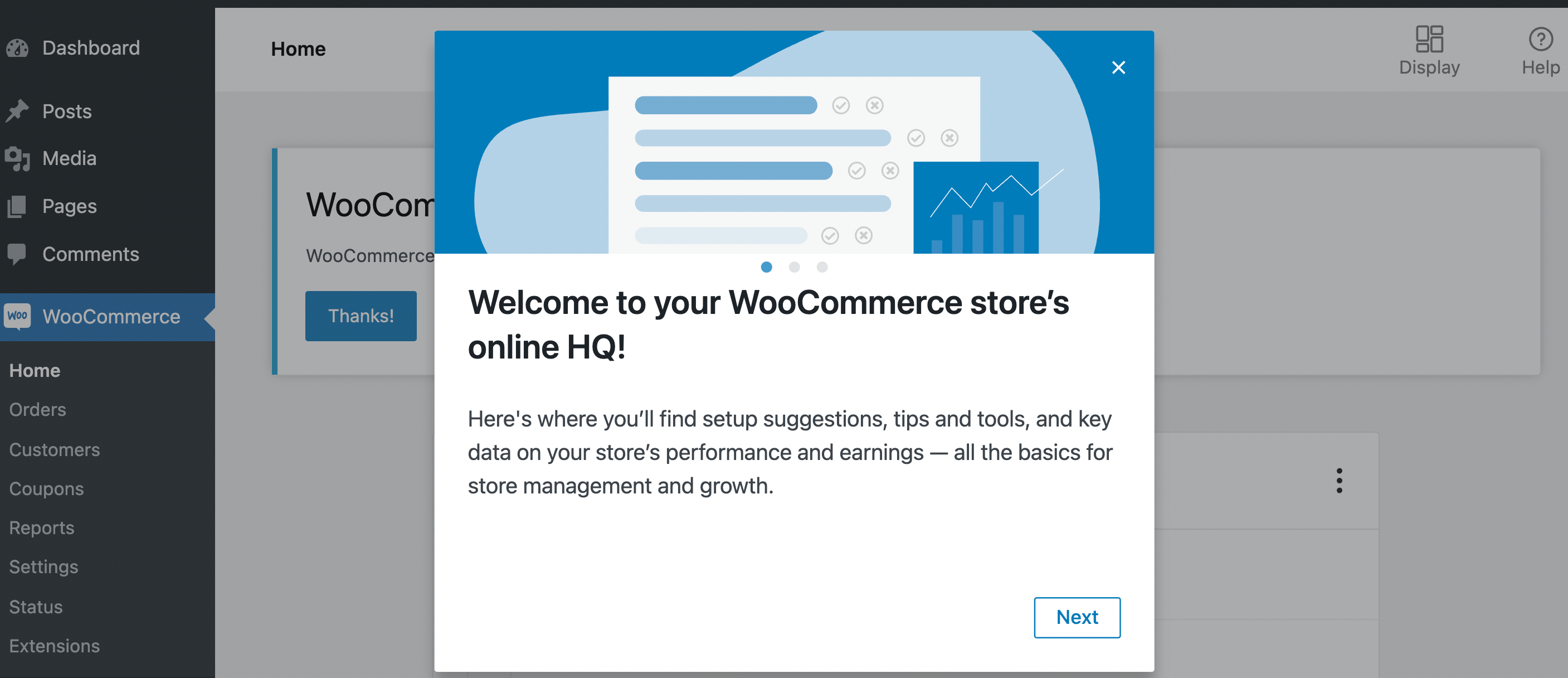
Tutaj zobaczysz stronę powitalną, która wprowadzi Cię w podstawy sklepu WooCommerce. Po przejściu przez te wiadomości zostaniesz poproszony o przejście do dalszych instrukcji konfiguracji:
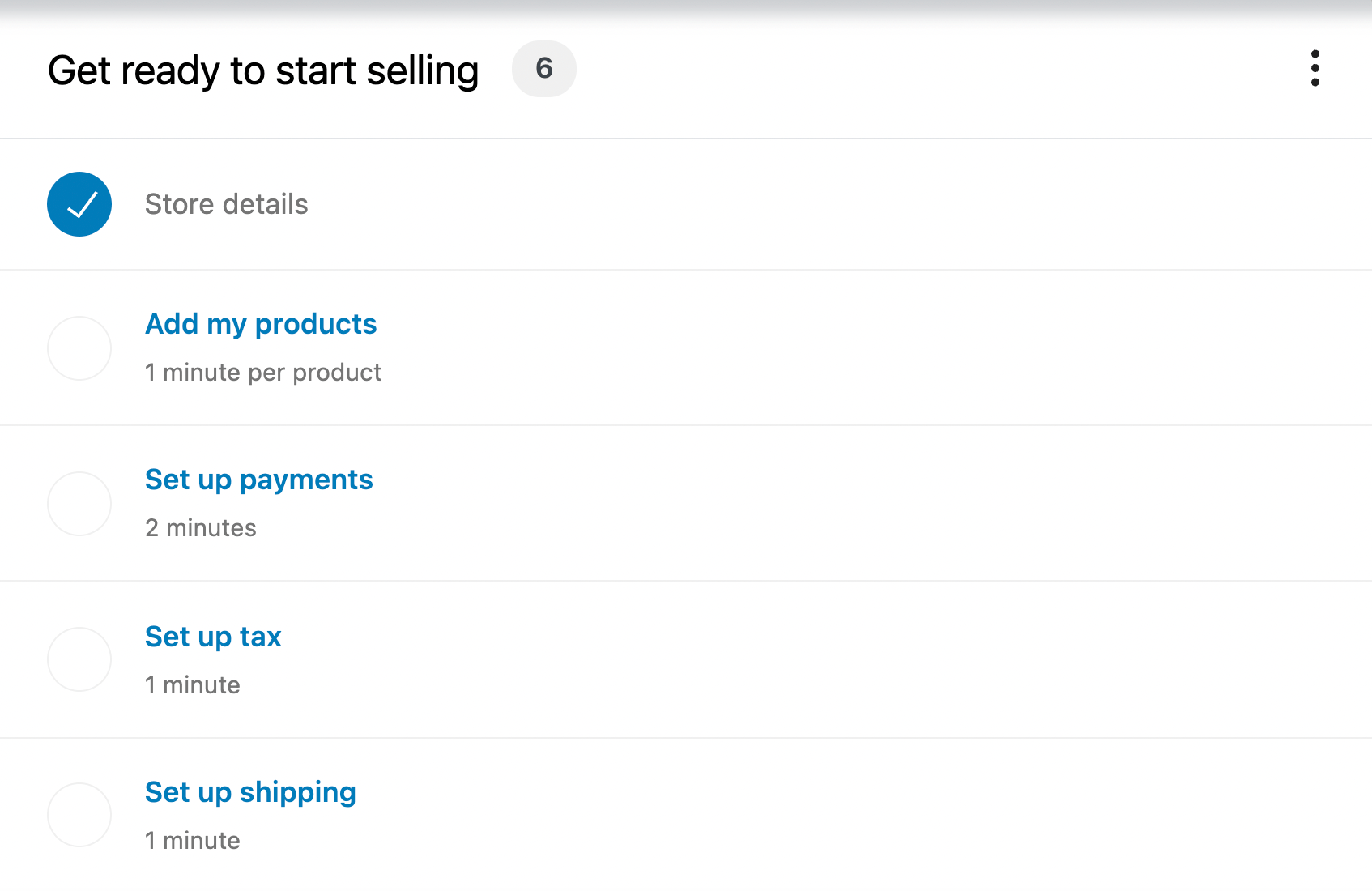
Ustanowienie całych ram dla Twojej witryny e-commerce może zająć trochę czasu, zwłaszcza jeśli nigdy wcześniej tego nie robiłeś. Dlatego możesz skonsultować się z przewodnikiem na temat jak założyć sklep internetowy. Po zakończeniu możesz przejść do następnego kroku.
Krok 2: Utwórz konto Google i arkusz kalkulacyjny Google Sheets
Na szczęście ten krok powinien być szybki. W rzeczywistości możesz nawet pominąć jego pierwszą połowę. Jeśli już korzystasz z jakichkolwiek aplikacji Google Workspace, takich jak Google Drive lub Gmail, prawdopodobnie masz już konto Google.
Jeśli nie, musisz przejść do strony konta Google i kliknąć Utwórz konto. Spowoduje to przejście do formularza rejestracyjnego:
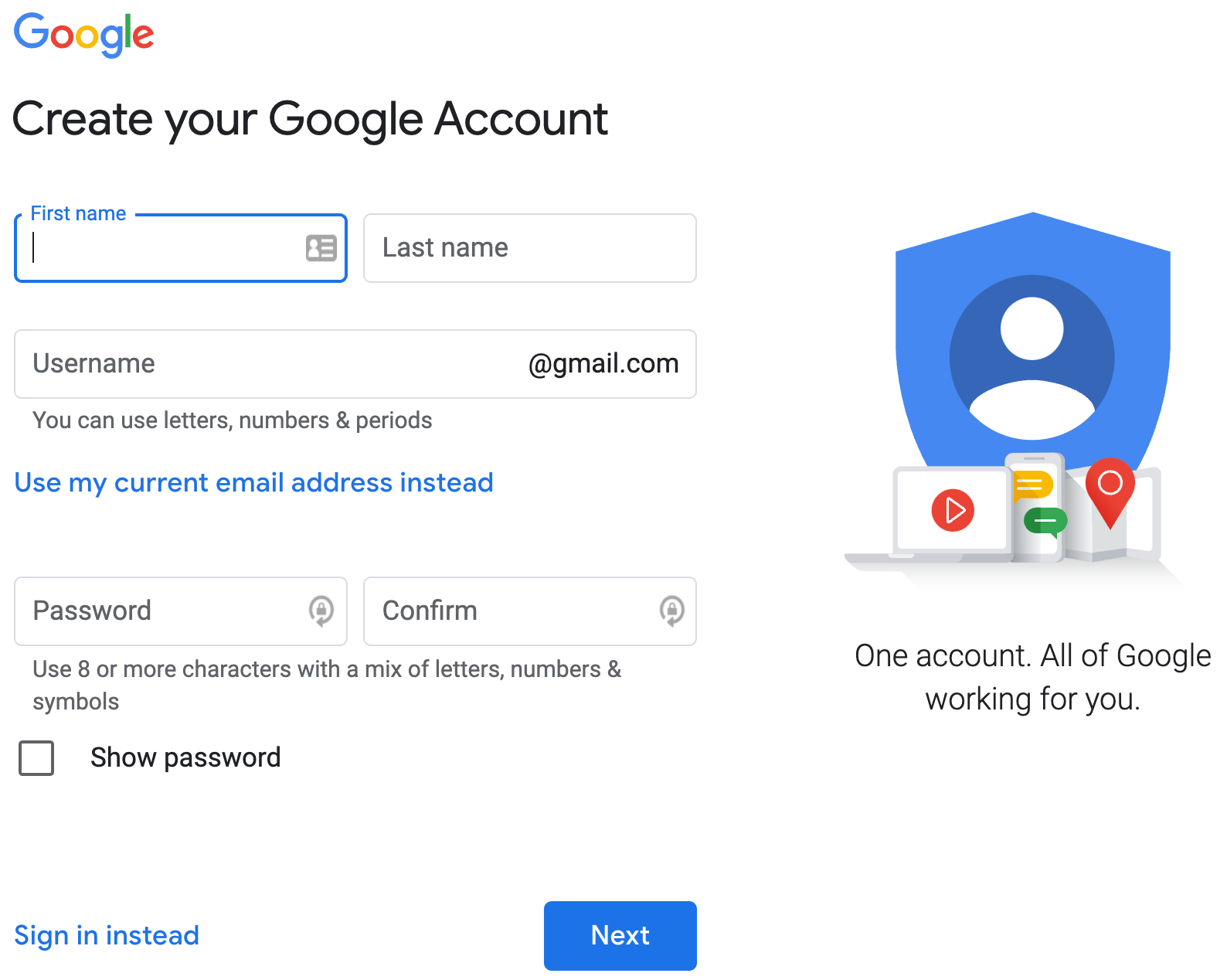
Po prostu wypełnij formularz swoimi danymi osobowymi. Zauważ, że jeśli nie chcesz tworzyć konta e-mail Gmail, możesz wybrać Użyj mojego obecnego adresu e-mail.
Po dokonaniu wyboru kliknij Dalej i wykonaj odpowiednie kroki. Po zakończeniu będziesz mógł korzystać z dowolnych aplikacji Google, w tym Google Sheets.
Teraz chcesz utworzyć arkusz kalkulacyjny do późniejszego wykorzystania. Po prostu przejdź do witryny Google Sheets i wybierz nowy pusty arkusz:
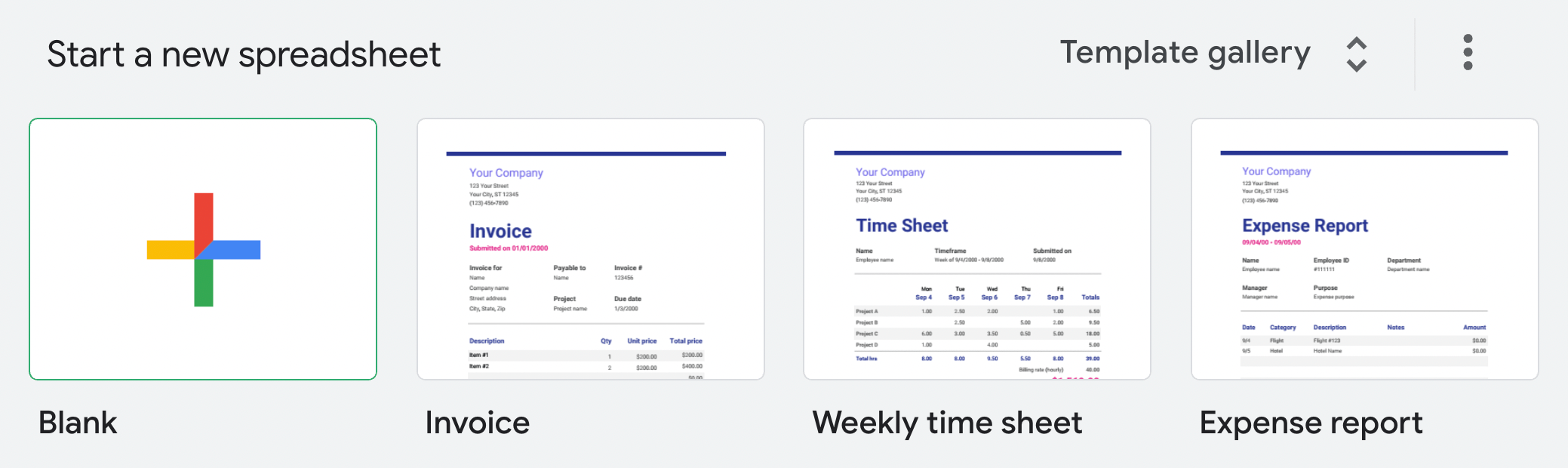
Tutaj nadaj swojemu nowemu arkuszowi Google odpowiednią nazwę. Wybraliśmy „WooCommerce Store”:
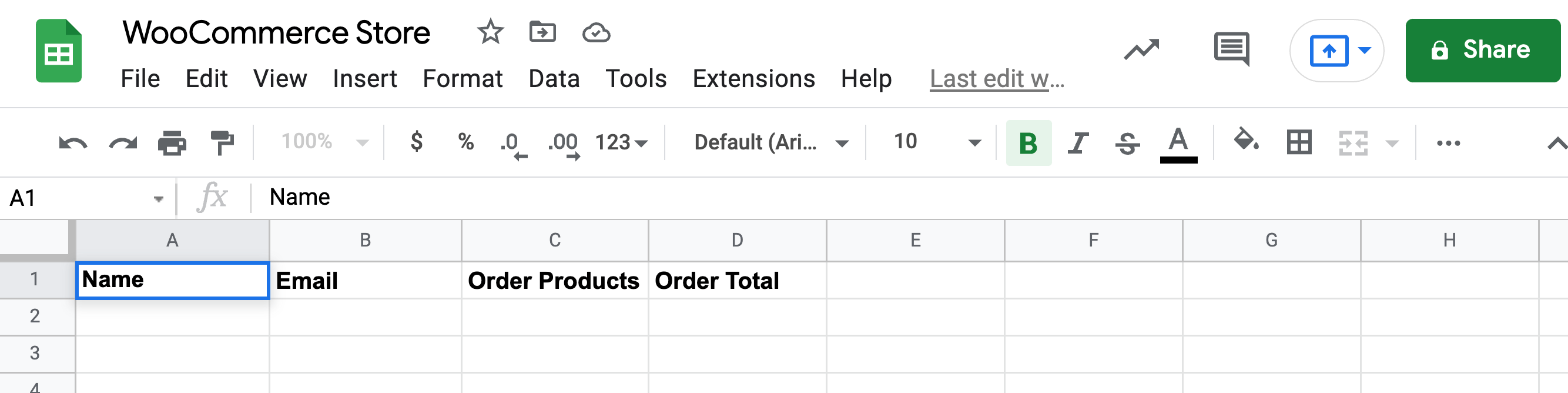
Następnie możesz zacząć dodawać kolumny z informacjami, które chcesz wyeksportować ze swojego sklepu.
Jednak upewnij się, że tytuł każdej kolumny jest dokładnym odpowiednikiem punktu danych WooCommerce, który później wyeksportujesz.
Krok 3: Zainstaluj wtyczkę Uncanny Automator
W tym momencie Twoje dwa podstawowe narzędzia są gotowe do użycia. Potrzebujesz jednak sposobu, aby je połączyć.
W tym miejscu pojawia się wtyczka Uncanny Automator. Jest to jedno z wielu potężnych narzędzi automatyzacji, które możesz wykorzystać do ulepszenia swojego sklepu internetowego. Pozwala ona na tworzenie uproszczonych przepływów pracy poprzez integrację z dziesiątkami innych wtyczek i aplikacji:
Aby rozpocząć, kliknij Pobierz Automator Teraz, aby wybrać swój plan. Będziesz musiał wybrać opcję Pro, Business lub Unlimited.
Jeśli nie jesteś pewien, czy chcesz od razu zainwestować, możesz wypróbować wtyczkę Uncanny Automator za darmo. Jednak darmowa wersja będzie dostępna tylko przez ograniczony czas.
Dodatkowo, gdy skończą Ci się kredyty, będziesz musiał wybrać płatny plan. Co więcej, jeśli nie zarejestrujesz się na płatny plan, nie będziesz w stanie ukończyć procesu opisanego w tym samouczku.
Po dokonaniu wyboru możesz przejść do swojego panelu WP i zainstalować tę wtyczkę, jak zwykle. Następnie przejdź do Automator w menu po lewej stronie i postępuj zgodnie z instrukcjami, aby połączyć swoją witrynę:
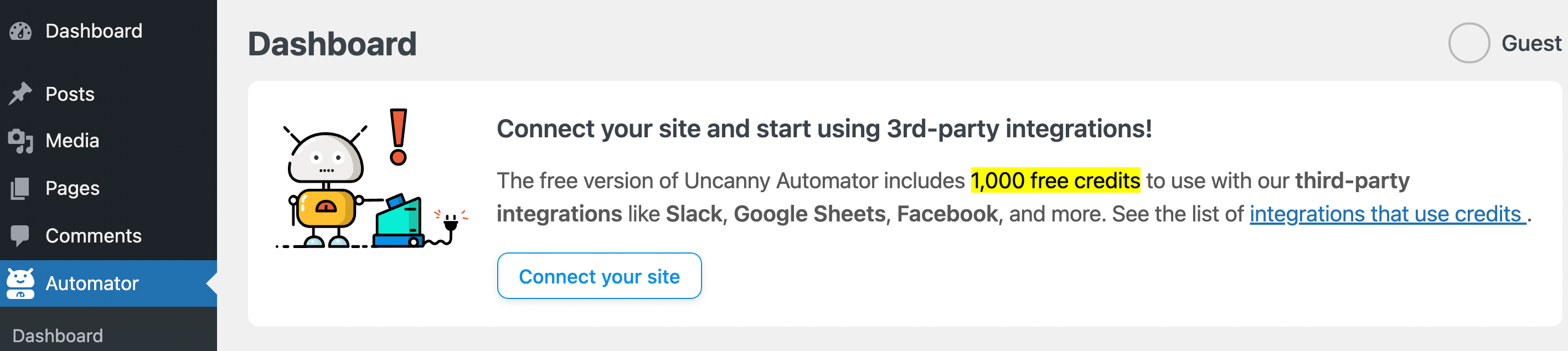
Jeśli zdecydowałeś się nie korzystać z płatnego planu, upewnij się, że postępujesz zgodnie z instrukcjami, aby przejść do opcji darmowej. Teraz jesteś gotowy na następny krok!
Krok 4: Połącz swoje konto Google z Uncanny Automator
Obecnie masz wszystkie potrzebne narzędzia do tworzenia WooCommerce Google Sheets. Jednak pozostało Ci jeszcze kilka kroków.
Następnie musisz połączyć swoje konto Google z wtyczką Uncanny Automator. Aby to zrobić, przejdź do Automator > Ustawienia > Google:
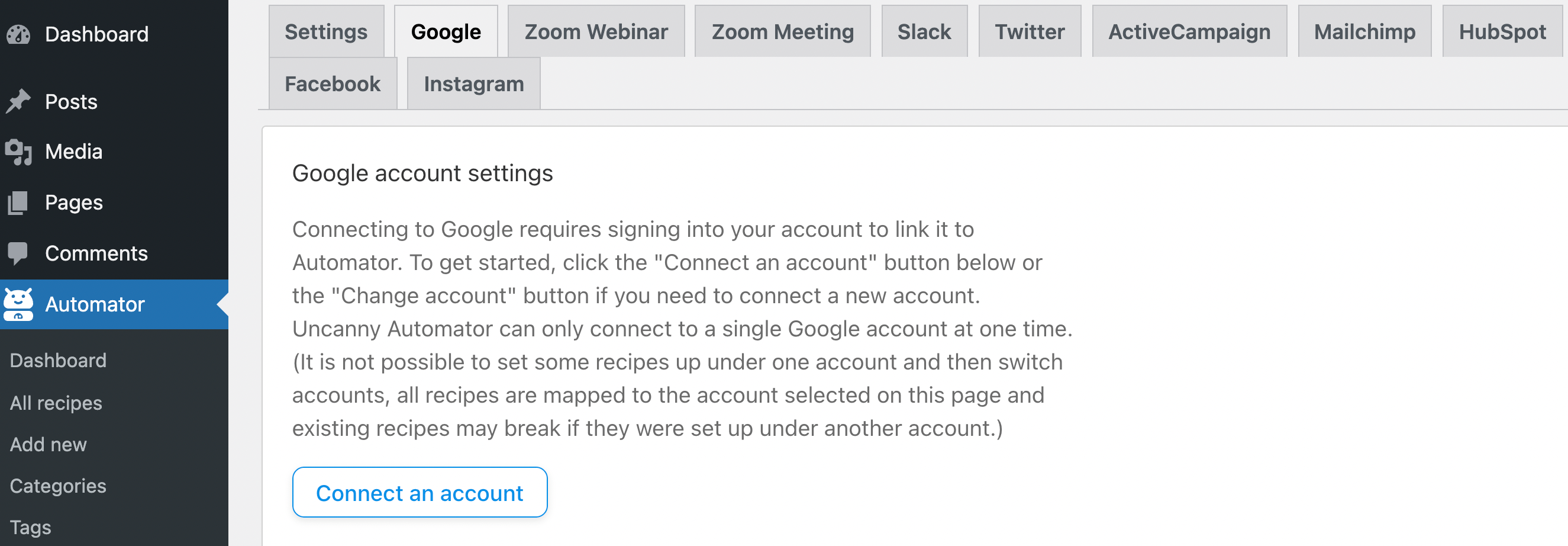
Kliknij Połącz konto. Na następnej stronie zostaniesz poproszony o wybranie konta Google z listy kont powiązanych z używanym urządzeniem.
Upewnij się, że łączysz się z kontem, którego chcesz używać dla swojego sklepu. Następnie musisz wybrać poziom dostępu, jaki chcesz nadać wtyczce Uncanny Automator:
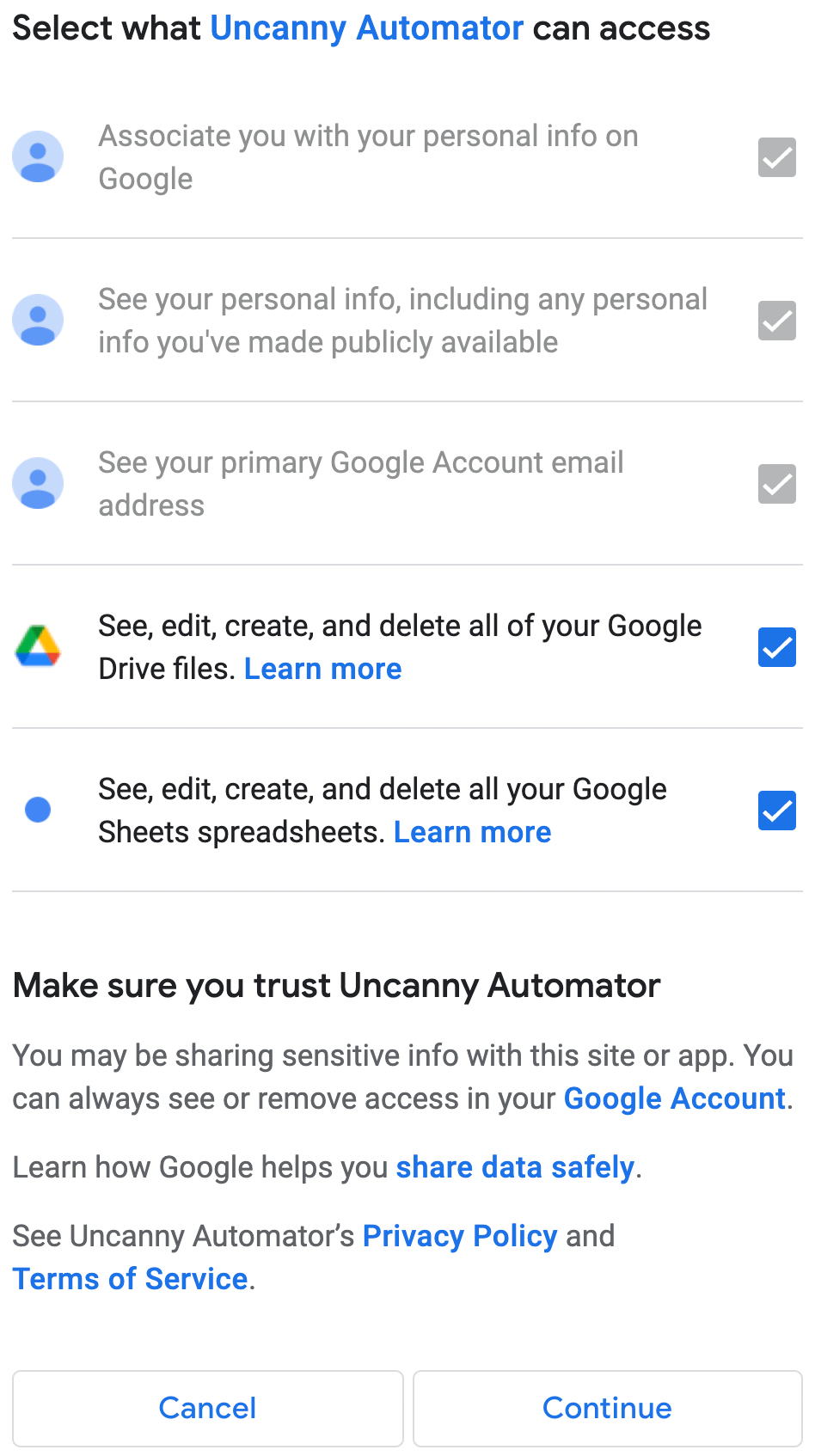
Tutaj upewnij się, że zaznaczyłeś pola zezwalające na dostęp do Google Drive i Google Sheets. Następnie kliknij Kontynuuj. Na koniec zostaniesz przeniesiony z powrotem do karty Google w ustawieniach Automatora. Powinieneś zobaczyć, że aplikacja została pomyślnie połączona.
Krok 5: Połącz swój sklep WooCommerce z Google Sheets
Po skonfigurowaniu wszystkich niezbędnych elementów możesz połączyć swój sklep WooCommerce z arkuszem kalkulacyjnym Google, który utworzyłeś wcześniej. Najpierw jednak musisz poznać kluczowe informacje o wtyczce Uncanny Automator.
Uncanny Automator używa „przepisów”, aby konfigurować niestandardowe przepływy pracy automatyzacji. Każdy przepis ma dwa podstawowe składniki: wyzwalacz i akcję. Pierwszy z nich uruchamia przepis. Drugi to funkcja, którą wykonuje.
Krótko mówiąc, Twój przepis zawiera instrukcje dotyczące pożądanej akcji automatycznej. Teraz przejdźmy przez kroki tworzenia przydatnego przepisu.
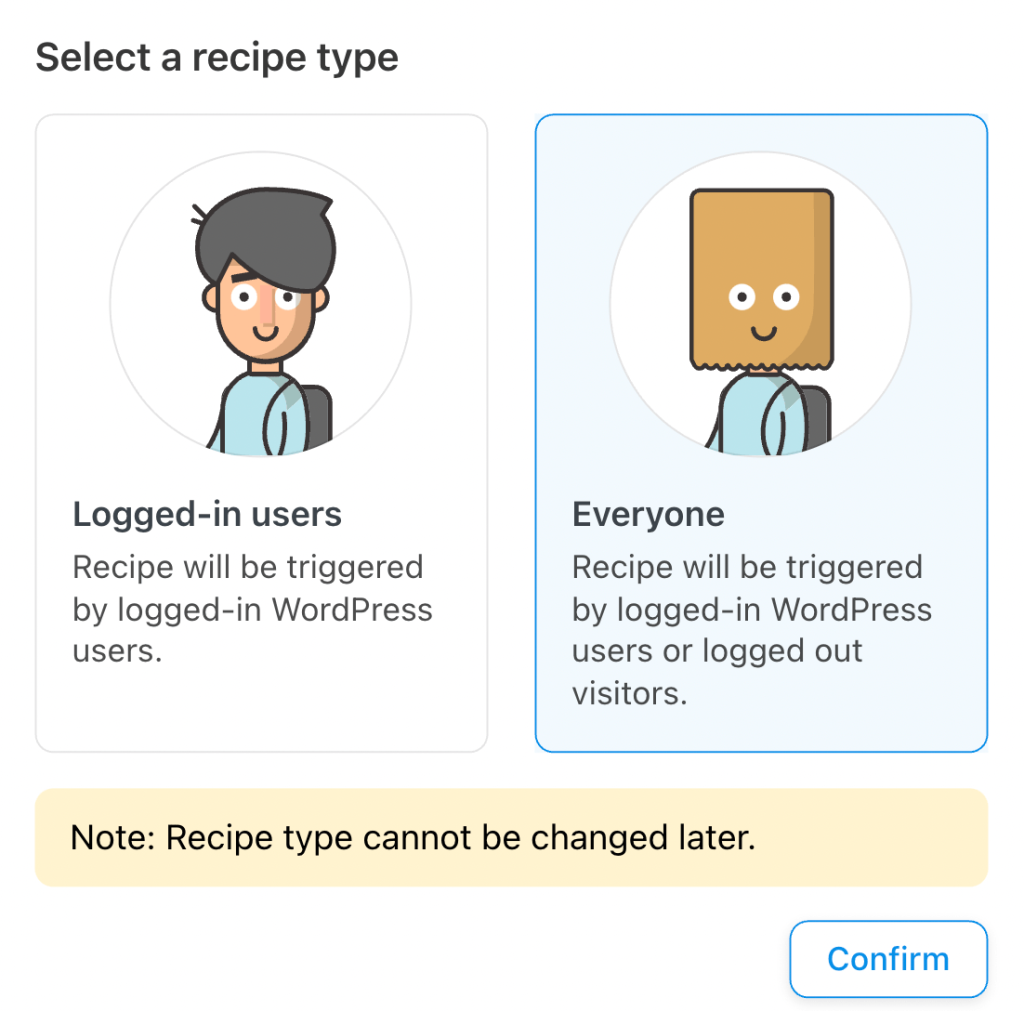
Najpierw przejdź do Automator > Dodaj nowy. Następnie chcesz Wybrać typ przepisu:
Krok 6: Konfiguracja przepisu
Mając na uwadze swój cel, chcesz tutaj wybrać Wszyscy. Dzieje się tak, ponieważ klienci w Twoim sklepie e-commerce prawdopodobnie nie będą zalogowani do WordPressa podczas dokonywania zakupu. Po dokonaniu wyboru kliknij Potwierdź.
Na tej stronie chcesz utworzyć tytuł dla swojego przepisu, na przykład „WooCommerce Google Sheets”. Następnie w sekcji Wyzwalacz kliknij WooCommerce:
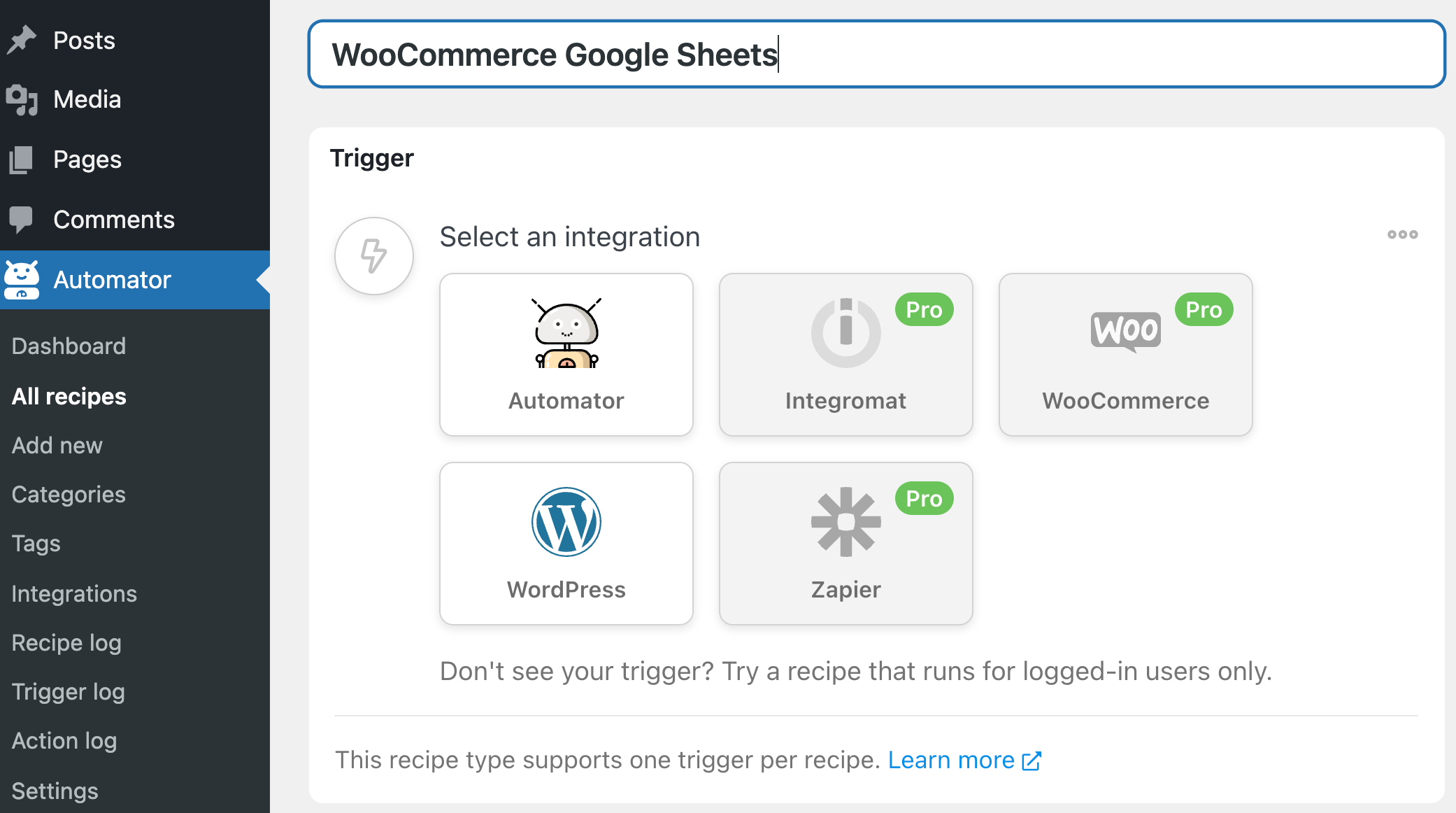
Następnie zostaniesz poproszony o wybranie warunku wyzwalającego. Tutaj możesz dokładniej określić, jakie dane sprzedażowe chcesz wysłać do swoich Arkuszy Google.
Po zakończeniu upewnij się, że wybrałeś Zakończono z kolejnego menu rozwijanego.
Następnie kliknij Zapisz. Po tym będziesz mógł uzyskać jeszcze bardziej szczegółowe informacje dotyczące sprzedaży, które chcesz wysłać do swojego arkusza kalkulacyjnego. Teraz chcesz przejść do sekcji Akcje.
Po prostu kliknij Akcje, a pojawi się menu integracji:
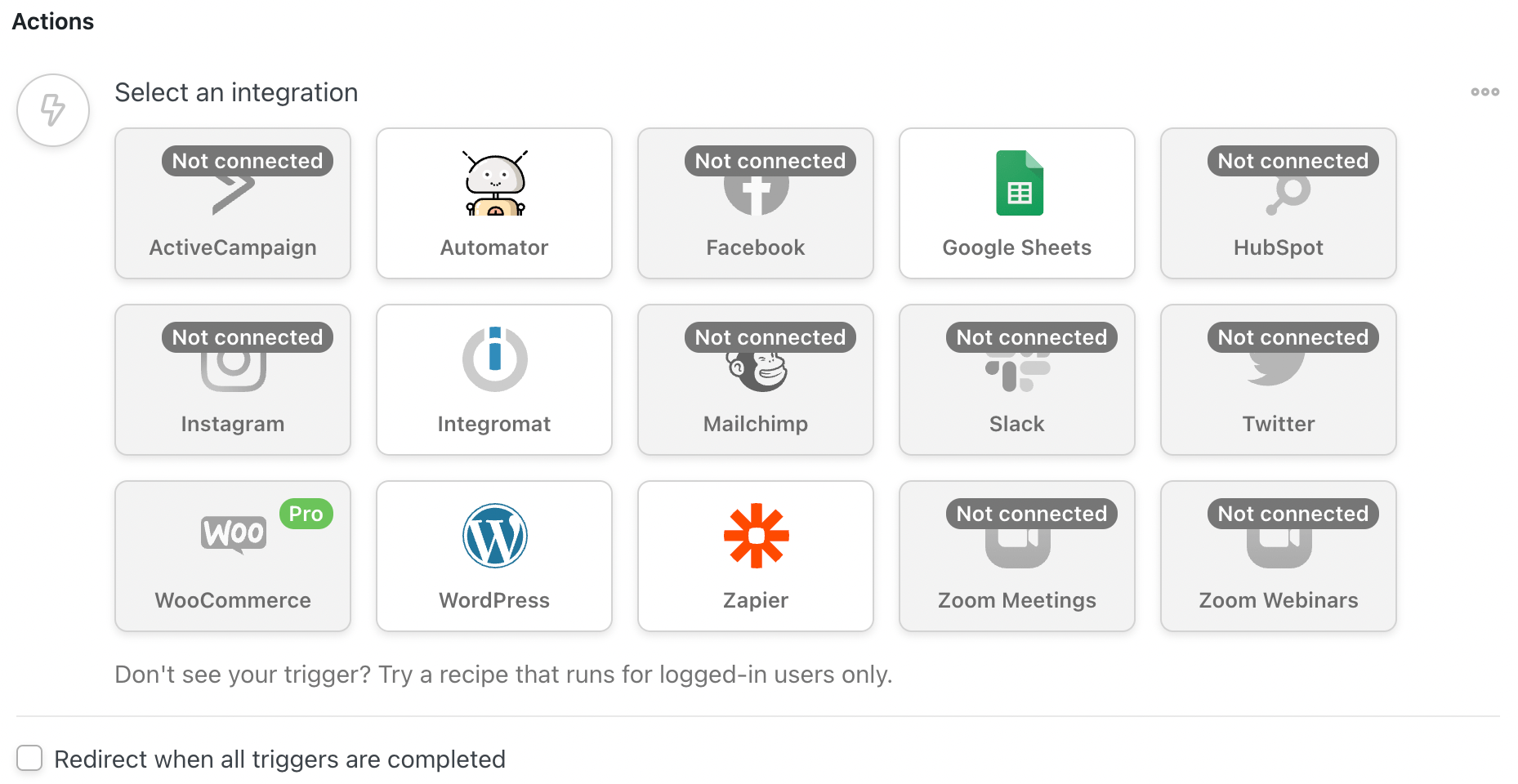
Kliknij Automator. Następnie wybierz Wywołaj niestandardową funkcję/metodę i ustaw dane użytkownika. Na koniec kliknij Dodaj akcję i wybierz Google Sheets z listy integracji.
Po prostu postępuj zgodnie z krokami, aby wybrać arkusz kalkulacyjny, arkusz roboczy i kolumny, z którymi chcesz pracować. Upewnij się, że są one poprawnie dopasowane. Po zakończeniu zapisz zmiany.
Należy pamiętać, że ten krok może być nieco żmudny. Dlatego możesz również zapoznać się z przewodnikiem Uncanny Automator dotyczącym Arkuszy Google.
Na koniec możesz aktywować swój przepis, zmieniając go na Na żywo zamiast Wersja robocza. Teraz powinieneś móc wysyłać unikalne dane sprzedażowe WooCommerce do swojego arkusza kalkulacyjnego Google Sheets!
Wnioski
Wiemy, że priorytetyzacja bezpieczeństwa może być wyzwaniem. Jednak udostępnianie danych jest niezbędne, gdy chcesz zwiększyć współczynnik konwersji. Dlatego wysyłanie danych sprzedażowych WooCommerce do Arkuszy Google jest skutecznym sposobem przekazywania tych cennych informacji członkom Twojego zespołu.
Kiedy będziesz gotowy do wykorzystania tych zaufanych narzędzi, po prostu wykonaj te proste kroki:
- Skonfiguruj swój sklep internetowy za pomocą WooCommerce.
- Utwórz konto Google.
- Zainstaluj wtyczkę Uncanny Automator.
- Połącz swoje konto Google z Uncanny Automator.
- Połącz swój sklep WooCommerce z kontem Google.
- Skonfiguruj przepis.
Masz pytania dotyczące wysyłania sprzedaży z WooCommerce do Google Sheets? Daj nam znać w sekcji komentarzy poniżej!


