

Kupony mogą być doskonałym narzędziem marketingowym. Kilka dobrze umieszczonych zniżek może zdziałać cuda w przypadku Twoich wskaźników konwersji. Możesz się jednak zastanawiać, jak stworzyć jednorazowy kupon WooCommerce, aby zachować kontrolę nad tymi sprzedażami ze zniżką.
Na szczęście ten proces może być łatwy. Wybierając jedną z poniższych metod, możesz stworzyć jednorazowy kupon WooCommerce w ciągu kilku minut.
W tym artykule omówimy kilka korzyści z ograniczenia kuponów WooCommerce tylko do jednego użycia. Następnie przeprowadzimy Cię przez trzy różne sposoby osiągnięcia tego celu za pomocą naszego wtyczki Advanced Coupons.
Korzyści z posiadania jednorazowego kuponu w WooCommerce
Jeśli zajmujesz się marketingiem od jakiegoś czasu, prawdopodobnie rozumiesz już potęgę atrakcyjnej oferty. Imponujące 89 procent millennialsów wyraziło zainteresowanie wypróbowaniem nowej marki, jeśli otrzymają kupon. Jak pokazują te statystyki, kupony są skutecznym sposobem na dotarcie do nowych rynków.
Niemniej jednak, ogólna promocja nie zawsze może być właściwym wyborem. Kupony wielokrotnego użytku są podatne na nadużycia, ponieważ klienci mogą ich używać wielokrotnie, nigdy nie płacąc pełnej ceny. Dlatego możesz chcieć wprowadzić ograniczenia, aby utrzymać swoje zyski.
Jednorazowy kupon WooCommerce może być również pomocny z perspektywy analitycznej. Może pomóc Ci dokładnie śledzić, skąd pochodzą Twoje zakupy i które z Twoich kanałów marketingowych są najskuteczniejsze.
Na szczęście nasza potężna wtyczka może pomóc. Stworzyliśmy Advanced Coupons, aby pomóc Ci tworzyć skuteczne, a jednocześnie proste zniżki:

Advanced Coupons daje dostęp do kilku potężnych funkcji, takich jak:
- Możliwość zaplanowania zniżek dla precyzyjnej kontroli
- Opcja skonfigurowania niestandardowego programu lojalnościowego
- Wewnętrzny raport użycia kuponów, aby udoskonalić Twoją strategię
Jest to również bardzo elastyczne narzędzie, które pozwala na tworzenie unikalnych wyprzedaży. W rzeczywistości istnieją trzy różne sposoby tworzenia jednorazowego kuponu WooCommerce, w zależności od tego, co dokładnie chcesz osiągnąć. Omówimy te metody dalej:
Jak stworzyć jednorazowy kupon w WooCommerce
Oto trzy różne sposoby tworzenia kuponu, który można wykorzystać tylko raz.
Zanim zaczniemy, upewnij się, że masz już zainstalowane WooCommerce i Advanced Coupons. Oba będą niezbędne do tego przewodnika.
Pierwsze kroki: Tworzenie kuponu
Pierwszym krokiem jest utworzenie kuponu. Będzie to konieczne dla wszystkich poniższych metod. Aby utworzyć kupon, przejdź do Advanced Coupons i kliknij Dodaj nowy:
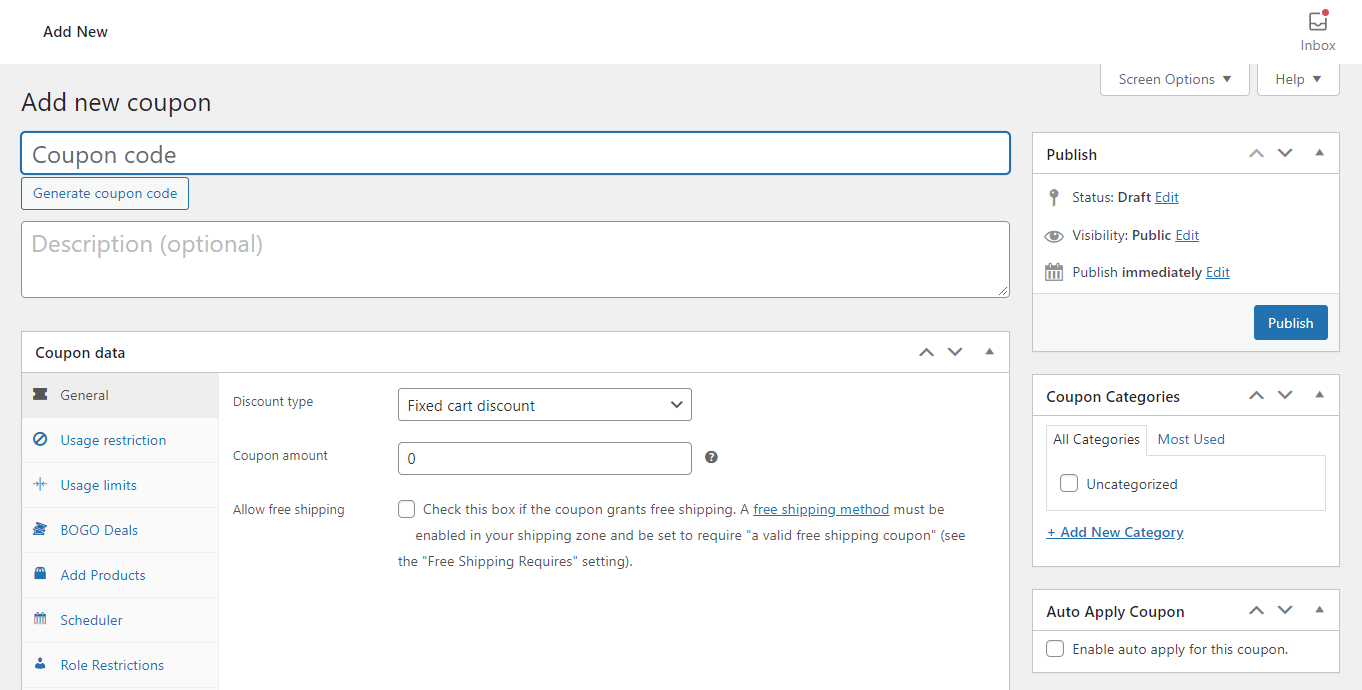
Stamtąd zachęcamy do skonfigurowania innych ustawień zgodnie z Twoimi potrzebami. Niektóre ważne elementy, które możesz chcieć dodać, to:
- Jaki procent zniżki jest stosowany
- Wszelkie daty rozpoczęcia lub zakończenia
- Jeśli kupon to oferta typu „Kup jeden, drugi gratis” (BOGO)
Gdy już opanujesz podstawy, zapisz swoją pracę. Zanim opublikujesz, wybierz jedną z poniższych metod, aby przekształcić ją w jednorazowy kupon WooCommerce.
Metoda 1: Użyj limitów na użytkownika
Naszym zdaniem, wdrożenie limitów użycia to najlepszy sposób na stworzenie jednorazowego kuponu WooCommerce. Jest to nie tylko łatwe, ale także zachowuje ogólny charakter.
Zacznij na nowej stronie kuponu. Następnie przewiń w dół do sekcji Dane kuponu > Limity użycia:
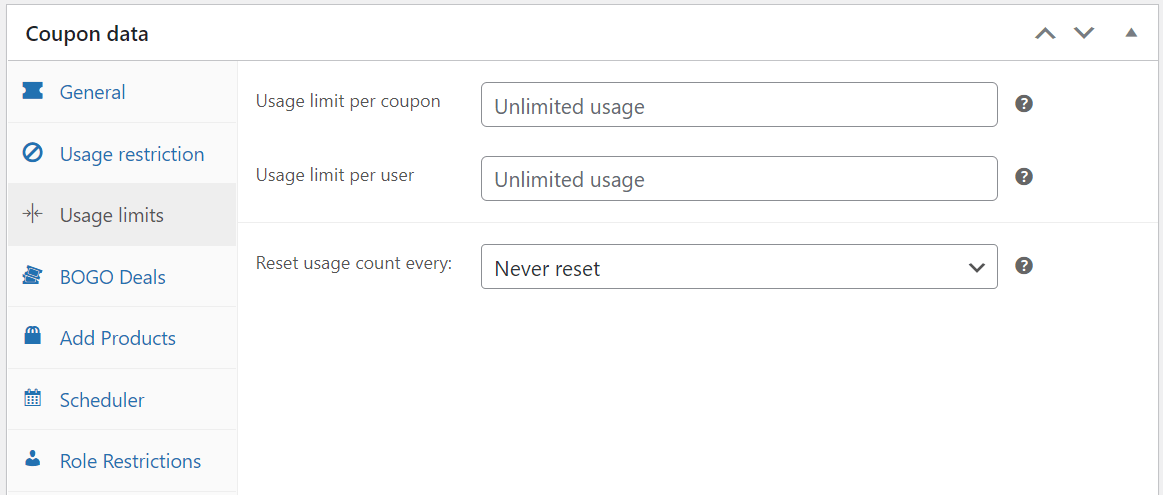
Wszystko, co musisz zrobić, to wpisać liczbę 1 w polu Limit użycia na użytkownika. Sprawi to, że każde konto będzie mogło wykorzystać zniżkę tylko raz.
Alternatywnie, możesz rozważyć pole Limit użycia na kupon:
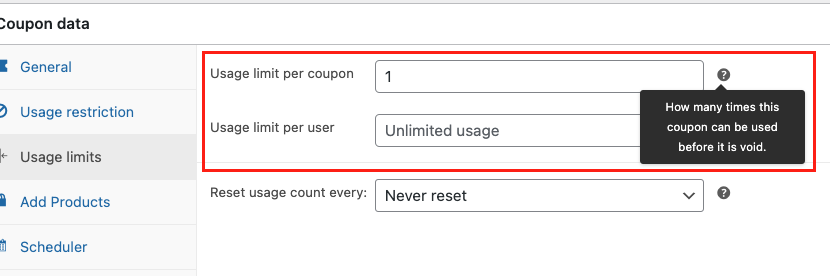
To ograniczy liczbę całkowitych użyć przez różne osoby. Na przykład, wpisanie 100 pozwoli na zastosowanie tylko 100 kodów. Wprowadzenie tego rodzaju limitów ilościowych to łatwy sposób na dodanie poczucia pilności do Twojej sprzedaży.
Dodatkowo możesz dodać funkcję resetowania. Spowoduje to codzienne, cotygodniowe, comiesięczne lub coroczne przywracanie licznika użycia do 0. Jest to szczególnie sprytny sposób na stworzenie sezonowej promocji dla Twojej marki, która działa bez Twojego udziału.
Metoda 2: Wprowadź ograniczenia dotyczące poczty e-mail dla określonego, jednorazowego kuponu
Pierwsza metoda jest najbardziej bezpośrednia, ale może nie mieć wszystkich potrzebnych funkcji. Na przykład, możesz chcieć upewnić się, że każdy adres e-mail użytkownika jest ograniczony do jednego kuponu. W takim przypadku możesz użyć ograniczeń dotyczących poczty e-mail.
Ustawienia tej opcji znajdziesz w sekcji Dane kuponu > Ograniczenia użycia:
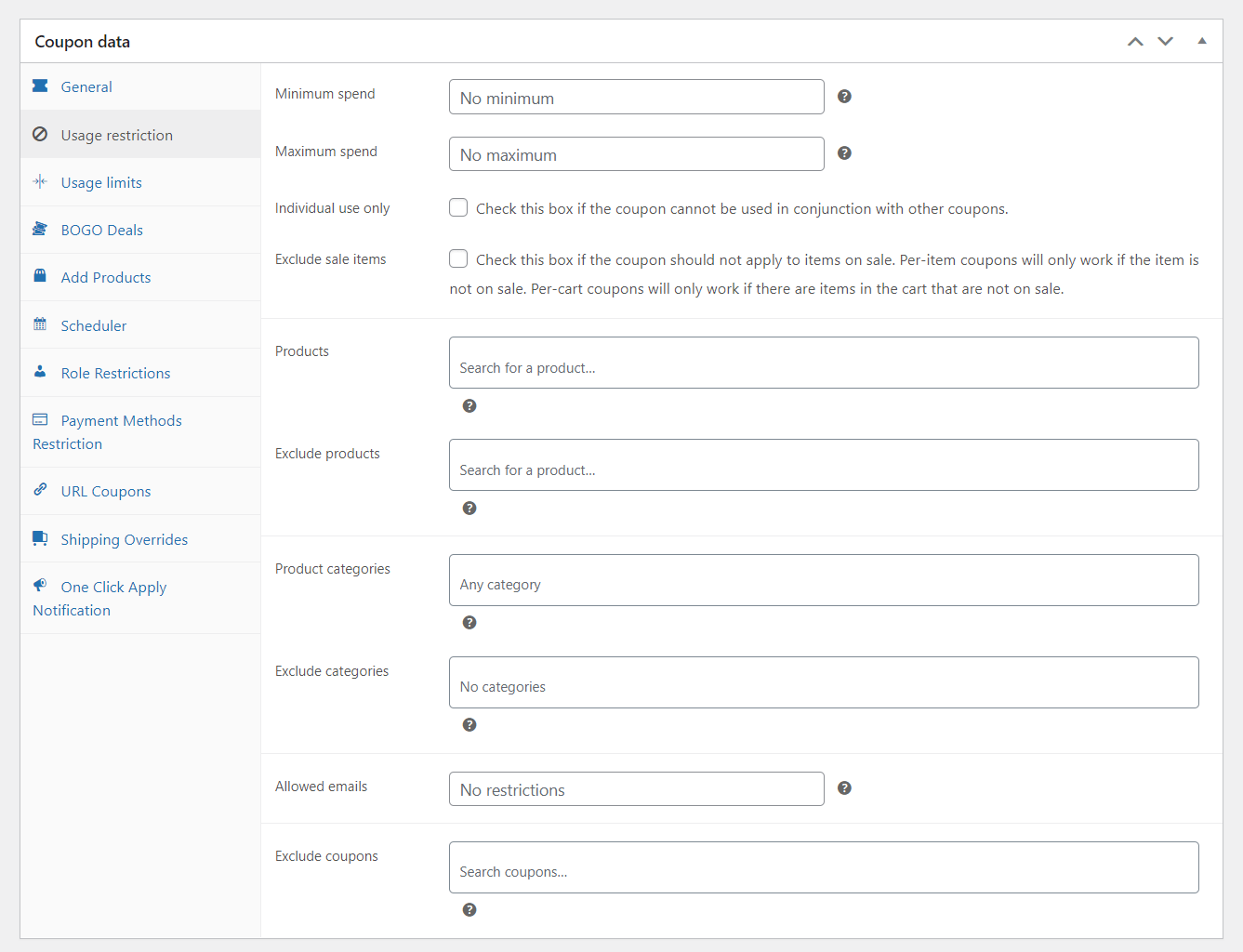
Na potrzeby tego samouczka skupimy się teraz tylko na jednym polu: polu Dozwolone adresy e-mail.
Aby wymusić to jako jednorazowy kupon WooCommerce, po prostu wpisz każdy z adresów e-mail w tym polu. Tylko użytkownicy pasujący do tych danych kontaktowych będą mogli skorzystać ze zniżki. Jeśli próbujesz utworzyć kupon WooCommerce dla konkretnego użytkownika, możesz również wpisać tylko jeden adres e-mail:
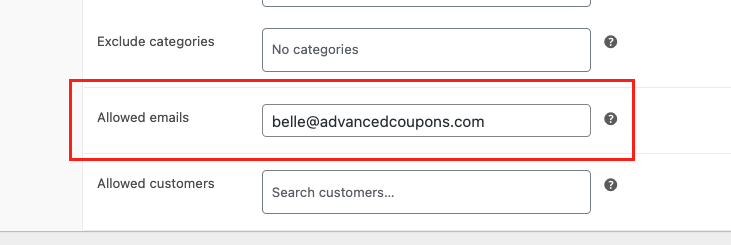
Jeśli wolisz szybsze podejście, Advanced Coupons pozwala zaoszczędzić czas. Wystarczy dodać gwiazdkę przed dowolną treścią, aby zastosować ją do wszystkich pasujących adresów. Na przykład, wpisanie „*@yahoo.com” w tym polu pozwoli każdemu użytkownikowi z adresem e-mail Yahoo na skorzystanie z kuponu.
Znajdziesz również inne pomocne ustawienia w tej zakładce. Na przykład, możesz rozważyć ograniczenie kuponu do jednego produktu. Aby to zrobić, wystarczy wpisać go w polu Produkty.
To może nie być najbardziej bezpośredni sposób na utworzenie jednorazowego kuponu, ale oferuje wyraźną zaletę. Możesz użyć tego podejścia do śledzenia swoich kluczowych wiadomości e-mail z podziękowaniami. Pomoże Ci to dopracować bardziej precyzyjny plan marketingowy.
Metoda 3: Ogranicz kupony dla ról użytkowników
Na koniec przyjrzymy się jeszcze jednej metodzie: ograniczaniu kuponów dla ról użytkowników. Advanced Coupons może pomóc w ograniczeniu użycia kuponu poprzez wdrożenie ograniczeń dla ról.
W module Dane kuponu wybierz zakładkę Ograniczenia ról. Następnie wybierz Włącz ograniczenia ról:
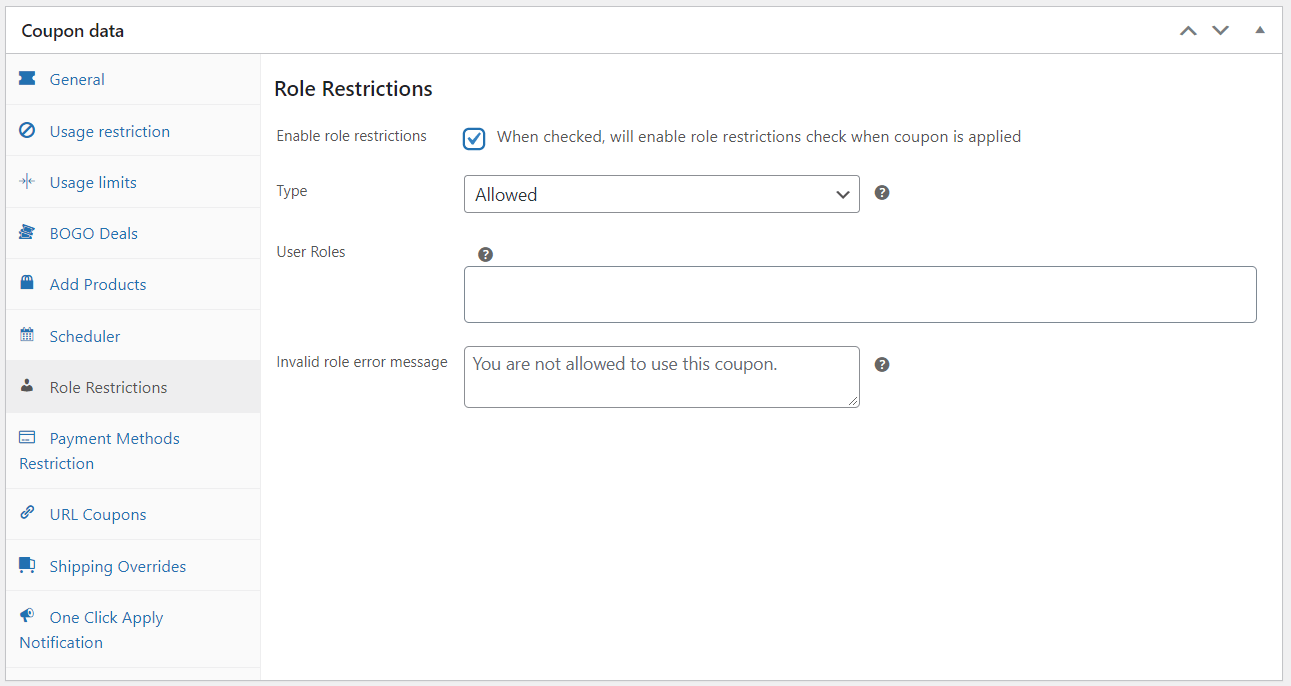
Stamtąd będziesz mógł ograniczyć użycie kuponu do określonych ról użytkowników.
Na przykład, możesz po prostu wymagać od kupujących zalogowania się. Alternatywnie, możesz ograniczyć go do roli użytkownika, którą wypełniłeś lojalnymi klientami. To łatwy sposób na okazanie uznania klientom. Innym sposobem na to jest utworzenie kuponu na darmowy prezent.
Sugerujemy również wprowadzenie niestandardowego komunikatu w polu Komunikat o błędzie nieprawidłowej roli. Pomoże to wyjaśnić wszystko użytkownikom, którzy nie mają dostępu do promocji. Możesz również rozważyć utworzenie popupu z kuponem, aby zareklamować ofertę.
Wnioski
Oferowanie rabatów to doskonały sposób na nagradzanie klientów i jednoczesne zwiększanie sprzedaży. Jednak ograniczenie ich w sposób korzystny dla zysków może być trudne. Na szczęście Advanced Coupons może pomóc w stworzeniu jednorazowego kuponu WooCommerce w ciągu kilku minut.
W tym artykule omówiliśmy trzy metody tworzenia jednorazowego kuponu WooCommerce:
- Użyj natywnych limitów na użytkownika dla szybkiego rozwiązania.
- Wprowadź ograniczenia dotyczące konkretnych adresów e-mail.
- Zdecyduj, które role użytkowników mogą uzyskać dostęp do Twoich rabatów.
Masz pytania dotyczące tworzenia unikalnych promocji dla Twojego sklepu internetowego? Daj nam znać w sekcji komentarzy poniżej!


