

Klienci mogą być całkowicie nieświadomi, że masz uruchomione promocje. Możesz wysyłać klientom e-maile lub publikować ogłoszenia o kuponach w swoim sklepie, ale część użytkowników może przeoczyć każdy sygnał. Właśnie tutaj z pomocą przychodzi wyskakujące okienko z kuponem WooCommerce.
Jeśli jest jedna przydatna rzecz w wyskakujących okienkach, to taka, że trudno je przeoczyć. Wdrożenie wyskakującego okienka z kuponem WooCommerce to świetny sposób, aby upewnić się, że wszyscy Twoi odwiedzający wiedzą, czy oferujesz zniżkę. Ponadto, wyskakujące okienka z kuponami są stosunkowo łatwe do wdrożenia.
W tym artykule pokażemy Ci, jak stworzyć wyskakujące okienko z kuponem WooCommerce za pomocą OptinMonster i jak kontrolować warunki koszyka za pomocą Advanced Coupons. Zaczynajmy!
Dlaczego warto używać wyskakujących okienek z kuponami w WooCommerce
Bądźmy szczerzy, wyskakujące okienka nie mają najlepszej reputacji.
Przez długi czas reklamy w wyskakujących okienkach były zmorą większości użytkowników internetu. Obecnie wyskakujące okienka są znacznie bardziej dyskretne, a renomowane strony internetowe nie używają ich do reklam. Zamiast tego, wiele stron internetowych używa wyskakujących okienek do reklamowania zniżek lub do zachęcenia Cię do zapisania się na listę e-mailową:
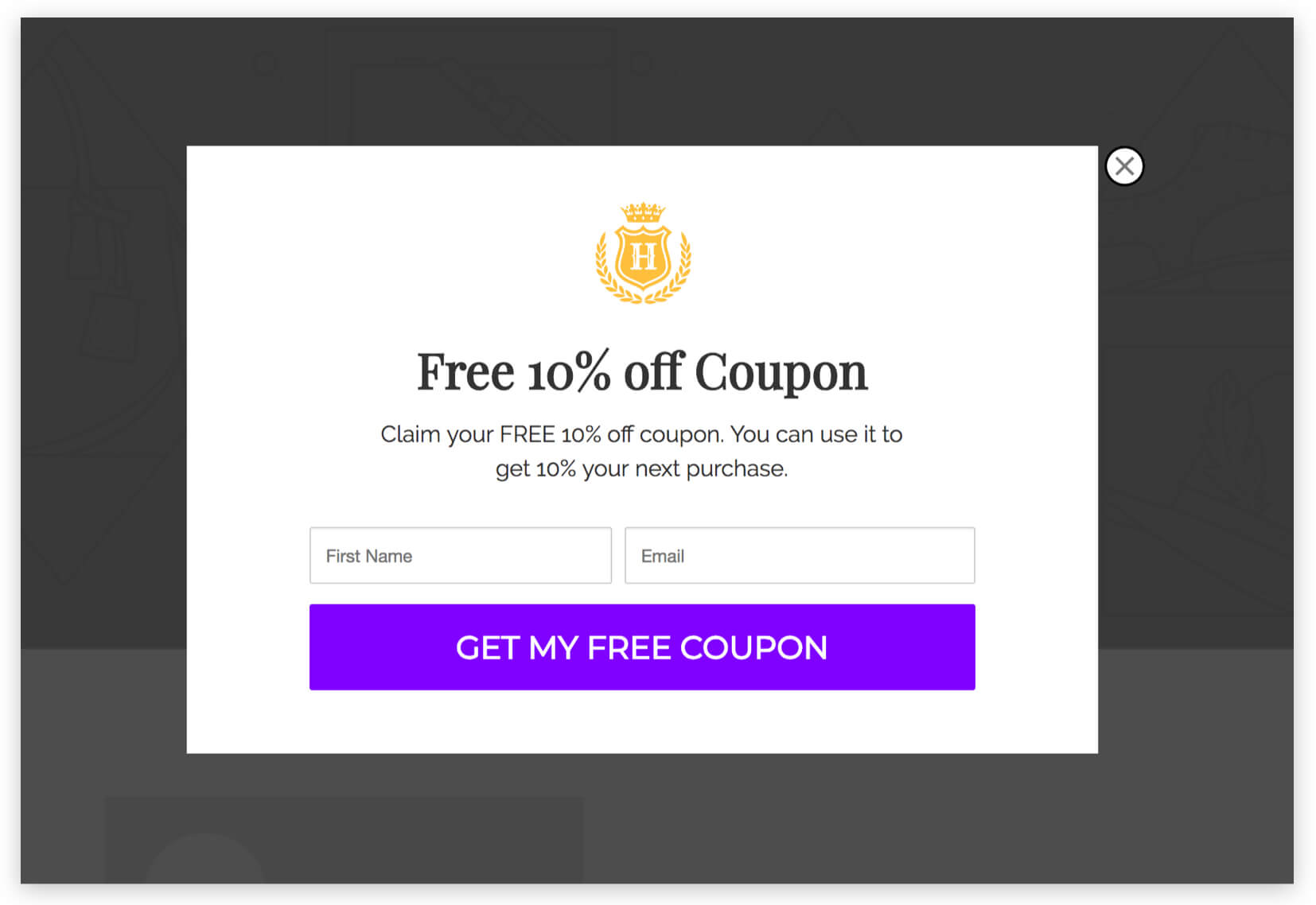
Nowoczesne wyskakujące okienka nie pojawiają się w nowych oknach. Są to elementy na stronie, które pojawiają się nad Twoją treścią, jakby na innej warstwie. Ta prosta zmiana sprawia, że nowoczesne wyskakujące okienka są znacznie bardziej przyjazne dla użytkownika.
Jeśli spojrzeć na wyskakujące okienka w liczbach, nie można zaprzeczyć, że są skutecznym narzędziem marketingowym. Badanie wyskakujących okienek o wysokiej wydajności wykazało, że średnio osiągały one współczynnik konwersji około 9,28%. Mniej zoptymalizowane wyskakujące okienka osiągają średnio współczynnik konwersji około 3,1%.
Każda z tych liczb jest fantastyczna z perspektywy marketingowej. Wyskakujące okienka z kuponami WooCommerce mogą być doskonałym sposobem na pokazanie odwiedzającym ofert, które mogliby inaczej przegapić. Jednak stanowią one również świetną okazję do zdobycia subskrybentów e-mail i promowania konkretnych produktów.
Jak stworzyć wyskakujące okienko z kuponem WooCommerce (4 kroki)
Istnieje wiele narzędzi, których możesz użyć do tworzenia i publikowania wyskakujących okienek i ofert WooCommerce.
Jednym z naszych ulubionych jest OptinMonster, ponieważ zapewnia szeroką bibliotekę szablonów wyskakujących okienek, których możesz użyć. Wtyczka umożliwia również tworzenie formularzy zapisu na listę e-mail i pływających pasków.
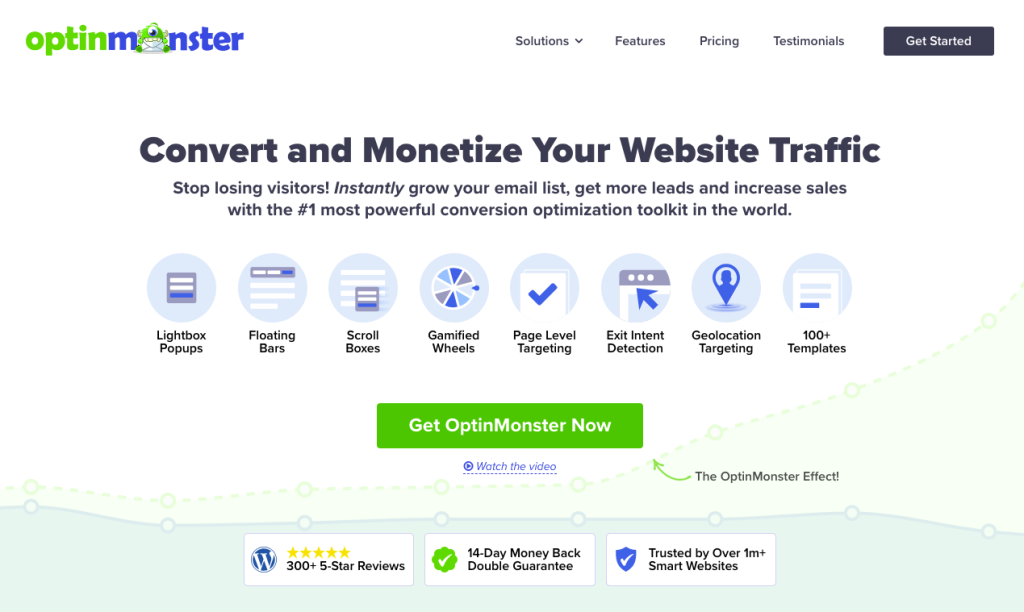
Aby używać OptinMonster, musisz zarejestrować darmowe konto na ich stronie internetowej. Po wykonaniu tej czynności będziesz mógł połączyć to konto ze swoją stroną internetową WordPress za pomocą wtyczki OptinMonster. Zrób to, a następnie przejdź do kroku pierwszego.
Krok 1: Wygeneruj kod kuponu WooCommerce
Zanim zrobisz cokolwiek innego, wygeneruj kod kuponu, którym będziesz się dzielić za pomocą wyskakującego okienka WooCommerce. Do tego celu użyjemy wtyczki Advanced Coupons, która dodaje szeroki zakres funkcji do wbudowanej funkcjonalności kuponów WooCommerce.
Zaloguj się do panelu administracyjnego WordPress i przejdź do Kupony > Dodaj nowy. Kliknij Wygeneruj kod kuponu i wpisz opis swojego kuponu:
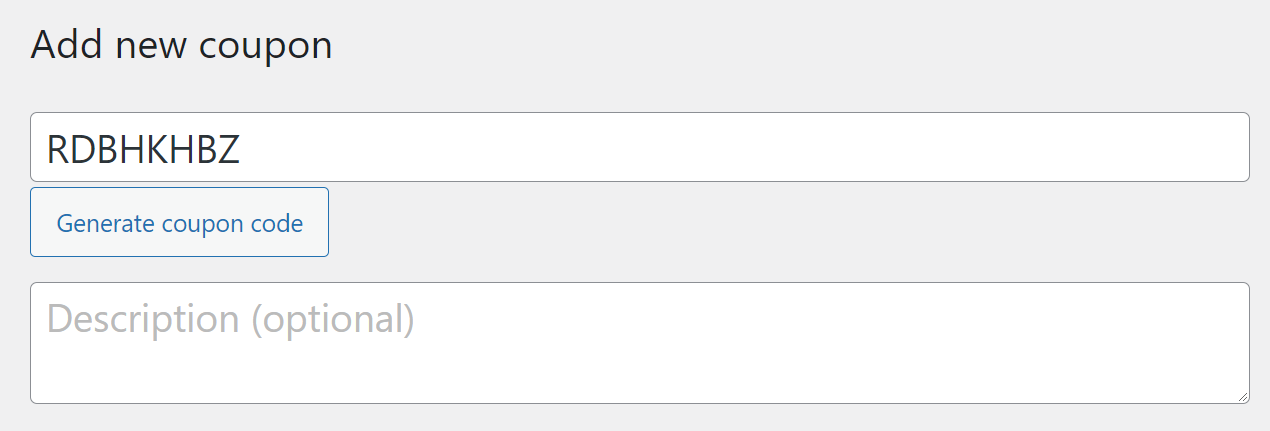
Zanotuj ten kod kuponu, ponieważ będzie Ci potrzebny, gdy zaczniesz pracować nad wyskakującym okienkiem WooCommerce. Na razie przewiń w dół do pola Dane kuponu i wybierz typ i kwotę rabatu dla swojego kuponu:
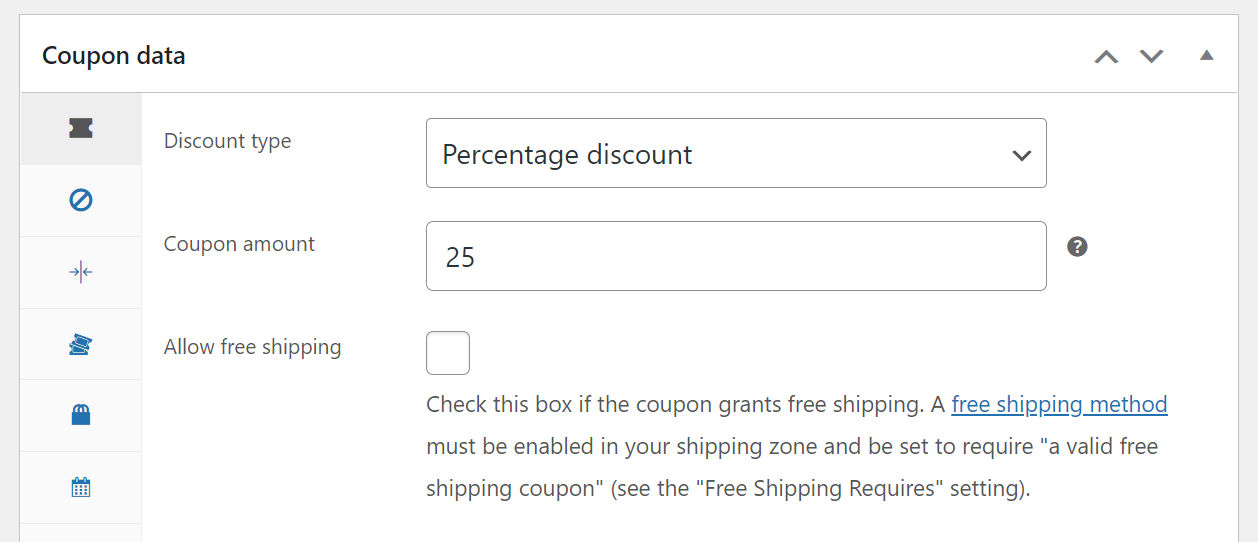
Kupon rabatowy 25% bez żadnych warunków może być jednak niebezpieczny. Dlatego tak ważne jest, aby nigdy nie zapomnieć o ustawieniu pewnych ograniczeń kuponu i/lub warunków koszyka.
Krok 2: Skonfiguruj warunki kuponu
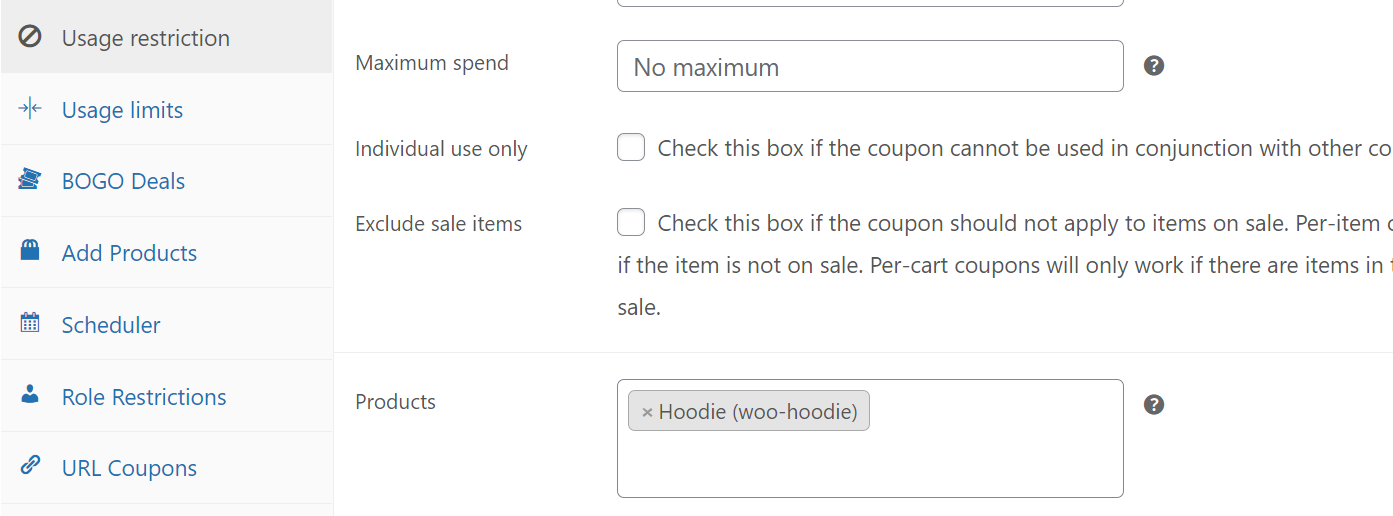
Jeśli przejdziesz do zakładki Dane kuponu > Ograniczenia użycia , będziesz mógł zdecydować, do których produktów lub kategorii produktów powinien być stosowany kupon rabatowy:
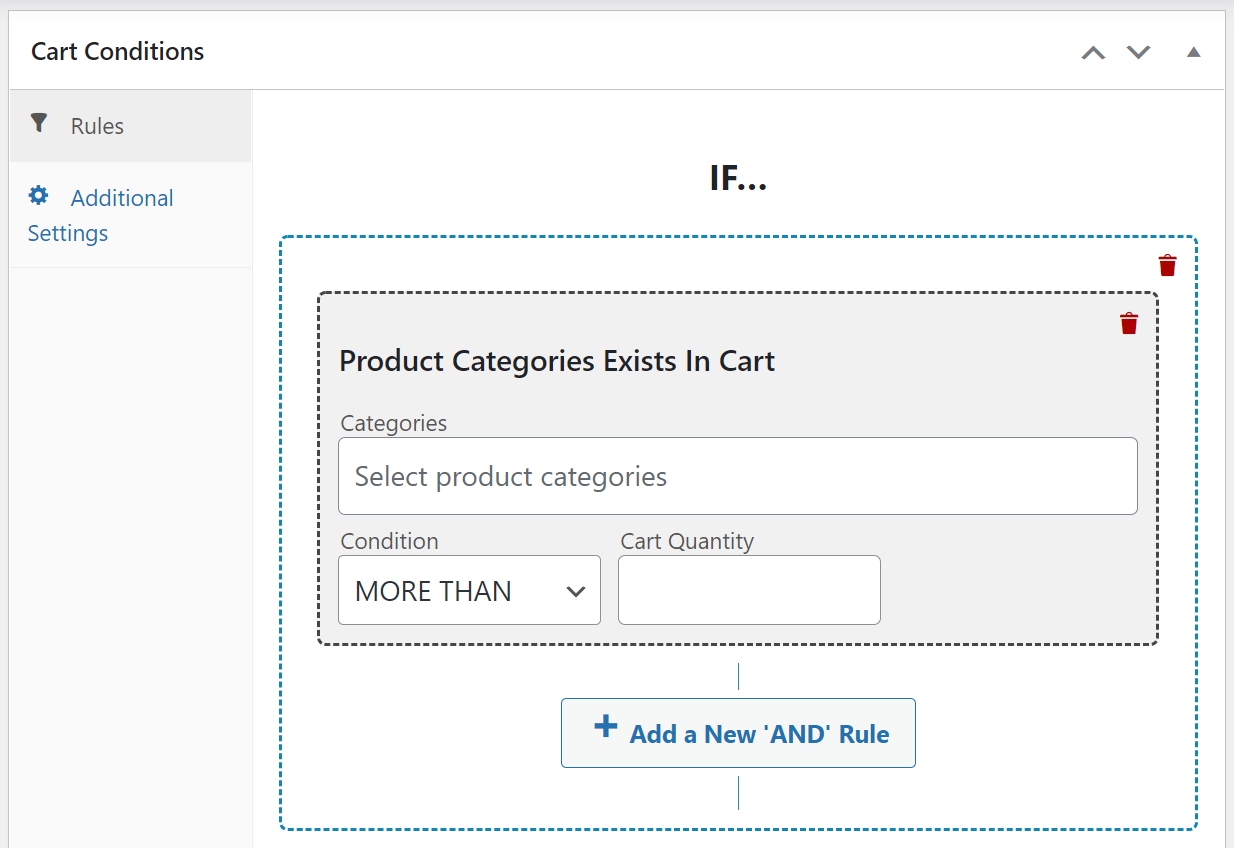
Inną opcją jest użycie systemu warunków koszyka, który jest częścią Advanced Coupons Premium. Ten system umożliwia ustawienie reguł i/lub za pomocą szerokiego zakresu predefiniowanych warunków:
Gdy zdecydujesz, jaki typ kuponu chcesz utworzyć, czas zabrać się do pracy nad wyskakującym okienkiem.
Jeśli nie masz pewności co do rodzaju oferowanego rabatu, przejrzyj archiwa naszego bloga. Regularnie publikujemy poradniki na temat tworzenia konkretnych rodzajów ofert, takich jak kupony powitalne czy automatycznie naliczane rabaty.
Krok 3: Utwórz wyskakujące okienko WooCommerce
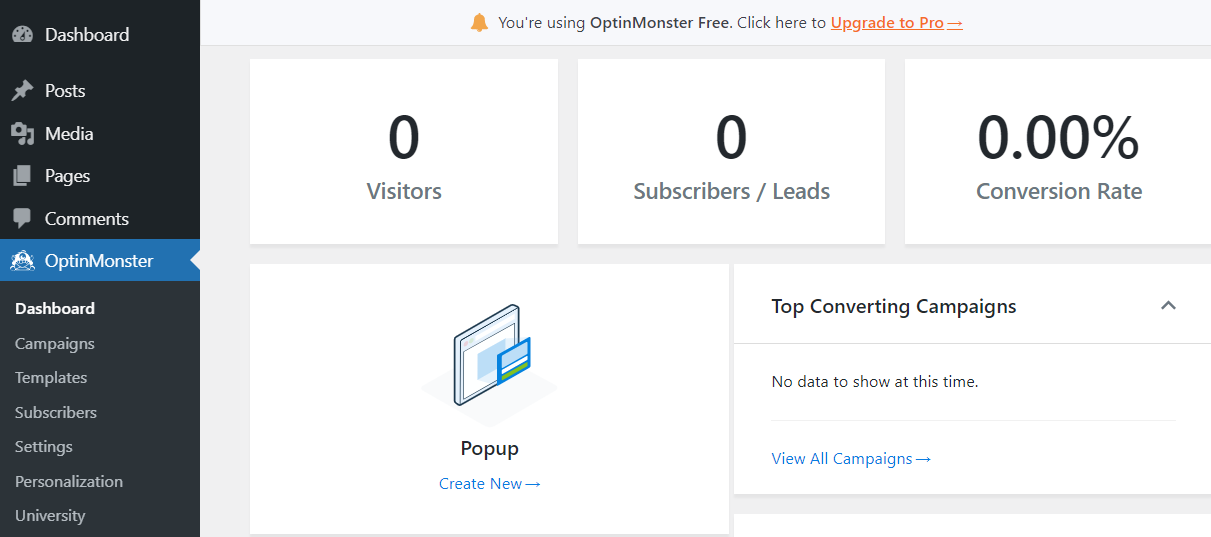
Tworzenie wyskakujących okienek za pomocą OptinMonster jest niezwykle proste. Aby rozpocząć, kliknij na menu panelu administracyjnego WordPress i wybierz opcję Utwórz nowy w sekcji Wyskakujące okienka:
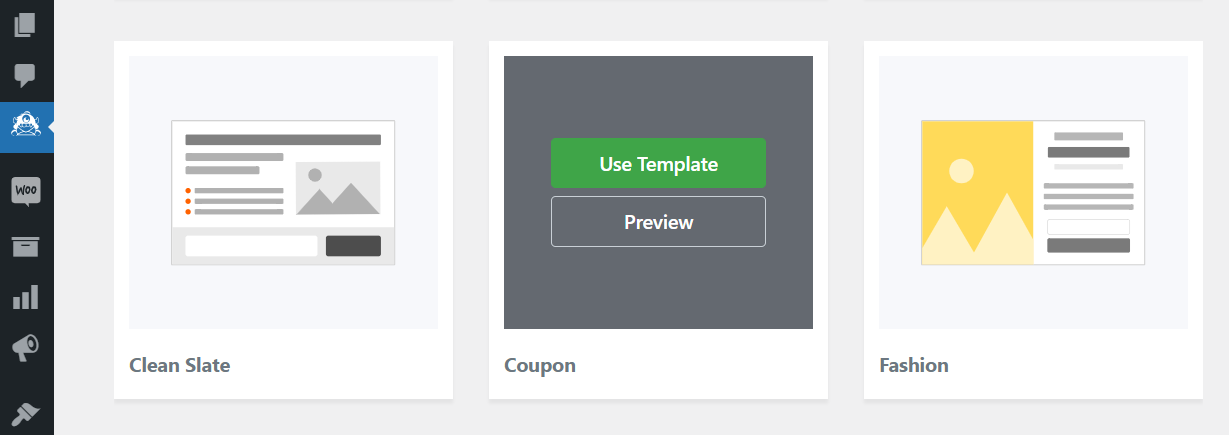
OptinMonster pokaże Ci listę szablonów, których możesz użyć, aby rozpocząć projektowanie wyskakującego okienka WooCommerce. Do wyboru są dziesiątki opcji, chociaż niektóre z nich są ograniczone do kont premium OptinMonster.
W tym poradniku użyjemy szablonu Kupon, ale możesz wybrać dowolną opcję. Najedź kursorem na preferowany projekt i kliknij Użyj szablonu:
Wtyczka poprosi Cię o ustawienie nazwy dla swojego wyskakującego okienka do Twojej wiadomości. Teraz zobaczysz projekt, który wygląda tak, wraz z edytorem OptinMonster:
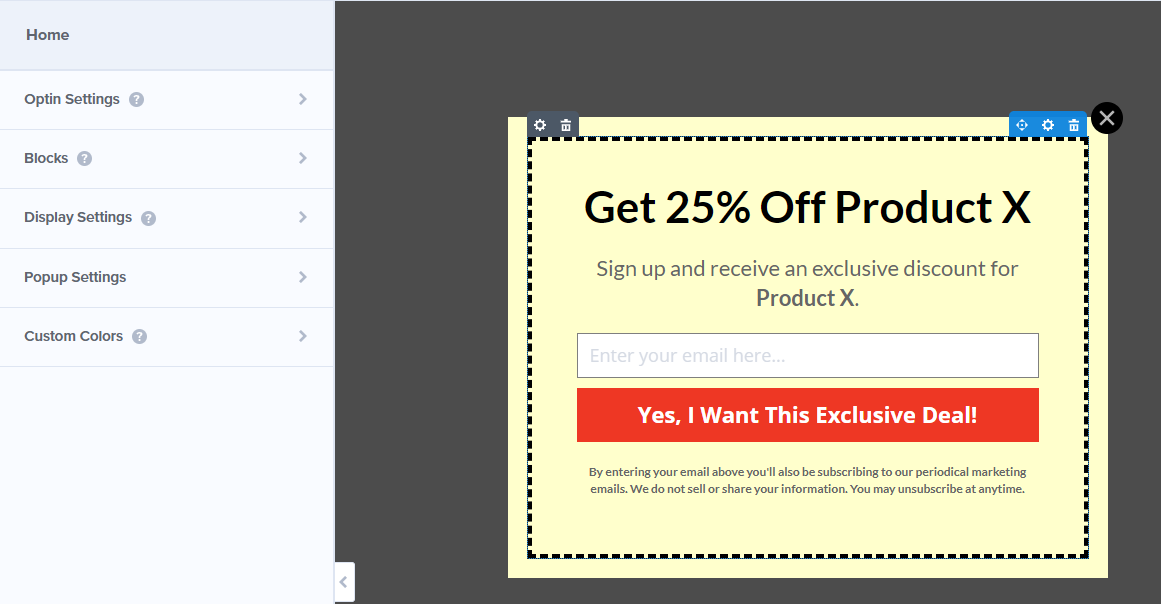
Projektowanie wyskakującego okienka z kuponem
Możesz wybrać dowolny element projektu do edycji. Jeśli wybierzesz tekst, zobaczysz wszystkie opcje, których można oczekiwać od edytora tekstu:
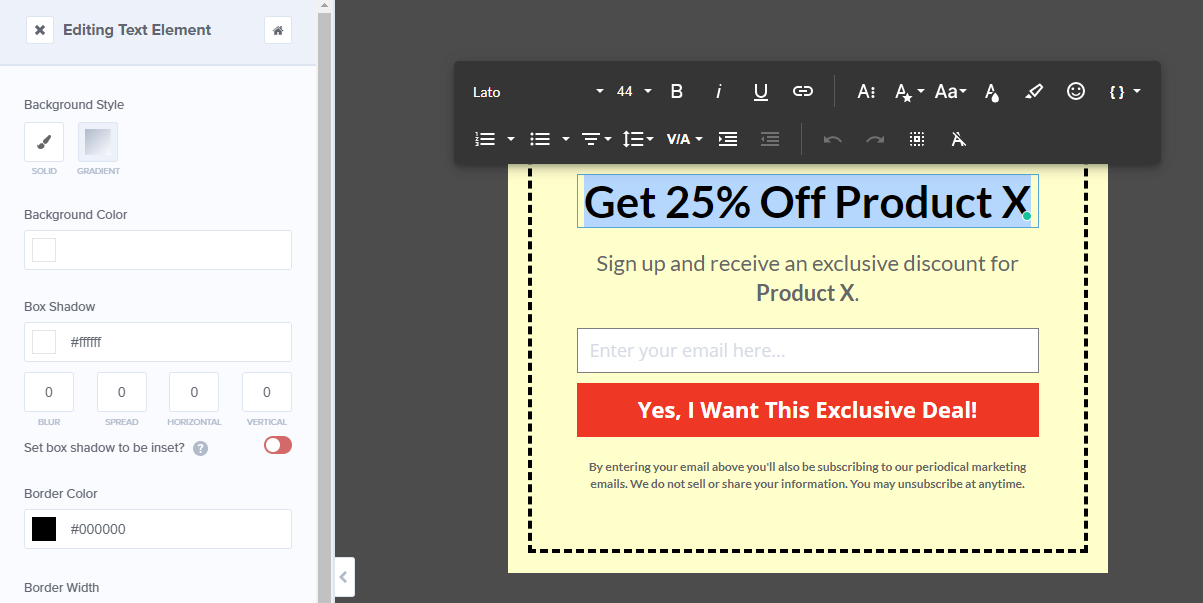
Dwa najważniejsze elementy naszego projektu to pole e-mail i przycisk potwierdzenia. Dla naszego wyskakującego okienka WooCommerce chcemy formularza zapisu na e-mail, który wyświetla kod kuponu po zapisaniu się odwiedzających.
Wybierz pole e-mail, a będziesz mógł edytować jego tekst zastępczy i przycisk wysyłania pod nim:

Oprócz edycji tekstu Twojego wyskakującego okienka WooCommerce, możesz również dostosować jego styl. Każdy element zawiera własną zakładkę Style z mnóstwem unikalnych opcji:

Gdy będziesz zadowolony z projektu swojego wyskakującego okienka.
Kliknij zakładkę Sukces obok Zapis na górze ekranu. Pokaże Ci to, co zobaczą Twoi odwiedzający po wpisaniu swojego e-maila i naciśnięciu przycisku potwierdzenia w pierwszej części Twojego wyskakującego okienka:
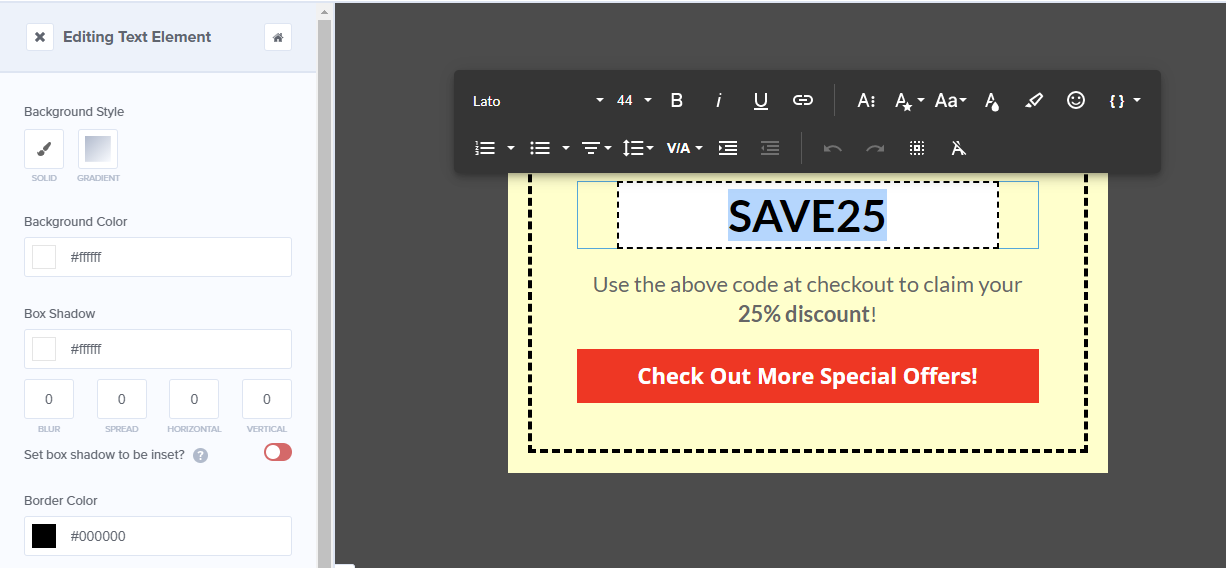
Ponieważ masz już kupon, zastąp widoczny w wyskakującym okienku Sukces tekst zastępczy tym kodem. Teraz możesz zapisać projekt swojego kuponu, ale nie zamykaj jeszcze edytora.
Krok 4: Skonfiguruj warunki wyświetlania wyskakującego okienka z kuponem WooCommerce
Idealnie byłoby, gdyby Twoje wyskakujące okienko z kuponem WooCommerce nie pojawiało się u każdego odwiedzającego za każdym razem, gdy odwiedza Twój sklep. OptinMonster umożliwia skonfigurowanie warunków wyświetlania dla każdego tworzonego wyskakującego okienka, więc zróbmy to.
Wróć do zakładki Zapis i kliknij opcję Ustawienia wyświetlania w menu po lewej stronie.
OptinMonster zawiera opcję decydowania, kiedy ponownie pokazać wyskakujące okienko klientom, którzy zamknęli ofertę bez konwersji:
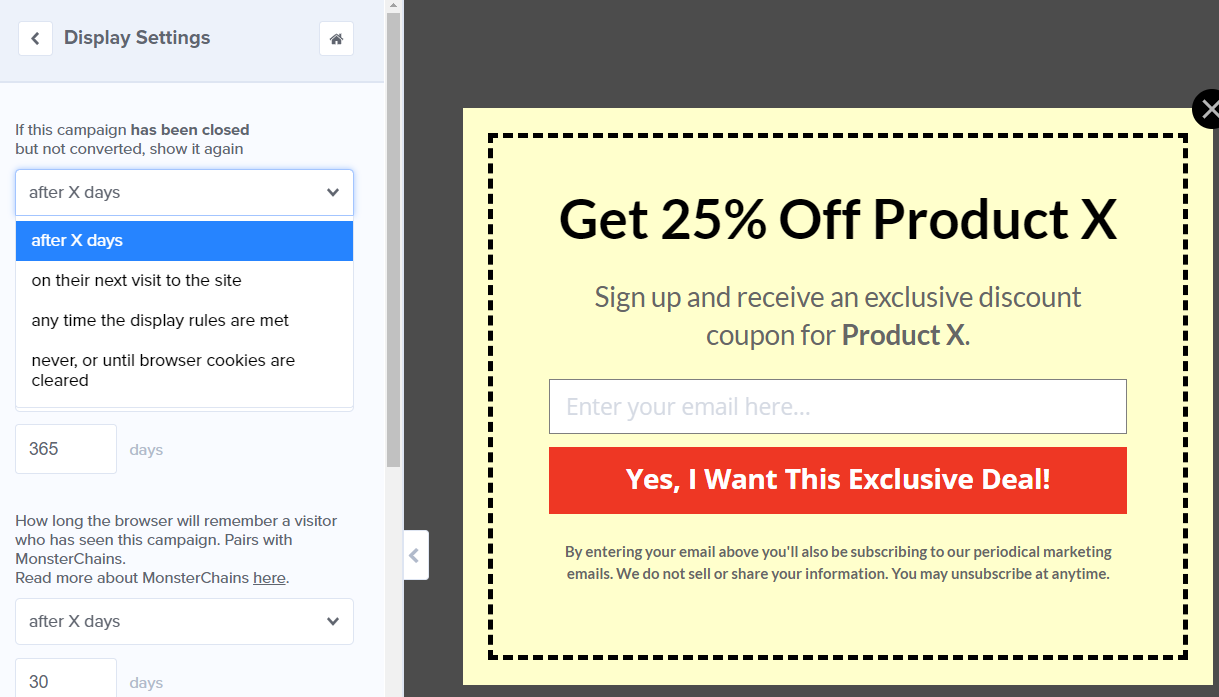
Ponieważ większość kuponów nie jest ofertą stałą, zalecamy wybranie opcji nigdy lub do momentu wyczyszczenia plików cookie przeglądarki. W ten sposób, jeśli odwiedzający nie jest zainteresowany, nie będzie musiał ponownie widzieć wyskakującego okienka.
Zapisz ponownie zmiany w swoim wyskakującym okienku i opublikuj je. Teraz Twoje wyskakujące okienko z kuponem WooCommerce powinno być aktywne dla każdego, kto odwiedza Twoją witrynę.
Wnioski
Wyskakujące okienka z kuponami WooCommerce to jedno z najlepszych narzędzi, jakie masz do dyspozycji, aby zapewnić, że odwiedzający nie przegapią Twoich ofert. Dzięki odpowiednim narzędziom możesz nawet używać tych wyskakujących okienek do rozbudowy swojej listy e-mailowej, co zapewnia Ci sposób na utrzymanie kontaktu z bazą klientów.
Jeśli chcesz tworzyć wyskakujące okienka, które bezproblemowo współpracują z WooCommerce, polecamy OptinMonster. Działa doskonale z Advanced Coupons, umożliwiając wykonanie tego w zaledwie 4 prostych krokach:
- Wygeneruj kod kuponu WooCommerce.
- Skonfiguruj warunki kuponu.
- Utwórz wyskakujące okienko WooCommerce.
- Skonfiguruj warunki wyświetlania wyskakującego okienka z kuponem WooCommerce.
Masz jakieś pytania dotyczące tworzenia wyskakującego okienka z kuponem WooCommerce? Porozmawiajmy o nich w sekcji komentarzy poniżej!


