

Większość właścicieli sklepów słysząc „dodatek do zamówienia” zakłada, że potrzebują dedykowanej wtyczki do lejka. Jeśli już korzystasz z Advanced Coupons Premium, możesz zbudować podobną ofertę przy kasie za pomocą funkcji kuponów, które być może już posiadasz.
Dodatek do zamówienia w WooCommerce może pomóc zwiększyć średnią wartość zamówienia, oferując mały, powiązany dodatek osobie, która już zdecydowała się na zakup. Kluczem jest sprawienie, aby oferta była łatwa do zrozumienia i pokazywanie jej tylko wtedy, gdy ma to sens.
Ten przewodnik omawia, czym jest dodatek do zamówienia w WooCommerce, czym różni się od upsell i jak odtworzyć podstawowy mechanizm za pomocą Advanced Coupons, gdy takie ustawienie pasuje do Twojej kasy.
Czym jest dodatek do zamówienia?
Dodatek do zamówienia to mała, opcjonalna oferta dodatkowa wyświetlana przy kasie, po tym jak klient wybrał główny produkt, ale przed dokonaniem płatności. Jest zaprojektowany tak, aby można go było zaakceptować lub zignorować jednym kliknięciem, bez opuszczania strony kasy.
Kluczowe cechy to czas i wielkość. Pojawia się w momencie podjęcia decyzji i prosi o ułamek tego, co klient już wydaje. Dodatek za 9 USD do koszyka za 60 USD to znacznie mniejsza decyzja niż dodatek za 40 USD. W miarę wzrostu ceny dodatku oferta zaczyna przypominać bardziej osobną transakcję niż szybki dodatek.
Dodatki do zamówień są powszechne na platformach kursowych i w kreatorach lejków, gdzie większość właścicieli sklepów po raz pierwszy spotyka się z tym terminem. Sam mechanizm nie jest specyficzny dla platformy i nic w nim nie wymaga oprogramowania stworzonego dla lejków.
Dodatek do zamówienia vs Upsell vs Cross-sell
Te trzy terminy są używane zamiennie i nie oznaczają tego samego. Różnica polega na tym, kiedy pojawia się oferta i ile myślenia wymaga.
| Dodatek do zamówienia | Upsell | Cross-sell | |
|---|---|---|---|
| Kiedy się pojawia | Przy kasie, przed płatnością | Po głównym wyborze | Obok produktu |
| Co oferuje | Mały, łatwy do dodania | Wyższa wersja tego samego | Produkt uzupełniający |
| Typowa cena | Znacznie poniżej wartości koszyka | Powyżej oryginału | Podobna lub niższa |
| Wysiłek decyzyjny | Jedno kliknięcie | Wymaga porównania | Wymaga przeglądania |
| Ryzyko przy złym wykonaniu | Spowalnia proces płatności | Jest nachalny | Odwraca uwagę od sprzedaży |
Upsell prosi klienta o ponowne rozważenie tego, co wybrał. Dodatek do zamówienia pozostawia pierwotną decyzję nietkniętą i dodaje małą powiązaną ofertę, więc zazwyczaj wymaga mniej namysłu. Jeśli chcesz uzyskać szerszy obraz pozostałych dwóch, nasz przewodnik po strategiach upsell omawia je prawidłowo, a przykłady znajdziesz w przykładach upsell i cross-selling z kuponami.
Dlaczego dodatki do zamówień zwiększają średnią wartość zamówienia
Przy kasie klient już zdecydował się na zakup. Mały, odpowiedni dodatek może być łatwiejszy do rozważenia, ponieważ nie wymaga od niego ponownego analizowania głównego zakupu.
Trzy rzeczy sprawiają, że mechanizm jest skuteczny:
- Decyzja została już podjęta. Nie przekonujesz kogoś do zakupu. Pytasz, czy chcą również małą rzecz obok.
- Kotwica cenowa jest korzystna. W porównaniu do koszyka, który zaakceptowali, dodatek o niskiej wartości wydaje się nieistotny.
- Nie ma nawigacji. Nic nie odciąga kupującego od kasy, więc nie ma nowej okazji do porzucenia.
Odwróceniem medalu jest to, że źle dobrany dodatek może wprowadzić tarcia. Wszystko, co wymaga dodatkowego zastanowienia przy kasie, konkuruje z dokończeniem zamówienia, zwłaszcza jeśli kupujący musi się zatrzymać i porównać opcje.
Przykłady skutecznych dodatków do zamówienia
Najlepsze dodatki są oczywiste. Kupujący powinien zrozumieć ofertę bez czytania dwa razy.
- Partner zużywalny. Coś, co główny produkt zużywa. Filtry, wkłady, ostrza, baterie.
- Ochrona lub pielęgnacja. Zestaw do czyszczenia, etui, produkt z przedłużoną gwarancją. Niski koszt, jasno powiązany.
- Młodszy brat. Rozmiar podróżny lub pojedyncza sztuka przedmiotu już w koszyku.
- Opakowanie prezentowe lub prezentacja. Szczególnie silne w okresie poprzedzającym sezon prezentowy.
- Cyfrowy dodatek. Przewodnik, szablon lub instrukcje pielęgnacji. Brak kosztów realizacji.
Co zazwyczaj nie działa: wszystko w podobnej cenie do głównego przedmiotu, wszystko wymagające wyboru rozmiaru lub koloru, i wszystko niezwiązane z tym, co już jest w koszyku.
Jak zbudować dodatek do zamówienia w WooCommerce
Advanced Coupons nie zawiera funkcji oznaczonej jako „order bump”, ale możesz odtworzyć podstawową konfigurację, łącząc „Dodaj produkty” z warunkami koszyka i wyzwalaczem kuponu. Jeśli rezygnujesz z Iconic Sales Booster, ta sama konfiguracja może zastąpić jego „order bumps” w kasie, co omawiamy w naszym przewodniku Alternatywa dla Iconic Sales Booster.
Jeśli chcesz dodatków do zamówienia jako natywnej funkcji kasy, dedykowany wtyczka do lejka jest czystszą drogą. Używamy FunnelKit do kasy w naszym własnym sklepie, a zawiera ona dedykowane szablony dodatków do zamówienia i testy A/B. Napisaliśmy również jak to faktycznie wyglądało w użyciu. Jeśli już używasz Advanced Coupons Premium, poniższa konfiguracja pokazuje, jak zbudować podobną ofertę za pomocą narzędzi do kuponów, które już masz.
Odpowiednią funkcją jest Dodaj produkty, część Advanced Coupons Premium. Pozwala ona kuponowi dodać określone produkty do koszyka po zastosowaniu kuponu, w cenie, którą kontrolujesz. W połączeniu z warunkami koszyka i opcją „Jedno kliknięcie” lub „Automatyczne zastosowanie”, możesz kontrolować, które koszyki kwalifikują się i jak kupon jest wyzwalany.
W tej konfiguracji Dodaj produkty, Jedno kliknięcie i Automatyczne zastosowanie są funkcjami Premium. Darmowa wtyczka zawiera sześć typów warunków koszyka, w tym Suma koszyka, Ilość w koszyku i Kategorie produktów w koszyku. Premium dodaje szesnaście dodatkowych typów warunków.
Krok 1: Skonfiguruj tabelę Dodaj produkty
Utwórz kupon jak zwykle, a następnie nadaj mu jasny kod i opis, aby łatwo rozpoznać ofertę. W tym przykładzie używamy FREECAT2026, aby zaoferować darmową torbę na kota, gdy koszyk się kwalifikuje.
W edytorze kuponów otwórz panel Dodaj produkty i najpierw włącz Włącz dodawanie produktów. Dla każdego produktu, który chcesz dodać za pomocą kuponu, ustaw produkt, ilość i sposób jego wyceny.
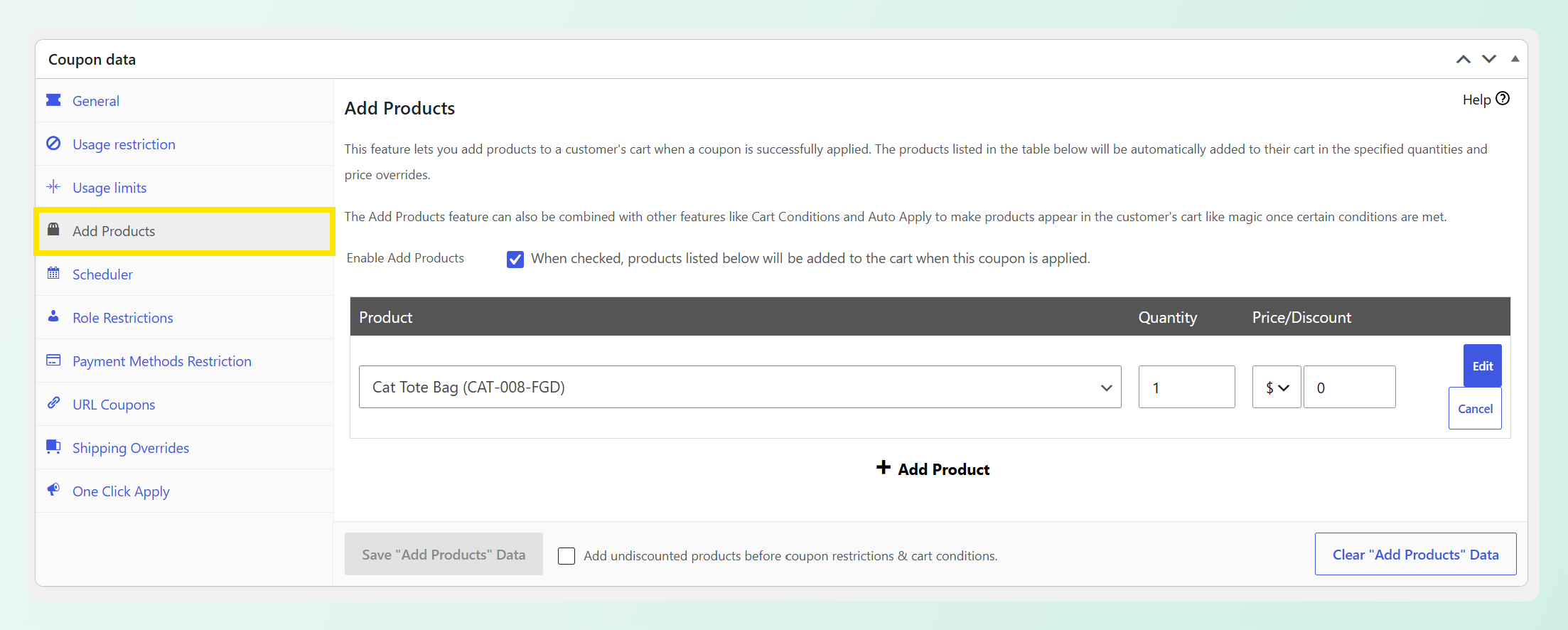
Istnieją cztery opcje cenowe: Brak zniżki, Stała zniżka, Zniżka procentowa i Nadpisz cenę. Nadpisanie jest zazwyczaj właściwe dla dodatku, ponieważ pozwala określić stałą cenę dodatku, zamiast wyrażać ją jako zniżkę od czegoś innego.
Obsługiwane są zarówno proste, jak i zmienne produkty, w tym konkretne warianty, dzięki czemu możesz dodać jeden konkretny rozmiar lub kolor.
Krok 2: Ustaw cenę dodatku
Opcja Nadpisz cenę sprawdza się, gdy chcesz, aby dodatek miał stałą cenę końcową. Zniżka procentowa jest przydatna, gdy chcesz, aby oferta dostosowywała się do zmieniającej się ceny produktu.
W tym przykładzie ustawiliśmy torbę Cat Tote Bag tak, aby używała ceny nadpisanej, dzięki czemu można ją dodać jako darmowy przedmiot, gdy klient skorzysta z kuponu.
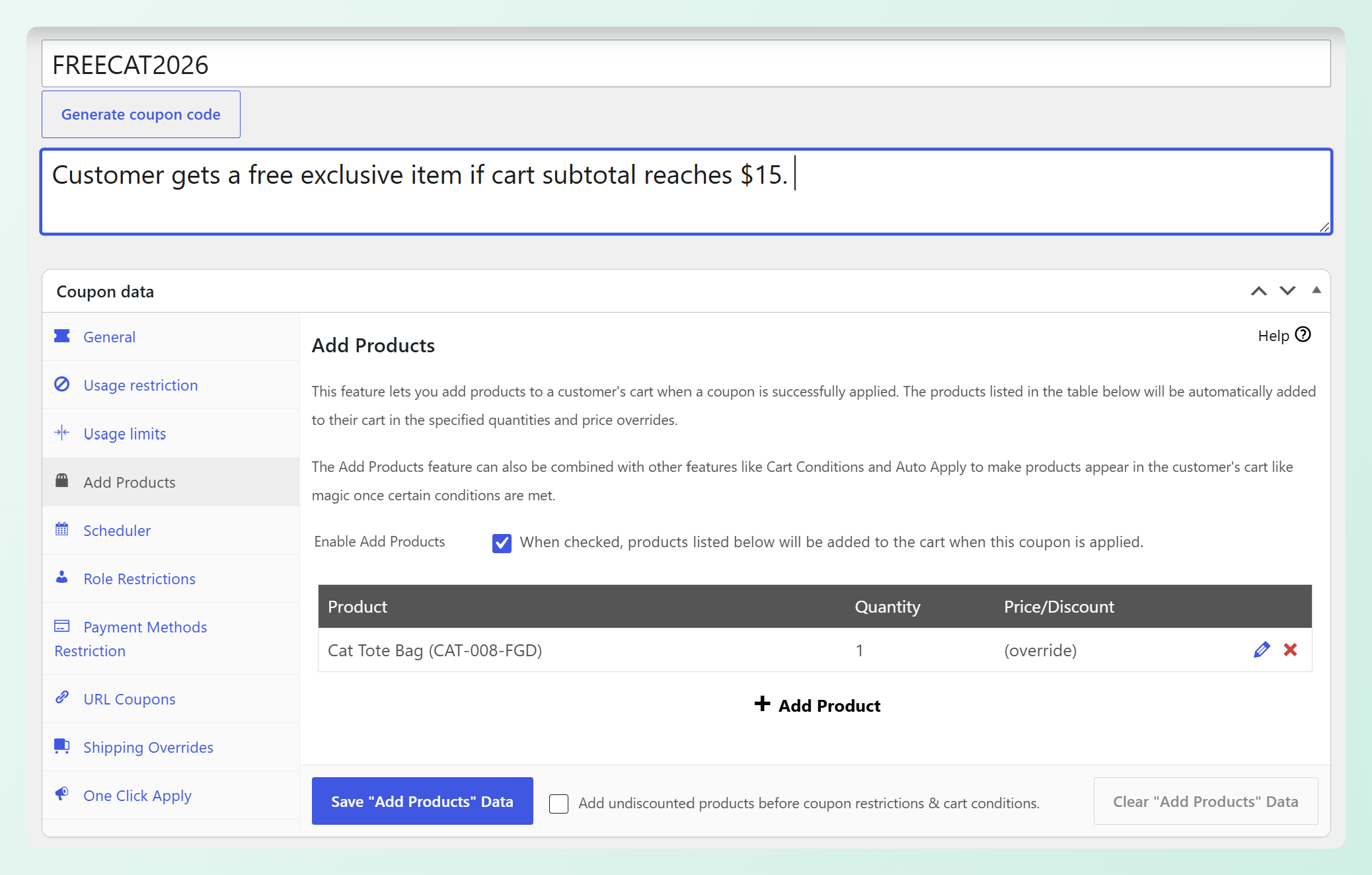
Użyj opcji Brak zniżki tylko wtedy, gdy chcesz dodać produkt bez zmiany jego ceny.
Krok 3: Dodaj warunek koszyka, aby oferta była trafna
Warunki koszyka pozwalają ograniczyć ofertę do koszyków, w których ma ona sens.
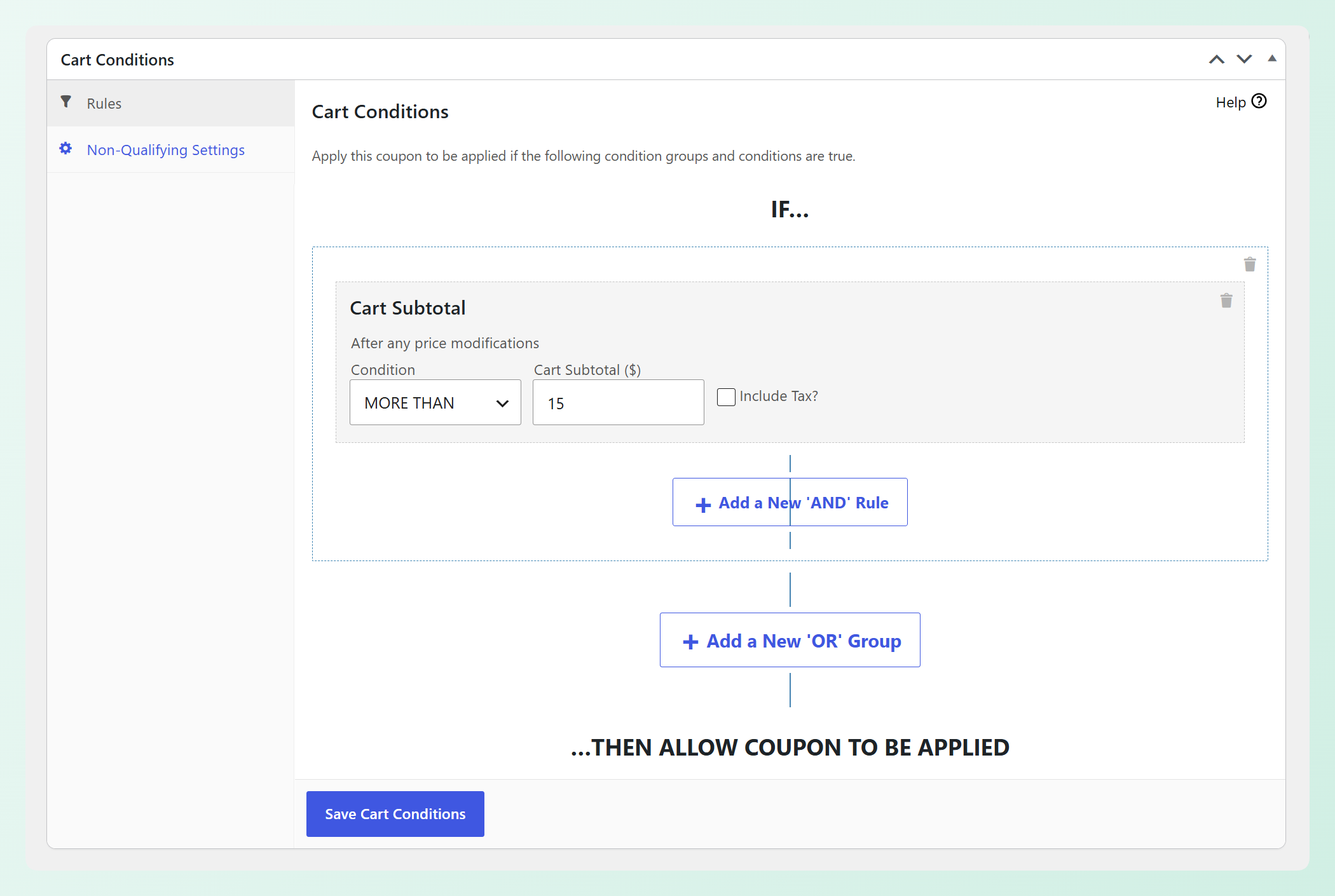
Przydatne warunki dla dodatku: Suma częściowa koszyka, aby dodatek był proporcjonalny. Kategorie produktów w koszyku, aby dodatek był rzeczywiście powiązany. Ilość w koszyku, jeśli dodatek ma sens tylko powyżej pewnej wielkości. Te trzy opcje są dostępne w darmowej wtyczce. Aby skierować ofertę na konkretny produkt, a nie całą kategorię, potrzebujesz opcji Ilość produktu w koszyku, która jest jednym z warunków Premium.
W poniższym przykładzie ustawiliśmy Suma częściowa koszyka na WIĘCEJ NIŻ 15 USD. Oznacza to, że kupon staje się dostępny dopiero po przekroczeniu tej kwoty przez klienta.
Krok 4: Zdecyduj, czy klient się zgadza
Istnieją dwa sposoby aktywacji kuponu, które tworzą różne doświadczenia klienta. Zastosuj jednym kliknięciem wyświetla kwalifikującym się klientom powiadomienie z przyciskiem zastosowania, dzięki czemu sami decydują, czy zastosować kupon i dodać skonfigurowany produkt. Automatyczne zastosowanie stosuje kupon natychmiast po spełnieniu warunków koszyka, dzięki czemu produkt Dodaj produkty jest wstawiany automatycznie. Oba są funkcjami Premium.
W naszym przykładzie włączyliśmy Zastosuj jednym kliknięciem i dostosowaliśmy komunikat powiadomienia oraz tekst przycisku. Klienci, którzy się kwalifikują, zobaczą, że są uprawnieni do darmowego przedmiotu, wraz z przyciskiem Odbierz teraz.
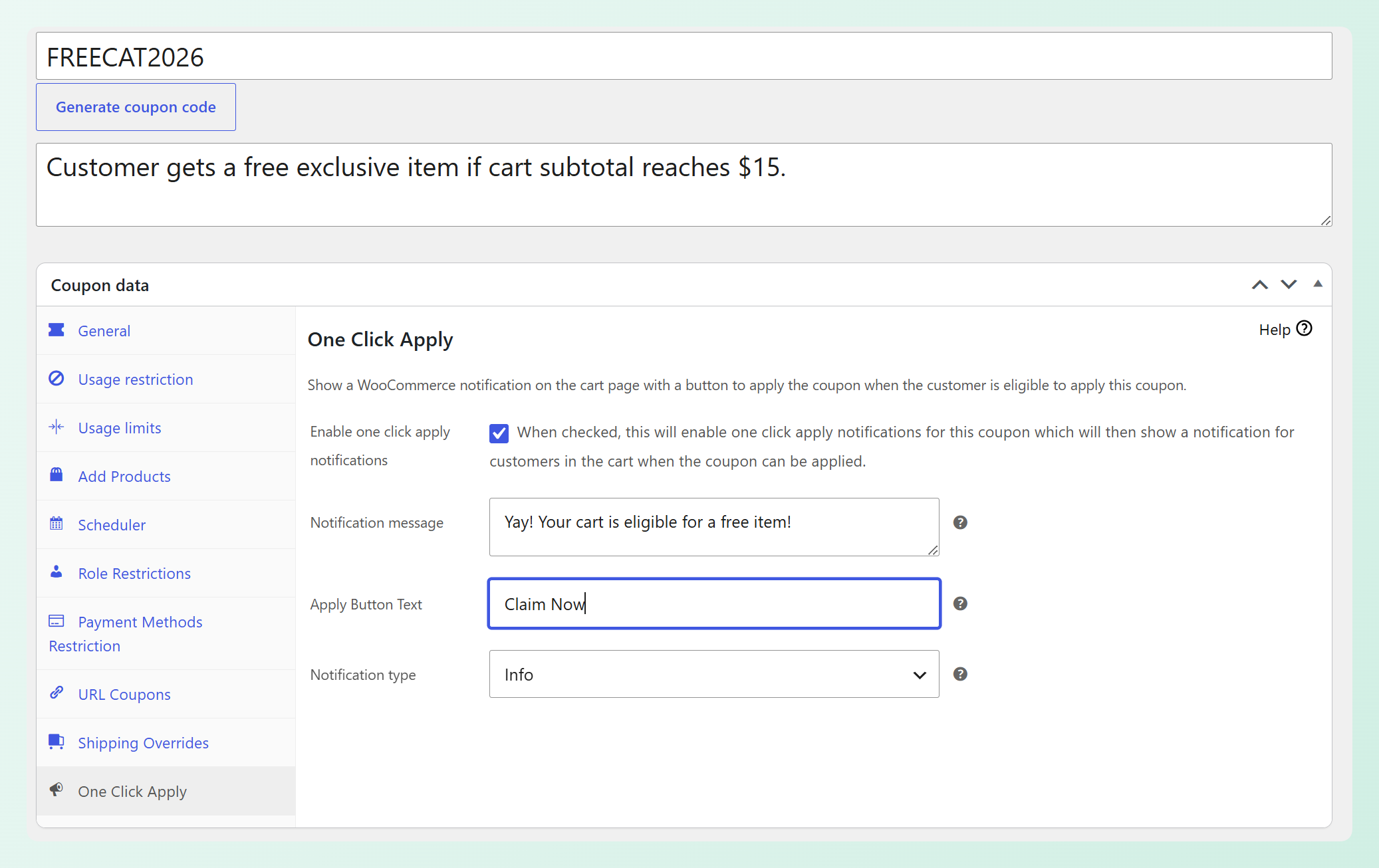
Dla klasycznego wyskakującego okienka przy zamówieniu typu opt-in, One Click Apply jest bliższym odpowiednikiem. Działa zarówno z klasycznymi stronami koszyka i płatności, jak i z blokami koszyka i płatności WooCommerce. Jeśli celowo chcesz, aby dodatek był wstawiany automatycznie, Auto Apply może to obsłużyć, gdy warunki koszyka zostaną spełnione.
Możesz również zobaczyć ustawienie dodaj produkty bez rabatu przed ograniczeniami kuponów i warunkami koszyka. Dotyczy ono tylko wierszy Dodaj produkty ustawionych na Brak rabatu. Ponieważ płatny dodatek zazwyczaj używa opcji Nadpisz cenę, Stały rabat lub Procentowy rabat, zazwyczaj możesz pozostawić to wyłączone.
Krok 5: Przetestuj zarówno kwalifikujący się, jak i niekwalifikujący się koszyk
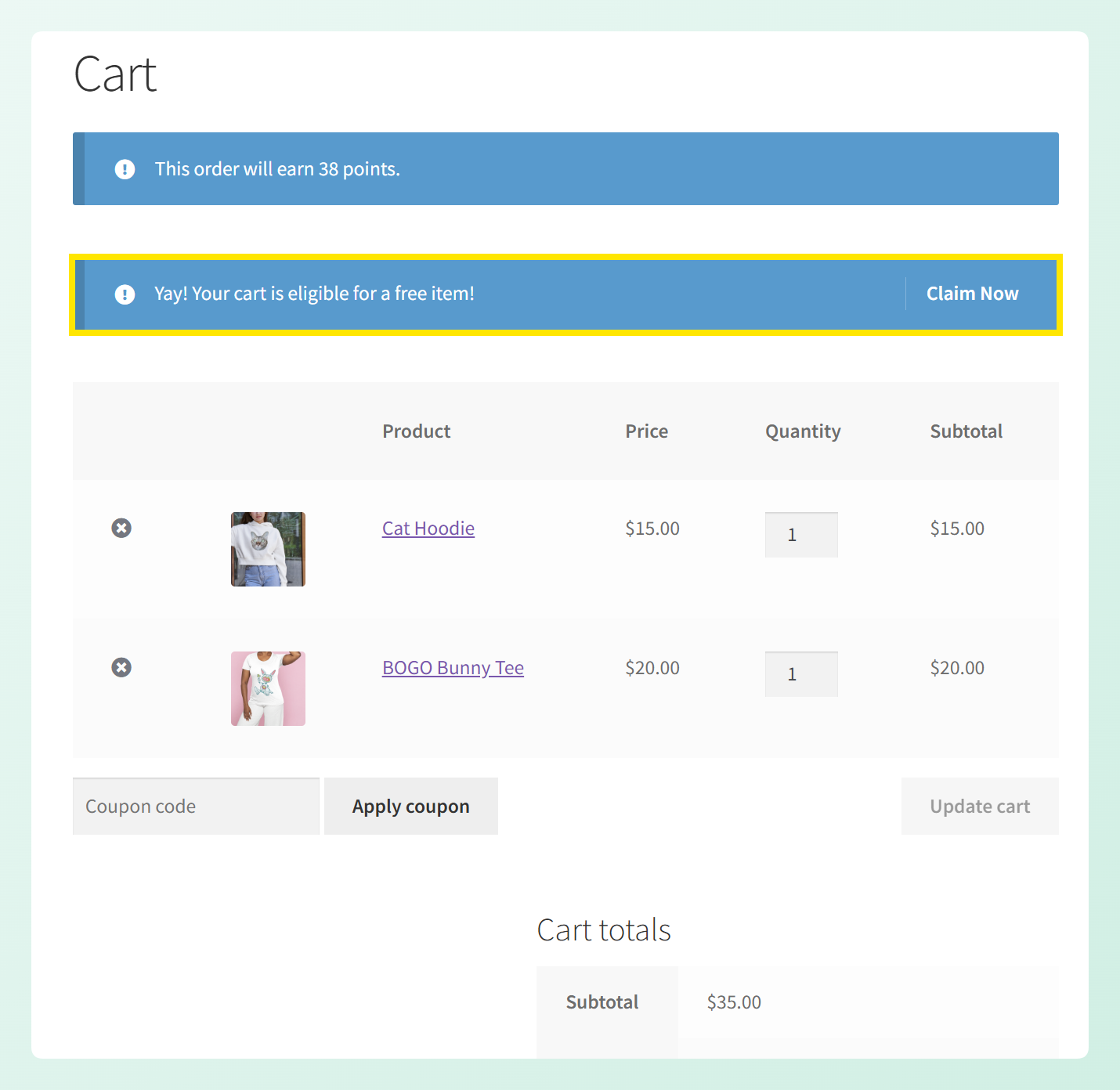
Jeśli używasz One Click Apply, stwórz kwalifikujący się koszyk i potwierdź, że pojawi się powiadomienie, a następnie kliknij je i sprawdź, czy produkt został dodany w ustalonej przez Ciebie cenie. W naszym przykładzie łączna kwota koszyka przekracza 15 USD, więc kupujący widzi powiadomienie o darmowym przedmiocie i przycisk Zgłoś teraz.
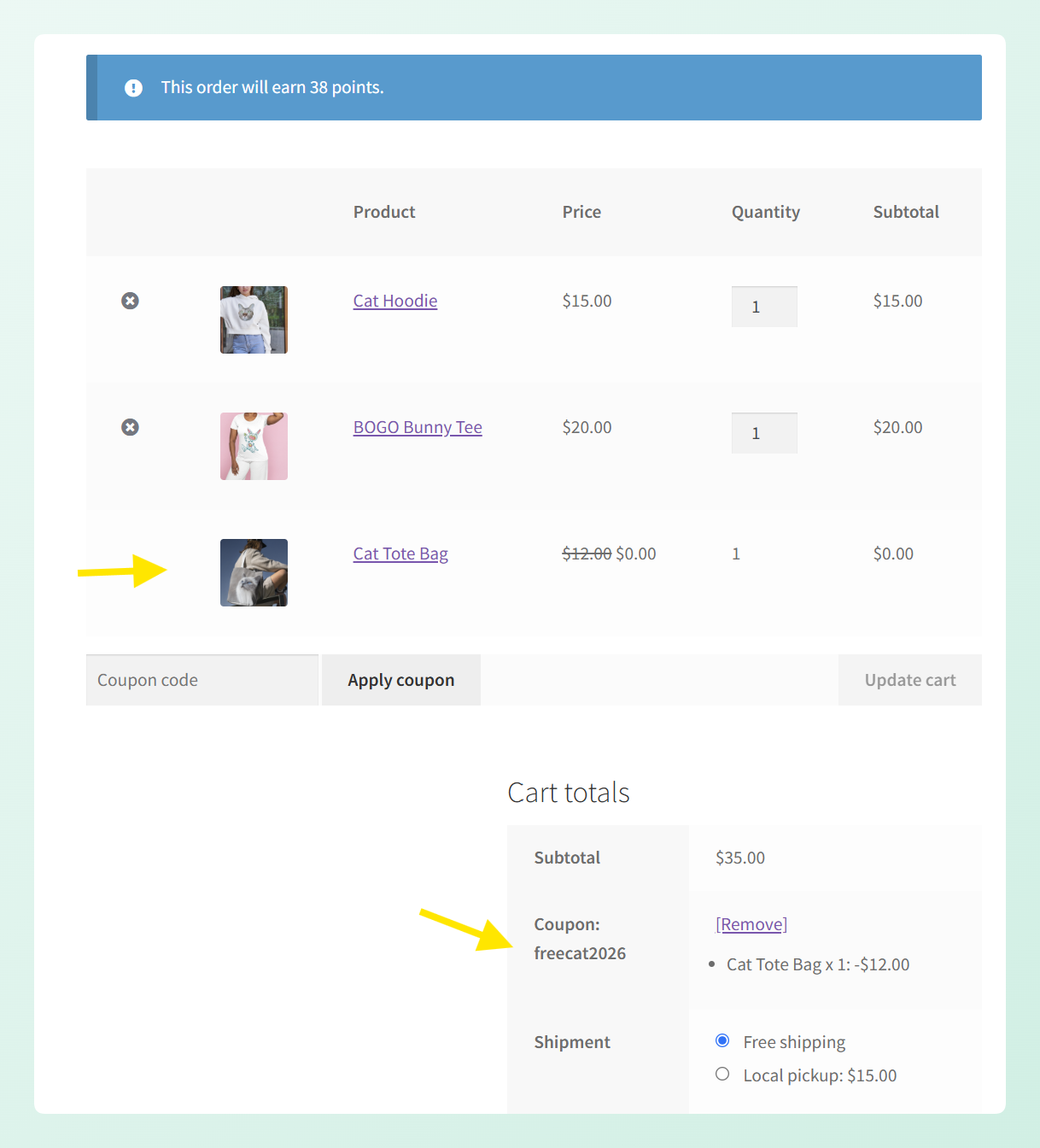
Po kliknięciu Zgłoś teraz kupon zostanie zastosowany, a skonfigurowana torba Cat Tote Bag zostanie dodana do koszyka po cenie nadpisanej, którą ustaliliśmy.
Na koniec stwórz niekwalifikujący się koszyk i potwierdź, że powiadomienie się nie pojawia. Jeśli zamiast tego używasz Auto Apply, potwierdź, że kwalifikujący się koszyk automatycznie dodaje produkt, a niekwalifikujący się koszyk nie.
Co zaoferować i jak ustalić cenę
Utrzymuj cenę dodatku niską w stosunku do głównego zakupu kupującego. Powinien on sprawiać wrażenie łatwego dodatku, jednocześnie mając sens dla oferowanego produktu.
Wybierz jeden dodatek na ofertę. Dwa konkurujące ze sobą dodatki przy płatności tworzą porównanie, a porównania należą do wcześniejszego etapu podróży.
Jeśli używasz warunku minimalnej kwoty wydatków, przetestuj koszyki po obu stronach progu. Koszyk tuż powyżej powinien się kwalifikować, podczas gdy koszyk tuż poniżej nie powinien. Testowanie obu stron pomaga wyłapać błędy w warunkach, zanim napotkają je klienci.
Wykorzystanie kuponu może pokazać, jak często oferta trafia do zamówienia, ale nie mierzy, ilu kupujących widziało dodatek ani nie kliknęło Zgłoś teraz. W przypadku Auto Apply nie można również stwierdzić, czy kupujący aktywnie wybrał dodatek. Traktuj wykorzystanie jako podstawowy sygnał wydajności, a nie jako rzeczywistą akceptację dodatku do zamówienia lub wskaźnik konwersji.
Często zadawane pytania
Czym jest dodatek do zamówienia w WooCommerce?
Dodatek do zamówienia to mała, opcjonalna oferta dodatkowa oferowana przy kasie, po tym jak klient wybrał główny produkt, ale przed dokonaniem płatności. Jest wyceniony znacznie poniżej wartości koszyka i zaprojektowany tak, aby można go było zaakceptować jednym kliknięciem, bez opuszczania strony kasy.
Jaka jest różnica między dodatkiem do zamówienia a upsell?
Upsell prosi klienta o zamianę wybranego produktu na wersję wyższej klasy, więc ponownie rozważa decyzję, którą już podjął. Dodatek do zamówienia pozostawia pierwotny wybór bez zmian i po prostu dodaje mały, powiązany produkt, co zazwyczaj wymaga mniej namysłu.
Czy potrzebuję osobnego wtyczki do dodatków do zamówienia w WooCommerce?
Niekoniecznie. Advanced Coupons Premium może odtworzyć mechanizm opt-in za pomocą funkcji Dodaj produkty, warunków koszyka i Jedno kliknięcie zastosuj na klasycznych stronach koszyka i kasy oraz na blokach Koszyk i Kasa WooCommerce. Nie ma pozycji menu o nazwie „dodatek do zamówienia”, ale komponenty są dostępne. Jeśli chcesz dedykowane układy dodatków i testy A/B, lepszym rozwiązaniem będzie dedykowana wtyczka do lejka, której używamy w naszym sklepie.
Co powinienem zaoferować jako dodatek do zamówienia?
Coś małego, oczywiście powiązanego i niewymagającego żadnych wyborów. Produkty jednorazowe, których używa główny produkt, artykuły ochronne lub pielęgnacyjne, wersja podróżna tego, co już jest w koszyku, pakowanie na prezent lub dodatek cyfrowy bez kosztów realizacji.
Czy dodatek do zamówienia może zostać zastosowany automatycznie?
Możesz automatycznie dodać ofertę opartą na kuponie za pomocą Automatycznego zastosowania, ale jest to inne doświadczenie klienta niż klasyczny dodatek do zamówienia typu opt-in. Gdy warunki koszyka są spełnione, Automatyczne zastosowanie stosuje kupon, a skonfigurowany produkt Dodaj produkty jest wstawiany automatycznie. Automatyczne zastosowanie to funkcja Premium.
Zacznij dodawać dodatki do zamówień przy płatności
Dobry dodatek do zamówienia daje kupującym łatwy sposób na dodanie czegoś użytecznego przed zapłatą, jednocześnie dając Ci kolejną okazję do zwiększenia wartości tego samego zamówienia.
Oto od czego zacząć:
- Co to jest dodatek do zamówienia?: czas i wielkość, które go definiują
- Dodatek do zamówienia vs Upsell vs Cross-Sell: wybierz odpowiedni mechanizm
- Przykłady dodatków do zamówień, które działają: wybierz coś oczywistego
- Jak zbudować dodatek do zamówienia WooCommerce: Dodaj produkty plus warunek koszyka
- Co zaoferować i jak ustalić cenę: zachowaj proporcje i przetestuj obie strony
Jeśli posiadasz już produkt Advanced Coupons Premium, możesz zbudować przepływ pracy dla zamówień WooCommerce z Dodawaniem produktów, warunkami koszyka i opcją Jedno kliknięcie zastosuj, bez dodawania kolejnego wtyczki do swojego stosu.




