

Gutscheine sind ein wesentlicher Bestandteil jedes erfolgreichen Unternehmens. Sie helfen, Kunden anzulocken, sie zu größeren Einkäufen zu bewegen und letztendlich Ihren Gewinn zu steigern. Es ist jedoch entscheidend, dass Sie Gutscheine effizient anbieten, indem Sie den WooCommerce-Warenkorb-Gesamtbetrag vor der Anwendung prüfen.
Gutscheine auf Kunden zu beschränken, die einen bestimmten Betrag überschreiten, ist eine großartige Möglichkeit, sicherzustellen, dass Sie Kunden richtig anreizen und Ihre Gewinne maximieren.
In diesem Artikel besprechen wir, wie Sie Gutscheine auf Fälle beschränken können, in denen Ihr Kunde einen bestimmten Betrag überschreitet, und einige der Vorteile, die sich daraus ergeben. Lesen Sie weiter, um mehr zu erfahren!
Warum Sie den WooCommerce-Warenkorb-Gesamtbetrag prüfen müssen
Wenn Sie einen Gutschein-Deal in Ihrem WooCommerce-Shop anbieten, hatten Sie vielleicht die brillante Idee, diesen nur dann einzuschränken, wenn Ihr Kunde über einen bestimmten Betrag kauft.
Beispiele hierfür wären:
- Kostenloser Versand ab 150 $
- 10 $ Rabatt bei einem Einkauf über 100 $
- 15 % Rabatt auf alle
Bestellungen über 200 $
Wenn Sie neu bei WooCommerce sind oder eine solche Aktion durchführen, fragen Sie sich vielleicht, wie das geht, da Standardgutscheine in WooCommerce diese Funktion zur Überprüfung des Zwischensummenbetrags nicht haben.
Der beste Weg ist die Verwendung eines Tools namens Advanced Coupons for WooCommerce. Advanced Coupons ist ein Erweiterungs-Plugin, das Ihrer Standard-Gutschein-Oberfläche zusätzliche Funktionen hinzufügt.

Wenn Sie Advanced Coupons installieren, werden Sie sofort alle zusätzlichen Funktionen bemerken, die Sie auf Ihrem Gutscheinbildschirm erhalten, wenn Sie einen Gutschein bearbeiten. Mit dieser zusätzlichen Leistung können Sie die genannten Angebote ausführen, bei denen Sie die Zwischensumme prüfen müssen.
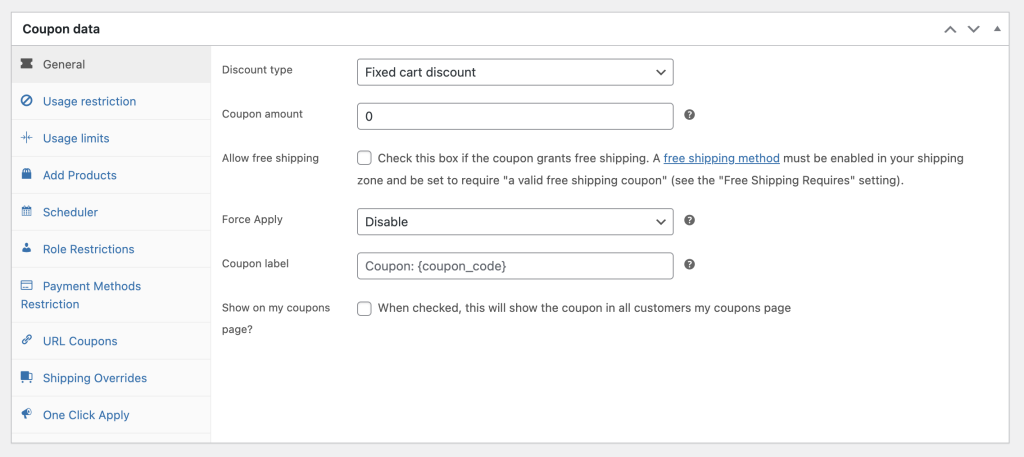
Dazu müssen Sie die Funktion namens Warenkorb-Bedingungen verwenden.
Warenkorb-Bedingungen sind Bedingungen, die erfüllt sein müssen, bevor ein Gutschein angewendet werden darf.
Es funktioniert wie eine Regeln-Engine, damit es überzeugend sein kann.
Im folgenden 3-minütigen Video sehen Sie nur einen Ausschnitt dessen, was dies durch die Verwendung der Warenkorb-Zwischensummen-Bedingung tun kann, aber Sie können sie mit mehreren anderen Bedingungen kombinieren, um komplexere Szenarien zu erstellen (z. B. kostenloser Versand für Bestellungen über 150 $, aber nur für Gäste).
Schritt-für-Schritt-Anleitung: So prüfen Sie Ihren WooCommerce-Warenkorb-Gesamtbetrag vor dem Anwenden eines Gutscheins
Hier sind die Schritt-für-Schritt-Anleitungen, um den WooCommerce-Warenkorb-Gesamtbetrag zu überprüfen, während Ihr Kunde einen Gutschein hinzufügt:
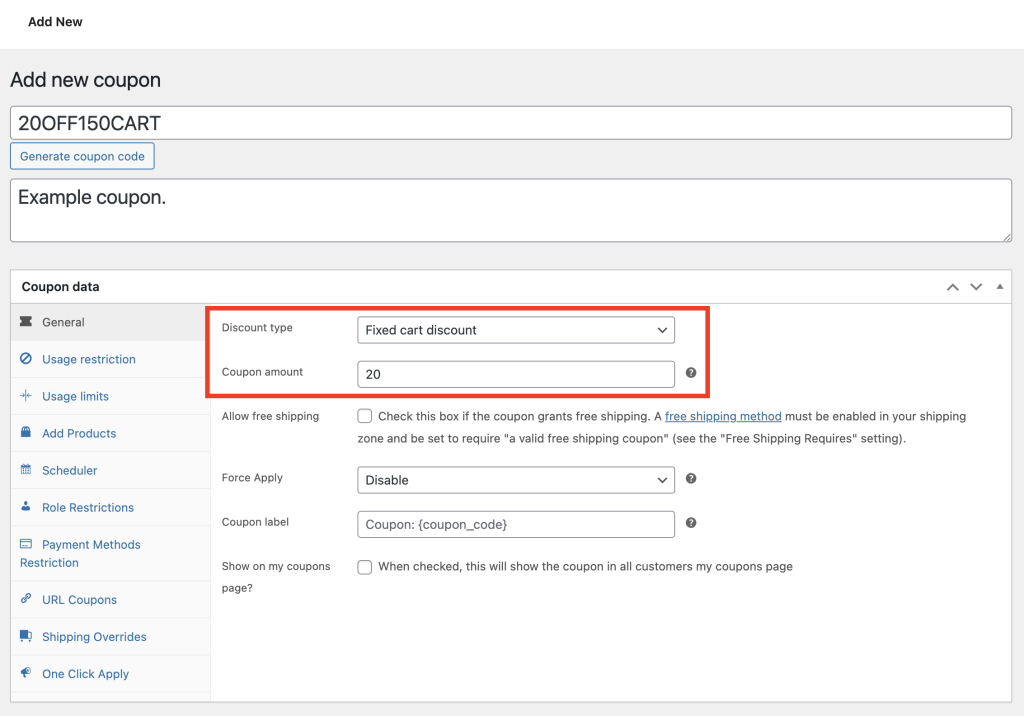
Nr. 1. Erstellen Sie Ihren Gutschein.
Zum Beispiel habe ich einen Gutschein 20OFF150CART definiert, der 20 $ Rabatt als festen Warenkorb-Rabatt gewährt, aber nur, wenn der Kunde mehr als 150 $ in seinem Warenkorb hat.
Schritt Nr. 2. Fügen Sie die Warenkorb-Bedingungen hinzu.
Das Hinzufügen von Warenkorb-Bedingungen mit Advanced Coupons ist relativ einfach. Befolgen Sie einfach diese Schritte:
- Wechseln Sie zum Tab "Warenkorbbedingungen".
- Fügen Sie eine Bedingungsgruppe hinzu.
- Fügen Sie eine Bedingung hinzu und wählen Sie die Bedingung "Warenkorbsumme".
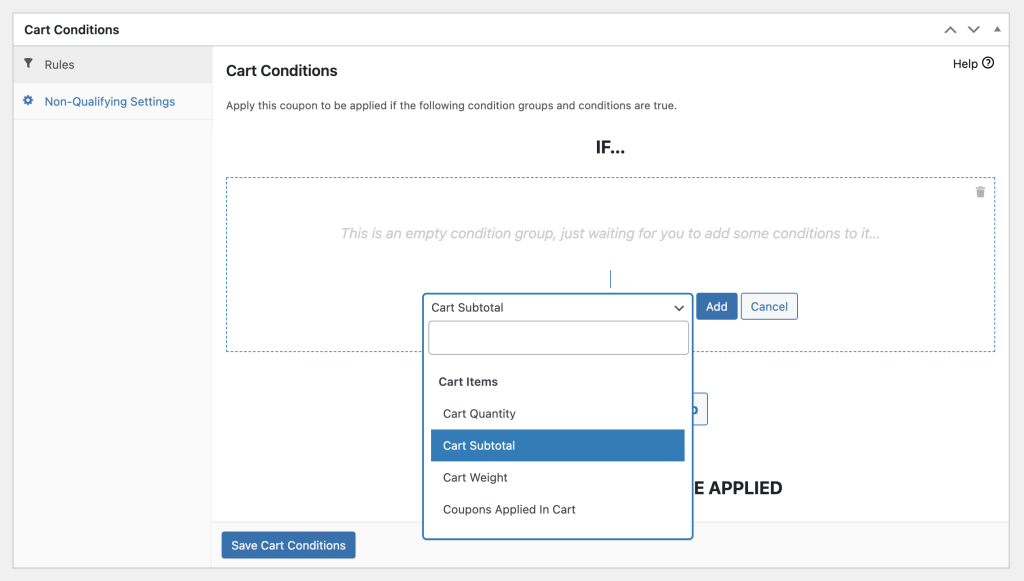
Richten Sie Ihre Bedingung nach Bedarf ein.
Zum Beispiel habe ich MEHR ALS 150 als die Bedingung definiert, die ich testen möchte:
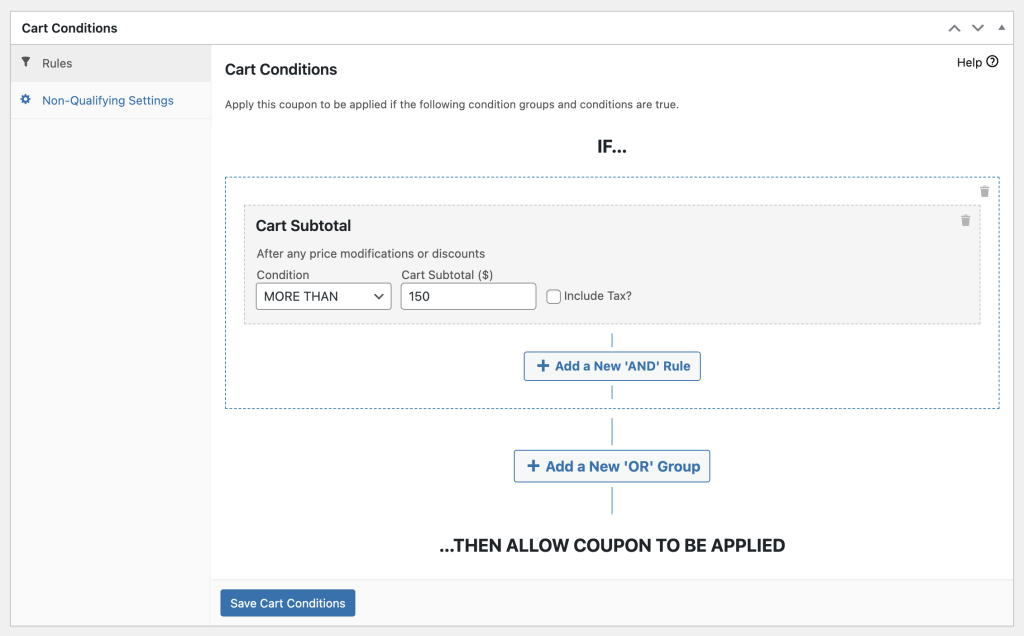
Speichern Sie den Gutschein, und das ist alles, was Sie an Konfiguration tun müssen.
Schritt #3. Optionale zusätzliche Konfiguration.
Es gibt noch ein paar weitere Optionen, die Sie vielleicht in Betracht ziehen möchten, um Ihren Kunden das Leben zu erleichtern.
Diese sind:
- Ein-Klick-Anwendungsbenachrichtigungen; ODER
- Automatisch Gutschein anwenden
Lesen Sie hier mehr über den Unterschied zwischen automatischen Benachrichtigungen und Ein-Klick-Benachrichtigungen.
Wenn Sie "Ein-Klick-Anwendungsbenachrichtigungen" aktivieren, überwacht das System die Warenkorbbedingungen. Wenn diese wahr werden, wird dem Kunden im Warenkorb eine WooCommerce-Mitteilung mit einer einzigen Schaltfläche angezeigt. Wenn er auf die Schaltfläche klickt, wird der Gutschein angewendet.
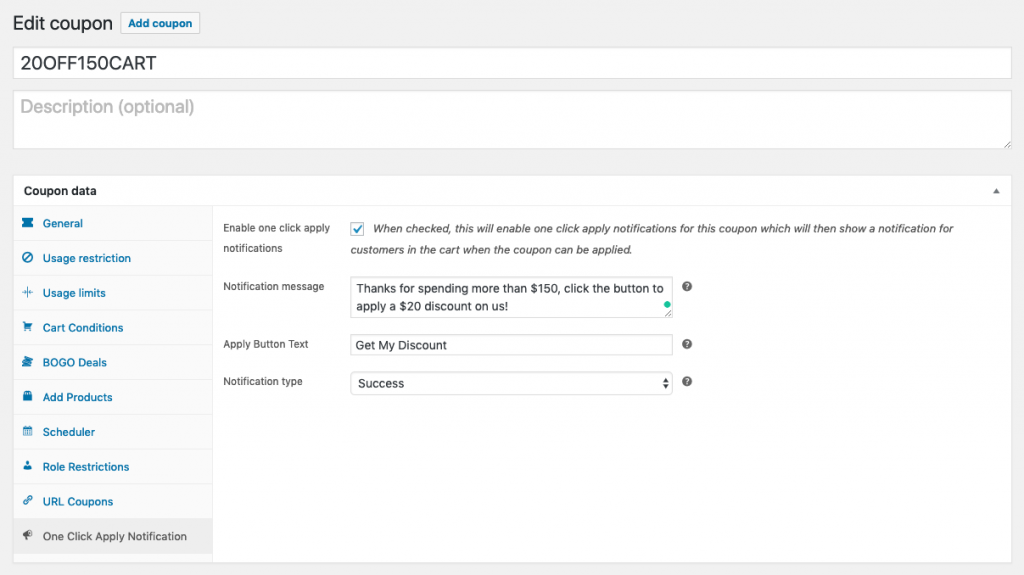
Der Punkt ist, es Ihren Kunden einfach zu machen, das Angebot einzulösen. Sie geben ihnen nur eine Schaltfläche zum Klicken, anstatt den Code manuell einzugeben.
Die andere Option ist, den Gutschein automatisch anzuwenden. Ebenso überwacht er die Warenkorbbedingungen, und wenn diese wahr werden, wendet er den Gutschein automatisch an. Wenn das Angebot ungültig wird, entfernt er sich selbst.
Die automatische Anwendung ist ausgezeichnet, wenn Sie es völlig freihändig gestalten möchten und es für alle berechtigten Kunden anwenden möchten, unabhängig davon, ob sie den Gutschein eingeben oder nicht.
Fazit
Sie können Gutscheine in WooCommerce erstellen, die einen Mindestbetrag der Zwischensumme prüfen, bevor sie verwendet werden dürfen. Dazu benötigen Sie eine Kopie von Advanced Coupons.
In diesem Artikel haben wir 3 einfache Schritte geteilt, um den WooCommerce-Warenkorb-Gesamtbetrag vor der Anwendung eines Gutscheins zu überprüfen:
- Erstellen Sie Ihren Gutschein.
- Fügen Sie die Warenkorbbedingungen hinzu.
- Aktivieren Sie die Ein-Klick-Anwendung oder die automatische Anwendung.
Haben Sie Fragen zu diesem Artikel? Lassen Sie es uns in den Kommentaren wissen!




