

Als Online-Shop-Betreiber verstehen Sie, wie wichtig es ist, den Einkauf für Ihre Kunden einfach zu gestalten. Ein Schlüsselfaktor, der einen Verkauf entweder zum Erfolg oder zum Misserfolg machen kann, ist der Umgang mit Anfragen zu benutzerdefinierten Versandmethoden in WooCommerce.
Indem Sie in WooCommerce eine einzigartige Lieferoption anbieten, können Sie anpassen, wie Produkte Ihre Kunden erreichen, ihre spezifischen Bedürfnisse erfüllen und sie mit ihrem Einkaufserlebnis zufriedener machen. Aber wo fängt man damit überhaupt an?
In diesem Leitfaden zeigen wir Ihnen Schritt für Schritt, wie Sie eine benutzerdefinierte Versandmethode und Überschreibungen in WooCommerce erstellen. Anschließend erläutern wir die Vorteile und führen Sie durch den Einrichtungs- und Konfigurationsprozess. Tauchen wir also tiefer ein!
Benutzerdefinierte Versandmethoden verstehen
Bevor wir uns ins Detail der Einrichtung einer benutzerdefinierten Versandmethode in WooCommerce stürzen, klären wir zunächst, was dies beinhaltet.
Eine benutzerdefinierte Versandmethode ermöglicht es Ihnen einfach, spezielle Versandoptionen zu erstellen, die in den Grundeinstellungen von WooCommerce nicht bereits verfügbar sind. Dies kann alles sein von:
- Angebot von ermäßigten Preisen,
- schnellere Lieferung,
- lokale Abgabeorte,
- oder jede andere Art von Versandwahl, die zu Ihrem Unternehmen und den Bedürfnissen Ihrer Kunden passt.
Die Erstellung einer benutzerdefinierten Versandmethode gibt Ihnen die Möglichkeit, bestimmte Regeln und Bedingungen für den Versand festzulegen. Sie können Preise basierend auf Faktoren wie Gewicht, Standort oder Produktkategorien anpassen.
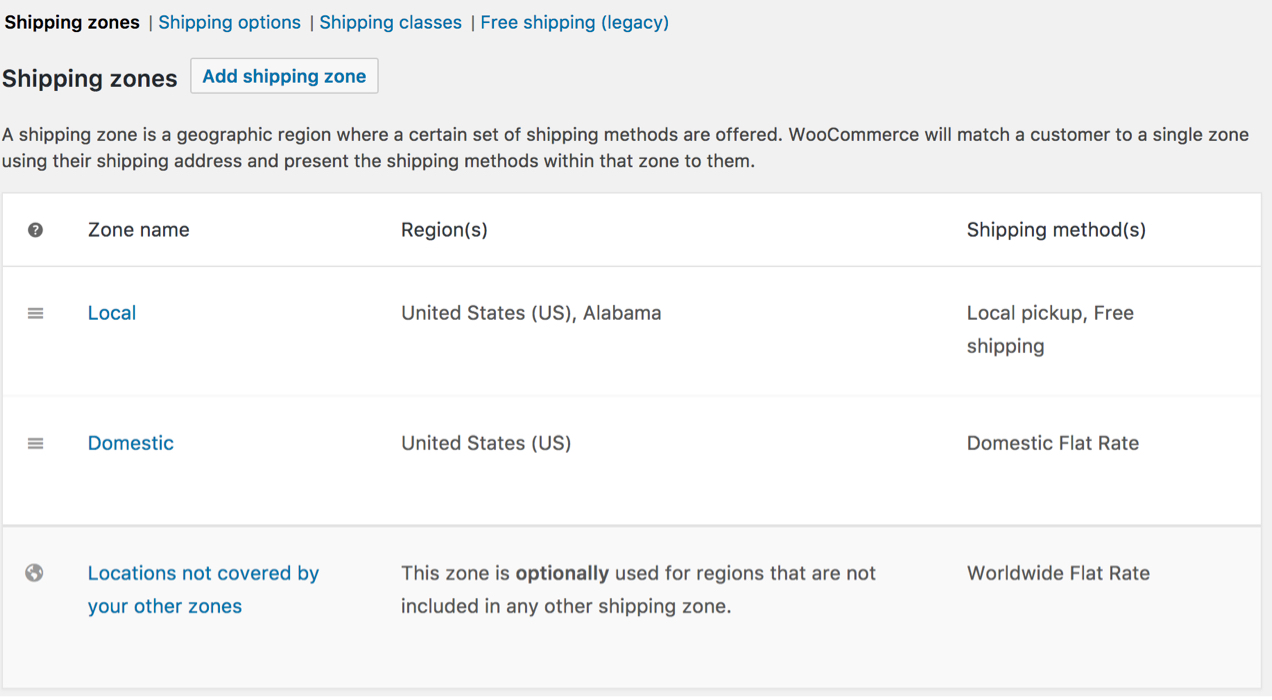
Dieses hohe Maß an Anpassung ermöglicht es Ihnen, die vielfältigen Bedürfnisse Ihrer Kunden zu erfüllen und ihr Einkaufserlebnis noch besser zu gestalten. Aber das ist noch nicht alles!
Hier sind weitere Gründe, warum Sie dies in Ihrem Shop einrichten sollten:
Flexibilität und Kontrolle
Durch die Erstellung einer benutzerdefinierten Versandmethode können Sie eigene Regeln und Bedingungen festlegen. Dies ermöglicht es Ihnen dann, die Versandoptionen perfekt an die Funktionsweise Ihres Unternehmens und die Vorlieben Ihrer Kunden anzupassen.
Stellen Sie sich zum Beispiel vor, Sie hätten die volle Kontrolle über:
- kostenloser Versand für bestimmte Produkte,
- festgelegte Versandtarife basierend auf Gewicht oder Standort,
- oder Bereitstellung von Expressversandoptionen.
Verbesserte Benutzererfahrung
Darüber hinaus kann die Anpassung des Versandprozesses die Wahrnehmung Ihrer Website durch die Nutzer erheblich verbessern. Wenn Sie verschiedene Versandoptionen anbieten, können Sie unterschiedliche Kundenpräferenzen erfüllen und den Checkout-Prozess einfach und reibungslos gestalten.
Wettbewerbsvorteil
Schließlich können benutzerdefinierte Versandmethoden Sie von der Konkurrenz abheben.
Denken Sie nur darüber nach: Indem Sie spezielle und attraktive Versandoptionen anbieten, können Sie Ihr Unternehmen leicht hervorheben.
4 Schritte zur Einrichtung benutzerdefinierter Versandmethoden in WooCommerce
Nachdem wir nun die Vorteile von benutzerdefinierten Versandmethoden verstanden haben, wollen wir uns dem Prozess der Erstellung einer solchen in WooCommerce widmen:
Zuerst benötigen wir ein Tool namens Advanced Coupons, um benutzerdefinierte Versandoptionen zu erstellen.
Advanced Coupons ist ein hoch bewertetes Gutschein-Plugin, das Ihren Standard-WooCommerce-Gutscheinen eine Reihe von Zusatzfunktionen hinzufügt. Eine seiner nützlichen Funktionen ist die Möglichkeit, Versandkosten zu ändern.
Mit diesem Plugin können Sie den Versandpreis für jede Ihrer Versandmethoden innerhalb Ihrer festgelegten Versandzonen anpassen. Wenn Sie also davon ausgehen, dass Sie dieses Plugin bereits installiert und aktiviert haben, lassen Sie uns mit den Schritten fortfahren:
Schritt 1: Erstellen Sie einen neuen Coupon.
Der erste Schritt zur Erstellung eines Gutscheins zur Versandkostenüberschreibung ist die Wahl eines geeigneten Namens dafür.
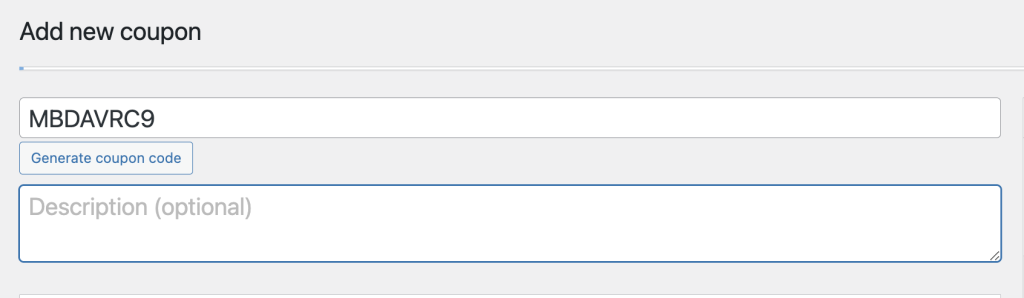
Dieser Name hilft Ihnen, den Gutschein später zu identifizieren und zu finden. Wählen Sie daher etwas Beschreibendes und leicht zu Merkendes. Sie können den Namen Ihres Gutscheins manuell in das Gutscheincode-Feld eingeben oder das System einen eindeutigen Gutscheincode für Sie generieren lassen:
Nachdem Sie Ihrem Gutschein einen Namen gegeben haben, ist es an der Zeit, mit der Einrichtung zu beginnen.
Unter dem Namensfeld finden Sie mehrere Konfigurationsoptionen, die Ihren Gutschein definieren. Nehmen Sie sich Zeit, diese Einstellungen zu erkunden und sie an Ihre Werbeziele anzupassen:
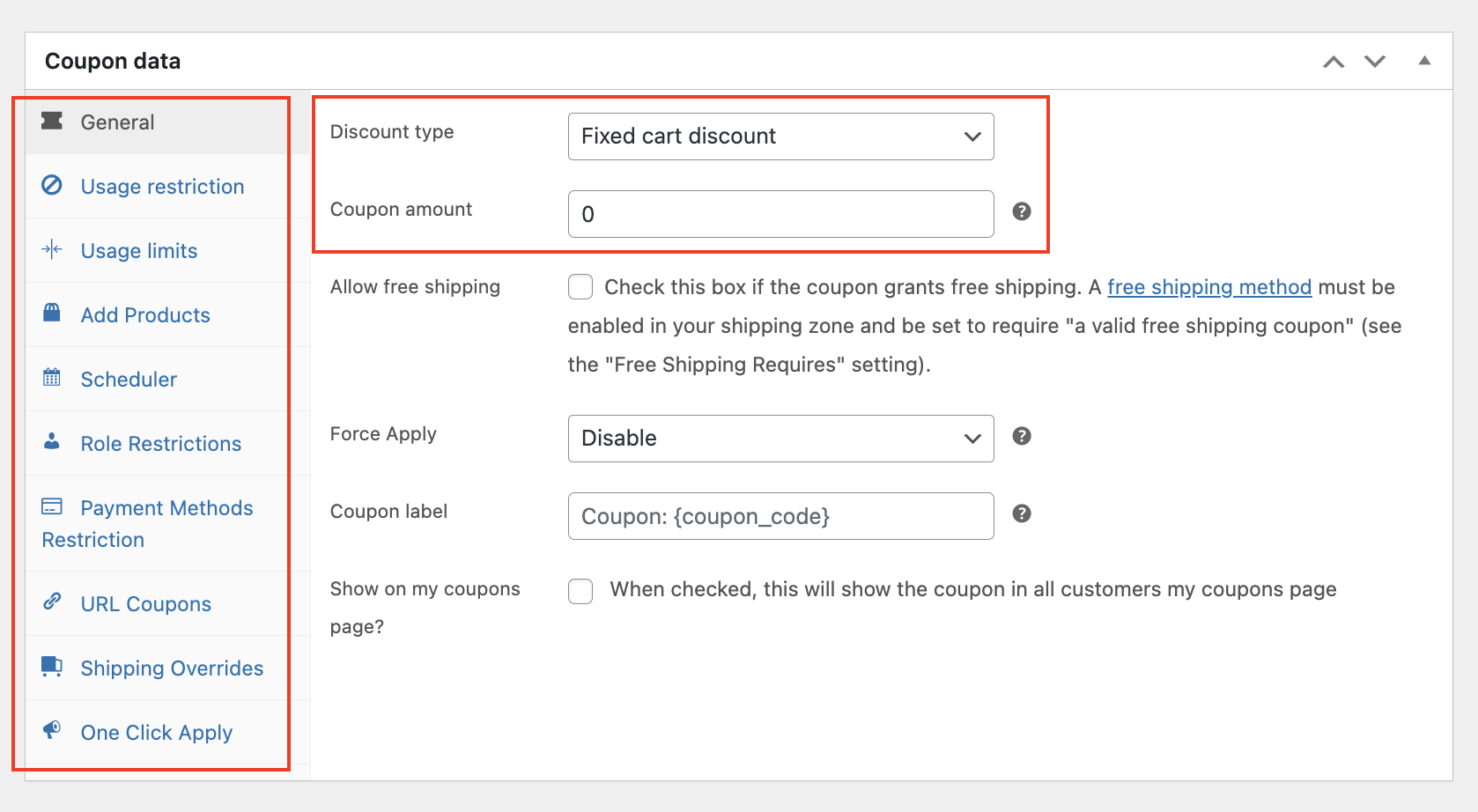
Die beiden wichtigsten Einstellungen, die Sie berücksichtigen sollten, sind der Rabatttyp und der Betrag, den Sie anbieten möchten. Diese Einstellungen werden die Hauptverkaufsargumente Ihrer Aktion sein, also übersehen Sie sie nicht!
Schritt 2: Versandkostenüberschreibungen einrichten.
Nachdem Sie die Gutscheindetails eingerichtet haben, können Sie mit der Einrichtung Ihrer Versandkostenüberschreibungen fortfahren. Dies finden Sie auf der vorletzten Registerkarte im Abschnitt "Gutscheindaten":
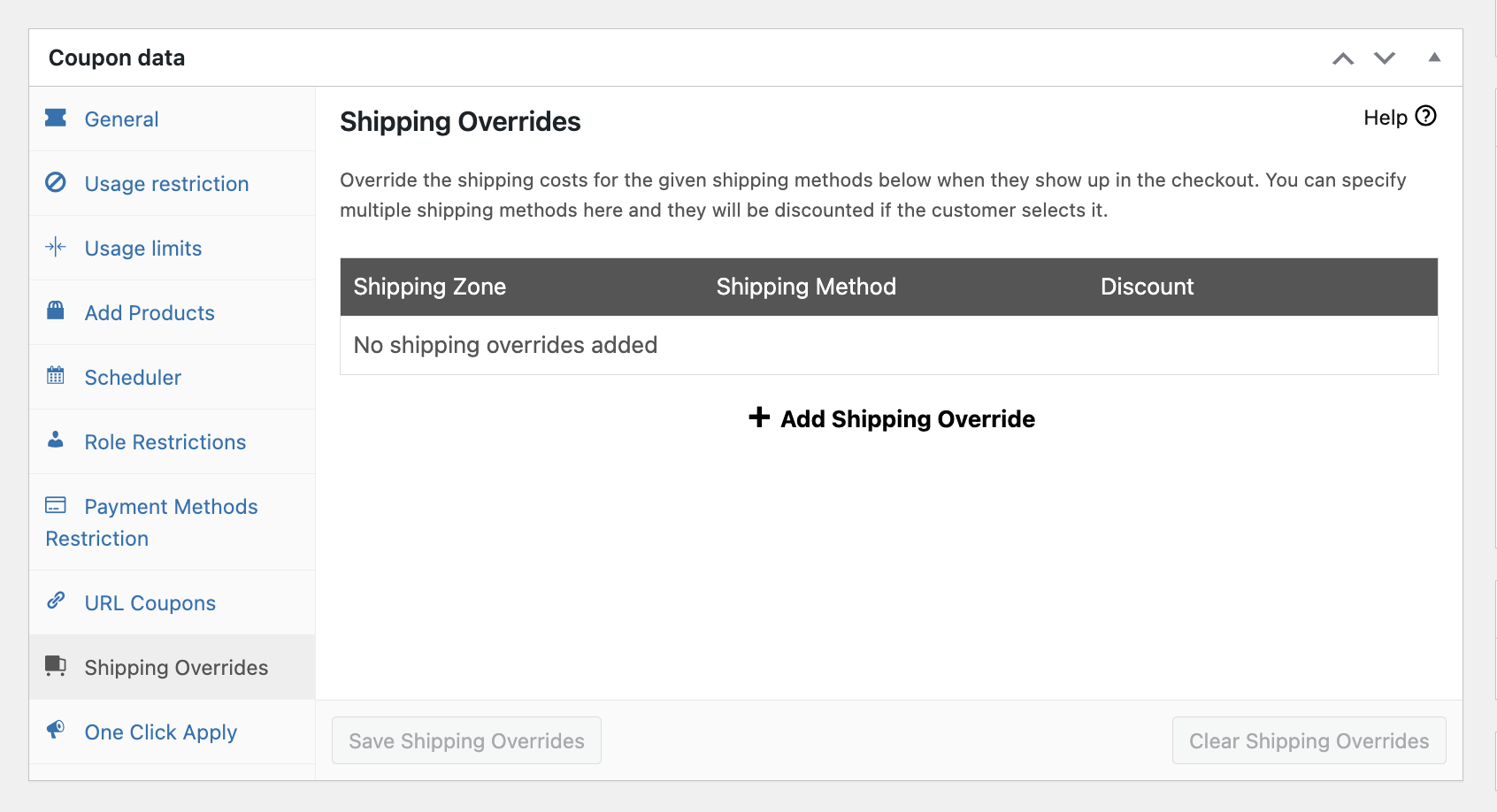
Auf dieser Registerkarte können Sie auswählen, welche Versandmethoden Sie überschreiben möchten, und für jede Methode benutzerdefinierte Versandkosten festlegen. Klicken Sie dann auf die Schaltfläche „+ Versandüberschreibung hinzufügen“, um eine neue hinzuzufügen:
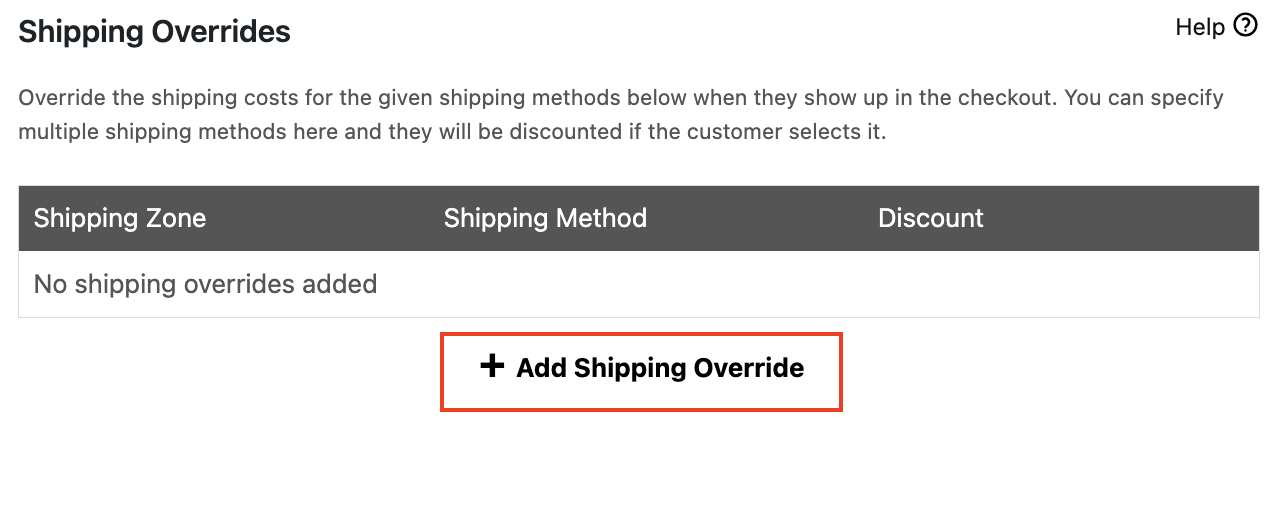
Dadurch wird eine neue Zeile in der Tabelle erstellt, in der Sie die Versandmethode, die Versandzone und die benutzerdefinierten Versandkosten, die Sie anwenden möchten, angeben können. Bei Bedarf können Sie mehrere Versandüberschreibungen für verschiedene Versandmethoden und Zonen hinzufügen.
Schritt 3: Wählen Sie die Versandzone und die Versandmethode aus.
Nachdem Sie auf die Schaltfläche „+ Versandüberschreibung hinzufügen“ geklickt haben, sehen Sie eine neue Zeile, in der Sie Ihre Versandüberschreibung einrichten können.
In diesem Feld müssen Sie zuerst die Versandzone auswählen, auf die Sie die Überschreibung anwenden möchten:
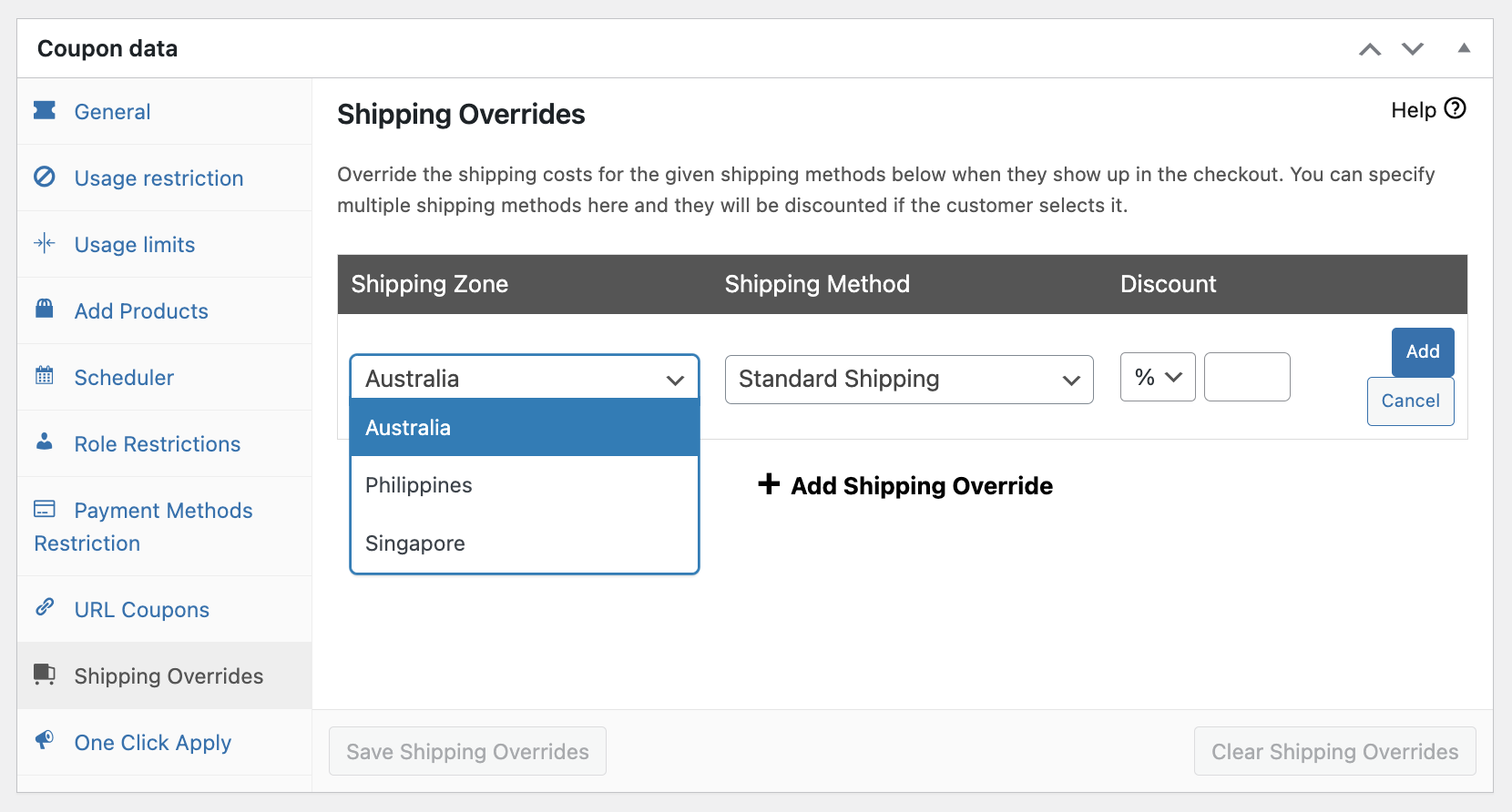
Dies kann jede der Versandzonen sein, die Sie in Ihrem WooCommerce-Shop definiert haben.
Nachdem Sie die Versandzone ausgewählt haben, können Sie mit der Einrichtung der Versandkostenüberschreibung für die spezifische Versandmethode fortfahren, die Sie ändern möchten:
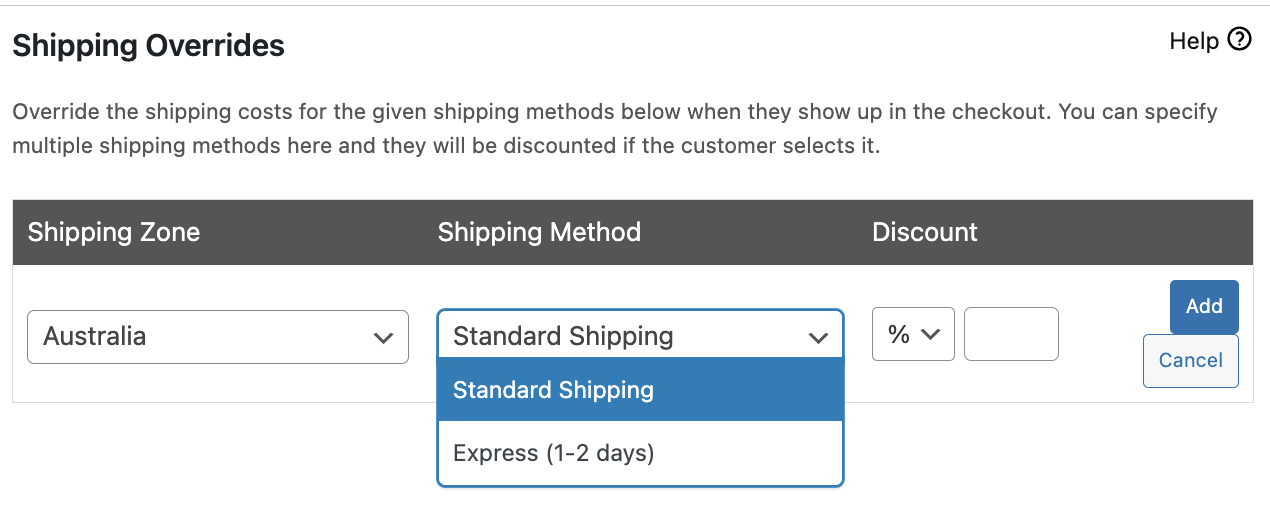
Nachdem Sie die Versandzone ausgewählt haben, besteht der nächste Schritt darin, die Art des Rabatts auszuwählen, den Sie auf die Versandmethode anwenden möchten. Sie haben drei Optionen zur Auswahl:
- Prozentualer Rabatt,
- fester Rabatt,
- oder Preisüberschreibung.
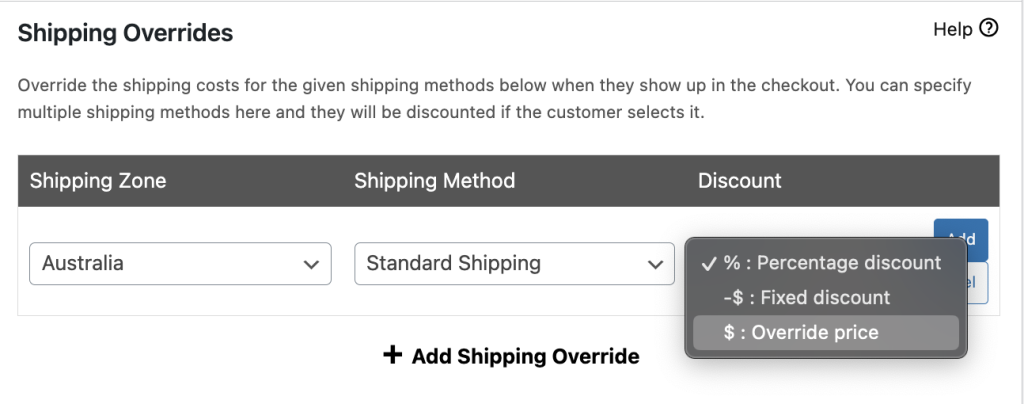
Ein prozentualer Rabatt wendet einen Rabatt basierend auf einem Prozentsatz der ursprünglichen Versandkosten an, während ein fester Rabatt einen bestimmten Dollarbetrag als Rabatt bietet. Eine Preisüberschreibung bedeutet, dass Sie einen bestimmten Preis für die Versandmethode festlegen, unabhängig von den tatsächlichen Versandkosten.
Schritt 4: Erstellen Sie mehrere Versandüberschreibungen.
Schließlich ist einer der Vorteile der Verwendung von Gutscheinen zur Versandkostenüberschreibung, dass Sie diese mit nur einem Gutschein auf mehrere Versandmethoden und Zonen anwenden können.
Das bedeutet, dass Sie denselben Gutschein verwenden können, um einen Rabatt auf Expressversand in verschiedenen Zonen oder für verschiedene Methoden anzubieten, ohne für jede einzelne einen separaten Gutschein erstellen zu müssen.
Um dies zu tun, fügen Sie einfach zusätzliche Zeilen zur Tabelle im Tab „Versandeinstellungen überschreiben“ hinzu, indem Sie auf die Schaltfläche „+ Versandüberschreibung hinzufügen“ klicken:
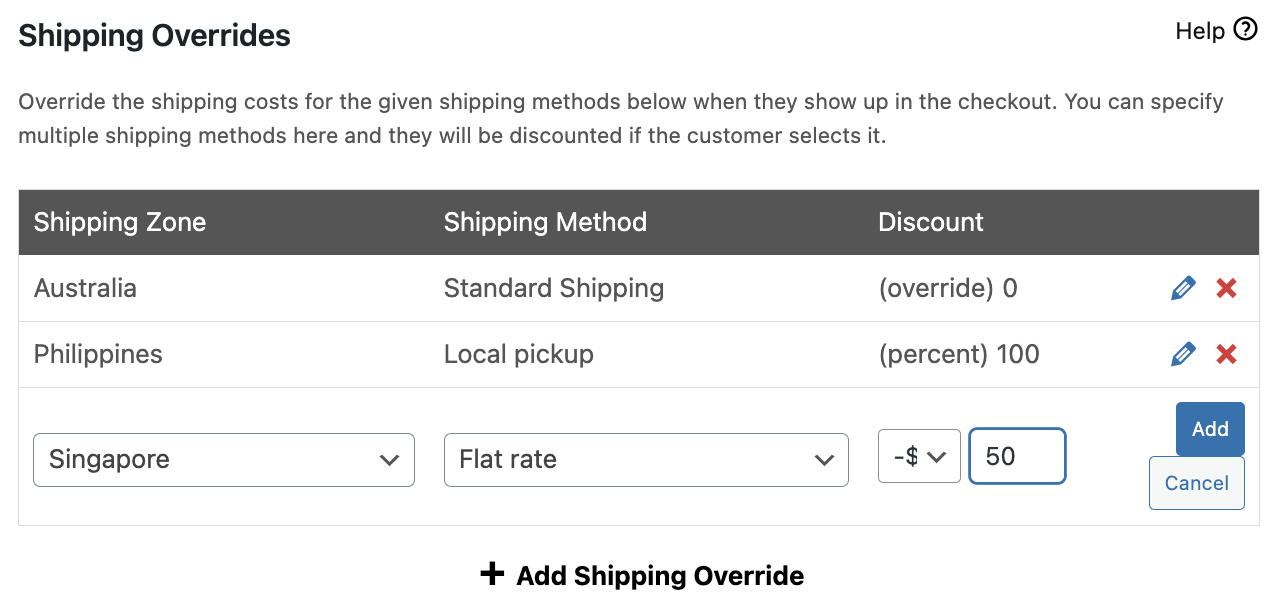
Wählen Sie für jede neue Zeile die entsprechende Versandzone und -methode aus und legen Sie den Rabatttyp und -betrag fest. Sie können so viele Versandüberschreibungen hinzufügen, wie Sie benötigen, um alle Versandmethoden und Zonen abzudecken, die Sie in Ihre Aktion einbeziehen möchten.
Fazit
Die Erstellung einer benutzerdefinierten Versandmethode in WooCommerce kann Ihnen die Flexibilität, Kontrolle und den Wettbewerbsvorteil verschaffen, die Sie benötigen, um in der E-Commerce-Branche erfolgreich zu sein.
Indem Sie die in diesem Artikel beschriebenen Schritte befolgen, können Sie ganz einfach eine benutzerdefinierte Versandmethode konfigurieren, die Ihren Geschäftsanforderungen entspricht und das gesamte Einkaufserlebnis verbessert:
- Erstellen Sie einen neuen Gutschein.
- Versandeinstellungen überschreiben einrichten.
- Versandzone und Versandmethode auswählen.
- Mehrere Versandüberschreibungen erstellen.
Haben Sie Fragen zu diesem Tutorial? Lassen Sie es uns in den Kommentaren unten wissen!




