

Gutschrift bietet eine flexible Zahlungsoption und eine zuverlässige Rückgabebedingung. Sie ist bei Kunden beliebt und für Unternehmen attraktiv, da Sie damit den Umsatz steigern und die Markentreue aufbauen können. Diese Anleitung zeigt Ihnen, wie Sie Gutschriften per E-Mail versenden, um die Loyalität zu fördern, Ihre Kunden zu belohnen und den Umsatz zu steigern.
WooCommerce E-Mail-Automatisierung kann Ihnen helfen, Kunden darüber zu informieren, dass sie eine Gutschrift erhalten haben und diese im Geschäft einlösen können. In dieser Anleitung zeigen wir Ihnen die genaue Einrichtung, sodass Kunden, die eine Gutschrift erhalten, automatisch eine E-Mail-Benachrichtigung erhalten, ohne dass Sie einen Finger rühren müssen.
Wir werden auch die Vorteile der Verwendung von Gutschriften in Ihrem E-Commerce-Shop besprechen. Außerdem führen wir Sie durch vier einfache Schritte zum Versenden von Gutschriften per E-Mail an Ihre Kunden. Fangen wir also an!
Vorteile des Angebots von Gutschriften für Ihre Kunden
Gutschriften können Ihnen helfen, bei Kunden sehr beliebt zu werden.
Zum Beispiel sagen 57 % der Verbraucher, die gerne E-Mails von Unternehmen erhalten, dass die E-Mails Angebote enthalten. Darüber hinaus bieten Gutschriften den Kunden flexible Zahlungsmethoden, einschließlich der Möglichkeit, mehrere Zahlungsoptionen zu kombinieren.
Dies hilft Ihnen, das Einkaufserlebnis auf die spezifischen Bedürfnisse der Kunden zuzuschneiden. Wenn Ihr Unternehmen auf diese Weise zeigt, dass es sich um das Kundenerlebnis kümmert, kann dies Ihnen helfen, Markentreue aufzubauen und die Kundenbindungsrate zu erhöhen.

Darüber hinaus bieten Gutschriften den Kunden eine angemessene Rückgabebedingung. Kunden werden ermutigt, mehr bei Ihnen zu kaufen und auszugeben, wenn das Risiko im Zusammenhang mit ihren Einkäufen geringer ist. Infolgedessen kann dies Ihnen helfen, den Umsatz zu steigern und Umsatzeinbußen sowie Produktrückgaben zu reduzieren.
Andererseits kann die Einrichtung von Gutschriften für Ihren E-Commerce-Shop schwierig sein. Sie möchten Richtlinien festlegen, um zu bestimmen, wer sie erhält, und Ihre Zahlungsbedingungen sorgfältig prüfen. Außerdem benötigen Sie eine Möglichkeit, Kunden über ihre Gutschrift zu informieren.
Letzteres kann eine zeitaufwändige Aufgabe sein, wenn sie manuell erledigt wird.
Der beste Weg, die Mühe der Verwaltung von Gutschriften zu verringern, ist die Automatisierung. Sobald Sie eine Automatisierungsplattform mit Ihrer E-Commerce-Website integriert und ihr mitgeteilt haben, was sie tun soll, können Sie diese spezielle Aufgabe von Ihrer To-Do-Liste streichen.
So senden Sie Gutschriften per E-Mail mit Automatisierung (in 4 Schritten)
Nachdem Sie nun die Vorteile des Angebots von Store-Guthaben für Kunden kennen, können Sie diese Funktion in WooCommerce aktivieren. Danach ist der einfachste Weg, Store-Guthaben-E-Mails zu versenden, mit unserem eigenen Advanced Coupons Plugin, gepaart mit Uncanny Automator.
Schritt 1: Installieren und aktivieren Sie Advanced Coupons und Uncanny Automator
Um zu beginnen, gehen Sie in Ihrem WordPress-Dashboard zu Plugins > Installieren:

Verwenden Sie die Suchleiste, um nach Advanced Coupons zu suchen:
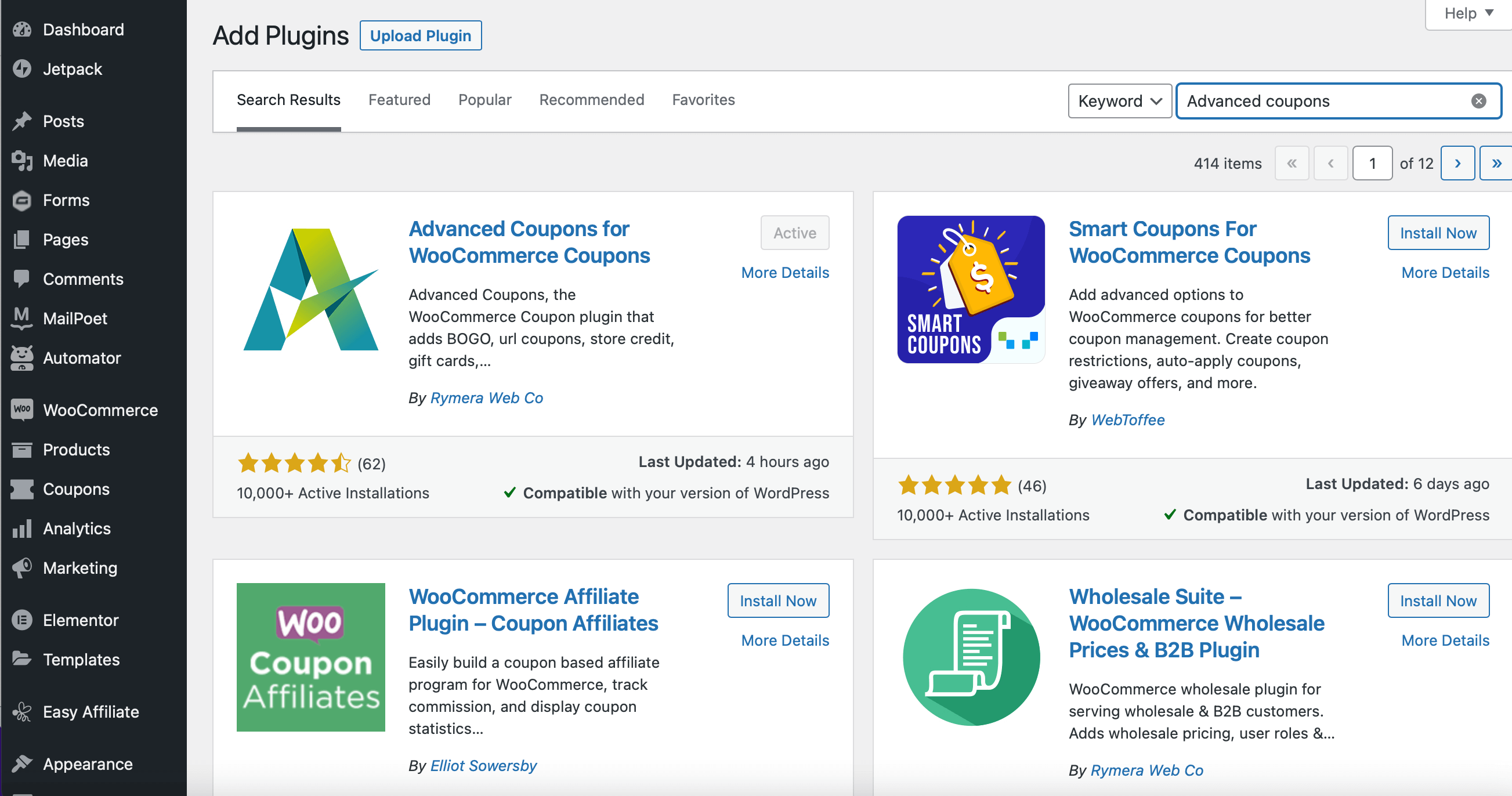
Klicken Sie auf die Schaltfläche Jetzt installieren und wählen Sie dann Aktivieren.
Danach können Sie die gleichen Schritte wie oben befolgen, um Uncanny Automator zu installieren und zu aktivieren, damit Sie die WooCommerce-E-Mail-Automatisierung konfigurieren können. Sobald beide Plugins erfolgreich aktiviert wurden, sollten in der Seitenleiste Ihres Dashboards neue Optionen für Coupons und Automator erscheinen.
Schritt 2: Erstellen Sie einen Auslöser für Ihr Rezept
Um Store-Guthaben per E-Mail an Kunden zu senden, müssen Sie mit Uncanny Automator ein neues Rezept erstellen und eine Auslöser- und Aktionssequenz einrichten. Dies ermöglicht es Ihrem E-Commerce-Shop, E-Mails direkt in die Posteingänge Ihrer Kunden zu generieren und zu liefern, um sie über ihre Guthabenkonten zu informieren.
Beginnen wir mit dem Auslöser. Gehen Sie zu Automator > Neu hinzufügen, um ein neues Rezept zu erstellen:

„Rezept“ bezieht sich einfach auf eine Sequenz, die Sie für Ihren WooCommerce-Shop einrichten möchten und die aus Auslöser(n) und Aktion(en) besteht.
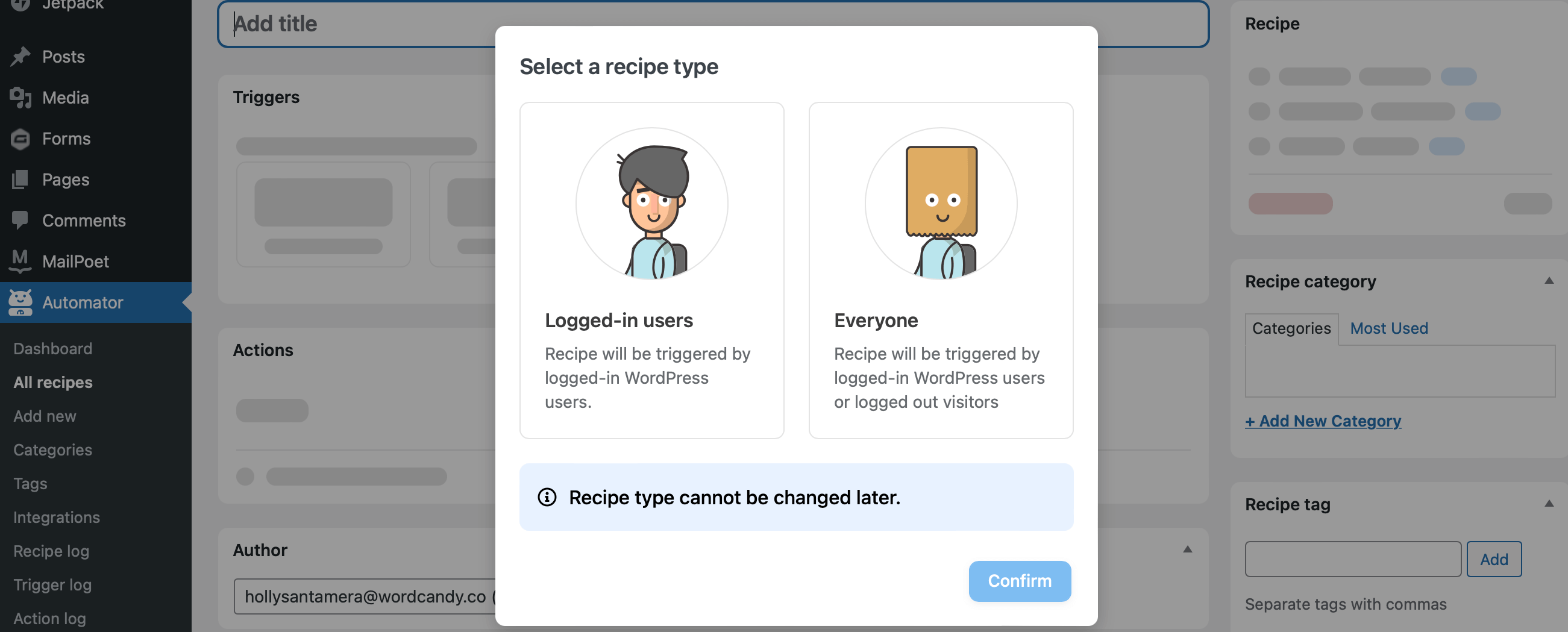
Wählen Sie als Nächstes im Pop-up-Fenster Angemeldete Benutzer aus:
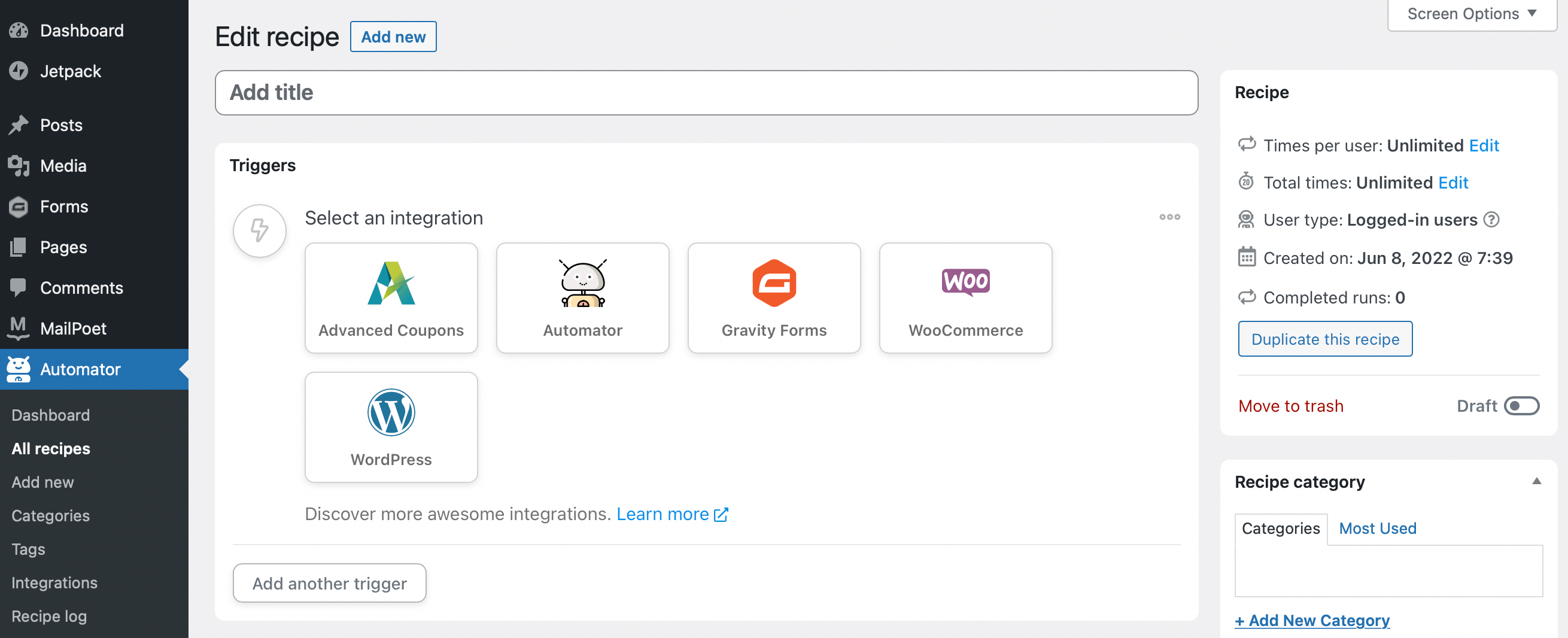
Sie gelangen zu einem Bearbeitungsbildschirm, auf dem Sie Ihre Auslöser und Aktionen hinzufügen können. Unter Auslöser können Sie aus einer Vielzahl von Integrationsoptionen wählen. Wählen Sie die Advanced Coupons-Integration:
Die Dropdown-Liste schlägt Auslöser vor, die Sie verwenden möchten. Wählen Sie die Option, die besagt: Ein Benutzer erhält mehr als, weniger als oder gleich viel Store-Guthaben:

Ändern Sie das Bedingungsfeld so, dass es größer als lautet, und klicken Sie dann auf Speichern.
Im nächsten Feld müssen Sie einen Betrag eingeben. Aufgrund der von Ihnen festgelegten Bedingungen wird bei jedem Betrag über diesem Wert eine E-Mail an Ihre Kunden gesendet. Geben Sie „0“ in dieses Feld ein:
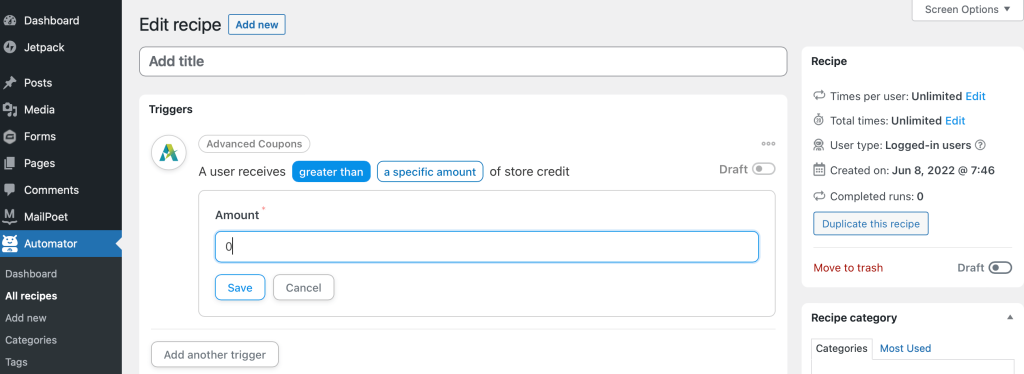
Klicken Sie auf Speichern, um den Auslöser hinzuzufügen. Es ist auch ratsam, die Schiebeleiste zu verwenden, um das Rezept während der Bearbeitung auf „Entwurf“ zu setzen.
Schritt 3: Fügen Sie Ihrem Auslöser eine Aktion hinzu, um Store-Guthaben-Benachrichtigungen per E-Mail zu versenden
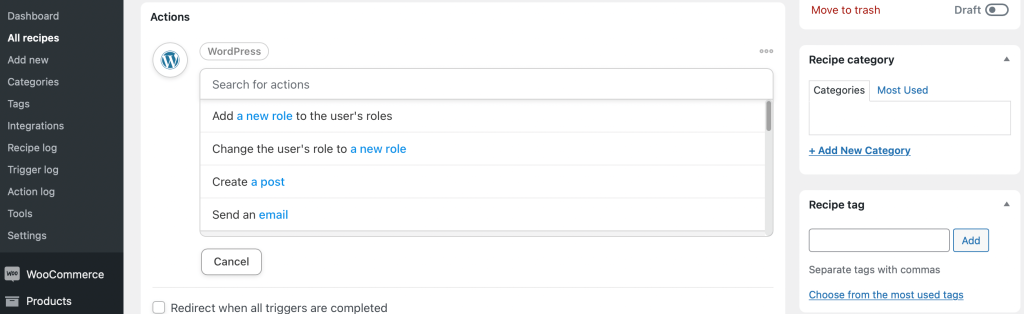
Scrollen Sie als Nächstes zum Abschnitt Aktionen auf der Bearbeitungsseite und klicken Sie auf Aktion hinzufügen.
Wählen Sie bei den Optionen zur Integration WordPress aus. Verwenden Sie dann die Dropdown-Liste, um die WordPress-Aktion E-Mail senden zu finden:
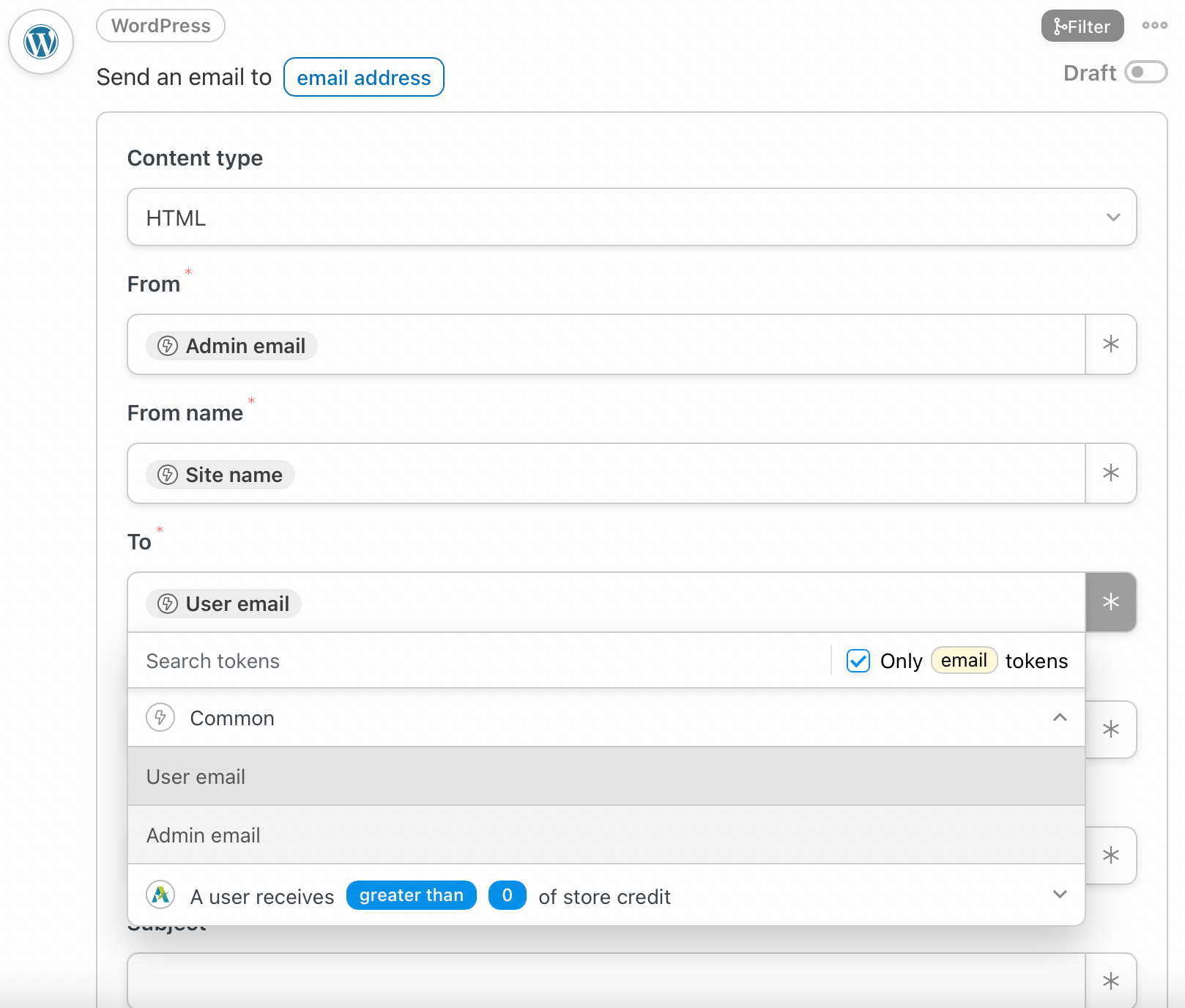
Eine E-Mail-Vorlage wird angezeigt, die Sie anpassen können. Die Abschnitte Von und Absendername sind vorausgefüllt. Um den Abschnitt An auszufüllen, verwenden Sie die Symbole auf der rechten Seite jedes Feldes, um nach Tokens zu suchen. Wenn Sie auf Gängige Tokens klicken, sehen Sie die Option Benutzer-E-Mail:
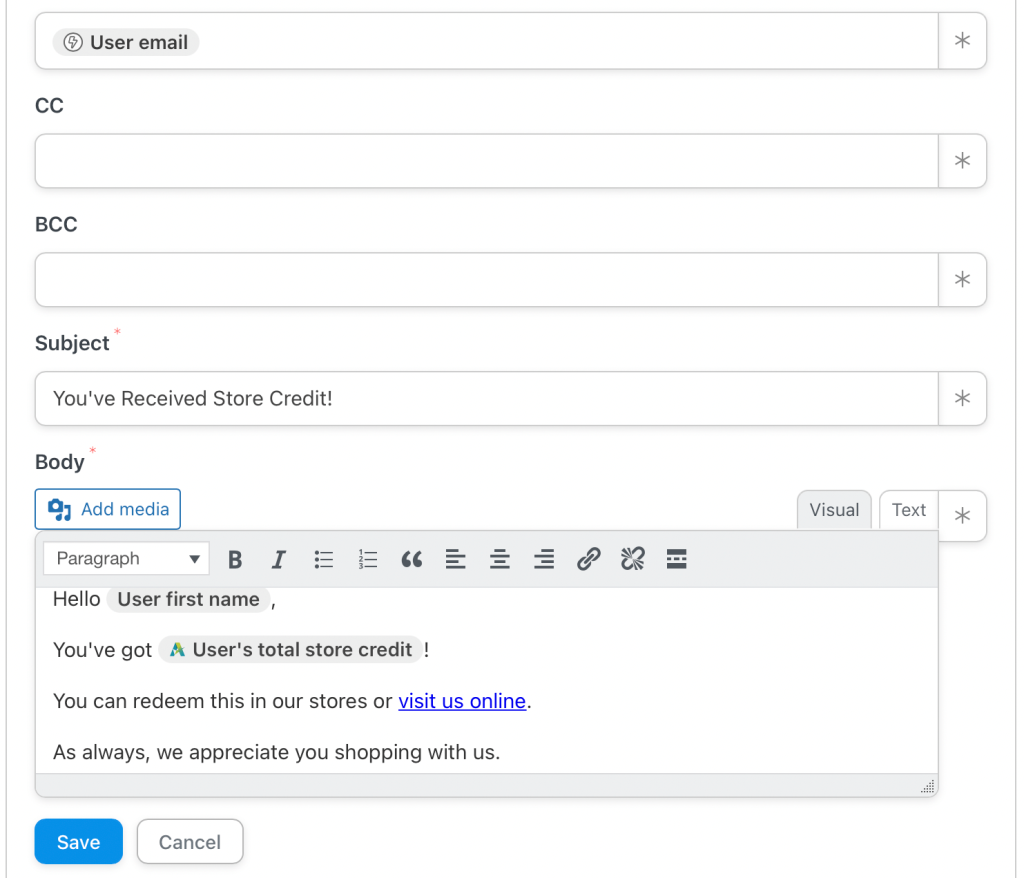
Als Nächstes können Sie Ihrer E-Mail einen Betreff hinzufügen, z. B.: „Sie haben Store-Guthaben erhalten!“ Füllen Sie dann den E-Mail-Text aus. Beim Verfassen von E-Mails an Kunden ist es wichtig zu bedenken, dass 21 % der Kunden E-Mails mögen, weil sie personalisiert sind.
Daher ist es ratsam, Personalisierungs-Tokens wie Benutzer-Vorname optimal zu nutzen. Um Ihren Kunden über den Betrag ihres Store-Guthabens zu informieren, müssen Sie auf das Token-Symbol klicken, das von Ihnen ausgewählte Token als Auslöser erweitern und Gesamtes Store-Guthaben des Benutzers auswählen.
Sie können Ihrer E-Mail auch Links hinzufügen, um Kunden auf Ihre Website zu leiten, und Medien wie hochwertige Bilder verwenden, um ihre Aufmerksamkeit zu erregen. Sie könnten auch einen Call-to-Action einfügen, um Benutzer zum Besuch Ihres Online-Shops zu ermutigen. Klicken Sie dann auf Speichern, um Ihre Änderungen zu aktualisieren:
An diesem Punkt haben Sie Ihre Trigger- und Aktionssequenz erstellt. Vergessen Sie nicht, Ihrem Rezept einen Titel zu geben (wir haben unseres „Store-Guthaben-E-Mail“ genannt).
Schritt 4: Überprüfen und veröffentlichen Sie Ihr Rezept
An diesem Punkt ist es eine gute Idee, Ihr Rezept zu überprüfen. Es gibt noch ein paar weitere Einstellungen, die Sie nach Belieben ändern können, z. B. wie oft E-Mails gesendet werden. Sie können auch Tags und Kategorien hinzufügen, wenn Sie Ihre Rezepte organisieren möchten:

Sie können auch wählen, ob Ihre Benutzer nach Abschluss des Triggers auf eine andere Seite weitergeleitet werden sollen. Sie möchten Benutzer beispielsweise möglicherweise zu Ihrem Online-Shop senden, nachdem sie die E-Mail gelesen haben. Seien Sie nur vorsichtig, wenn Sie Benutzer auf verschiedene Seiten weiterleiten, ohne dies im Voraus klarzustellen.
Wenn Sie mit dem Aussehen Ihres Rezepts zufrieden sind, verwenden Sie die Schieberegler, um Ihren Trigger und Ihre Aktion live zu schalten. Danach werden Ihre neuen E-Mails automatisch versendet.
Fazit
Guthaben kann eine ausgezeichnete Möglichkeit für Ihren E-Commerce-Shop sein, den Umsatz zu steigern, die Markentreue aufzubauen und Umsatzverluste zu verringern. Obwohl die Verwaltung von Store-Guthaben nach viel Arbeit klingen mag, ist sie mit der WooCommerce-E-Mail-Automatisierung einfacher als Sie vielleicht denken.
Zusammenfassend lässt sich sagen, wie Sie eine vollautomatische Store-Guthaben-E-Mail in die Postfächer Ihrer Kunden senden:
- Installieren und aktivieren Sie Advanced Coupons und Uncanny Automator.
- Erstellen Sie einen Trigger für Ihr Rezept.
- Fügen Sie Ihrem Trigger eine Aktion hinzu.
- Überprüfen und veröffentlichen Sie Ihr Rezept.
Haben Sie Fragen zum Senden automatisierter Store-Guthaben-E-Mails? Lassen Sie es uns im Kommentarbereich unten wissen!


