

Die meisten Shop-Betreiber bevorzugen bestimmte Zahlungsmethoden gegenüber anderen. Es ist normalerweise eine gute Idee, Kunden mehrere Zahlungsoptionen anzubieten. Gateways berechnen jedoch unterschiedliche Gebühren und einige wickeln Zahlungen schneller ab als andere. Eine gute Möglichkeit, Kunden zu ermutigen, Ihr bevorzugtes Gateway zu nutzen, ist das Hinzufügen eines Rabatts basierend auf der Zahlungsmethode in WooCommerce.
Der einfachste Weg, Rabatte basierend auf Zahlungsmethoden zu implementieren, ist die Verwendung eines Plugins wie Advanced Coupons Premium. Mit diesem Plugin können Sie Rabattcodes einrichten, die nur funktionieren, wenn Kunden Ihre bevorzugten Zahlungsoptionen auswählen.
In diesem Artikel werden wir einige Szenarien diskutieren, in denen es sinnvoll ist, Coupons nach Zahlungsmethode in WooCommerce einzuschränken. Anschließend zeigen wir Ihnen, wie Sie zahlungsmethodenspezifische Gutscheincodes mit Advanced Coupons erstellen. Legen wir los!
Warum Coupons nach Zahlungsmethode in WooCommerce einschränken
Die meisten Online-Shops bieten mehrere Zahlungsmethoden an. Zum Beispiel können Sie Kunden die Zahlung per PayPal, Stripe, Banküberweisung, WooCommerce Payments oder mehr ermöglichen:
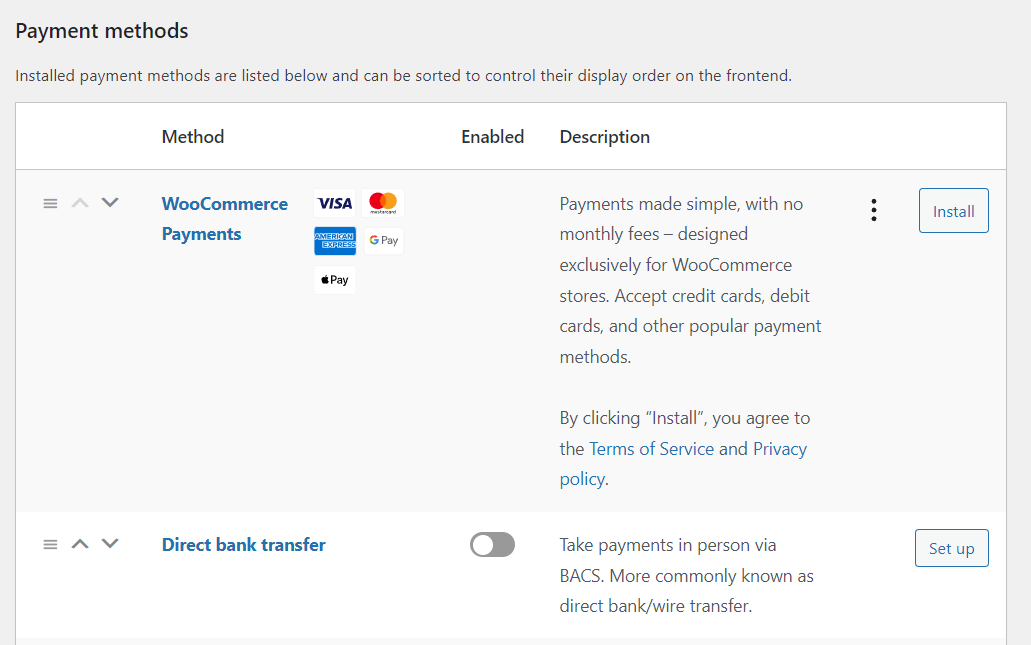
Es gibt keine Zahlungsmethode, die für jeden Shop perfekt geeignet ist.
Abhängig davon, wo sich Ihre Kunden befinden, müssen Sie möglicherweise eine breite Palette von Zahlungsoptionen anbieten, einschließlich lokaler Gateways.
Das Problem ist: Je mehr Gateways Sie aktivieren, desto schwieriger wird es, den Überblick über Zahlungen zu behalten, Auszahlungen zu koordinieren und Gebühren zu berechnen. Einige Zahlungsmethoden kosten Sie mehr an Verarbeitungsgebühren und sie zahlen Geld zu Zeitplänen aus, die möglicherweise nicht Ihren Bedürfnissen entsprechen.
Wenn Kunden diese Zahlungsoptionen jedoch gerne nutzen, kann deren Entfernung Ihr Endergebnis beeinträchtigen.
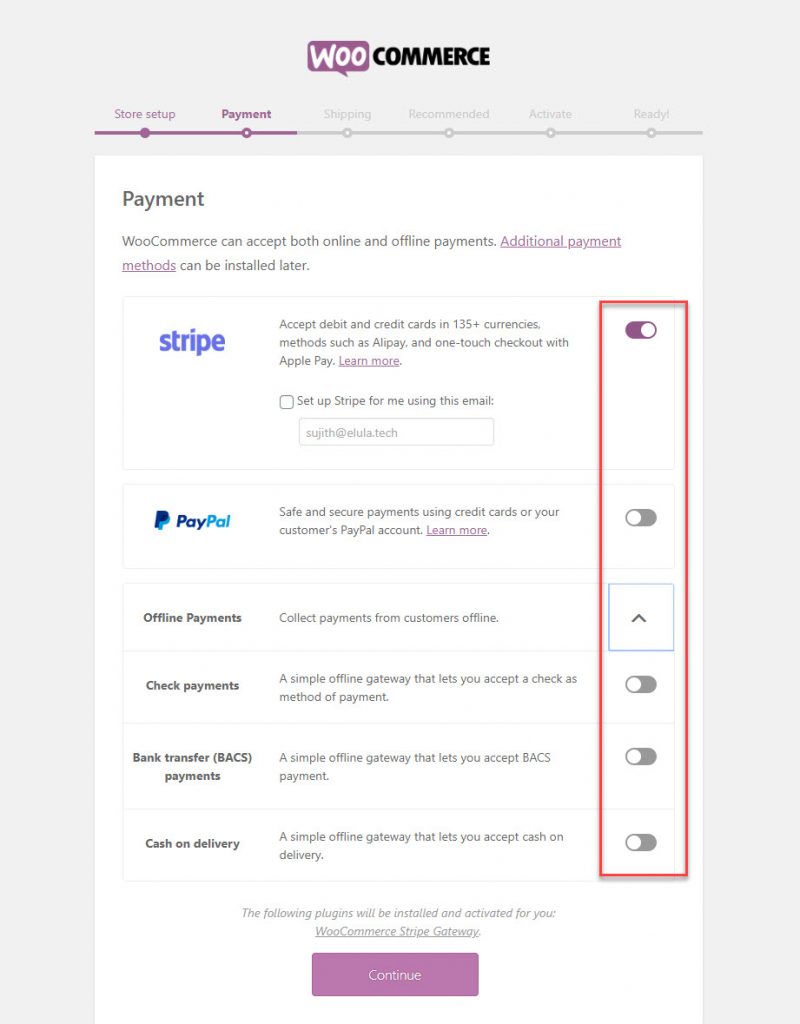
Eine gute Möglichkeit, Kunden zu ermutigen, andere Zahlungsgateways zu nutzen, ist das Anbieten von Rabatten, die auf der gewählten Methode basieren. Selbst kleine Rabatte (wie 5 % oder 10 % Rabatt) können Kunden dazu ermutigen, die Zahlungsmethode zu wechseln.
Indem Sie einen Rabatt anbieten, geben Sie der für Sie vorteilhafteren Zahlungsmethode einen größeren Vorteil, aber da Sie mehr Zahlungsoptionen anbieten, geben Sie Ihren Kunden immer noch Optionen, die für sie besser sein könnten. Was auch immer ihre Wahl ist, jeder geht glücklich nach Hause.
Das heißt, zumindest wenn der Rabatt nicht zu sehr von Ihren Gewinnen abzieht (was er nicht sollte).
So fügen Sie einen Rabatt basierend auf der Zahlungsmethode in WooCommerce hinzu (2 Schritte)
Das Einschränken von Zahlungsmethoden mit Advanced Coupons ist einfach. Zuerst müssen Sie jedoch einen Gutschein erstellen, auf den Sie diese Einschränkung anwenden können. Beginnen wir damit:
Schritt 1: Erstellen Sie einen neuen Gutschein
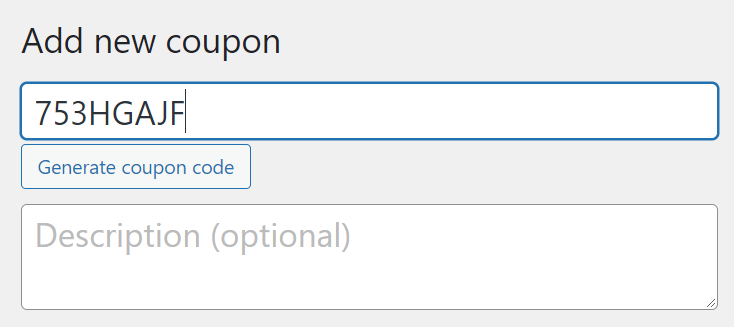
Wenn Sie Advanced Coupons verwenden, können Sie zu Gutscheine > Neu hinzufügen gehen, um einen neuen Rabattcode zu erstellen. Klicken Sie zuerst auf Gutscheincode generieren , um einen eindeutigen Rabattcode zu generieren. Dies ist der Code, den Benutzer eingeben müssen, um den Rabatt basierend auf der Zahlungsmethode zu erhalten:
Scrollen Sie nach unten zum Widget Gutscheindaten und wechseln Sie zum Tab Allgemein .
In diesem Abschnitt können Sie konfigurieren, welche Art von Rabatt Sie anbieten möchten und welchen prozentualen oder festen Betrag Sie vom Endpreis abziehen möchten:
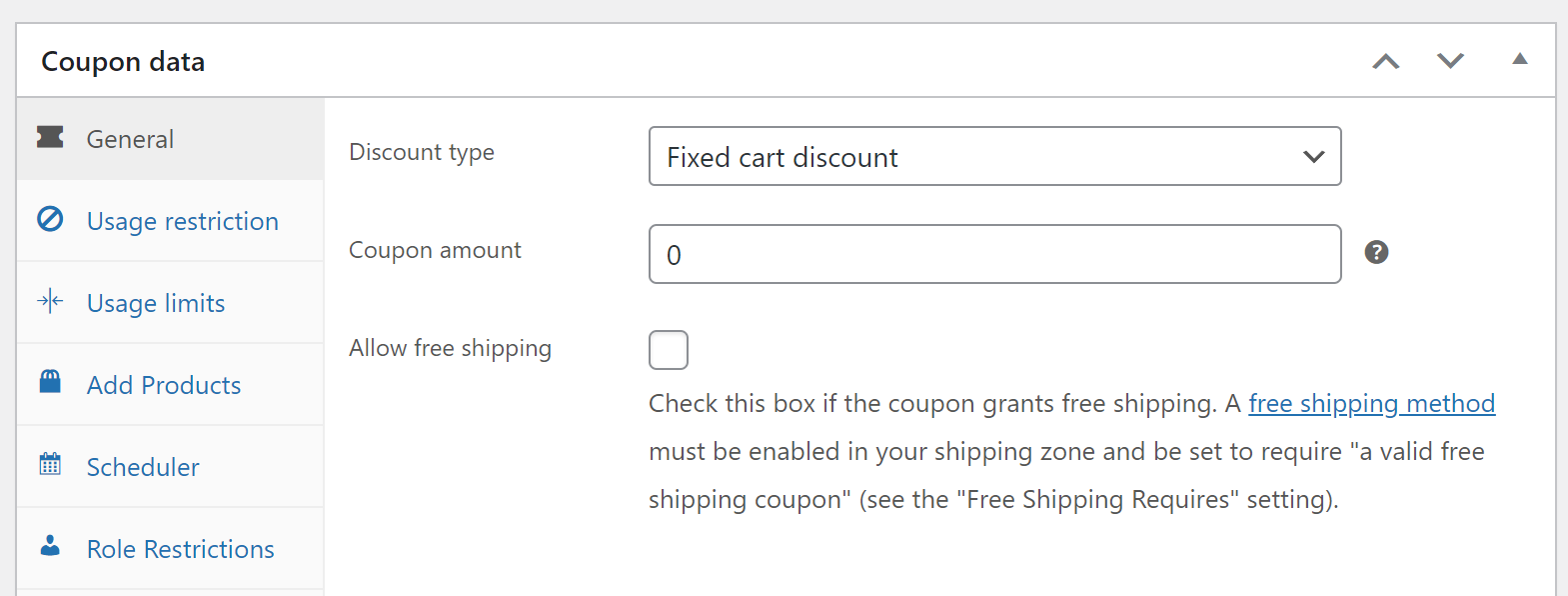
Sobald Sie sich für die Art des angebotenen Rabatts entschieden haben, ist es an der Zeit, die Optionen für die Zahlungsmethodenbeschränkung zu konfigurieren. Machen wir weiter mit Schritt zwei.
Schritt 2: Optionen für die Gutschein-Zahlungsmethodenbeschränkung konfigurieren
Nachdem Sie sich für eine Rabattart und einen Betrag für den Gutschein entschieden haben, gehen Sie zum Tab Gutscheindaten > Zahlungsmethodenbeschränkung . Aktivieren Sie die Option Zahlungsmethodenbeschränkung aktivieren . Beachten Sie, dass diese Funktion nur mit Advanced Coupons Premium verfügbar ist:
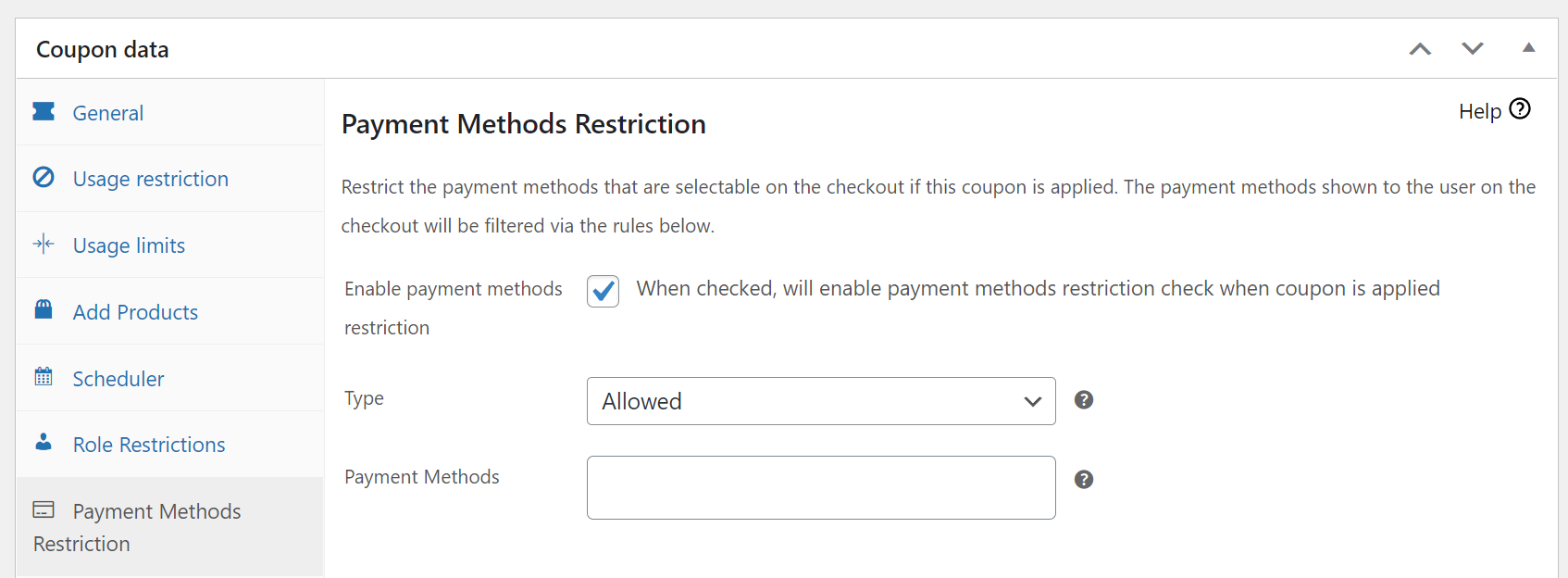
Advanced Coupons ermöglicht es Ihnen, Zahlungsmethodenbeschränkungen auf zwei Arten zu konfigurieren.
Unter Typ können Sie entweder Erlaubt oder Nicht erlaubt auswählen. Die Option Erlaubt ermöglicht es Ihnen, auszuwählen, für welche Zahlungsmethoden der Gutschein funktioniert. Mit der Einstellung Nicht erlaubt können Sie bestimmte Zahlungsmethoden von der Nutzung des Rabatts ausschließen:
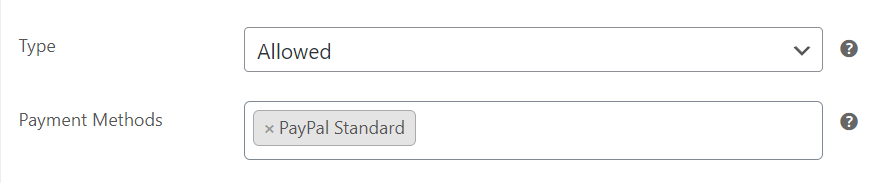
In diesem Beispiel hätten Sie einen Gutscheincode, der nur funktioniert, wenn Benutzer PayPal als Zahlungsmethode wählen. Wenn sie eine andere Zahlungsoption wählen, funktioniert der Gutschein nicht und sie erhalten eine Fehlermeldung. Wählen Sie nun aus, welche Methoden Sie für Ihren Gutscheincode zulassen oder nicht zulassen möchten.
Fazit
Selbst wenn Sie eine breite Palette von Zahlungsmethoden in Ihrem Shop anbieten, gibt es Möglichkeiten, Kunden zu Ihren bevorzugten Optionen zu lenken. Der vielleicht beste Weg, dies zu tun, ist, einen Rabatt basierend auf der Zahlungsmethode in WooCommerce anzubieten.
In diesem Artikel haben wir 2 einfache Schritte behandelt, um mit Advanced Coupons Premium einen Rabatt basierend auf der Zahlungsmethode in WooCommerce hinzuzufügen:
Haben Sie Fragen dazu, wie Sie Rabatte basierend auf Zahlungsmethoden in WooCommerce hinzufügen können? Sprechen wir im Kommentarbereich unten darüber!


