


Es ist wichtig sicherzustellen, dass die von Ihnen bereitgestellten Gutscheine korrekt funktionieren und nicht miteinander in Konflikt geraten. Kunden können zahlreiche Gutscheine gleichzeitig nutzen, was zu unerwarteten Ergebnissen wie doppelten Rabatten oder Konflikten zwischen Aktionen führen kann. In diesem Fall müssen Sie verhindern, dass zwei Gutscheine zusammenarbeiten.
Glücklicherweise können Sie diese Herausforderungen leicht vermeiden und Ihr Gutscheinsystem für Ihre Kunden reibungslos und effektiv am Laufen halten, indem Sie einige einfache Schritte befolgen.
Diese Anleitung zeigt Ihnen, wie Sie zwei Gutscheine von der Zusammenarbeit in Ihrem WooCommerce-Shop ausschließen können, ohne den Gutschein vollständig von der Zusammenarbeit mit jedem anderen Gutschein blockieren zu müssen. Fangen wir an!
Warum Sie verhindern müssen, dass zwei Gutscheine zusammenarbeiten
Die Verwendung von Gutscheinen und Aktionen ist eine hervorragende Methode, um Kunden zu gewinnen und zu binden. Wenn jedoch zwei Angebote gleichzeitig funktionieren, kann dies zu unerwarteten Folgen führen.
Stellen Sie sich vor, Sie veranstalten eine große Outdoor-Party ohne Sicherheitsmaßnahmen oder Türsteher. Chaotisch, nicht wahr?
Doppelte Rabatte, konkurrierende Aktionen und Umsatzverluste sind nur einige der Folgen dieses mangelnden Kontrolls. Betrachten Sie es wie ein Jenga-Spiel: Wenn die Blöcke nicht richtig gestapelt sind, wird der gesamte Turm ZUSAMMENBRECHEN. Als Ladenbesitzer möchten Sie das nicht.

Die Idee ist also, einen Gutschein von der Zusammenarbeit mit einem anderen Gutschein in WooCommerce für die besonderen Fälle auszuschließen, in denen manchmal einfach nicht zwei Gutscheine zusammenarbeiten dürfen, sie aber mit anderen nicht-konfliktierenden Gutscheinen zusammenarbeiten dürfen sollten.
Sie können Ordnung halten und sicherstellen, dass Ihre Rabatte ordnungsgemäß funktionieren, indem Sie verhindern, dass zwei Gutscheine zusammenarbeiten. Dies bietet Ihren Kunden ein faires und aufregendes Einkaufserlebnis und schützt Ihr Unternehmen gleichzeitig vor potenziellen Verlusten.
Ausschluss von zwei Gutscheinen von der Zusammenarbeit in WooCommerce [Video-Tutorial]
In dieser Anleitung behandeln wir zwei Methoden, um zu verhindern, dass zwei Gutscheine in Ihrem WooCommerce-Shop zusammenarbeiten. Erstens untersuchen wir, wie dies mit der Kernfunktionalität von WooCommerce erfolgen kann, und erklären, warum dieser Ansatz möglicherweise nicht immer ideal ist.
Als Nächstes stellen wir eine effektivere und anpassbarere Lösung vor: die Verwendung der Advanced Coupons for WooCommerce-Erweiterung. Hier ist ein Video-Tutorial zur heutigen Lektion über den Ausschluss von zwei Gutscheinen von der Zusammenarbeit in WooCommerce:
Wenn Sie ein Video-Tutorial nicht abspielen können, machen Sie sich keine Sorgen! Hier sind die Schritte, die Sie befolgen können, um dasselbe Ergebnis zu erzielen:
Schritt 1: Erstellen Sie Ihren ersten Gutschein
Zuerst erstellen wir den ersten Gutschein. Wenn Sie diesen Schritt bereits abgeschlossen haben, können Sie zu den Ausschlussregeln springen. Für unsere Zwecke verwenden wir ein Beispiel für einen Gutschein, der einen Rabatt von 10 US-Dollar anbietet.
Melden Sie sich zunächst bei Ihrem WordPress-Dashboard an und navigieren Sie zu WooCommerce > Gutscheine. Klicken Sie auf die Schaltfläche „Gutschein hinzufügen“, um einen neuen Gutschein zu erstellen. Füllen Sie dann die Felder für die Gutscheindetails aus, einschließlich Name, Beschreibung und Rabattbetrag:
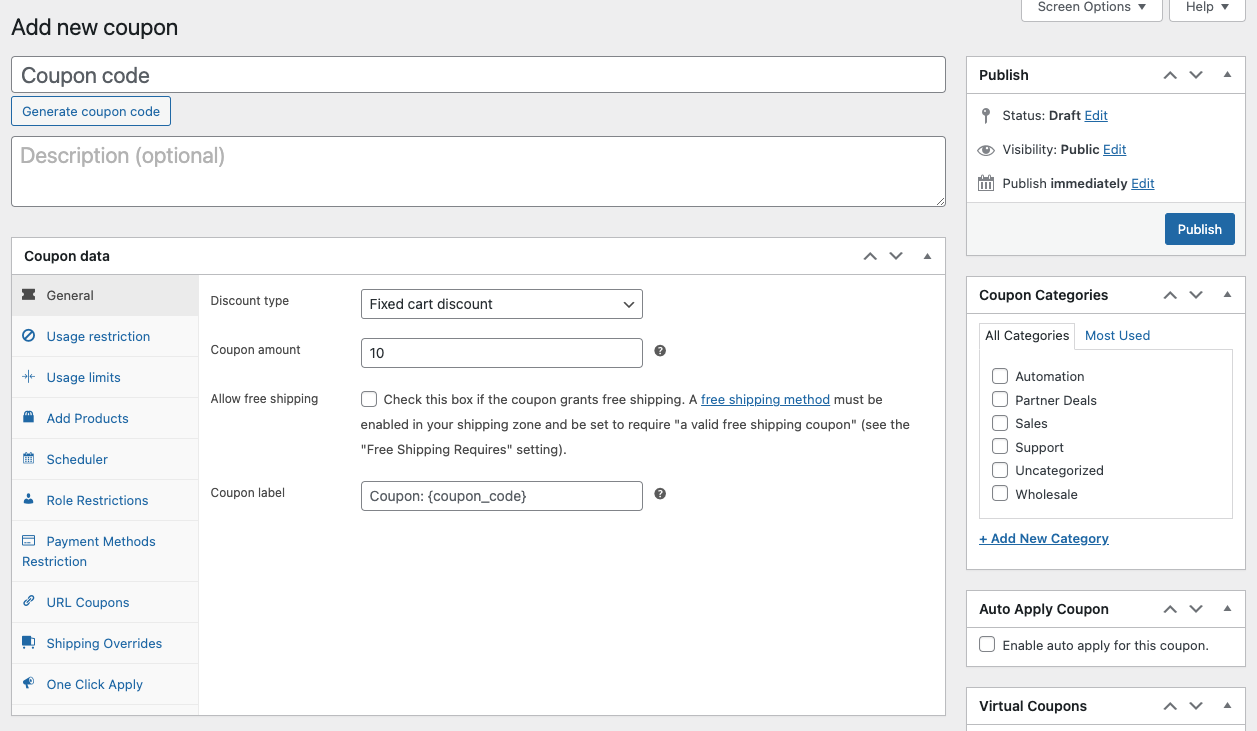
Sobald Sie Ihren ersten Gutschein erstellt haben, können Sie mit der Erstellung des zweiten Gutscheins und dem Hinzufügen von Ausschlussregeln fortfahren.
Schritt 2: Einen Gutschein in WooCommerce Core ausschließen
Um einen Gutschein von der Zusammenarbeit mit einem anderen Gutschein auszuschließen, können Sie die Kernfunktionalität von WooCommerce verwenden, indem Sie die folgenden Schritte ausführen:
- Gehen Sie zu Ihrem WordPress-Dashboard und navigieren Sie zu WooCommerce > Gutscheine.
- Wählen Sie den Gutschein aus, der von der Verwendung mit anderen Gutscheinen ausgeschlossen werden soll.
- Aktivieren Sie unter dem Reiter „Nutzungsbeschränkung“ das Kontrollkästchen „Nur individuelle Nutzung“.
- Speichern Sie Ihre Änderungen.
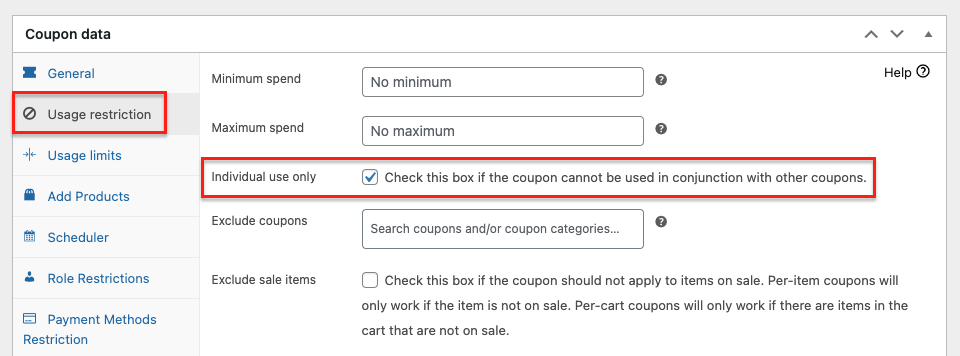
Die Aktivierung von „Nur individuelle Nutzung“ verhindert, dass der Gutschein in Kombination mit anderen Gutscheinen verwendet wird. Obwohl diese Methode funktioniert, kann sie einschränkend sein, wenn Sie einen Gutschein nur von der Zusammenarbeit mit einer bestimmten Gruppe anderer Gutscheine ausschließen möchten.
Darüber hinaus beschränkt diese Methode die Nutzung von Gutscheinen für alle Kunden. Wenn Sie also einen Kunden haben, der einen triftigen Grund hat, zwei Gutscheine zusammen zu verwenden, kann er dies nicht tun.
Deshalb ist es nicht immer ideal, die WooCommerce-Kernmethode zu verwenden, um Gutscheine von der Zusammenarbeit auszuschließen. Glücklicherweise gibt es mit dem Advanced Coupons Plugin eine bessere Möglichkeit, dies zu erreichen.
Schritt 3: Fügen Sie Ihren zweiten Gutschein hinzu
Als Nächstes müssen wir den zweiten Gutschein hinzufügen. Dies ist der Gutschein, der mit dem ersten nicht mehr funktionieren soll. Das bedeutet, dass der zweite Gutschein nicht funktioniert, wenn der Kunde versucht, beide Gutscheine anzuwenden.
In meinem Beispiel habe ich gerade einen weiteren Gutschein über den gleichen Betrag ($10) erstellt und möchte nicht, dass dieser Gutschein gleichzeitig mit dem ersten verwendet werden kann, da der Kunde dann zweimal $10 Rabatt erhalten könnte! Nicht gut!

Schritt 4: Schließen Sie die Gutscheine mithilfe der Funktion „Gutschein ausschließen“ aus
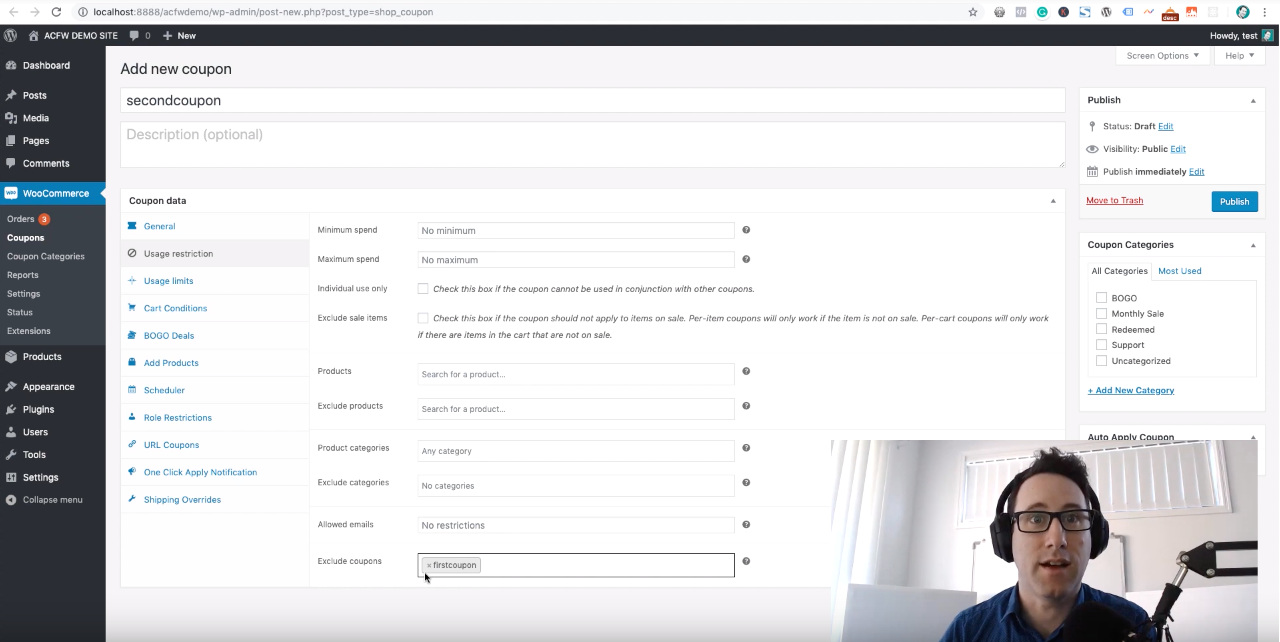
Advanced Coupons for WooCommerce fügt der Registerkarte Nutzungsbeschränkungen eine zusätzliche Funktion hinzu, mit der Sie einen bestimmten Gutschein angeben können, der von der Zusammenarbeit mit einem anderen Gutschein ausgeschlossen werden soll.
Hier sehen Sie, dass ich beim zweiten Gutschein bin und den ersten Gutschein von der Zusammenarbeit mit ihm ausgeschlossen habe.
Schritt 5: Testen Sie im Frontend
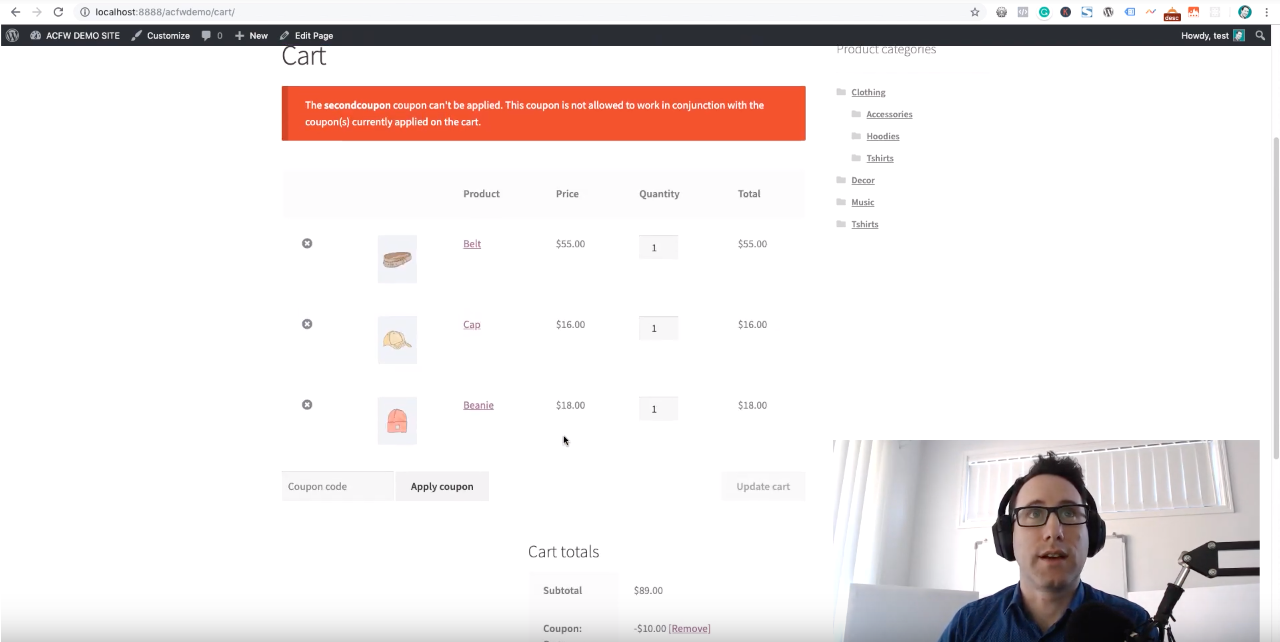
Zuletzt, bevor Sie fertig sind, ist es entscheidend zu testen, ob Ihre Ausschluss-Einstellung korrekt funktioniert. Versuchen Sie, beide Gutscheine anzuwenden oder sie verschiedenen Bestellungen hinzuzufügen, und sehen Sie, ob das System dem Kunden eine klare Meldung gibt, dass die Kombination nicht erlaubt ist.
Auf diese Weise können Sie sicherstellen, dass Ihre Ausschlussregeln richtig eingerichtet sind und wie beabsichtigt funktionieren.
Überspringen Sie diesen Schritt nicht, da er Ihnen später Kundenbeschwerden und Verwirrung ersparen kann!
Fazit
Gutscheine sind eine großartige Möglichkeit, Kunden zu ermutigen, in Ihrem WooCommerce-Unternehmen einzukaufen. Es kann jedoch vorkommen, dass Sie viele Gutscheine zur Verfügung haben und nicht möchten, dass diese zusammen verwendet werden. Dies könnte dazu führen, dass ein Käufer einen übermäßigen Rabatt erhält oder die Bedingungen eines Angebots verletzt.
In diesem Artikel haben wir besprochen, wie Sie verhindern können, dass zwei Gutscheine zusammen funktionieren, sowohl mit den integrierten Funktionen von WooCommerce als auch mit Hilfe von Advanced Coupons:
- Erstellen Sie Ihren ersten Gutschein
- Einen Gutschein im WooCommerce-Kern ausschließen
- Fügen Sie Ihren zweiten Gutschein hinzu
- Schließen Sie die Gutscheine mithilfe der Funktion zum Ausschließen von Gutscheinen aus
- Im Frontend testen
Haben Sie Fragen zu diesem Artikel? Lassen Sie es uns in den Kommentaren wissen!





Können Sie Gutscheine aus derselben Kategorie ausschließen? Wenn Sie beispielsweise 15 Gutscheine in einer Kategorie hätten, könnten Sie dann dafür sorgen, dass ein Kunde nur einen Gutschein aus einer Kategorie verwenden kann? Anstatt all diese Gutscheine für die Einstellungen jedes einzelnen Gutscheins zu eliminieren?
Hallo Liz,
Diese Funktion haben wir derzeit nicht, aber sie klingt ziemlich cool! Ich werde sie ansprechen und vielleicht werden wir sie als Einstellung für die Gutscheinkategorie einführen.
Wurde dies jemals für den Kategorieausschluss implementiert? Nur zur Nachverfolgung!
Hallo Liz, wir haben derzeit mit anderen wichtigen Projekten zu kämpfen, aber ich habe dies immer noch auf unserer Liste.