


Als Inhaber eines E-Commerce-Shops ist es unerlässlich, kreative Wege zu finden, um Kunden zu gewinnen und zu binden. Eine sichere Methode hierfür ist das Anbieten eines kostenlosen Produkts oder Geschenks zusammen mit einem WooCommerce Warenkorb-Rabatt. Dies erhöht nicht nur den Wert ihres Einkaufs, sondern motiviert sie auch, die Transaktion abzuschließen.
In diesem Artikel besprechen wir die Vorteile, gleichzeitig ein Gratisgeschenk anzubieten und einen WooCommerce Warenkorb-Rabatt anzuwenden. Dann behandeln wir die 3 einfachen Schritte, um dies mit dem Advanced Coupons Premium Plugin in Ihrem Shop einzurichten. Los geht's!
Die Vorteile, gleichzeitig ein Gratisgeschenk anzubieten und einen WooCommerce Warenkorb-Rabatt anzuwenden
Kostenlose Produkte zusammen mit Rabatten auf den gesamten Warenkorb anzubieten, kann eine sehr effektive Methode sein, um Ihre Produkte zu vermarkten. Hier sind die Gründe, warum Sie diese leistungsstarke Kombination ausprobieren sollten:
1. Zieht Aufmerksamkeit auf sich und weckt Interesse
Das Anbieten eines Gratisgeschenks ist ein bewährter Tipp, um Aufmerksamkeit zu erregen und Interesse an Ihren Produkten zu wecken.
Menschen lieben es, etwas kostenlos zu bekommen, und indem Sie ein wertvolles Gratisgeschenk anbieten, können Sie die Aufmerksamkeit potenzieller Kunden gewinnen, die sonst vielleicht gezögert hätten, sich mit Ihrer Marke zu beschäftigen.
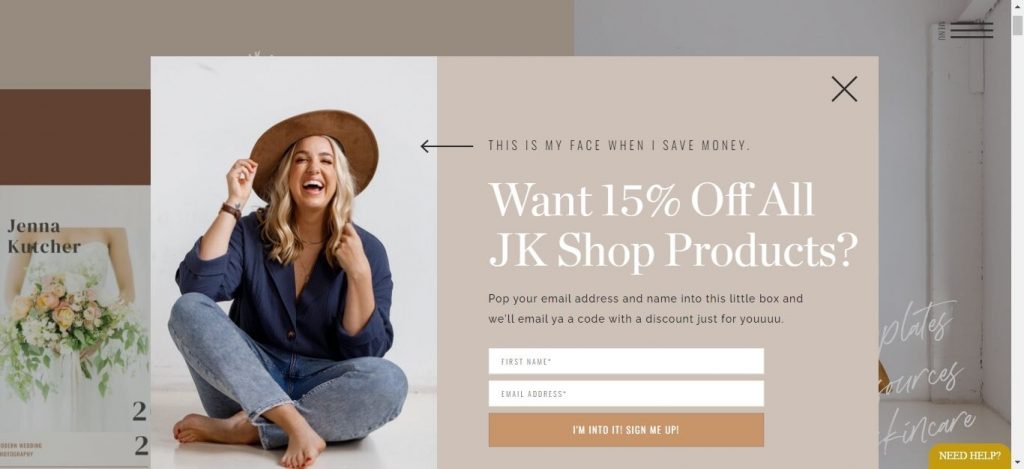
Gleichzeitig einen Rabatt auf ihren WooCommerce Warenkorb zu geben, macht Ihr Angebot noch attraktiver. Indem Sie einen zusätzlichen Anreiz zum Kauf bieten, schaffen Sie ein Gefühl der Dringlichkeit und motivieren potenzielle Kunden, sofort zu handeln.
2. Erhöht Kundenbindung und Loyalität
Wenn Kunden ein Gratisgeschenk und einen Warenkorb-Rabatt erhalten, fühlen sie sich wertgeschätzt und anerkannt.
Diese positive Erfahrung erhöht die Kundenbindung und -loyalität, wodurch sie eher für zukünftige Einkäufe auf Ihre Website zurückkehren.
Ebenso schaffen Sie, wenn Sie gleichzeitig ein Gratisgeschenk anbieten und einen Warenkorb-Rabatt anwenden, ein unvergessliches und angenehmes Einkaufserlebnis, das einen bleibenden Eindruck bei Ihren Kunden hinterlässt.
3. Steigert Verkäufe und Gesamtumsatz
Das Hauptziel eines jeden E-Commerce-Unternehmens ist es, den Umsatz zu steigern und den Gewinn zu erhöhen.
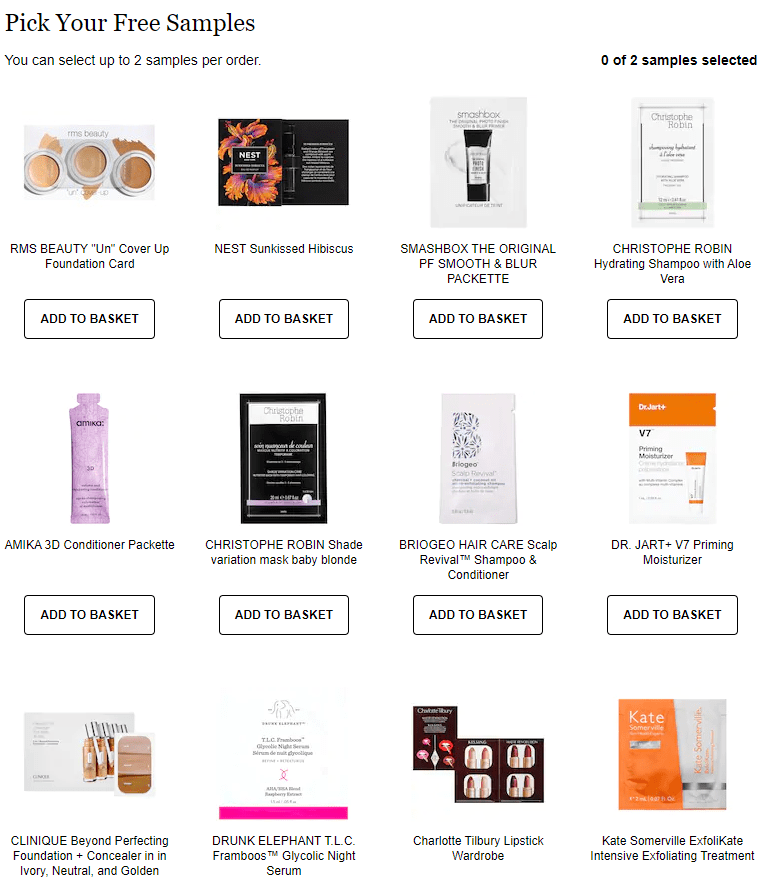
Indem Sie gleichzeitig ein Gratisgeschenk anbieten und einen Warenkorb-Rabatt anwenden, schaffen Sie einen starken Anreiz für potenzielle Kunden, einen Kauf zu tätigen. Die Kombination aus einem wertvollen Gratisgeschenk und einem rabattierten Warenkorbpreis ermutigt Kunden, mehr zu kaufen und erhöht den durchschnittlichen Bestellwert.
Dies führt letztendlich zu höheren Verkäufen und Umsätzen für Ihr Unternehmen.
3 Schritte, um gleichzeitig ein Gratisgeschenk & WooCommerce Warenkorb-Rabatt anzubieten (Vollständige Anleitung)
Nachdem wir nun wissen, warum diese Werbekombination eine überlegenswerte Strategie ist, sprechen wir über die Einrichtung in Ihrem WooCommerce-Shop!
Zuerst einmal: Sie benötigen Advanced Coupons Premium:
Während WooCommerce eine nahtlose Plattform für Sie bietet, um diese Strategie umzusetzen, benötigen Sie ein Plugin eines Drittanbieters wie Advanced Coupons, um diesen Rabatt zu konfigurieren.
In diesem Leitfaden zeigen wir Ihnen, wie Sie dies in nur 3 Schritten ganz einfach tun können:
Schritt 1: Erstellen oder bearbeiten Sie den Gutschein.
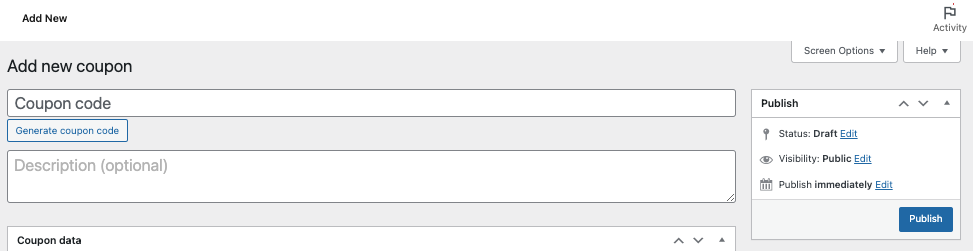
Navigieren Sie zu Ihrem WooCommerce-Dashboard und gehen Sie zu Gutscheine. Wenn Sie bereits einen Gutschein haben, den Sie verwenden möchten, wählen Sie den entsprechenden aus.
Andernfalls erstellen Sie einen neuen Gutschein, indem Sie auf die Schaltfläche "Neu hinzufügen" klicken:
Schritt 2: Fügen Sie das kostenlose Produkt hinzu.
Sobald Sie sich im Gutschein-Editor befinden, wechseln Sie zum Tab Produkte hinzufügen. Hier können Sie das kostenlose Produkt angeben, das Sie anbieten möchten:
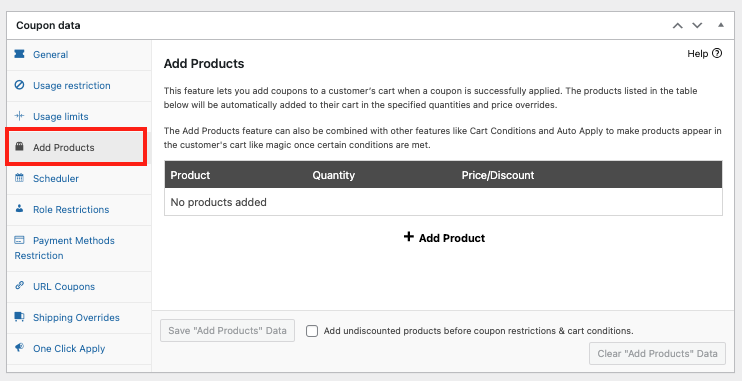
Nehmen wir an, Sie möchten ein Paar Sonnenbrillen verschenken.
Suchen Sie einfach das Produkt im angegebenen Feld, geben Sie die Menge (1) ein und wählen Sie den Rabatttyp. Wenn Sie ein kostenloses Produkt anbieten möchten, haben Sie zwei Möglichkeiten:
- Prozentualer Rabatt
- Preis überschreiben
Beachten Sie, dass Sie bei Wahl von "Prozentualer Rabatt" den Wert auf 100 setzen müssen. Dies stellt sicher, dass das Produkt völlig kostenlos ist. Wenn Sie es vorziehen, den Preis zu überschreiben, geben Sie 0 ein. Dies erzielt das gleiche Ergebnis:
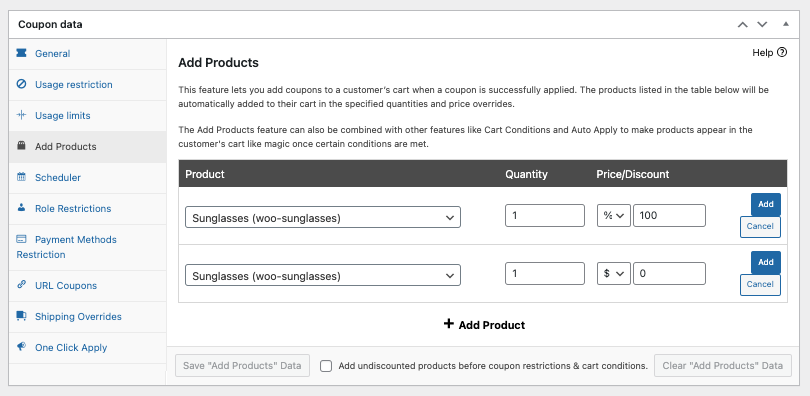
Durch die Verwendung der "Produkte hinzufügen"-Funktion wird das ausgewählte Produkt automatisch zum Warenkorb des Kunden hinzugefügt, wenn dieser den Gutschein einlöst und alle anderen von Ihnen festgelegten Anforderungen erfüllt.
Schritt 3: Legen Sie den WooCommerce-Warenkorbrabatt fest.
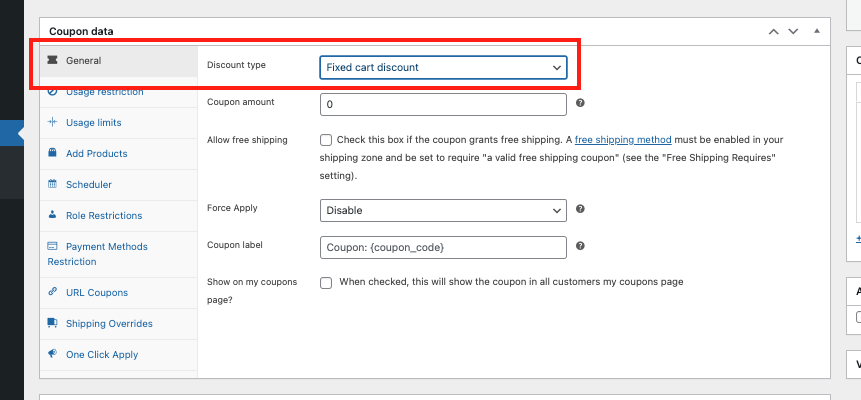
Nachdem Sie das kostenlose Produkt eingerichtet haben, ist es an der Zeit, zum Tab Allgemein zu wechseln, um die Art des anzuwendenden Warenkorbrabatts auszuwählen:
Nehmen wir zum Beispiel einen prozentualen Warenkorbrabatt von 50%. Geben Sie einfach den gewünschten Gutscheinbetrag in das entsprechende Feld ein und konfigurieren Sie die restlichen Einstellungen:
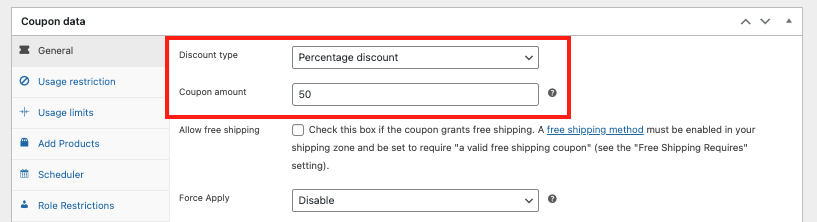
Das bedeutet, dass der Kunde während des Checkouts einen Rabatt von 50% auf seinen gesamten Warenkorb erhält.
Sobald dies erledigt ist, klicken Sie einfach auf "Veröffentlichen" und fertig! Sie haben erfolgreich eine Aktion konfiguriert, die ein kostenloses Produkt anbietet und gleichzeitig einen WooCommerce-Warenkorbrabatt anwendet.
Fazit
Das gleichzeitige Anbieten eines kostenlosen Produkts und eines WooCommerce-Warenkorbrabatts ist eine hervorragende Möglichkeit, Kunden zu locken und den Umsatz zu steigern. Glücklicherweise können Sie mit Hilfe von Advanced Coupons Premium dieses verlockende Angebot einfach einrichten und die Vorteile nutzen.
In diesem Artikel haben wir die 3 einfachen Schritte behandelt, um mit Advanced Coupons gleichzeitig ein kostenloses Produkt und einen WooCommerce-Warenkorbrabatt anzubieten:
- Erstellen oder bearbeiten Sie einen neuen Gutschein.
- Fügen Sie das kostenlose Produkt hinzu.
- Legen Sie den WooCommerce-Warenkorbrabatt fest.
Haben Sie Fragen zu diesem Artikel? Lassen Sie es uns in den Kommentaren unten wissen.




