

In der Welt des E-Commerce ist das Anbieten attraktiver Anreize für Kunden entscheidend für die Umsatzsteigerung und den Aufbau von Kundenbindung. Eine beliebte Promotionsstrategie ist der „Kaufe eins, erhalte eins gratis“-Coupon.
BOGO-Angebote vermitteln Kunden die Wahrnehmung, etwas kostenlos oder zu einem erheblichen Rabatt zu erhalten, während das Geschäft weiterhin einen Gewinn erzielt. Im Gegensatz zu normalen 50%-Rabatten bieten BOGO-Rabatte eine andere Art von Anreiz, die den Umsatz weiter ankurbelt.
In diesem Artikel befassen wir uns mit dem Konzept eines „Kaufe eins, erhalte eins gratis“-Coupons. Wir werden auch untersuchen, wie man einen BOGO-Coupon in WooCommerce mit Advanced Coupons erstellt und konfiguriert. Legen wir los!
Das „BOGO“-Konzept verstehen
Bevor wir uns mit den Details der Erstellung eines BOGO-Coupons befassen, wollen wir zunächst verstehen, was er eigentlich bedeutet.
BOGO ist die Abkürzung für „Buy One, Get One“ (Kaufe eins, erhalte eins). Es handelt sich um eine Art Preisnachlass, den Einzelhändler nutzen, um Kunden Rabatte zu gewähren, sodass es den Anschein hat, sie erhielten etwas kostenlos oder zu einem reduzierten Preis.
Tatsächlich erzielt das Geschäft jedoch immer noch einen Gewinn, wenn die Gesamtmenge des Angebots berücksichtigt wird.
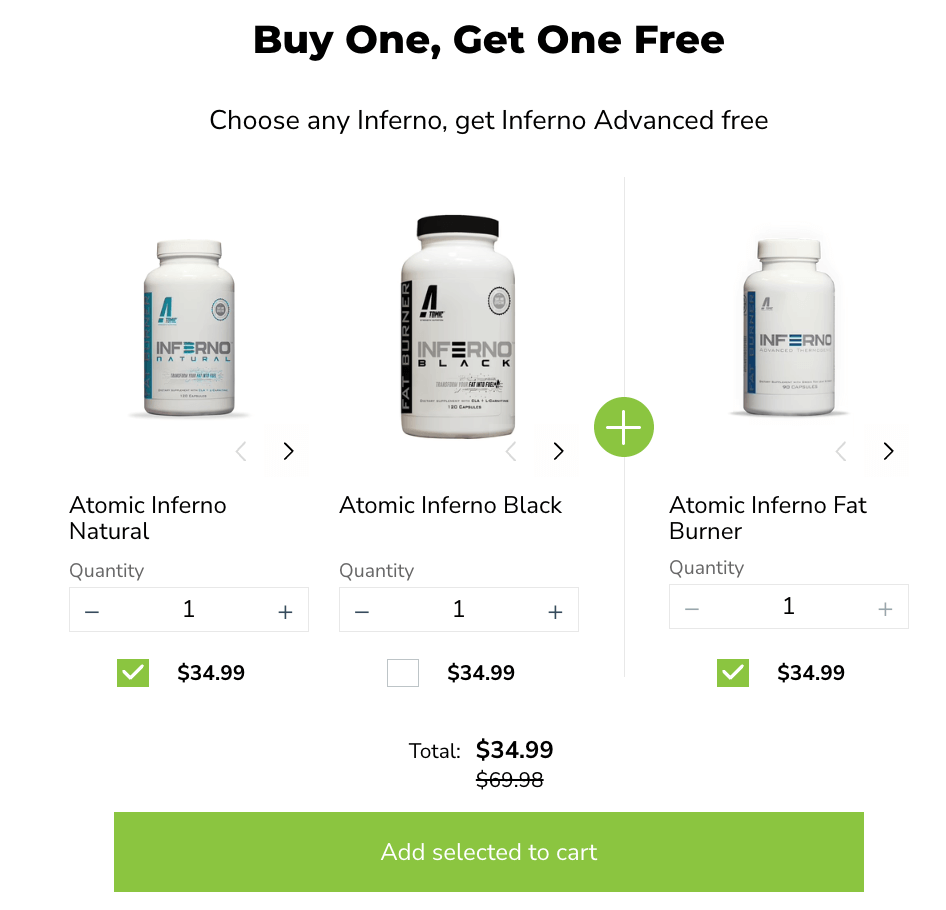
Ein gängiges BOGO-Angebot ist zum Beispiel „Kaufe 2 T-Shirts und erhalte 1 T-Shirt zum halben Preis.“
Oberflächlich betrachtet scheint der Kunde ein T-Shirt mit 50% Rabatt zu erhalten. Wenn man jedoch die beiden anderen T-Shirts berücksichtigt, beträgt der tatsächliche Rabatt etwa 16,66 %. Diese Strategie ermöglicht es Unternehmen, attraktive Anreize für Kunden zu bieten, ohne signifikante Gewinnmargen zu opfern.
So erstellen Sie einen „Kaufe eins, erhalte eins gratis“-Coupon in WooCommerce
Um einen BOGO-Coupon in WooCommerce zu erstellen und zu konfigurieren, benötigen Sie ein Drittanbieter-Plugin, das die notwendigen BOGO-Funktionen zu Ihrem Shop hinzufügt.
In diesem Fall empfehle ich Advanced Coupons Premium:
Dieses Plugin fügt Ihrer Standard-Coupon-Oberfläche zusätzliche Funktionen hinzu und implementiert vollständig verschiedene Arten von BOGO-Coupons in WooCommerce. Darüber hinaus vereinfacht es den Prozess der Einrichtung von BOGO-Angeboten in Ihrem WooCommerce-Shop.
In dieser Anleitung behandeln wir 5 einfache Schritte, um mit Advanced Coupons einen „Kaufe eins, erhalte eins gratis“-Coupon zu erstellen:
Schritt 1: Erstellen Sie einen neuen Coupon.
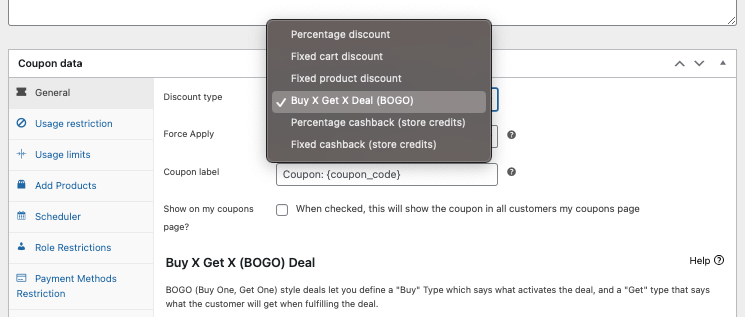
Vorausgesetzt, Sie haben Advanced Coupons installiert und eingerichtet, navigieren Sie einfach zu Coupons > Neu hinzufügen > Coupon-Daten:
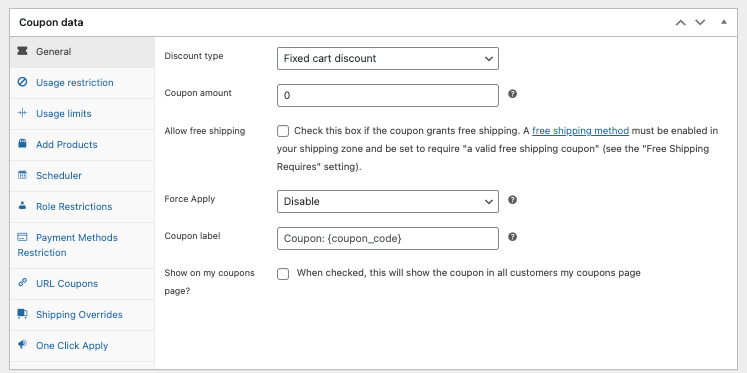
Da wir ein BOGO-Angebot einrichten, wählen Sie unter Rabattart die Option „Kaufe X, erhalte X Deal (BOGO)“. Diese Option ermöglicht es Ihnen, die Bedingungen für das BOGO-Angebot zu definieren:
Schritt 2: Wählen Sie den „Kaufe“-Typ.
Nachdem Sie die Rabattart ausgewählt haben, sehen Sie unten zwei Abschnitte:
- Kunde kauft
- Kunde erhält
Wählen Sie zuerst den „Kauftyp“ im Abschnitt „Kunde kauft“. Dies bestimmt, was den BOGO-Deal auslöst:
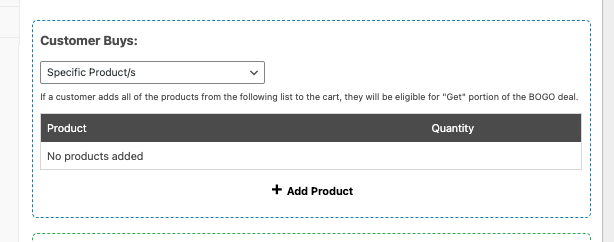
Wie Sie sehen, haben Sie mehrere Optionen zur Auswahl:
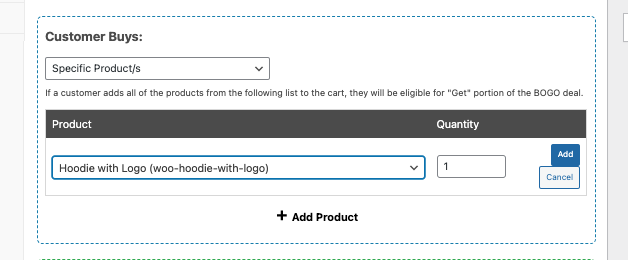
Bestimmte Produkte
Der Kauf-Typ „Bestimmtes Produkt“ ermöglicht es Ihnen, einen BOGO-Deal auszulösen, wenn sich bestimmte Produkte im Warenkorb des Kunden befinden. Sie können die genauen Produkte und Mengen angeben, die erforderlich sind, damit der Deal aktiv wird. Dies ist nützlich, wenn Sie ein bestimmtes Modell oder eine bestimmte Variante eines Produkts bewerben.
Beliebige Kombination von Produkten
Der Kauf-Typ „Beliebige Kombination von Produkten“ ermöglicht es dem Kunden, eine beliebige Kombination von Produkten aus einer angegebenen Liste auszuwählen. Solange die Gesamtquantitätsanforderungen erfüllt sind, wird der Deal ausgelöst. Dies ist ideal für Aktionen, bei denen Kunden Flexibilität bei der Produktauswahl haben.
Produktkategorien
Der Kauf-Typ „Produktkategorien“ ermöglicht es Ihnen, den BOGO-Deal basierend auf bestimmten Produktkategorien einzurichten. Kunden können jedes Produkt aus der angegebenen Kategorie oder den angegebenen Kategorien auswählen, um den Deal auszulösen. Dies ist eine großartige Option, wenn Sie mehrere Produkte innerhalb einer bestimmten Kategorie bewerben möchten.
Beliebige Produkte
Zuletzt löst der Kauf-Typ „Beliebige Produkte“ den BOGO-Deal aus, wenn sich ein beliebiges Produkt aus Ihrem Shop im Warenkorb des Kunden befindet:
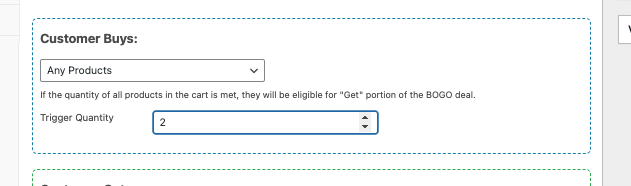
Dies bietet maximale Flexibilität und ermöglicht es Kunden, jedes Produkt auszuwählen, um sich für den Deal zu qualifizieren.
Schritt 3. Konfigurieren Sie den „Erhalten“-Typ.
Sobald Sie den „Kauftyp“ festgelegt haben, geben Sie den „Erhalten“-Typ im Abschnitt „Kunde erhält“ an. Dieser bestimmt nun, was der Kunde als Teil des BOGO-Deals erhalten soll:
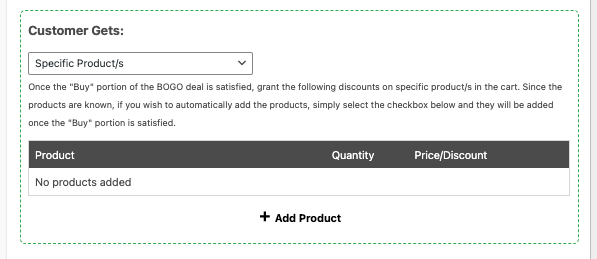
Genau wie beim vorherigen Typ haben Sie auch hier mehrere „Erhalten“-Typen zur Auswahl:
Beliebige Produkte
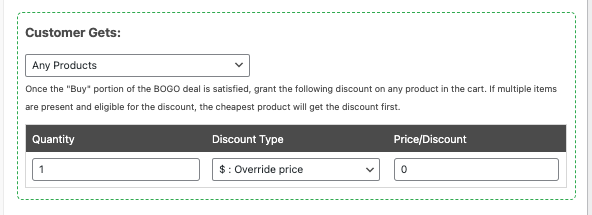
Der Erhalten-Typ „Beliebige Produkte“ ermöglicht es Ihnen, jedes Produkt anzugeben, das der Kunde als Teil des Deals erhält. Sie können Folgendes festlegen:
- die gewünschte Menge,
- den Preis überschreiben,
- oder einen prozentualen Rabatt auf das Produkt gewähren.
Wenn der Kunde das angegebene Produkt zum Warenkorb hinzufügt, passt das System automatisch die Preise an, um den Deal zu erfüllen:
Beliebige Kombination von Produkten
Der Erhalten-Typ „Beliebige Kombination von Produkten“ hingegen lässt den Kunden jede Kombination von Produkten aus einer angegebenen Liste auswählen.
Das System passt die Preise der ausgewählten Artikel an, um den Deal zu erfüllen. Wenn der Kunde beispielsweise mehrere berechtigte Produkte hinzufügt, erhält er den günstigsten Artikel als Teil des Deals.
Produktkategorien
Der Erhalten-Typ „Produktkategorien“ funktioniert ähnlich wie der Erhalten-Typ „Beliebige Kombination von Produkten“, gilt aber stattdessen für ganze Kategorien.
Der Kunde kann jedes Produkt aus der angegebenen Kategorie oder den angegebenen Kategorien auswählen, und das System passt die Preise entsprechend an. Wie beim vorherigen Typ erhält der Kunde den günstigsten Artikel, wenn er mehrere berechtigte Produkte hinzufügt.
Schritt 4. Richten Sie die BOGO-Benachrichtigungsnachricht ein.
Nachdem Sie mit der technischen Einrichtung fertig sind, ist es an der Zeit, die Benachrichtigungsnachricht einzurichten:
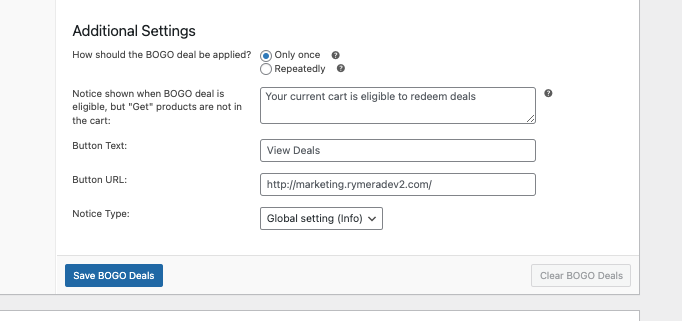
Die BOGO-Benachrichtigungsnachricht ist ein hilfreiches Werkzeug, um Kunden zu leiten, wie sie das BOGO-Angebot einlösen können. Sie können die Nachricht anpassen, um Anweisungen zu geben und einen Button einzufügen, der auf die entsprechende Seite verlinkt, auf der Kunden die richtigen Produkte hinzufügen können.
Dies ermutigt Kunden zum Handeln und stellt sicher, dass sie die Angebotsbedingungen verstehen.
Schritt 5. Automatisieren Sie Ihren BOGO-Gutschein.
Um Ihre BOGO-Gutscheine auf die nächste Stufe zu heben und das Benutzererlebnis zu verbessern, können Sie die Anwendung des Angebots mit zwei zusätzlichen Funktionen automatisieren:
- Warenkorbbedingungen – ermöglichen es Ihnen, bestimmte Bedingungen festzulegen, die erfüllt sein müssen, damit der Gutschein angewendet wird
- Automatisch anwenden – wendet den Gutschein automatisch an, wenn die Warenkorbbedingungen erfüllt sind
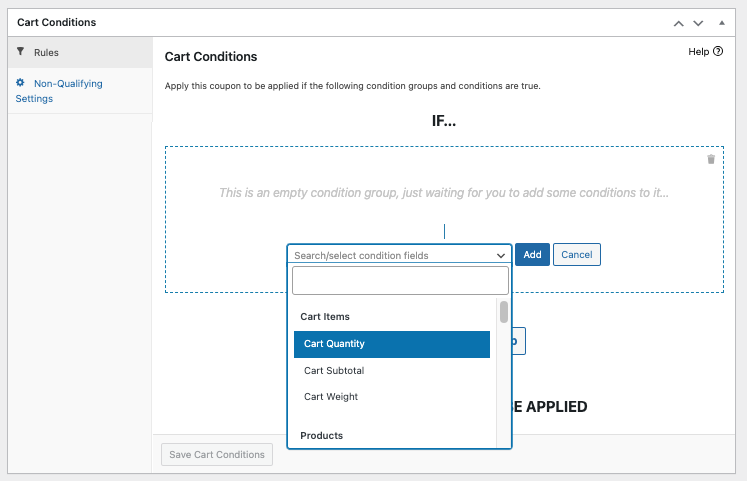
Diese Funktionen stellen sicher, dass der BOGO-Gutschein automatisch angewendet wird, wenn die angegebenen Bedingungen erfüllt sind, und optimieren so den Kaufprozess für Ihre Kunden.
Fazit
Die Erstellung eines "Kaufe eins, erhalte eins gratis"-Gutscheins kann eine wirkungsvolle Strategie sein, um Kunden anzuziehen, den Umsatz zu steigern und die Interaktion in Ihrem WooCommerce-Shop zu fördern.
Indem Sie die in dieser Anleitung beschriebenen Schritte befolgen und das Advanced Coupons Plugin verwenden, können Sie ganz einfach BOGO-Angebote erstellen und verwalten, die Ihren Geschäftszielen entsprechen:
- Erstellen Sie einen neuen Gutschein.
- Wählen Sie den "Kaufe"-Typ.
- Konfigurieren Sie den "Erhalte"-Typ.
- Richten Sie die BOGO-Benachrichtigungsnachricht ein.
- Automatisieren Sie Ihren BOGO-Gutschein.
Haben Sie Fragen zur Erstellung eines "Kaufe eins, erhalte eins gratis"-Gutscheins? Lassen Sie es uns im Kommentarbereich unten wissen!




