

Kunden brechen den Checkout oft ab, wenn das Angebot unklar ist oder die Einlösung zusätzliche Anstrengungen erfordert. Ein beim Checkout angewendeter Rabatt beseitigt diesen zusätzlichen Schritt, indem er die Ersparnisse automatisch anzeigt, anstatt dass Käufer nach einem Gutscheincode suchen müssen.
Baymards Benchmark weist immer noch eine durchschnittliche Warenkorbabbrecherquote von rund 70 % aus, und die Reibung beim Checkout bleibt einer der wiederkehrenden Gründe, warum Käufer den Kauf abbrechen, bevor sie ihn abschließen. Die Reduzierung der Reibung durch Gutscheincodes ist eine praktische Möglichkeit, den Checkout reibungsloser zu gestalten.
In diesem Leitfaden erklären wir, was ein Rabatt an der Kasse bedeutet, warum er für WooCommerce-Shops so gut funktionieren kann und wie Sie ihn mit Advanced Coupons einrichten.
Wenn ein bestimmter Gutscheincode automatisch angewendet werden soll, folgen Sie unserer Anleitung zum automatischen Anwenden eines Gutscheins in WooCommerce.
Was ist ein Rabatt an der Kasse?
Ein Rabatt an der Kasse ist ein Gutschein oder eine Aktionsregel, die automatisch aktiviert wird, wenn ein Käufer die Bedingungen für das Angebot erfüllt. Anstatt manuell einen Code einzugeben, sieht der Kunde die Ersparnis während des Kaufvorgangs.
In WooCommerce bedeutet dies normalerweise, dass der Rabatt durch Regeln wie Warenkorbwert, bestimmte Produkte, Kundenberechtigung oder andere Gutscheinbedingungen ausgelöst wird. Mit Advanced Coupons Premium können Sie diese Regeln mit automatischer Anwendung kombinieren, sodass berechtigte Käufer das Angebot ohne zusätzliche Schritte erhalten.
Diese Art von Rabatt ist besonders nützlich, wenn Sie Reibungsverluste reduzieren und sicherstellen möchten, dass qualifizierte Kunden die Aktion tatsächlich erhalten.
- Keine Code-Eingabe erforderlich: Käufer müssen nichts kopieren oder eingeben
- Regelbasierte Anwendung: Das Angebot erscheint nur, wenn Ihre gewählten Bedingungen erfüllt sind
- Klarere Checkout-Erfahrung: Kunden sehen sofort die Ersparnisse, die sie freigeschaltet haben
Shops nutzen diesen Ansatz oft für Erstbestellerangebote, Aktionen mit Mindestbestellwert, kategoriefreundliche Angebote und Belohnungen für Stammkunden.
Natives WooCommerce vs. Advanced Coupons
WooCommerce bietet Ihnen bereits die Grundlagen für die Verwaltung von Gutscheinen, einschließlich prozentualer Rabatte, fester Warenkorbrabatte und Standardnutzungsbeschränkungen. Wo Advanced Coupons hervorsticht, ist die flexiblere Aktionslogik, einschließlich automatischer Anwendung und breiterer bedingungsbasierter Zielgruppenansprache.
| Merkmal | Natives WooCommerce | Advanced Coupons |
|---|---|---|
| Prozentuale und feste Warenkorbrabatte | Ja | Ja |
| Manuelle Gutscheineingabe | Ja | Ja |
| Integrierte automatische Gutscheine | Nein | Ja |
| Grundlegende Gutscheinbeschränkungen (Mindestausgaben, Produkte, Kategorien) | Ja | Ja |
| Erweiterte Warenkorbbedingungen und erweiterte Zielgruppenansprache | Begrenzt | Ja |
| BOGO-Angebote | Keine integrierte | Ja |
| URL-Gutscheine und Ein-Klick-Anwendungsoptionen | Keine integrierte | Ja |
| Erweiterte Coupon-Planung | Nur grundlegende Ablaufdaten | Ja |
Wenn Ihr Ziel einfach nur die Erstellung eines Standardgutscheins ist, kann WooCommerce das erledigen. Wenn der Rabatt automatisch erscheinen soll, wenn Käufer die Bedingungen erfüllen, ist Advanced Coupons Premium die bessere Wahl.
Sehen Sie, wie Advanced Coupons im Vergleich zu anderen WooCommerce-Gutschein-Plugins in unserem vollständigen Vergleichsleitfaden abschneidet.
Warum Rabatte an der Kasse anbieten?
Kunden Rabatte und Gutscheine anzubieten ist eine zeitlose Marketingstrategie. Da der E-Commerce-Handel weiter zunimmt, kann es für Shop-Betreiber eine entscheidende Rolle spielen, diese Rabatte automatisch und bequemer zu gestalten.
Normalerweise müssen Kunden an der Kasse einen eindeutigen Code eingeben, um einen Rabatt zu erhalten. Dieses Gutscheinmodell ist sinnvoll, wenn Sie *sehr spezifische* Benutzer ansprechen, wie z. B. Newsletter-Abonnenten oder Mitglieder eines Treueprogramms.
Für die meisten Fälle kann dieser zusätzliche Schritt jedoch zu Reibungsverlusten im Einkaufsprozess führen – Ihr Kunde gibt den Code möglicherweise falsch ein oder verpasst das Angebot komplett. Automatische Rabatte beseitigen diese Reibungsverluste und stellen sicher, dass:
- Käufer berechtigte Angebote nicht verpassen
- Der Checkout-Prozess reibungslos und nahtlos ist
- Kunden fühlen sich sofort belohnt, ohne Verwirrung
Tools wie Advanced Coupons geben Ihnen die volle Kontrolle. Mit Warenkorbbedingungen und erweiterten Gutscheineinstellungen können Sie Rabatte automatisch basierend auf der Warenkorbmenge, dem Warenkorbwert, den Kunden-Benutzerrollen und vielem mehr anwenden.
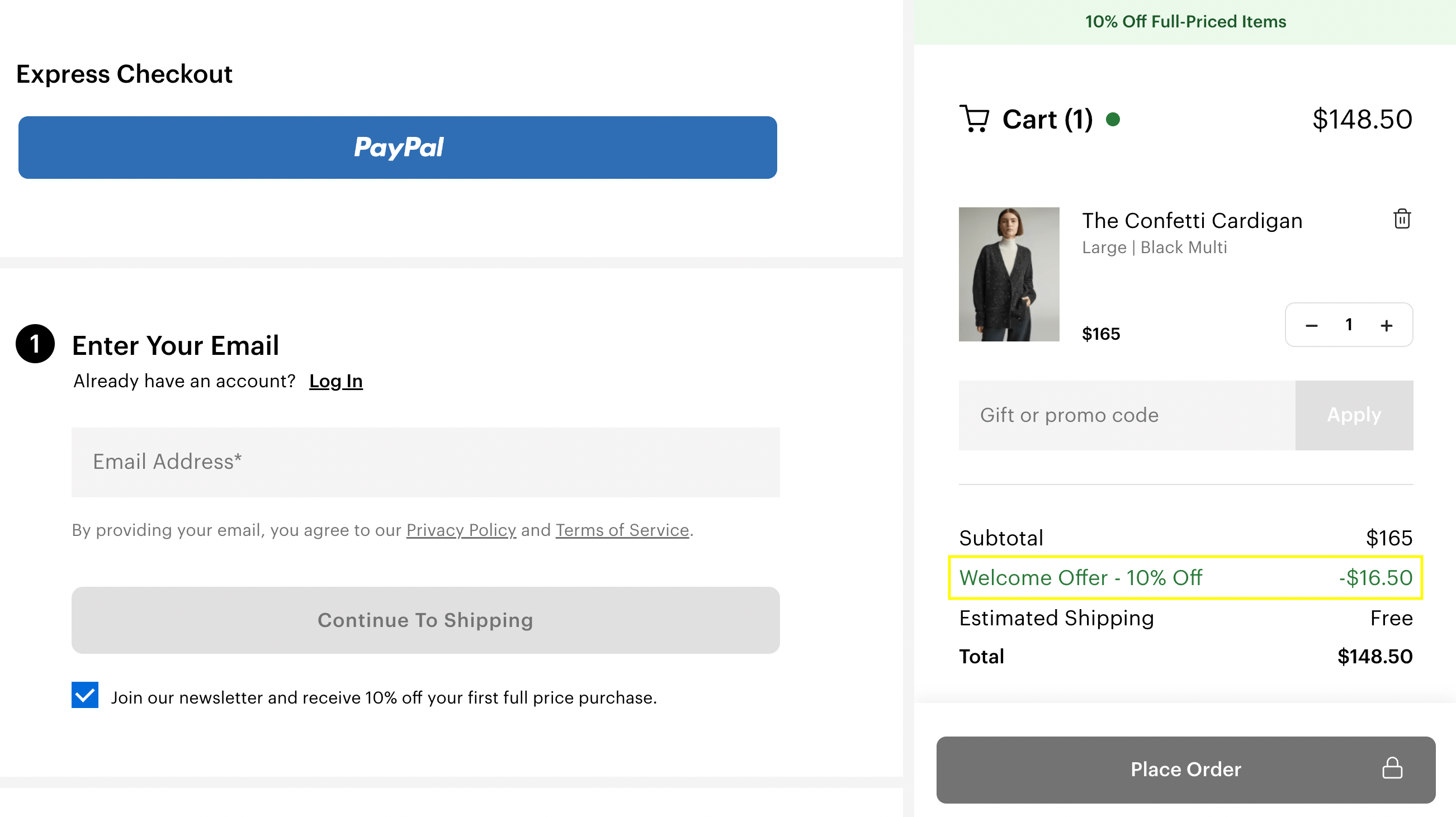
Die meisten Shop-Betreiber, die wir im Laufe der Jahre unterstützt haben, implementieren einen hybriden Ansatz, bei dem sie sowohl automatische Gutscheine für Flash-Sales und sitewide Angebote als auch manuelle Codes für hyper-zielgerichtete Aktionen verwenden. Dies ist ein gängiger (und oft effektiver) dualer Ansatz.
3 Hauptvorteile der Anwendung eines automatischen Rabatts beim Checkout
Werfen wir einen Blick auf einige zusätzliche Vorteile der Wahl von automatischen Rabatten beim Checkout!
1. Reduzieren Sie Warenkorbabbrüche
Wie bereits erwähnt, sind Warenkorbabbrüche ein riesiges Problem für alle E-Commerce-Unternehmen. Darüber hinaus sind die Hauptgründe für abgebrochene Warenkörbe zu hohe Zusatzkosten.
Daher ist eine hervorragende Möglichkeit, die Konversionen zu steigern, ein automatischer Rabatt, der kostenlosen Versand ermöglicht. Sie könnten dieses Angebot neuen Käufern oder denen anbieten, die einen bestimmten Betrag ausgeben:
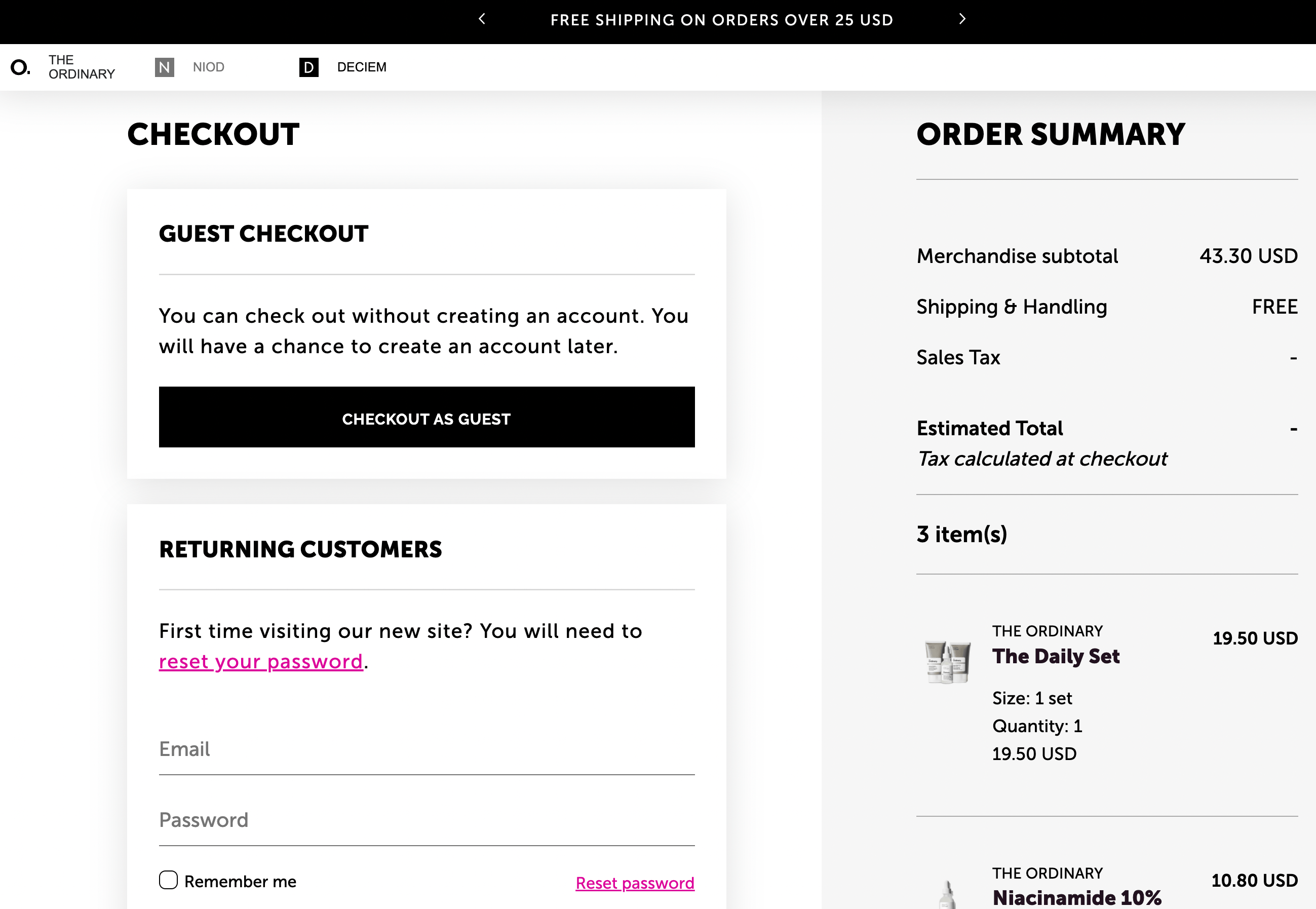
Auf diese Weise können Sie wahrscheinlich Ihren durchschnittlichen Bestellwert (AOV) steigern und gleichzeitig die Gesamtzahl der Transaktionen erhöhen.
2. Steigern Sie die Kundenbindung
Wenn Sie einen Kunden erfolgreich davon überzeugt haben, seinen ersten Kauf in Ihrem Shop zu tätigen, sollten Sie das auf jeden Fall feiern. Nicht nur, weil Sie einen Verkauf getätigt haben, sondern auch, weil dieser spezielle Kunde nun das Potenzial hat, ein wiederkehrender Käufer zu werden.
Sie können bestehende Kunden per E-Mail-Kampagnen, Social-Media-Marketing usw. erreichen. Auf diese Weise können Sie Ihre Angebote über verschiedene Kanäle bewerben.
Kunden könnten jedoch enttäuscht sein, wenn sie nicht sicher sind, wie sie einen Rabatt anwenden sollen, den sie in Ihren Marketingmaterialien gesehen haben. Wenn der Rabatt hingegen automatisch beim Checkout angewendet wird, müssen sie sich keine Gedanken darüber machen.
Dies kann die Kundenzufriedenheit erhöhen und die Kundenbindung stärken.
Wenn Sie nach zusätzlichen Möglichkeiten suchen, Ihre Kunden wiederkommen zu lassen, sollten Sie unser WooCommerce Loyalty Program Plugin in Betracht ziehen:
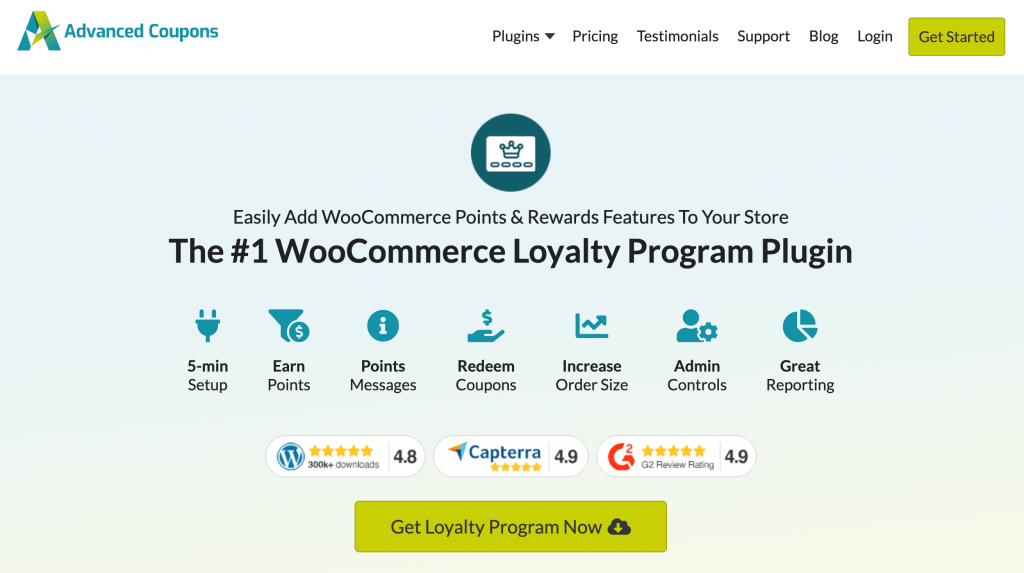
Sie können dieses Tool verwenden, um ein Treueprogramm effizienter einzurichten und Kunden und Gutscheine effektiver zu verwalten.
Darüber hinaus wird es Ihnen leichter fallen, automatische Rabatte für bestimmte Benutzer und Benutzergruppen anzuwenden. WooCommerce Loyalty Program ist auch mit dem Advanced Coupons Plugin kompatibel, das wir später in diesem Artikel für das Tutorial verwenden werden.
VERWANDTER LESESTOFF: So starten Sie ein WooCommerce-Treueprogramm (Tutorial)
3. Optimieren Sie den Checkout-Prozess
Ein weiterer Vorteil der Anwendung eines Rabatts beim Checkout ist, dass er den Bestellvorgang rationalisieren kann. Dies kann die allgemeine Benutzererfahrung (UX) verbessern und Ihre Kunden zufriedenstellen.
Dies ist entscheidend, da ein komplizierter Checkout-Prozess eine weitere Hauptursache für abgebrochene Warenkörbe ist. Wenn ein Benutzer beispielsweise sieht, dass Sie Rabatte für Erstbestellungen anbieten, aber nicht herausfinden kann, wie er diese anwenden kann, könnte dies zu einem verlorenen Verkauf führen.
Noch schlimmer ist, dass es Ihrem Ruf schaden kann, da Benutzer Ihre Website als verwirrend oder unehrlich empfinden könnten. Darüber hinaus kann ein einfacher Checkout-Prozess die Anzahl der Anfragen reduzieren, die Ihr Kundensupport-Team erhält.
Dies kann viel Zeit sparen. Infolgedessen kann sich Ihr Team auf andere Aufgaben konzentrieren und den gesamten Kundenservice Ihres Shops verbessern.
So wenden Sie einen automatischen Rabatt beim Checkout an (in 3 Schritten)
Nachdem Sie nun die vielen Vorteile der automatischen Rabatte beim Checkout kennen, zeigen wir Ihnen, wie Sie diese Art von Rabatt mit dem Advanced Coupons Premium Plugin erstellen:
Unter der Annahme, dass Sie dieses leistungsstarke Plugin bereits installiert und aktiviert haben, richten wir nun automatische Rabatte ein, die beim Checkout angewendet werden:
🎯 POWER-TIPP: Bevor Sie den Coupon erstellen, berechnen Sie Ihre Margenspielräume mit unserem kostenlosen Tool, damit Sie wissen, wie viel Spielraum Sie sicher rabattieren können.
Schritt 1: Erstellen und passen Sie Ihren Coupon an
Wenn Sie einen automatischen Rabatt in WooCommerce erstellen möchten, ist der erste Schritt die Installation und Aktivierung des Advanced Coupons Free Plugins. Wenn Sie dann zusätzliche Funktionen wie zusätzliche Warenkorb-Bedingungen (die später vorgestellt werden) wünschen, müssen Sie einen Plan auswählen und Advanced Coupons Premium installieren.
Sobald Sie Ihre Tools eingerichtet und Ihre Lizenz in den Einstellungen aktiviert haben, können Sie loslegen. Gehen Sie dazu zu Coupons > Neu hinzufügen:
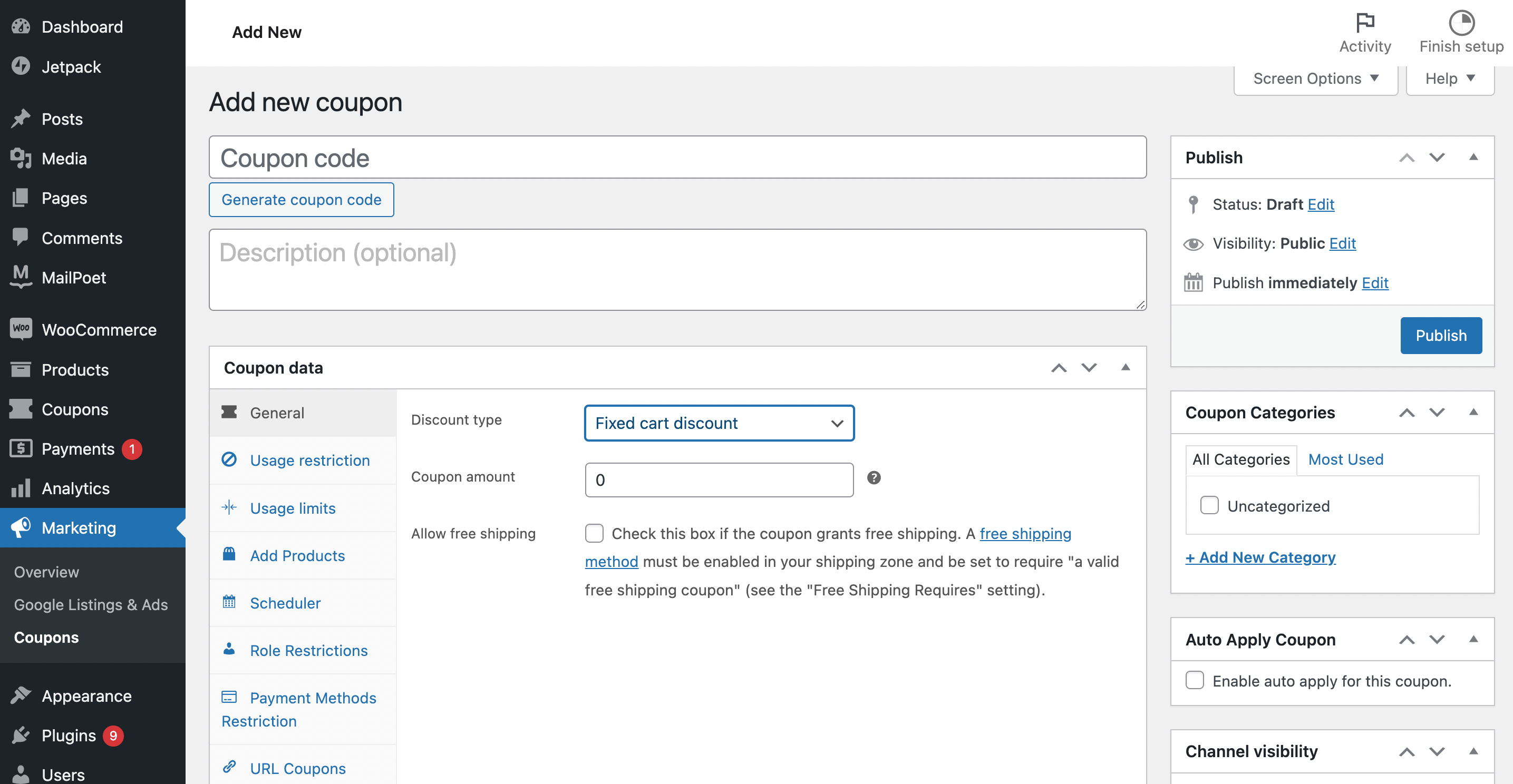
Im Coupon-Editor können Sie einen Coupon-Code generieren. Dies ist ein wichtiger Schritt, auch wenn Sie einen Rabatt erstellen, der automatisch angewendet wird.
Hier können Sie Ihrem Coupon-Code auch eine Beschreibung geben und Ihr Angebot im Abschnitt Coupon-Daten konfigurieren. Standardmäßig ist der Rabatt-Typ auf Fester Warenkorb-Rabatt eingestellt:
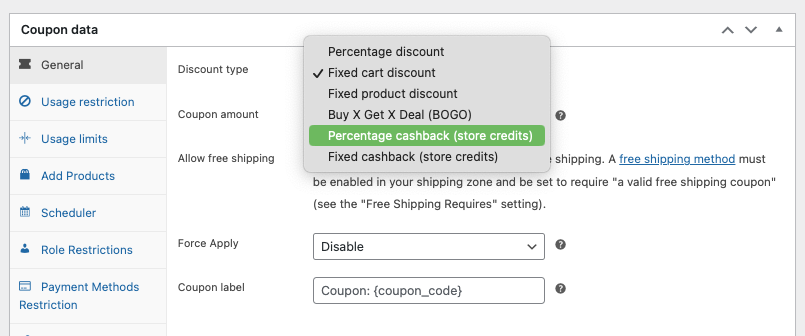
Sie möchten dies jedoch möglicherweise in einen Prozentualen Rabatt oder eine andere Option ändern. Wenn Sie diese Option wählen, stellen Sie sicher, dass Sie eine Obergrenze für den prozentualen Rabatt eingeben.
Als Nächstes sollten Sie sich Zeit nehmen, um Ihre Coupon-Einstellungen anzupassen. Sie können beispielsweise ein Buy-One-Get-One (BOGO)-Angebot konfigurieren oder einen Coupon erstellen, der nur für bestimmte Produkte oder Produktkategorien relevant ist.
Dies sind nur einige der vielen möglichen Gutscheinoptionen. Wenn Sie mit dem Abschnitt Gutscheindaten fertig sind, scrollen Sie nach unten zu Warenkorb-Bedingungen.
Schritt 2: Warenkorb-Bedingungen einrichten
Obwohl ein automatischer Rabatt, der an der Kasse angewendet wird, wahrscheinlich für eine große Kundengruppe gedacht ist, möchten Sie dennoch einschränken, wer dieses Angebot erhält.
Sie können Ihre Gutscheineinstellungen im Abschnitt Warenkorb-Bedingungen weiter verfeinern:
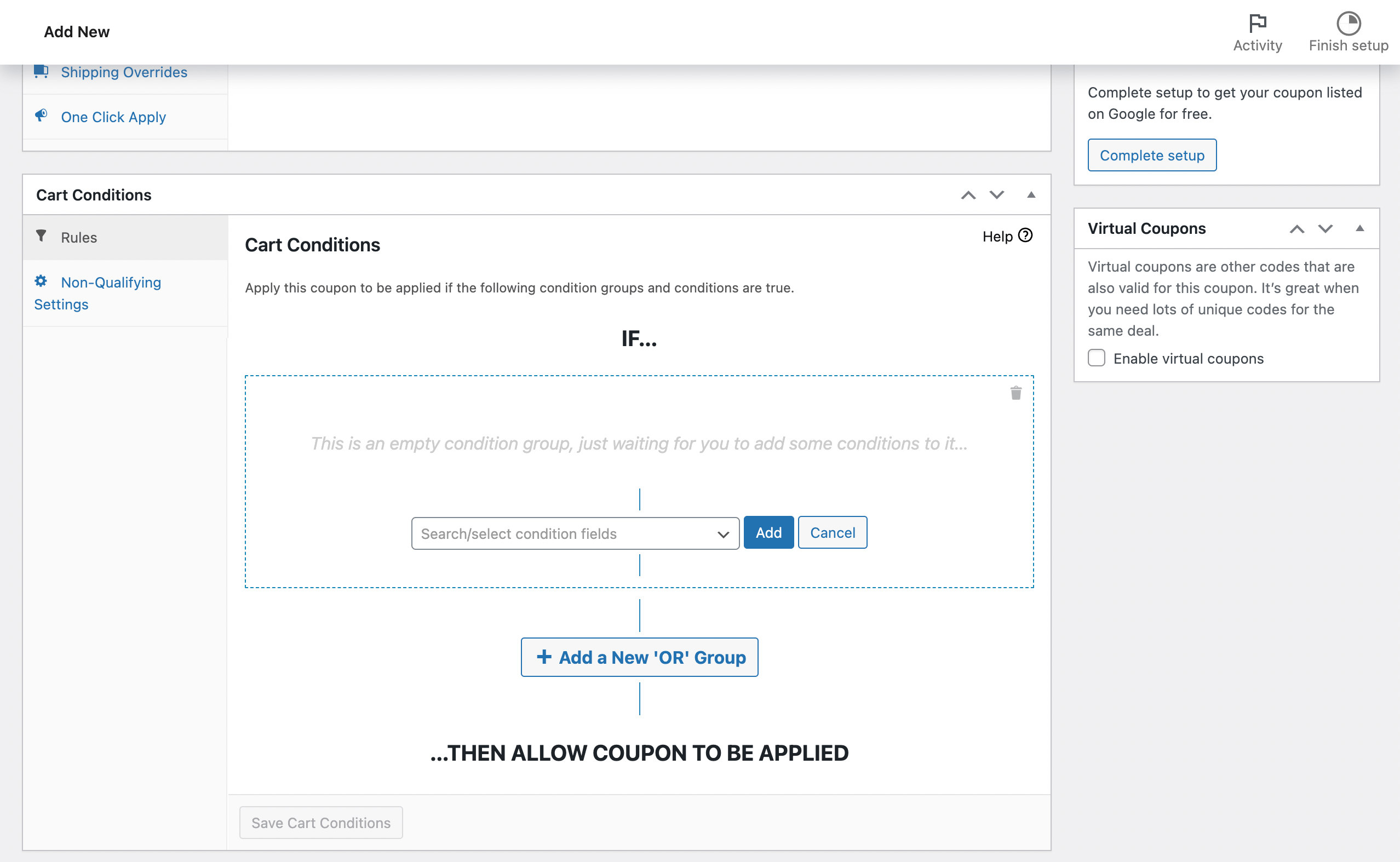
Auf dem obigen Bildschirm können Sie Wenn/Dann-Bedingungen einrichten. Sie können diese einfachen „Regeln“ basierend auf bestimmten Bestellmerkmalen erstellen, wie z. B. Warenkorbartikel, Produkte, Produktkategorien und Kunden:
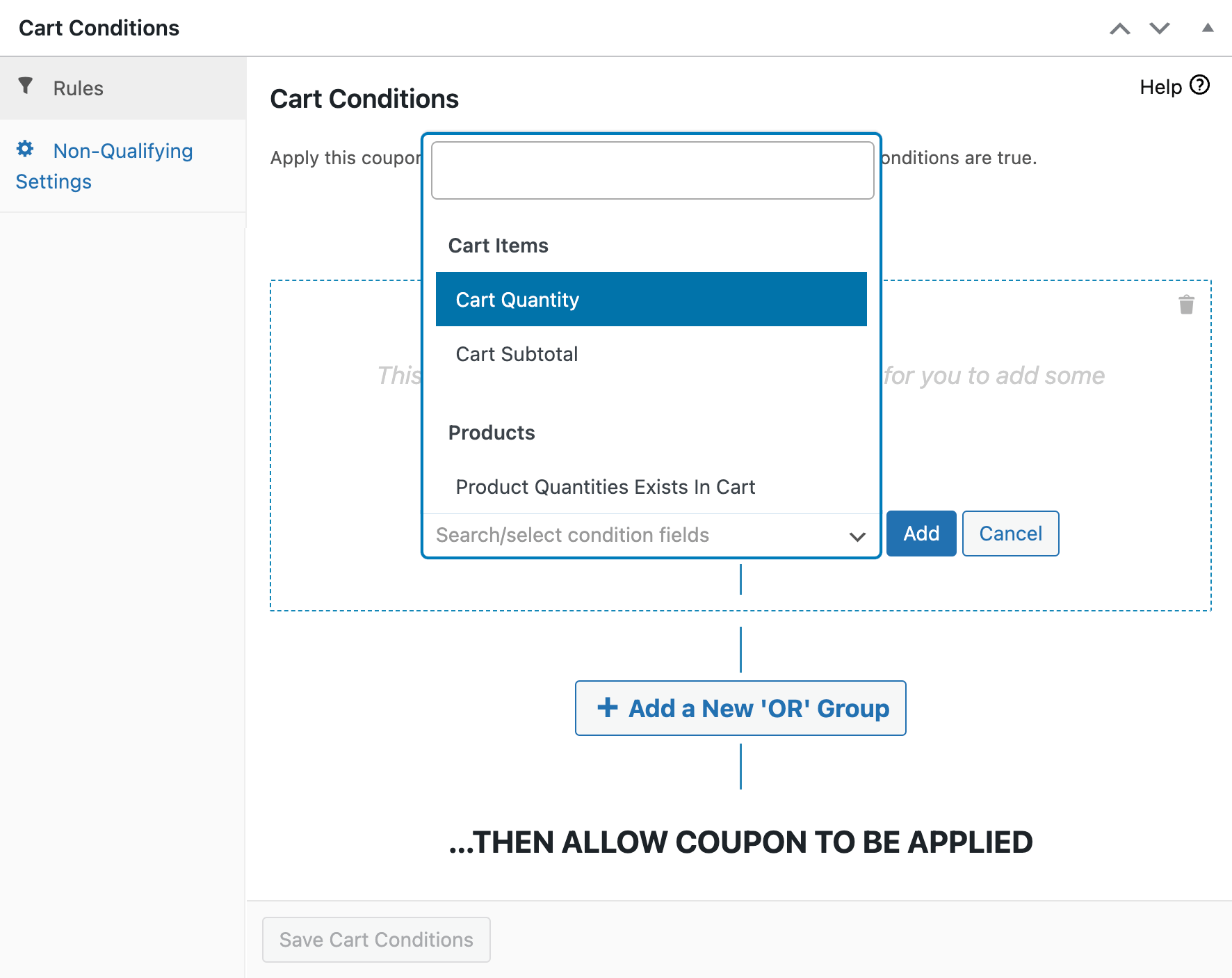
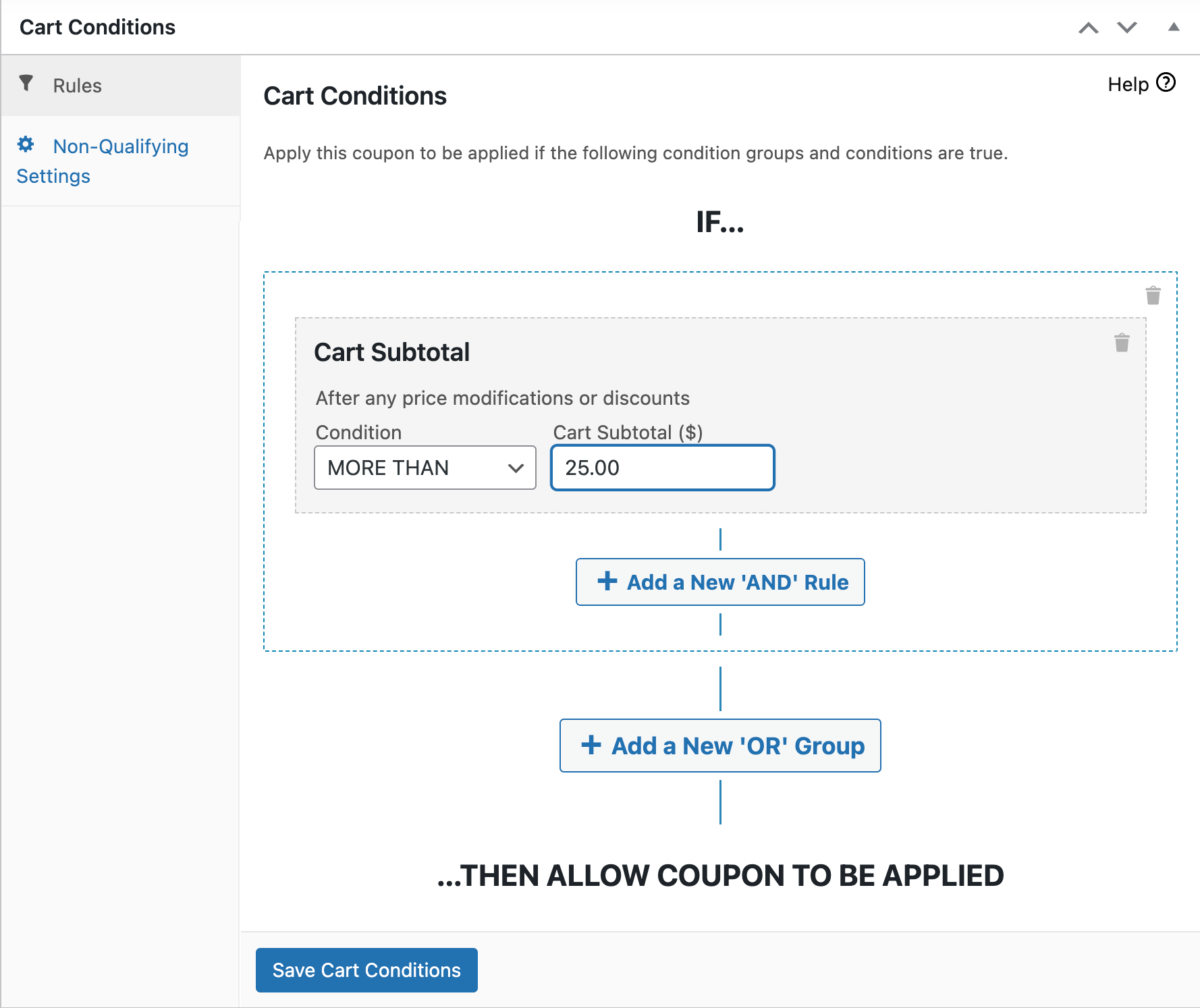
Wählen Sie einfach eine Bedingung aus dem Dropdown-Menü aus und klicken Sie auf Hinzufügen. Anschließend werden Sie aufgefordert, die Einrichtung für Ihre eindeutige Regel abzuschließen. Wenn Sie beispielsweise Warenkorb-Zwischensumme wählen, müssen Sie als Nächstes Ihre Bedingung und einen Warenkorb-Zwischensummen-Wert auswählen:
Alternativ können Sie Stammkunden belohnen, indem Sie Personen, die innerhalb eines Zeitraums von 90 Tagen wiederkommen, belohnen:
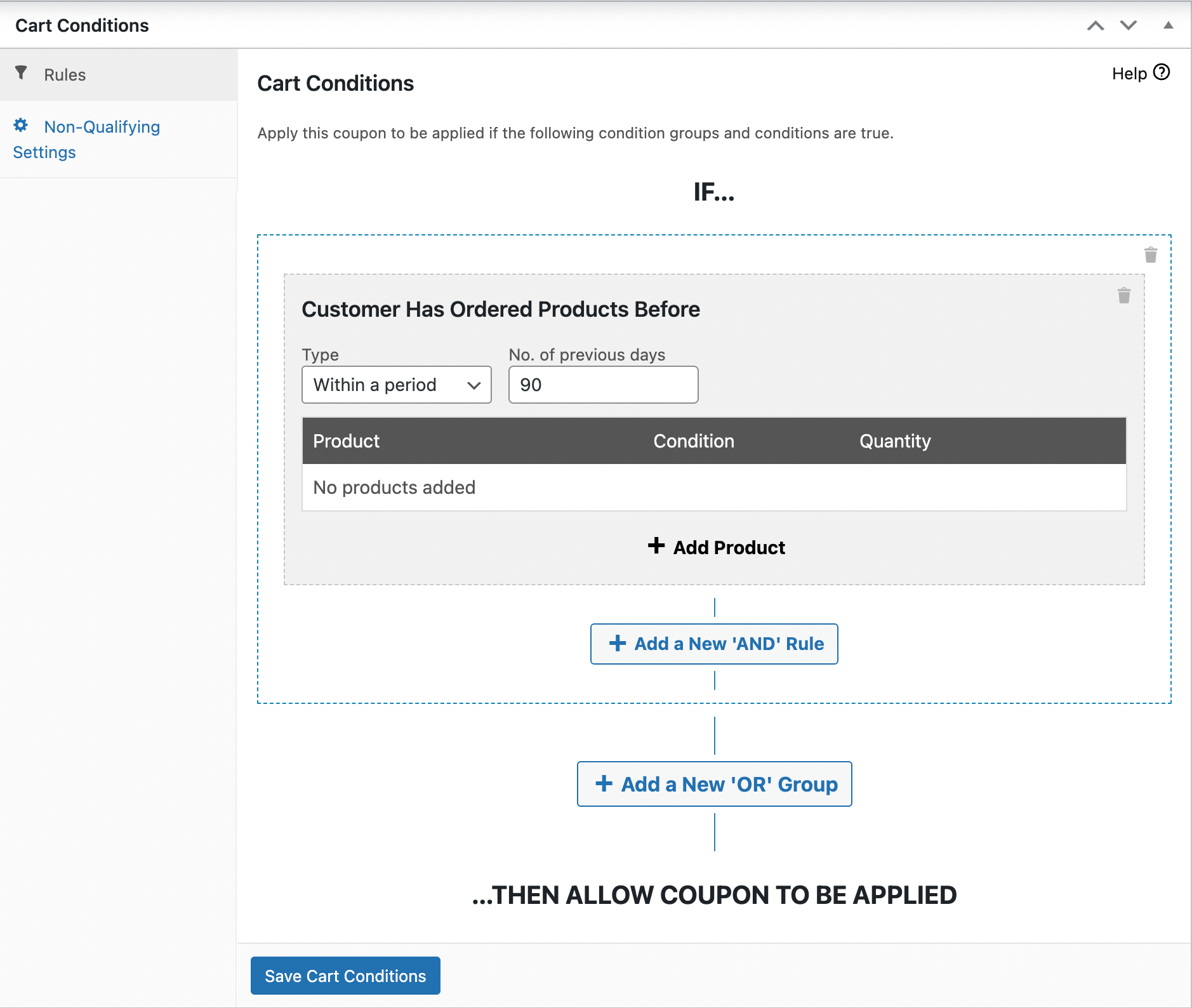
Wenn Sie mit Ihrer Auswahl zufrieden sind, klicken Sie auf Warenkorb-Bedingungen speichern.
Schritt 3: Automatische Gutscheine aktivieren
Zuletzt müssen Sie nur noch die automatische Gutscheinanwendung aktivieren.
Um dies zu tun, suchen Sie einfach das Bedienfeld Gutschein automatisch anwenden auf der rechten Seite Ihres Bildschirms. Aktivieren Sie dann das Kontrollkästchen neben Automatische Anwendung für diesen Gutschein aktivieren:
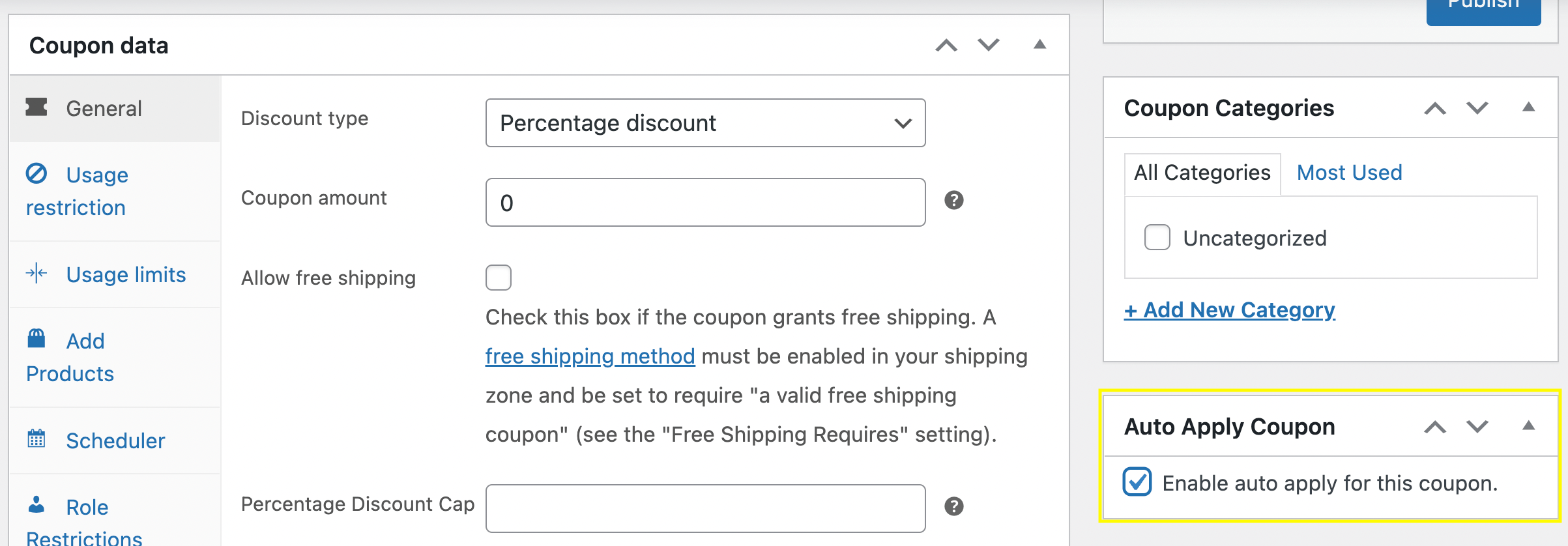
Das ist alles! Um Ihren neuen Gutschein zu aktivieren, klicken Sie auf die blaue Schaltfläche Veröffentlichen.
Die besten Rabattstrategien, die an der Kasse funktionieren
Sobald Ihr automatischer Rabatt eingerichtet ist, besteht der nächste Schritt darin, ihn strategisch einzusetzen. Diese Ansätze können Ihnen helfen, einen einfachen Kassenrabatt in eine stärkere Werbeaktion zu verwandeln.
Warenkorb-Rabatte basierend auf Schwellenwerten
Legen Sie eine Mindest-Warenkorb-Zwischensumme fest, um den Rabatt freizuschalten. Dies ermutigt Käufer, noch einen Artikel hinzuzufügen oder ihren Bestellwert vor dem Bezahlen zu erhöhen.
Zum Beispiel könnten Sie anbieten: „Geben Sie 75 $ aus und erhalten Sie automatisch 10 % Rabatt.“ Dieser Ansatz funktioniert oft am besten, wenn der Schwellenwert leicht über dem typischen Bestellwert eines Käufers liegt.
Willkommensrabatte für Erstkäufer
Belohnen Sie neue Kunden mit einem automatischen Rabatt auf ihre erste Bestellung. Dies kann eine einfache Möglichkeit sein, Zögern zu reduzieren und einen ersten Kauf lohnenswerter zu machen.
Anstatt sich nur darauf zu verlassen, dass Käufer einen Willkommenscode eingeben, hilft ein automatischer Rabatt dabei, sicherzustellen, dass berechtigte Kunden das Angebot tatsächlich erhalten, wenn sie zur Kasse gehen.
Kategorie-spezifische Aktionen
Rabatte nur anwenden, wenn bestimmte Produktkategorien im Warenkorb sind. So können Sie Aktionen für ausgewählte Produktlinien durchführen, ohne Ihren gesamten Katalog zu rabattieren.
Sie könnten zum Beispiel einen Rabatt von 20 % erstellen, der nur dann ausgelöst wird, wenn Artikel aus einer saisonalen oder Ausverkaufskategorie in der Bestellung enthalten sind.
Treueprämien für wiederkehrende Käufer
Automatische Rabatte können auch für Stammkunden gut funktionieren. Wenn Sie die Treue bereits durch wiederholte Käufe belohnen, sorgt die automatische Anwendung des Angebots dafür, dass sich das Erlebnis noch reibungsloser anfühlt.
Dies kann auch gut mit dem Loyalty Program von Advanced Coupons kombiniert werden, wenn Sie eine breitere Kundenbindungsstrategie rund um Prämien und wiederholte Bestellungen aufbauen möchten.
Best Practices für die Einführung von Rabatten, die an der Kasse angewendet werden
Die Einführung automatisch angewendeter Rabatte ist eine wirkungsvolle Methode, um den Einkaufsprozess zu optimieren. Es ist jedoch wichtig, sie strategisch einzurichten, um die besten Ergebnisse zu erzielen. Hier sind einige Best Practices, die Sie beachten sollten:
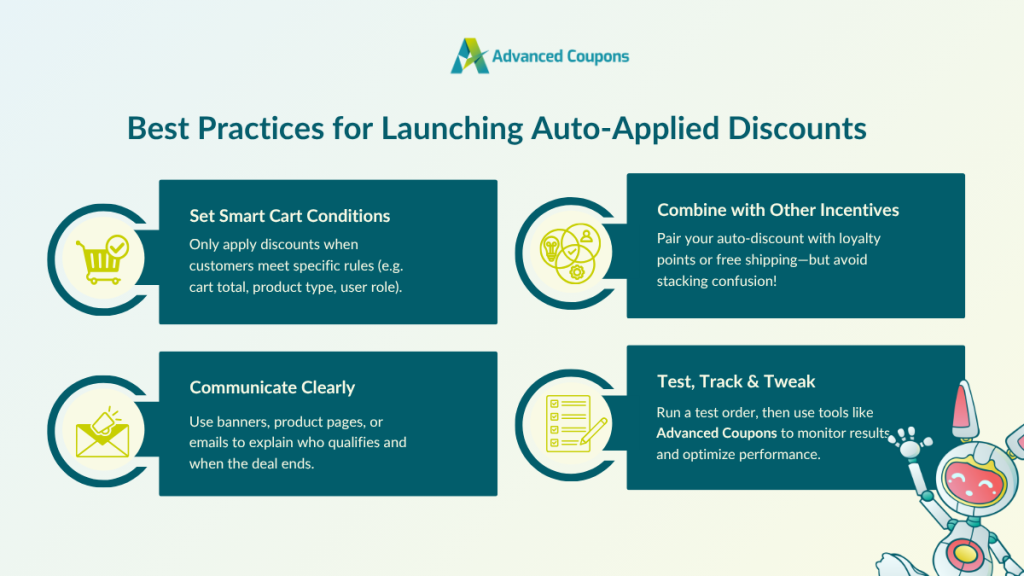
1. Intelligente Warenkorbbedingungen festlegen
Das Festlegen von Warenkorbbedingungen oder Coupon-Beschränkungen hilft, Ihre Gewinnmargen zu schützen und sicherzustellen, dass nur qualifizierte Kunden den Rabatt erhalten. Tools wie Advanced Coupons ermöglichen es Ihnen, genau festzulegen, wie, wann und wer für das Angebot qualifiziert ist.
Sie können beispielsweise festlegen, dass Angebote nur dann automatisch angewendet werden, wenn:
- Bestellungen einen bestimmten Warenkorbwert oder eine bestimmte Menge erreichen
- Spezifische Produkte oder Produktkategorien im Warenkorb sind
- Der Kunde mehr als zwei Einkäufe getätigt hat
- Der Kunde zu einer bestimmten Benutzerrolle gehört (wie „Großhandelskunde“)
2. Klar kommunizieren
Wenn Sie einen an der Kasse angewendeten Rabatt anbieten, haben Sie wahrscheinlich bestimmte Bedingungen festgelegt, damit die Käufer qualifiziert sind. Stellen Sie sicher, dass Sie diese Anforderungen klar kommunizieren, um Verwirrung bei den Kunden zu vermeiden. Sie können eine Mischung aus Website-Bannern, E-Mail-Kampagnen oder Produktseiten-Aufrufen verwenden, um die Kunden darüber zu informieren, wer qualifiziert ist und bis wann das Angebot läuft.
3. Erwägen Sie, dies strategisch mit anderen Anreizen zu kombinieren
Versüßen Sie das Geschäft, indem Sie einen an der Kasse angewendeten Rabatt mit Treuepunkten oder kostenlosem Versand kombinieren. Viele WooCommerce-Shopbesitzer, mit denen wir zusammengearbeitet haben, kombinieren automatisch angewendete Angebote mit einem Treueprogramm, um das Kundenverhalten zu belohnen und die Kundenbindung zu erhöhen. Stellen Sie einfach sicher, dass sich die Angebote nicht unbeabsichtigt stapeln oder Verwirrung stiften.
VERWANDTER LESESTOFF: Was ist Coupon-Stacking (Vorteile, Risiken & Tipps für Einzelhändler)
4. Testen, verfolgen und iterieren
Bevor Sie den Coupon aktivieren, sollten Sie eine Testbestellung in Ihrem Shop aufgeben, um sicherzustellen, dass der Rabatt wie erwartet funktioniert. Dies ist besonders wichtig, wenn Sie bestimmte Warenkorbbedingungen oder berechtigte Rollen für das Angebot festgelegt haben. Überwachen Sie nach der Aktion, wie die Rabatte funktionieren. Wenn Sie Advanced Coupons verwenden, erhalten Sie Zugriff auf ein umfassendes Dashboard, das die Coupon-Nutzungsdaten und die Einlösung zusammenfasst. So können Sie bewerten, welche Aktionen funktionieren.
Häufige Fehler bei der Einrichtung von Checkout-Rabatten
Automatische Rabatte können das Checkout-Erlebnis verbessern, erfordern aber dennoch eine durchdachte Einrichtung. Hier sind einige häufige Fehler, die Sie bei der Einführung dieser Art von Aktion vermeiden sollten.
Keine Bestellung mit einer echten Bestellung testen
Geben Sie immer eine Testbestellung auf, bevor Sie live gehen. Überprüfen Sie, ob der Gutschein korrekt angezeigt wird, in der richtigen Phase angewendet wird und den Rabatt wie erwartet berechnet.
- Der Rabatt wird auf der Warenkorbseite korrekt angezeigt
- Der Rabatt wird beim Checkout immer noch richtig angewendet
- Die Gesamtbeträge und Prozentsätze werden korrekt berechnet
- Der Gutschein wird nicht mit anderen aktiven Angeboten kombiniert, es sei denn, Sie möchten dies
Bedingungen zu locker festlegen
Ein Rabatt ohne sinnvolle Mindestbestellmenge oder Produktbeschränkung kann zu breit angewendet werden. Das kann das Angebot weniger strategisch machen und Ihre Margen schneller als erwartet aufzehren.
Vergessen, ein Ablaufdatum festzulegen
Wenn der Rabatt eine zeitlich begrenzte Aktion unterstützen soll, stellen Sie sicher, dass Sie ein Enddatum hinzufügen. Andernfalls kann das automatisch angewendete Angebot länger aktiv bleiben als beabsichtigt.
Konfliktierende Gutscheinregeln
Wenn Sie mehrere Aktionen gleichzeitig durchführen, überprüfen Sie Ihre Gutscheineinstellungen sorgfältig, damit sie sich nicht auf eine Weise überschneiden, die zu unbeabsichtigtem Stapeln oder Verwirrung beim Checkout führt.
Dies ist besonders wichtig, wenn automatisch angewendete Rabatte mit kostenlosem Versand, Kategorieaktionen oder Treueangeboten kombiniert werden.
Wie Auto-Apply-Rabatte Ihre Checkout-Konversionsrate verbessern
Einer der größten Vorteile von automatischen Rabatten ist, dass sie die Reibung in einem wichtigen Moment der Kaufreise reduzieren. Anstatt die Käufer aufzufordern, anzuhalten und nach einem Code zu suchen, erscheint der Rabatt, wenn sie ihn erhalten.
Weniger Unterbrechungen beim Checkout. Käufer können den Checkout durchlaufen, ohne den zusätzlichen Schritt des Kopierens, Eingebens oder Fehlerbehebens eines Gutscheincodes.
Klarerer Wert am Point of Purchase. Wenn die Einsparungen bereits sichtbar sind, können die Kunden sofort den Vorteil erkennen, den sie freigeschaltet haben.
Ein reibungsloseres mobiles Erlebnis. Automatische Rabatte können besonders auf Mobilgeräten hilfreich sein, wo zusätzliche Schritte und Formularfelder frustrierender sein können.
Weniger Reibung bei Aktionen. Anstatt sich Sorgen zu machen, ob ein Code funktioniert, können sich die Käufer auf den Abschluss der Bestellung konzentrieren, was insgesamt zu einem reibungsloseren Checkout-Erlebnis beiträgt.
Häufig gestellte Fragen
Was bedeutet „Rabatt beim Checkout angewendet“?
Ein Rabatt, der beim Checkout angewendet wird, ist eine Aktion, die automatisch aktiviert wird, wenn ein Käufer die Bedingungen für das Angebot erfüllt. Anstatt einen Gutscheincode manuell einzugeben, sieht der Kunde den Rabatt während des Kaufvorgangs.
Kann ich in WooCommerce automatisch einen Gutschein ohne Plugin anwenden?
Nein. WooCommerce unterstützt die Standarderstellung und manuelle Anwendung von Gutscheinen, verfügt jedoch nicht über eine integrierte Funktion zum automatischen Anwenden von Gutscheinen. Um Rabatte automatisch anzuwenden, wenn bestimmte Bedingungen erfüllt sind, benötigen Sie eine Erweiterung wie Advanced Coupons.
Benötige ich Advanced Coupons Premium, um Gutscheine automatisch anzuwenden?
Ja. Auto-Apply-Gutscheine sind Teil von Advanced Coupons Premium. Wenn Ihr Ziel darin besteht, Rabatte automatisch im Warenkorb oder beim Checkout auszulösen, ist dies die Version, die Sie verwenden möchten.
Kann ich einen automatischen Checkout-Rabatt auf bestimmte Produkte oder Warenkorbwerte beschränken?
Ja. Sie können Gutscheinregeln und Warenkorbbedingungen verwenden, um zu steuern, wann der Rabatt angewendet werden soll. Sie können beispielsweise einen Mindestgesamtbetrag, bestimmte Produkte, Produktkategorien oder andere Berechtigungsregeln festlegen, bevor der Gutschein ausgelöst wird.
Kann ich automatische Rabatte für Erstkäufer oder wiederkehrende Kunden erstellen?
Ja. Advanced Coupons gibt Ihnen mehr Kontrolle über die Kundenausrichtung, sodass Sie Aktionen für Käufer erstellen können, die bestimmte kundenbezogene Bedingungen erfüllen, wie z. B. die Bestellhistorie oder Berechtigungsregeln, die Sie durchsetzen möchten.
Sehen Kunden den Rabatt, bevor sie die Bestellung aufgeben?
Ja. Wenn der Käufer die Bedingungen erfüllt, erscheint der Rabatt als Teil der Warenkorb- oder Checkout-Gesamtbeträge, wodurch die Ersparnisse klar ersichtlich sind, bevor die Bestellung abgeschlossen ist.
Funktioniert die automatische Anwendung beim mobilen Checkout?
Ja. Da Käufer keinen Code kopieren oder eingeben müssen, können automatische Rabatte sowohl beim mobilen als auch beim Desktop-Checkout zu einem reibungsloseren Erlebnis führen.
Kann ich automatische Checkout-Rabatte planen?
Ja. Advanced Coupons unterstützt die Gutscheinplanung, sodass Sie steuern können, wann eine Aktion beginnt und endet, anstatt sie jedes Mal manuell ein- und auszuschalten, wenn Sie eine Kampagne durchführen.
Kann ich verhindern, dass automatische Rabatte mit anderen Gutscheinen gestapelt werden?
Ja. Sie können Gutscheinregeln und Einstellungen für die einmalige Verwendung verwalten, um Überschneidungen zu reduzieren und zu vermeiden, dass mehr Rabatt gewährt wird als beabsichtigt.
Fazit
Wenn Sie Aktionen einfacher beanspruchbar machen möchten, ist ein automatisch beim Checkout angewendeter Rabatt eine clevere Strategie, die Sie in Betracht ziehen sollten. Er kann helfen, Reibungsverluste zu reduzieren, qualifizierende Angebote sichtbarer zu machen und ein reibungsloseres Kauferlebnis für Ihre Kunden zu schaffen. In diesem Artikel haben wir behandelt:
- Was ein beim Checkout angewendeter Rabatt bedeutet
- Wie sich natives WooCommerce mit Advanced Coupons vergleicht
- Warum diese Art von Rabatt das Kundenerlebnis verbessern kann
- Wie man einen Auto-Apply-Rabatt in WooCommerce erstellt
- Rabattstrategien, die beim Checkout gut funktionieren
- Best Practices für die effektive Anwendung automatischer Rabatte
- Häufige Fehler, die bei der Einrichtung vermieden werden sollten
- Wie automatisch angewendete Rabatte einen reibungsloseren Checkout-Ablauf unterstützen können
- Häufig gestellte Fragen
Wenn Sie bereit sind, diese Strategie in die Tat umzusetzen, erleichtert das Advanced Coupons Coupon-Plugin die Erstellung intelligenterer WooCommerce-Angebote. Sie können automatisch anwendbare Coupons erstellen, Warenkorbbedingungen festlegen und fortgeschrittenere Angebote wie BOGO-Deals, Versandrabatte und URL-Coupons von einem Ort aus ausführen.
Haben Sie Fragen zur Verwendung eines automatischen Rabatts, der beim Checkout angewendet wird? Lassen Sie es uns im Kommentarbereich unten wissen!


