

Im heutigen überfüllten E-Commerce-Markt kann es schwierig sein, aufzufallen und die Aufmerksamkeit der Kunden zu gewinnen. Wenn Ihr Online-Shop immer wieder übersehen wird, ist es vielleicht an der Zeit für eine neue Werbestrategie.
Obwohl das Verschenken von Produkten in WooCommerce vielleicht nicht verlockend erscheint, kann es tatsächlich dazu beitragen, Ihren Umsatz zu steigern. Mit ein wenig sorgfältiger Planung kann diese Strategie Ihnen helfen, wichtigen Traffic anzuziehen.
In diesem Beitrag erklären wir die Vorteile des Giveaway-Marketings. Anschließend zeigen wir Ihnen, wie Sie kostenlose Produkte in WooCommerce mit Advanced Coupons aktivieren. Los geht's!
Eine Einführung in Giveaway-Aktionen
Natürlich ist das Ziel, Produkte zum Verkauf anzubieten, Gewinn zu erzielen. In die Erstellung von Waren zu investieren und sie dann kostenlos abzugeben, kann kontraintuitiv erscheinen.
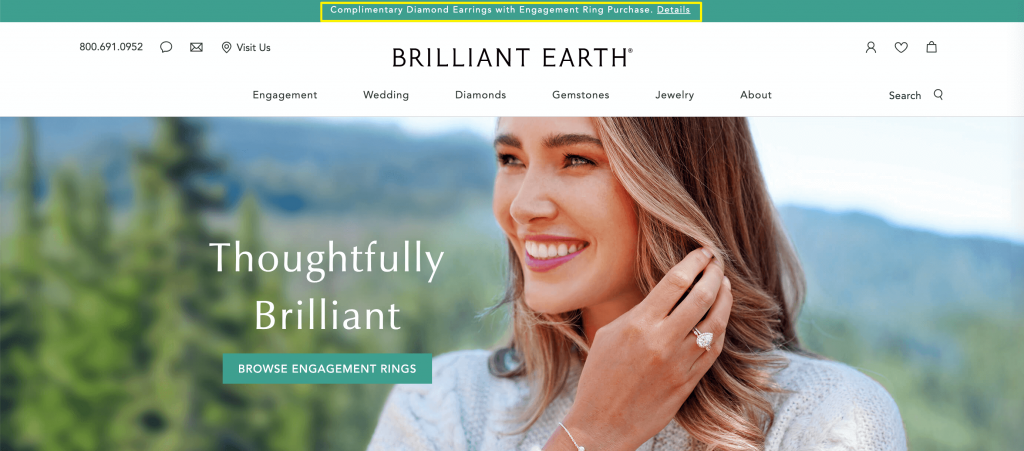
Viele Marken nutzen diese Strategie jedoch. In einigen Fällen können ihre Giveaways Käufe erfordern. Dies wird manchmal als 'Kaufe eins, erhalte eins gratis'-Rabatt (BOGO) bezeichnet:
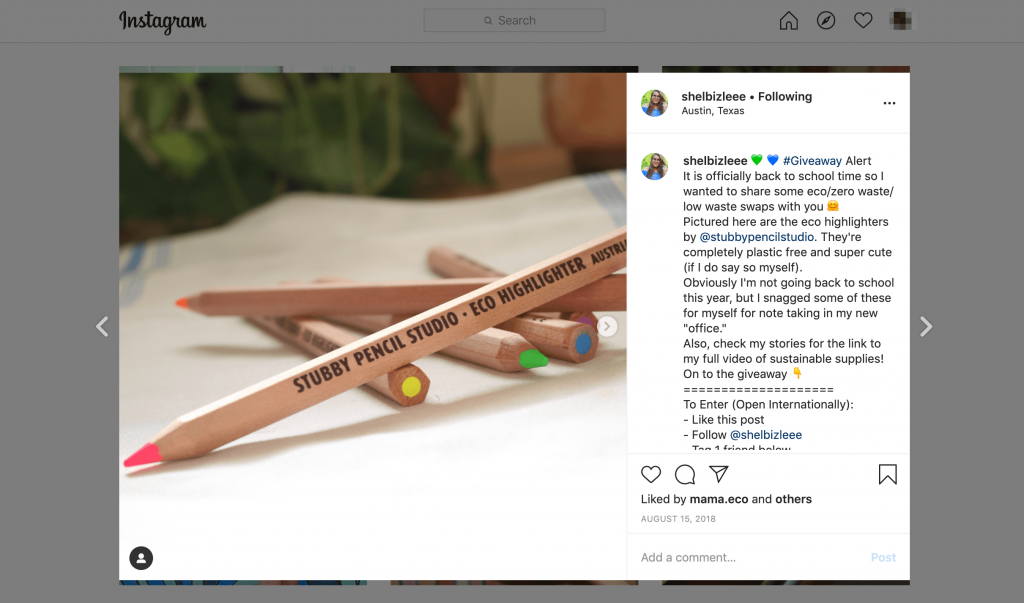
Zu anderen Zeiten geben Unternehmen Produkte ohne Bedingungen ab. Dies tun sie möglicherweise auf ihren eigenen Websites oder über soziale Medien mit Hilfe von Influencern:
Hinter den Kulissen helfen Giveaways Marken jedoch, mehr Umsatz zu generieren, indem sie:
- Leads erfassen: Kostenlose Produkte können die Aufmerksamkeit potenzieller Käufer auf sich ziehen, die Ihrem Unternehmen sonst vielleicht keine zweite Chance geben würden.
- Zukünftige Verkäufe fördern: Besonders bei Artikeln, die wiederkehrende Käufe erfordern – wie Abonnements, Lebensmittel oder Kosmetika – kann eine kostenlose Probe Kunden dazu anregen, mehr zu kaufen, wenn sie zur Neige geht.
- Wiederkehrenden Traffic generieren: Tägliche Giveaways mit begrenzter Stückzahl auf Ihrer Website können Kunden motivieren, Ihren Shop regelmäßig zu besuchen.
- Kostenlose Bekanntheit bieten: Empfänger von Giveaways, die Ihre Produkte nutzen, können kostenloses Marketing betreiben, was neue Leads in Ihren Shop leiten könnte.
Obwohl Sie keinen direkten Gewinn erzielen, wenn Sie Produkte in WooCommerce verschenken, kann sich diese Technik im Laufe der Zeit definitiv auszahlen.
Produkte in WooCommerce verschenken (in 3 Schritten)
Wenn Sie davon überzeugt sind, dass Sie Produkte in WooCommerce verschenken sollten, können Sie dies tun, indem Sie die folgenden drei einfachen Schritte befolgen. Stellen Sie jedoch zuerst sicher, dass Sie:
- WooCommerce installiert und aktiviert haben
- Erstellen und speichern Sie das Produkt, das Sie verschenken möchten
- Advanced Coupons installiert und aktiviert haben
Wenn nötig, erfüllen Sie eine dieser Voraussetzungen und springen Sie dann zu Schritt 1.
Schritt 1: Neuen Gutschein erstellen
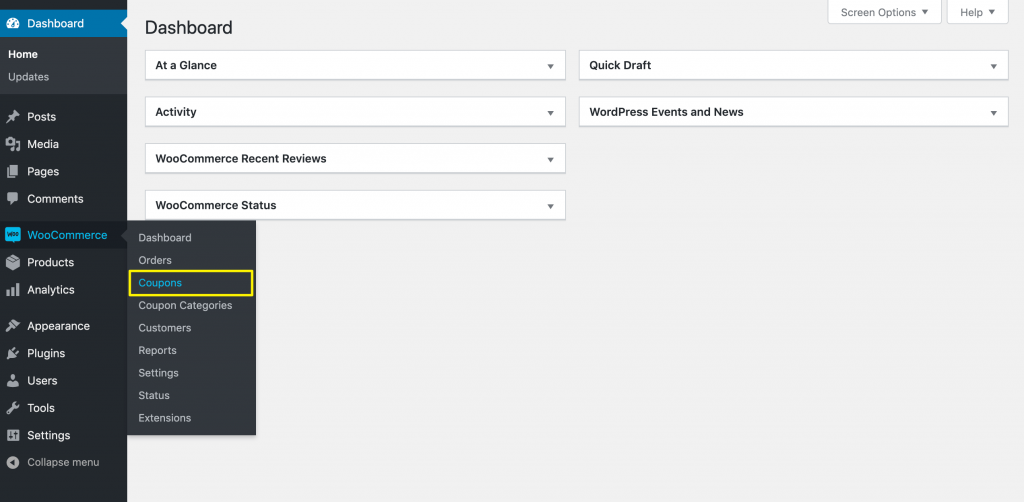
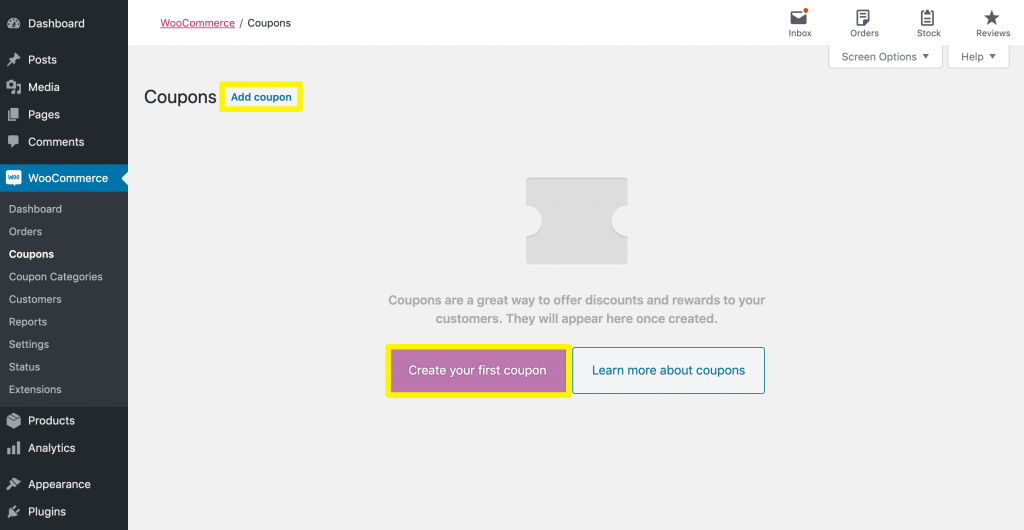
Zuerst müssen Sie einen speziellen Gutschein für Ihr kostenloses Produkt einrichten. Navigieren Sie in Ihrem WordPress-Dashboard zu WooCommerce > Gutscheine:
Klicken Sie dann auf die Schaltfläche Erstellen Sie Ihren ersten Gutschein oder auf die Schaltfläche Gutschein hinzufügen, je nachdem, ob Sie diese Funktion bereits verwendet haben:
Erstellen Sie als Nächstes einen eindeutigen Gutscheincode. Kunden können diesen während des Bestellvorgangs eingeben, um das kostenlose Produkt in ihren Warenkorb zu legen:
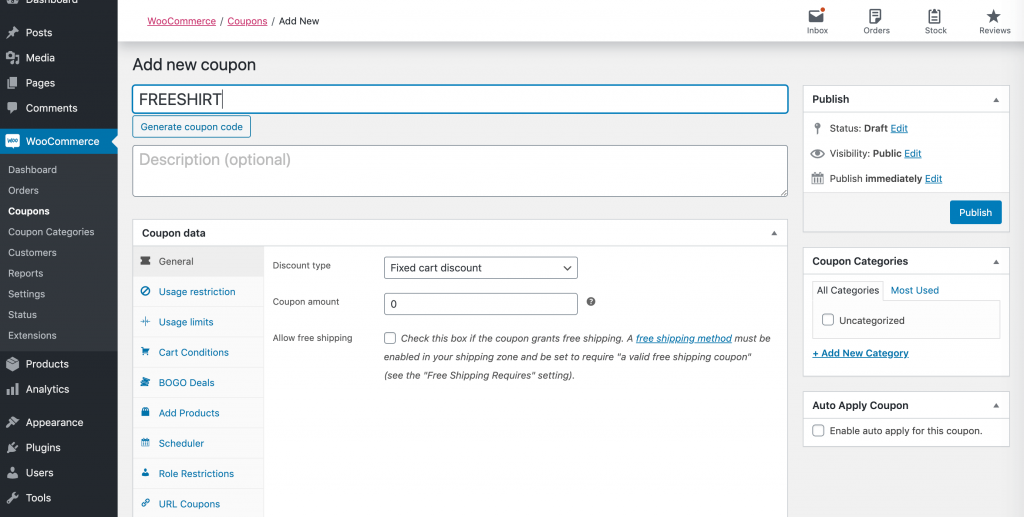
Nun befassen wir uns mit der Funktionalität von Advanced Coupons. Suchen Sie im Abschnitt Gutscheindaten den Tab Produkte hinzufügen.
Klicken Sie hier auf Produkt hinzufügen und suchen Sie dann den Artikel, den Sie verschenken möchten. Dies verbindet ihn mit dem Gutscheincode:
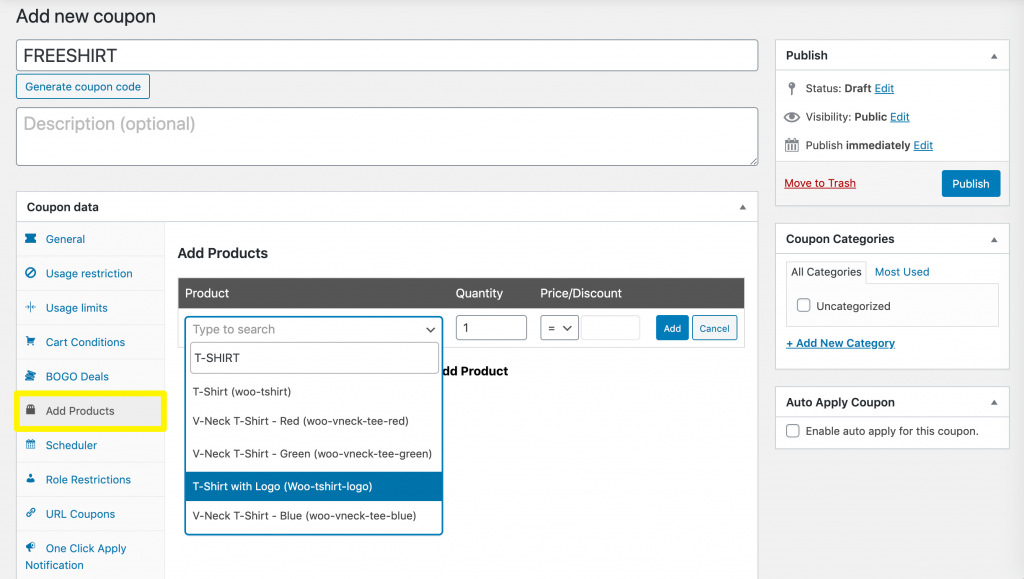
Wählen Sie im Dropdown-Menü Preis überschreiben. Dadurch können Sie den Preis für Kunden, die den Gutscheincode verwenden, auf Null setzen:
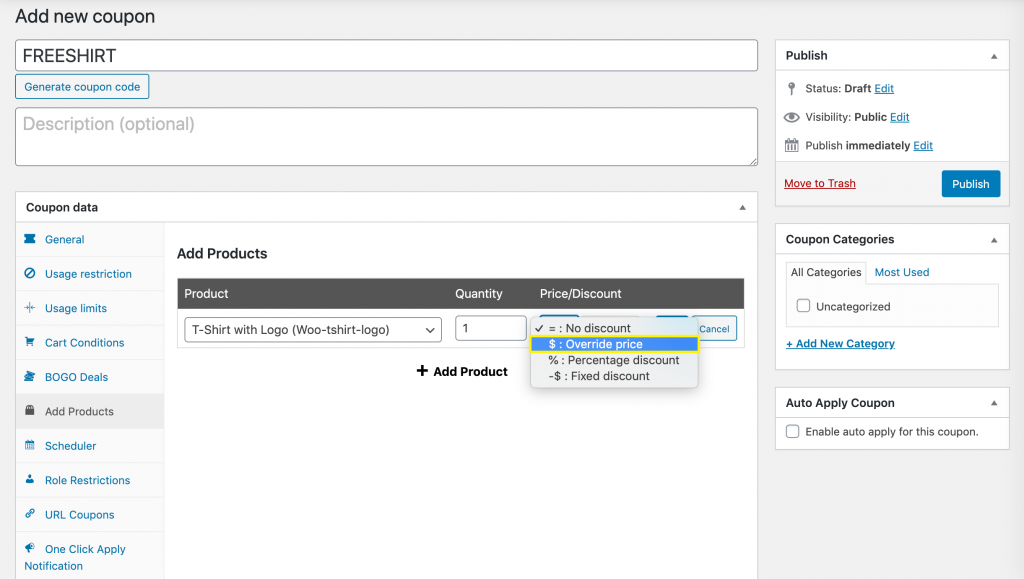
Legen Sie dann den Betrag auf 0,00 $ und die Menge auf eins fest. Das bedeutet, dass Kunden, die den Gutscheincode verwenden, einen einzelnen Artikel (in diesem Beispiel ein T-Shirt) kostenlos erhalten:
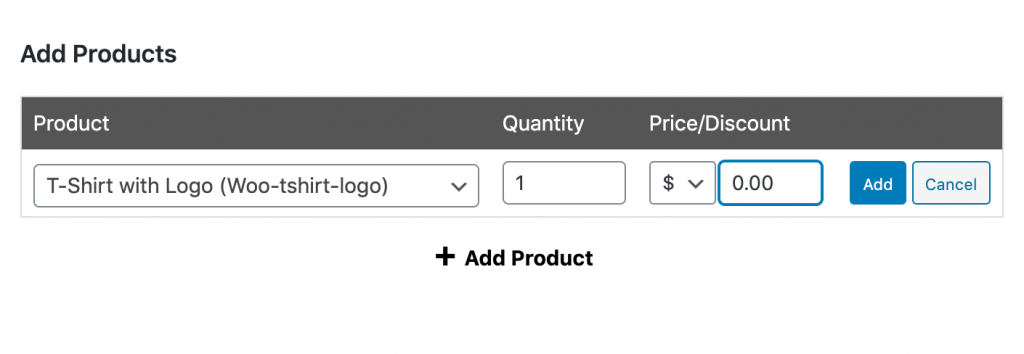
Klicken Sie auf die blaue Schaltfläche Hinzufügen, um Ihre Einstellungen zu speichern. Wenn Sie eine E-Mail-Marketing- oder Influencer-Kampagne durchführen und Produkte nur an Kunden mit dem Gutscheincode verschenken möchten, klicken Sie auf Veröffentlichen. Sie können ihn jetzt verteilen.
Schritt 2: Wenden Sie Ihren Gutschein automatisch an
Wenn Sie möchten, dass jeder, der Ihre Website besucht, die Möglichkeit hat, ein kostenloses Produkt zu erhalten, ist es sinnvoll, Ihren Gutschein automatisch auf qualifizierte Kunden anzuwenden. So müssen sie Ihren Code nicht zur Hand haben.
Advanced Coupons macht dies bemerkenswert einfach. Wählen Sie einfach das Kontrollkästchen Gutschein automatisch anwenden neben dem Editor aus:
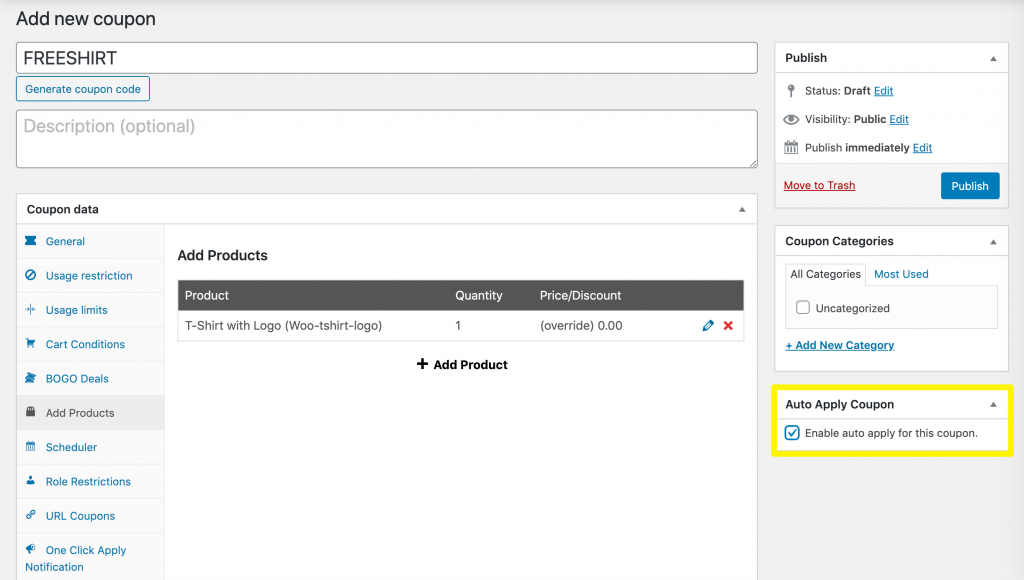
Mit diesen Einstellungen erhält jeder, der unseren Beispielshop besucht, während des Bestellvorgangs automatisch ein kostenloses T-Shirt. Obwohl großzügig, bergen solche Angebote das Risiko von Überrabattierungen.
Schritt 3: Legen Sie Einschränkungen fest, um Überrabattierungen zu vermeiden
Wenn Sie Produkte in einem Umfang verschenken, bei dem Sie mehr Geld verlieren, als Sie durch neue Leads gewinnen, sind Sie in die Falle der Überrabattierung getappt. Ein paar einfache Gutscheineinschränkungen können viel dazu beitragen, dies zu verhindern.
Es gibt viele Möglichkeiten, die Gutscheinnutzung über WooCommerce und Advanced Coupons einzuschränken – mehr als wir in diesem Beitrag behandeln können. Sie fallen jedoch in drei Hauptkategorien:
- Nutzungsbeschränkungen. Verhindern Sie, dass Kunden Gutscheine für bestimmte Artikel verwenden, oder wenn ihr Zwischensumme außerhalb eines bestimmten Bereichs liegt. Sie können auch doppelte Rabatte (die gleichzeitige Verwendung von zwei oder mehr Gutscheinen) verbieten.
- Nutzungsbeschränkungen. Ermöglicht die Verwendung eines Gutscheins durch eine bestimmte Anzahl von Kunden und/oder eine bestimmte Anzahl von Malen durch einen einzelnen Kunden.
- Warenkorbbedingungen. Ähnlich wie Nutzungsbeschränkungen ermöglichen Warenkorbbedingungen, dass Kunden eine bestimmte Anzahl von Artikeln kaufen, eine bestimmte Zwischensumme erreichen oder anderweitig qualifiziert sein müssen, um Ihren Gutschein zu verwenden.
Für diesen Beitrag verwenden wir das Beispiel einer täglichen Verlosung. Wenn Sie an einem bestimmten Datum die ersten zehn Kunden mit kostenlosen T-Shirts beschenken möchten, navigieren Sie zuerst zu Nutzungsbeschränkungen und legen Sie die Nutzungsbeschränkung pro Gutschein auf zehn und die Nutzungsbeschränkung pro Benutzer auf eins fest:
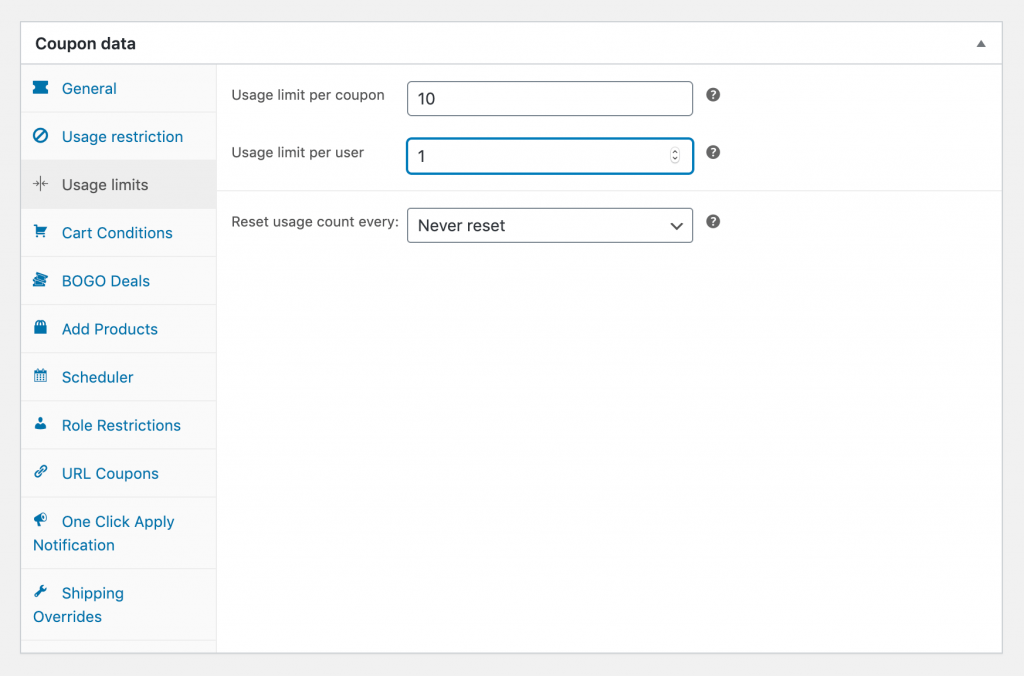
Beachten Sie, dass Ihr Gutschein nicht automatisch angewendet werden kann, wenn Nutzungslimits festgelegt wurden. Sie müssen daher Ihr tägliches Gewinnspiel bewerben. Klicken Sie dann auf die Registerkarte Scheduler und legen Sie das Gutscheinstartdatum und das Gutscheinablaufdatum auf den Tag Ihres Gewinnspiels fest:
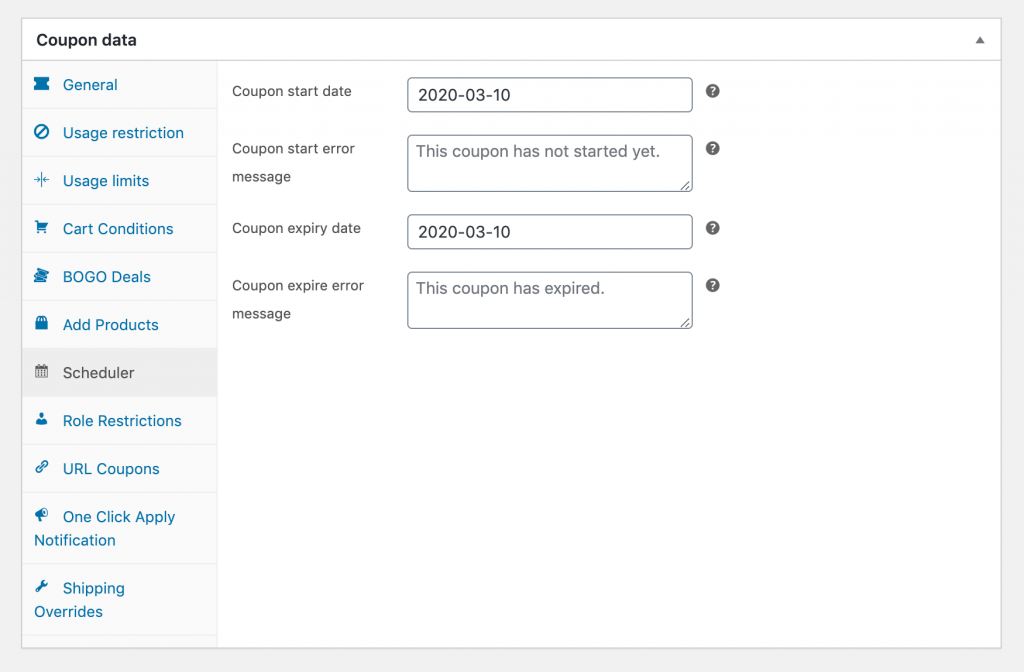
Klicken Sie abschließend auf die Schaltfläche Veröffentlichen, um Ihr tägliches Gewinnspiel zu starten.
Fazit
Angesichts der Einfachheit, einen Online-Shop zu eröffnen, haben Sie wahrscheinlich viel Konkurrenz. Kunden davon zu überzeugen, Ihre Marke anderen vorzuziehen, kann schwierig sein, aber Giveaway-Marketing kann helfen.
In diesem Beitrag haben wir die Grundlagen dieser Technik erklärt und Ihnen gezeigt, wie Sie Produkte in WooCommerce mit Advanced Coupons verschenken können:
- Erstellen Sie einen neuen Gutschein.
- Wenden Sie Ihren Gutschein automatisch an.
- Legen Sie Einschränkungen fest, um Überrabattierungen zu vermeiden.
Haben Sie Fragen zum Giveaway-Marketing oder zur Implementierung mit unserem Plugin? Fragen Sie in den Kommentaren unten!



Ich glaube, dass Gutschein-Einreichungs-Websites aufgelistet werden, da die Website einen Blog hat, der sich vollständig mit Geldsparen beschäftigt. Holen Sie sich die neuesten und aktuellsten Gutscheine & Cashback-Angebote