

Jeder WooCommerce-Shop hat Produkte, die zusätzliche Sichtbarkeit verdienen: die Artikel, die sich weiterhin verkaufen, und die frischen Neuzugänge, die Kunden noch nicht entdeckt haben. Die Herausforderung bei dem Versuch, Bestseller und Neuheiten in WooCommerce hervorzuheben, besteht darin, dass die meisten Shop-Betreiber dies entweder manuell tun oder es ganz auslassen. Manuelle Kennzeichnung klingt einfach genug, bis sich Ihr Katalog verschiebt und diese „Bestseller“-Badges auf Produkten kleben bleiben, die sich seit Wochen nicht mehr verkauft haben.
Diese Diskrepanz kann Ihre Produktetiketten weniger vertrauenswürdig machen. Käufer suchen oft nach Hinweisen, die ihnen bei der Kaufentscheidung helfen, und sozialer Beweis spielt dabei eine wichtige Rolle. So ergab eine Studie des Spiegel Research Center an der Northwestern University beispielsweise, dass Produkte mit fünf Bewertungen eine 270 % höhere Kaufwahrscheinlichkeit aufwiesen als Produkte ohne Bewertungen. Bestseller-Etiketten sind eine andere Art von Signal, aber sie dienen einem ähnlichen Ziel: Sie helfen den Käufern, Produkte zu bemerken, denen andere Käufer bereits vertrauen.
Diese Anleitung führt Sie durch die Einrichtung von Bestseller- und Neuankömmlinge-Etiketten mit Advanced Promo Kit, sodass Ihre Abzeichen basierend auf den von Ihnen gewählten Kriterien angezeigt werden, anstatt sie einzeln zu Produkten hinzuzufügen.
Warum Sie Bestseller und Neuankömmlinge hervorheben sollten
Bestseller-Etiketten fungieren als sozialer Beweis. Wenn ein Käufer sieht, dass ein Produkt bei anderen Käufern beliebt ist, verringert dies seine Zurückhaltung und stärkt das Vertrauen in den Kauf. Neuankömmlinge-Etiketten dienen einem anderen Zweck: Sie signalisieren Frische und geben wiederkehrenden Besuchern einen Grund, erneut zu stöbern, ohne den gesamten Katalog durchsuchen zu müssen.
Beide Etikettentypen helfen Käufern, sich schneller in Ihrem Katalog zurechtzufinden. Bestseller-Etiketten lenken die Aufmerksamkeit auf beliebte Produkte, während Neuankömmlinge-Etiketten neue Artikel leichter auffindbar machen. Für Geschäfte mit großen Katalogen können diese visuellen Hinweise Käufern helfen, die wichtigsten Produkte zu finden, ohne jeden Artikel einzeln durchsuchen zu müssen.
Das Problem ist, dass manuelles Etikettieren nicht skalierbar ist. Wenn Sie Bestseller-Abzeichen Produkt für Produkt hinzufügen, entsteht bei jeder Katalogaktualisierung eine weitere Aufräumaufgabe. Mit der Zeit können Etiketten an Produkten haften bleiben, die die zusätzliche Aufmerksamkeit nicht mehr verdienen, während neuere herausragende Produkte unbemerkt bleiben.
💡 Praktischer Tipp: Bestseller-Etiketten funktionieren am besten, wenn die zugrunde liegenden Kriterien aktuell bleiben. Wenn Sie ein Produkt-Tag oder eine andere manuelle Markierung zur Identifizierung von Bestsellern verwenden, überprüfen Sie diese Markierung regelmäßig, damit das Abzeichen weiterhin Produkte hervorhebt, die wirklich zusätzliche Aufmerksamkeit verdienen.
Die Lösungsfindung sind regelbasierte Labels, die sich basierend auf klaren Produktbedingungen aktualisieren. Anstatt jedem Produkt manuell eine Markierung hinzuzufügen, können Sie ein globales Label erstellen und die Regeln auswählen, die entscheiden, wo es erscheint. Für Bestseller-Labels kann dies die Verwendung eines WooCommerce-Produkt-Tags, einer Kategorie oder eines anderen Markers bedeuten, den Sie zur Identifizierung von Top-Produkten verwenden. Für Neuankömmlinge können Sie eine Produktalter-Bedingung verwenden, sodass das Label nur während Ihres gewählten Zeitfensters erscheint.
Was Sie benötigen werden
Um diese Anleitung zu befolgen, benötigen Sie:
- Einen WooCommerce-Shop, der eine aktuelle Version ausführt
- Advanced Promo Kit installiert und aktiviert (erhalten Sie es von der Produktseite von Advanced Promo Kit oder als Teil des All Access Bundle)
Es ist keine Programmierung erforderlich. Alles in dieser Anleitung wird über das WordPress-Admin-Dashboard konfiguriert. Sobald ein Etikett aktiv ist, kümmert sich Advanced Promo Kit darum, wo es basierend auf den von Ihnen festgelegten Bedingungen erscheint.
Wenn Sie noch Ihre Optionen prüfen, lesen Sie unseren vollständigen Leitfaden zur Erstellung benutzerdefinierter Produkt-Badges für einen breiteren Überblick darüber, was mit Sale-Badges und Produktetiketten für WooCommerce möglich ist.
So kennzeichnen Sie Bestseller-Produkte in WooCommerce automatisch
Diese Anleitung zeigt Ihnen, wie Sie WooCommerce-Bestseller mit einem "Bestseller"-Label hervorheben, das auf Produkten erscheint, die Ihre gewählten Kriterien erfüllen, unter Verwendung der Smart-Condition-Gruppen von Advanced Promo Kit.
Schritt 1: Erstellen Sie ein neues Produktetikett
Beginnen Sie, indem Sie zum Bereich für die Etikettenerstellung von Advanced Promo Kit navigieren. Gehen Sie von Ihrem WordPress-Dashboard zu Promo Kit > Label erstellen.
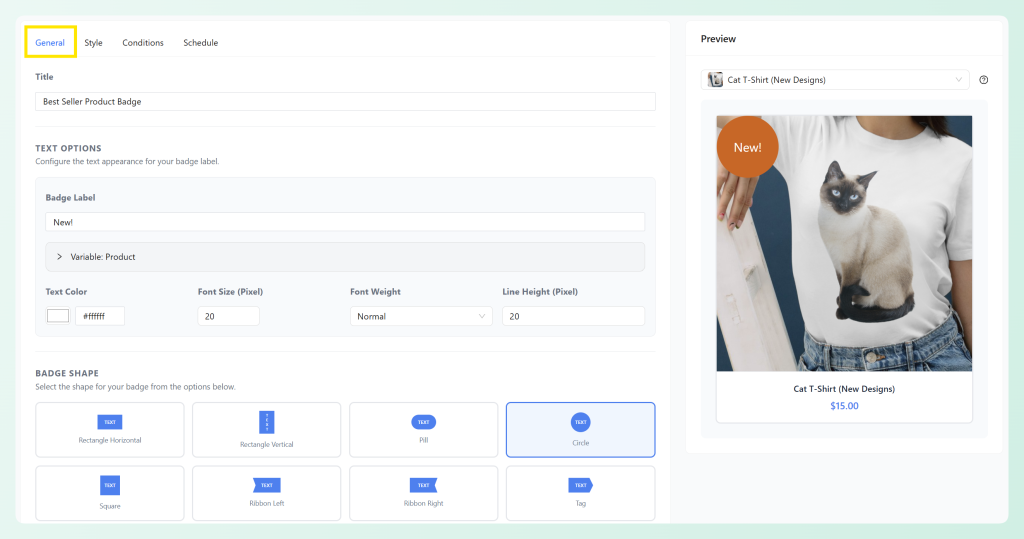
Geben Sie im Tab Allgemein einen Titel für Ihr Etikett ein und geben Sie dann "Bestseller" oder "Beste Ware!" als Etiketten-Badge ein. Hier können Sie auch Ihre Badge-Form wählen, z. B. Pille, Kreis, Band, Tag, Stern, Banner oder benutzerdefiniertes Bild.
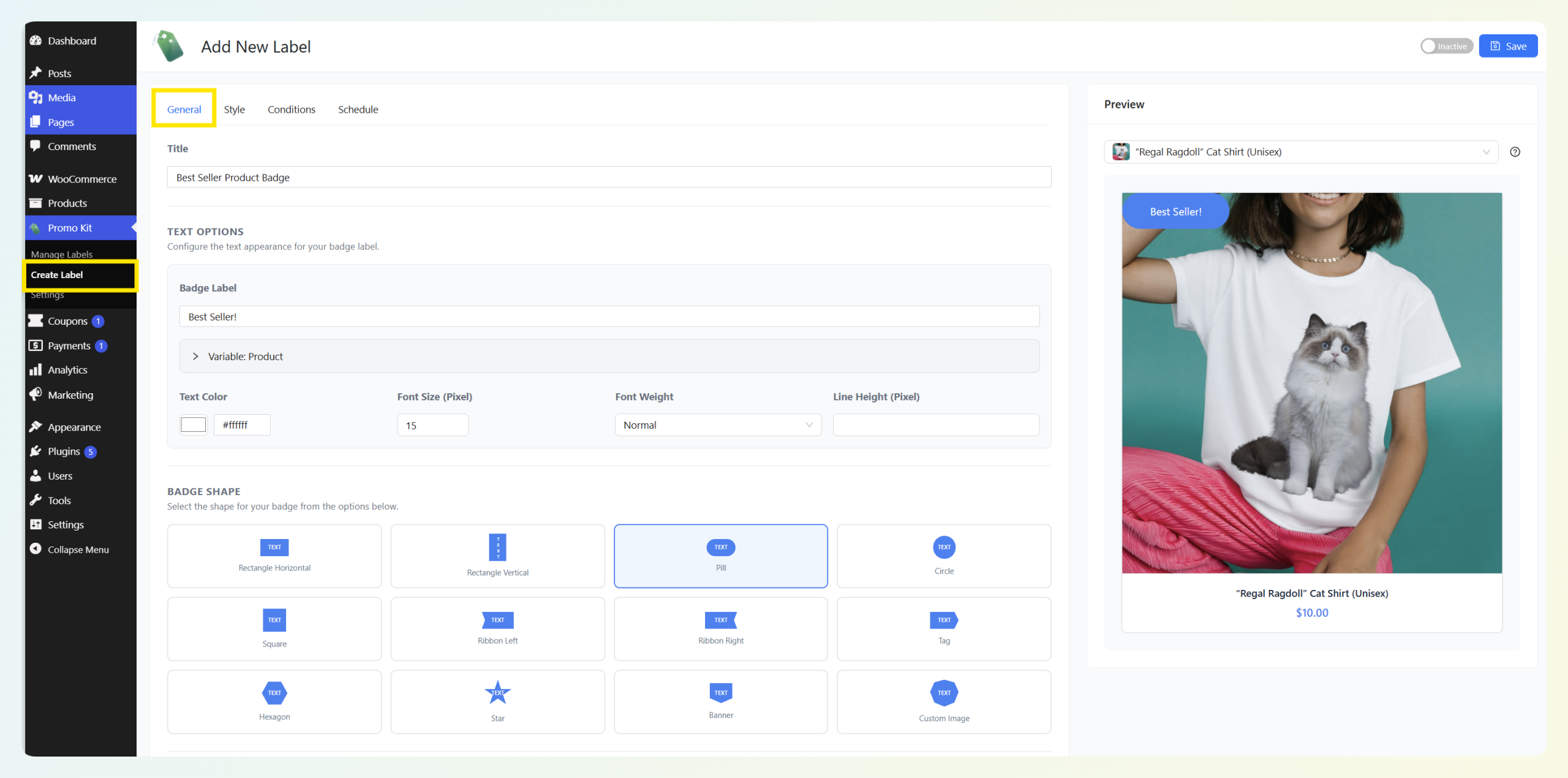
Sie möchten für diese Einrichtung ein globales Etikett erstellen, da globale Etiketten basierend auf Bedingungen in Ihrem gesamten Shop angezeigt werden können, anstatt sie einzeln zu einzelnen Produkten hinzuzufügen.
Schritt 2: Passen Sie Stil und Position des Badges an
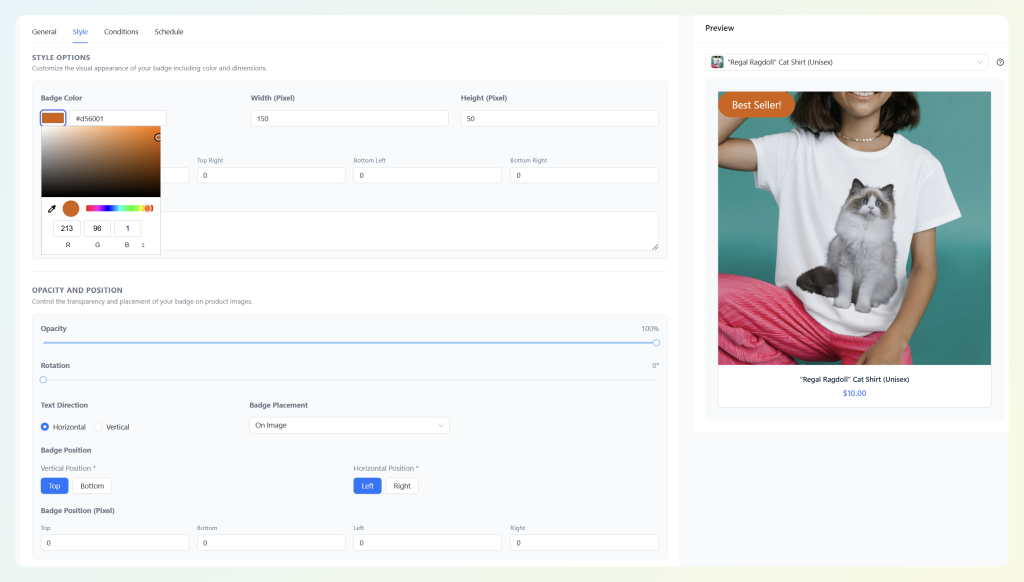
Öffnen Sie als Nächstes den Tab Stil, um anzupassen, wie Ihr Badge auf Produktbildern aussieht. Hier können Sie die Farbe, Breite, Höhe, den Randradius, die Deckkraft, die Drehung, die Textrichtung und die Platzierung des Badges anpassen.
Wählen Sie, wo der Badge auf Ihren Produktbildern erscheint, indem Sie die Platzierung und Position des Badges festlegen. Sie können Ihren Bestseller-Badge zum Beispiel oben links oder oben rechts auf dem Produktbild platzieren und dann mit Pixel-Steuerelementen bei Bedarf die Abstände feinabstimmen.
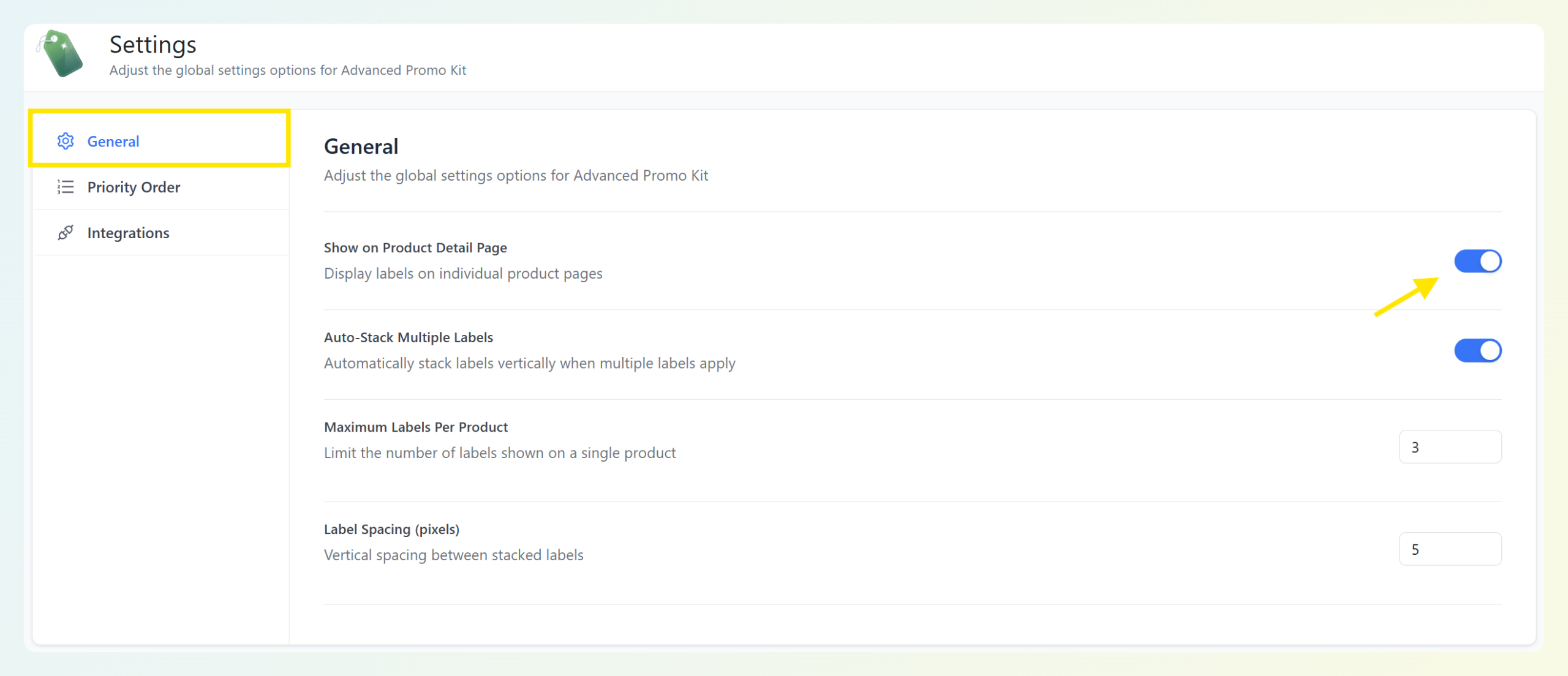
Standardmäßig werden Etiketten auf Ihren Shop- und Archivseiten angezeigt. Wenn Sie möchten, dass sie auch auf einzelnen Produktseiten angezeigt werden, lassen Sie die globale Einstellung Auf Produktdetailseite anzeigen in den Einstellungen von Advanced Promo Kit aktiviert. Sie finden dies, indem Sie zu Promo Kit > Einstellungen > Allgemein gehen.
Berücksichtigen Sie das Layout Ihres Shops bei der Wahl einer Position. Wenn Sie häufig Verkäufe tätigen und auch Sale-Badges verwenden möchten, wählen Sie einen Platz, der sich nicht mit anderen Etiketten überschneidet.
Schritt 3: Legen Sie die Smart-Bedingung für Bestseller-Produkte fest
Hier findet die Zielgruppenansprache statt. Öffnen Sie den Tab Bedingungen für Ihr neues Etikett und fügen Sie eine Smart-Bedingungsgruppe hinzu.
Advanced Promo Kit bietet Bedingungstypen wie im Angebot, empfohlenes Produkt, Lagerstatus, Produktkategorie, Produkt-Tag und spezifische Produkte. Für ein Bestseller-Etikett ist eine praktische Option, Ihre Produkte mit hohem Volumen mit einem "Bestseller"-Produkt-Tag in WooCommerce zu versehen und dann die Etikettenbedingung so festzulegen, dass sie für Produkte mit diesem Tag angezeigt wird.
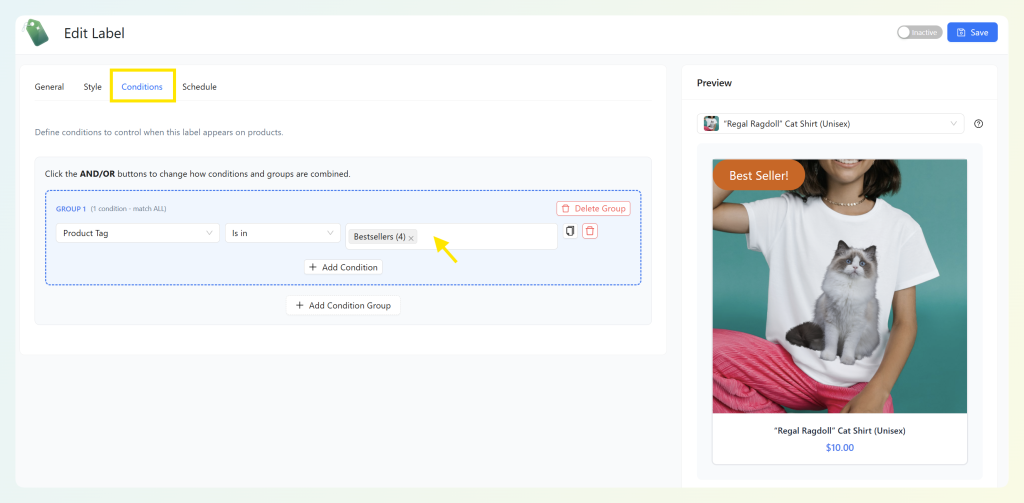
Um den richtigen Ansatz für Ihren Shop zu wählen, denken Sie über die Größe Ihres Katalogs und Ihre Verkaufsgeschwindigkeit nach. Ein Shop mit 50 Produkten hat einen anderen Bestseller-Schwellenwert als einer mit 5.000. Das Ziel ist es, die oberste Stufe Ihres Katalogs zu kennzeichnen, damit das Abzeichen für Käufer aussagekräftig ist.
Sie können Bedingungen auch kombinieren, wenn Sie mehr Kontrolle benötigen. Sie könnten beispielsweise ein Bestseller-Abzeichen nur für Produkte mit einem bestimmten Tag und innerhalb einer bestimmten Produktkategorie anzeigen.
Schritt 4: Zeitplan, Vorschau und Aktivierung überprüfen
Bevor Sie das Abzeichen veröffentlichen, öffnen Sie den Tab Zeitplan. Wenn das Bestseller-Abzeichen sofort erscheinen und unbegrenzt laufen soll, können Sie die Felder für Start- und Enddatum leer lassen. Wenn Sie eine saisonale Version erstellen, z. B. ein Feiertags-Bestseller-Abzeichen, können Sie ein Start- und Enddatum hinzufügen.
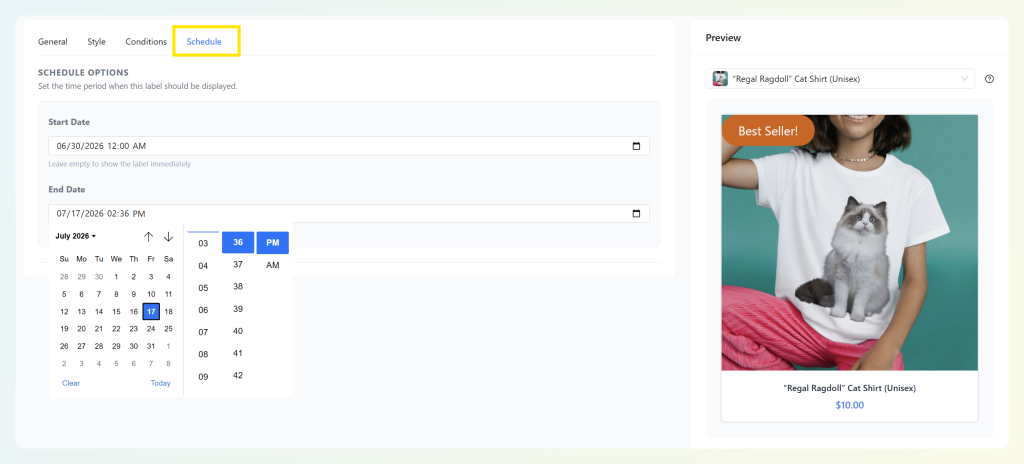
Verwenden Sie schließlich den Vorschaufenster, um zu überprüfen, wie das Abzeichen aussieht, bevor es live geht. Sie können ein Produkt auswählen, um das Abzeichen dagegen vorzuschauen, was Ihnen hilft zu bestätigen, dass das Design mit Ihren Produktbildern funktioniert.
Sobald alles richtig aussieht, aktivieren Sie das Abzeichen und speichern Sie Ihre Änderungen. Besuchen Sie dann das Frontend Ihres Shops, um zu bestätigen, dass das Abzeichen auf den richtigen Produkten erscheint.
So kennzeichnen Sie neue Ankünfte in WooCommerce automatisch
Diese zweite Anleitung erstellt ein „Neu“- oder „Gerade eingetroffen“-Abzeichen, das auf kürzlich hinzugefügten Produkten erscheint und automatisch verschwindet, sobald sie Ihr gewähltes Zeitfenster überschreiten.
Schritt 1: Erstellen Sie ein Abzeichen für neue Ankünfte
Gehen Sie von Ihrem WordPress-Dashboard zu Promo Kit > Abzeichen erstellen, um ein weiteres globales Abzeichen zu erstellen.
Geben Sie im Tab Allgemein Ihrem Abzeichen einen klaren internen Titel ein und geben Sie dann „Neu“, „Gerade eingetroffen“ oder „Neue Ankunft“ als Abzeichentext ein. Wählen Sie eine Form, die sich von Ihrem Bestseller-Abzeichen unterscheidet, damit Käufer die beiden Abzeichen schnell auseinanderhalten können.
Schritt 2: Gestalten Sie das Abzeichen für neue Ankünfte
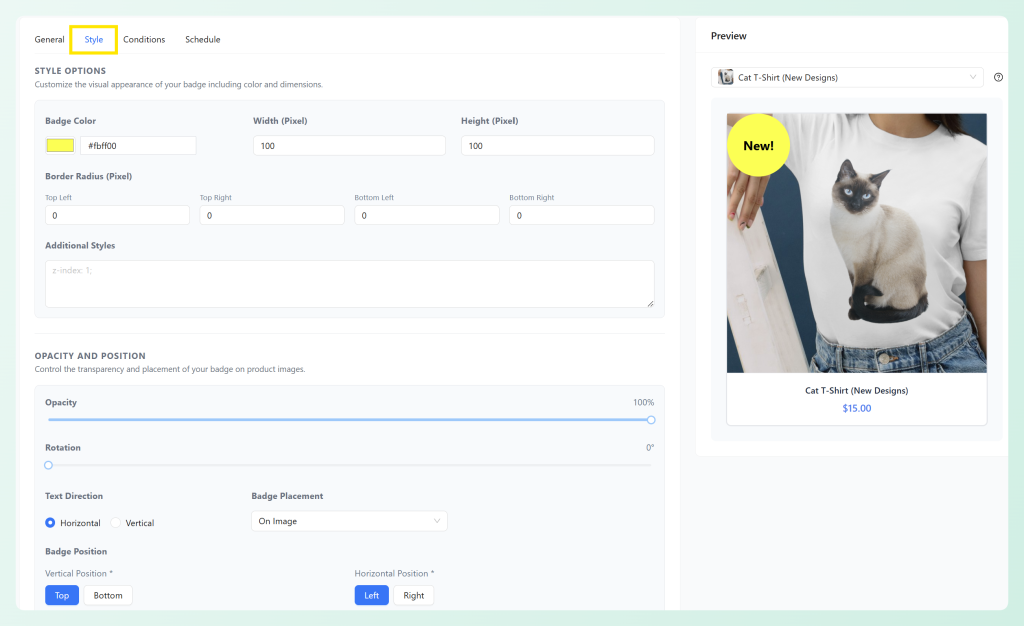
Öffnen Sie als Nächstes den Tab Stil und passen Sie Farbe, Größe, Randradius, Deckkraft, Drehung und Platzierung des Abzeichens an. Da dieses Abzeichen Frische signalisieren soll, wählen Sie ein Design, das auffällt, ohne zu sehr mit Ihrem Produktbild zu konkurrieren.
Wenn Ihr Bestseller-Abzeichen in einer Ecke erscheint, platzieren Sie Ihr neues Ankunfts-Abzeichen an einer anderen Position. Dies verhindert Überlappungen, wenn ein Produkt für mehr als ein Abzeichen qualifiziert ist.
Schritt 3: Legen Sie die Bedingung für das Alter des neuen Ankunfts-Produkts fest
Öffnen Sie den Tab Bedingungen und fügen Sie eine intelligente Bedingungsgruppe hinzu. Wählen Sie für diese Einrichtung die Bedingung Alter des neuen Ankunfts-Produkts und definieren Sie dann das Zeitfenster für kürzlich hinzugefügte Produkte.
Sie könnten beispielsweise das Abzeichen für Produkte anzeigen, die in den letzten 14 Tagen erstellt wurden. Sobald ein Produkt dieses Zeitfenster überschreitet, qualifiziert es sich nicht mehr für die Bedingung und das Abzeichen erscheint automatisch nicht mehr.
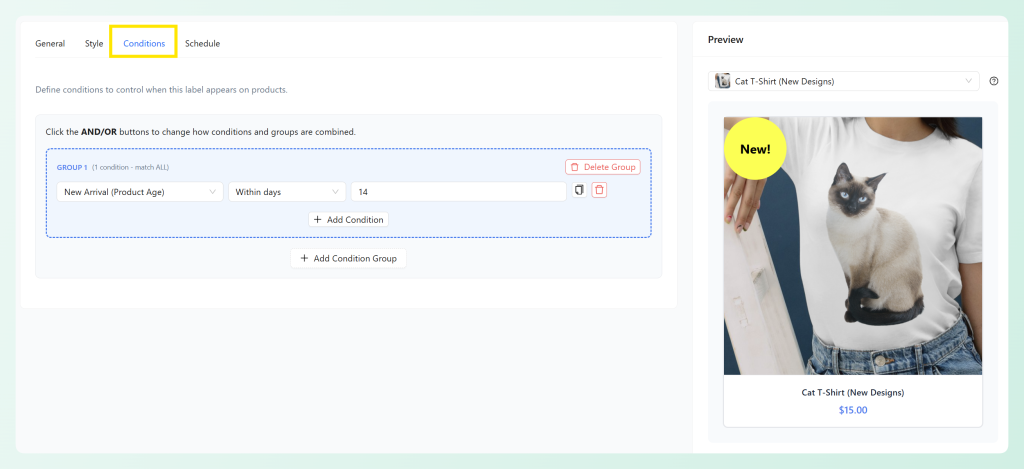
Die Wahl des richtigen Zeitraums hängt davon ab, wie oft Sie Produkte hinzufügen. Wenn Sie wöchentlich Produkte hinzufügen, kann ein kürzerer Zeitraum die Markierung frisch halten. Wenn Sie Ihren Katalog seltener aktualisieren, kann ein längerer Zeitraum neuen Produkten mehr Zeit geben, bemerkt zu werden.
Sie können die Bedingung „Neuankömmlinge“ auch mit anderen Regeln kombinieren. Sie könnten die Markierung beispielsweise auf eine bestimmte Produktkategorie beschränken, sodass nur neue Artikel in dieser Kollektion die Markierung erhalten.
Schritt 4: Zeitplan, Vorschau prüfen und aktivieren
Die Produkt-Altersbedingung steuert, wann ein Produkt als neu gilt. Der Tab Zeitplan steuert, wann die Markierung selbst angezeigt werden darf. Für eine Standard-Neuankömmlinge-Markierung können Sie die Felder für Start- und Enddatum normalerweise leer lassen, damit die Bedingung kontinuierlich ausgeführt werden kann.
Wenn Sie eine kampagnenspezifische Version erstellen, z. B. eine „Diese Saison neu“-Markierung, können Sie die Zeitplanfelder verwenden, um zu begrenzen, wann diese Markierung angezeigt wird.
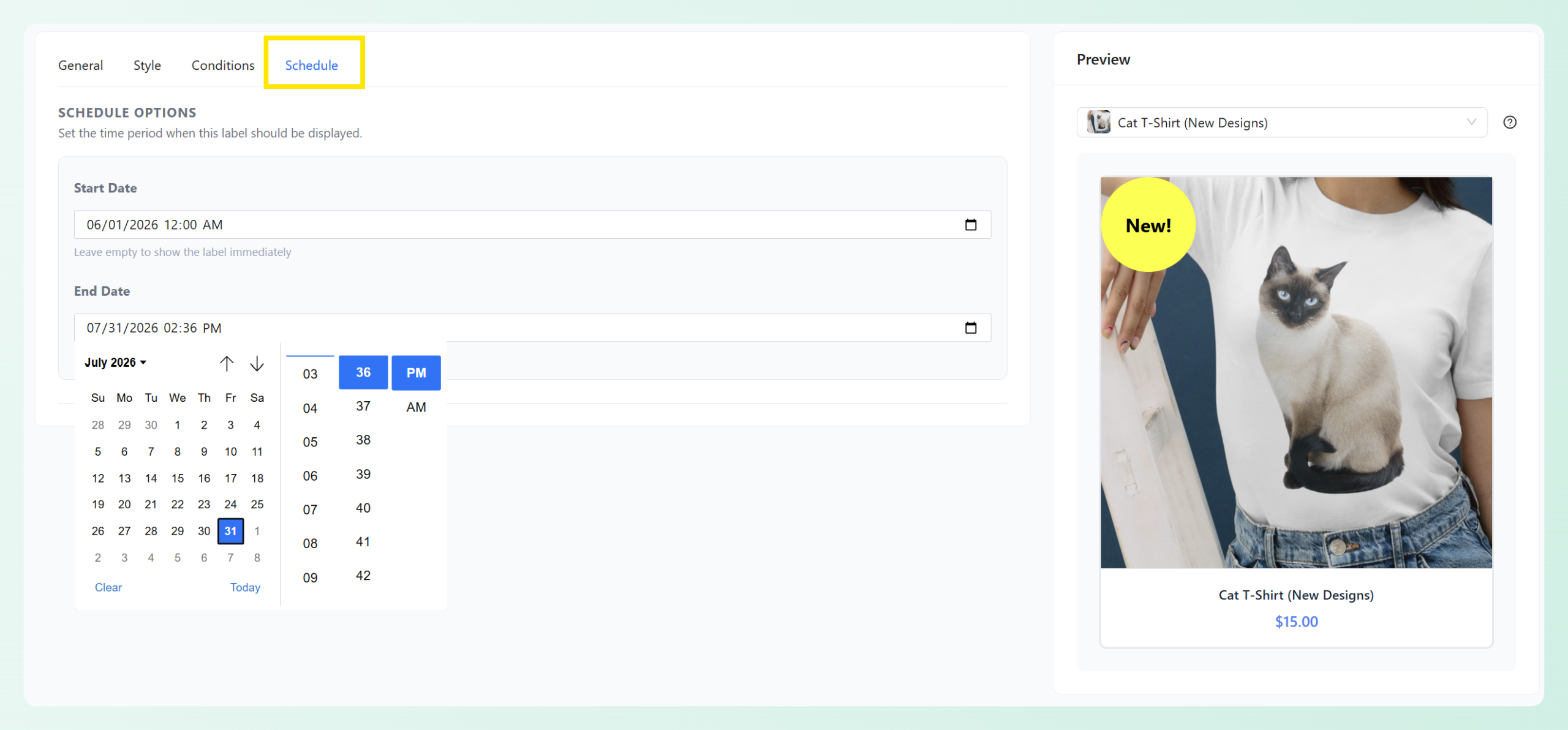
Verwenden Sie den Vorschaufenster, um zu überprüfen, wie die Markierung auf Ihrem Produktbild aussieht, aktivieren Sie dann die Markierung und speichern Sie Ihre Änderungen. Besuchen Sie anschließend Ihre Shop-Seite, um zu bestätigen, dass die Neuankömmlinge-Markierung bei den richtigen Produkten angezeigt wird.
Bonus: Erweiterte Markierungsstrategien für Bestseller und Neuankömmlinge
Sobald Sie die Grundlagen eingerichtet haben, unterstützt die Bedingungs-Engine von Advanced Promo Kit anspruchsvollere Setups.
Kombinieren Sie Markierungen mit strategischer Positionierung
Wenn ein Produkt sowohl die Bedingungen „Bestseller“ als auch „Neu“ erfüllt (ein neu eingeführtes Produkt, das sich bereits gut verkauft), können beide Markierungen gleichzeitig erscheinen. Der Schlüssel liegt darin, unterschiedliche Markierungspositionen zu verwenden, damit sie sich nicht überlappen. Platzieren Sie Ihre „Neu“-Markierung in einer Ecke und Ihre „Bestseller“-Markierung in einer anderen für ein klares Layout, das beide Signale verstärkt.
Zeitplan für saisonale Variationen
Advanced Promo Kit unterstützt die Zeitplanung mit Start- und Enddaten, sodass Sie saisonale Markierungsvariationen erstellen können, ohne Ihre Bedingungen neu aufbauen zu müssen. Tauschen Sie beispielsweise Ihre Standard-„Bestseller“-Markierung während Q4 gegen ein „Feiertags-Bestseller“-Design aus, wobei der Zeitplan den Wechsel automatisch übernimmt.
Nach Kategorie segmentieren
Nicht alle Kategorien haben das gleiche Verkaufsvolumen. Ein Produkt mit 50 Verkäufen mag in einer Nischenkategorie ein Top-Seller sein, aber in einer Kategorie mit hohem Volumen durchschnittlich. Verwenden Sie kategoriespezifische Tags oder Bedingungen, um zu entscheiden, welche Produkte in jeder Abteilung die Markierung verdienen, damit Ihre Bestseller-Markierungen in Ihrem gesamten Katalog aussagekräftig bleiben.
💡 Praktischer Tipp: Bestseller-Markierungen können aussagekräftiger sein, wenn sie den Kontext jeder Kategorie widerspiegeln. Ein Produkt, das in einer Nischenkategorie herausragt, hat möglicherweise nicht das gleiche Verkaufsvolumen wie ein Produkt in Ihrer geschäftigsten Abteilung. Berücksichtigen Sie daher kategoriespezifische Tags oder Bedingungen, wenn Sie präzisere Bestseller-Hervorhebungen wünschen.
Markierungen klickbar machen
Advanced Promo Kit ermöglicht es Ihnen, jeder Beschriftung eine benutzerdefinierte URL anzuhängen und sie so in ein klickbares Element zu verwandeln. Richten Sie eine „Neuheiten“-Markierung auf Ihre spezielle Seite für Neuheiten-Kollektionen, oder verknüpfen Sie eine „Bestseller“-Markierung mit einer kuratierten Landingpage für Bestseller. Dies gibt Käufern einen Weg, mehr Produkte in derselben Kategorie zu entdecken.
Häufig gestellte Fragen
Muss ich Bestseller-Labels einzeln zu Produkten hinzufügen?
Nein. Sie können ein globales Label erstellen und intelligente Bedingungsgruppen verwenden, um zu entscheiden, wo es angezeigt wird. Sie können das Label beispielsweise für Produkte mit einem bestimmten WooCommerce-Produkt-Tag, einer Kategorie, einem Featured-Status oder einer anderen Bedingung anzeigen, die zu Ihrer Organisation von Bestsellern passt. Wenn sich Ihre Kriterien für Bestseller ändern, aktualisieren Sie den Tag oder die Bedingung hinter dem Label, damit der Badge weiterhin auf den richtigen Produkten angezeigt wird.
Was passiert mit der Beschriftung „Neuheiten“, nachdem das Zeitfenster abgelaufen ist?
Die Beschriftung entfernt sich selbst. Da die Bedingung auf dem Alter des Produkts basiert, qualifiziert sich ein Produkt, sobald es Ihr definiertes Zeitfenster, z. B. 14 Tage ab Erstellungsdatum, überschritten hat, nicht mehr und die Markierung erscheint nicht mehr. Keine Bereinigung erforderlich.
Kann ich Bestseller-Labels auch auf Produktseiten anzeigen?
Ja. Beschriftungen erscheinen automatisch auf Shop- und Archivseiten, und Advanced Promo Kit enthält eine geschäftsweite Einstellung Auf der Produktseite anzeigen, die steuert, ob Beschriftungen auch auf einzelnen Produktseiten erscheinen. Diese Einstellung ist standardmäßig aktiviert.
Funktioniert dies mit WooCommerce-Variantenprodukten?
Ja. Advanced Promo Kit kann mit WooCommerce-Variantenprodukten funktionieren, aber das genaue Verhalten hängt vom Bedingungstyp und der Einstellung „Variable Product Matching“ Ihres Shops ab. Einige Preis-, Lager-, Rabatt- und Verkaufsbedingungen können beispielsweise mithilfe von variantenbasiertem Matching ausgewertet werden, während Kategorie- und Tag-Bedingungen typischerweise auf dem übergeordneten Produkt basieren.
Kann ich mehrere Labels gleichzeitig auf demselben Produkt verwenden?
Ja. Wenn ein Produkt für die Bedingungen mehrerer Beschriftungen qualifiziert ist, können alle qualifizierenden Beschriftungen erscheinen. Verwenden Sie verschiedene Markierungspositionen (z. B. eine in der oberen linken Ecke und eine andere in der oberen rechten Ecke), um Überlappungen zu vermeiden und die Anzeige übersichtlich zu halten.
Wie viele Labels kann ich in Advanced Promo Kit erstellen?
Sie können so viele globale Labels erstellen, wie Ihr Shop benötigt, jedes mit seinem eigenen Design und seinen eigenen intelligenten Bedingungen.
Heben Sie Bestseller und Neuheiten in Ihrem WooCommerce-Shop hervor
Automatisierte Produktbeschriftungen erleichtern die Verwaltung zweier Ihrer stärksten Konversionssignale: Social Proof und Aktualität. Anstatt Markierungen einzeln zu Produkten hinzuzufügen, können Sie globale Beschriftungen erstellen, die basierend auf den von Ihnen gewählten Kriterien erscheinen. Bestseller-Beschriftungen können den von Ihnen festgelegten Produktmarkierungen oder Bedingungen folgen, während Neuheiten-Beschriftungen das Produktalter verwenden können, um automatisch zu erscheinen und abzulaufen.
Hier ist, was als Nächstes zu tun ist:
- Richten Sie Ihre erste Bestseller-Beschriftung ein mit einer intelligenten Bedingung, die Ihre leistungsstärksten Produkte anvisiert
- Erstellen Sie eine Neuheiten-Beschriftung mit einer datumsbasierten Bedingung, die automatisch abläuft
- Entdecken Sie erweiterte Strategien wie kategoriespezifische Schwellenwerte, saisonale Planung und klickbare Beschriftungen
Sie sind sich noch nicht sicher, welches Tool Sie verwenden sollen? Vergleichen Sie die besten WooCommerce-Produkt-Badge-Plugins, bevor Sie sich entscheiden. Sind Sie bereit, dies in Ihrem Shop einzurichten? Holen Sie sich Advanced Promo Kit und lassen Sie Ihre ersten automatisierten Etiketten in wenigen Minuten laufen, oder schnappen Sie sich das All Access Bundle für das komplette Advanced Coupons-Werbe-Toolkit.




