

Gut platzierte Produkt-Badges können viel für Ihren WooCommerce-Shop bewirken. Sie helfen, die Aufmerksamkeit der Käufer zu lenken, Aktionen hervorzuheben und wichtige Produktdetails leichter erkennbar zu machen. Wenn Sie einen Verkauf durchführen oder einfach nur Bestseller hervorheben möchten, können benutzerdefinierte WooCommerce-Produkt-Badges dazu beitragen, die Aufmerksamkeit auf die richtigen Produkte zu lenken.
Wir helfen Ihnen, das Beste aus dieser Strategie herauszuholen! In diesem vollständigen Leitfaden führen wir Sie durch die Erstellung von benutzerdefinierten WooCommerce-Badges. Sie lernen, wie Sie Ihren ersten Produkt-Badge einrichten, sein Design anpassen, die richtigen Produkte ansprechen und ihn für die richtige Kampagne planen.
Legen wir gleich los!
Was sind benutzerdefinierte WooCommerce-Produkt-Badges?
Benutzerdefinierte WooCommerce-Produkt-Badges sind visuelle Labels, die auf Ihren Produktangeboten erscheinen, um Angebote oder wichtige Informationen hervorzuheben. Shop-Betreiber verwenden sie oft, um Aktionen anzukündigen oder Artikel mit geringem Lagerbestand, Neuankömmlinge und andere Nachrichten hervorzuheben, die Käufer schnell bemerken sollen.
WooCommerce enthält zwar eine standardmäßige Sale-Markierung für rabattierte Produkte, aber sie ist ziemlich einfach. Wenn Sie mehr als einen einfachen Sale hervorheben möchten, kann diese Standardoption einschränkend wirken. Glücklicherweise lassen sich benutzerdefinierte Produktmarkierungen und -etiketten mit Plugins wie Advanced Promo Kit einfach einrichten. Dieses Plugin ermöglicht es Ihnen, benutzerdefinierte Produktetiketten und -markierungen zu erstellen, die besser zu Ihrem Shop, Ihren Produkten und Ihren Aktionen passen. Unser Leitfaden, wie Produktetiketten die Konversionen steigern, erklärt die Psychologie dahinter, warum sie funktionieren.
Mit benutzerdefinierten Produkt-Labels und -Badges können Sie Käufern sofort visuelle Hinweise geben, die die Navigation in Ihrem Shop erleichtern und wichtige Produkte schneller hervorheben. Sie ermöglichen es Ihnen:
- Heben Sie Werbeaktionen sofort hervor, damit Käufer rabattierte oder hervorgehobene Produkte schnell erkennen können
- Bestimmte Artikel wie Bestseller, Neuankömmlinge oder Produkte mit begrenztem Lagerbestand hervorheben
- Saisonale Kampagnen unterstützen, indem Badges für Feiertagsverkäufe, Flash-Angebote oder spezielle Produkteinführungen angezeigt werden
- Machen Sie Ihren Shop leichter überschaubar, indem Sie Kunden helfen, Produkt-Highlights auf einen Blick zu verstehen
- Schaffen Sie ein reibungsloseres Einkaufserlebnis mit Badges, die zum Branding und den Marketingzielen Ihres Shops passen
So erstellen Sie benutzerdefinierte WooCommerce-Produkt-Badges mit Advanced Promo Kit
Nachdem wir nun verstehen, wie Produkt-Badges und -Labels Ihrem Shop helfen können, gehen wir darauf ein, wie Sie sie einrichten! Mit Advanced Promo Kit können Sie auffällige benutzerdefinierte WooCommerce-Produkt-Badges erstellen, steuern, wo sie angezeigt werden, und sie auf die Produkte und Kampagnen zuschneiden, die Sie bewerben möchten.
In den folgenden Schritten zeigen wir Ihnen genau, wie Sie Ihr erstes Badge von Anfang bis Ende einrichten.
Schritt 1: Advanced Promo Kit installieren und aktivieren
Das erste, was Sie tun müssen, ist Advanced Promo Kit in Ihrem WooCommerce-Shop zu installieren und zu aktivieren.
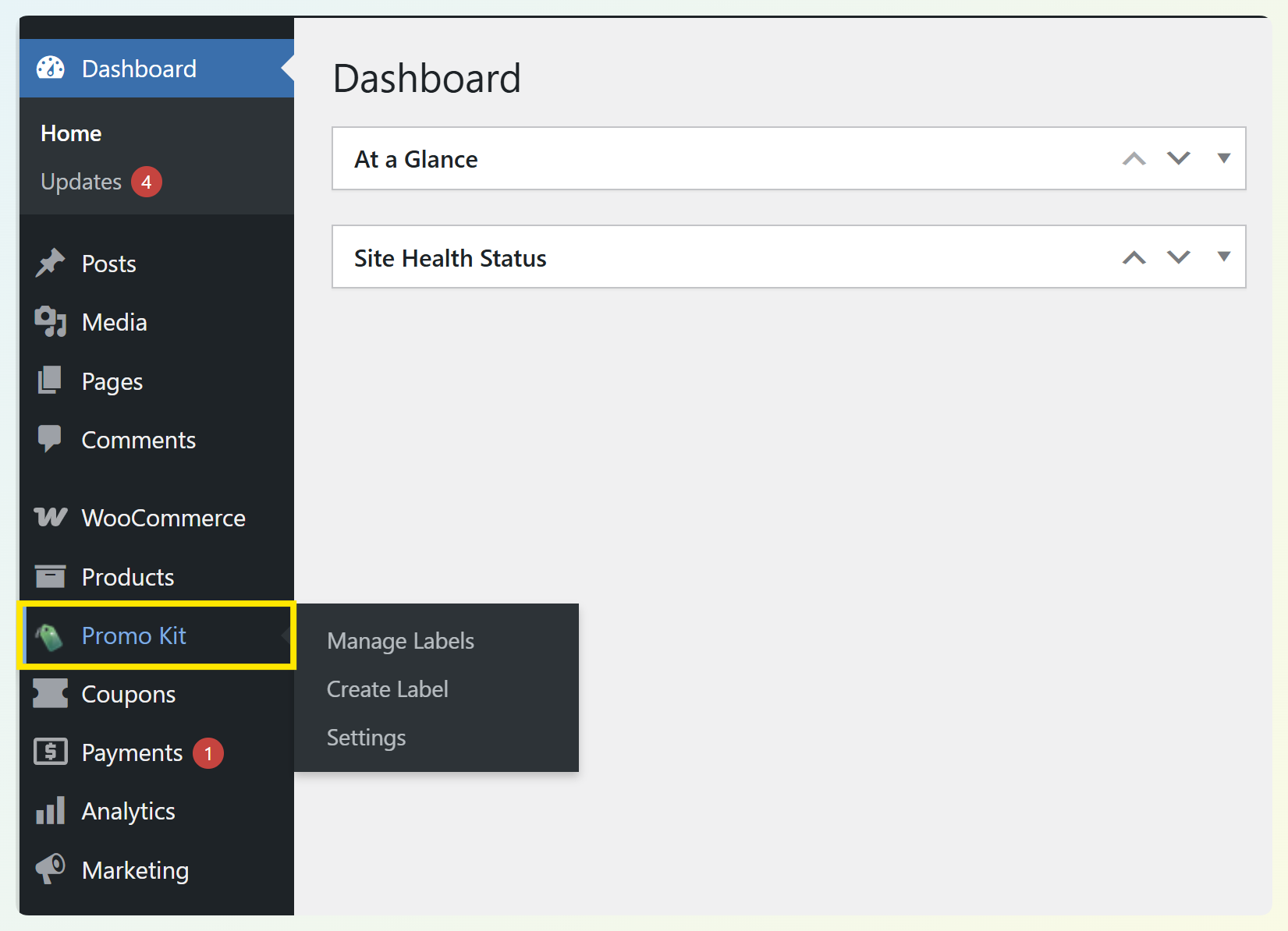
Nach der Aktivierung erscheint eine neue Option „Promo Kit“ im linken Menü des WordPress-Dashboards. Hier verwalten Sie Ihre Produkt-Badges und -Labels und beginnen mit der Einrichtung Ihrer ersten Kampagne.
Schritt 2: Allgemeine Einstellungen für die Badge-Anzeige konfigurieren
Wenn Sie Advanced Promo Kit zum ersten Mal verwenden, ist es hilfreich, die allgemeinen Einstellungen des Plugins zuerst zu überprüfen. So können Sie steuern, wie sich Ihre Badges in Ihrem gesamten Shop verhalten, bevor Sie mit der Erstellung beginnen.
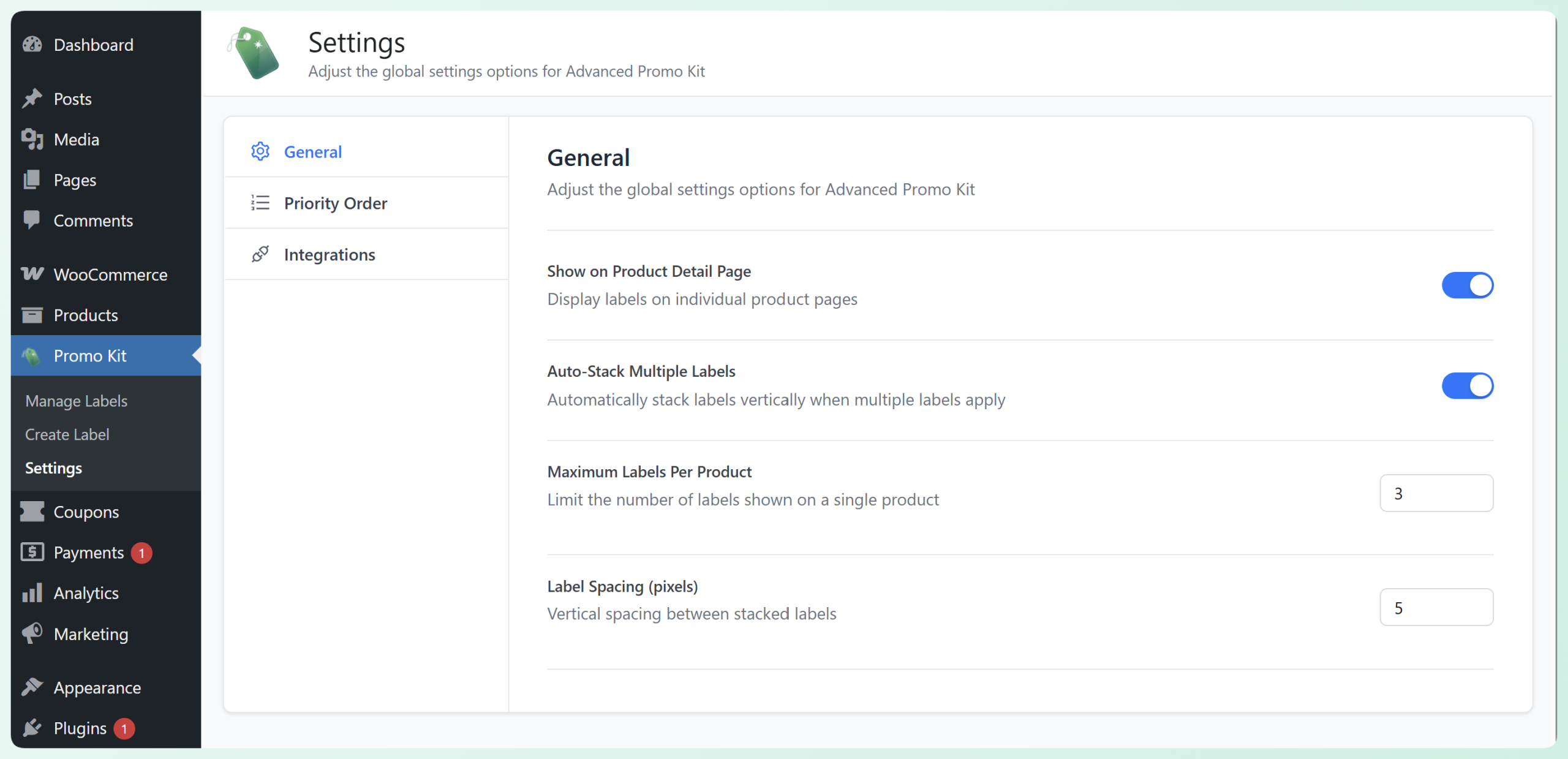
Gehen Sie einfach zu Ihrem WordPress-Dashboard > Promo Kit > Einstellungen.
Im Tab Allgemein können Sie:
- Wählen, ob Badges auf einzelnen Produktseiten angezeigt werden
- Automatisches Stapeln für mehrere Labels aktivieren, damit Badges ordentlich angezeigt werden, wenn mehr als eines für dasselbe Produkt gilt
- Die maximale Anzahl von Labels pro Produkt festlegen
- Den Abstand zwischen gestapelten Labels anpassen
Sie sehen auch einen Tab Prioritätsreihenfolge, in dem Sie steuern können, welche Badges zuerst angezeigt werden, wenn mehrere Labels für dasselbe Produkt gelten. Wenn Sie noch keine Labels erstellt haben, können Sie dies später nachholen.
Im Tab Integrationen können Sie Funktionen aktivieren, die mit anderen Advanced Coupons-Plugins funktionieren. Sie können zum Beispiel Rabatte, Cashback-Angebote, Geschenkkartenguthaben und Treuepunkte auf Ihren Produkt-Labels anzeigen.
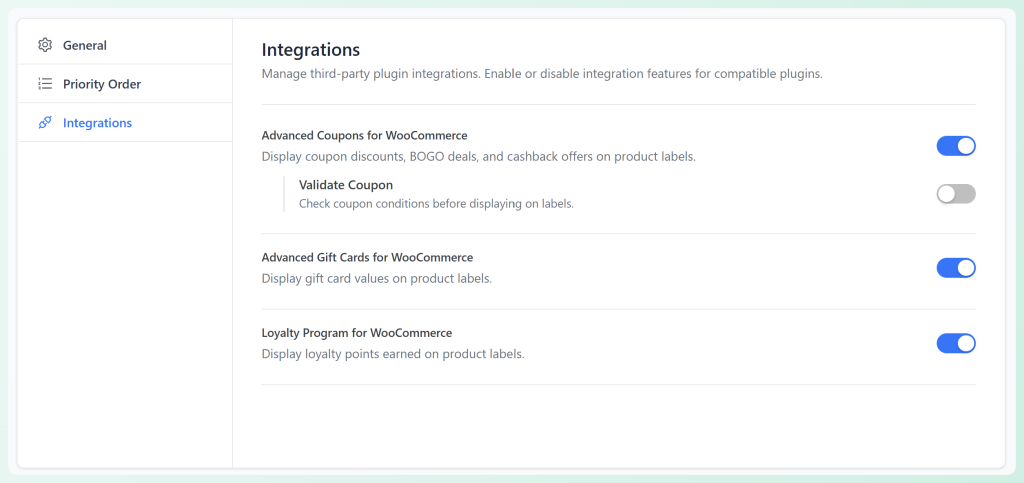
Sie müssen hier nicht sofort zu viel Zeit verbringen, aber es ist hilfreich zu wissen, dass diese Optionen verfügbar sind.
Schritt 3: Erstellen Sie Ihr erstes WooCommerce-Produkt-Badge
Nachdem Sie die Grundeinstellungen konfiguriert haben, ist es an der Zeit, Ihr erstes Badge zu erstellen! Gehen Sie in Ihrem WordPress-Dashboard zu Promo Kit > Label erstellen. Dies öffnet den Label-Builder.
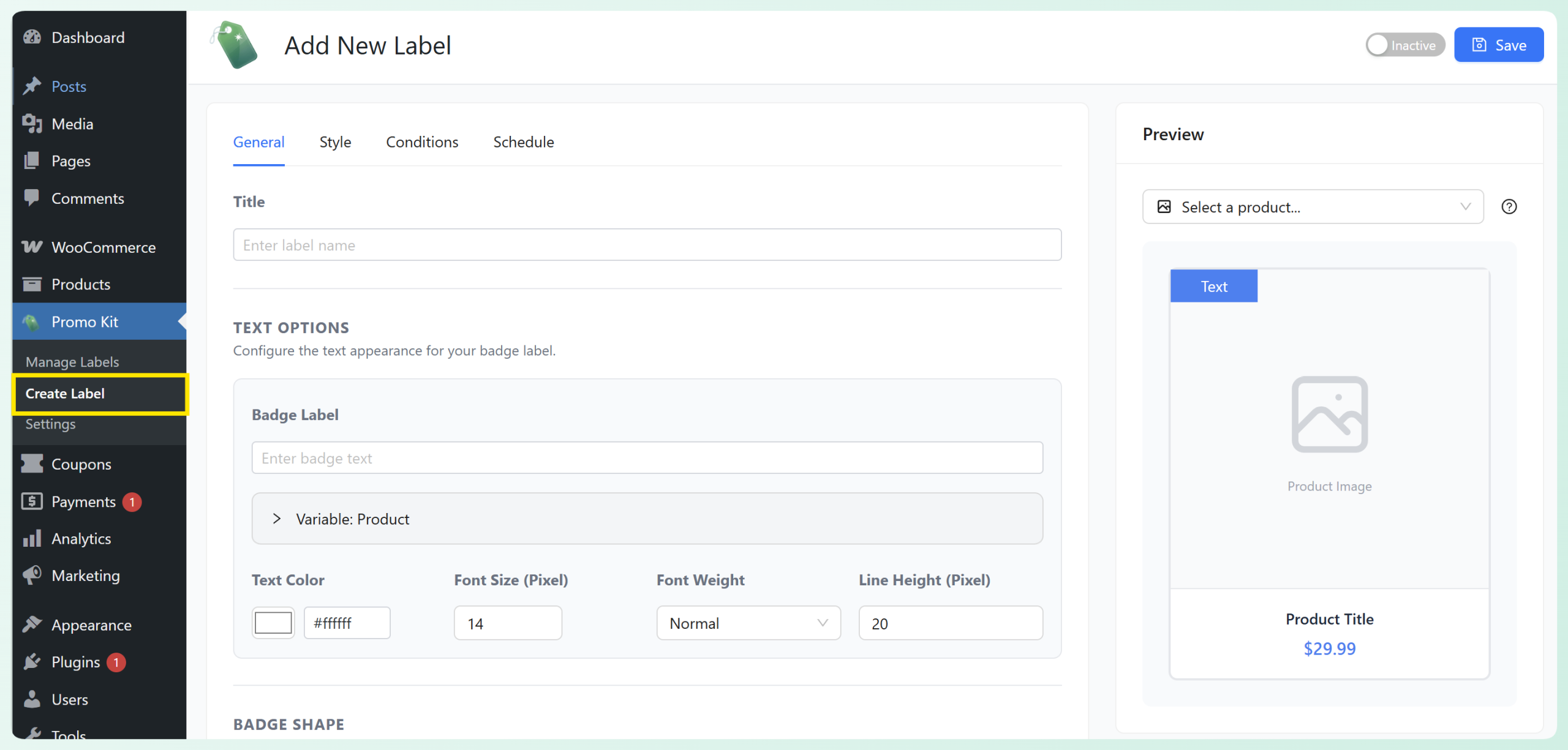
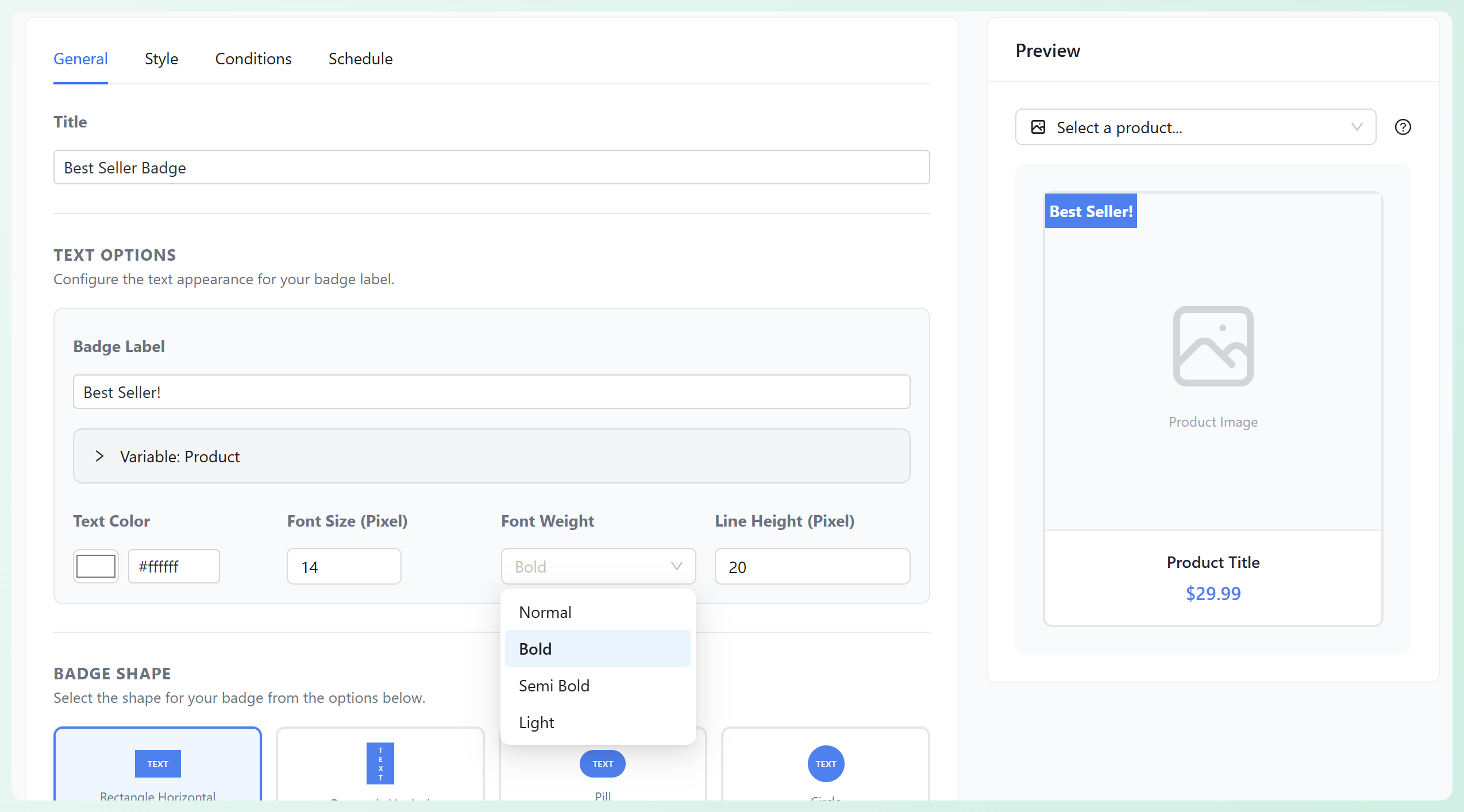
Geben Sie auf der Registerkarte Allgemein zuerst einen Titel für Ihr Etikett ein. Geben Sie als Nächstes den Text ein, den die Käufer im Feld Badge Label sehen sollen. In diesem Beispiel fügen wir bestimmten Artikeln ein „Bestseller“-Etikett hinzu. Sie können auch die Text-Einstellungen hier anpassen, einschließlich Farbe, Größe, Schriftschnitt und Höhe. Um ein solches Etikett regelbasiert anstelle von einzeln auf Produkten erscheinen zu lassen, lesen Sie unseren Leitfaden zum automatischen Kennzeichnen von Bestsellern und Neuankömmlingen in WooCommerce.
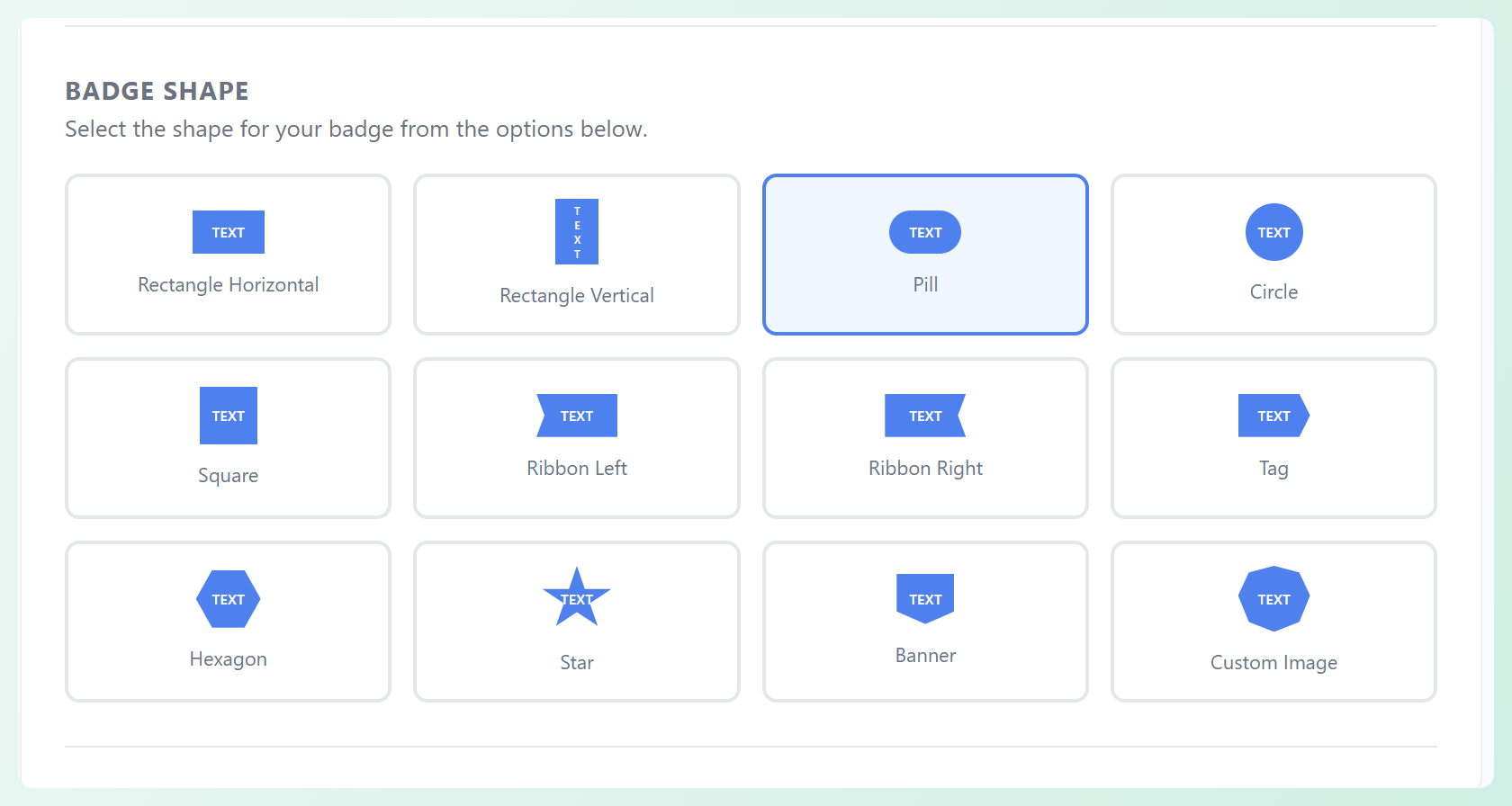
Unten können Sie die gewünschte Badge-Form auswählen. Advanced Promo Kit bietet Ihnen mehrere Optionen, darunter Rechtecke, Pillenformen, Kreise, Bänder, Tags, Banner und sogar ein benutzerdefiniertes Bild-Badge. Für unser Beispiel wählen wir ein pillenförmiges Badge.
Schritt 4: Passen Sie Ihr Badge an das Branding Ihres Shops an
Gehen Sie als Nächstes zum Tab Stil, um anzupassen, wie Ihr Badge in Ihrem Shop aussieht. Hier können Sie grundlegende Einstellungen anpassen, wie z. B.:
- Badge-Farbe
- Breite und Höhe
- Randradius
- Deckkraft
- Textrichtung
- Badge-Platzierung und -Position
In unserem Beispiel gestalten wir das Bestseller-Badge mit einer orangefarbenen Farbe, damit es auf dem Produktbild deutlich hervorsticht.
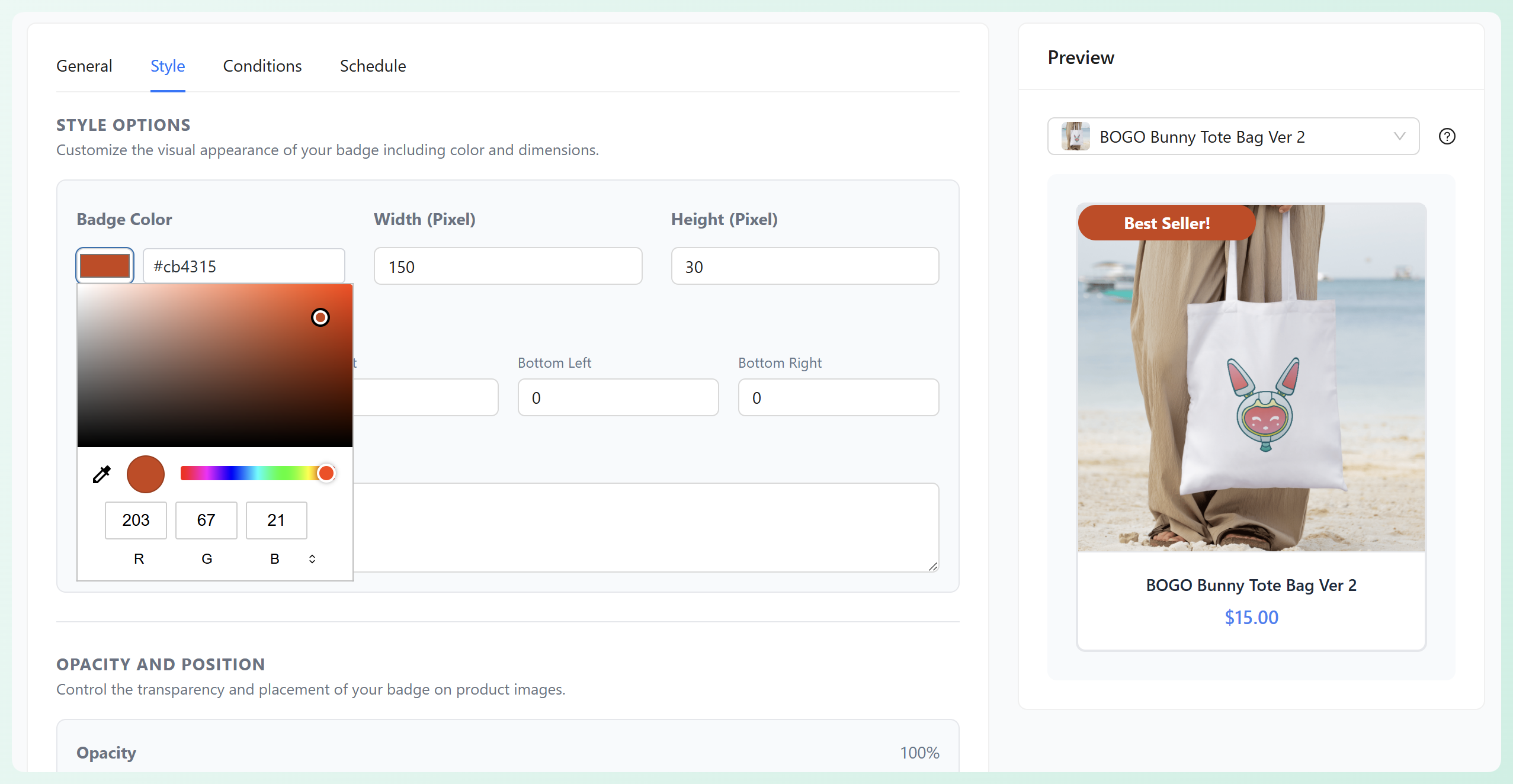
🎯 POWER-TIPP: Verwenden Sie das Vorschaufenster auf der rechten Seite des Bildschirms, um zu sehen, wie Ihr Badge auf einer Produktkarte aussieht, während Sie es erstellen. Sie können sogar ein bestimmtes Produkt aus dem Dropdown-Menü über dem Vorschaufenster auswählen, um es bei bestimmten Artikeln zu testen.
Sie können die Platzierung und Position des Badges im Bedienfeld Deckkraft und Position bearbeiten.
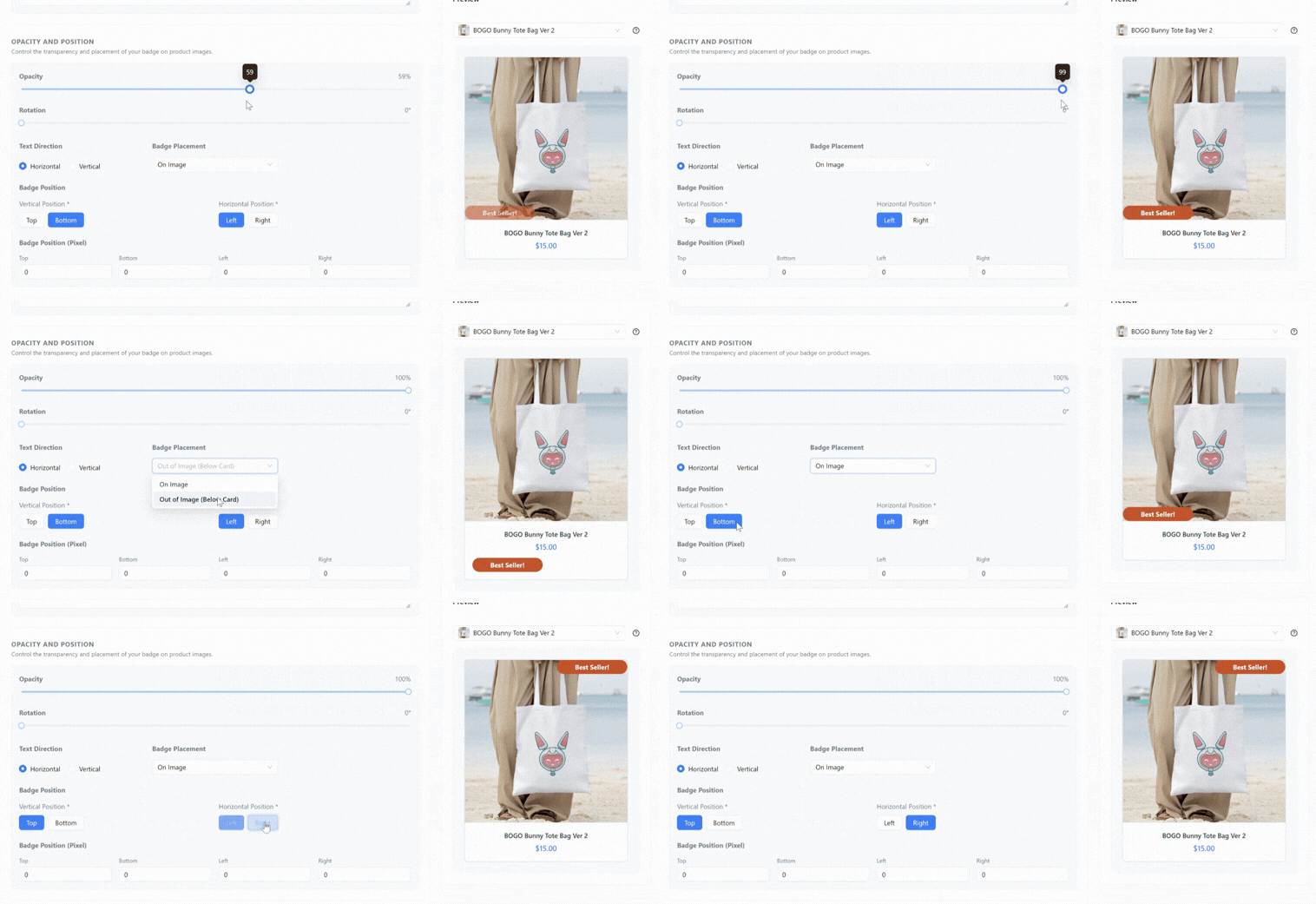
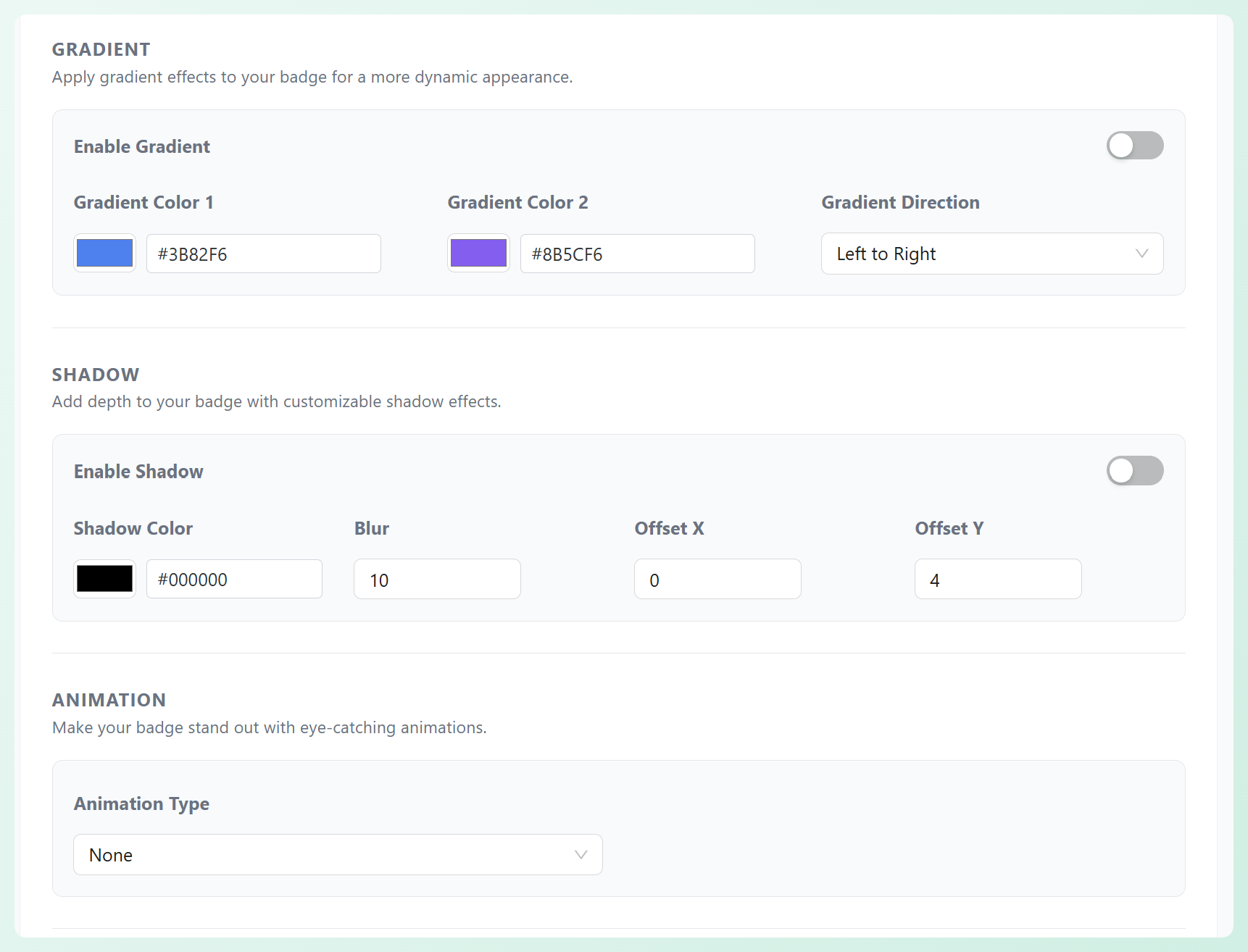
Wenn Sie Ihr Badge auffälliger gestalten möchten, bietet Advanced Promo Kit auch zusätzliche Styling-Optionen wie Farbverläufe, Schatten und Animationen.
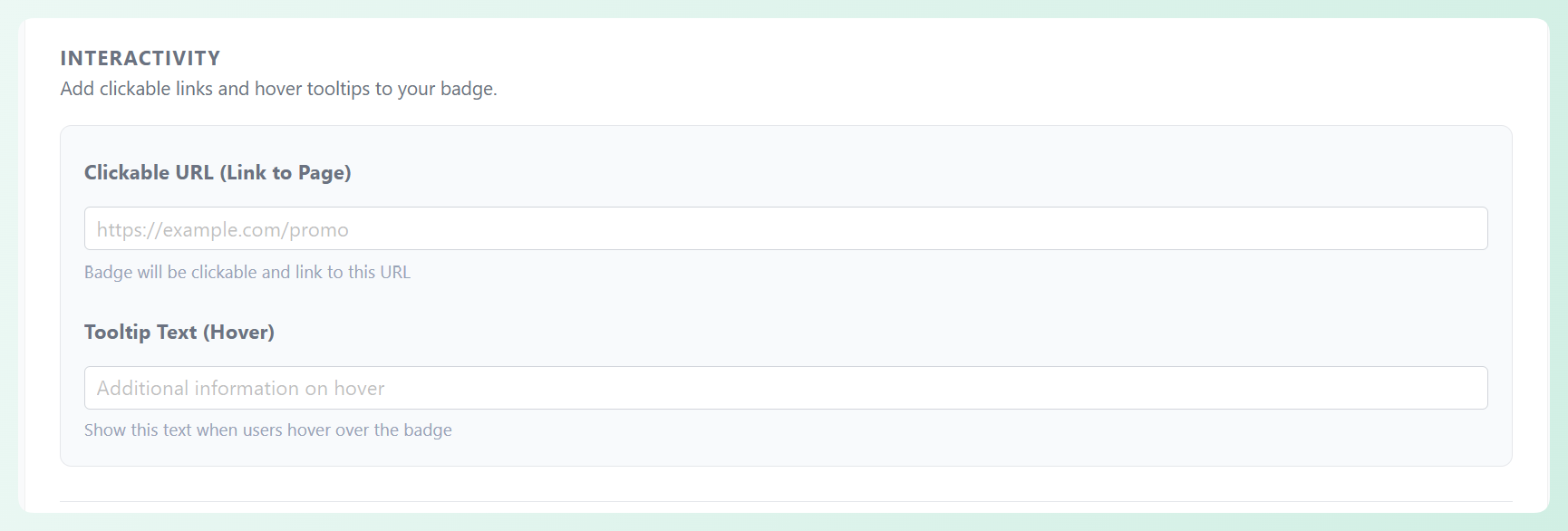
Sie können sogar eine klickbare URL oder einen Tooltip-Text hinzufügen, wenn das Badge mehr tun soll, als nur eine Nachricht anzuzeigen. Diese Option ist perfekt, wenn Sie Käufer zu einer Verkaufsseite weiterleiten oder ihnen zusätzlichen Kontext geben möchten, wenn sie mit der Maus über das Badge fahren.
Schritt 5: Legen Sie Bedingungen fest, um die richtigen Produkte anzusprechen
Sobald Ihr Badge so aussieht, wie Sie es möchten, gehen Sie zum Tab Bedingungen, um auszuwählen, welche Produkte ihn anzeigen sollen. Dieser Schritt ist wichtig, da er Ihnen hilft, die richtige Botschaft für die richtigen Artikel anzuzeigen.
Mit Advanced Promo Kit können Sie Badges anhand verschiedener Bedingungen gezielt einsetzen, wie z. B. Verkaufsstatus, Lagerbestand, Produktkategorien, Tags, bestimmte Produkte und mehr. Erkunden Sie die Dropdown-Liste für Bedingungen und wählen Sie die Option, die dem Ziel Ihres Badges am besten entspricht.
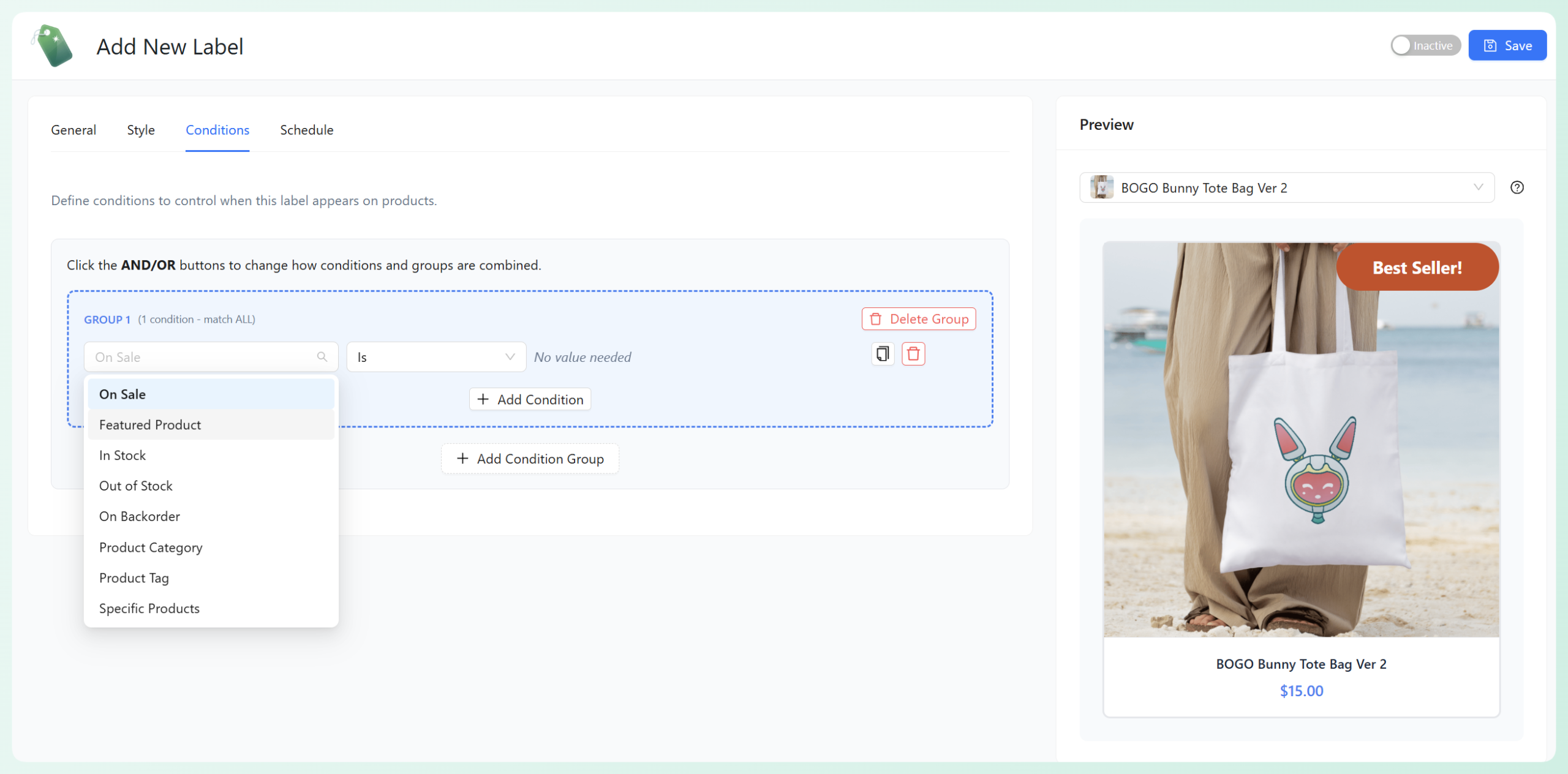
Für unser „Bestseller“-Badge wählen wir die Bedingung Bestimmte Produkte, damit das Badge nur auf ausgewählten Artikeln erscheint. Nachdem Sie Bestimmte Produkte aus der Liste ausgewählt haben, wählen Sie die Produkte aus, auf die Sie das Badge anwenden möchten, indem Sie deren Namen in das Suchfeld eingeben.
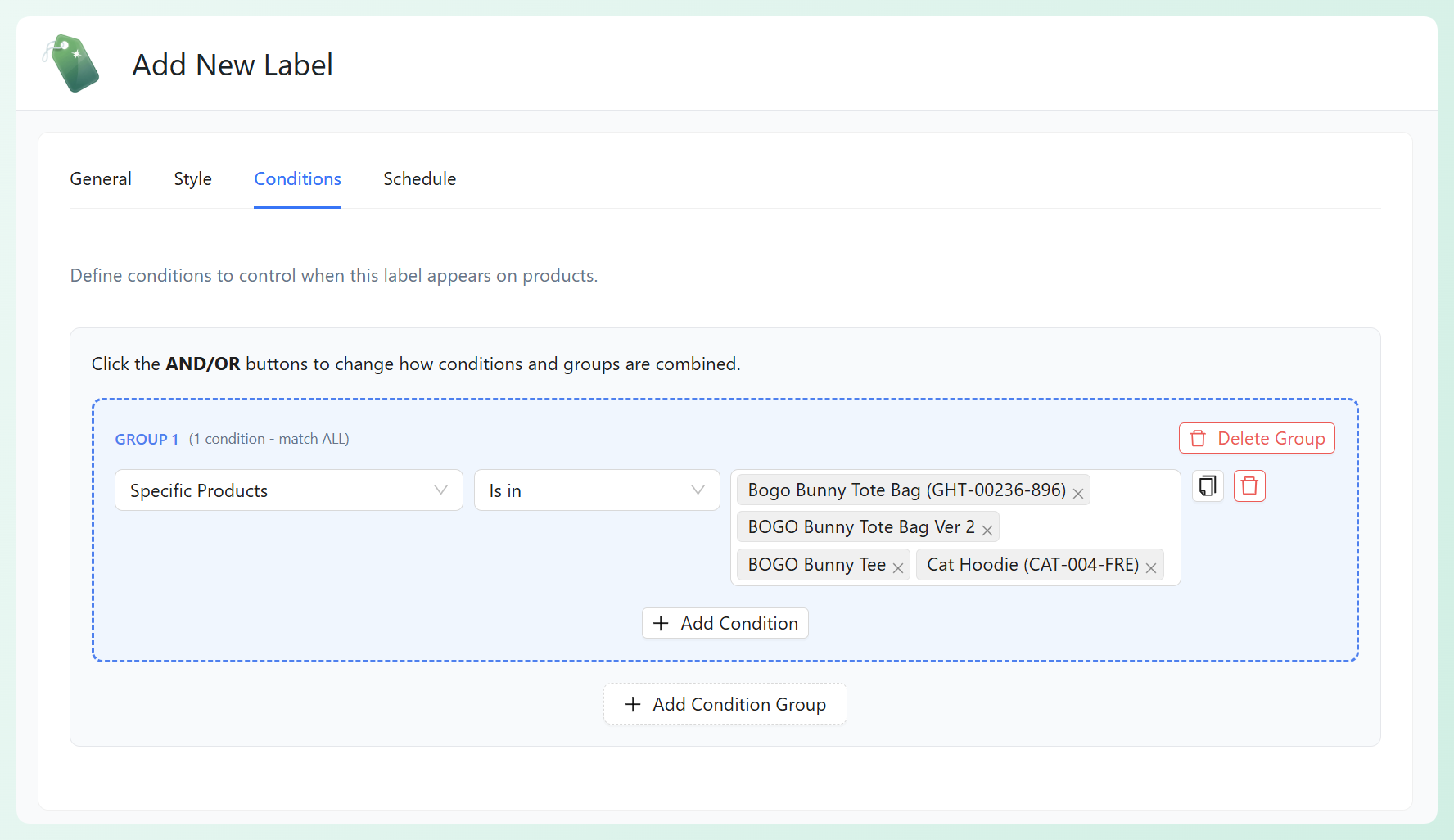
🎯 POWER-TIPP: Sie können mehrere Bedingungen oder Bedingungsgruppen hinzufügen, um gezieltere Regeln zu erstellen. Dies ist besonders hilfreich, wenn Sie erweiterte Aktionen durchführen und Badges nur für bestimmte Benutzerrollen, Produkte oder Kategorien anzeigen möchten.
Schritt 6: Planen Sie das Badge und speichern Sie Ihre Änderungen
Fast geschafft! Der letzte Schritt ist die Festlegung, wann Ihr Badge erscheinen soll. Im Tab Zeitplan können Sie festlegen:
- Startdatum, wenn das Badge zu einem bestimmten Zeitpunkt erscheinen soll
- Enddatum, wenn es nach Ende einer Kampagne nicht mehr angezeigt werden soll
Wenn Sie das Badge nicht planen möchten, lassen Sie diese Felder einfach leer. Das Label kann sofort angezeigt werden und sichtbar bleiben, bis Sie es später ändern.
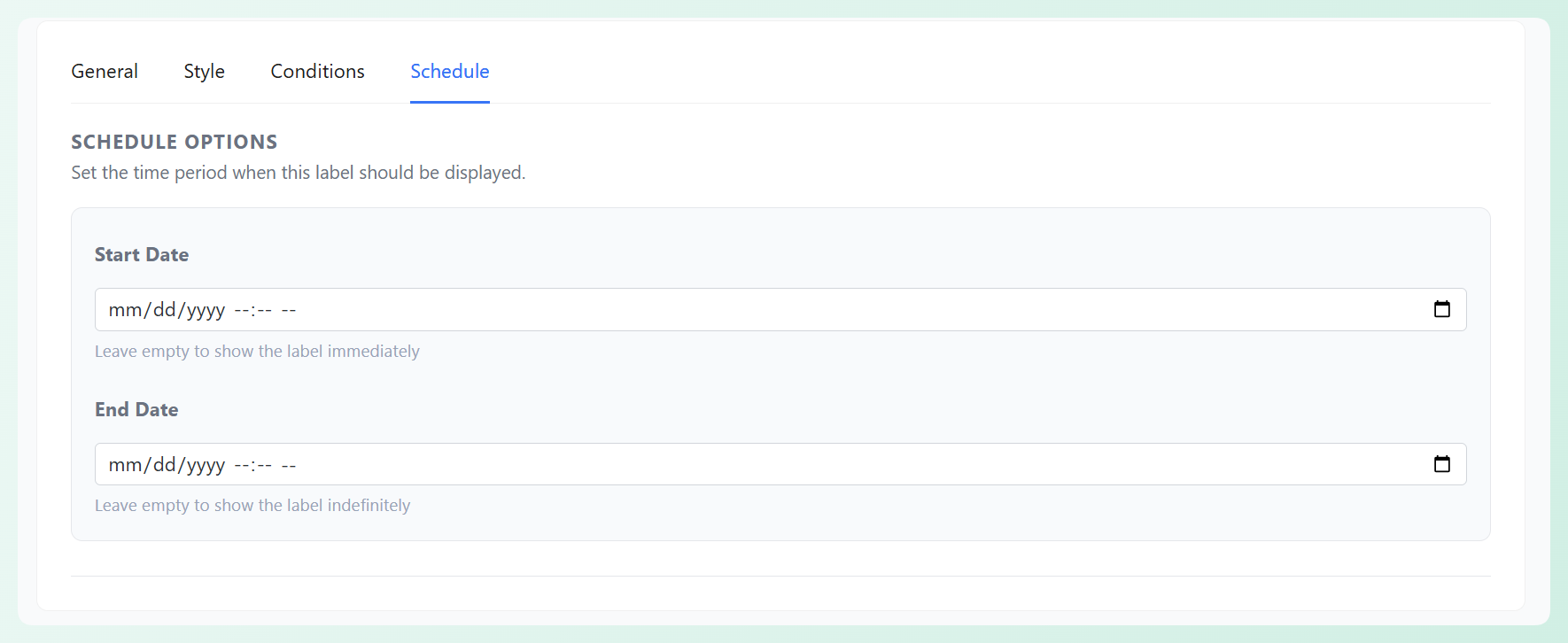
Diese Option ist nützlich, wenn Sie benutzerdefinierte WooCommerce-Badges für zeitlich begrenzte Angebote oder saisonale Kampagnen einrichten.
Wenn Sie mit dem Zeitplan zufrieden sind, klicken Sie auf Speichern und schalten Sie das Label auf Aktiv, um Ihre Änderungen zu veröffentlichen. Ihr Badge sollte nun auf den Produkten erscheinen, die den von Ihnen festgelegten Bedingungen entsprechen.
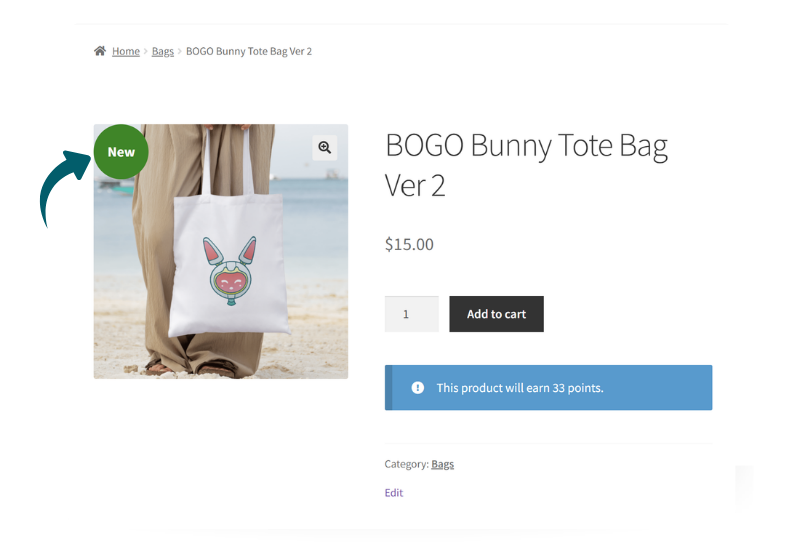
So sieht unser fertiges Badge für Kunden aus:
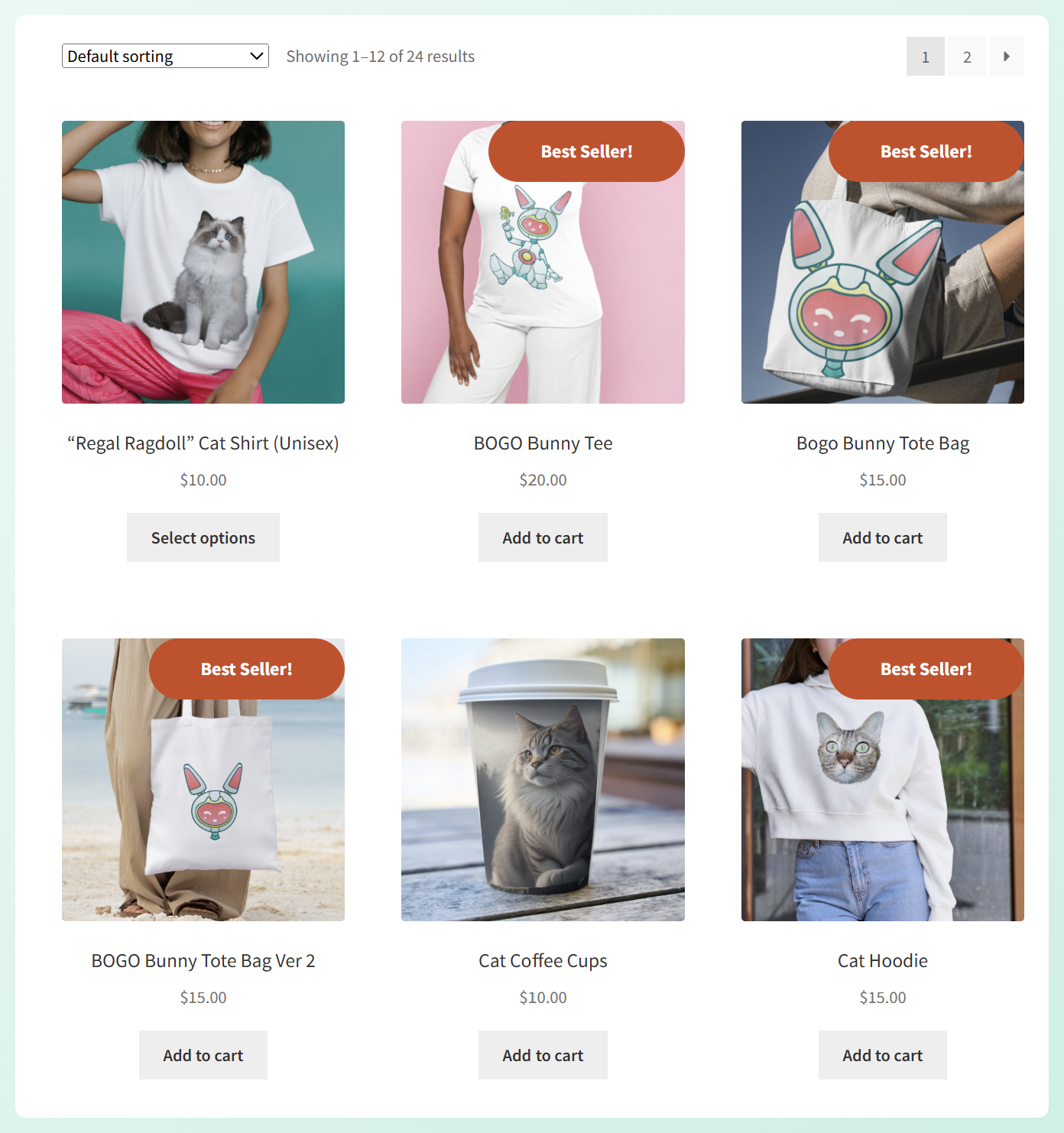
Ziemlich genial, oder? 🎉
Häufig gestellte Fragen
Benötige ich Programmierkenntnisse, um benutzerdefinierte WooCommerce-Produkt-Badges zu erstellen?
Nein, Sie benötigen keine Programmierkenntnisse, um benutzerdefinierte WooCommerce-Produkt-Badges zu erstellen. Mit Plugins wie Advanced Promo Kit können Sie ganz einfach benutzerdefinierte Produkt-Labels und Badges mit einem einfach zu bedienenden visuellen Editor erstellen. Sie können Ihren Badge-Text ändern, eine Form wählen, ihn an Ihren Shop anpassen, Bedingungen festlegen und ihn direkt in Ihrem WordPress-Dashboard planen.
Kann ich mehr als ein Produkt-Badge auf demselben WooCommerce-Produkt anzeigen?
Ja, Sie können mehr als einen Badge auf demselben WooCommerce-Produkt anzeigen. Advanced Promo Kit enthält Einstellungen für das automatische Stapeln mehrerer Labels und ermöglicht es Ihnen, die maximale Anzahl der pro Produkt angezeigten Labels zu steuern. Dies ist hilfreich, wenn Sie für einen Artikel mehr als eine Nachricht anzeigen möchten, z. B. „Bestseller“ und „Im Angebot“.
Kann ich Produkt-Badges für Flash Sales und saisonale Kampagnen planen?
Auf jeden Fall. Advanced Promo Kit ermöglicht es Ihnen, für jeden Badge ein Start- und Enddatum hinzuzufügen, was die Planung von Labels für Flash Sales, Feiertagsangebote, zeitlich begrenzte Angebote und andere saisonale Kampagnen erleichtert. Das bedeutet, dass Sie Badges im Voraus planen können, anstatt sie manuell ein- und auszuschalten.
Zusammenfassung
Wenn Sie nach einer einfachen Möglichkeit suchen, Ihre besten Angebote von Ihren Kunden bemerkt zu werden, lohnt es sich, Ihrem Shop benutzerdefinierte WooCommerce-Produkt-Badges hinzuzufügen. Diese Badges helfen dabei, die richtigen Produkte hervorzuheben, die Aufmerksamkeit der Käufer zu lenken und Angebote auf einen Blick leichter erkennbar zu machen.
In diesem vollständigen Leitfaden haben wir Sie durch den gesamten Einrichtungsprozess geführt, damit Sie Ihr eigenes Badge von Anfang bis Ende erstellen können. Hier ist eine kurze Zusammenfassung der Schritte:
- Installieren und aktivieren Sie Advanced Promo Kit
- Konfigurieren Sie allgemeine Einstellungen für die Badge-Anzeige
- Erstellen Sie Ihr erstes benutzerdefiniertes Produkt-Badge
- Passen Sie Ihr Badge an das Branding Ihres Shops an
- Legen Sie Bedingungen fest, um die richtigen Produkte anzusprechen
- Planen Sie Ihre Auszeichnung und veröffentlichen Sie sie
Advanced Promo Kit bietet Ihnen eine einfache Möglichkeit, auffällige Produktetiketten und Auszeichnungen für Ihren Shop zu erstellen. Mit diesem Plugin können Sie steuern, wie Ihre Auszeichnungen aussehen, wo sie angezeigt werden und für welche Produkte sie gelten, damit Ihre Aktionen gezielter und effektiver sind.
Wir hoffen, dieser Leitfaden hat Ihnen geholfen! ⭐




