

Obwohl WooCommerce es Ihnen ermöglicht, Ihren Online-Shop vollständig über Ihr WordPress-Dashboard zu verwalten, kann es von Vorteil sein, eigene Aufzeichnungs- und Bestellabwicklungssysteme außerhalb Ihrer Website einzurichten. Zu wissen, wie man WooCommerce-Bestellungen exportiert, ist nur eine Fähigkeit, die Ihnen helfen kann, Einkäufe auf Ihrer Website gründlicher zu organisieren und zu analysieren.
Glücklicherweise können Sie dies mit Hilfe eines kostenlosen und benutzerfreundlichen Plugins tun. Das richtige Werkzeug ermöglicht es Ihnen, Ihre WooCommerce-Bestellhistorie mit nur wenigen Klicks zu exportieren.
In diesem Beitrag werden wir kurz einige Gründe erörtern, warum Sie Ihre WooCommerce-Bestellungen exportieren möchten. Dann zeigen wir Ihnen, wie Sie dies mit Hilfe des Plugins Advanced Order Export for WooCommerce Lite tun können. Los geht’s!
Warum Sie Ihre WooCommerce-Bestellungen exportieren möchten
WooCommerce bietet einen integrierten Bestellverwaltungsbildschirm. Je nachdem, welche Art von Produkten Sie verkaufen, können Sie möglicherweise alle Einkäufe Ihrer Kunden allein mit dieser Funktion verfolgen:
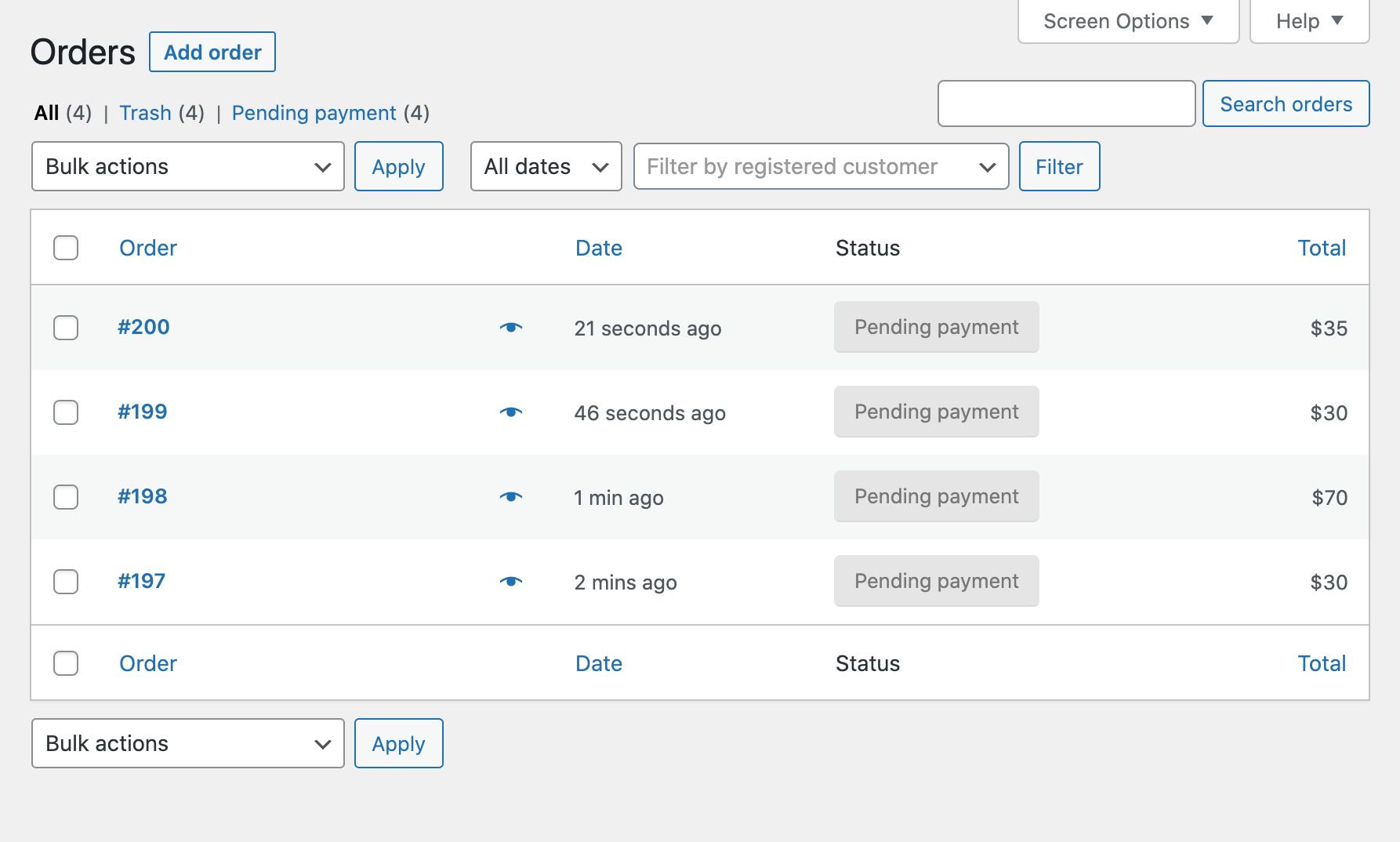
Wenn Sie beispielsweise nur digitale Produkte verkaufen möchten, bietet WooCommerce alles, was Sie zur Verwaltung Ihres Online-Shops benötigen.
Vorteile für größere Betriebe
Wenn Sie jedoch einen größeren Betrieb führen oder physische Produkte verkaufen, kann es nützlich sein, Ihre Bestellhistorie in eine CSV-Datei oder ein anderes Format zu exportieren.
Einige Szenarien, in denen diese Praxis hilfreich sein kann, sind:
- Große Bestellabwicklung. Wenn Sie die meisten Ihrer Produkte in einem Lager oder einer anderen Lagereinrichtung aufbewahren, kann es praktisch sein, eine Kopie Ihrer Bestellungen auszudrucken, damit Sie die Artikel finden, verpacken und versenden können. Dies ist noch nützlicher, wenn Sie große Bestellungen bearbeiten, wie z. B. Großhandel.
- Dropshipping. Wenn Sie einen Dropshipping-Betrieb führen, müssen Sie Bestellungen einfach zur Erfüllung versenden können. Durch den Export Ihrer WooCommerce-Bestellungen können Sie die Informationen, die Ihre Lieferanten benötigen, schnell zusammenstellen.
- Buchhaltung. Sie haben wahrscheinlich ein Buchhaltungssystem außerhalb von WordPress, mit dem Sie Ihre Einnahmen und Ausgaben verfolgen. Der Export Ihrer Bestellungen kann es Ihnen ermöglichen, Ihr Budget effizienter zu aktualisieren.
- Analyse von Bestelldaten. Wenn Sie sich Ihre vergangenen Bestellungen genauer ansehen, können Sie Muster wie beliebte Produkte, Coupon-Nutzung und durchschnittliche Bestellmenge erkennen. Mit diesen Informationen können Sie fundierte Entscheidungen treffen, wie Sie Ihren Online-Shop verbessern können.
Insgesamt gibt Ihnen die Kenntnis, wie Sie Ihre WooCommerce-Bestellungen exportieren, viel Flexibilität in Bezug auf die Führung Ihres Unternehmens. Zumindest kann Ihnen diese Fähigkeit die Möglichkeit geben, die oben beschriebenen Situationen zu bewältigen, wenn Sie dies benötigen.
So exportieren Sie WooCommerce-Bestellungen (in 3 Schritten)
WordPress und WooCommerce ermöglichen es Ihnen, Ihre Bestellungen als XML-Datei zu exportieren.
Sie können auf diese Funktionalität zugreifen, indem Sie zu Werkzeuge > Exportieren gehen:
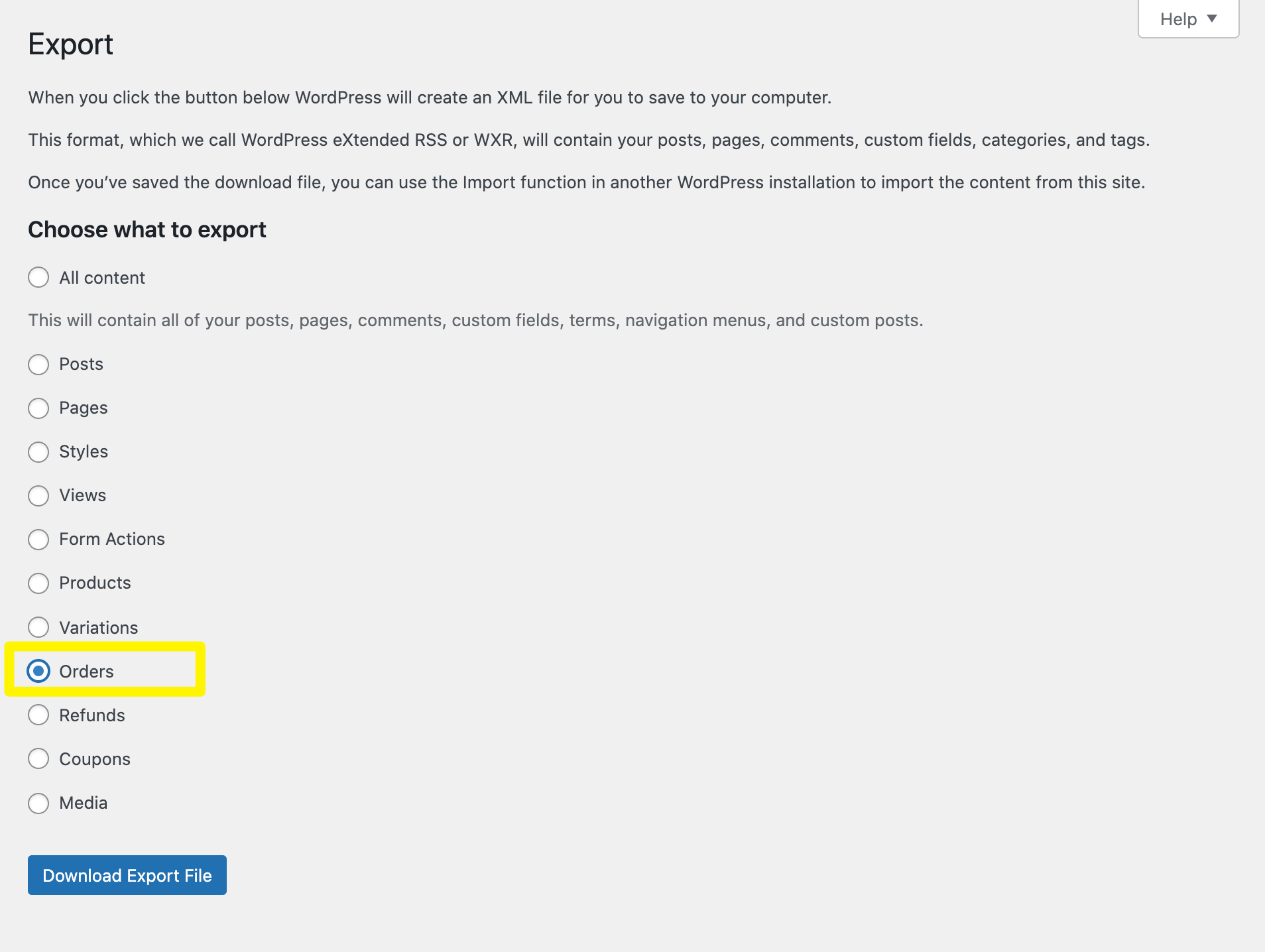
Dies ist jedoch möglicherweise nicht das ideale Format für Ihre Zwecke. Beispielsweise wäre eine CSV-Datei für die Datenanalyse oder die Auftragsabwicklung nützlicher. Daher empfehlen wir Advanced Order Export for WooCommerce Lite als Alternative.
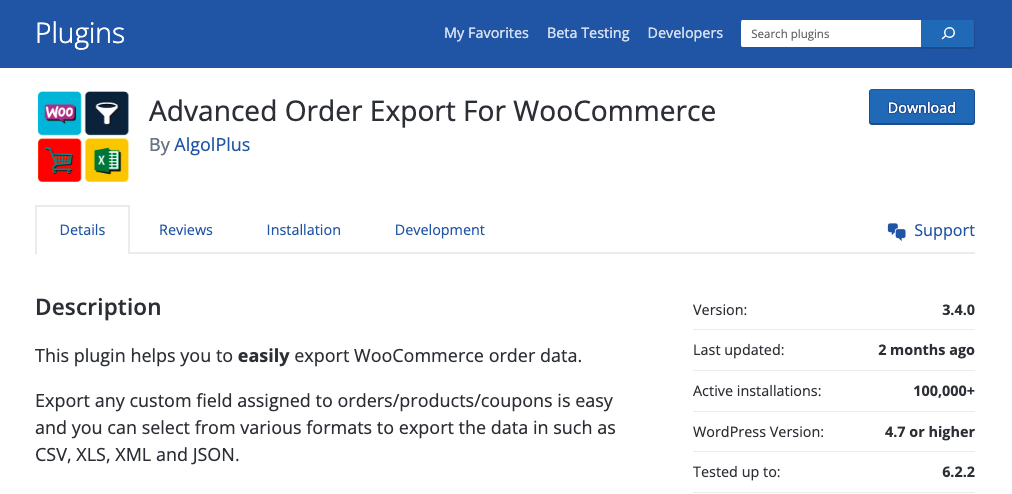
Dieses kostenlose Plugin ermöglicht es Ihnen, Ihre WooCommerce-Bestellungen einfach in verschiedenen Formaten zu exportieren, einschließlich CSV-Dateien. Sobald Sie es installiert und aktiviert haben, können Sie mit den folgenden Schritten fortfahren:
Schritt 1: Filtern Sie Ihre Bestellungen für den Export und wählen Sie Ihren Dateityp
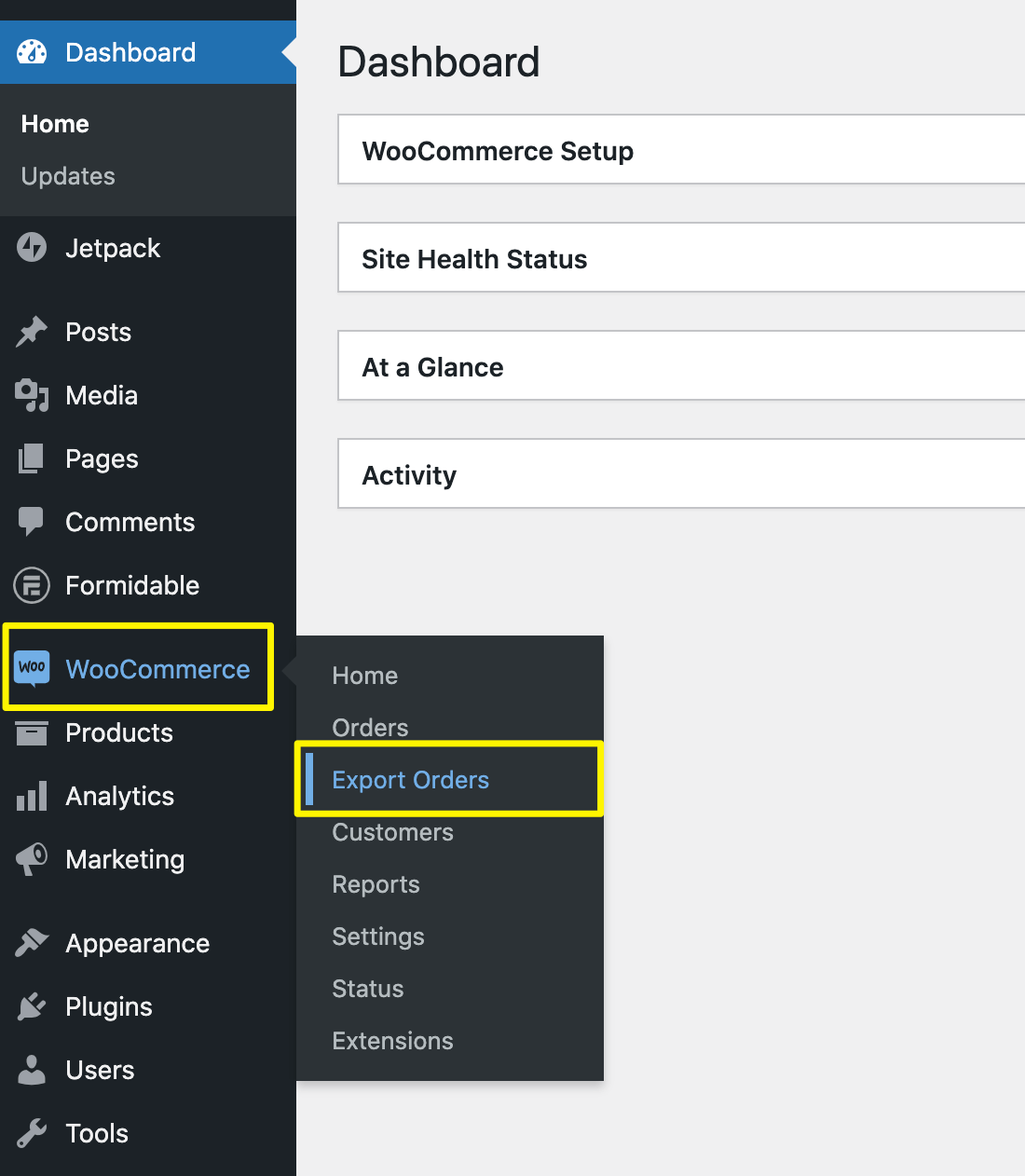
Um Ihre WooCommerce-Bestellungen mit Advanced Order Export for WooCommerce zu exportieren, navigieren Sie zu WooCommerce > Bestellungen exportieren:
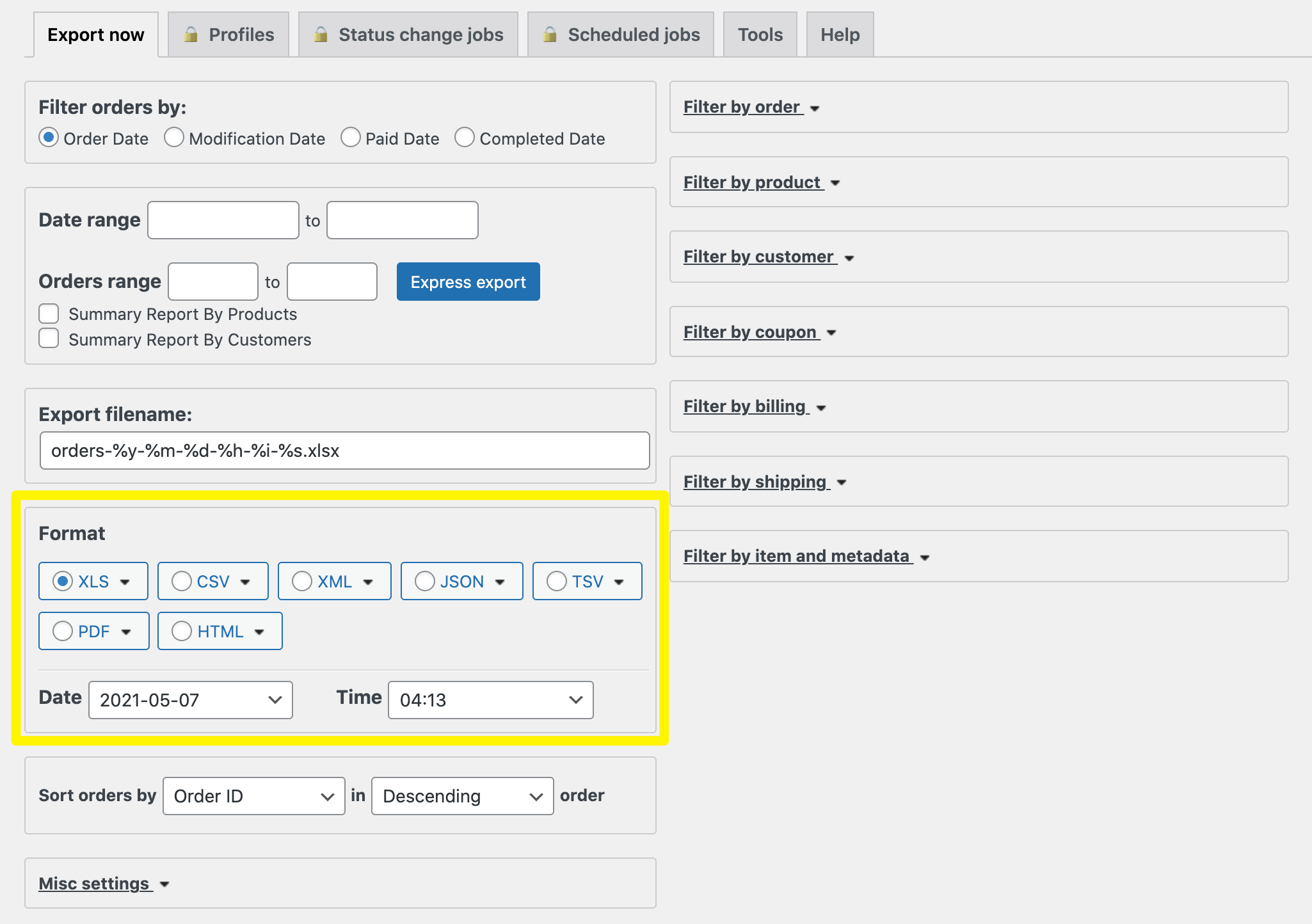
Hier finden Sie zunächst eine Vielzahl von Optionen, mit denen Sie filtern können, welche Bestellungen in Ihre Exportdatei aufgenommen werden sollen. Sie können Ihre Ergebnisse eingrenzen nach:
- Datum
- Bestellstatus
- Produkt oder Produktkategorie
- Kunde
- Gutscheine
- Rechnungsadresse und -methode
- Versandadresse und -methode
- Artikel und Metadaten
Zusätzlich können Sie hier auch das Dateiformat auswählen, in dem Ihre WooCommerce-Bestellungen exportiert werden sollen:
Zuletzt gibt es noch einige allgemeine Einstellungen, die Sie konfigurieren können, um die Ergebnisse des Exports Ihrer WooCommerce-Bestellungen weiter anzupassen.
Diese Optionen sind ziemlich speziell – in den meisten Fällen können Sie sie unverändert lassen.
Schritt 2: Richten Sie die zu exportierenden Felder ein
Als Nächstes können Sie die Felder einrichten, die Sie in Ihre Exportdatei aufnehmen möchten. Advanced Order Export for WooCommerce Lite bietet ein einfaches Drag-and-Drop-System, um Ihnen dabei zu helfen:
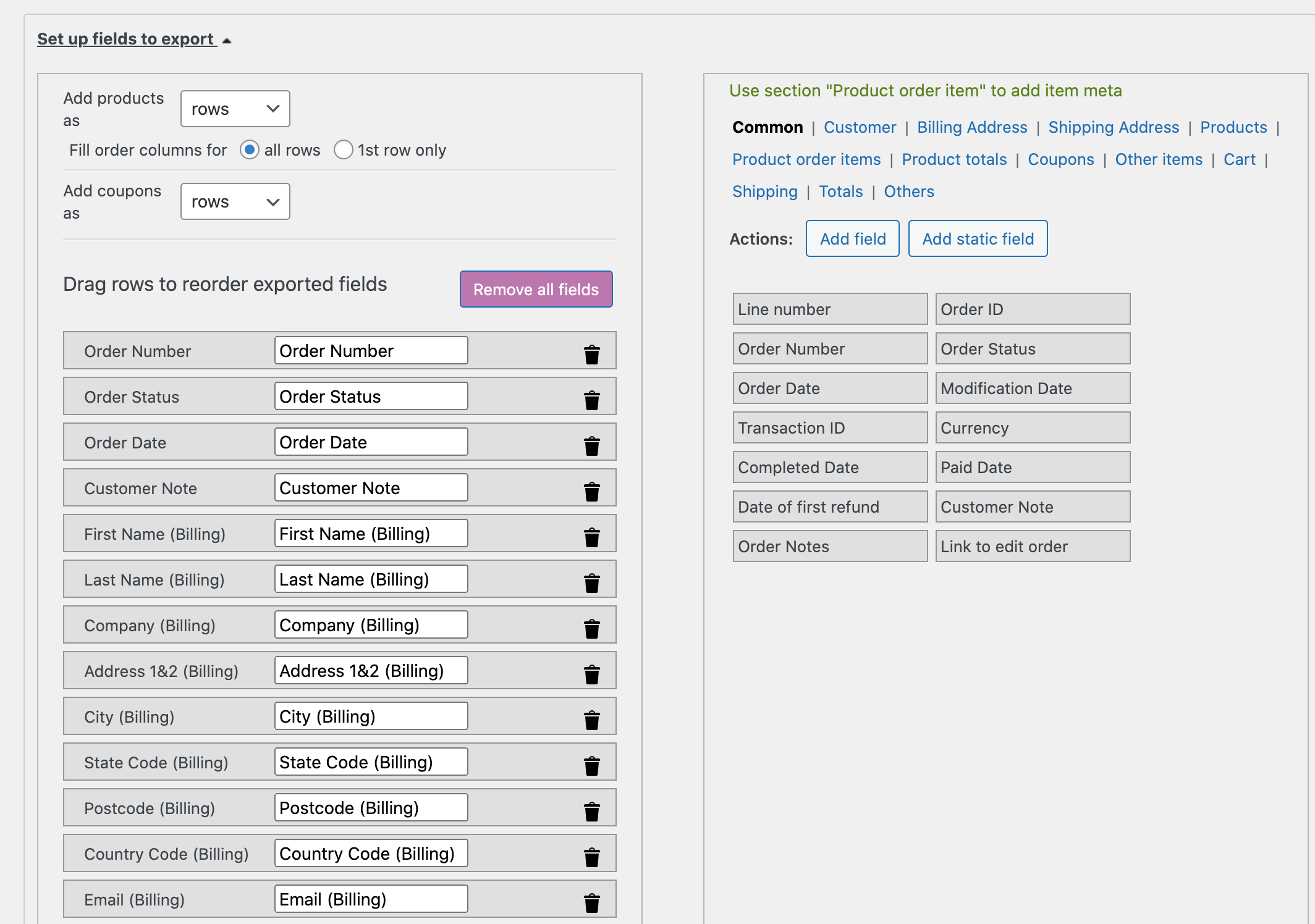
Im linken Bereich können Sie Felder neu anordnen oder durch Klicken auf das Papierkorbsymbol löschen.
Sie können auch die Ausrichtung der Tabelle festlegen, indem Sie wählen, ob Produkte und Gutscheine in Spalten oder Zeilen angezeigt werden sollen.
Um neue Felder zu Ihrer Datei hinzuzufügen, können Sie sie von der rechten Seite des Bildschirms ziehen. Sie können auch benutzerdefinierte Felder mit der Schaltfläche Feld hinzufügen erstellen.
Schritt 3: Exportieren Sie Ihre WooCommerce-Bestellungen
Jetzt sind Sie endlich bereit, Ihre WooCommerce-Bestellungen zu exportieren. Klicken Sie auf die Schaltfläche Exportieren am unteren Bildschirmrand, um den Vorgang zu starten:
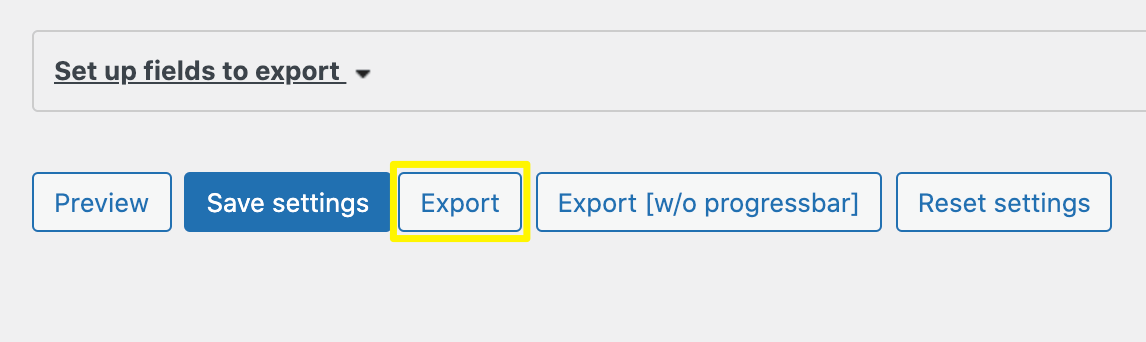
Ihr Dateidownload wird sofort gestartet. Wenn Sie möchten, können Sie auf die Schaltfläche Einstellungen speichern klicken, um diese Optionen für zukünftige Exporte wiederzuverwenden.
Fazit
Es gibt viele Szenarien, in denen Sie Ihre WooCommerce-Bestellungen exportieren möchten. Diese Praxis kann Ihnen bei der Auftragsabwicklung, Datenanalyse und anderen wichtigen Aufgaben für die Verwaltung und das Wachstum Ihres Unternehmens helfen.
In diesem Beitrag haben wir in nur drei Schritten gezeigt, wie Sie Ihre WooCommerce-Bestellungen mit Advanced Order Export for WooCommerce Lite exportieren können:
- Filtern Sie Ihre Bestellungen für den Export und wählen Sie Ihren Dateityp.
- Richten Sie die zu exportierenden Felder ein.
- Exportieren Sie Ihre WooCommerce-Bestellungen.
Haben Sie Fragen zum Exportieren von Bestellungen in WooCommerce? Lassen Sie es uns im Kommentarbereich unten wissen!


